
Program
Dasar-Dasar Power BI
17 jam
Power BI telah menjadi salah satu alat analitik bisnis paling andal di pasar, memungkinkan pengguna terhubung ke berbagai sumber data dan membuat dasbor serta laporan yang menarik. Visualisasi Power BI berperan penting dalam menyederhanakan data yang kompleks, mengidentifikasi pola, dan menyampaikan temuan kepada para pemangku kepentingan.
Dalam panduan ini, kami akan membahas penelusuran menyeluruh tentang visual Power BI, mengeksplorasi jenis-jenisnya, kasus penggunaan, strategi implementasi, dan praktik desain terbaik. Untuk memperkaya proses belajar, kami juga akan menggunakan dataset keuangan tiruan sepanjang tutorial ini untuk mendemonstrasikan visual-visual tersebut.
Jika Anda mencari kursus praktik langsung, pastikan untuk melihat Kursus Data Visualization in Power BI.
Visual Power BI adalah representasi grafis dari data dalam platform Power BI. Visual ini dirancang untuk membantu pengguna memperoleh wawasan dari data dengan membuat informasi yang kompleks menjadi lebih mudah diakses dan dipahami. Visual memudahkan untuk mencerna volume data yang besar dalam format yang disederhanakan.
Visual di Power BI dapat dikategorikan menjadi tiga jenis utama.
Visual bawaan berguna untuk analisis cepat, sementara visual lanjutan memungkinkan analisis data yang lebih unik dan spesifik. Visual kustom memberikan cara mudah bagi pengguna untuk memanfaatkan komunitas agar lebih optimal menggunakan Power BI tanpa harus membuat visual secara manual.
Memilih visual yang tepat sama pentingnya dengan datanya sendiri. Visual yang dipilih dengan baik meningkatkan pemahaman, mengarahkan perhatian pada wawasan kritis, dan memfasilitasi pengambilan keputusan yang lebih cepat. Visual yang berbeda cocok untuk jenis data dan pertanyaan yang berbeda, dan menggunakan visual yang salah dapat menyesatkan pengguna atau mengaburkan informasi kunci.
Sebagai contoh, bagan garis sangat baik untuk menunjukkan tren dari waktu ke waktu, sedangkan bagan batang lebih baik untuk membandingkan berbagai kategori. Bagan pai berguna untuk menunjukkan proporsi, tetapi bisa membingungkan ketika ada terlalu banyak segmen.
Tujuannya selalu mencocokkan visual dengan kebutuhan analitis. Visual yang disesuaikan tidak hanya meningkatkan kejelasan tetapi juga meningkatkan keterlibatan dan membantu menyampaikan cerita data yang lebih menarik.
Power BI menawarkan beragam jenis visualisasi, masing-masing sesuai untuk tipe analisis tertentu. Mengetahui visual mana yang digunakan dan kapan dapat sangat meningkatkan efektivitas laporan Anda.
Sebelum memulai, untuk secara efektif mendemonstrasikan visual Power BI, kita akan menggunakan dataset keuangan tiruan yang mensimulasikan kinerja keuangan bulanan untuk beberapa departemen di sebuah perusahaan. Dataset ini mencakup metrik seperti pendapatan, beban, dan laba selama periode 12 bulan.
Berikut skrip Python untuk menghasilkan dataset tersebut:
import pandas as pd
import numpy as np

np.random.seed(42)
months = pd.date_range(start="2023-01-01", periods=12, freq='M')
departments = ['Sales', 'Marketing', 'IT', 'HR', 'Operations']

data = []
for dept in departments:
    revenue = np.random.randint(100000, 500000, size=12)
    expenses = revenue * np.random.uniform(0.6, 0.9, size=12)
    profit = revenue - expenses
    for i in range(12):
        data.append({
            'Department': dept,
            'Month': months[i],
            'Revenue': round(revenue[i], 2),
            'Expenses': round(expenses[i], 2),
            'Profit': round(profit[i], 2)
        })

df = pd.DataFrame(data)
df.to_csv("mock_finance_data.csv", index=False)Sekarang setelah Anda memiliki dataset, mari kita impor ke Power BI Desktop.
Berikut cara melakukannya:
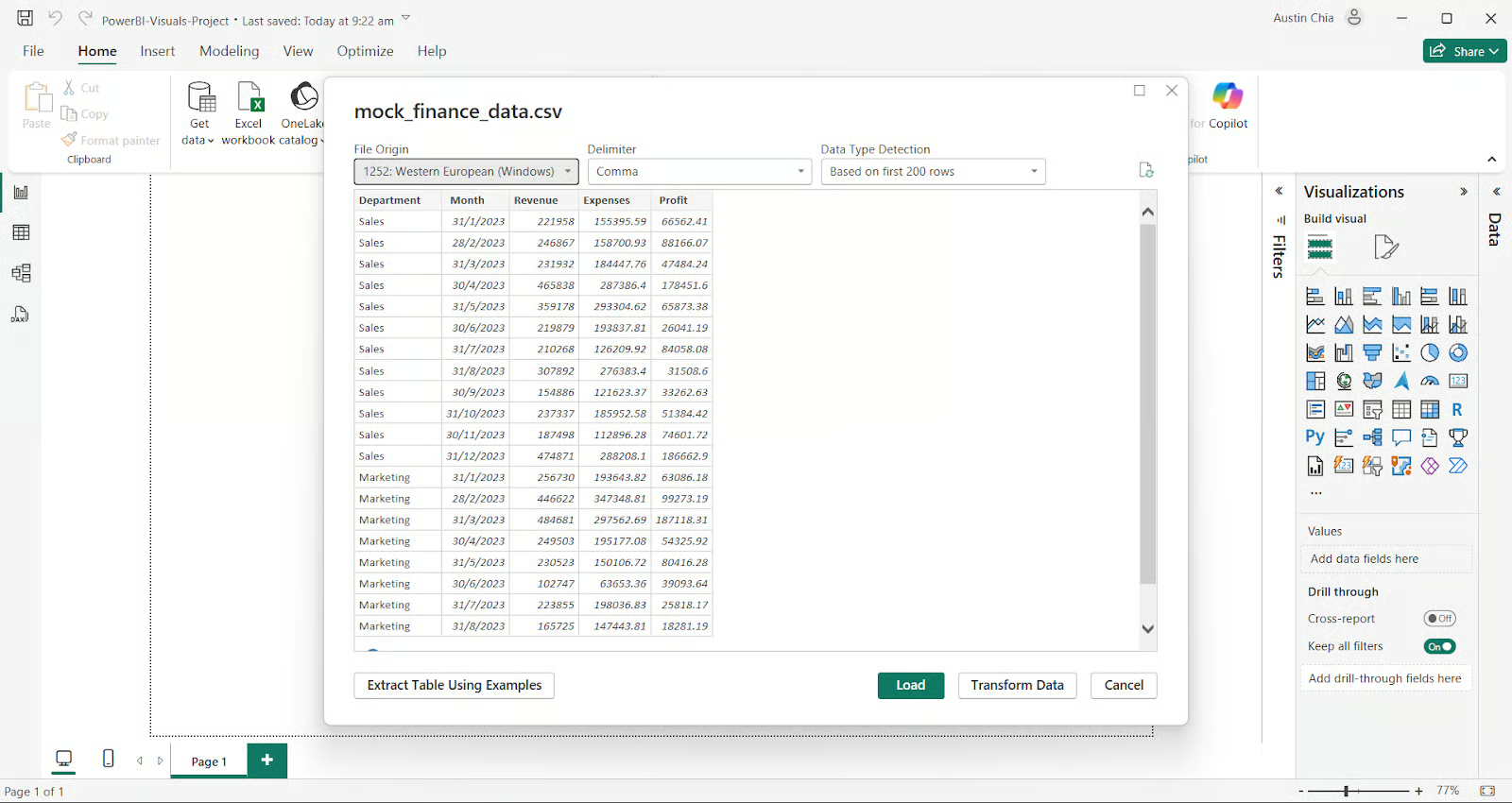
Selamat, Anda telah berhasil mengimpor dataset! Sekarang mari kita lanjutkan membuat beberapa bagan dan grafik dasar untuk memvisualisasikan data ini.
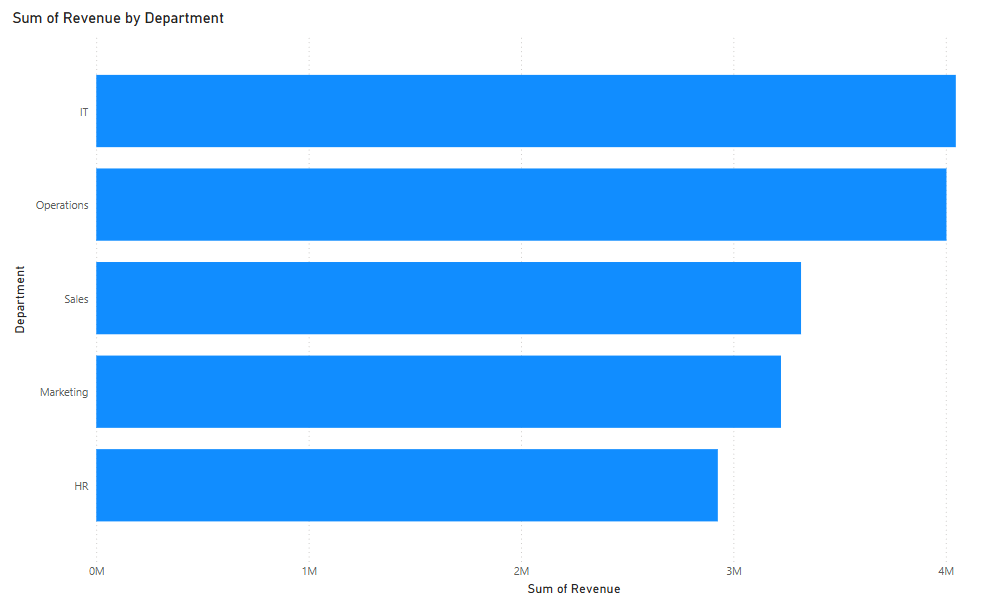
Bagan batang adalah salah satu visual yang paling banyak digunakan di Power BI. Visual ini memberikan cara yang lugas untuk membandingkan nilai di berbagai kategori, seperti pendapatan per departemen.
Cara membuat Bar Chart di Power BI:
Berikut tampilan yang seharusnya dari visual bagan batang Anda:
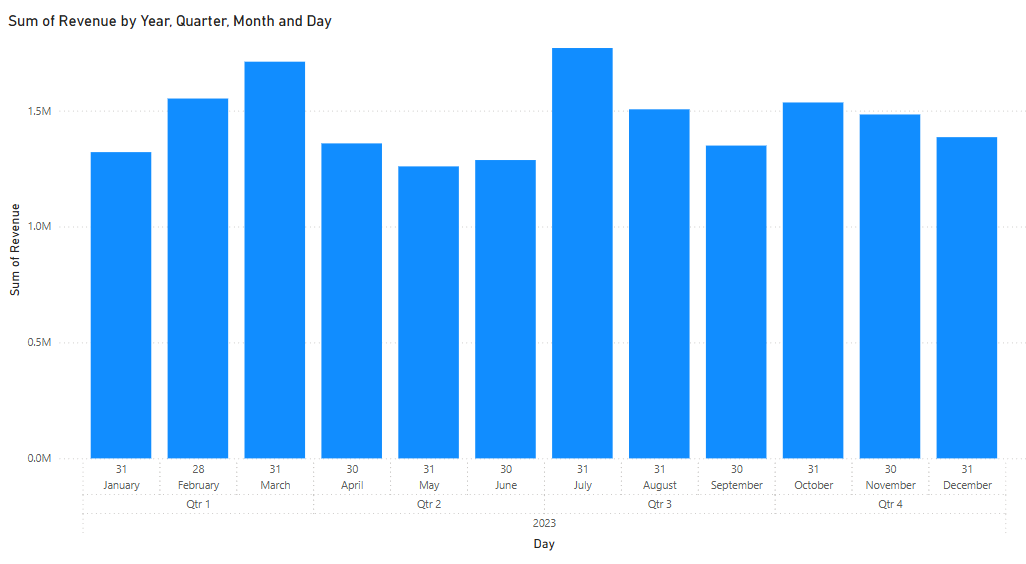
Bagan kolom memiliki tujuan serupa, dengan batang vertikal yang memberikan gambaran cepat tentang besaran.
Cara membuat Column Chart di Power BI:
Berikut tampilan yang seharusnya dari visual bagan kolom Anda:
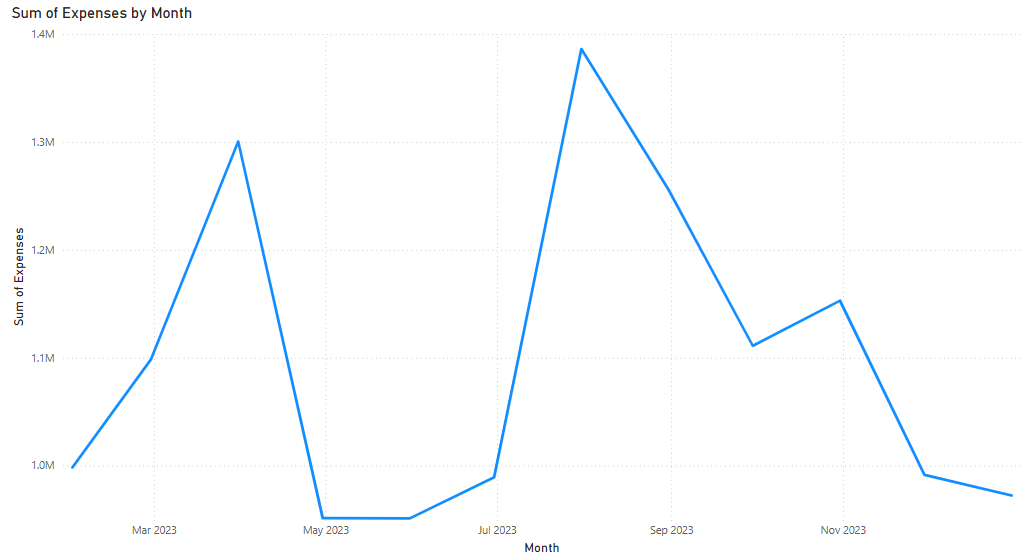
Bagan garis sangat penting untuk menampilkan tren data dari waktu ke waktu dan sangat efektif untuk menunjukkan perubahan bulanan pada metrik utama seperti pendapatan atau laba.
Cara membuat Line Chart di Power BI:
Berikut tampilan yang seharusnya dari visual bagan garis Anda:
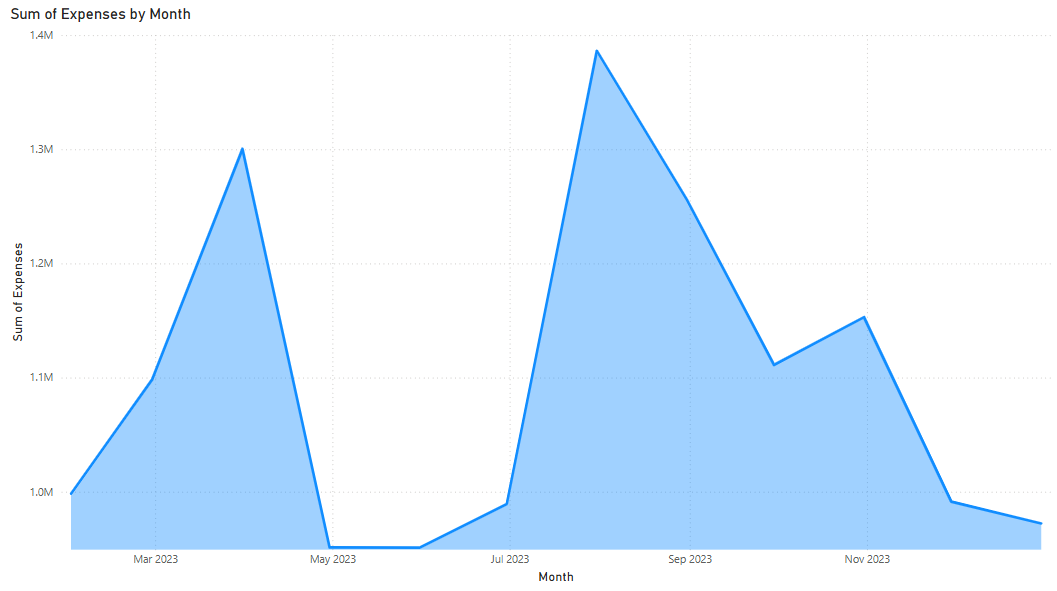
Bagan area dibangun dari bagan garis dengan memberi arsiran pada area di bawah garis, yang dapat membantu menekankan volume.
Cara membuat Area Chart di Power BI:
Berikut tampilan yang seharusnya dari visual bagan area Anda:
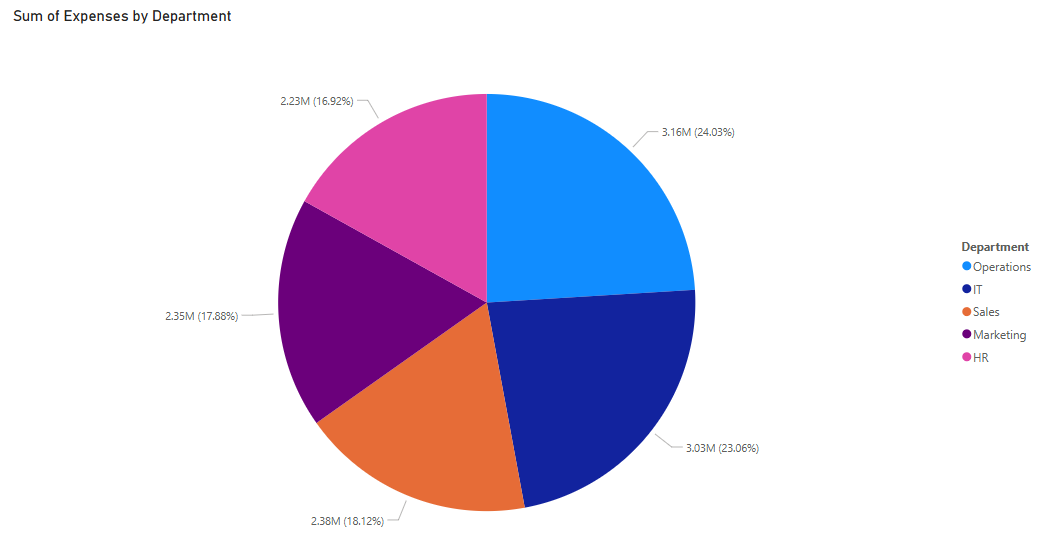
Bagan pai dan donat paling cocok untuk menampilkan proporsi, seperti seberapa besar kontribusi masing-masing departemen terhadap total laba. Namun, gunakan secara terbatas karena keterbatasan presisi dan skalabilitas.
Cara membuat Pie Chart di Power BI:
Berikut tampilan yang seharusnya dari visual bagan pai Anda:
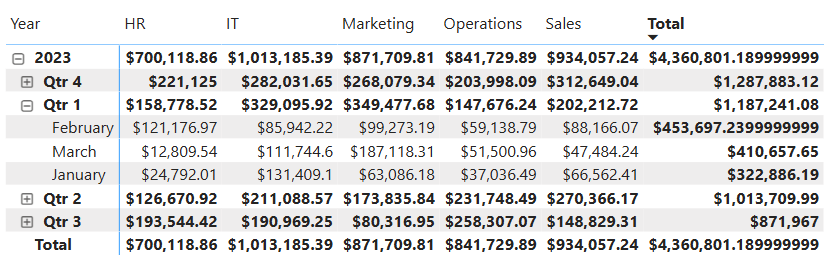
Visual matriks Power BI memperluas tabel dengan memungkinkan pengguna melakukan drill down dan menganalisis data pada tingkat granularitas yang berbeda. Visual ini sangat berguna untuk data silang, seperti melacak pendapatan bulanan per departemen.
Cara membuat visual Matrix:
Berikut tampilan yang seharusnya dari visual matriks Anda:
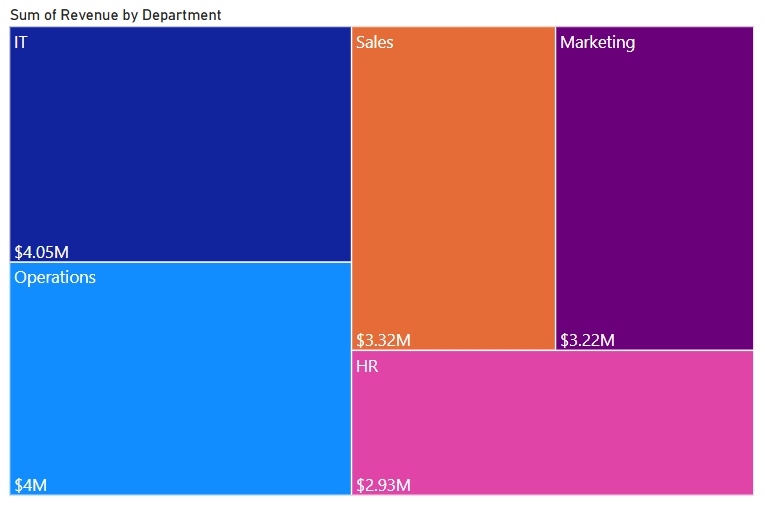
Tree map merepresentasikan data hierarkis melalui persegi panjang bertingkat, di mana ukuran setiap kotak sesuai dengan nilai seperti total laba.
Cara membuat Tree map:
Berikut tampilan yang seharusnya dari tree map Anda:
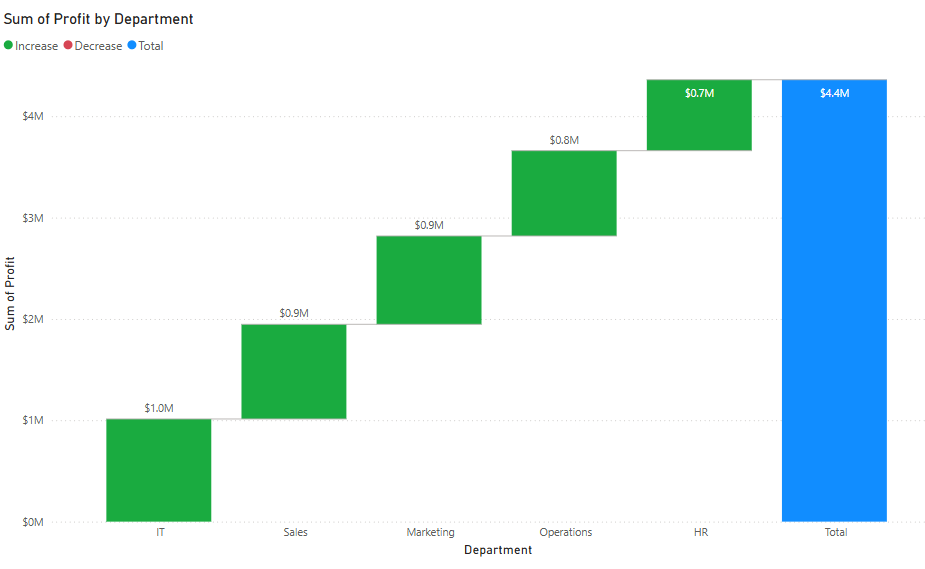
Bagan waterfall, di sisi lain, ideal untuk menggambarkan bagaimana nilai berurutan—seperti pendapatan, beban, dan laba—menambah atau mengurangi angka keseluruhan.
Cara membuat bagan Waterfall:
Berikut tampilan yang seharusnya dari visual bagan waterfall Anda:
Visual peta Power BI memungkinkan Anda memetakan data geografis. Visual peta standar menempatkan titik data berdasarkan lintang dan bujur atau field geografis seperti negara dan kota.
Filled map memberi warna pada wilayah geografis, memungkinkan Anda memvisualisasikan metrik seperti volume penjualan atau beban per wilayah. Azure Maps menyediakan kemampuan yang lebih canggih lagi, termasuk intelijen lokasi berlapis.
Power BI juga menyertakan beberapa visual lanjutan yang memberikan wawasan analitis lebih mendalam dan interaktivitas yang ditingkatkan. Visual ini sangat berguna bagi pengambil keputusan yang memerlukan analisis berlapis dan wawasan bertenaga AI.
Visual Power BI Gantt chart ideal untuk manajemen proyek. Visual ini menampilkan tugas, tanggal mulai dan selesai, serta ketergantungan. Box and whisker chart memberikan tampilan statistik distribusi data. Visual ini berguna saat menganalisis variabilitas angka keuangan di berbagai departemen.
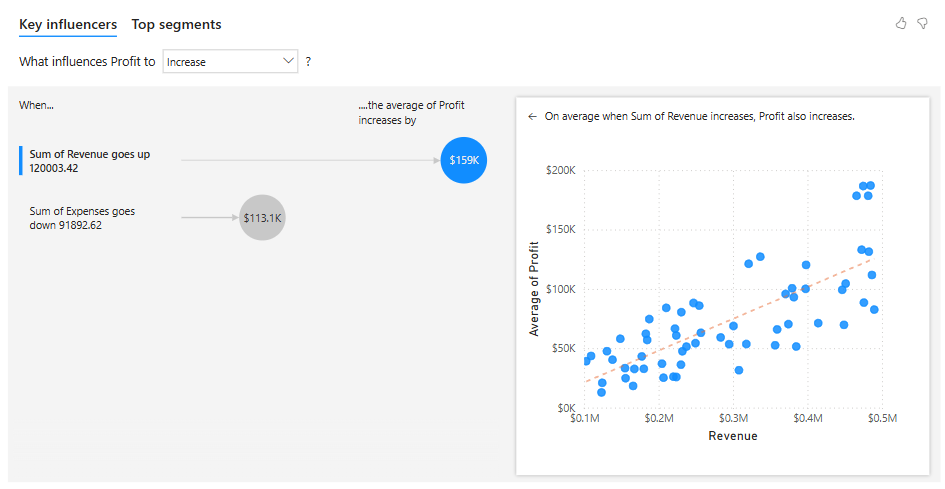
Visual key influencer memanfaatkan AI untuk mengidentifikasi pendorong metrik yang dipilih. Decomposition tree memungkinkan pengguna melakukan drill down pada ukuran di berbagai dimensi. Kartu KPI dan visual gauge membantu melacak kinerja terhadap target.
Cara membuat visual Key Influencer:
Berikut tampilan yang seharusnya dari visual Key Influencer Anda:
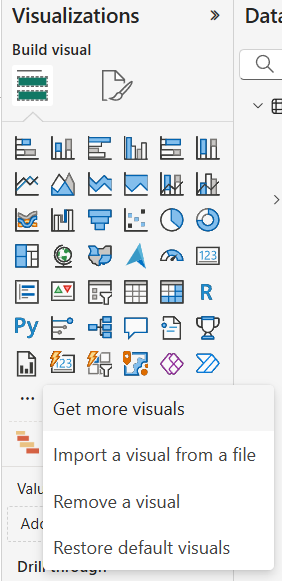
Visual kustom menawarkan fleksibilitas yang lebih besar dan dapat menjawab kasus penggunaan yang tidak tercakup oleh visual default. Anda dapat mengimpor visual dari AppSource atau mengembangkan sendiri menggunakan alat pengembang Power BI.
Cara memasang visual kustom dari AppSource:
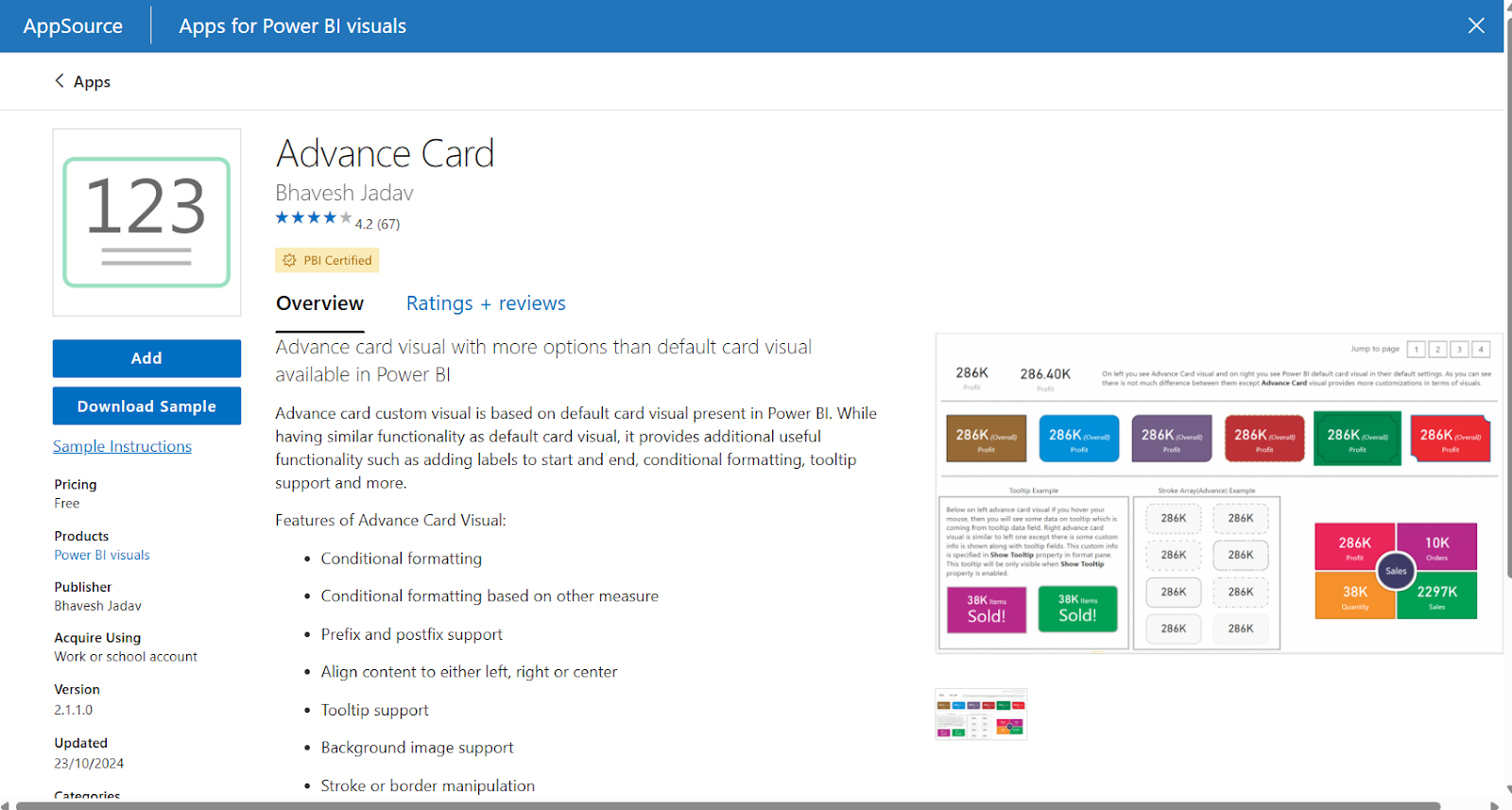
Setelah diimpor, konfigurasi visual-visual ini serupa dengan yang bawaan. Anda menempatkan field ke bucket tertentu dan menggunakan panel Format untuk kustomisasi. Selalu periksa dokumentasi untuk persyaratan pemformatan khusus atau batasan struktur data.
Untuk mengembangkan visual Anda sendiri, gunakan Power BI Visual Tools (PBIViz) dan pustaka D3.js. Alat seperti Deneb dan Charticulator juga memungkinkan non-programmer merancang visual kompleks menggunakan spesifikasi deklaratif atau antarmuka seret-dan-lepas.
Merancang visual yang efektif lebih dari sekadar memasukkan bagan dan menyusunnya.
Sering kali, ini melibatkan tata letak yang matang, desain yang konsisten, dan fungsionalitas yang berpusat pada pengguna.
Berikut beberapa kiat untuk visual yang lebih baik:
Tema JSON dapat membantu memastikan konsistensi desain di seluruh visual. Anda dapat menentukan font, warna, dan latar belakang agar sesuai dengan branding organisasi Anda.
Terlepas dari keunggulannya, Power BI memiliki keterbatasan yang perlu Anda ketahui terkait kemampuan visualisasinya.
Power BI terus berkembang seiring perubahan teknologi. Fitur bertenaga AI menjadi semakin umum, terutama dengan integrasinya dengan Copilot.
Beberapa fitur yang bermanfaat lainnya meliputi:
Fitur kolaboratif juga semakin baik. Pengguna kini dapat berkomentar langsung pada visual, menandai anggota tim, dan berbagi laporan melalui Microsoft Teams. Hal ini meningkatkan kerja tim dan menyederhanakan pengambilan keputusan.
Tema kustom juga berkembang. Organisasi membangun pustaka tema untuk memastikan branding visual yang konsisten di seluruh laporan. Ini membantu mempertahankan bahasa desain yang terpadu dan meningkatkan kepercayaan pengguna pada konten analitik.
Visual Power BI sangat penting untuk penceritaan data yang efektif. Visual bawaan memudahkan pemula untuk mulai dengan cepat, sekaligus menawarkan pengguna tingkat lanjut kemampuan membuat visualisasi kustom untuk kasus yang lebih unik.
Untuk informasi lebih lanjut tentang Power BI, lihat Introduction to Power BI course dan Power BI Fundamentals skill track kami. Untuk bacaan lanjutan, Power BI Dashboard Tutorial dan Power BI Tutorial for Beginners merupakan tempat yang tepat untuk memulai.
Kursus Power BI Teratas
Program
Kursus
Program
blogs
Hugo Bowne-Anderson
13 mnt
blogs
Dario Radečić
15 mnt
blogs
David Woods
13 mnt
blogs
Javier Canales Luna
14 mnt



