
Programma
Fondamenti di Power BI
17 ore
Power BI è diventato uno degli strumenti di business analytics più potenti sul mercato, permettendo agli utenti di connettersi a fonti dati eterogenee e creare dashboard e report efficaci. Le visualizzazioni di Power BI svolgono un ruolo cruciale nel semplificare i dati complessi, identificare pattern e comunicare i risultati agli stakeholder.
In questa guida, vedremo un percorso completo sui visual di Power BI, esplorandone tipologie, casi d’uso, strategie di implementazione e buone pratiche di design. Per rendere l’apprendimento più concreto, useremo anche un dataset finanziario fittizio per tutto il tutorial, così da mostrare questi visual in azione.
Se cerchi un corso pratico, dai un’occhiata al corso Data Visualization in Power BI.
I visual di Power BI sono rappresentazioni grafiche dei dati all’interno della piattaforma. Sono progettati per aiutare gli utenti a ottenere insight rendendo le informazioni complesse più accessibili e comprensibili. I visual facilitano la lettura di grandi volumi di dati in un formato semplificato.
I visual in Power BI possono essere classificati in tre categorie principali.
I visual integrati sono utili per un’analisi rapida, mentre i visual avanzati consentono analisi più particolari e mirate. I visual personalizzati permettono di sfruttare facilmente le risorse della community, evitando di creare visual da zero.
Scegliere il visual giusto è importante quanto i dati stessi. Un visual ben selezionato migliora la comprensione, dirige l’attenzione sugli insight critici e favorisce decisioni più rapide. Visual diversi si adattano a tipi di dati e domande diverse; usare il visual sbagliato può fuorviare o nascondere informazioni chiave.
Per esempio, un grafico a linee è ottimo per mostrare i trend nel tempo, mentre un grafico a barre è migliore per confrontare categorie diverse. I grafici a torta sono utili per mostrare le proporzioni, ma possono diventare confusi quando ci sono troppe sezioni.
L’obiettivo è sempre quello di far corrispondere il visual all’esigenza analitica. Visual calibrati non solo aumentano la chiarezza, ma migliorano anche il coinvolgimento e aiutano a raccontare una storia dei dati più convincente.
Power BI offre un’ampia gamma di tipi di visualizzazione, ognuno adatto a specifiche analisi. Sapere quali visual usare e quando può aumentare notevolmente l’efficacia dei tuoi report.
Prima di iniziare, per dimostrare in modo efficace i visual di Power BI useremo un dataset finanziario fittizio che simula le performance mensili di diversi reparti di un’azienda. Questo dataset include metriche come ricavi, spese e profitto su un periodo di 12 mesi.
Ecco lo script Python per generare il dataset:
import pandas as pd
import numpy as np

np.random.seed(42)
months = pd.date_range(start="2023-01-01", periods=12, freq='M')
departments = ['Sales', 'Marketing', 'IT', 'HR', 'Operations']

data = []
for dept in departments:
    revenue = np.random.randint(100000, 500000, size=12)
    expenses = revenue * np.random.uniform(0.6, 0.9, size=12)
    profit = revenue - expenses
    for i in range(12):
        data.append({
            'Department': dept,
            'Month': months[i],
            'Revenue': round(revenue[i], 2),
            'Expenses': round(expenses[i], 2),
            'Profit': round(profit[i], 2)
        })

df = pd.DataFrame(data)
df.to_csv("mock_finance_data.csv", index=False)Ora che hai il dataset, importiamolo in Power BI Desktop.
Ecco come fare:
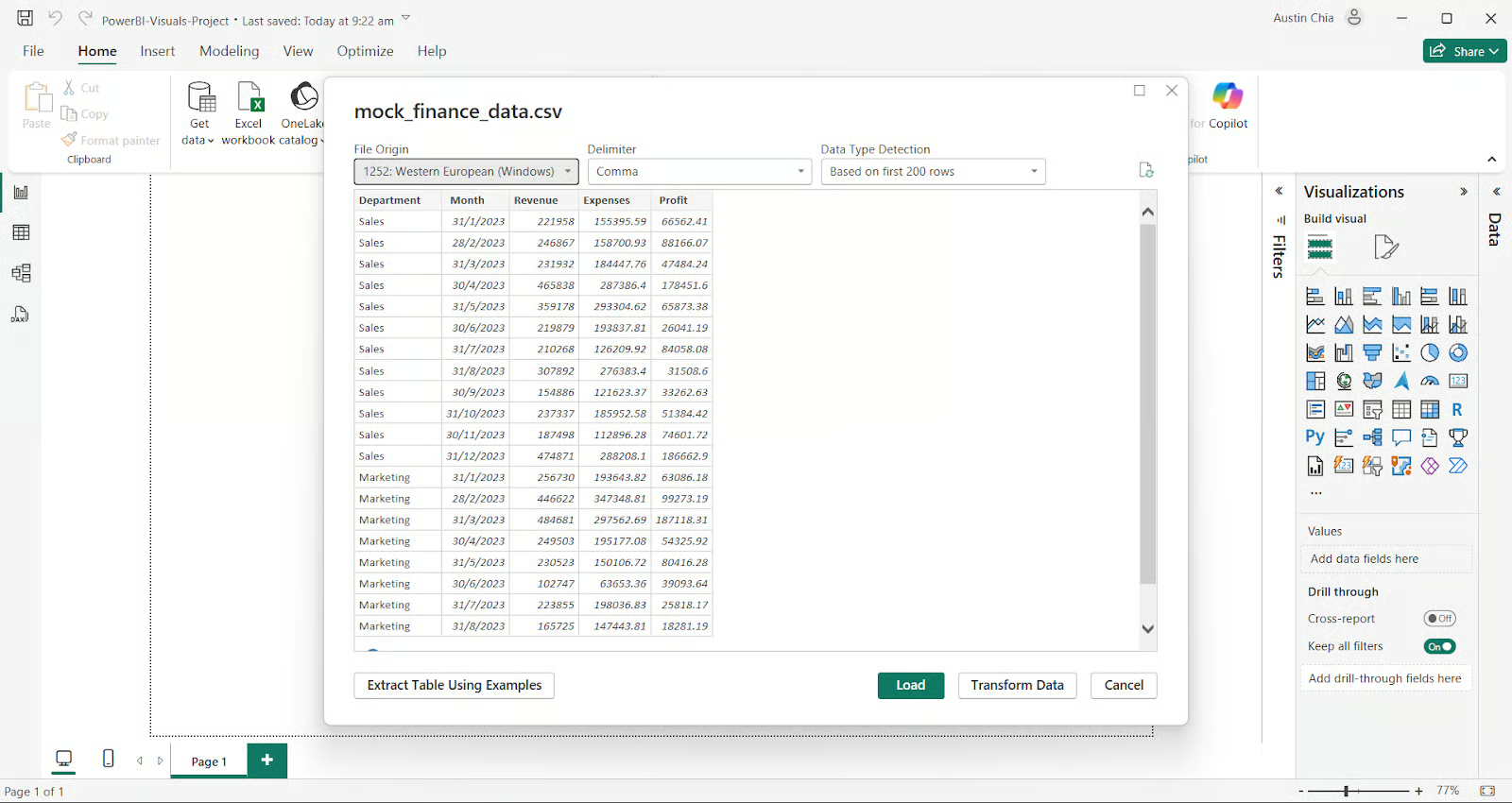
Complimenti, hai importato il dataset! Ora passiamo a creare alcuni grafici di base per visualizzare questi dati.
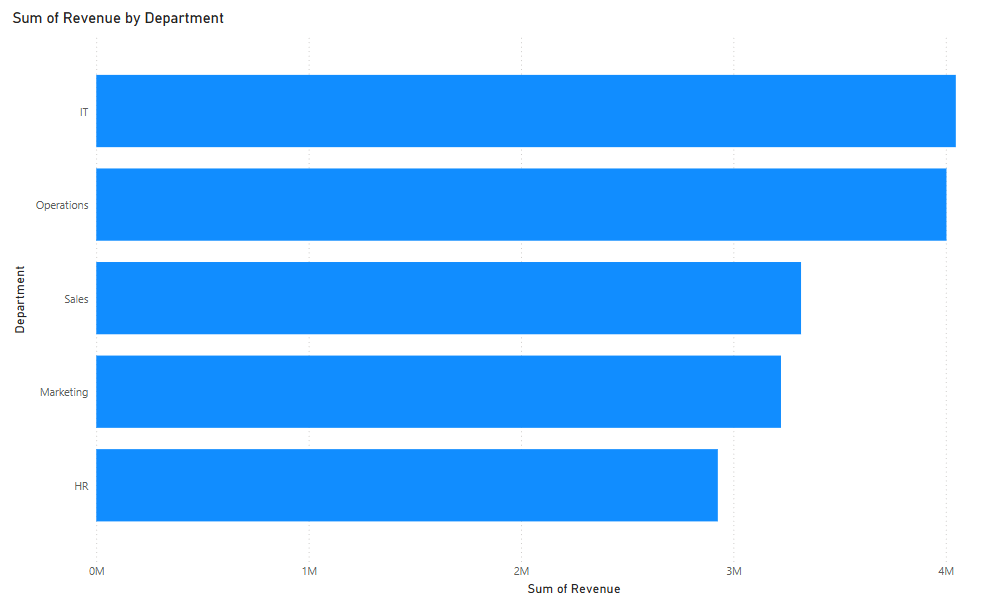
I grafici a barre sono tra i visual più usati in Power BI. Offrono un modo semplice per confrontare i valori tra diverse categorie, ad esempio i ricavi per reparto.
Per creare un grafico a barre in Power BI:
Ecco come dovrebbe apparire il tuo grafico a barre:
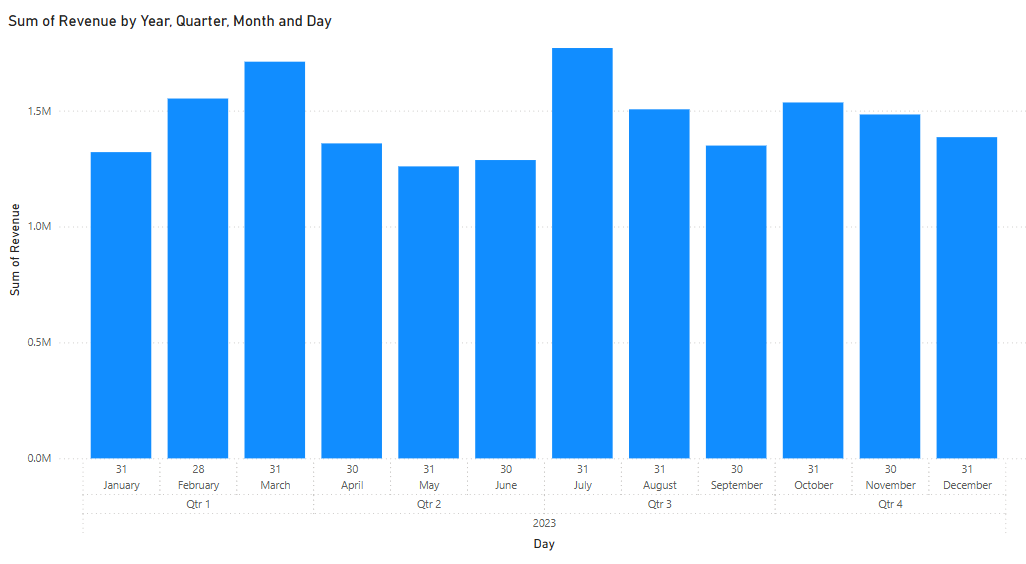
I grafici a colonne hanno uno scopo simile, con barre verticali che offrono una rapida percezione delle grandezze.
Per creare un grafico a colonne in Power BI:
Ecco come dovrebbe apparire il tuo grafico a colonne:
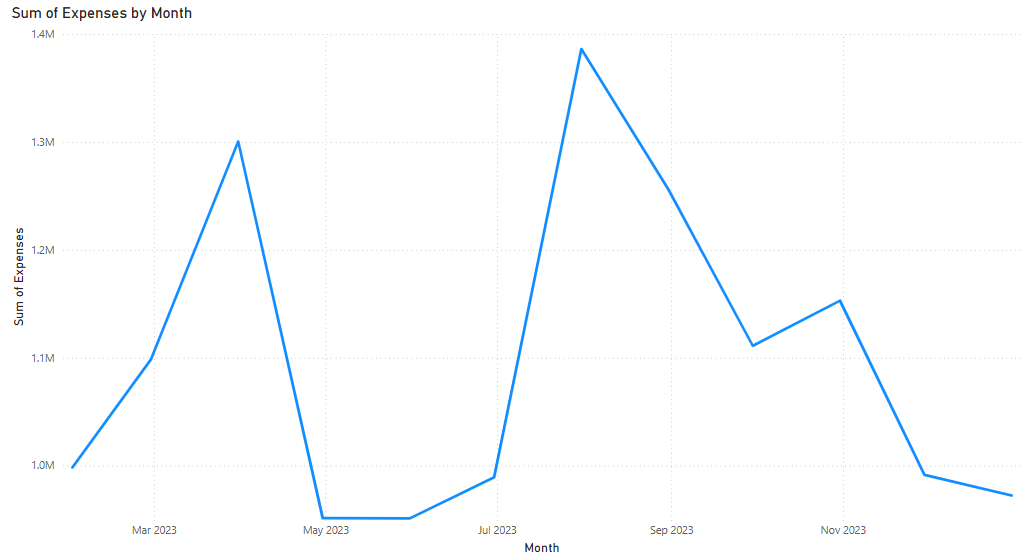
I grafici a linee sono fondamentali per visualizzare i trend nel tempo e sono particolarmente efficaci nel mostrare i cambiamenti mese per mese di metriche chiave come ricavi o profitti.
Per creare un grafico a linee in Power BI:
Ecco come dovrebbe apparire il tuo grafico a linee:
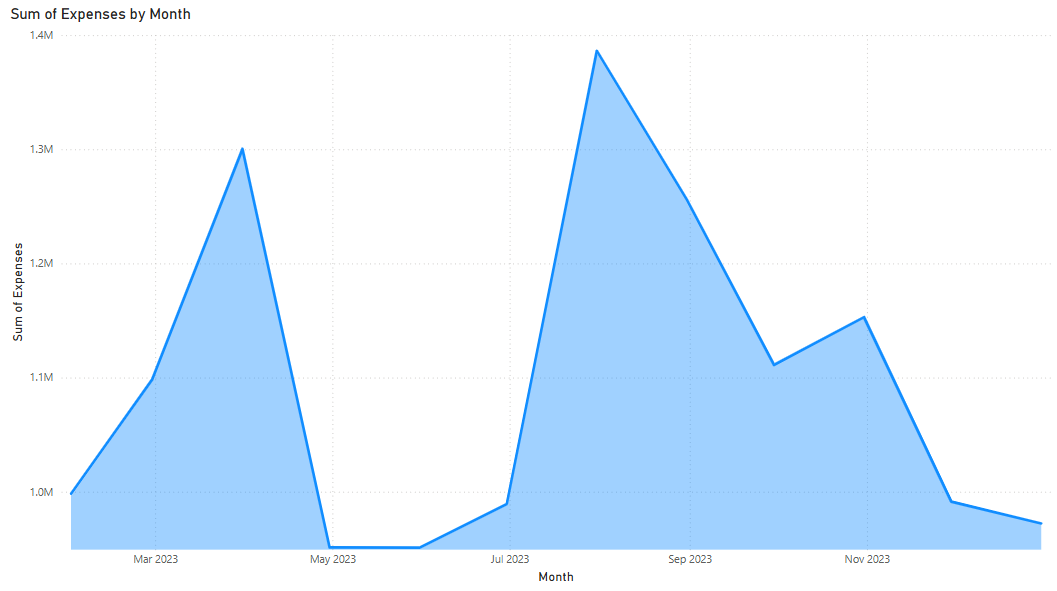
I grafici ad area estendono i grafici a linee ombreggiando lo spazio sotto la linea, utile per enfatizzare i volumi.
Per creare un grafico ad area in Power BI:
Ecco come dovrebbe apparire il tuo grafico ad area:
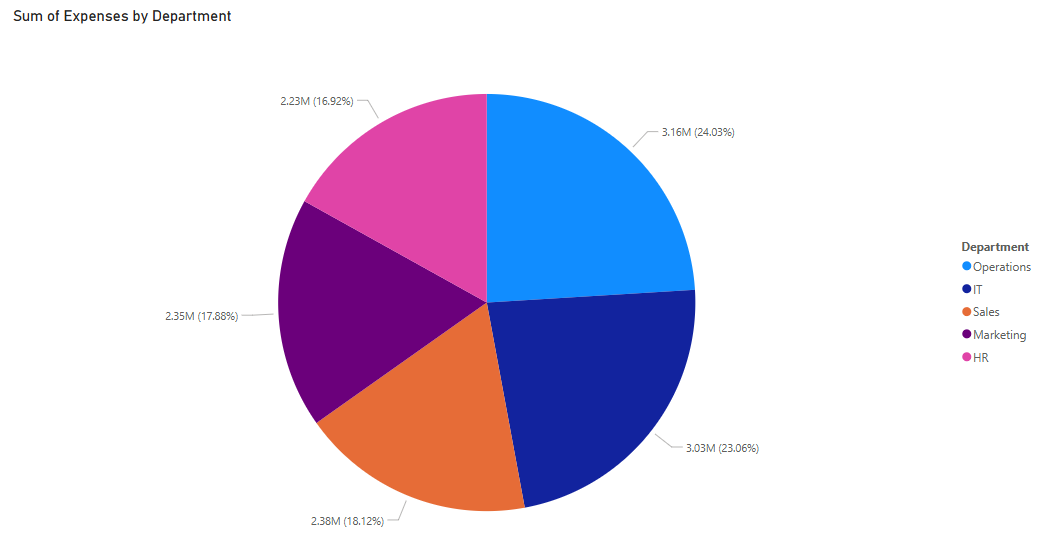
I grafici a torta e a ciambella sono ideali per mostrare le proporzioni, ad esempio quanto ogni reparto contribuisce al profitto complessivo. Vanno però usati con parsimonia per i limiti in termini di precisione e scalabilità.
Per creare un grafico a torta in Power BI:
Ecco come dovrebbe apparire il tuo grafico a torta:
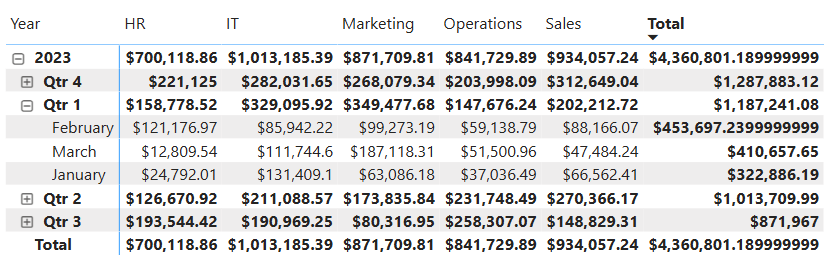
I visual Matrix di Power BI ampliano le tabelle consentendo di effettuare drill-down e analizzare i dati a diversi livelli di granularità. Sono particolarmente utili per dati a doppia entrata, come il monitoraggio dei ricavi mensili per reparto.
Per creare un visual Matrix:
Ecco come dovrebbe apparire il tuo visual Matrix:
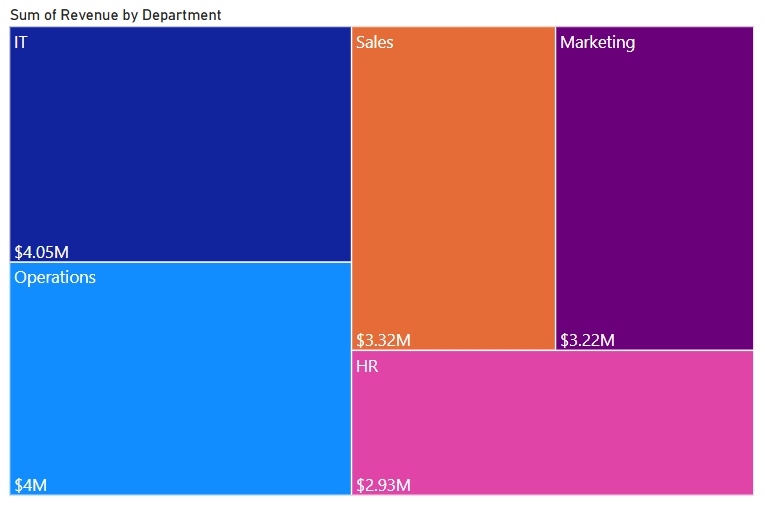
I tree map rappresentano dati gerarchici tramite rettangoli annidati, dove la dimensione di ciascun riquadro corrisponde a un valore, come il profitto totale.
Per creare un tree map:
Ecco come dovrebbe apparire il tuo tree map:
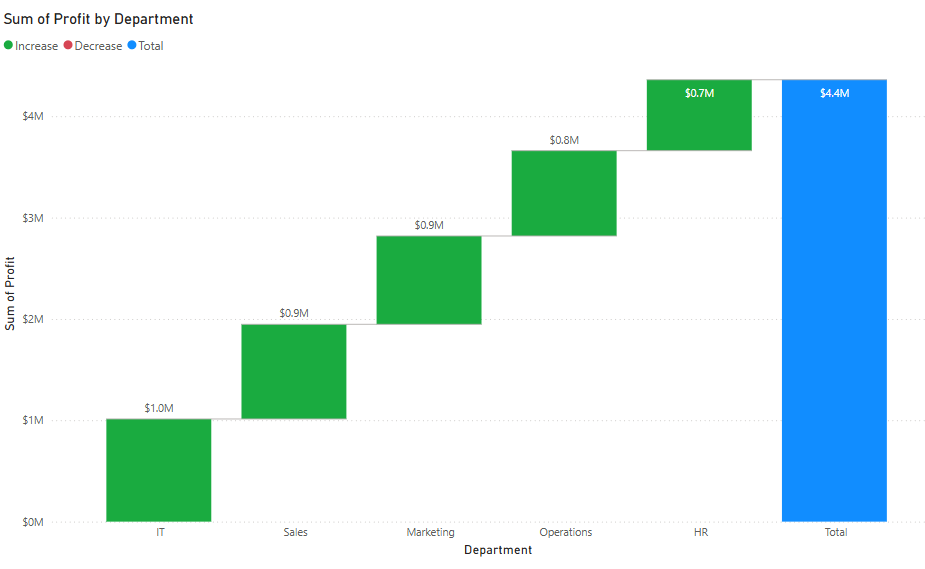
I grafici a cascata sono ideali per illustrare come valori sequenziali — come ricavi, spese e profitti — aumentano o riducono una misura complessiva.
Per creare un grafico a cascata:
Ecco come dovrebbe apparire il tuo grafico a cascata:
I visual mappa di Power BI ti permettono di rappresentare dati geografici. La mappa standard posiziona i punti dati in base a latitudine e longitudine o a campi geografici come paese e città.
Le mappe riempite colorano le regioni geografiche, consentendo di visualizzare metriche come volume di vendite o spese per area. Azure Maps offre funzionalità ancora più avanzate, incluse informazioni geolocalizzate a strati.
Power BI include anche diversi visual avanzati che forniscono insight più profondi e maggiore interattività. Questi visual sono particolarmente utili per i decision maker che richiedono analisi multilivello e insight supportati dall’AI.
Il visual Gantt di Power BI è ideale per il project management. Mostra attività, date di inizio e fine, e dipendenze. I box plot (box-and-whisker) offrono una vista statistica della distribuzione. Sono utili quando si analizza la variabilità delle cifre finanziarie tra reparti.
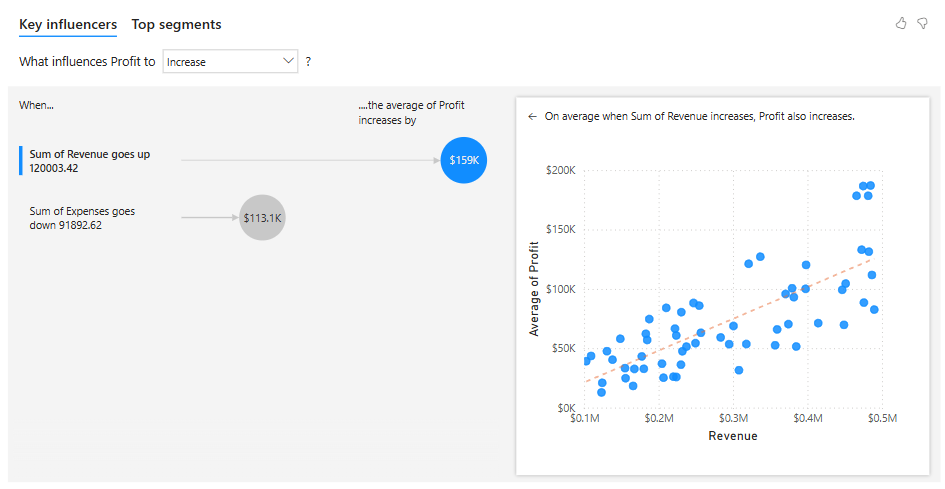
Il visual Key Influencer sfrutta l’AI per identificare i driver delle metriche selezionate. L’albero di scomposizione permette di fare drill-down delle misure su più dimensioni. Le schede KPI e i gauge aiutano a monitorare le performance rispetto agli obiettivi.
Per creare un visual Key Influencer:
Ecco come dovrebbe apparire il tuo visual Key Influencer:
I visual personalizzati offrono maggiore flessibilità e possono coprire casi d’uso non gestiti dai visual di default. Puoi importare visual da AppSource o sviluppare i tuoi usando gli strumenti per sviluppatori di Power BI.
Per installare un visual personalizzato da AppSource:
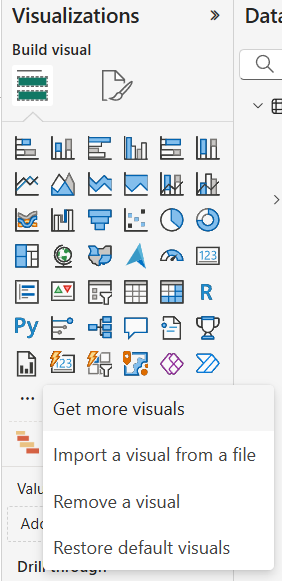
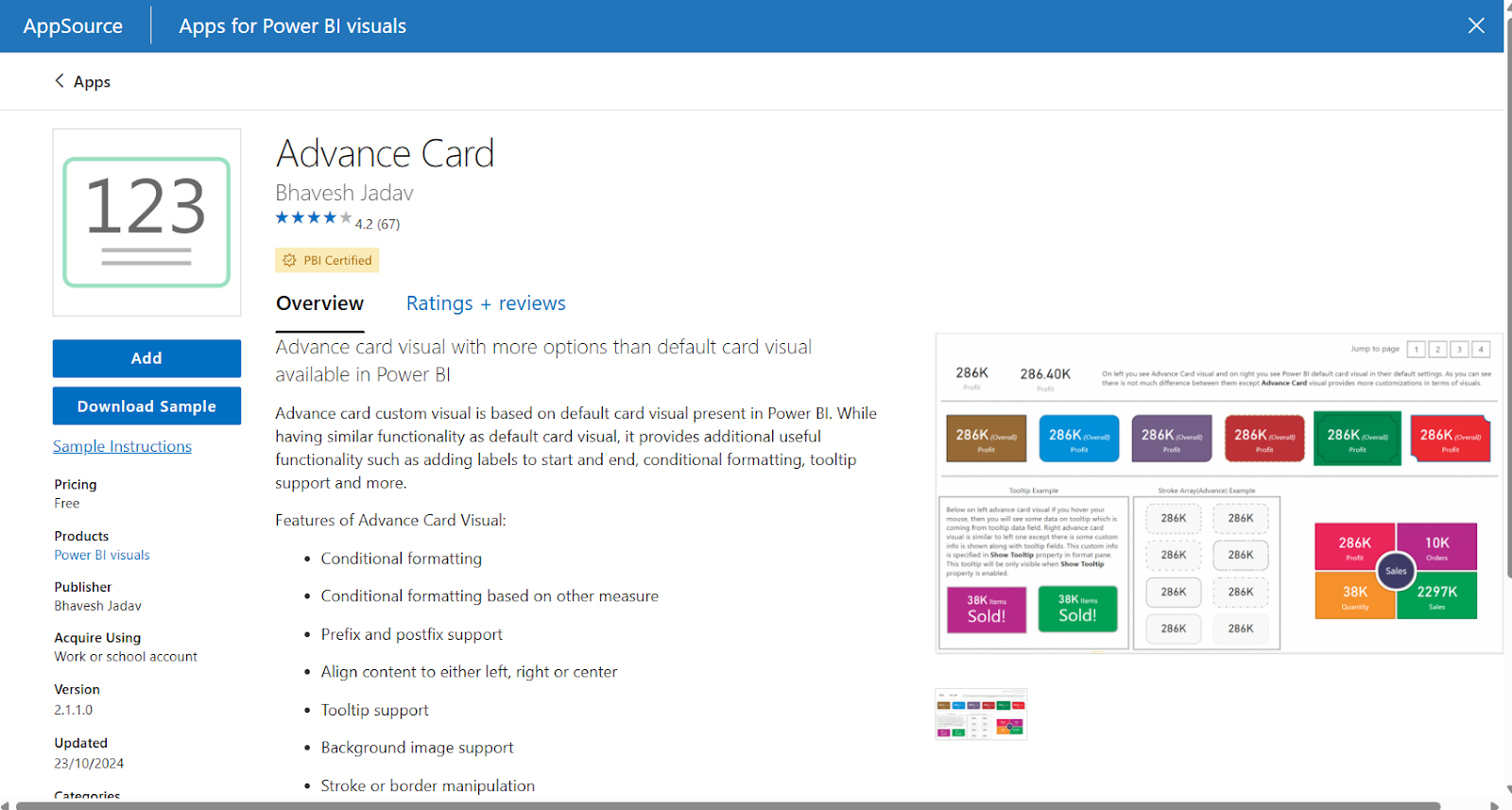
Una volta importati, la configurazione di questi visual è simile a quella dei visual integrati. Assegni i campi ai bucket specifici e usi il riquadro Format per la personalizzazione. Controlla sempre la documentazione per eventuali requisiti particolari di formattazione o vincoli sulla struttura dei dati.
Per sviluppare i tuoi visual, usa i Power BI Visual Tools (PBIViz) e la libreria D3.js. Strumenti come Deneb e Charticulator consentono anche ai non programmatori di progettare visual complessi con specifiche dichiarative o interfacce drag-and-drop.
Progettare visual efficaci richiede più che inserire grafici e affiancarli.
Molto spesso comporta un layout studiato, un design coerente e funzionalità incentrate sull’utente.
Ecco alcuni consigli per visual migliori:
I temi JSON aiutano a garantire coerenza di design tra i visual. Puoi definire font, colori e sfondi in linea con il brand della tua organizzazione.
Nonostante i suoi punti di forza, Power BI presenta dei limiti da considerare per le capacità di visualizzazione.
Power BI è in continua evoluzione con il progresso tecnologico. Le funzionalità basate su AI sono sempre più diffuse, soprattutto grazie all’integrazione con Copilot.
Alcune funzionalità utili includono:
Migliorano anche le funzionalità collaborative. Ora si può commentare direttamente sui visual, taggare i membri del team e condividere i report tramite Microsoft Teams. Questo favorisce il lavoro di squadra e snellisce il processo decisionale.
Anche i temi personalizzati si stanno evolvendo. Le organizzazioni stanno creando librerie di temi per garantire un branding visivo coerente in tutti i report. Questo aiuta a mantenere un linguaggio di design unificato e migliora la fiducia degli utenti nei contenuti analitici.
I visual di Power BI sono fondamentali per raccontare i dati in modo efficace. I visual integrati semplificano l’avvio per i principianti, mentre gli utenti più esperti possono creare visualizzazioni personalizzate per esigenze più specifiche.
Per saperne di più su Power BI, dai un’occhiata al corso Introduction to Power BI e al percorso Power BI Fundamentals. Per ulteriori letture, il nostro Power BI Dashboard Tutorial e Power BI Tutorial for Beginners sono ottimi punti di partenza.
I migliori corsi su Power BI
Programma
Corso
Programma
blog
Tim Lu
12 min
blog
Abid Ali Awan
10 min
blog
Abid Ali Awan
15 min



