

使用“文本分列”在 Excel 中拆分姓名
如果一列中的姓名都遵循相同的模式(如“名 姓”或“名 中间名 姓”),最简单的拆分方法就是使用 文本分列 功能。
在 Excel 中拆分名和姓
我们先用空格作为分隔符来拆分。步骤如下:
- 选择包含姓名的列。
- 转到 数据 > 数据工具 > 文本分列。
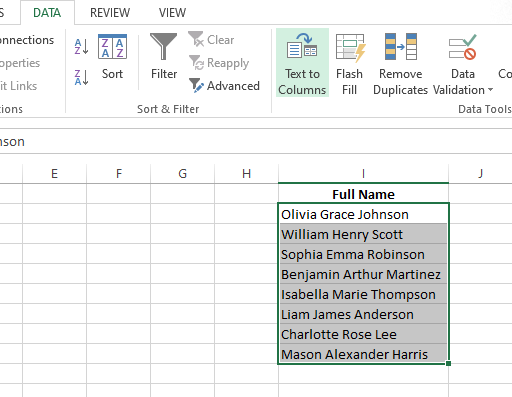
选择“文本分列”选项。图片来源:作者
- 将出现三步向导。
- 第一步选择 分隔符号,然后点击 下一步。
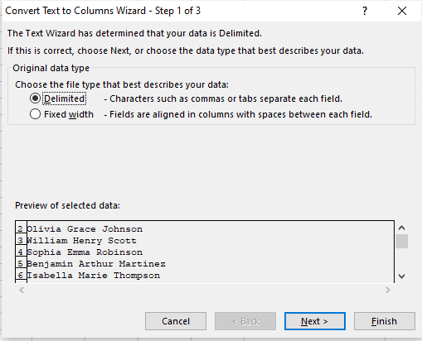
选择“分隔符号”。图片来源:作者。
- 根据您的数据选择分隔符(分号、空格或逗号),然后点击 下一步。我这里的姓名以空格分隔,所以选择了 空格 作为分隔符。
- 随后,数据预览 框会显示解析后的数据效果。
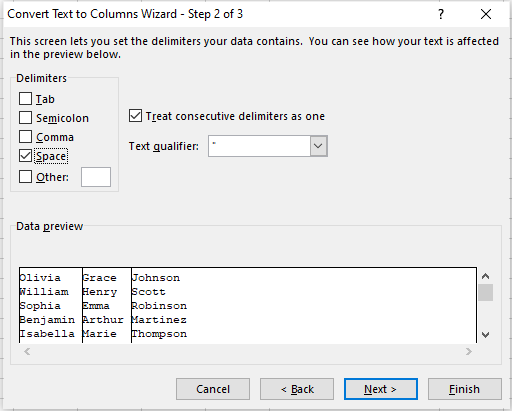
选择“空格”作为分隔符。图片来源:作者。
- 最后,设置 数据格式,并为 目标区域 指定位置以完成操作,然后点击 完成。 默认的 常规 格式适用于大多数情况。请注意,如果目标列中已有数据,将会被覆盖删除。
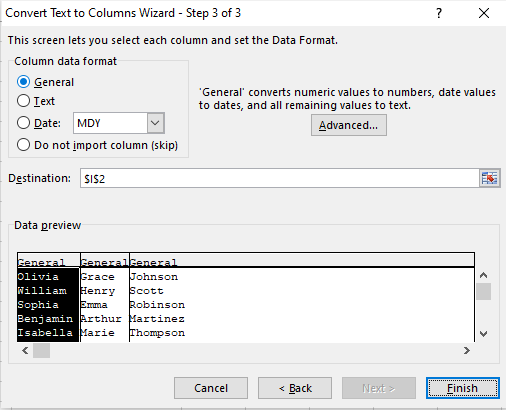
选择“常规”作为数据格式。图片来源:作者。
如下图所示,完整姓名被拆分为三列——名字、中间名 和姓氏。
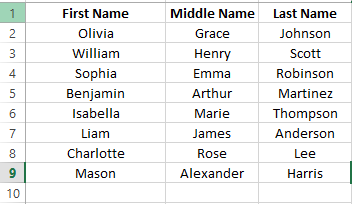
使用“文本分列”后得到的数据。图片来源:作者。
使用逗号等分隔符在 Excel 中拆分姓名
如果姓名以逗号分隔,也可以使用 文本分列 功能,如下例所示。分隔符也可以是分号、制表符或其他任意符号,操作方法相同。
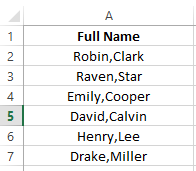
包含姓名的 Excel 表格。 图片来源:作者。
步骤相同:
- 选择包含姓名的列。
- 转到 数据选项卡 > 数据工具 > 文本分列。
- 在三步向导中选择 分隔符号,点击 下一步。
- 第二步选择 逗号 作为分隔符,点击 下一步,最后一步点击 完成。
注意:如果您需要的分隔符在窗口中不可选,请勾选 其他 并在框内自定义分隔符。
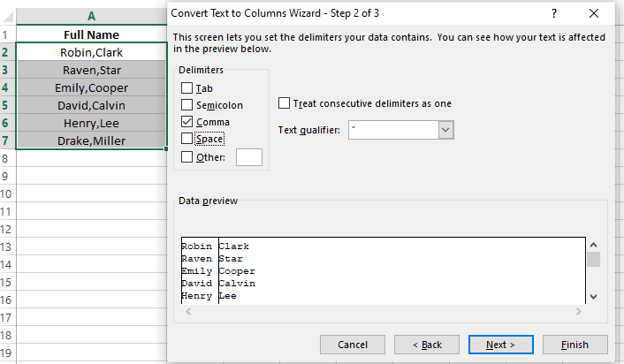
选择“逗号”作为分隔符。图片来源:作者。
搞定。Excel 已成功将以逗号分隔的姓名拆分为独立列,现在看起来更整洁,也更易于处理。
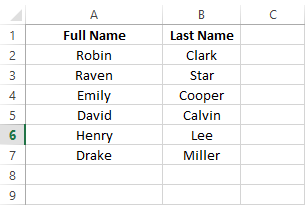
拆分后的数据。图片来源:作者。
在 Excel 中拆分姓名与邮箱
再看一个示例:我有一列电子邮箱地址,想把用户名与域名分开。要实现这一点,我最推荐使用 文本分列——既简单又直接。
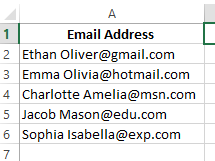
包含电子邮箱地址的表格。 图片来源:作者。
操作与上文相同,只是在第二步选择 其他,并将分隔符指定为 @。点击 下一步 并 完成。
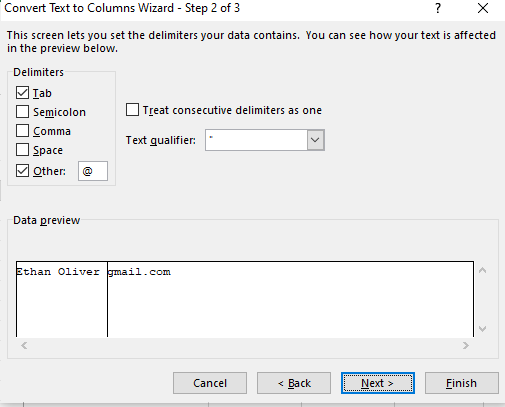
选择“其他”并指定分隔符。图片来源:作者。
现在您可以看到,Excel 已将邮箱地址中的用户名与域名分开。
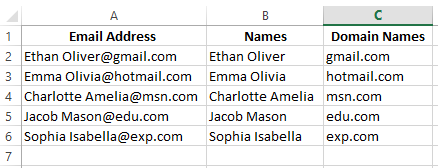
将用户名与邮箱域分离。图片来源:作者。
使用自定义公式在 Excel 中拆分姓名
文本分列 适合一次性拆分;如果希望数据保持灵活且随时更新,建议使用公式来拆分姓名。一旦理解这些公式的原理,您会发现事半功倍。
在 Excel 中拆分名和姓
可以将 LEFT() 与 SEARCH() 结合使用,从单元格中的完整姓名里提取名字。示例数据中我使用如下公式:
=LEFT(A2,SEARCH(" ",A2)-1)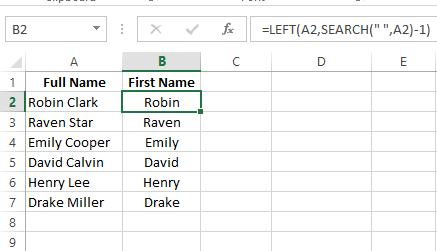
使用 LEFT() 与 SEARCH() 拆分全名。图片来源:作者。
该公式先用 SEARCH() 找出单元格中第一个空格的位置,然后减去 1 以得到名字的长度,随后 LEFT() 从文本开头提取相应字符数,从而获得名字。
如需从完整姓名中提取姓氏,可以将 LEN() 与 RIGHT()、SEARCH() 组合使用。在同一数据集上,我使用以下公式:
=RIGHT(A2,LEN(A2)-SEARCH(" ",A2))该公式中,LEN() 计算 全名 的总长度,然后 SEARCH() 确定第一个空格的位置。最后,RIGHT() 从文本末尾提取相应字符数,得到姓氏。
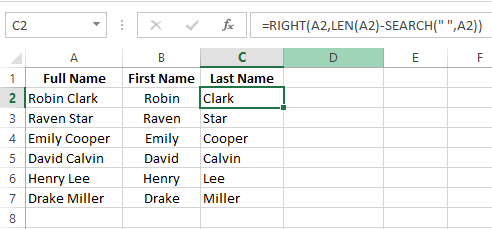
使用 LEN() 从全名中提取姓名。图片来源:作者。
拆分中间名和后缀
如果要将完整姓名拆分为 名字、中间名、和姓氏,就不能只靠一个简单的 LEN() 或 SEARCH() 公式。您需要建立三列,分别用不同公式提取各个部分。
例如,我有一列姓名,想将其拆分为三列:名、中间名 和 姓。可以在三列中分别应用如下公式:
-
提取名字:
=LEFT(A2,SEARCH(" ",A2)-1) -
提取中间名:
=MID(A2, SEARCH(" ", A2) + 1, SEARCH(" ", A2, SEARCH(" ", A2)+1) - SEARCH(" ", A2)-1) -
提取姓氏:
=RIGHT(A2,LEN(A2) - SEARCH(" ", A2, SEARCH(" ", A2,1)+1))
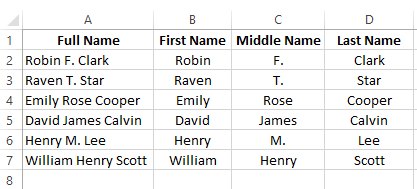
将姓名拆分为名、中间名和姓。图片来源:作者。
对于带有后缀的姓名,也可以采用类似方法:
-
提取名字:
=LEFT(A2,SEARCH(" ",A2)-1) -
提取姓氏:
=MID(A2, SEARCH(" ",A2) + 1, SEARCH(",",A2) - SEARCH(" ",A2)-1) -
提取后缀:
=RIGHT(A2, LEN(A2) - SEARCH(" ", A2, SEARCH(" ",A2)+1))
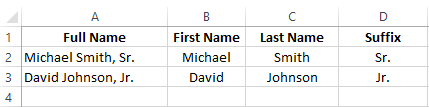
提取名字、姓氏与后缀。图片来源:作者。
就是这样。稍加练习,您就能熟练掌握这些公式。
使用快速填充在 Excel 中拆分姓名
快速填充 是 Excel 的另一项功能,它会自动识别数据中的模式,并根据该模式填充剩余内容。您可以用它来将姓名拆分到不同列中。
由于 快速填充 默认启用,您只需:
- 在 全名 列旁插入一个新列。
- 在第二个单元格输入第一个名字。若 Excel 识别出模式(通常会识别),会自动填充其余单元格中的名字。
- 按下 Enter,即可完成。
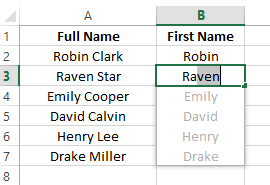
使用快速填充提取名字。图片来源:作者。
如果 快速填充 没有自动填充,您可以在 数据 选项卡下点击 快速填充 手动激活。若仍无效,请转到 文件 > 选项 > 高级,勾选 自动进行快速填充。
总结
现在,您已经掌握了多种在 Excel 中拆分姓名的方法(文本分列、公式和 快速填充)。每种方法都有其优势,请根据数据集的复杂度和具体需求选择使用。
不过,Excel 的功能远不止于此。若您想打好基础,可以从 Introduction to Excel 课程开始。如果准备深入技术性的数据处理,Data Analysis in Excel 课程和 Excel Fundamentals 技能路径都是不错的进阶选择。
如果您将 Excel 用于更专业的任务,Financial Modeling in Excel 课程能帮助您掌握复杂计算与财务预测。而若您专注于为分析做好数据准备,Data Preparation in Excel 课程将确保您的数据干净且结构正确。
继续开启您的学习旅程吧。Excel 是一款强大的工具,掌握这些技能之后,您可以从容应对各种数据挑战。

我是内容策略专家,热衷于将复杂主题化繁为简。我曾帮助 Splunk、Hackernoon 和 Tiiny Host 等公司为其受众打造兼具吸引力与信息量的内容。
常见问题
可以把拆分后的姓名统一为全大写或混合大小写吗?
可以,您可以使用 PROPER() 函数来规范大小写。
如果姓名之间的空格不一致,还能拆分吗?
可以。先用 TRIM() 函数去除多余空格,然后再使用“文本分列”或相关公式。
当有的条目包含中间名、有的没有时,如何拆分?
请组合使用 IF() 和 ISERROR() 等函数来处理这类情况。
能否反向操作,将拆分后的姓名重新合并为全名?
可以,您可以使用连接公式,例如 =A2 & " " & B2,将名字和姓氏重新合并到一列。
如果您经常处理包含客户或产品信息的杂乱表格,就会知道把姓名强行塞进正确数量的列里有多头疼。好在,Excel 提供了多种将姓名拆分到列中的方法,帮助您打造更清爽、可读性更强的表格。
我长期从事数据相关工作,拆分姓名是我遇到过无数次的任务。起初看似不起眼,但在处理大型数据集时,这项技能往往能起到关键作用。 将名和姓分开,能把凌乱的表格变成结构清晰的信息清单。
因此,本文将演示多种在 Excel 中拆分姓名的方法,既有内置功能也有公式,您可以选择最顺手的一种。 在开始之前,您不妨学习一下 Excel Fundamentals 技能路径,掌握数据准备、公式编写和可视化等关键技能——不需要任何基础。