
Cursus
Gegevensanalyse in Excel
3 Hr
151.1K
Als je een kolom hebt waarin alle namen hetzelfde patroon volgen (zoals voor- en achternaam of voor-, midden- en achternaam), is de eenvoudigste manier om ze op te splitsen in aparte kolommen de functie Tekst naar kolommen.
Laten we eerst namen scheiden met een spatie als scheidingsteken. Volg deze stappen:
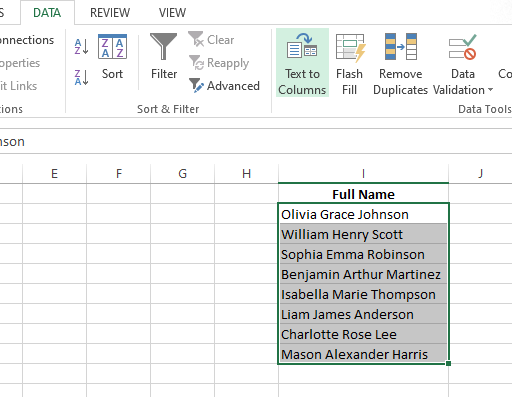
De optie Tekst naar kolommen selecteren. Afbeelding door auteur
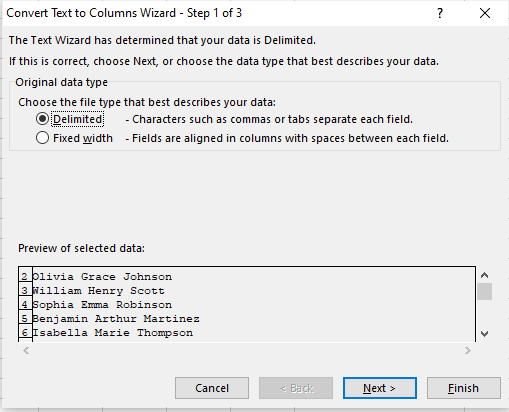
De optie Gescheiden kiezen. Afbeelding door auteur.
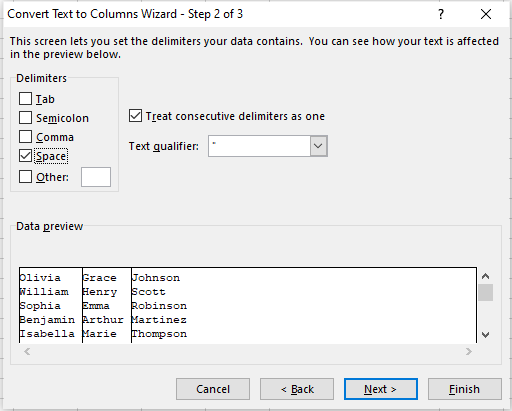
Spatie als scheidingsteken selecteren. Afbeelding door auteur.
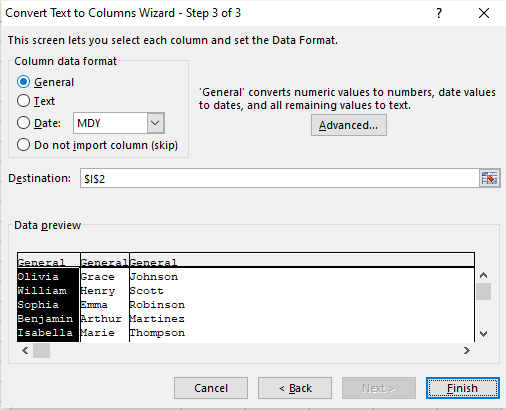
Algemeen selecteren als gegevensnotatie. Afbeelding door auteur.
Hier zie je dat de volledige naam is verdeeld over drie kolommen—Voornaam, Tussennaam en Achternaam.
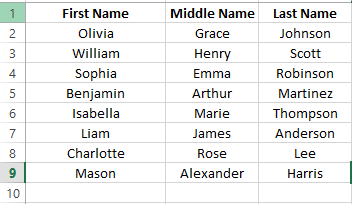
Gegevens na het splitsen met Tekst naar kolommen. Afbeelding door auteur.
Je kunt de functie Tekst naar kolommen ook gebruiken als namen door komma's zijn gescheiden, zoals in dit voorbeeld. Het kan ook puntkomma's, tabs of een ander scheidingsteken zijn in plaats van komma's—de methode blijft hetzelfde.
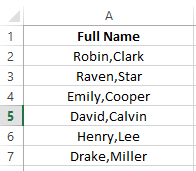
Een Excel-tabel met namen. Afbeelding door auteur.
Volg dezelfde stappen:
Opmerking: Als je een ander scheidingsteken gebruikt dat niet beschikbaar is, kies dan de optie Overig en geef je scheidingsteken op in het vakje.
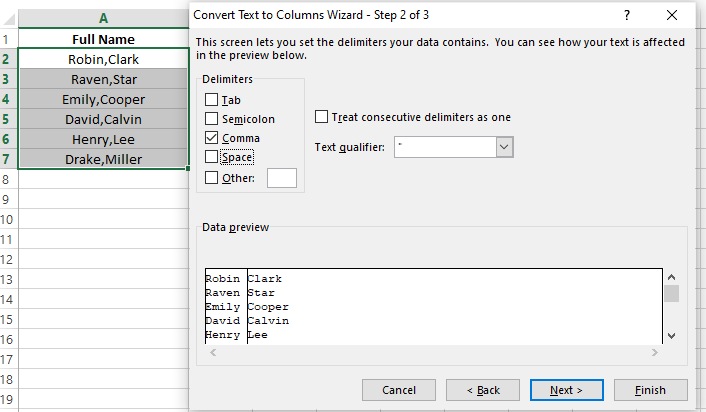
Komma als scheidingsteken kiezen. Afbeelding door auteur.
En klaar. Excel heeft mijn komma-gescheiden namen succesvol opgesplitst in aparte kolommen. Ze zien er nu veel netter uit en zijn makkelijker te verwerken.
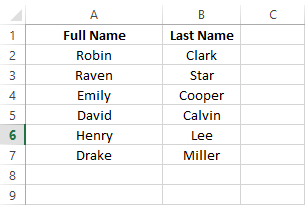
Gegevens na het splitsen van namen. Afbeelding door auteur.
Laten we nog een voorbeeld bekijken: ik heb een lijst met e-mailadressen en wil de namen scheiden van de domeinen. Daarvoor is de functie Tekst naar kolommen mijn favoriete tool—het is de simpelste en snelste manier.
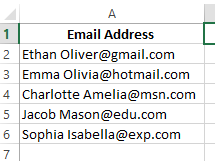
Een tabel met de e-mailadressen. Afbeelding door auteur.
Volg hiervoor dezelfde stappen als hierboven, maar selecteer de optie Overig en geef het scheidingsteken @ op. Klik op Volgende en Voltooien.
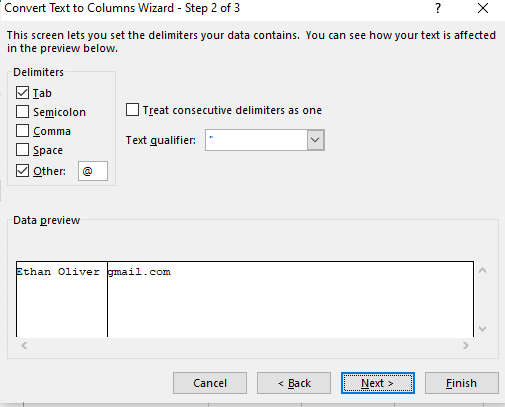
De optie Overig selecteren en het scheidingsteken opgeven. Afbeelding door auteur.
Nu zie je dat Excel de namen en domeinnamen van e-mailadressen scheidt.
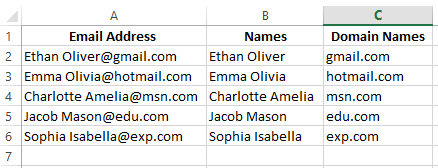
Namen en e-maildomeinen scheiden. Afbeelding door auteur.
Tekst naar kolommen is geweldig voor een eenmalige splitsing, maar als je je data flexibel en up-to-date wilt houden, kun je beter formules gebruiken om namen te verdelen. Als je eenmaal begrijpt hoe deze formules werken, vraag je je af hoe je ooit zonder hebt gekund.
Je kunt de functies LEFT() en SEARCH() combineren om de voornaam uit een volledige naam in een cel te halen. Ter illustratie gebruik ik de volgende formule op de dataset met namen:
=LEFT(A2,SEARCH(" ",A2)-1)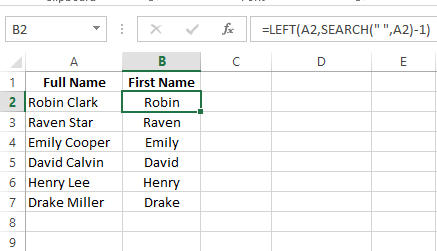
LEFT() en SEARCH() gebruiken om volledige namen te splitsen. Afbeelding door auteur.
De formule bepaalt de positie van de eerste spatie in de cel met de functie SEARCH(). Vervolgens trekt het 1 van deze positie af om de lengte van de voornaam te bepalen. Daarna haalt de functie LEFT() het opgegeven aantal tekens vanaf het begin van de cel op—oftewel de voornaam.
Als je de achternaam uit een volledige naam wilt halen, kun je de functie LEN() combineren met RIGHT() en SEARCH(). Daarvoor gebruik ik de volgende formule op dezelfde dataset:
=RIGHT(A2,LEN(A2)-SEARCH(" ",A2))In deze formule berekent LEN() de totale lengte van de Volledige naam. Daarna bepaalt SEARCH() de positie van de eerste spatie in de naam. Tot slot haalt de functie RIGHT() dit aantal tekens vanaf het einde van de tekenreeks op en krijg je de achternaam.
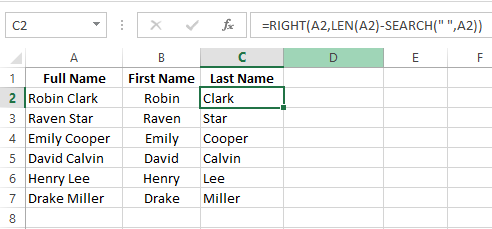
LEN() gebruiken om de voornaam uit de volledige naam te halen. Afbeelding door auteur.
Als je een volledige naam wilt splitsen in een voornaam, tussennaam en achternaam, dan red je dat niet met een simpele LEN()- of SEARCH()-formule. Je maakt drie kolommen en gebruikt verschillende formules om elk deel van de naam te extraheren.
Stel, ik heb een kolom met namen en wil die splitsen in drie kolommen: Voor, Midden en Achter. Dat kan door in drie aparte kolommen een formule toe te passen.
Haal de voornaam op: =LEFT(A2,SEARCH(" ",A2)-1)
Haal de tussennaam op: =MID(A2, SEARCH(" ", A2) + 1, SEARCH(" ", A2, SEARCH(" ", A2)+1) - SEARCH(" ", A2)-1)
Haal de achternaam op: =RIGHT(A2,LEN(A2) - SEARCH(" ", A2, SEARCH(" ", A2,1)+1))
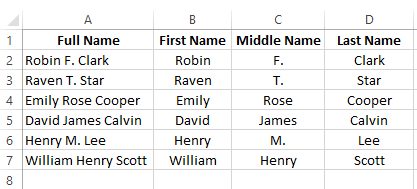
Namen splitsen in voor-, midden- en achternaam. Afbeelding door auteur.
Je kunt een vergelijkbare methode toepassen op namen met suffixen, zoals dit:
Haal de voornaam op: =LEFT(A2,SEARCH(" ",A2)-1)
Haal de achternaam op: =MID(A2, SEARCH(" ",A2) + 1, SEARCH(",",A2) - SEARCH(" ",A2)-1)
Haal de suffix op: =RIGHT(A2, LEN(A2) - SEARCH(" ", A2, SEARCH(" ",A2)+1))
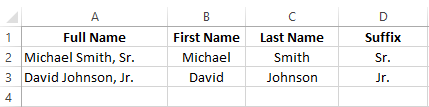
Voornaam, achternaam en suffix ophalen. Afbeelding door auteur.
Dat is alles. Met een beetje oefening heb je deze formules zo onder de knie en kun je er direct mee aan de slag.
Snel aanvullen is een andere functie in Excel die automatisch patronen in gegevens herkent en de rest invult op basis van die patronen. Dit kun je gebruiken om namen in aparte kolommen te splitsen.
Omdat Snel aanvullen standaard is ingeschakeld, hoef je alleen het volgende te doen:
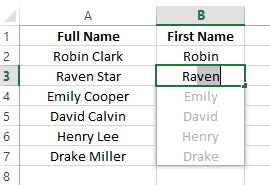
Voornaam ophalen met Snel aanvullen. Afbeelding door auteur.
Als Snel aanvullen niet automatisch invult, kun je het handmatig activeren door te klikken op Snel aanvullen onder de tab Gegevens. Werkt dit niet, ga dan naar Bestand > Opties > Geavanceerd en vink Automatisch snel aanvullen aan.
Je kent nu meerdere manieren (Tekst naar kolommen, formules en Snel aanvullen) om namen in Excel te scheiden. Elke methode heeft z'n voordelen, maar kies wat past bij de complexiteit en specifieke behoeften van je dataset.
Maar er is nog veel meer te ontdekken in Excel. Wil je een sterke basis leggen, begin dan met de cursus Introduction to Excel. Ben je klaar voor technische datamanipulatie, dan zijn de cursus Data Analysis in Excel en de skill track Excel Fundamentals uitstekende vervolgstappen.
Gebruik je Excel voor meer gespecialiseerde taken, dan helpt de cursus Financial Modeling in Excel je om complexe berekeningen en financiële prognoses te beheersen. Richt je je op het voorbereiden van data voor analyse, dan is de cursus Data Preparation in Excel precies wat je nodig hebt om je data schoon en goed gestructureerd te krijgen.
Ga dus vooral verder met je leercurve. Excel is een handig hulpmiddel en met deze skills kun je elke data-uitdaging aan.
Leer Excel met DataCamp
Cursus
Cursus
Cursus
blog
Adel Nehme
15 min

