
Courses
Phân tích dữ liệu trong Excel
3 giờ
151K
Nếu bạn có một cột mà tất cả tên đều theo cùng một mẫu (như tên và họ, hoặc tên đệm đầy đủ), cách đơn giản nhất để chia chúng thành các cột riêng là dùng tính năng Text to Columns.
Trước tiên, hãy tách tên bằng dấu phân tách là khoảng trắng. Thực hiện theo các bước sau:
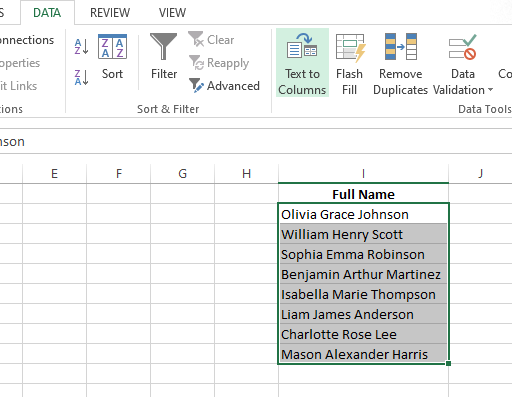
Chọn tùy chọn Text to Columns. Ảnh: Tác giả
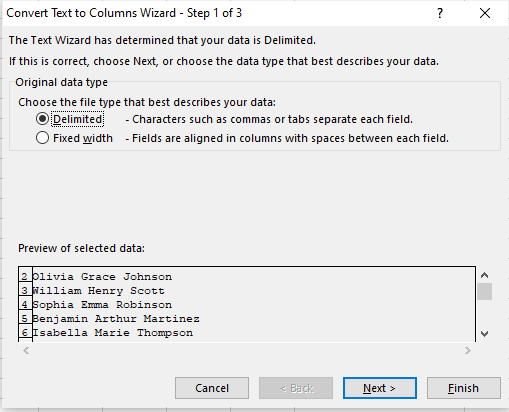
Chọn tùy chọn Delimited. Ảnh: Tác giả.
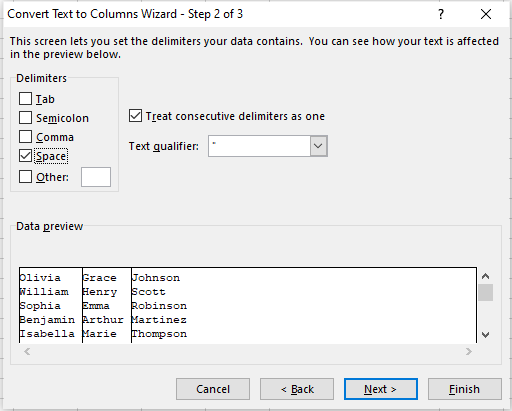
Chọn Space làm dấu phân tách. Ảnh: Tác giả.
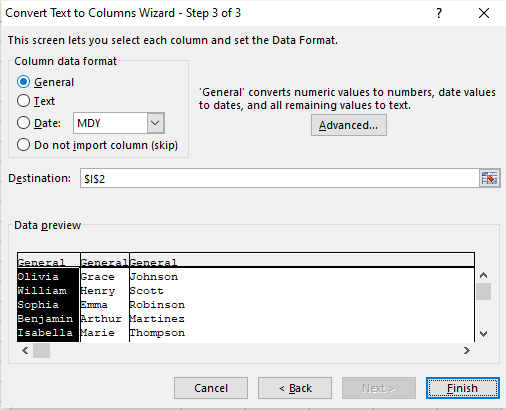
Chọn General làm định dạng dữ liệu. Ảnh: Tác giả.
Bạn có thể thấy họ tên đầy đủ đã được chia thành ba cột—First Name, Middle Name, và Last Name.
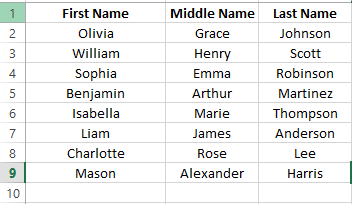
Dữ liệu sau khi tách bằng Text to Column. Ảnh: Tác giả.
Bạn cũng có thể dùng tính năng Text to Columns nếu các tên được tách bằng dấu phẩy, như ví dụ này. Bạn cũng có thể dùng chấm phẩy, tab hoặc bất kỳ dấu phân tách nào khác thay cho dấu phẩy, cách tách vẫn giữ nguyên.
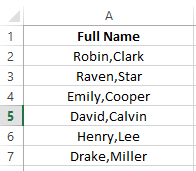
Một bảng Excel chứa các tên. Ảnh: Tác giả.
Bạn chỉ cần làm theo các bước tương tự:
Lưu ý: Nếu bạn dùng dấu phân tách khác không có sẵn trong cửa sổ, hãy chọn tùy chọn other và chỉ định dấu phân tách trong ô bên cạnh.
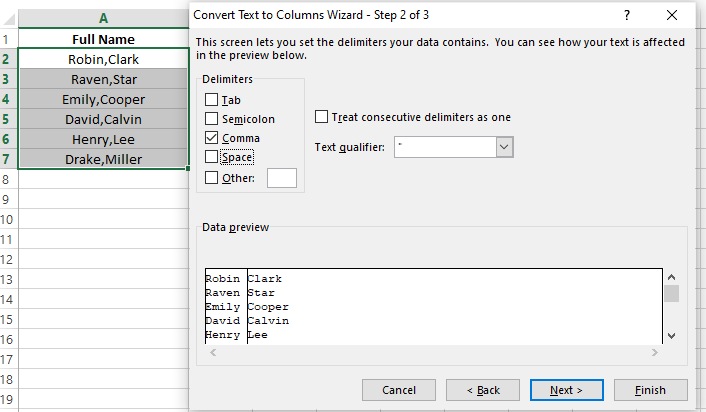
Chọn Comma làm dấu phân tách. Ảnh: Tác giả.
Vậy là xong. Excel đã tách thành công các tên được phân tách bằng dấu phẩy thành các cột riêng. Giờ đây chúng trông gọn gàng hơn và dễ xử lý hơn.
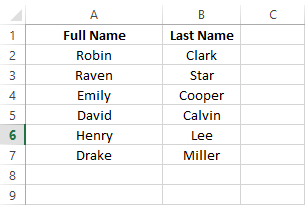
Dữ liệu sau khi tách tên. Ảnh: Tác giả.
Hãy xem một ví dụ khác: tôi có danh sách địa chỉ email và muốn tách phần tên khỏi phần miền. Để làm điều đó, tính năng Text to Columns là công cụ tôi ưu tiên—đơn giản và dễ nhất.
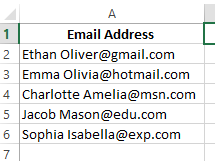
Bảng chứa các địa chỉ email. Ảnh: Tác giả.
Để làm việc này, chỉ cần lặp lại các bước ở trên nhưng chọn tùy chọn Other và chỉ định dấu phân tách là @. Nhấn Next và Finish.
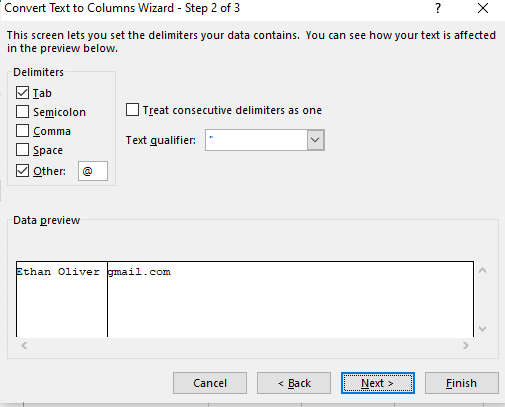
Chọn tùy chọn Other và chỉ định dấu phân tách. Ảnh: Tác giả.
Giờ bạn có thể thấy Excel đã tách phần tên và phần tên miền khỏi địa chỉ email.
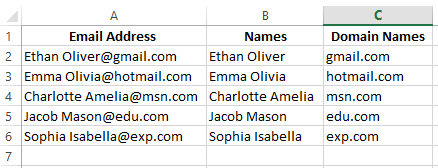
Tách phần tên và phần miền email. Ảnh: Tác giả.
Text to Columns rất phù hợp cho việc tách một lần, nhưng nếu bạn muốn dữ liệu linh hoạt và luôn cập nhật, hãy cân nhắc dùng công thức để chia tên. Khi đã hiểu cách các công thức này hoạt động, bạn sẽ tự hỏi trước đây làm sao mình xoay xở được nếu thiếu chúng.
Bạn có thể kết hợp các hàm LEFT() và SEARCH() để trích xuất tên từ họ tên đầy đủ trong một ô. Để minh họa, tôi dùng công thức sau cho tập dữ liệu tên:
=LEFT(A2,SEARCH(" ",A2)-1)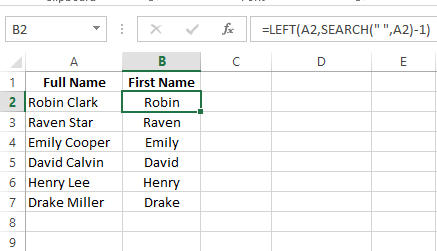
Dùng công thức LEFT() và SEARCH() để tách họ tên. Ảnh: Tác giả.
Công thức xác định vị trí khoảng trắng đầu tiên trong ô bằng hàm SEARCH(). Sau đó trừ 1 từ vị trí này để xác định độ dài phần tên. Sau đó, hàm LEFT() trích xuất số ký tự tương ứng từ đầu chuỗi, lấy được phần tên.
Nếu bạn muốn trích xuất họ từ họ tên đầy đủ, bạn có thể kết hợp hàm LEN() cùng với RIGHT() và SEARCH(). Tôi dùng công thức sau trên cùng tập dữ liệu:
=RIGHT(A2,LEN(A2)-SEARCH(" ",A2))Trong công thức này, LEN() tính tổng độ dài của Full Name. Sau đó, SEARCH() xác định vị trí khoảng trắng đầu tiên trong tên. Cuối cùng, hàm RIGHT() trích xuất số ký tự tương ứng từ cuối chuỗi văn bản để lấy phần họ.
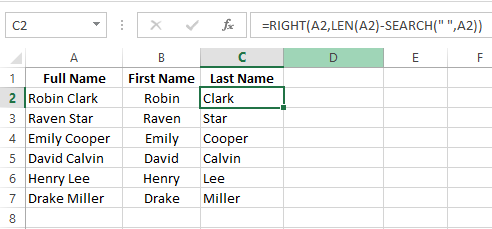
Dùng LEN() để trích phần tên từ họ tên đầy đủ. Ảnh: Tác giả.
Bây giờ, nếu bạn muốn tách họ tên đầy đủ thành tên, tên đệm, và họ, bạn không thể làm điều đó chỉ với một công thức LEN() hoặc SEARCH() đơn giản. Bạn cần tạo ba cột và dùng các công thức khác nhau để trích từng phần của tên.
Ví dụ, tôi có một cột tên và muốn tách thành ba cột: First, Middle, và Last. Tôi có thể làm điều này bằng cách áp dụng công thức ở ba cột khác nhau.
Trích phần tên: =LEFT(A2,SEARCH(" ",A2)-1)
Trích tên đệm: =MID(A2, SEARCH(" ", A2) + 1, SEARCH(" ", A2, SEARCH(" ", A2)+1) - SEARCH(" ", A2)-1)
Trích phần họ: =RIGHT(A2,LEN(A2) - SEARCH(" ", A2, SEARCH(" ", A2,1)+1))
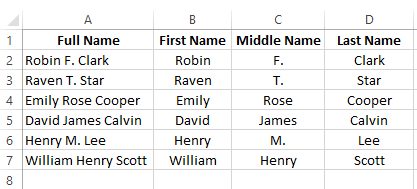
Tách thành tên, tên đệm và họ. Ảnh: Tác giả.
Bạn có thể áp dụng cách tương tự cho tên có hậu tố như sau:
Trích phần tên: =LEFT(A2,SEARCH(" ",A2)-1)
Trích phần họ: =MID(A2, SEARCH(" ",A2) + 1, SEARCH(",",A2) - SEARCH(" ",A2)-1)
Trích hậu tố: =RIGHT(A2, LEN(A2) - SEARCH(" ", A2, SEARCH(" ",A2)+1))
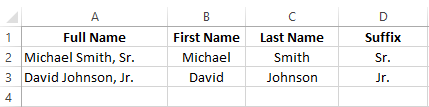
Lấy phần tên, họ và hậu tố. Ảnh: Tác giả.
Vậy là xong. Bạn chỉ cần một chút luyện tập để thành thạo các công thức này, và bạn sẽ ổn thôi.
Flash Fill là một tính năng khác trong Excel tự động nhận diện mẫu trong dữ liệu và điền phần còn lại dựa trên các mẫu đó. Bạn có thể dùng tính năng này để tách tên vào các cột riêng.
Vì Flash Fill được bật theo mặc định, bạn chỉ cần làm như sau:
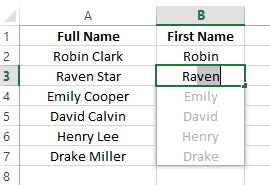
Lấy phần tên bằng Flash Fill. Ảnh: Tác giả.
Nếu Flash Fill không tự động điền dữ liệu, bạn có thể kích hoạt thủ công bằng cách nhấp vào Flash Fill trong Data Tab. Nếu vẫn không được, vào File > Options > Advanced và đánh dấu Automatically Flash Fill.
Giờ bạn đã biết một số cách (Text to Columns, công thức và Flash Fill) để tách tên trong Excel. Mỗi phương pháp đều có ưu điểm riêng, hãy dùng cách phù hợp với độ phức tạp và nhu cầu cụ thể của tập dữ liệu.
Nhưng Excel còn rất nhiều điều đáng khám phá. Nếu bạn muốn xây nền tảng vững chắc, hãy bắt đầu với khóa Introduction to Excel. Nếu bạn sẵn sàng đi sâu vào thao tác dữ liệu kỹ thuật, khóa Data Analysis in Excel và lộ trình kỹ năng Excel Fundamentals là những bước tiếp theo tuyệt vời.
Nếu bạn dùng Excel cho các tác vụ chuyên biệt hơn, khóa Financial Modeling in Excel sẽ giúp bạn làm chủ các phép tính phức tạp và dự báo tài chính. Nếu bạn tập trung vào việc chuẩn bị dữ liệu cho phân tích, khóa Data Preparation in Excel sẽ giúp bạn đảm bảo dữ liệu sạch và được cấu trúc đúng.
Hãy tiếp tục hành trình học tập của bạn. Excel là một công cụ hữu ích, và với những kỹ năng này, bạn có thể xử lý mọi thách thức dữ liệu gặp phải.
Học Excel cùng DataCamp
Courses
Courses
Courses