%22%3E%3Cpath%20d%3D%22m-369%200h408v79h-408z%22%20fill%3D%22%237933ff%22%2F%3E%3Cpath%20d%3D%22m-148%200h306v45h-306z%22%20fill%3D%22%23974dff%22%2F%3E%3C%2Fg%3E%3C%2Fsvg%3E)
%22%2F%3E%3C%2FclipPath%3E%3Cg%20clip-path%3D%22url(%23a)%22%3E%3Cpath%20d%3D%22m76%200h484v36h-484z%22%20fill%3D%22%23974dff%22%2F%3E%3Cpath%20d%3D%22m0%200h384v24h-384z%22%20fill%3D%22%2306bdfc%22%20transform%3D%22matrix(1%200%200%20-1%200%2060)%22%2F%3E%3C%2Fg%3E%3C%2Fsvg%3E)
Text to Columns का उपयोग करके Excel में नाम अलग करें
यदि आपके पास ऐसा कॉलम है जहाँ सभी नाम एक ही पैटर्न का पालन करते हैं (जैसे पहला और अंतिम नाम, या पहला, मिडिल और अंतिम नाम), तो उन्हें अलग-अलग कॉलम में बाँटने का सबसे सरल तरीका Text to Columns फीचर का उपयोग करना है।
Excel में पहला और अंतिम नाम अलग करें
आइए पहले स्पेस डिलिमिटर का उपयोग करके नाम अलग करें। ये चरण अपनाएँ:
- नामों वाले कॉलम का चयन करें।
- जाएँ Data > Data Tools > Text to Columns पर।
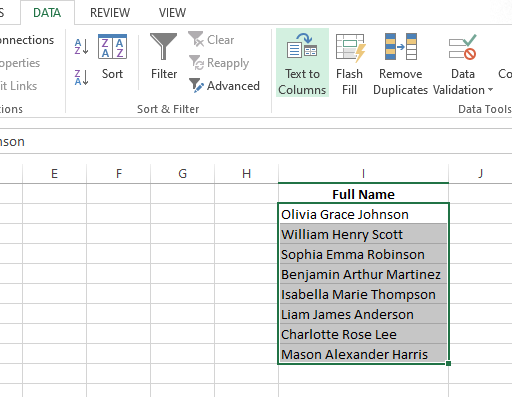
Text to Columns विकल्प का चयन। चित्र: लेखक
- एक तीन-चरणीय विज़ार्ड दिखाई देगा।
- पहले चरण में Delimited विकल्प चुनें और Next दबाएँ।
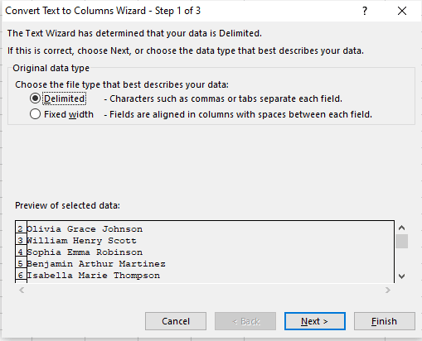
Delimited विकल्प चुनना। चित्र: लेखक।
- अपने डेटा के अनुसार डिलिमिटर चुनें (सेमीकोलन, स्पेस, या कॉमा) और Next दबाएँ। मेरे मामले में, नाम स्पेस से अलग हैं, इसलिए मैंने Space डिलिमिटर चुना।
- इसके बाद Data preview बॉक्स दिखाएगा कि पार्स किया गया डेटा कैसे नज़र आएगा।
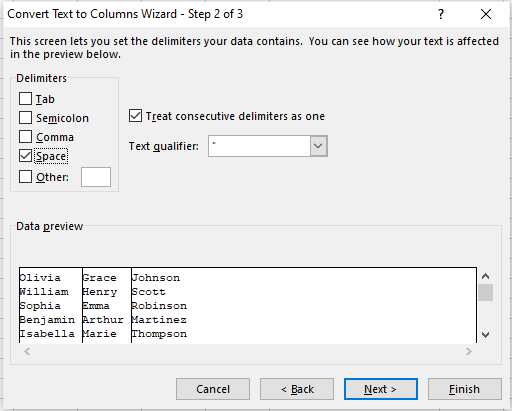
Space को डिलिमिटर के रूप में चुनना। चित्र: लेखक।
- अंत में, Data Format सेट करें और Destination फ़ील्ड के लिए स्थान दर्ज करें ताकि प्रक्रिया पूरी हो, फिर Finish दबाएँ। डिफ़ॉल्ट General फ़ॉर्मेट अधिकांश मामलों के लिए उपयुक्त है। ध्यान रखें, यदि कॉलम में पहले से कोई डेटा है, तो वह हटा दिया जाएगा।
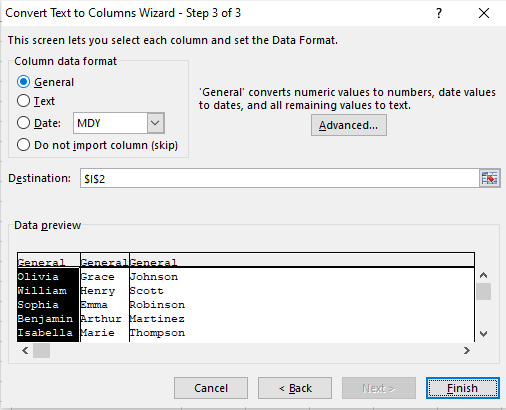
Data format के रूप में General का चयन। चित्र: लेखक।
यहाँ आप देख सकते हैं कि पूरा नाम तीन कॉलमों में विभाजित हो गया है—First Name, Middle Name, और Last Name.
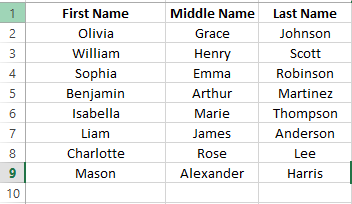
Text to Column का उपयोग करके विभाजन के बाद डेटा। चित्र: लेखक।
कॉमा और अन्य डिलिमिटर के साथ Excel में नाम अलग करें
यदि नाम कॉमा से अलग हैं, तो भी आप Text to Columns फीचर का उपयोग कर सकते हैं, जैसा कि इस उदाहरण में है। कॉमा की जगह सेमीकोलन, टैब या कोई और डिलिमिटर भी हो सकता है, लेकिन विभाजन की विधि वही रहेगी।
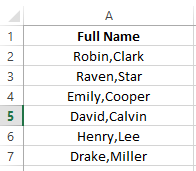
नामों वाली एक Excel तालिका। चित्र: लेखक।
आपको वही चरण अपनाने हैं:
- नामों वाले कॉलम चुनें।
- जाएँ Data Tab > Data Tools > Text to Columns पर।
- तीन-चरणीय विज़ार्ड विंडो में Delimited विकल्प चुनें और Next दबाएँ।
- दूसरे चरण में Comma को डिलिमिटर चुनें, Next दबाएँ, और अंतिम चरण में Finish करें।
ध्यान दें: यदि विंडो में उपलब्ध डिलिमिटरों के अलावा कुछ और चाहिए, तो Other विकल्प चुनें और बॉक्स में अपना डिलिमिटर निर्दिष्ट करें।
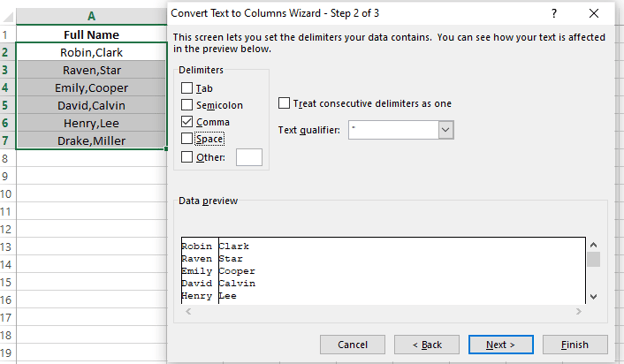
Comma को डिलिमिटर के रूप में चुनना। चित्र: लेखक।
और हो गया। Excel ने मेरे कॉमा-डिलिमिटेड नामों को सफलतापूर्वक अलग-अलग कॉलम में बाँट दिया। अब वे कहीं ज़्यादा साफ़ दिखते हैं और संभालना आसान है।
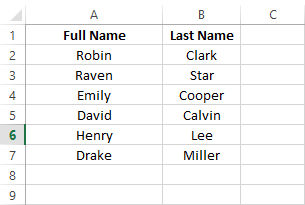
नामों के विभाजन के बाद का डेटा। चित्र: लेखक।
Excel में नाम और ईमेल अलग करें
एक और उदाहरण देखें: मेरे पास ईमेल पतों की सूची है, और मैं नामों को डोमेन से अलग करना चाहता हूँ। इसके लिए Text to Columns मेरा पसंदीदा टूल है—यह सबसे सरल और आसान है।
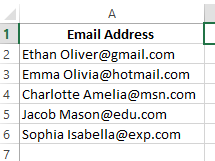
ईमेल पतों वाली तालिका। चित्र: लेखक।
इसे करने के लिए, ऊपर दिए गए वही चरण अपनाएँ, लेकिन Other विकल्प चुनें और डिलिमिटर के रूप में @ निर्दिष्ट करें। Next और Finish दबाएँ।
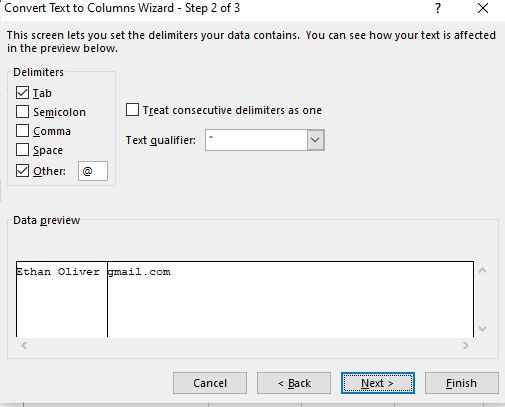
Other विकल्प चुनना और डिलिमिटर निर्दिष्ट करना। चित्र: लेखक।
अब आप देख सकते हैं कि Excel ने नामों और डोमेन नामों को ईमेल पतों से अलग कर दिया है।
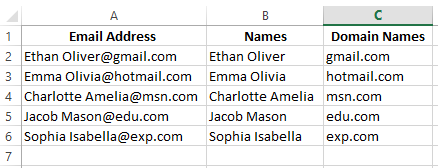
नाम और ईमेल डोमेन अलग करना। चित्र: लेखक।
कस्टम फ़ॉर्मूलों से Excel में नाम अलग करें
Text to Columns एक बार के विभाजन के लिए बेहतरीन है, लेकिन यदि आप डेटा को लचीला और अप-टू-डेट रखना चाहते हैं, तो नाम बाँटने के लिए फ़ॉर्मूला इस्तेमाल करने पर विचार करें। एक बार जब आप समझ लेते हैं कि ये फ़ॉर्मूले कैसे काम करते हैं, तो आप सोचेंगे कि इनके बिना अब तक कैसे मैनेज करते थे।
Excel में पहला और अंतिम नाम अलग करें
आप LEFT() और SEARCH() फ़ंक्शन को मिलाकर किसी सेल में मौजूद पूरे नाम से पहला नाम निकाल सकते हैं। इसे दिखाने के लिए, मैंने नामों के डेटासेट पर निम्न फ़ॉर्मूला उपयोग किया:
=LEFT(A2,SEARCH(" ",A2)-1)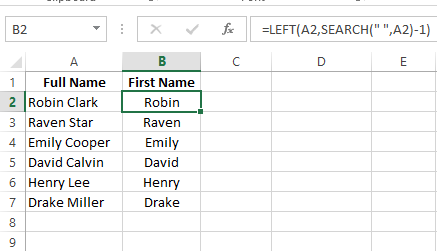
पूरे नाम को बाँटने के लिए LEFT() और SEARCH() फ़ॉर्मूले का उपयोग। चित्र: लेखक।
यह फ़ॉर्मूला SEARCH() फ़ंक्शन से सेल में पहले स्पेस की स्थिति पहचानता है। फिर इस स्थिति में से 1 घटाकर पहले नाम की लंबाई तय करता है। इसके बाद, LEFT() फ़ंक्शन शुरुआत से उतने अक्षर निकालता है और पहला नाम प्राप्त हो जाता है।
यदि आप पूरे नाम से अंतिम नाम निकालना चाहते हैं, तो आप LEN() फ़ंक्शन को RIGHT() और SEARCH() के साथ मिला सकते हैं। ऐसा करने के लिए, मैं उसी डेटासेट पर यह फ़ॉर्मूला उपयोग करता हूँ:
=RIGHT(A2,LEN(A2)-SEARCH(" ",A2))इस फ़ॉर्मूले में LEN() पूरे Full Name की कुल लंबाई निकालता है। फिर SEARCH() नाम में पहले स्पेस की स्थिति निर्धारित करता है। अंततः RIGHT() फ़ंक्शन टेक्स्ट स्ट्रिंग के अंत से उतने अक्षर निकालता है और अंतिम नाम प्राप्त होता है।
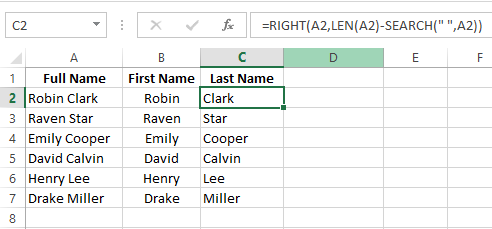
पूरे नाम से पहला नाम निकालने के लिए LEN() का उपयोग। चित्र: लेखक।
मिडिल नेम और सुफ़िक्स अलग करें
अब, यदि आप पूरे नाम को पहले नाम, मिडिल, और अंतिम नाम में बाँटना चाहते हैं, तो यह एक साधारण LEN() या SEARCH() फ़ॉर्मूले से नहीं होगा। आपको तीन कॉलम बनाने होंगे और नाम के हर हिस्से को निकालने के लिए अलग-अलग फ़ॉर्मूले लगाने होंगे।
उदाहरण के लिए, मेरे पास नामों का एक कॉलम है और मैं नामों को तीन कॉलमों में बाँटना चाहता हूँ: First, Middle, और Last। मैं तीन अलग कॉलमों में फ़ॉर्मूले लगाकर ऐसा कर सकता हूँ।
-
पहला नाम निकालें:
=LEFT(A2,SEARCH(" ",A2)-1) -
मिडिल नेम निकालें:
=MID(A2, SEARCH(" ", A2) + 1, SEARCH(" ", A2, SEARCH(" ", A2)+1) - SEARCH(" ", A2)-1) -
अंतिम नाम निकालें:
=RIGHT(A2,LEN(A2) - SEARCH(" ", A2, SEARCH(" ", A2,1)+1))
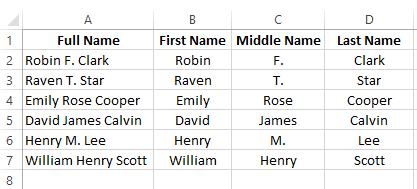
नामों को पहले, मिडिल और अंतिम नाम में विभाजित करें। चित्र: लेखक।
आप सुफ़िक्स वाले नामों पर भी इसी तरह लागू कर सकते हैं, जैसे कि:
-
पहला नाम निकालें:
=LEFT(A2,SEARCH(" ",A2)-1) -
अंतिम नाम निकालें:
=MID(A2, SEARCH(" ",A2) + 1, SEARCH(",",A2) - SEARCH(" ",A2)-1) -
सुफ़िक्स निकालें:
=RIGHT(A2, LEN(A2) - SEARCH(" ", A2, SEARCH(" ",A2)+1))
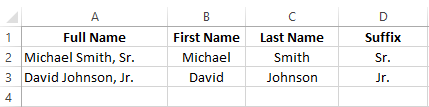
First Name, Last Name, और Suffix प्राप्त करना। चित्र: लेखक।
और बस। इन फ़ॉर्मूलों में थोड़ा अभ्यास चाहिए, और आप आसानी से इन्हें मास्टर कर लेंगे।
Flash Fill का उपयोग करके Excel में नाम अलग करें
Flash Fill Excel में एक ऐसा फ़ीचर है जो अपने-आप डेटा में पैटर्न पहचानता है और उसी आधार पर बाकी को भर देता है। आप इसका उपयोग नामों को अलग-अलग कॉलम में बाँटने के लिए कर सकते हैं।
क्योंकि Flash Fill डिफ़ॉल्ट रूप से सक्षम होता है, आपको केवल ये करना है:
- Full Name कॉलम के बगल में नया कॉलम जोड़ें।
- दूसरी सेल में पहला नाम दर्ज करें। यदि Excel पैटर्न पकड़ लेता है (जो अक्सर होता है), तो वह शेष सेल्स में पहले नाम अपने-आप भर देगा।
- Enter दबाएँ, और काम हो गया।
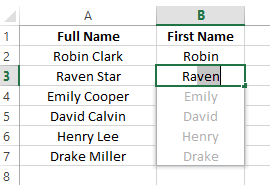
Flash Fill का उपयोग करके पहला नाम प्राप्त करना। चित्र: लेखक।
यदि Flash Fill अपने-आप डेटा नहीं भरता, तो आप Data Tab के अंतर्गत Flash Fill क्लिक करके इसे मैन्युअली सक्रिय कर सकते हैं। यदि यह भी काम न करे, तो File > Options > Advanced में जाएँ और Automatically Flash Fill चेक करें।
अंतिम विचार
अब आप Excel में नाम अलग करने के कई तरीके (Text to Columns, फ़ॉर्मूले, और Flash Fill) जानते हैं। हर विधि के अपने फायदे हैं, लेकिन वही अपनाएँ जो आपके डेटासेट की जटिलता और ज़रूरतों से मेल खाती हो।
पर Excel में जानने के लिए इससे भी बहुत कुछ है। यदि आप ठोस बुनियाद बनाना चाहते हैं, तो Introduction to Excel कोर्स से शुरुआत करें। यदि आप तकनीकी डेटा मैनिपुलेशन में उतरने को तैयार हैं, तो Data Analysis in Excel कोर्स और Excel Fundamentals स्किल ट्रैक बेहतरीन अगले कदम हैं।
यदि आप Excel का उपयोग अधिक विशिष्ट कार्यों के लिए कर रहे हैं, तो Financial Modeling in Excel कोर्स आपको जटिल गणनाएँ और वित्तीय प्रोजेक्शंस में महारत दिला सकता है। यदि आपका फ़ोकस विश्लेषण के लिए डेटा तैयार करने पर है, तो Data Preparation in Excel कोर्स आपके डेटा को साफ़-सुथरा और सही ढंग से संरचित करने में मदद करेगा।
तो आगे बढ़ें और अपनी सीखने की यात्रा जारी रखें। Excel एक उपयोगी टूल है, और इन कौशलों के साथ, आप आने वाली किसी भी डेटा चुनौती से निपट सकते हैं।

मैं एक कंटेंट स्ट्रैटेजिस्ट हूँ जिसे जटिल विषयों को सरल बनाना पसंद है। मैंने Splunk, Hackernoon, और Tiiny Host जैसी कंपनियों को अपने दर्शकों के लिए आकर्षक और सूचनात्मक सामग्री बनाने में मदद की है।
Frequently Asked Questions
क्या मैं नामों को सभी अपरकेस या मिक्स्ड केस में विभाजित कर सकता/सकती हूँ?
हाँ, आप PROPER() फ़ंक्शन का उपयोग करके स्प्लिट करने के बाद केस को मानकीकृत कर सकते हैं।
अगर नामों के बीच स्पेस असंगत हों तो क्या मैं उन्हें विभाजित कर सकता/सकती हूँ?
हाँ, पहले अतिरिक्त स्पेस हटाने के लिए TRIM() फ़ंक्शन का उपयोग करें, फिर Text to Columns फीचर या फ़ॉर्मूले लागू करें।
जब कुछ प्रविष्टियों में मिडिल नेम हो और कुछ में न हो, तो नामों को कैसे विभाजित करें?
ऐसे मामलों को संभालने के लिए IF() और ISERROR() फ़ंक्शनों का संयोजन उपयोग करें।
क्या कोई तरीका है कि विभाजित नामों को फिर से पूरा नाम बनाकर जोड़ा जा सके?
हाँ, आप =A2 & " " & B2 जैसे कंकैटनेशन फ़ॉर्मूलों का उपयोग करके पहले और आखिरी नाम को वापस एक कॉलम में जोड़ सकते हैं।
यदि आप ग्राहकों या उत्पाद विवरण वाली बिखरी हुई स्प्रेडशीट्स से जूझते हैं, तो नामों को सही संख्या के कॉलम में लाना सच में सिरदर्द बन सकता है। सौभाग्य से, Excel नामों को कॉलम में विभाजित करने के कई विकल्प देता है, जिससे स्प्रेडशीट ज़्यादा साफ़ और आकर्षक दिखती है।
मैंने डेटा के साथ काफी समय काम किया है, और नामों को विभाजित करना ऐसा काम है जिसका सामना मैंने अनगिनत बार किया है। शुरू में यह छोटा काम लगता है, लेकिन बड़े डेटासेट्स पर काम करते समय यही असल में गेम-चेंजर साबित होता है। पहला और अंतिम नाम अलग करने से आपकी बेतरतीब स्प्रेडशीट एक सुसंगठित सूचना दस्तावेज़ में बदल सकती है।
तो, इस लेख में, मैं Excel की विशेषताओं और फ़ॉर्मूलों का उपयोग करके Excel में नाम अलग करने के कई तरीके दिखाऊंगा, और आप अपनी पसंद का तरीका चुन सकते हैं। शुरू करने से पहले, Excel Fundamentals स्किल ट्रैक करने पर विचार करें, ताकि डेटा प्रिपरेशन, फ़ॉर्मूला लिखना, और विज़ुअलाइज़ेशन बनाना जैसी प्रमुख कौशल विकसित हों—पूर्व अनुभव की आवश्यकता नहीं।