
Kursus
Analisis Data di Excel
3 Hr
151K
Jika Anda memiliki satu kolom berisi nama yang mengikuti pola yang sama (seperti nama depan dan nama belakang atau nama depan, tengah, dan belakang), metode paling sederhana untuk membaginya ke kolom terpisah adalah menggunakan fitur Text to Columns.
Mari kita pisahkan nama menggunakan pemisah spasi. Ikuti langkah-langkah berikut:
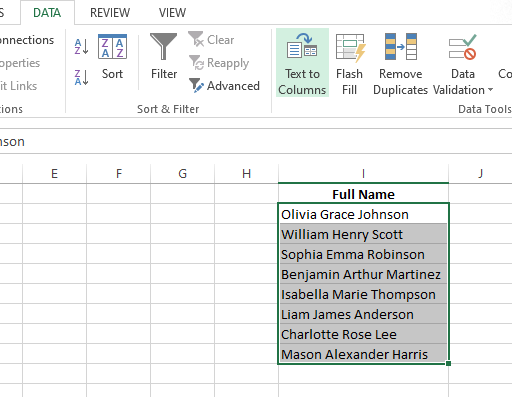
Memilih opsi Text to Columns. Gambar oleh Penulis
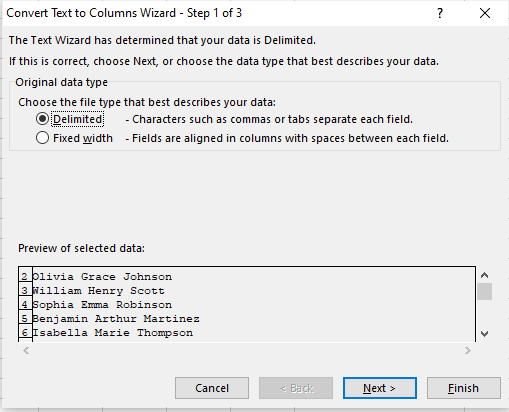
Memilih opsi Delimited. Gambar oleh Penulis.
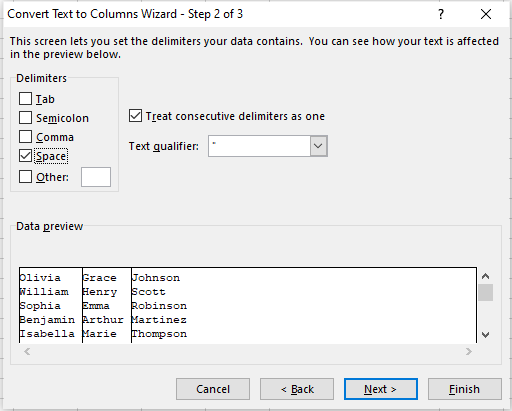
Memilih Space sebagai pemisah. Gambar oleh Penulis.
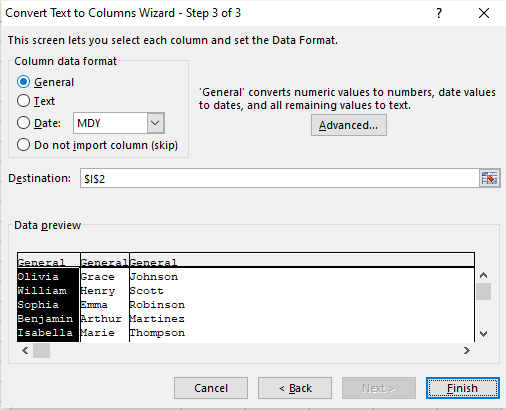
Memilih General sebagai format data. Gambar oleh Penulis.
Di sini Anda dapat melihat nama lengkap dibagi menjadi tiga kolom—First Name, Middle Name, dan Last Name.
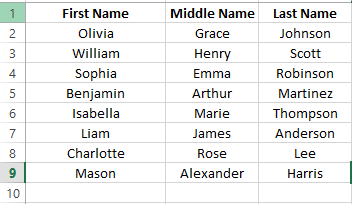
Data setelah membagi menggunakan fitur Text to Column. Gambar oleh Penulis.
Anda juga bisa menggunakan fitur Text to Columns jika nama dipisahkan oleh koma, seperti pada contoh ini. Bisa juga titik koma, tab, atau pemisah lain selain koma, namun metode pembagiannya tetap sama.
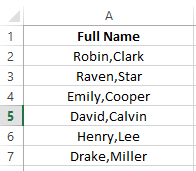
Tabel Excel berisi nama. Gambar oleh Penulis.
Ikuti langkah yang sama:
Catatan: Jika Anda memiliki pemisah lain yang tidak tersedia di jendela, pilih opsi Other dan tentukan pemisah Anda di kotak yang tersedia.
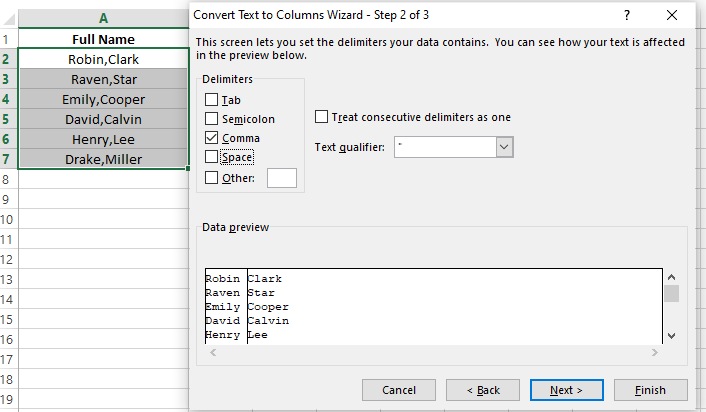
Memilih Comma sebagai pemisah. Gambar oleh Penulis.
Selesai. Excel berhasil membagi nama yang dipisahkan koma ke kolom-kolom terpisah. Sekarang terlihat jauh lebih rapi dan lebih mudah ditangani.
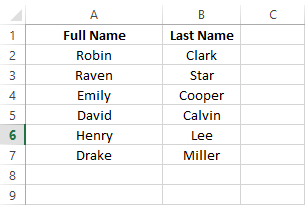
Data setelah pemisahan nama. Gambar oleh Penulis.
Mari lihat contoh lain: Saya memiliki daftar alamat email, dan saya ingin memisahkan nama dari domain. Untuk itu, fitur Text to Columns adalah andalan saya—yang paling sederhana dan mudah.
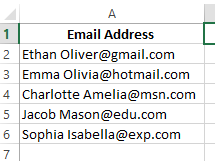
Tabel berisi alamat email. Gambar oleh Penulis.
Untuk melakukannya, ikuti langkah yang sama seperti di atas namun pilih opsi Other dan tentukan pemisah @. Klik Next dan Finish.
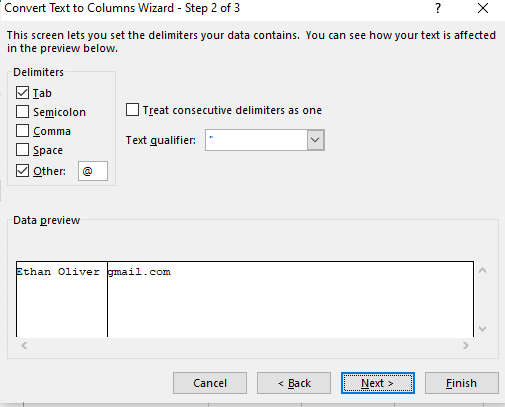
Memilih opsi Other dan menentukan pemisah. Gambar oleh Penulis.
Sekarang Anda dapat melihat bahwa Excel memisahkan nama dan nama domain dari alamat email.
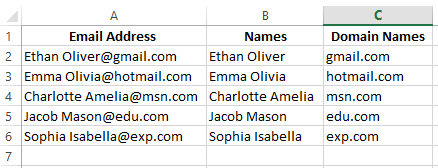
Memisahkan nama dan domain email. Gambar oleh Penulis.
Text to Columns sangat bagus untuk pemisahan satu kali, tetapi jika Anda ingin menjaga data tetap fleksibel dan mutakhir, pertimbangkan menggunakan rumus untuk membagi nama. Setelah Anda memahami cara kerja rumus-rumus ini, Anda akan bertanya-tanya bagaimana sebelumnya Anda bekerja tanpa mereka.
Anda dapat menggabungkan fungsi LEFT() dan SEARCH() untuk mengekstrak nama depan dari nama lengkap dalam sebuah sel. Untuk mendemonstrasikannya, saya menggunakan rumus berikut pada dataset nama:
=LEFT(A2,SEARCH(" ",A2)-1)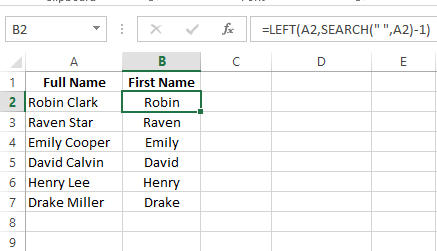
Menggunakan rumus LEFT() dan SEARCH() untuk membagi nama lengkap. Gambar oleh Penulis.
Rumus ini mengidentifikasi posisi spasi pertama di dalam sel menggunakan fungsi SEARCH(). Lalu dikurangi 1 dari posisi ini untuk menentukan panjang nama depan. Setelah itu, fungsi LEFT() mengekstrak sejumlah karakter dari awal sel untuk mengambil nama depan.
Jika Anda ingin mengekstrak nama belakang dari nama lengkap, Anda dapat menggabungkan fungsi LEN() bersama RIGHT() dan SEARCH(). Untuk melakukannya, saya menggunakan rumus berikut pada dataset yang sama:
=RIGHT(A2,LEN(A2)-SEARCH(" ",A2))Pada rumus ini, LEN() menghitung panjang total Full Name. Kemudian, SEARCH() menentukan posisi spasi pertama dalam nama. Terakhir, fungsi RIGHT() mengekstrak sejumlah karakter ini dari akhir string teks dan mengambil nama belakang.
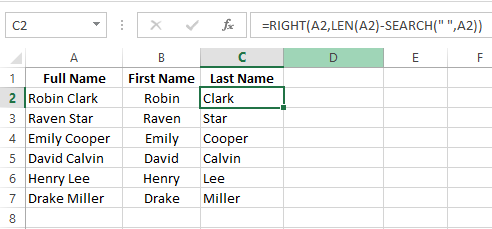
Menggunakan LEN() untuk mengekstrak nama depan dari nama lengkap. Gambar oleh Penulis.
Sekarang, jika Anda ingin membagi nama lengkap menjadi nama depan, nama tengah, dan nama belakang, Anda tidak bisa melakukannya hanya dengan rumus LEN() atau SEARCH() sederhana. Anda harus membuat tiga kolom dan menggunakan rumus berbeda untuk mengekstrak setiap bagian nama.
Sebagai contoh, saya memiliki satu kolom nama dan ingin membaginya menjadi tiga kolom: First, Middle, dan Last. Saya dapat melakukannya dengan menerapkan rumus pada tiga kolom berbeda.
Ekstrak nama depan: =LEFT(A2,SEARCH(" ",A2)-1)
Ekstrak nama tengah: =MID(A2, SEARCH(" ", A2) + 1, SEARCH(" ", A2, SEARCH(" ", A2)+1) - SEARCH(" ", A2)-1)
Ekstrak nama belakang: =RIGHT(A2,LEN(A2) - SEARCH(" ", A2, SEARCH(" ", A2,1)+1))
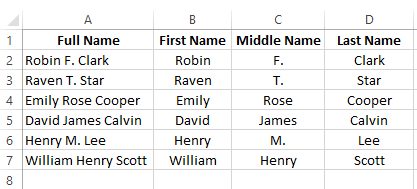
Membagi nama menjadi first, middle, dan last. Gambar oleh Penulis.
Anda dapat menerapkan metode serupa untuk nama dengan sufiks seperti ini:
Ekstrak nama depan: =LEFT(A2,SEARCH(" ",A2)-1)
Ekstrak nama belakang: =MID(A2, SEARCH(" ",A2) + 1, SEARCH(",",A2) - SEARCH(" ",A2)-1)
Ekstrak sufiks: =RIGHT(A2, LEN(A2) - SEARCH(" ", A2, SEARCH(" ",A2)+1))
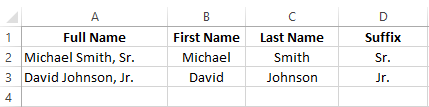
Mendapatkan First Name, Last Name, dan Suffix. Gambar oleh Penulis.
Itu saja. Anda hanya perlu sedikit latihan untuk menguasai rumus-rumus ini, dan Anda akan siap menggunakannya.
Flash Fill adalah fitur lain di Excel yang secara otomatis mengenali pola dalam data dan mengisi sisanya berdasarkan pola tersebut. Anda dapat menggunakannya untuk membagi nama ke kolom terpisah.
Karena Flash Fill aktif secara bawaan, Anda hanya perlu melakukan hal berikut:
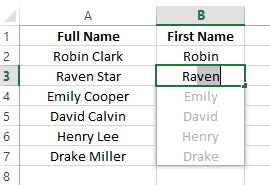
Mendapatkan First Name menggunakan Flash Fill. Gambar oleh Penulis.
Jika Flash Fill tidak otomatis mengisi data, Anda dapat mengaktifkannya secara manual dengan mengeklik Flash Fill di bawah Data Tab. Jika ini masih tidak berfungsi, buka File > Options > Advanced dan centang Automatically Flash Fill.
Sekarang Anda mengetahui beberapa cara (Text to Columns, rumus, dan Flash Fill) untuk memisahkan nama di Excel. Setiap metode memiliki keunggulan, tetapi gunakan yang paling sesuai dengan kompleksitas dan kebutuhan spesifik dataset Anda.
Namun masih banyak yang bisa dieksplorasi di Excel. Jika Anda ingin membangun fondasi yang kuat, mulailah dengan kursus Introduction to Excel. Jika Anda siap masuk ke manipulasi data yang lebih teknis, kursus Data Analysis in Excel dan jalur keterampilan Excel Fundamentals adalah langkah lanjutan yang sangat baik.
Jika Anda menggunakan Excel untuk tugas yang lebih khusus, kursus Financial Modeling in Excel dapat membantu Anda menguasai perhitungan kompleks dan proyeksi keuangan. Jika fokus Anda menyiapkan data untuk analisis, kursus Data Preparation in Excel adalah yang Anda butuhkan untuk memastikan data Anda bersih dan terstruktur dengan benar.
Jadi, lanjutkan perjalanan belajar Anda. Excel adalah alat yang bermanfaat, dan dengan keterampilan ini, Anda dapat menghadapi tantangan data apa pun yang Anda temui.
Pelajari Excel bersama DataCamp
Kursus
Kursus
Kursus
blogs
David Woods
13 mnt
blogs
Hugo Bowne-Anderson
13 mnt
blogs
Dario Radečić
15 mnt
blogs
Javier Canales Luna
14 mnt



