
Kurs
Excel'de Veri Analizi
3 sa
151.1K
Tüm isimlerin aynı deseni izlediği bir sütununuz varsa (örneğin ad ve soyad ya da ad, ikinci ad ve soyad), bunları ayrı sütunlara bölmenin en basit yolu İkiye Metin özelliğini kullanmaktır.
Önce bir boşluk sınırlayıcısı kullanarak isimleri ayıralım. Şu adımları izleyin:
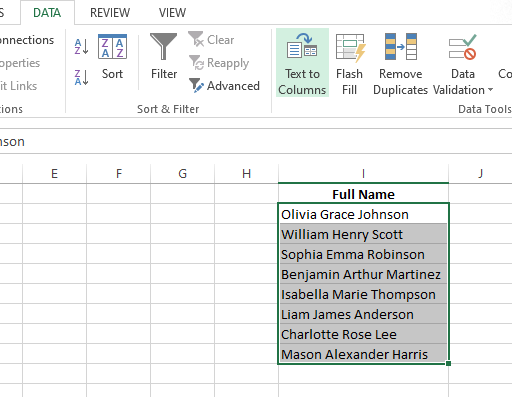
İkiye Metin seçeneğinin seçilmesi. Görsel: Yazar
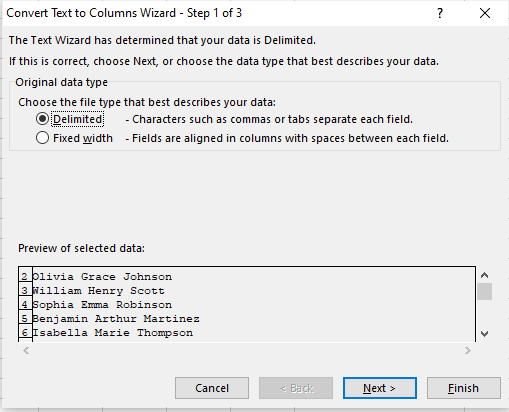
Sınırlı seçeneğinin seçilmesi. Görsel: Yazar.
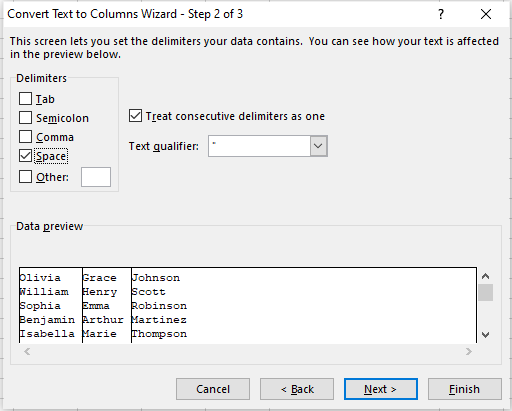
Sınırlayıcı olarak Boşluk'un seçilmesi. Görsel: Yazar.
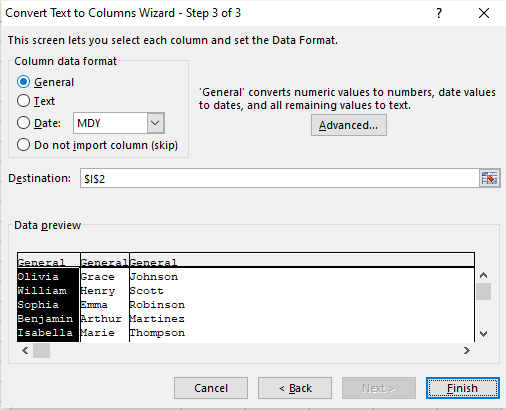
Veri biçimi olarak Genel'in seçilmesi. Görsel: Yazar.
Burada tam adın üç sütuna bölündüğünü görebilirsiniz—Ad, İkinci Ad, ve Soyadı.
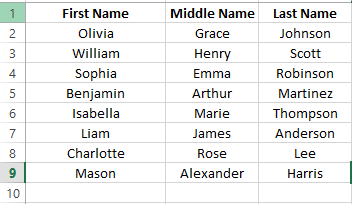
İkiye Metin özelliğiyle bölme sonrası veriler. Görsel: Yazar.
İsimler bu örnekte olduğu gibi virgüllerle ayrılmışsa, İkiye Metin özelliğini de kullanabilirsiniz. Virgül yerine noktalı virgül, sekme veya başka herhangi bir sınırlayıcı da olabilir; bölme yöntemi aynı kalır.
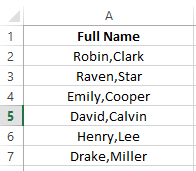
İsimlerin yer aldığı bir Excel tablosu. Görsel: Yazar.
Aynı adımları izlemeniz gerekir:
Not: Pencerede mevcut olmayan başka bir sınırlayıcınız varsa, diğer seçeneğini seçin ve kutuya sınırlayıcınızı belirtin.
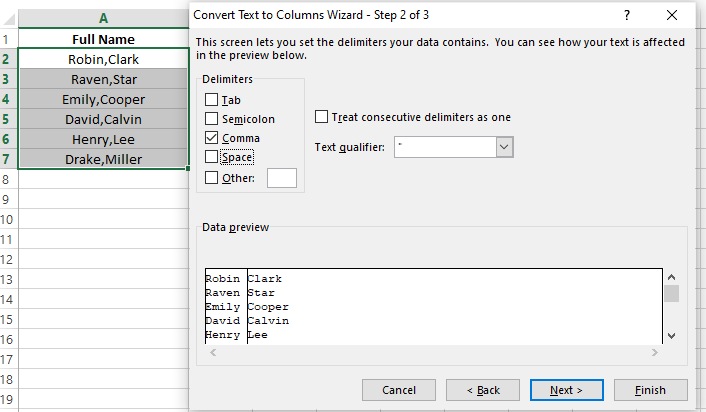
Sınırlayıcı olarak Virgül'ün seçilmesi. Görsel: Yazar.
Ve bitti. Excel, virgülle ayrılmış isimleri başarıyla ayrı sütunlara böldü. Artık çok daha temiz görünüyorlar ve yönetmesi daha kolay.
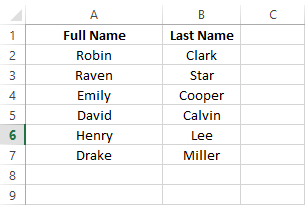
İsimleri böldükten sonraki veriler. Görsel: Yazar.
Bir başka örneğe bakalım: E-posta adresleri listem var ve isimleri alan adlarından ayırmak istiyorum. Bunu yapmak için İkiye Metin özelliği vazgeçilmez aracım—en basit ve en kolay yöntemdir.
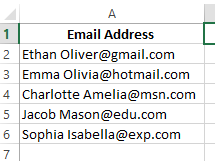
E-posta adreslerini içeren bir tablo. Görsel: Yazar.
Bunu yapmak için, yukarıdaki aynı adımları izleyin ancak Diğer seçeneğini işaretleyip sınırlayıcı olarak @ karakterini belirtin. İleri ve Son'a basın.
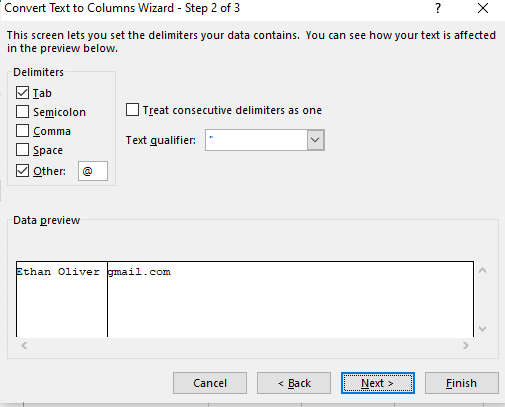
Diğer seçeneğinin seçilip sınırlayıcının belirtilmesi. Görsel: Yazar.
Artık Excel'in isimleri ve alan adlarını e-posta adreslerinden ayırdığını görebilirsiniz.
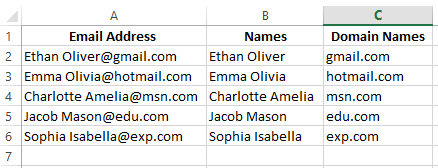
İsimlerin ve e-posta alan adlarının ayrılması. Görsel: Yazar.
İkiye Metin tek seferlik bir bölme için harikadır, ancak verilerinizi esnek ve güncel tutmak istiyorsanız, isimleri bölmek için formülleri kullanmayı düşünün. Bu formüllerin nasıl çalıştığını anladığınızda, onsuz nasıl idare ettiğinize şaşıracaksınız.
Bir hücredeki tam addan ilk adı çıkarmak için LEFT() ve SEARCH() işlevlerini birleştirebilirsiniz. Bunu göstermek için ad veri kümesinde aşağıdaki formülü kullanıyorum:
=LEFT(A2,SEARCH(" ",A2)-1)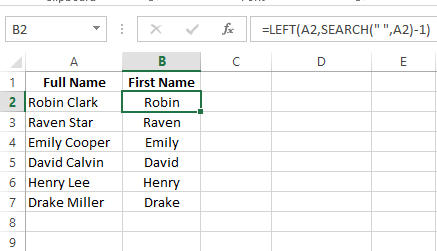
Tam adları bölmek için LEFT() ve SEARCH() formüllerinin kullanılması. Görsel: Yazar.
Formül, hücredeki ilk boşluğun konumunu SEARCH() işleviyle belirler. Ardından bu konumdan 1 çıkararak ilk adın uzunluğunu belirler. Sonrasında LEFT() işlevi, hücrenin başından belirtilen sayıda karakteri alarak ilk adı çıkarır.
Tam addan soyadı çıkarmak istiyorsanız, LEN() işlevini RIGHT() ve SEARCH() ile birlikte kullanabilirsiniz. Bunu yapmak için aynı veri kümesinde aşağıdaki formülü kullanıyorum:
=RIGHT(A2,LEN(A2)-SEARCH(" ",A2))Bu formülde LEN() hücredeki Tam Adın toplam uzunluğunu hesaplar. Ardından SEARCH(), ad içindeki ilk boşluğun konumunu belirler. Son olarak RIGHT() işlevi, metin dizisinin sonundan bu sayıdaki karakteri alır ve soyadı çıkarır.
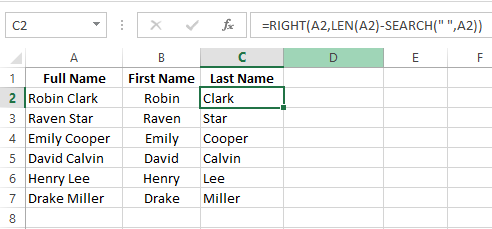
Tam addan ilk adı çıkarmak için LEN() kullanımı. Görsel: Yazar.
Şimdi, bir tam adı ad, ikinci ad ve soyadı olarak bölmek isterseniz, bunu basit bir LEN() veya SEARCH() formülüyle yapamazsınız. Üç sütun oluşturup, adın her bir bölümünü çıkarmak için farklı formüller kullanmanız gerekir.
Örneğin bir isim sütunum var ve isimleri üç sütuna bölmek istiyorum: Ad, İkinci Ad ve Soyadı. Bunu üç farklı sütunda formül uygulayarak yapabilirim.
İlk adı çıkarın: =LEFT(A2,SEARCH(" ",A2)-1)
İkinci adı çıkarın: =MID(A2, SEARCH(" ", A2) + 1, SEARCH(" ", A2, SEARCH(" ", A2)+1) - SEARCH(" ", A2)-1)
Soyadı çıkarın: =RIGHT(A2,LEN(A2) - SEARCH(" ", A2, SEARCH(" ", A2,1)+1))
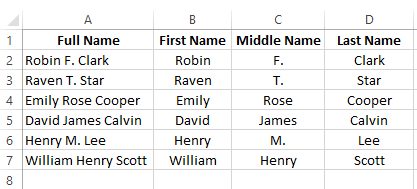
İsimleri ad, ikinci ad ve soyadı olarak bölme. Görsel: Yazar.
Benzer bir yöntemi şu şekilde sonek içeren isimlere de uygulayabilirsiniz:
İlk adı çıkarın: =LEFT(A2,SEARCH(" ",A2)-1)
Soyadı çıkarın: =MID(A2, SEARCH(" ",A2) + 1, SEARCH(",",A2) - SEARCH(" ",A2)-1)
Sonek çıkarın: =RIGHT(A2, LEN(A2) - SEARCH(" ", A2, SEARCH(" ",A2)+1))
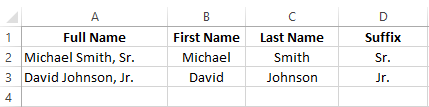
Ad, Soyadı ve Sonek elde etme. Görsel: Yazar.
Ve hepsi bu. Bu formüllerde ustalaşmak için biraz pratik yeterli; gerisi kendiliğinden gelir.
Hızlı Doldurma, Excel'de verilerdeki kalıpları otomatik olarak tanıyan ve bu kalıplara göre geri kalanını dolduran bir başka özelliktir. Bunu isimleri ayrı sütunlara bölmek için kullanabilirsiniz.
Hızlı Doldurma varsayılan olarak etkin olduğu için yalnızca şunları yapmanız yeterli:
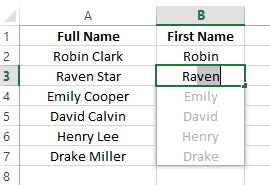
Hızlı Doldurma ile İlk Adı elde etme. Görsel: Yazar.
Hızlı Doldurma verileri otomatik doldurmazsa, Veri Sekmesi altından Hızlı Doldurma'yı tıklayarak manuel olarak etkinleştirebilirsiniz. Bu da işe yaramazsa, Dosya > Seçenekler > Gelişmiş yoluna gidip Otomatik Olarak Hızlı Doldur seçeneğini işaretleyin.
Artık Excel'de isimleri ayırmak için birkaç yolu (İkiye Metin, formüller ve Hızlı Doldurma) biliyorsunuz. Her yöntemin avantajları var; ancak veri kümenizin karmaşıklığına ve özel ihtiyaçlarınıza en uygun olanı kullanın.
Ama Excel'de keşfedecek daha çok şey var. Sağlam bir temel oluşturmak istiyorsanız, Introduction to Excel kursuyla başlayın. Teknik veri işleme konusuna girmeye hazırsanız, Data Analysis in Excel kursu ve Excel Fundamentals beceri yolu mükemmel birer sonraki adımdır.
Excel'i daha özel görevler için kullanıyorsanız, Financial Modeling in Excel kursu karmaşık hesaplamalar ve finansal projeksiyonlarda ustalaşmanıza yardımcı olabilir. Verinizi analize hazır hale getirmeye odaklanıyorsanız, Data Preparation in Excel kursu verinizin doğru şekilde temizlenip yapılandırıldığından emin olmanız için ihtiyacınız olan her şeyi sağlar.
Öyleyse öğrenme yolculuğunuza devam edin. Excel faydalı bir araçtır ve bu becerilerle karşınıza çıkan her veri sorununu çözebilirsiniz.
DataCamp ile Excel Öğrenin
Kurs
Kurs
Kurs
blog
Abid Ali Awan
14 dk.
blog
Dario Radečić
15 dk.
Eğitim
Adel Nehme
Eğitim
Kurtis Pykes
8 dk.




