
Corso
Analisi dei dati in Excel
3 h
151.2K
Se hai una colonna in cui tutti i nomi seguono lo stesso schema (ad esempio nome e cognome o nome, secondo nome e cognome), il metodo più semplice per dividerli in colonne separate è usare la funzione Testo in colonne.
Separiamo prima i nomi usando lo spazio come delimitatore. Segui questi passaggi:
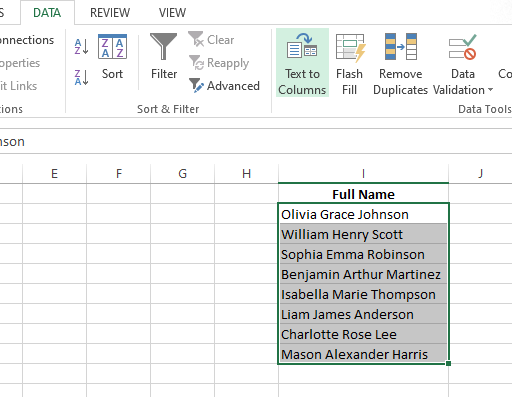
Selezione dell’opzione Testo in colonne. Immagine dell’autore
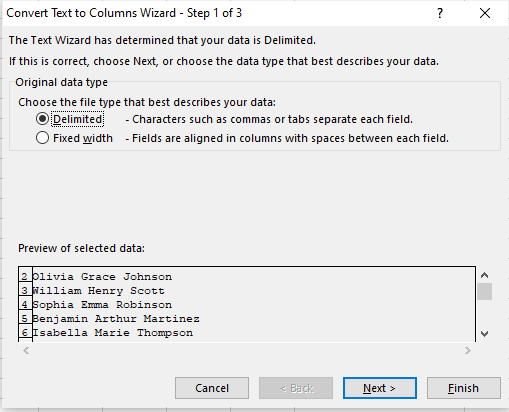
Scelta dell’opzione Delimitato. Immagine dell’autore.
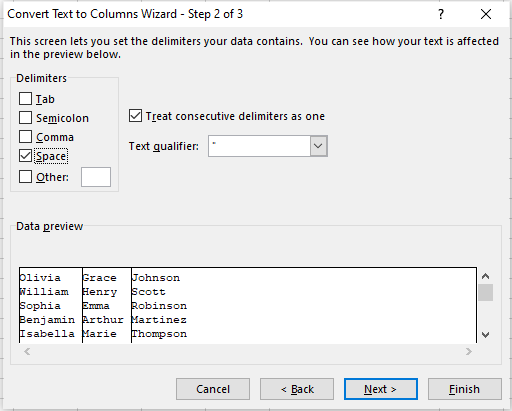
Selezione di Spazio come delimitatore. Immagine dell’autore.
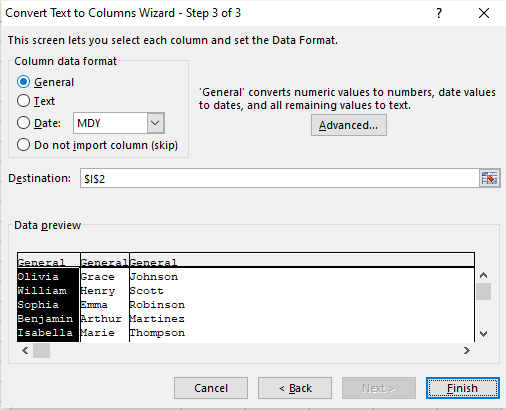
Selezione di Generale come formato dati. Immagine dell’autore.
Qui puoi vedere che il nome completo è diviso in tre colonne—Nome, Secondo nome e Cognome.
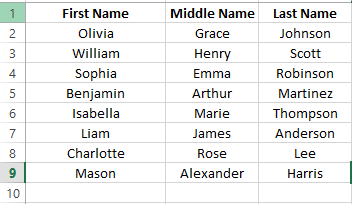
Dati dopo la divisione con la funzione Testo in colonne. Immagine dell’autore.
Puoi usare la funzione Testo in colonne anche se i nomi sono separati da virgole, come in questo esempio. Potrebbero esserci anche punti e virgola, tabulazioni o qualsiasi altro delimitatore al posto delle virgole, ma il metodo di suddivisione rimarrà lo stesso.
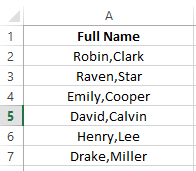
Una tabella Excel con nomi. Immagine dell’autore.
Devi seguire gli stessi passaggi:
Nota: se usi un delimitatore non disponibile nella finestra, scegli l’opzione Altro e specifica il tuo delimitatore nella casella.
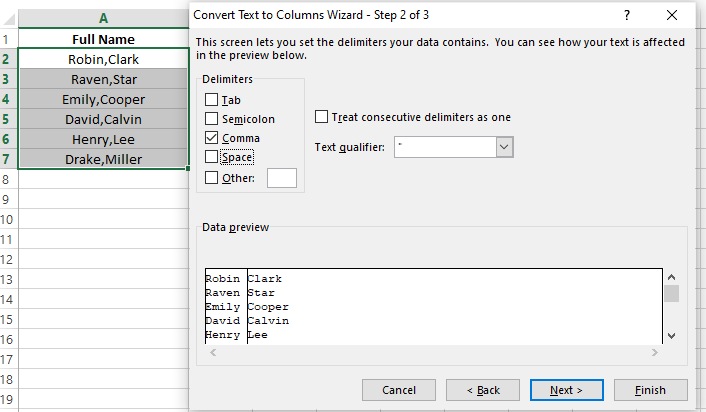
Scelta di Virgola come delimitatore. Immagine dell’autore.
Fatto. Excel ha diviso correttamente i miei nomi separati da virgole in colonne distinte. Ora sono molto più puliti e facili da gestire.
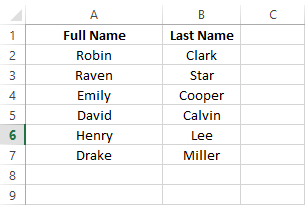
Dati dopo la divisione dei nomi. Immagine dell’autore.
Vediamo un altro esempio: ho un elenco di indirizzi email e voglio separare i nomi dai domini. Per farlo, la funzione Testo in colonne è la mia scelta—è la più semplice e immediata.
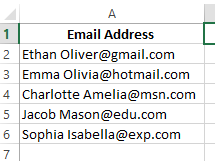
Una tabella contenente gli indirizzi email. Immagine dell’autore.
Per farlo, segui gli stessi passaggi di sopra ma seleziona l’opzione Altro e specifica come delimitatore @. Fai clic su Avanti e Fine.
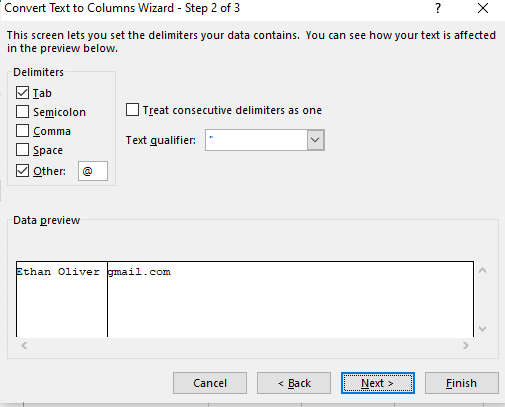
Selezione dell’opzione Altro e specifica del delimitatore. Immagine dell’autore.
Ora puoi vedere che Excel separa i nomi e i nomi di dominio dagli indirizzi email.
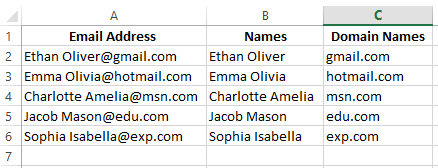
Separazione di nomi e domini email. Immagine dell’autore.
Testo in colonne è ottimo per una suddivisione una tantum, ma se vuoi mantenere i dati flessibili e aggiornati, valuta di usare le formule per dividere i nomi. Una volta capito come funzionano, ti chiederai come facevi prima senza.
Puoi combinare le funzioni LEFT() e SEARCH() per estrarre il nome da un nome completo all’interno di una cella. Per dimostrarlo, uso la seguente formula sul dataset di nomi:
=LEFT(A2,SEARCH(" ",A2)-1)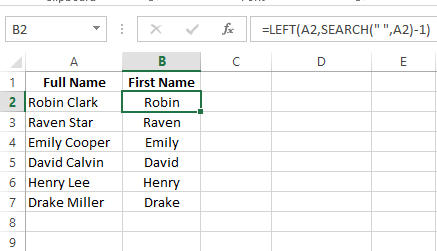
Uso delle formule LEFT() e SEARCH() per dividere i nomi completi. Immagine dell’autore.
La formula individua la posizione del primo spazio nella cella con la funzione SEARCH(). Quindi sottrae 1 da questa posizione per determinare la lunghezza del nome. Dopo di che, la funzione LEFT() estrae il numero di caratteri specificato dall’inizio della cella, ottenendo il nome.
Se vuoi estrarre il cognome da un nome completo, puoi combinare la funzione LEN() insieme a RIGHT() e SEARCH(). Per farlo, uso la seguente formula sullo stesso dataset:
=RIGHT(A2,LEN(A2)-SEARCH(" ",A2))In questa formula, LEN() calcola la lunghezza totale del Nome completo. Poi SEARCH() determina la posizione del primo spazio all’interno del nome. Infine, la funzione RIGHT() estrae questo numero di caratteri dalla fine della stringa di testo e ottiene il cognome.
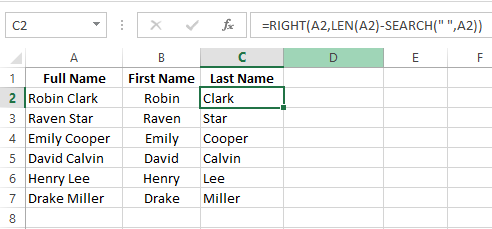
Uso di LEN() per estrarre il nome dal nome completo. Immagine dell’autore.
Ora, se vuoi dividere un nome completo in nome, secondo nome, e cognome, non puoi farlo con una semplice formula LEN() o SEARCH(). Devi creare tre colonne e usare formule diverse per estrarre ciascuna parte del nome.
Per esempio, ho una colonna di nomi e voglio dividerli in tre colonne: Nome, Secondo e Cognome. Posso farlo applicando una formula in tre colonne diverse.
Estrarre il nome: =LEFT(A2,SEARCH(" ",A2)-1)
Estrarre il secondo nome: =MID(A2, SEARCH(" ", A2) + 1, SEARCH(" ", A2, SEARCH(" ", A2)+1) - SEARCH(" ", A2)-1)
Estrarre il cognome: =RIGHT(A2,LEN(A2) - SEARCH(" ", A2, SEARCH(" ", A2,1)+1))
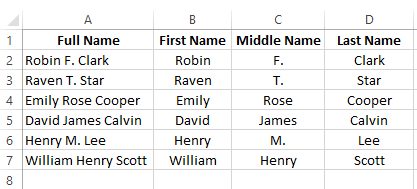
Dividi i nomi in nome, secondo nome e cognome. Immagine dell’autore.
Puoi applicare un metodo simile ai nomi con suffissi, come questo:
Estrarre il nome: =LEFT(A2,SEARCH(" ",A2)-1)
Estrarre il cognome: =MID(A2, SEARCH(" ",A2) + 1, SEARCH(",",A2) - SEARCH(" ",A2)-1)
Estrarre il suffisso: =RIGHT(A2, LEN(A2) - SEARCH(" ", A2, SEARCH(" ",A2)+1))
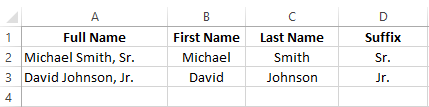
Ottenere Nome, Cognome e Suffisso. Immagine dell’autore.
E questo è tutto. Ti basta un po’ di pratica per padroneggiare queste formule e sarai a posto.
Riempimento rapido è un’altra funzione di Excel che riconosce automaticamente i modelli nei dati e compila il resto in base a quei modelli. Puoi usarla per dividere i nomi in colonne separate.
Dato che il Riempimento rapido è abilitato per impostazione predefinita, ti basta fare quanto segue:
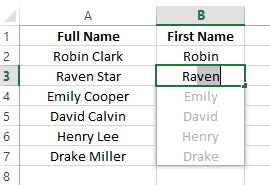
Ottenere il Nome con il Riempimento rapido. Immagine dell’autore.
Se il Riempimento rapido non compila automaticamente i dati, puoi attivarlo manualmente facendo clic su Riempimento rapido nella scheda Dati. Se non funziona, vai su File > Opzioni > Avanzate e seleziona Riempimento rapido automatico.
Ora conosci diversi modi (Testo in colonne, formule e Riempimento rapido) per separare i nomi in Excel. Ogni metodo ha i suoi vantaggi, ma usa quello che si adatta alla complessità del tuo dataset e alle tue esigenze specifiche.
Ma Excel ha molto altro da offrire. Se vuoi costruire basi solide, inizia con il corso Introduzione a Excel. Se sei pronto per passare alla manipolazione tecnica dei dati, il corso Data Analysis in Excel e il percorso di competenze Excel Fundamentals sono ottimi passi successivi.
Se usi Excel per attività più specialistiche, il corso Financial Modeling in Excel può aiutarti a padroneggiare calcoli complessi e proiezioni finanziarie. Se invece ti concentri sulla preparazione dei dati per l’analisi, il corso Data Preparation in Excel è ciò che ti serve per garantire che i tuoi dati siano puliti e strutturati correttamente.
Quindi, continua il tuo percorso di apprendimento. Excel è uno strumento prezioso e, con queste competenze, potrai affrontare qualsiasi sfida sui dati ti si presenti.
Impara Excel con DataCamp
Corso
Corso
Corso
blog
Abid Ali Awan
10 min
blog
Tim Lu
12 min
blog
Abid Ali Awan
15 min



