

何时以及如何使用 Tableau 饼图
饼图大概是最知名的图表类型之一,因为它们易于创建,并被广泛用于各类场景,从商业报告到媒体与社交平台。
首先需要说明的是,在数据专业人士中,饼图的口碑并不算好。您或许见过一些关于其误用的梗图。因此,一些数据分析师干脆避而不用,以免看起来不专业。但在我看来,只要用途得当,饼图仍然是合适的可视化选项——但前提是仅用于其所擅长的目的。
饼图适合用于可视化构成,展示各部分在整体中所占比例。它通过将数值编码为圆内扇形的角度来表现构成,这也正是它不适合其他目的(如比较)的原因。这里有一个细微但重要的区别:饼图不擅长比较,因为人眼对角度的感知精度不如其他视觉编码方式,例如长度,见 相关研究。
我们可以据此总结出制作有用饼图的条件:
- 仅用百分比制作饼图。
- 饼图中的百分比必须为正数且总和为 100%。
- 将饼图的切片数量限制在最多 2–3 个(切片越多越拥挤、越难读)。
- 不要使用 3D 饼图(更容易混淆)。也不要使用“爆炸”切片(这种外突会使切片角度脱离圆心,削弱饼图“部分—整体”可视化的唯一目的)。
- 不要使用多个饼图并排比较(会把重心转为比较多个饼图,而饼图并不擅长比较)。
- 始终从 0 度角(12 点方向)开始放置第一块切片,并按重要性顺时针排序类别(切片)。
说完这些,现在让我们在 Tableau 中创建一个干净利落的饼图!
在 Tableau 中创建饼图的步骤
按照以下简单步骤创建 Tableau 饼图,从导入数据开始。
将数据导入 Tableau
首先,下载 Superstore Sales 数据集,可在 Tableau 的示例数据仓库中获取。
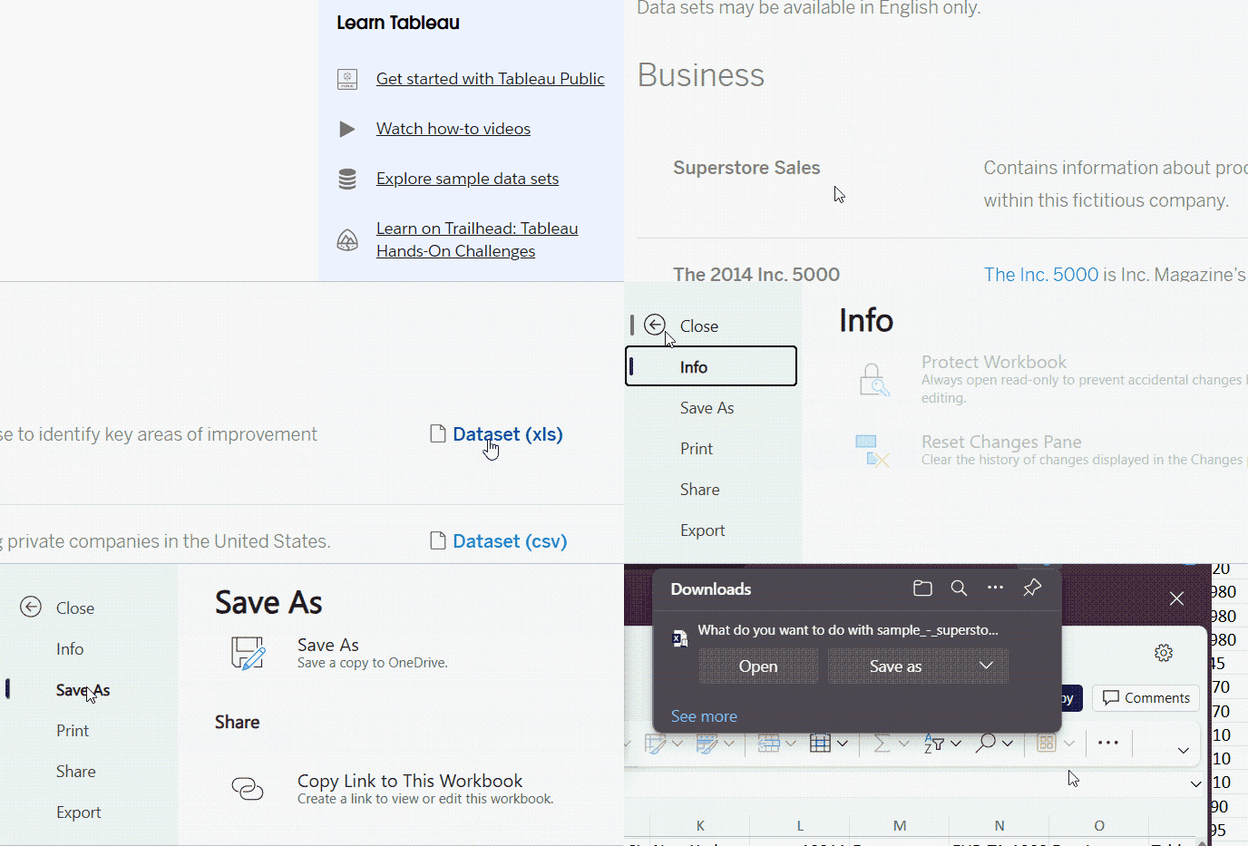
正在下载 Superstore Sales 数据。作者制作的 GIF。
然后,通过 Microsoft Excel 连接器将文件导入 Tableau,并选择要使用的 "Orders" 工作表。
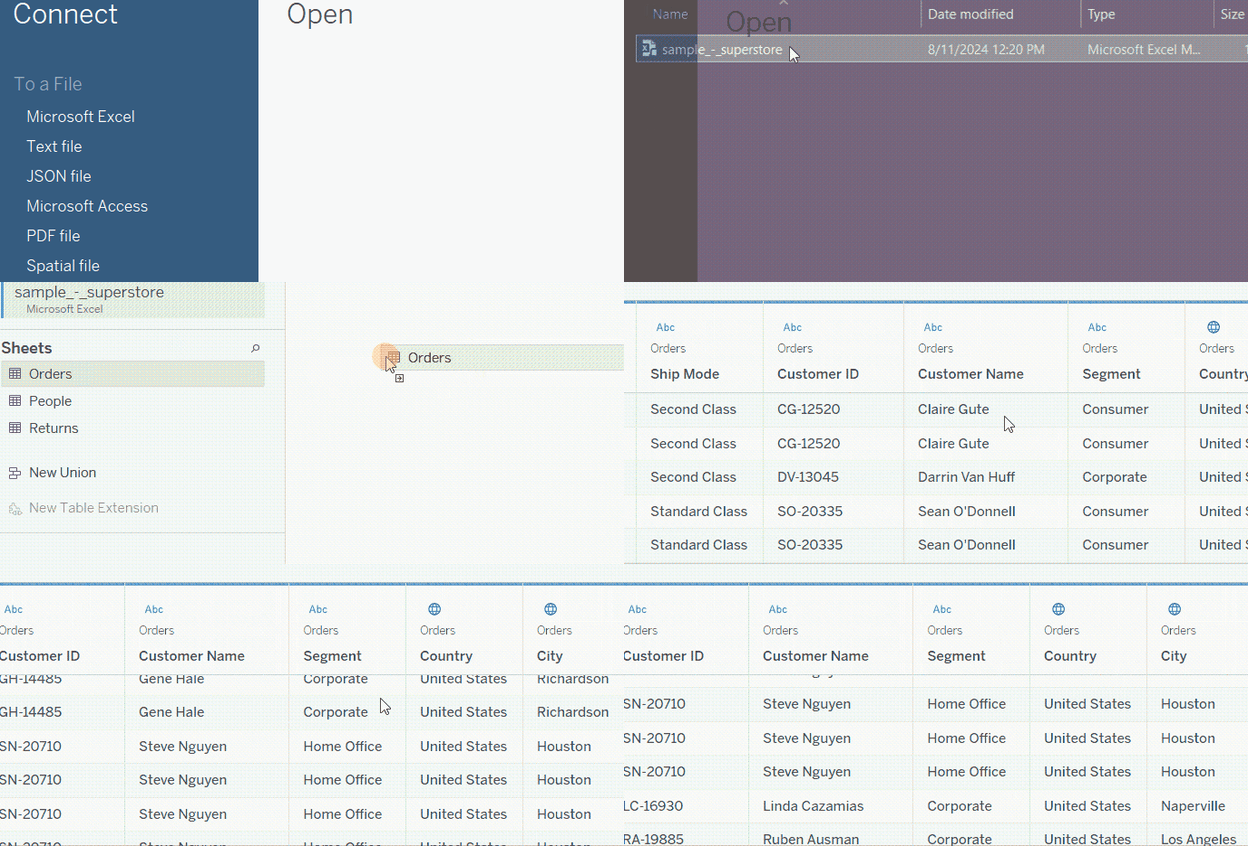
将数据导入 Tableau。作者制作的 GIF。
请特别留意 Segment 列,这是我们主要要使用的字段。
创建 Tableau 饼图
假设我们想要可视化各客户群体带来的利润占比。这是一个典型的“部分—整体”场景,适合用饼图。操作步骤如下:
- 首先,将 Marks 类型从 Automatic 更改为 Pie。
- 将 Segment 字段拖到 Color 卡片上。
- 将 Profit 字段拖到 Angle 卡片上。(仅当已将 Marks 类型改为 Pie 时可用。)
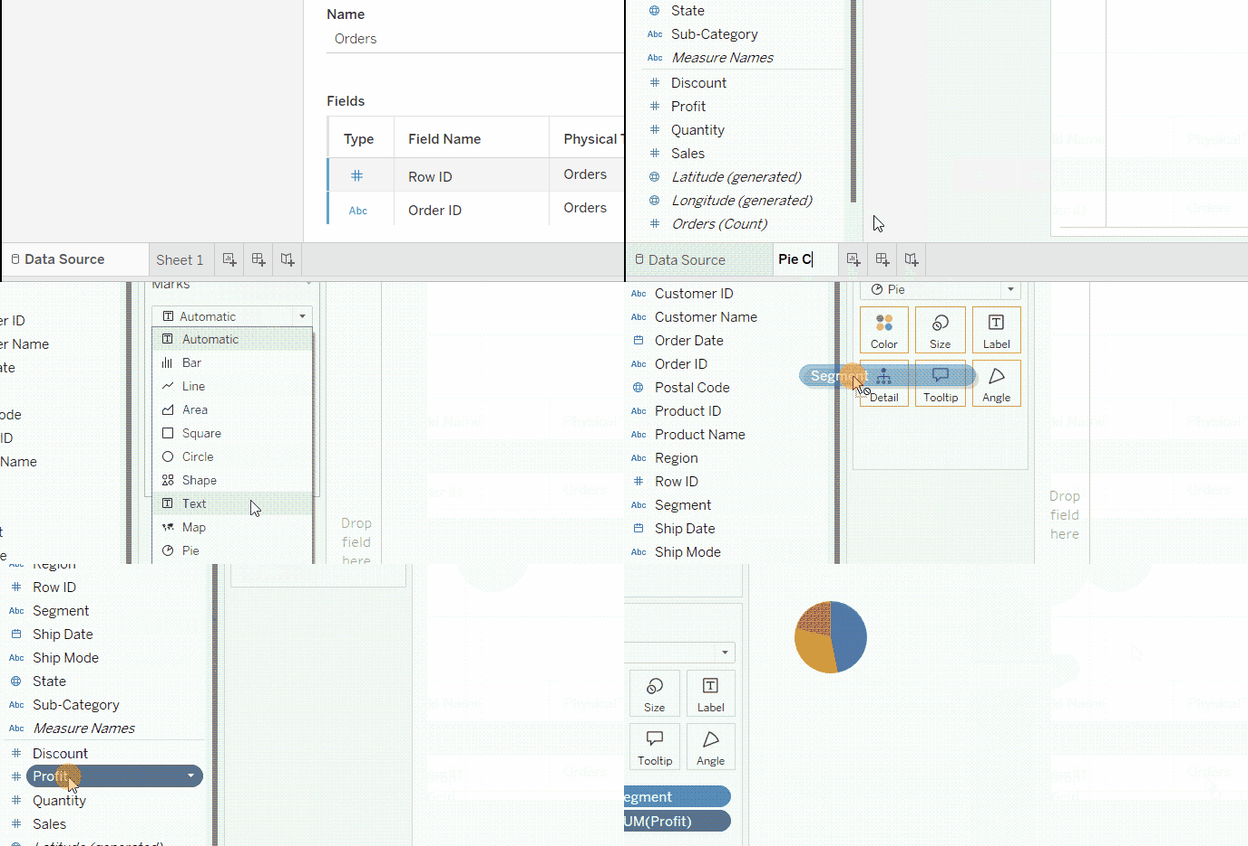
创建 Tableau 饼图。作者制作的 GIF。
如果将鼠标悬停在饼图切片上,您会在工具提示中看到分段名称和利润总额。我们稍后会编辑这个工具提示,但现在先把这个数值改为百分比。步骤如下:
- 右键单击 Angle 卡片中的 Profit 字段。
- 转到 Quick Table Calculation。
- 选择 Percent of Total。
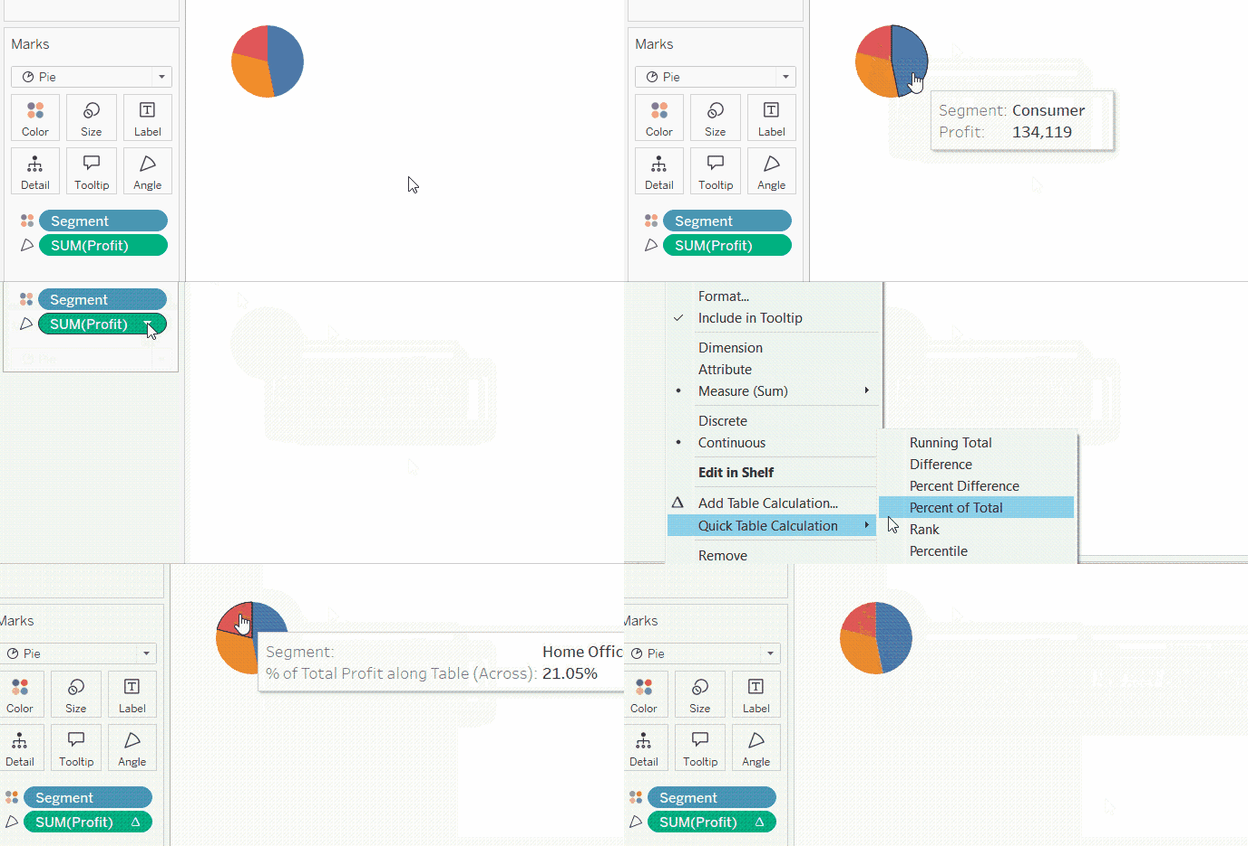
在 Tableau 饼图工具提示中显示百分比。作者制作的 GIF。
如何自定义 Tableau 饼图
我们刚创建的饼图还需要不少格式优化,下面来看具体做法。
调整大小
首先,您可能会好奇为什么饼图这么小。这是因为默认视图为 Standard,意味着即使把它放到仪表板上,它的尺寸也保持不变,不管留给它的空间有多大。
这种视图在其他类型图表上有时有用,但对饼图并不友好。我们希望饼图能占满可用空间。因此,将 Standard 改为 Entire View。
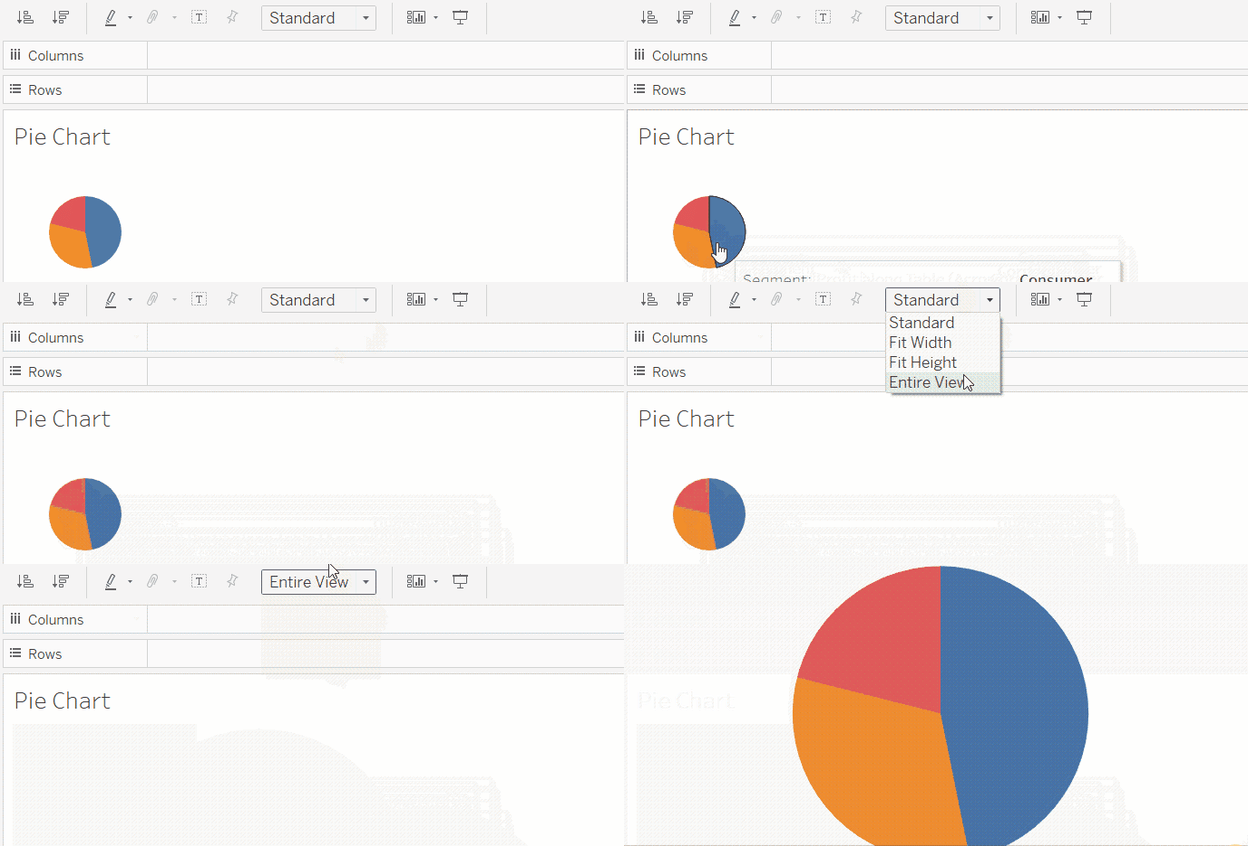
在 Tableau 中将饼图显示为 Entire View。作者制作的 GIF。
即便占满整个视图,饼图可能仍不够大。此时可以使用 Size 卡片进行控制。方法如下:
- 单击 Size 卡片。
- 将滑块向右拖动,观察饼图变大。
如果将 Size 滑块拖到最右端,会看到饼图变成正方形,那是因为饼图已超出视图范围。我们将滑块拖到第二个刻度,这是 Tableau 推荐的放大程度。
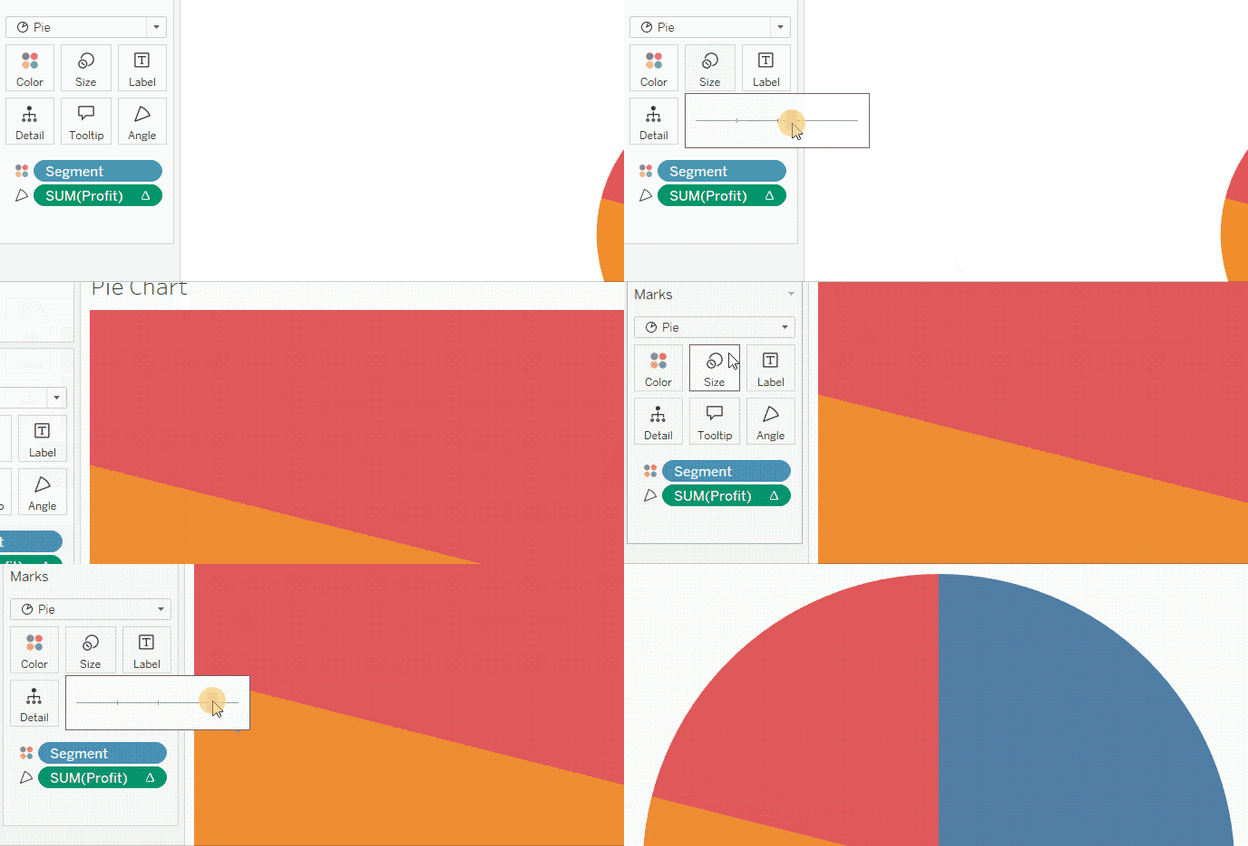
通过 Size 卡片调整 Tableau 饼图大小。作者制作的 GIF。
调整颜色
与 Tableau 中的其他图表一样,我们可以通过 Color 卡片修改图表颜色。
为了让配色更有目的性,假设我们主要关注企业客户分段对总利润的贡献。在这种情况下,我们将为 Corporate 切片设置醒目的颜色,其他切片使用柔和的灰色。步骤如下:
- 单击 Color 卡片。
- 选择 Edit Colors…。
- 双击 Corporate 并选择一个鲜明的颜色。
- 点击 OK。
- 双击 Consumer,选择 grey。
- 点击 OK。
- 双击 Home Office,再次选择 grey。
- 连续两次点击 OK。
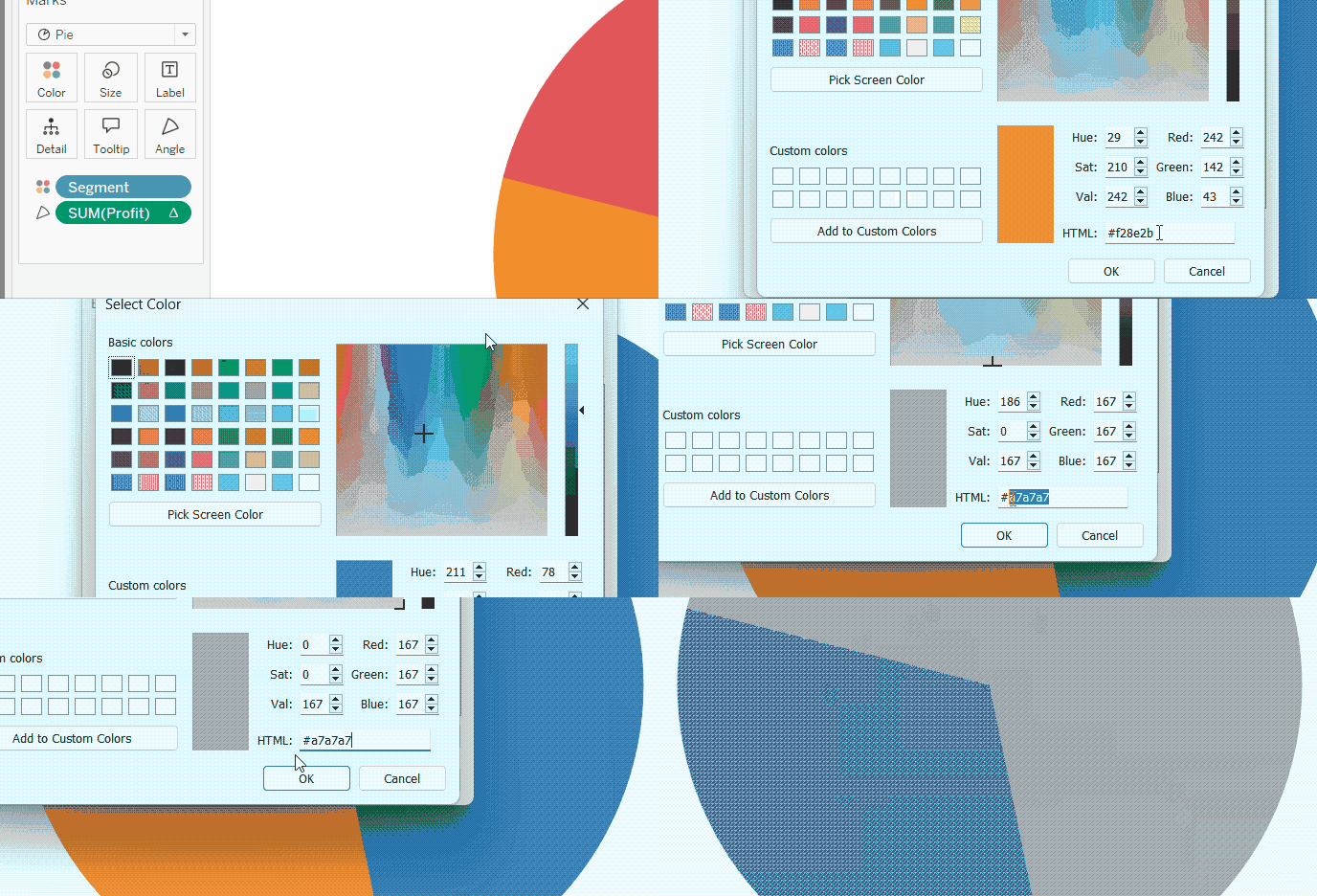
调整 Tableau 饼图颜色。作者制作的 GIF。
调整切片顺序
现在我们已经高亮了 Corporate 切片,但它并未按本教程开头建议的顺时针顺序排在第一位。因此,我们需要修改分段的排序。步骤如下:
- 右键单击 Color 卡片中的 Segment 字段。
- 选择 Sort…
- 在 Sort 窗口中,将 Sort By 设置为 Manual。
- 单击一次 Corporate,再单击带帽子的向上箭头(Move to top)。
- 关闭 Sort 窗口。
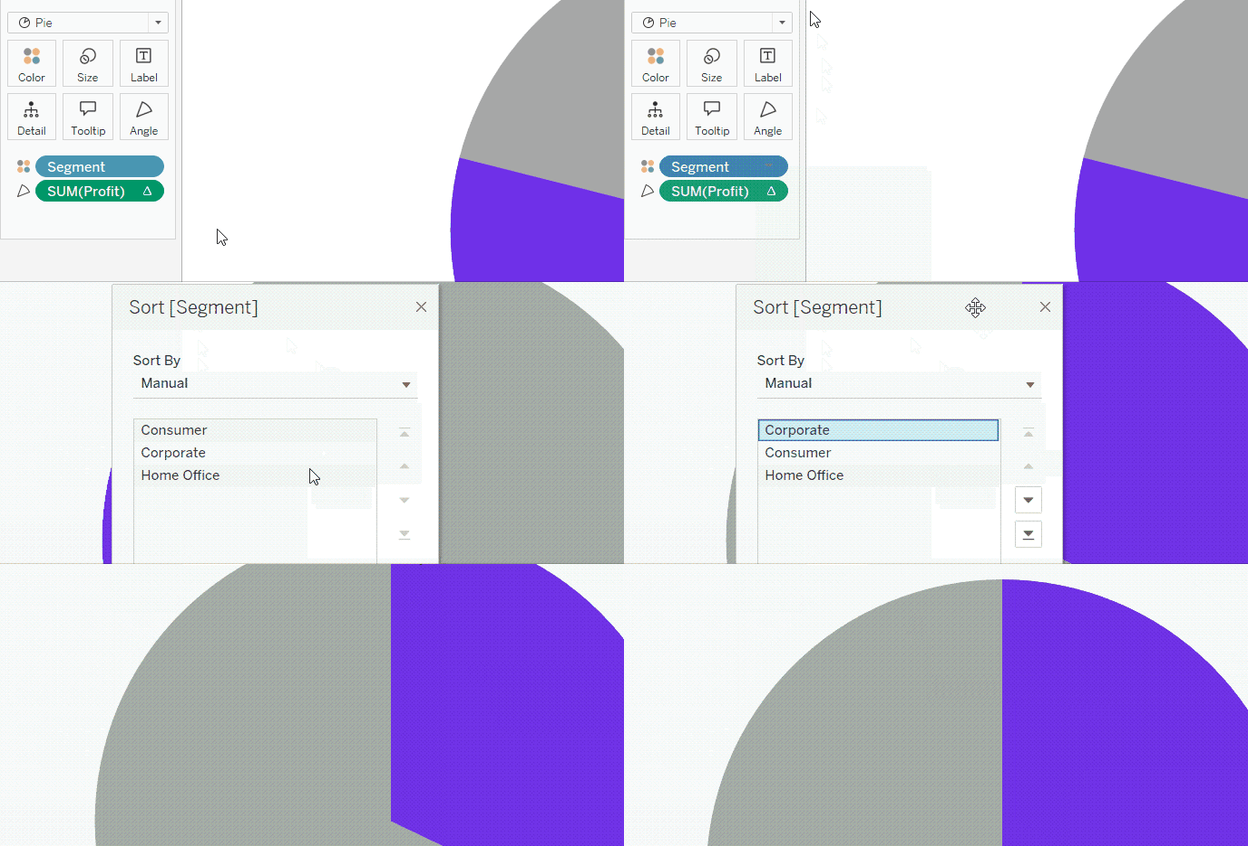
调整 Tableau 饼图切片顺序。作者制作的 GIF。
修改工具提示
目前当我们将鼠标悬停在饼图中的任一切片上时显示的工具提示并不够友好。我们可以做一些调整,让其更易读、更精致。
首先,减少小数位数。操作如下:
- 右键单击 Angle 卡片中的 Profit 字段。
- 选择 Format…
- 在左侧格式窗格中,转到 Pane 选项卡。
- 将 Default 部分中 Numbers 的格式改为 Percentage,并将小数位数降为 0。
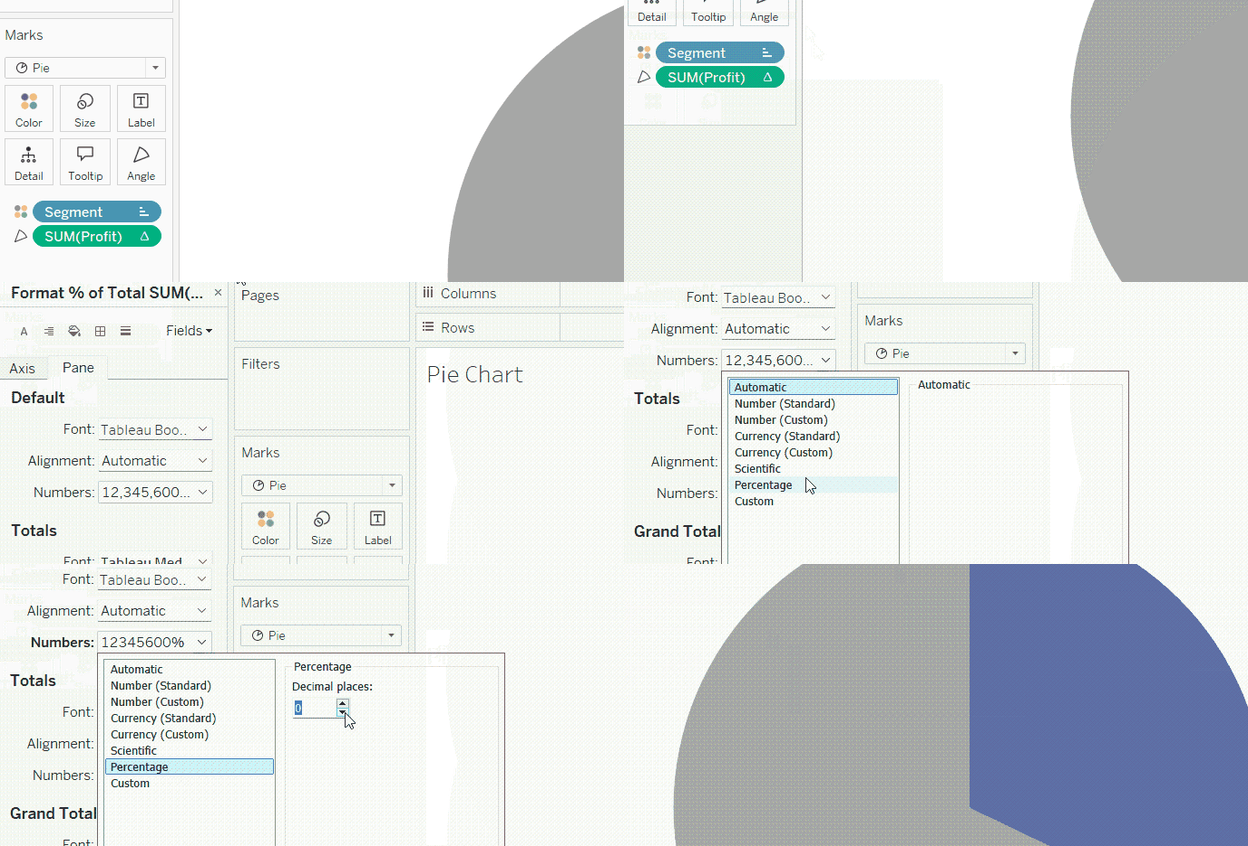
在 Tableau 饼图工具提示中设置百分比格式。作者制作的 GIF。
其次,我们还可以在百分比之外添加总额作为参考,并将其设置为货币格式。步骤如下:
- 再次拖动 Profit 字段,但这次放入 Tooltip 卡片。
- 右键单击它。
- 选择 Format…
- 在左侧格式窗格中,转到 Pane 选项卡。
- 将 Default 部分中 Numbers 的格式改为 Currency (Custom),并将小数位数降为 0。
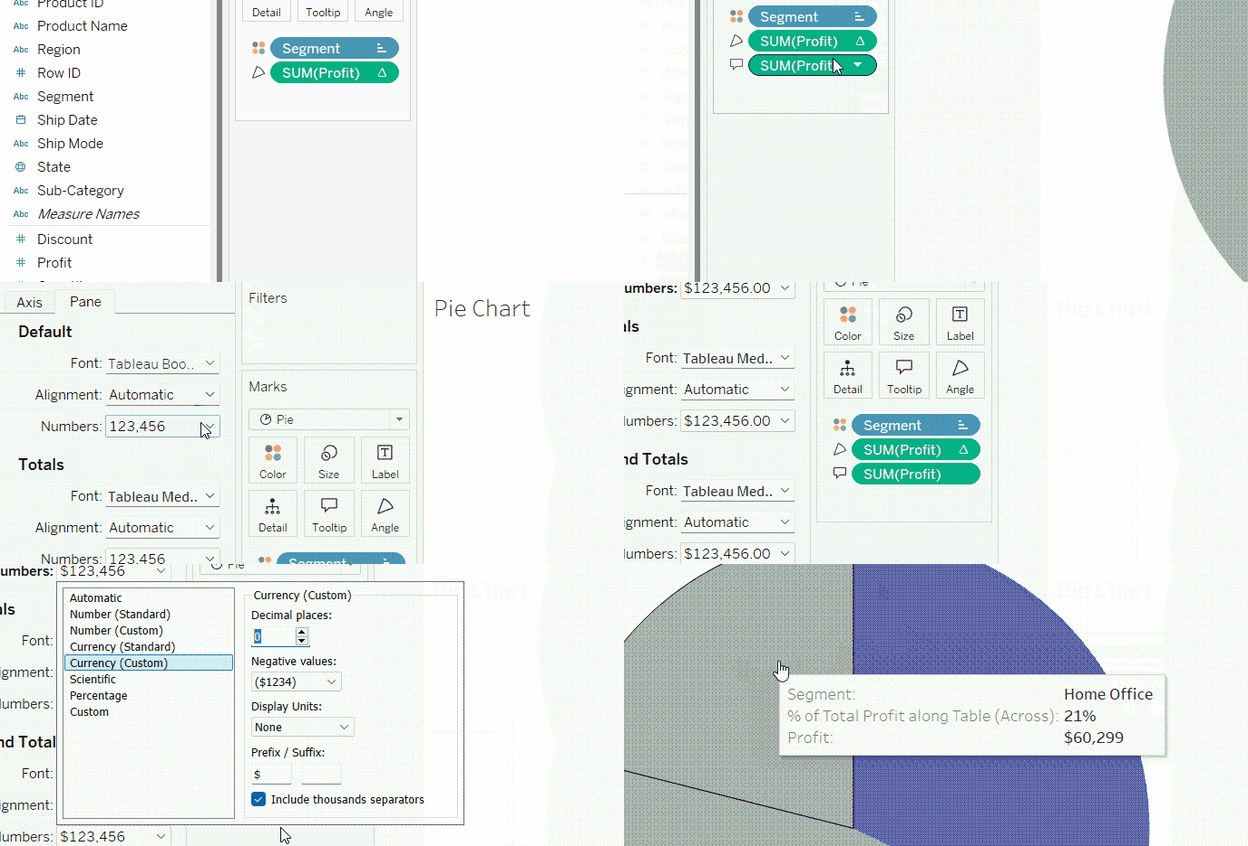
在 Tableau 饼图工具提示中添加总利润并设为货币格式。作者制作的 GIF。
最后,我们可以重写并格式化工具提示:
- 单击 Tooltip 卡片。
- 输入希望在工具提示中显示的文字。您可以通过 Tooltip 窗口上方的 Insert 按钮将变量插入文本。
- 通过加粗与更改颜色来突出修改内容。
- 点击 OK。

编辑 Tableau 饼图工具提示。作者制作的 GIF。
显示与调整标签
假设我们希望在用户点击相应切片时,仅显示该分段名称并使用合适的字体。操作如下:
- 将 Segment 字段拖到 Label 卡片上。
- 单击 Label 卡片。
- 更改字体与颜色。您也可以选择 Match Mark Color 让标签颜色与切片颜色一致。
- 在 Marks to Label 部分,将 All 改为 Selected。
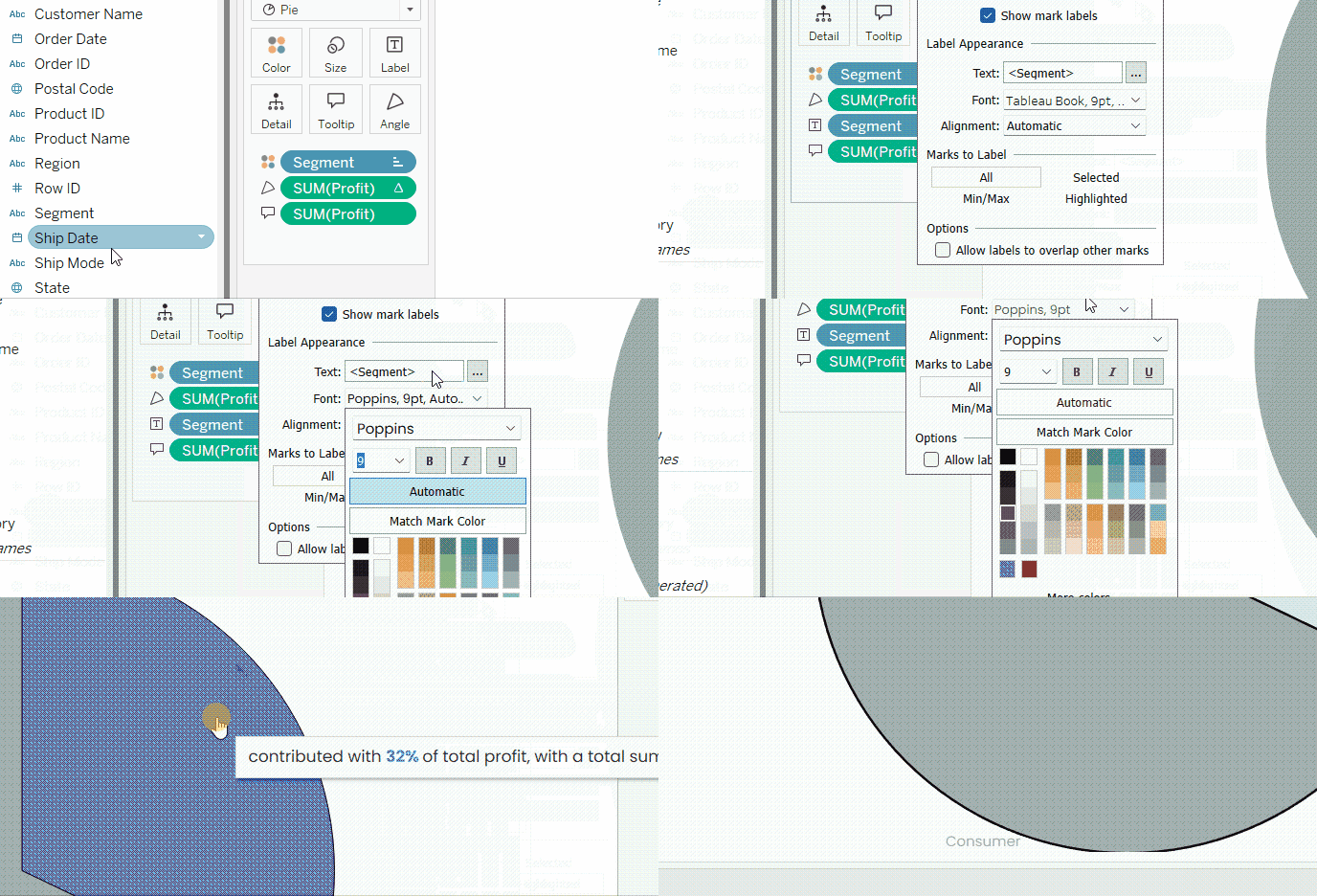
在 Tableau 饼图上显示并设置标签格式。作者制作的 GIF。
进一步增强 Tableau 饼图的高级自定义
除了上述常规格式设置,我们还可以在 Tableau 中进行更深入的自定义,以增强饼图效果。
将切片分组为“Others”类别
一个实用技巧是将多个类别(切片)归为一个 Others 切片。当类别过多、饼图切片太多时,这尤其有用。
在本例中,我们可以把关注点之外的类别(Corporate 之外)合并为一个 Others 类别。这样饼图将由三块变为两块:一块 Corporate,一块 Others。步骤如下:
- 在左侧窗格中右键单击 Segment 字段。
- 转到 Create,然后选择 Group…
- 在 Create Group 窗口中,选择 Home Office 和 Consumer,然后点击 Group 按钮。
- 将新建的分组命名为 Others。
- 点击 OK。
- 将左侧窗格中新建的 Segment (group) 分别拖到 Color 和 Label 卡片上。
- 从 Label 卡片中移除 Segment。
- 现在需要重新调整切片的配色,并像之前一样在工具提示中引入新的 Segment (group) 变量。

创建并可视化 Others 分组。作者制作的 GIF。
应用筛选与页面循环
与 Tableau 中的其他视图一样,我们可以对饼图应用筛选。假设我们希望按地区筛选饼图显示的数据。步骤如下:
- 将 Region 字段拖放到 Filters 框中。
- 选择一个地区并点击 OK。
- 要显示筛选控件,在 Filters 框中右键单击 Region 字段,点击 Show Filter。
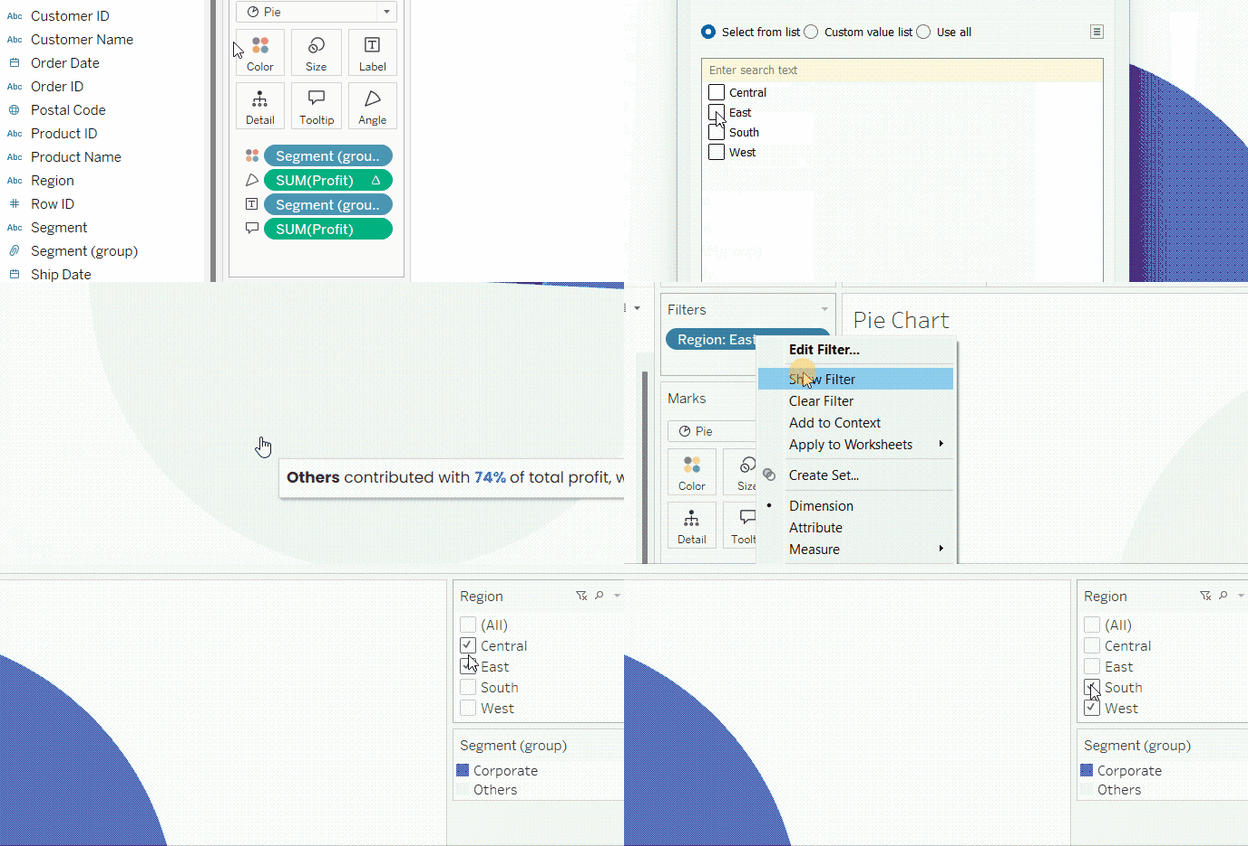
为 Tableau 饼图添加筛选器。作者制作的 GIF。
或者,我们也可以将地区字段放入 Pages 框,以便在不同地区之间翻页查看,或点击 play 让其在各地区之间自动循环。
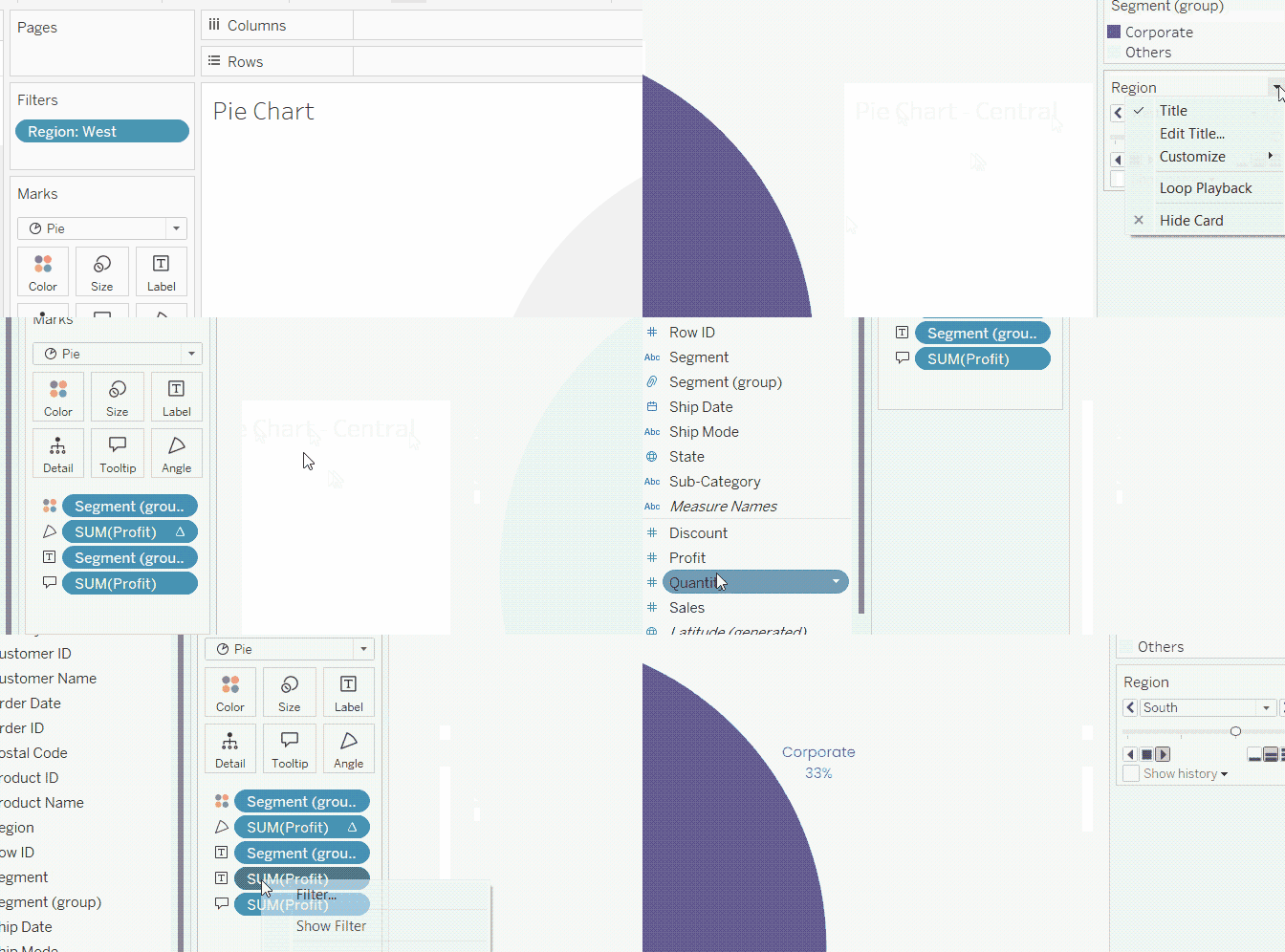
为 Tableau 饼图添加 Pages。作者制作的 GIF。
最终得到的动画饼图类似如下:
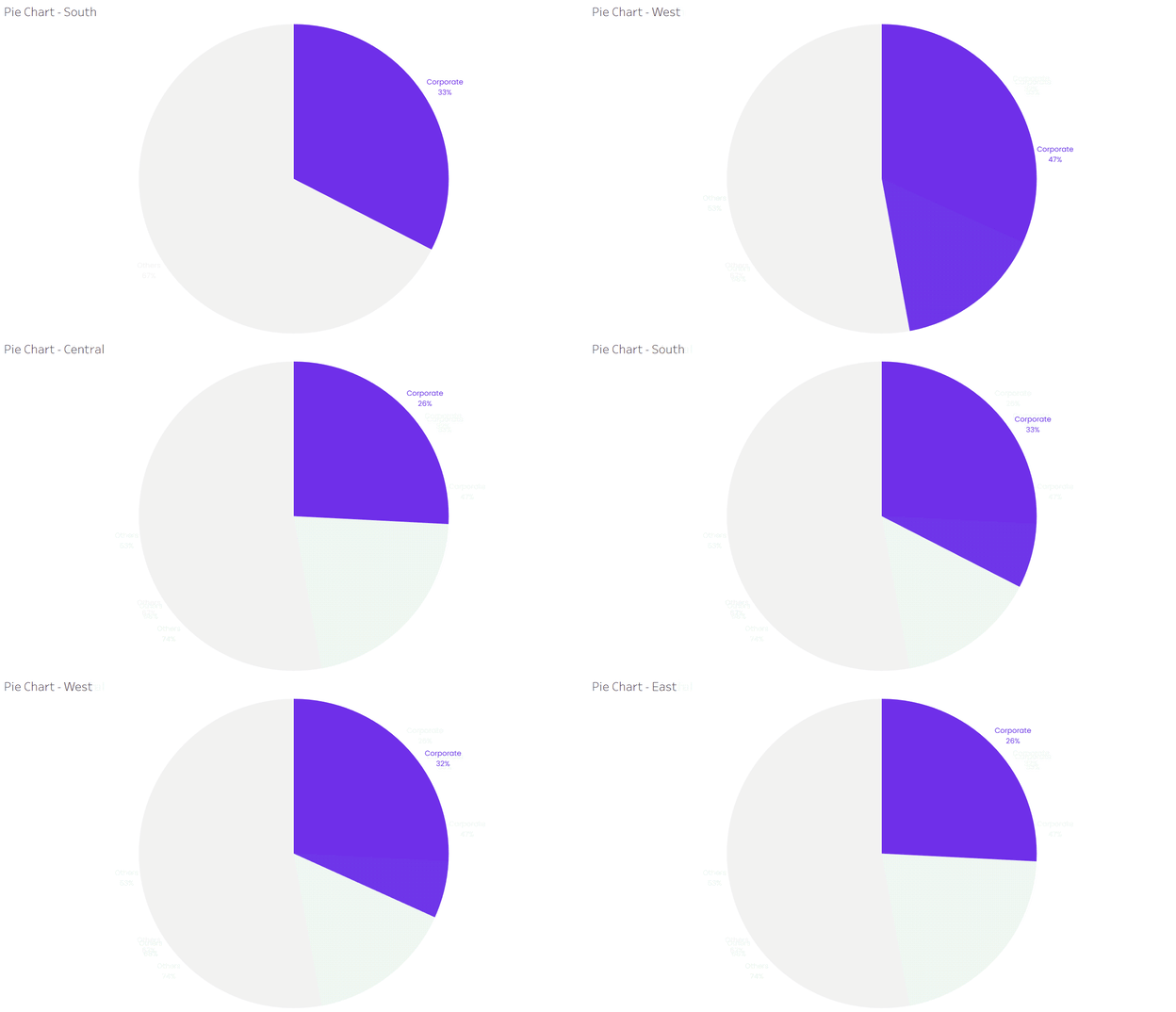
Tableau 动画饼图。作者制作的 GIF。
资源与进阶学习
在本教程中,我们学习了如何在 Tableau 中创建信息丰富、引人入胜的饼图。关键在于将 Mark 类型设为 Pie,为饼图提供用于 Colors 的字段、以及用于 Angles 的字段,然后交给 Tableau 发挥魔力!此外,我们还演示了多种格式与自定义方法,让饼图更出彩。
DataCamp 提供大量 Tableau 教程。查看 如何在 Tableau 中创建瀑布图,了解另一种帮助识别模式并讲述有趣故事的图表类型。DataCamp 还提供丰富的 Tableau 课程,按路径组织,例如我们的 Tableau 基础技能路径和 Tableau 数据分析师职业路径。欢迎查看!

作者
Islam Salahuddin
Islam 是 The KPI Institute 的数据顾问。拥有新闻学背景的他兴趣广泛,涵盖写作、哲学、媒体、技术与文化。
常见问题解答
Tableau 饼图适合做什么?
Tableau 饼图适用于展示“部分—整体”的构成。不适用于比较或其他可视化目的。
在 Tableau 中创建饼图需要哪些字段类型?
在 Tableau 中创建饼图,至少需要一个分类型字段和一个数值型字段。
如何在 Tableau 中让饼图更大?
您可以通过将视图设为 Entire View 或使用 Size 卡片增大尺寸来放大饼图。
如何在 Tableau 中制作交互式饼图?
您可以通过使用筛选控件,或在仪表板中用操作将饼图与其他可视化联动,来实现交互式饼图。
如何在 Tableau 中制作动画饼图?
您可以使用 Pages 功能在 Tableau 中创建动画饼图。
Tableau 是一款功能强大的可视化分析工具,能帮助我们创建从复杂到简单的各种可视化,例如饼图。在任何情况下,Tableau 都能让我们强化并自定义可视化效果,从而最大化其价值。
在继续之前,建议您先学习我们的 Tableau 基础技能路径。掌握 Tableau 的核心要点,并利用其易上手的拖放操作创建精美的可视化(包括饼图)。