

Quando e come usare un grafico a torta in Tableau
I grafici a torta sono probabilmente il tipo di grafico più famoso, perché sono facili da creare e comunemente usati ovunque, dai report aziendali agli articoli di stampa e ai post sui social.
Per prima cosa, va detto che i grafici a torta hanno guadagnato una cattiva reputazione tra i professionisti dei dati. Potresti persino aver visto un meme o due sul loro uso improprio. Per questo motivo, alcune persone scelgono di non usarli mai per non sembrare poco professionali. Ma per me, i grafici a torta restano una valida opzione di visualizzazione se, e solo se, sono creati per lo scopo che devono servire.
I grafici a torta sono adatti a visualizzare la composizione, mostrando quanto ciascuna parte rappresenta del totale. Eccellono nel rappresentare la composizione codificando visivamente i valori numerici negli angoli delle fette di un cerchio, ed è anche il motivo per cui sono poco adatti ad altri scopi, come i confronti. È una differenza sottile ma importante: i grafici a torta non sono indicati per i confronti perché gli angoli non vengono percepiti visivamente con la stessa precisione di altri canali visivi, come le lunghezze.
Possiamo trarre le seguenti condizioni per creare grafici a torta utili:
- Usa i grafici a torta solo con percentuali.
- Le percentuali in un grafico a torta devono essere positive e sommare al 100%.
- Limita le fette a 2-3 al massimo (più fette tendono a essere affollate e confuse).
- Non usare grafici a torta 3D (sono ancora più confusi). Inoltre, evita le fette "esplose" (questa sporgenza stacca l'angolo della fetta dal centro complessivo del cerchio, ostacolando l'unico scopo del grafico a torta: visualizzare il rapporto parte-tutto).
- Non usare più grafici a torta affiancati (perché sposterebbe l'attenzione sul confronto tra più torte, cosa per cui i grafici a torta non sono adatti).
- Inizia sempre la prima fetta da un angolo di zero gradi (posizione delle 12) e ordina le categorie (fette) in senso orario secondo la loro importanza.
Detto questo, creiamo ora i nostri grafici a torta puliti in Tableau!
Passaggi per creare un grafico a torta in Tableau
Segui questi semplici passaggi per creare un grafico a torta in Tableau, a partire dall'importazione dei dati.
Importare i dati in Tableau
Per prima cosa, scarica il dataset Superstore Sales, disponibile nel repository dei dataset di esempio di Tableau.

Download dei dati Superstore Sales. GIF dell'autore.
Poi importeremo il file in Tableau tramite il connettore Microsoft Excel e sceglieremo il foglio "Orders" su cui lavorare.
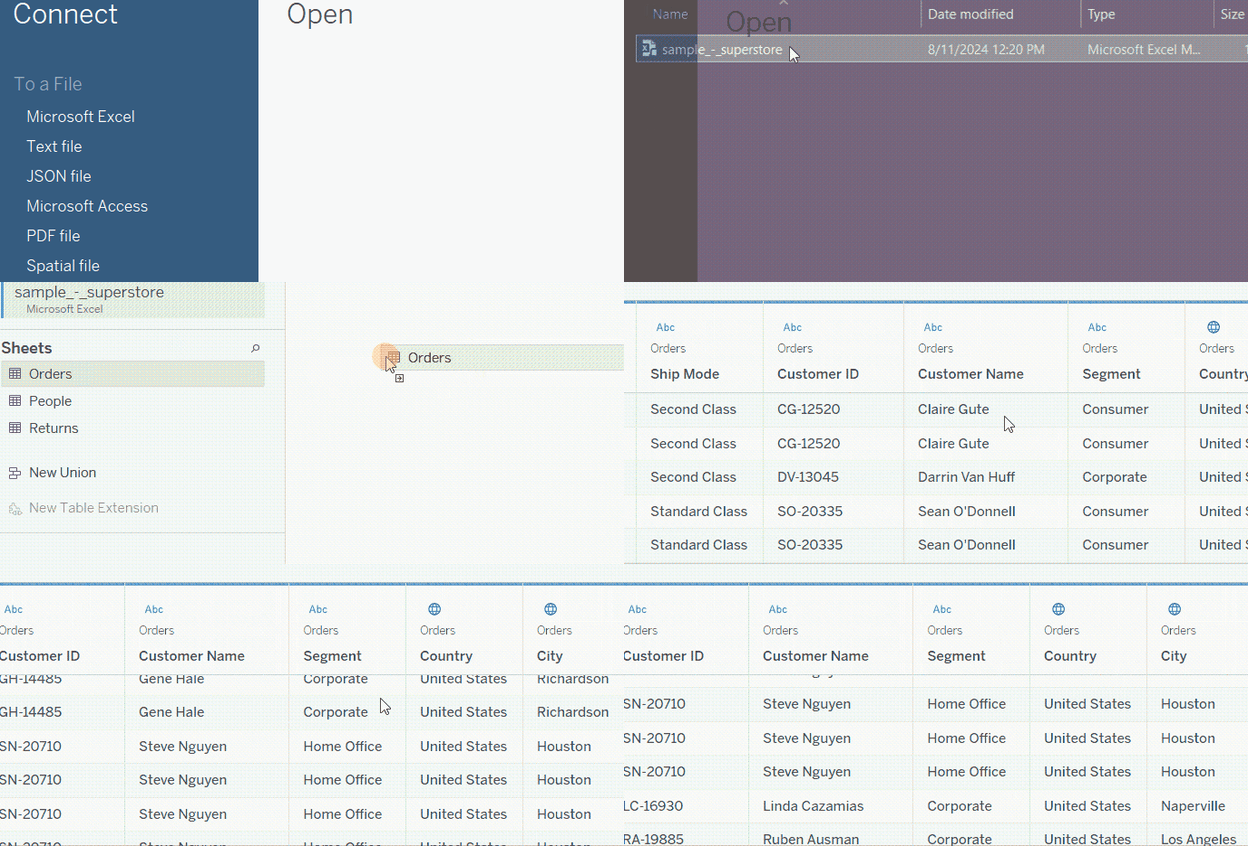
Importazione dei dati in Tableau. GIF dell'autore.
Dai un'attenzione particolare alla colonna Segment, perché sarà quella principale su cui lavoreremo.
Creare un grafico a torta in Tableau
Supponiamo di voler visualizzare la percentuale di profitto generata da ciascun segmento di clientela. È un perfetto caso di rapporto parte-tutto per creare un grafico a torta. Possiamo farlo con i seguenti passaggi:
- Per prima cosa, cambia il tipo di Marks da Automatic a Pie.
- Trascina il campo Segment sulla scheda Color.
- Trascina il campo Profit sulla scheda Angle. (Questo è disponibile solo se hai cambiato il tipo di Marks in Pie).
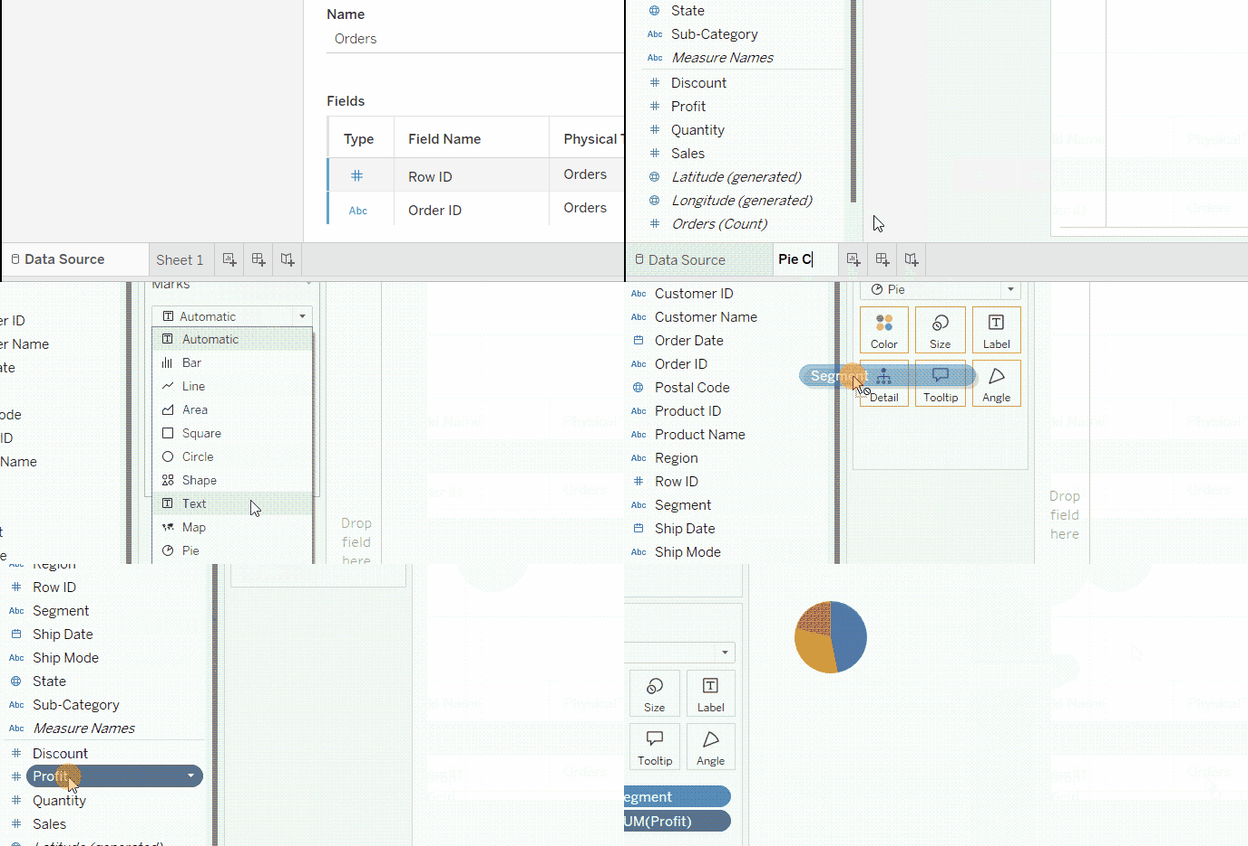
Creazione di un grafico a torta in Tableau. GIF dell'autore.
Passando il mouse sulle fette del grafico a torta, vedrai che la tooltip mostra il nome del segmento e il profitto in valore assoluto. La modificheremo in seguito, ma per ora trasformiamo questo numero in percentuale. Possiamo farlo così:
- Clic destro sul campo Profit nella scheda Angle.
- Vai a Quick Table Calculation.
- Scegli Percent of Total.
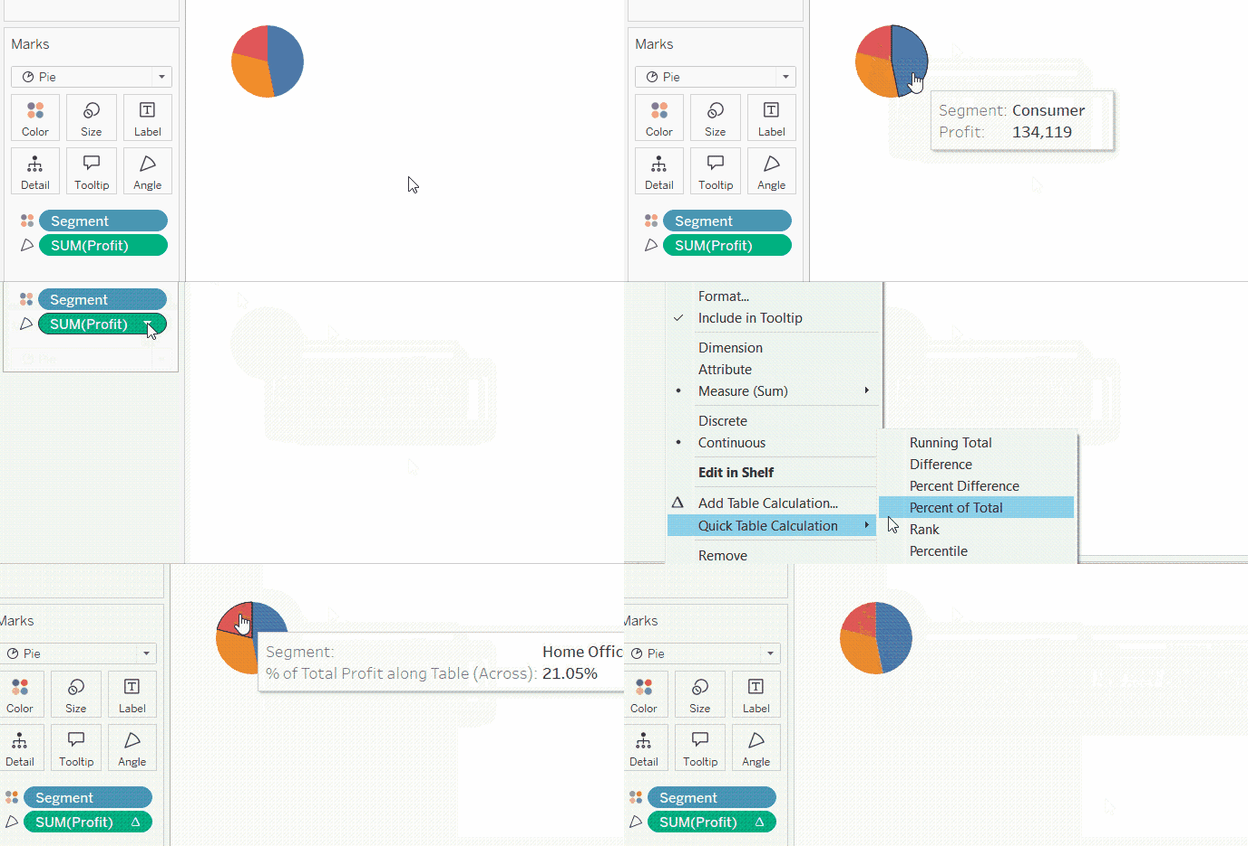
Visualizzazione delle percentuali nella tooltip del grafico a torta di Tableau. GIF dell'autore.
Come personalizzare il grafico a torta in Tableau
Il grafico a torta che abbiamo creato richiede parecchia formattazione, vediamo come fare.
Regolare le dimensioni
Per cominciare, potresti chiederti perché il nostro grafico a torta è così piccolo. Questo perché la vista del grafico a torta è impostata di default su Standard, il che significa che la sua dimensione resterà la stessa anche se lo inseriamo in una dashboard, a prescindere dallo spazio che gli dedichiamo.
Sebbene possa essere utile con altri tipi di grafici, la vista Standard non è particolarmente utile con i grafici a torta. Vogliamo che la nostra torta riempia tutto lo spazio disponibile. Quindi cambieremo Standard in Entire View.
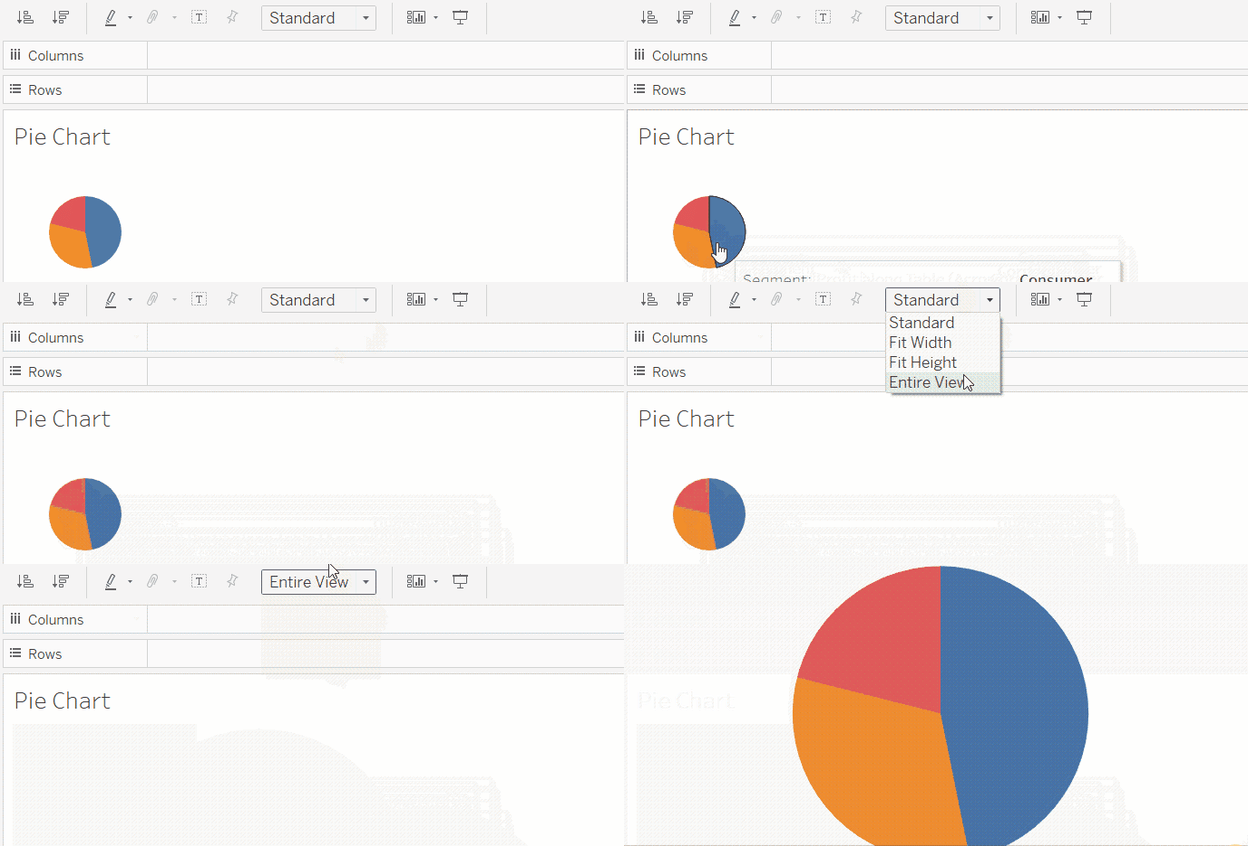
Visualizzare il grafico a torta di Tableau in Entire View. GIF dell'autore.
Anche dopo aver riempito l'intera vista, potremmo notare che il grafico a torta non è ancora abbastanza grande. In questo caso, possiamo sempre regolare la scheda Size. Per farlo:
- Clicca sulla scheda Size.
- Trascina il cursore verso destra e osserva come il grafico a torta si ingrandisce.
Se trascini il cursore di Size tutto a destra, vedrai che il grafico a torta diventa un quadrato. È perché il grafico supera la dimensione della vista. Quindi trascineremo il cursore solo fino alla seconda tacca, che è l'ingrandimento consigliato da Tableau.
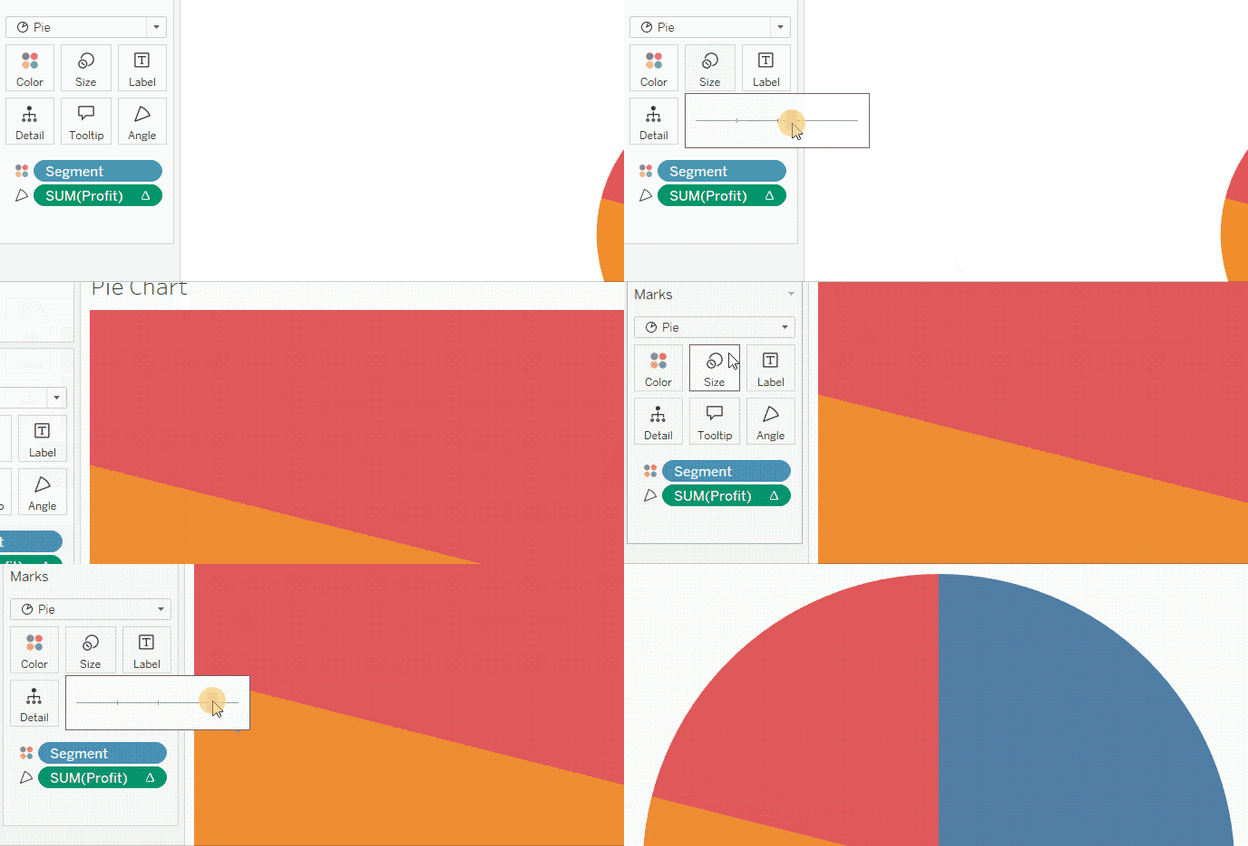
Regolare la dimensione del grafico a torta di Tableau tramite la scheda Size. GIF dell'autore.
Regolare i colori
Come in qualsiasi grafico in Tableau, possiamo cambiare i colori tramite la scheda Color.
Per dare un senso alla colorazione, supponiamo di voler evidenziare soprattutto il contributo del segmento corporate al profitto totale. In questo caso, assegneremo alla fetta Corporate un colore di evidenza e alle altre fette un grigio attenuato. Per farlo:
- Clicca sulla scheda Color.
- Scegli Edit Colors….
- Doppio clic su Corporate e scegli un colore distintivo.
- Clicca su OK.
- Doppio clic su Consumer e scegli il grigio.
- Clicca su OK.
- Doppio clic su Home Office e scegli di nuovo il grigio.
- Clicca OK due volte.
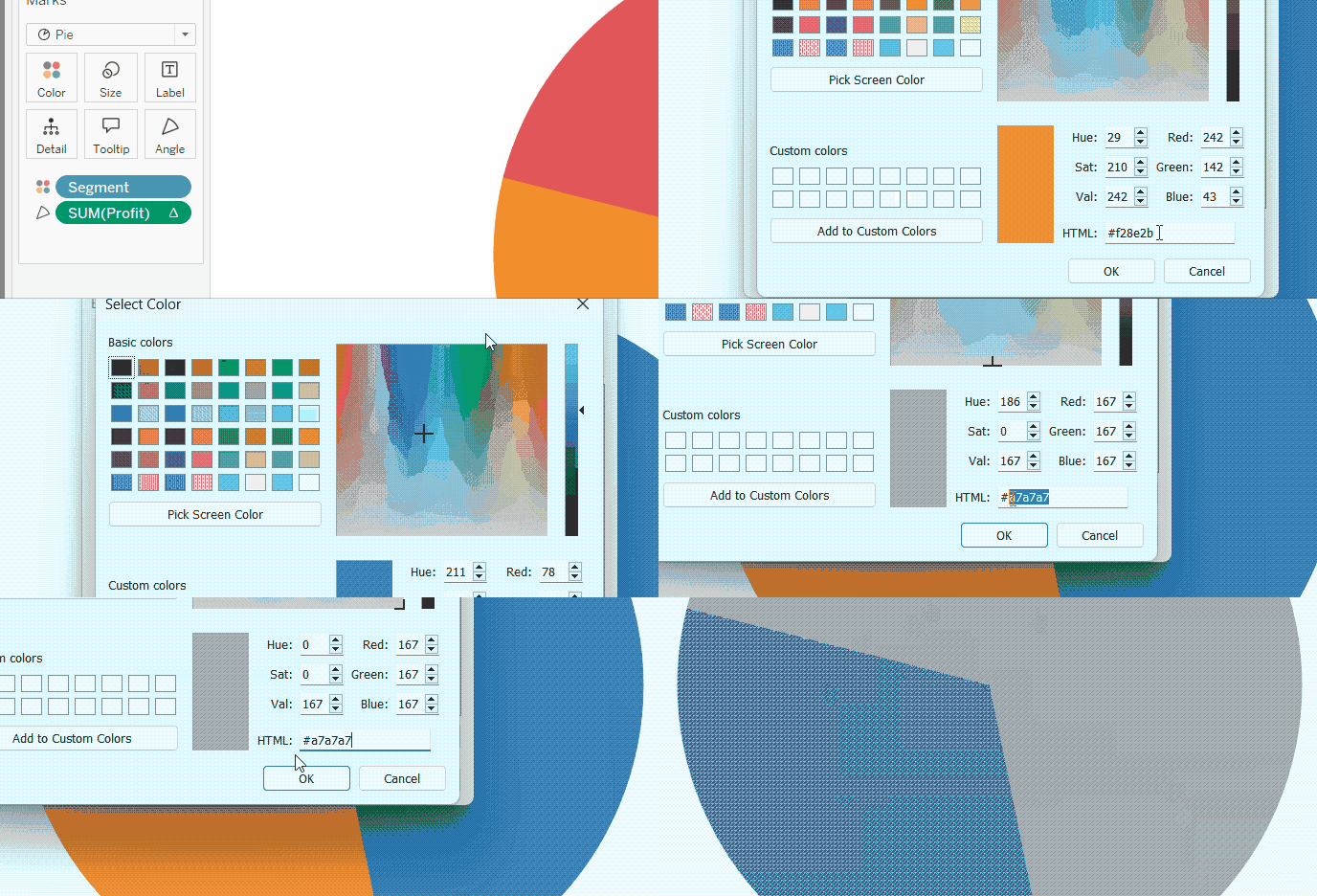
Regolare i colori del grafico a torta in Tableau. GIF dell'autore.
Regolare l'ordine delle fette
Ora Corporate è la fetta evidenziata, ma non è ordinata per prima in senso orario, come consigliato all'inizio del tutorial. Quindi dobbiamo modificare l'ordinamento dei segmenti. Per farlo:
- Clic destro sul campo Segment nella scheda Color.
- Scegli Sort…
- Nella finestra Sort, imposta Sort By su Manual.
- Clicca una volta su Corporate e poi sulla freccia verso l'alto con cappello, etichettata Move to top.
- Esci dalla finestra Sort.
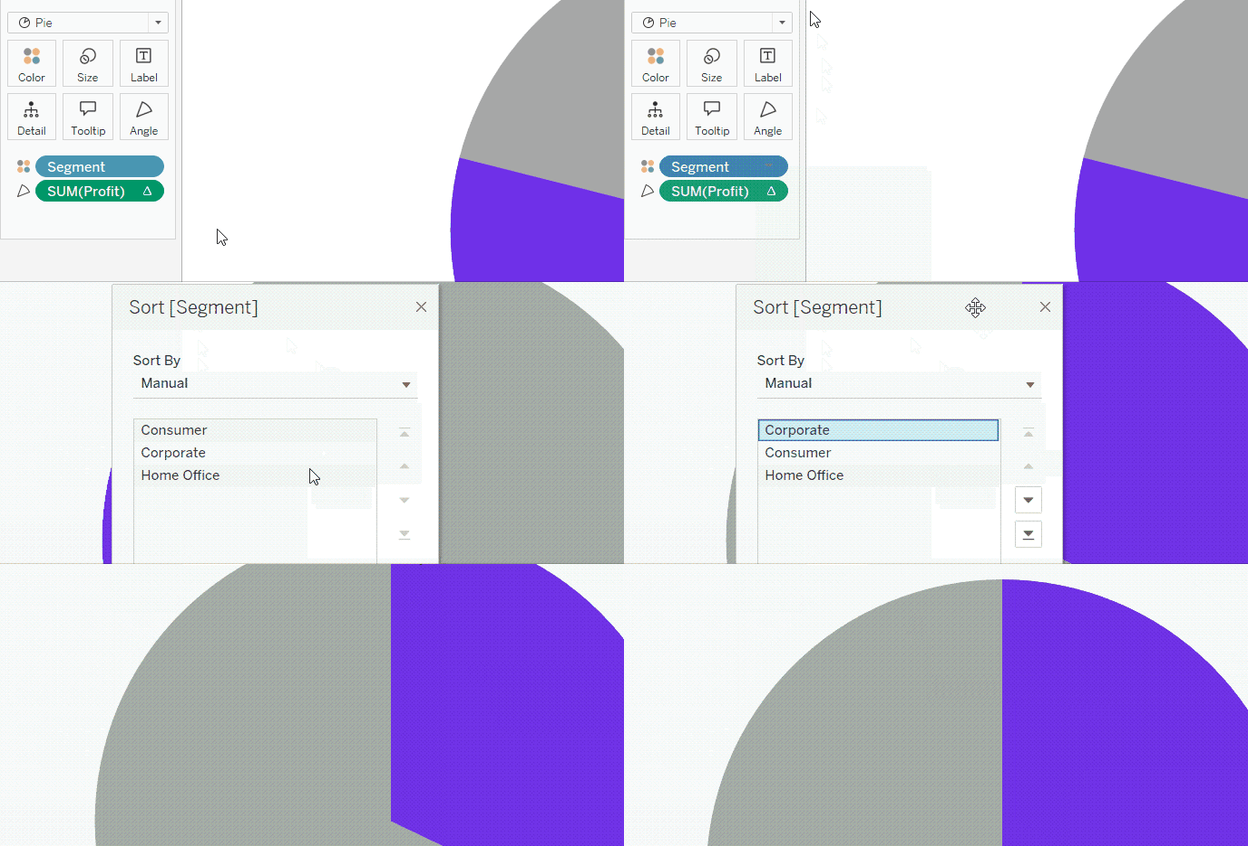
Regolare l'ordine delle fette del grafico a torta in Tableau. GIF dell'autore.
Modificare la tooltip
Finora, la tooltip che appare quando passiamo il mouse su una fetta del nostro grafico non è molto fruibile. Possiamo fare diverse modifiche per renderla più leggibile e curata.
Per prima cosa, possiamo ridurre le cifre decimali. Per farlo:
- Clic destro sul campo Profit nella scheda Angle.
- Scegli Format…
- Nel riquadro di formattazione a sinistra, vai alla scheda Pane.
- Cambia il formato dei Numbers nella sezione Default in Percentage e riduci le cifre decimali a zero.
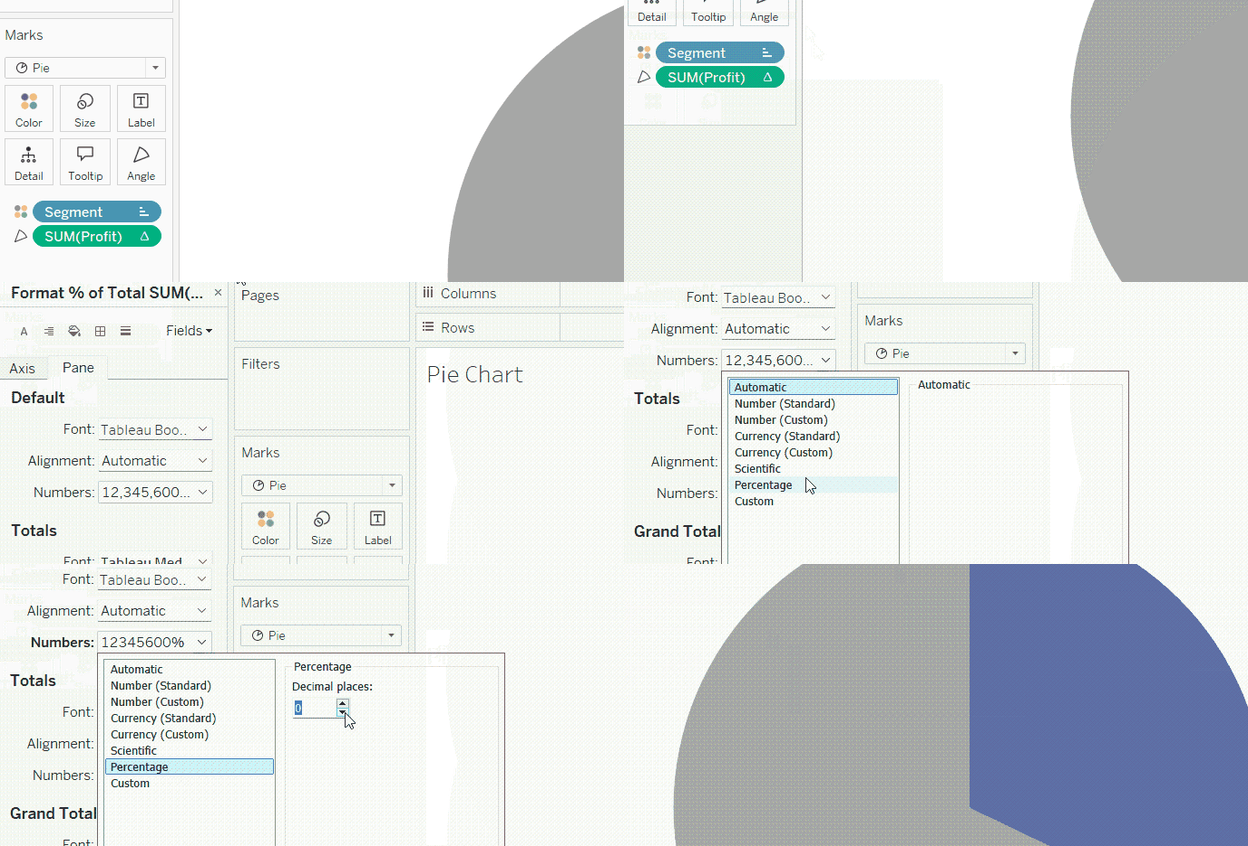
Formattare le percentuali nella tooltip del grafico a torta di Tableau. GIF dell'autore.
In secondo luogo, possiamo aggiungere un numero totale di riferimento oltre alla percentuale. Poi lo formatteremo come valuta. Per farlo:
- Trascina di nuovo il campo Profit, ma rilascialo questa volta sulla scheda Tooltip.
- Clic destro su di esso.
- Scegli Format…
- Nel riquadro di formattazione a sinistra, vai alla scheda Pane.
- Cambia il formato dei Numbers nella sezione Default in Currency (Custom) e riduci le cifre decimali a zero.
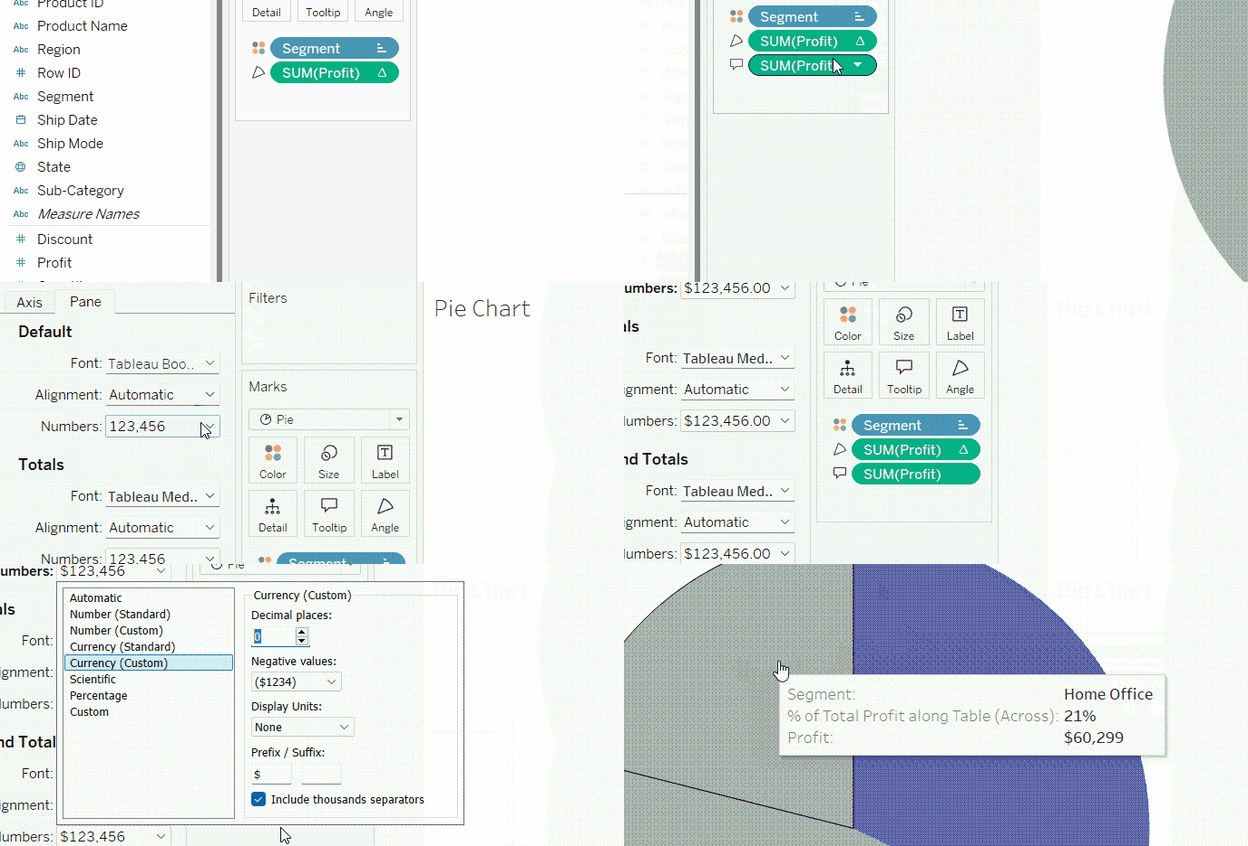
Aggiungere il profitto totale come valuta alla tooltip del grafico a torta di Tableau. GIF dell'autore.
Infine, possiamo riscrivere e formattare la tooltip così:
- Clicca sulla scheda Tooltip.
- Scrivi il testo che vuoi mostrare nella tooltip. Puoi inserire le variabili nel testo tramite il pulsante Insert nella parte alta della finestra Tooltip.
- Metti in evidenza le modifiche rendendole in grassetto e con un nuovo colore.
- Clicca su OK.

Modifica della tooltip del grafico a torta di Tableau. GIF dell'autore.
Mostrare e regolare le etichette
Supponiamo di voler mostrare il nome del segmento con un tipo di carattere adeguato, ma solo quando l'utente clicca sulla fetta corrispondente. Per farlo:
- Trascina il campo Segment sulla scheda Label.
- Clicca sulla scheda Label.
- Cambia tipo e colore del carattere. Puoi anche selezionare Match Mark Color per far corrispondere l'etichetta al colore della sua fetta.
- Nella sezione Marks to Label, scegli Selected invece di All.
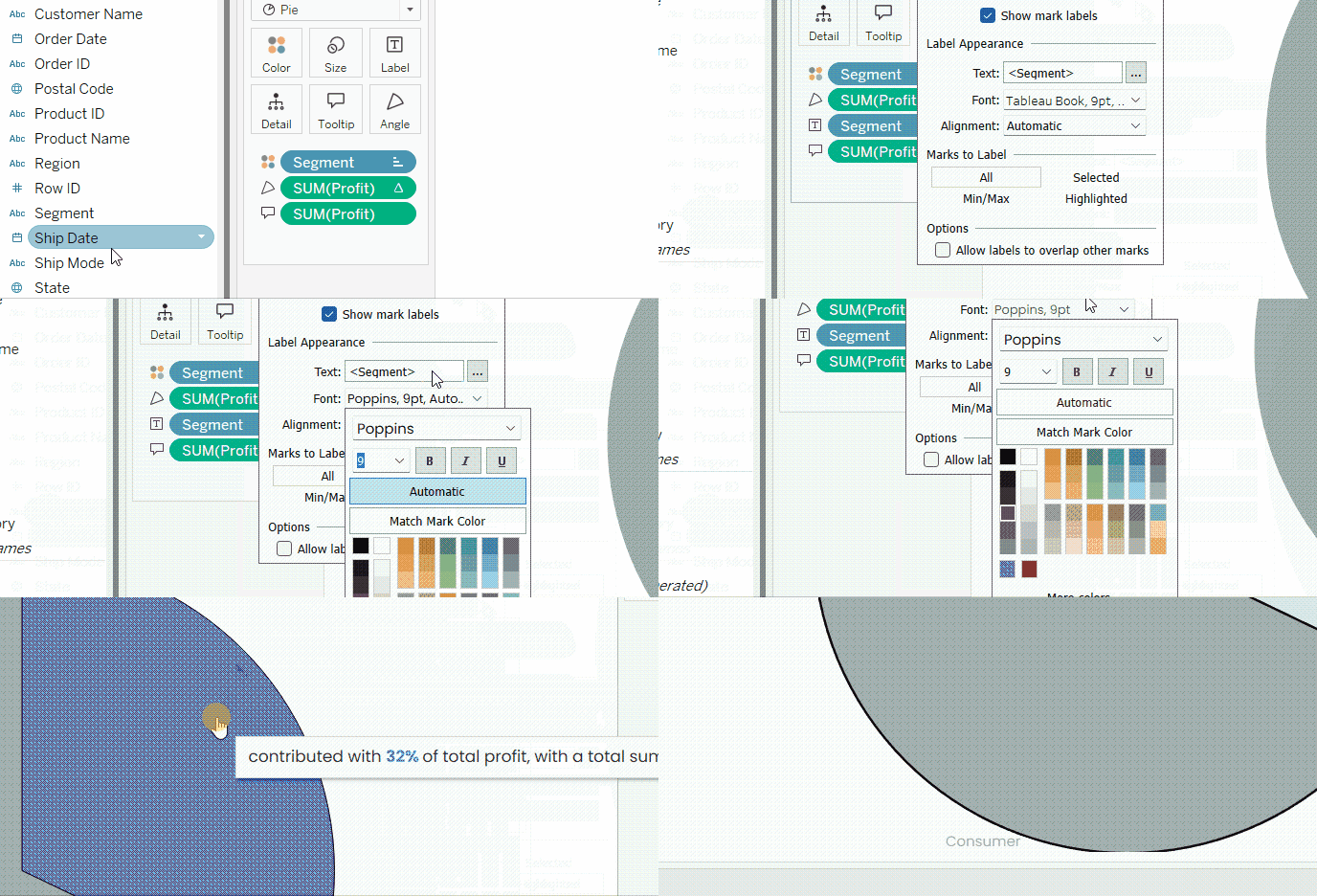
Mostrare e formattare le etichette nel grafico a torta di Tableau. GIF dell'autore.
Personalizzazioni avanzate per migliorare ulteriormente il grafico a torta in Tableau
Oltre alla normale formattazione vista sopra, possiamo applicare ulteriori personalizzazioni in Tableau per migliorare i nostri grafici a torta.
Raggruppare fette in una categoria Altri
Uno dei trucchi utili con i grafici a torta è raggruppare le categorie o fette in un'unica fetta Others. Questo è particolarmente utile se abbiamo troppe categorie, con il risultato di troppe fette nella torta.
Nel nostro esempio, possiamo combinare le categorie diverse da Corporate, che è il nostro focus, in un'unica categoria Others. Questo trasformerà il grafico a torta da tre a due fette, una per Corporate e una per Others. Per farlo:
- Clic destro sul campo Segment nel riquadro a sinistra.
- Vai su Create e poi Group…
- Nella finestra Create Group, seleziona sia Home Office che Consumer, quindi clicca sul pulsante Group.
- Assegna al gruppo appena creato il nome Others.
- Clicca su OK.
- Ora trascina il nuovo Segment (group) dal riquadro a sinistra alle schede Color e Label.
- Rimuovi Segment dalla scheda Label.
- A questo punto, devi ri-regolare la colorazione delle fette e inserire la nuova variabile Segment (group) nella tooltip, come fatto in precedenza.

Creazione e visualizzazione del gruppo Others. GIF dell'autore.
Applicare filtri e scorrere le pagine
Come qualsiasi altra vista in Tableau, possiamo applicare filtri ai grafici a torta. Supponiamo, nel nostro caso, di voler filtrare i dati mostrati dal grafico in base alla regione. Per farlo possiamo:
- Trascinare il campo Region nella casella Filters.
- Scegliere una regione e cliccare su OK.
- Per mostrare il controllo del filtro, clic destro sul campo Region nella casella Filters e clicca su Show Filter.
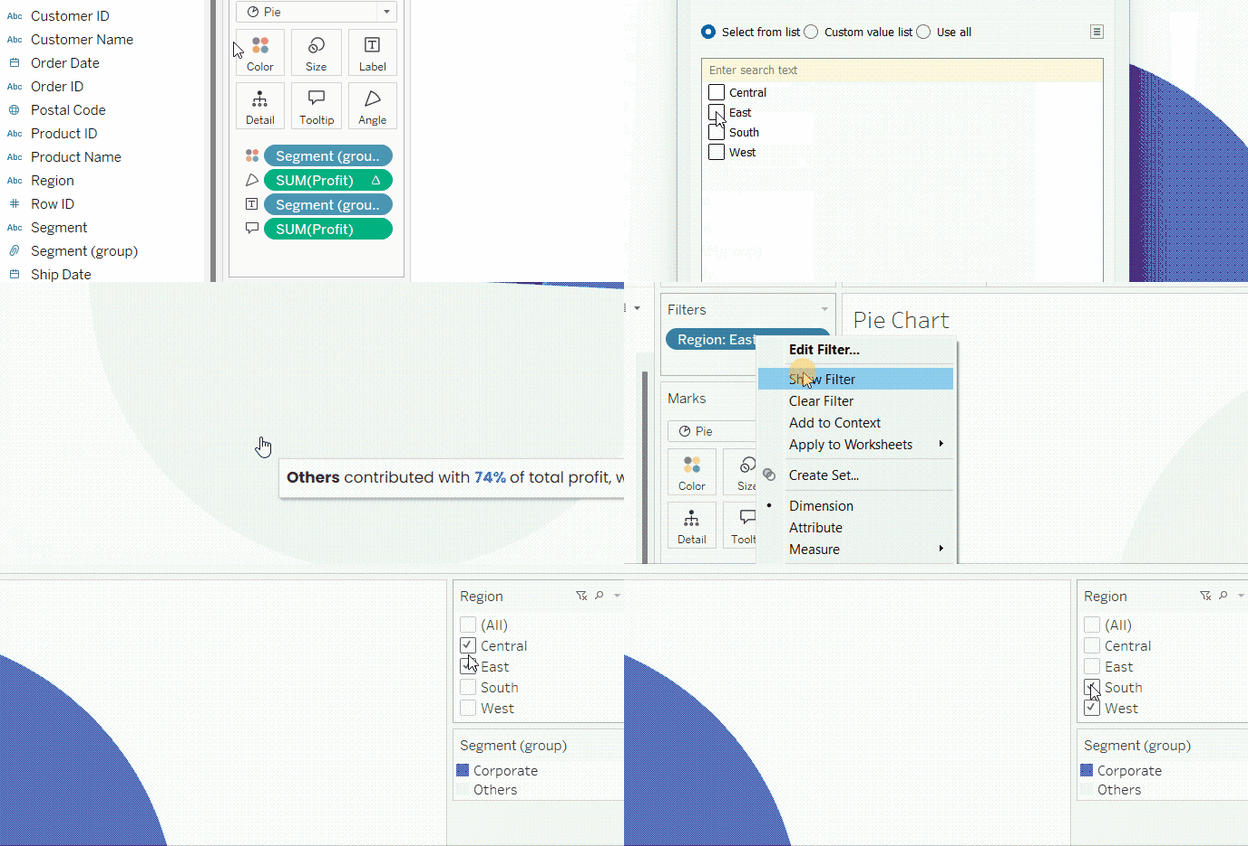
Aggiungere filtri al grafico a torta di Tableau. GIF dell'autore.
In alternativa, possiamo anche posizionare la regione nella casella Pages per poter sfogliare le diverse regioni, oppure cliccare su play per farle scorrere automaticamente.
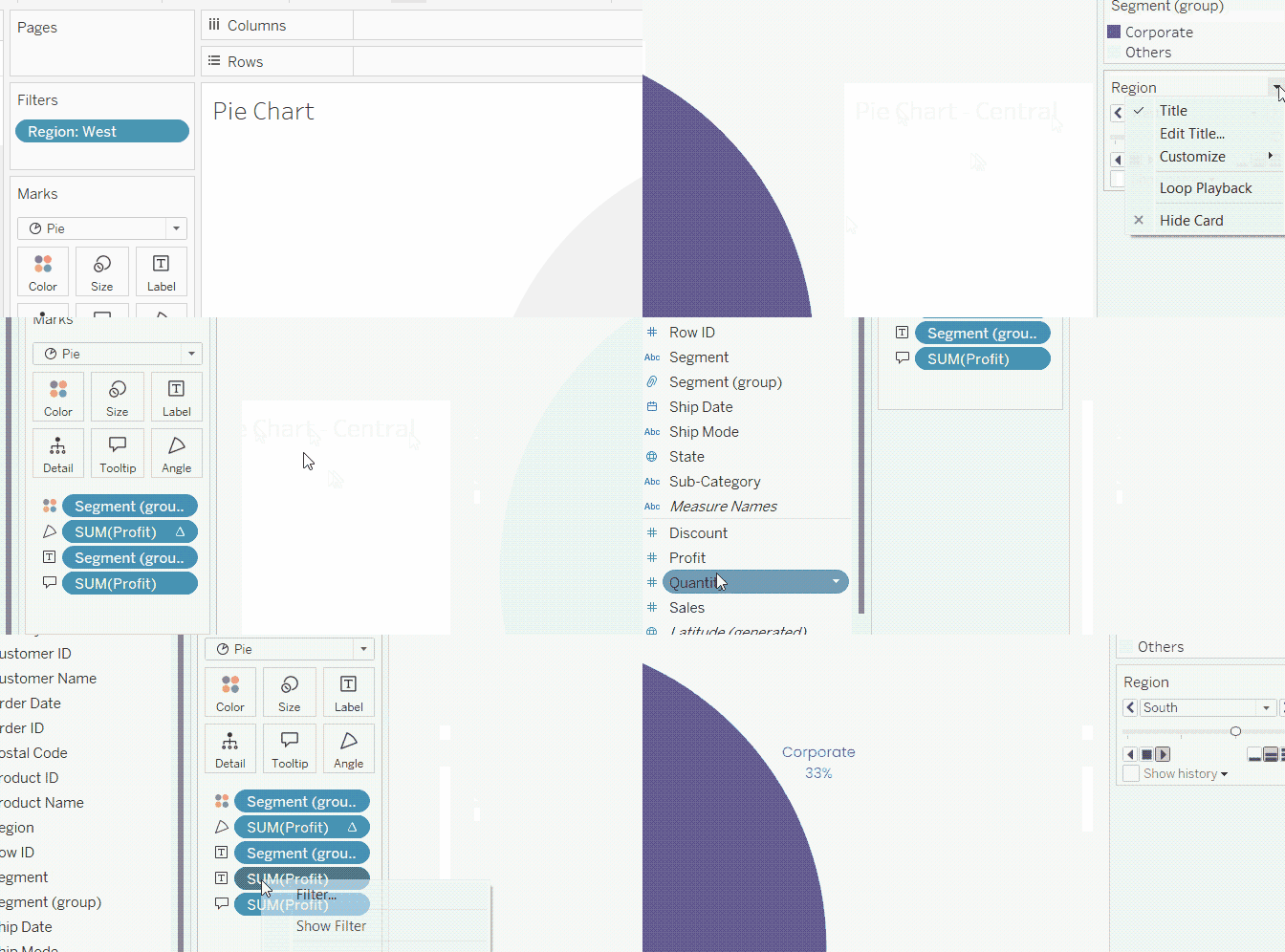
Aggiungere pagine al grafico a torta di Tableau. GIF dell'autore.
Il grafico a torta animato risultante apparirà così:
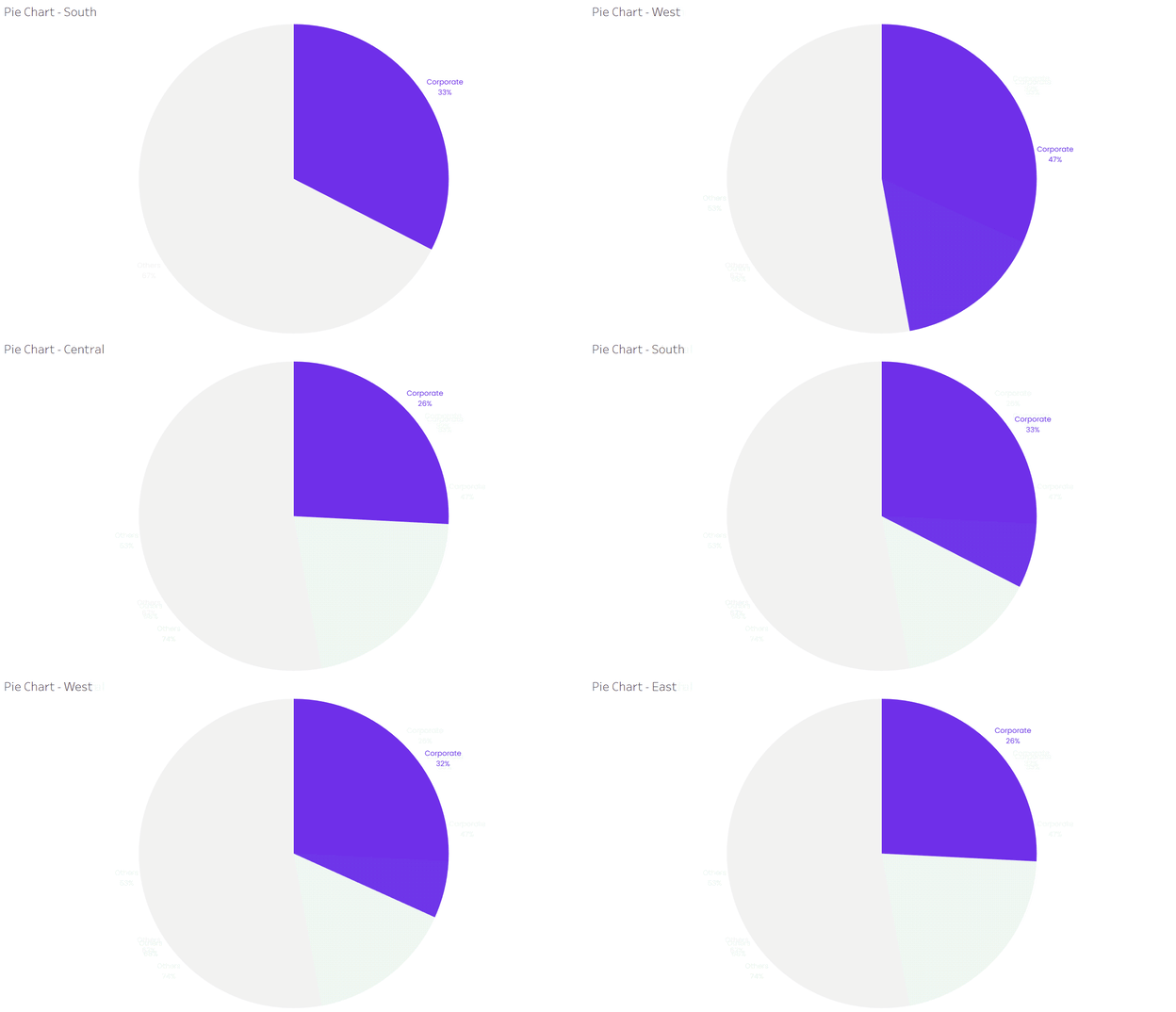
Grafico a torta animato in Tableau. GIF dell'autore.
Risorse e approfondimenti
In questo tutorial abbiamo visto come creare un grafico a torta informativo e coinvolgente in Tableau. Il trucco è stato cambiare il tipo di Mark in Pie, fornire un campo per i Color della torta e un altro per gli Angle, e lasciare che Tableau facesse la magia! Inoltre, abbiamo visto come applicare varie formattazioni e personalizzazioni per far risaltare davvero un grafico a torta.
DataCamp offre molti tutorial su Tableau. Dai un'occhiata a How to Create a Waterfall Chart in Tableau per imparare i grafici a cascata, un altro ottimo modo per evidenziare pattern visivi e raccontare una storia interessante. DataCamp offre anche un'ampia gamma di corsi su Tableau, organizzati in diversi percorsi, come il percorso di competenze Tableau Fundamentals e il percorso professionale Data Analyst in Tableau. Dagli un'occhiata!

Autore
Islam Salahuddin
Islam è un consulente dati presso The KPI Institute. Con un background nel giornalismo, Islam ha interessi diversi, tra cui scrittura, filosofia, media, tecnologia e cultura.
Domande frequenti
A cosa servono i grafici a torta in Tableau?
I grafici a torta in Tableau sono adatti a visualizzare la composizione parte-tutto. Non sono adatti per confronti o altri scopi di visualizzazione.
Quali tipi di campi servono per creare un grafico a torta in Tableau?
Per creare un grafico a torta in Tableau, devi usare almeno una variabile categorica e una numerica.
Come posso ingrandire i grafici a torta in Tableau?
Puoi aumentare la dimensione del grafico a torta mostrandolo in Entire View o aumentando la dimensione tramite la scheda Size.
Come posso creare un grafico a torta interattivo in Tableau?
Puoi rendere interattivi i grafici a torta usando i controlli dei filtri o collegando un grafico a torta ad altre visualizzazioni in una dashboard tramite azioni.
Come posso creare un grafico a torta animato in Tableau?
Puoi creare un grafico a torta animato in Tableau usando la funzione Pages.





Tableau è un potente strumento di analisi visiva che ci permette di creare un'ampia gamma di visualizzazioni, dalle più complesse alle più semplici, come i grafici a torta. E in tutti i casi, Tableau ci consente di arricchire e personalizzare le nostre visualizzazioni per sfruttarle al meglio.
Prima di proseguire, prova a seguire il percorso di competenze Tableau Fundamentals. Impara le basi di Tableau e crea visualizzazioni bellissime (inclusi i grafici a torta) con la sua funzionalità di trascinamento facile da padroneggiare.