

Tableau पाई चार्ट कब और कैसे उपयोग करें
पाई चार्ट शायद सबसे प्रसिद्ध चार्ट प्रकार हैं, क्योंकि इन्हें बनाना आसान है और ये व्यावसायिक रिपोर्टों से लेकर प्रेस और सोशल मीडिया पोस्ट तक हर जगह प्रचलित हैं।
सबसे पहले, हमें यह कहना चाहिए कि डेटा पेशेवरों के बीच पाई चार्ट की थोड़ी बदनामी हो गई है। आपने उनके गलत इस्तेमाल पर एक-दो मीम भी देखे होंगे। इसी वजह से कुछ डेटा विश्लेषक इन्हें कभी न इस्तेमाल करने का फैसला कर लेते हैं ताकि वे नौसिखिए न लगें। लेकिन मेरे लिए, पाई चार्ट अब भी एक उपयुक्त विज़ुअलाइज़ेशन विकल्प हो सकते हैं—यदि, और केवल यदि, उन्हें उसी उद्देश्य के लिए बनाया जाए जिसे वे पूरा करते हैं।
पाई चार्ट संरचना (किसी पूरे में हिस्सों का योगदान) को दिखाने में अच्छे होते हैं। वे एक वृत्त के भीतर स्लाइस के कोणों में संख्यात्मक मानों को दृश्य रूप से एन्कोड़ करके संरचना को बेहतरीन ढंग से दर्शाते हैं—और यही वजह है कि वे अन्य उद्देश्यों, जैसे तुलना, के लिए कमजोर साबित होते हैं। यह सूक्ष्म लेकिन महत्वपूर्ण फर्क है: पाई चार्ट तुलना के लिए अच्छे नहीं हैं क्योंकि कोणों को दृश्य रूप से उतनी सटीकता से नहीं समझा जाता जितना अन्य दृश्य एन्कोडरों जैसे लंबाइयों को।
उपयोगी पाई चार्ट बनाने के लिए हम निम्न शर्तें निर्धारित कर सकते हैं:
- पाई चार्ट का उपयोग केवल प्रतिशत के साथ करें।
- पाई चार्ट में प्रतिशत सकारात्मक होने चाहिए और कुल 100% बनने चाहिए।
- पाई चार्ट में स्लाइस 2-3 से अधिक न रखें (अधिक स्लाइस भीड़भाड़ और भ्रम पैदा करते हैं)।
- 3D पाई चार्ट का उपयोग न करें (वे और भी भ्रमित करते हैं)। साथ ही, एक्सप्लोडिंग स्लाइस का उपयोग न करें (यह उभार स्लाइस के कोण को पूरे वृत्त के केंद्र से अलग कर देता है, जो हिस्से-से-पूरे को दिखाने के पाई चार्ट के एकमात्र उद्देश्य में बाधा डालता है)।
- एकाधिक पाई चार्ट का उपयोग न करें (क्योंकि इससे फोकस अनेक पाई की तुलना पर चला जाएगा, जो पाई चार्ट की ताकत नहीं है)।
- हमेशा पहली स्लाइस शून्य-डिग्री कोण (12 बजे की स्थिति) से शुरू करें और श्रेणियों (स्लाइसों) को उनकी महत्ता के अनुसार घड़ी की दिशा में क्रमित करें।
यह कहते हुए, अब Tableau में अपने साफ-सुथरे पाई चार्ट बनाते हैं!
Tableau में पाई चार्ट बनाने के चरण
डेटा आयात करने से शुरू करते हुए, इन सरल चरणों का पालन करके Tableau में पाई चार्ट बनाएं।
डेटा Tableau में आयात करें
सबसे पहले, Superstore Sales डेटा सेट डाउनलोड करें, जो Tableau के सैंपल डेटा सेट रिपॉजिटरी में उपलब्ध है।
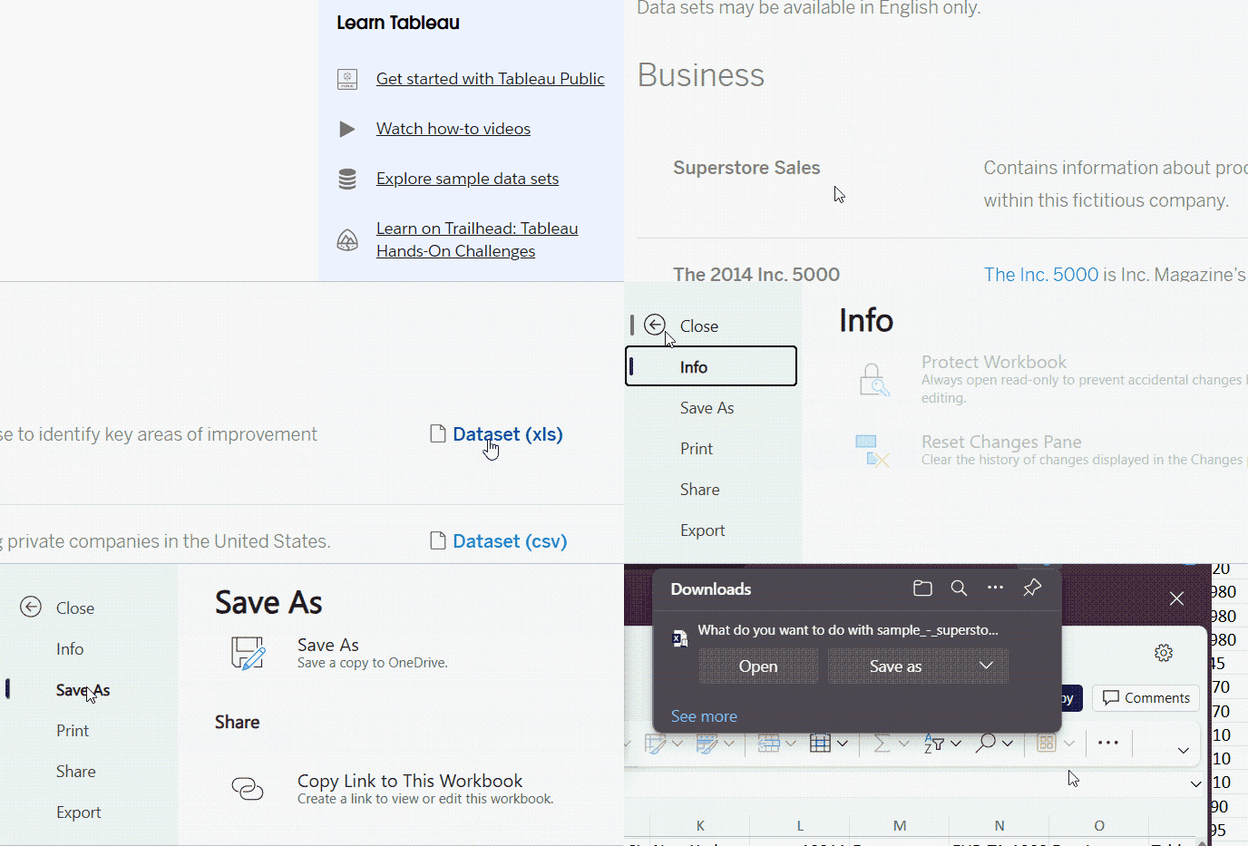
Superstore Sales डेटा डाउनलोड करना। GIF: लेखक द्वारा।
इसके बाद, हम इस फ़ाइल को Microsoft Excel कनेक्टर के माध्यम से Tableau में आयात करेंगे और काम करने के लिए "Orders" शीट चुनेंगे।
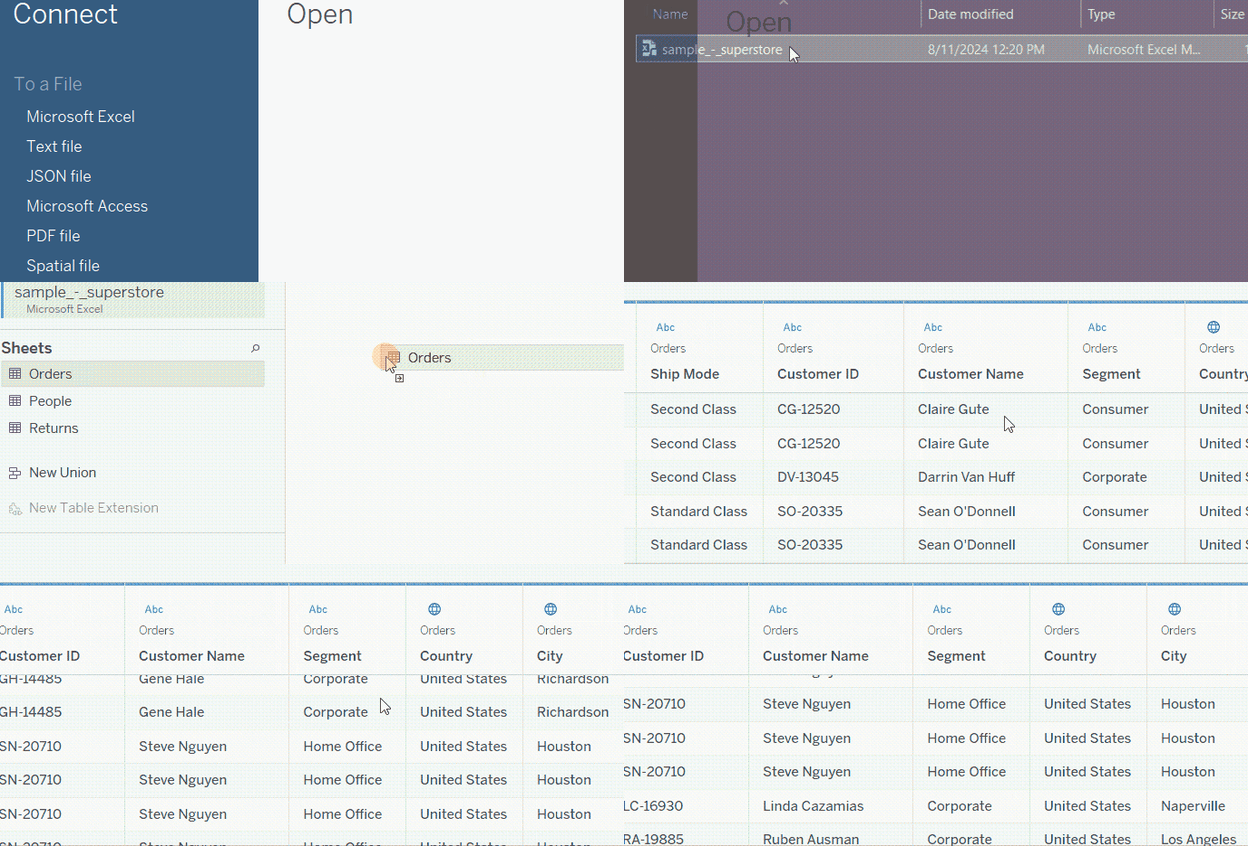
Tableau में डेटा आयात करना। GIF: लेखक द्वारा।
कृपया Segment कॉलम पर विशेष ध्यान दें, क्योंकि हम मुख्य रूप से इसी पर काम करेंगे।
Tableau पाई चार्ट बनाएं
मान लीजिए, हम यह देखना चाहते हैं कि प्रत्येक ग्राहक सेगमेंट कुल लाभ में कितना प्रतिशत योगदान देता है। यह हिस्से-से-पूरे का बिल्कुल सही मामला है, जहाँ पाई चार्ट उपयुक्त है। ऐसा करने के लिए निम्न चरण अपनाएं:
- सबसे पहले, Marks प्रकार को Automatic से Pie में बदलें।
- Segment फ़ील्ड को Color कार्ड पर खींचें।
- Profit फ़ील्ड को Angle कार्ड पर खींचें। (यह तभी उपलब्ध होगा जब आपने Marks प्रकार को Pie में बदला हो)।
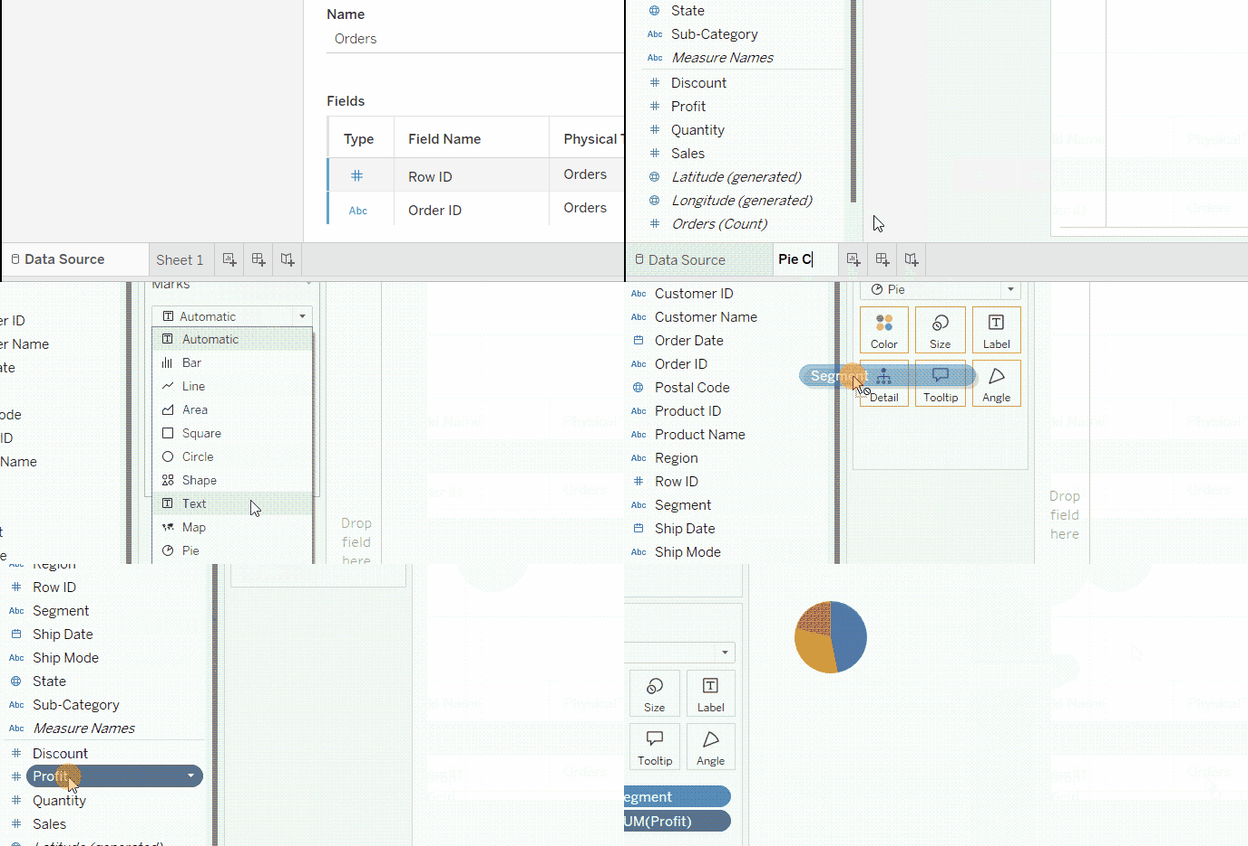
Tableau पाई चार्ट बनाना। GIF: लेखक द्वारा।
यदि आप पाई चार्ट की स्लाइस पर होवर करते हैं, तो टूलटिप में सेगमेंट का नाम और लाभ का कुल मान दिखेगा। हम इसे आगे संपादित करेंगे, लेकिन अभी के लिए, इस संख्या को प्रतिशत में बदलते हैं। ऐसा करने के लिए:
- Angle कार्ड में Profit फ़ील्ड पर राइट-क्लिक करें।
- Quick Table Calculation पर जाएँ।
- Percent of Total चुनें।
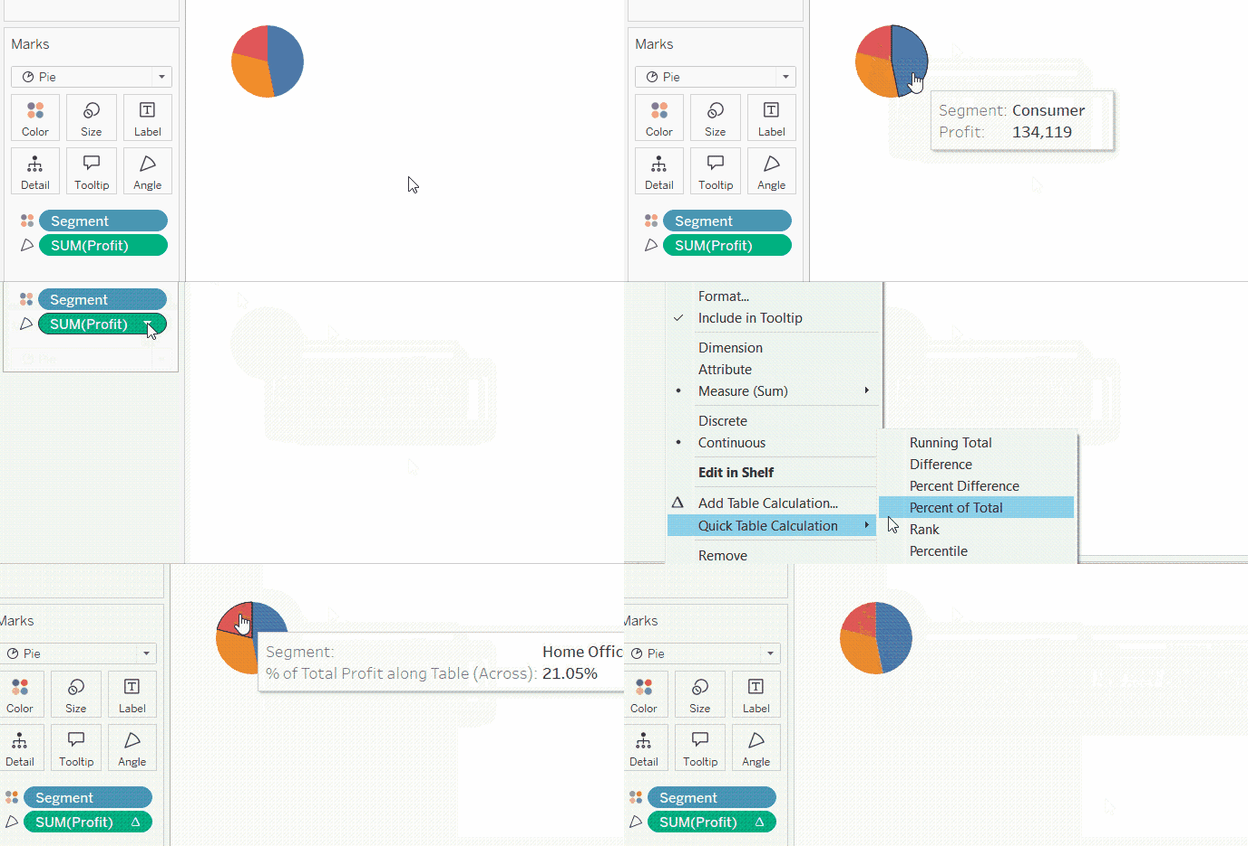
Tableau पाई चार्ट टूलटिप में प्रतिशत दिखाना। GIF: लेखक द्वारा।
Tableau पाई चार्ट को कैसे अनुकूलित करें
जो पाई चार्ट हमने बनाया है उसे काफी फॉर्मैटिंग की जरूरत है, तो देखते हैं यह कैसे करें।
आकार समायोजित करना
शुरुआत में आप सोच सकते हैं कि हमारा पाई चार्ट इतना छोटा क्यों है। ऐसा इसलिए है क्योंकि डिफ़ॉल्ट रूप से हमारी पाई चार्ट व्यू Standard पर सेट है, यानी उसका आकार हमेशा एक जैसा रहेगा—even जब हम उसे डैशबोर्ड पर रखें—चाहे हम कितना भी स्थान दें।
यह व्यू अन्य चार्ट प्रकारों के साथ उपयोगी हो सकती है, लेकिन पाई चार्ट के साथ बहुत उपयोगी नहीं है। हम चाहते हैं कि हमारा पाई चार्ट उसे दिए गए पूरे स्थान को भर दे। इसलिए, हम Standard को Entire View में बदलेंगे।
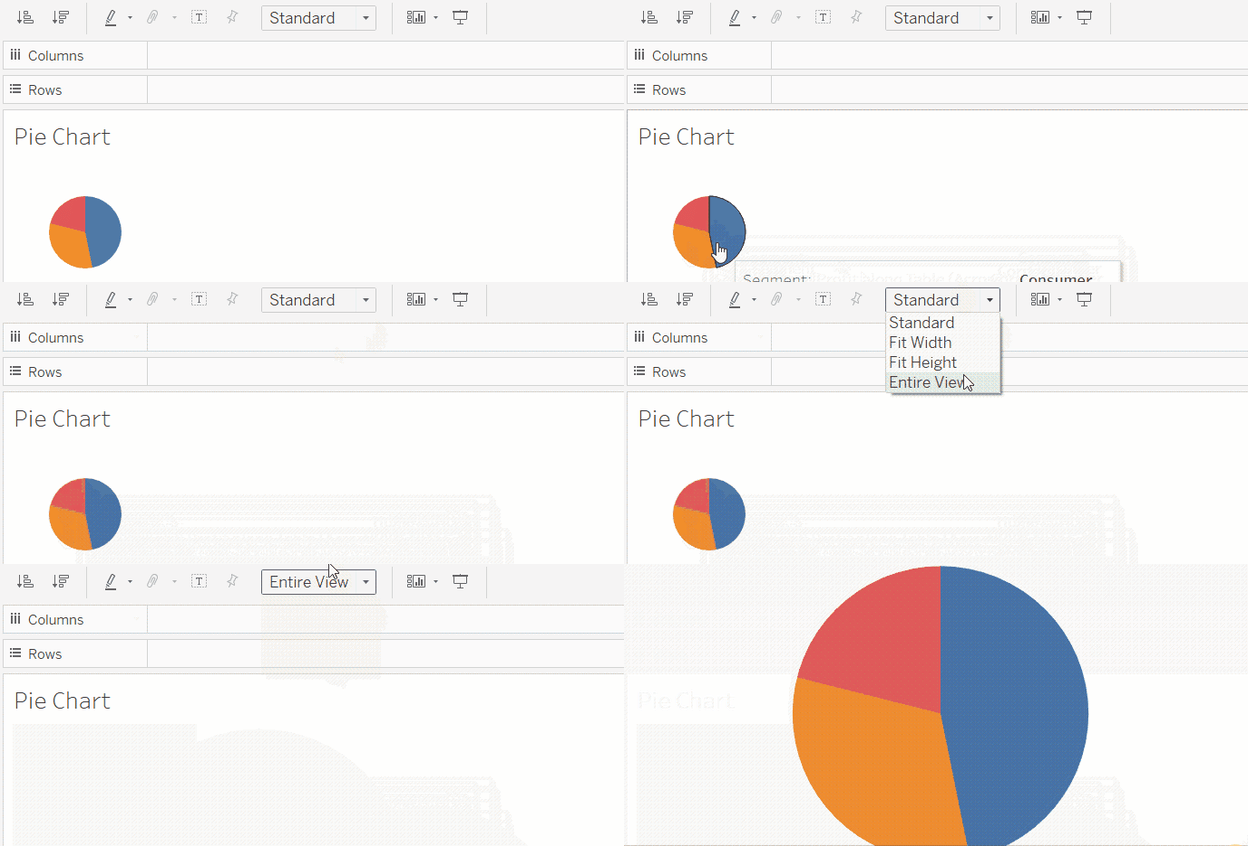
Tableau पाई चार्ट को Entire View पर दिखाना। GIF: लेखक द्वारा।
पूरे व्यू को भरने के बाद भी, हो सकता है पाई चार्ट पर्याप्त बड़ा न लगे। ऐसे में, हम Size कार्ड से आकार नियंत्रित कर सकते हैं। इसके लिए:
- Size कार्ड पर क्लिक करें।
- स्लाइडर को दाईं ओर खींचें और देखें कि पाई चार्ट बड़ा होता जाता है।
यदि आप Size स्लाइडर को पूरी तरह दाईं ओर ले जाते हैं, तो आप देखेंगे कि पाई चार्ट एक वर्ग में बदल जाता है। ऐसा इसलिए क्योंकि पाई चार्ट व्यू से बड़ा हो जाता है। इसलिए, हम स्लाइडर को केवल दूसरी टिक मार्क तक ले जाएंगे, जो Tableau द्वारा अनुशंसित अधिकतम वृद्धि है।
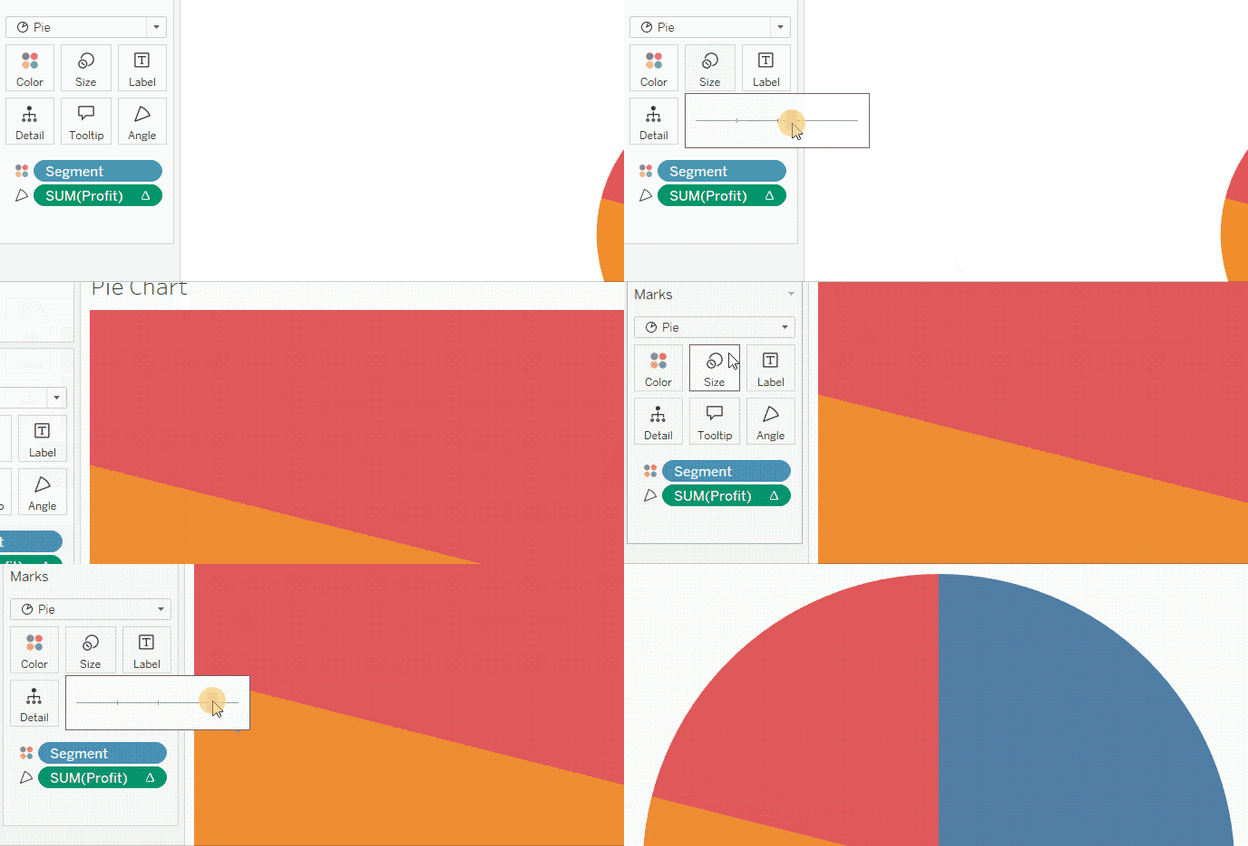
Size कार्ड के जरिए Tableau पाई चार्ट का आकार समायोजित करना। GIF: लेखक द्वारा।
रंग समायोजित करना
Tableau के किसी भी चार्ट की तरह, हम Color कार्ड के माध्यम से चार्ट के रंग बदल सकते हैं।
लेकिन अपने रंग-चयन को उद्देश्यपूर्ण बनाने के लिए, मान लें कि हमारा मुख्य फोकस कुल लाभ में कॉर्पोरेट सेगमेंट के योगदान को हाइलाइट करना है। इस स्थिति में, हम Corporate स्लाइस को एक प्रमुख रंग देंगे और बाकी स्लाइसों को म्यूटेड ग्रे रंग। ऐसा करने के लिए:
- Color कार्ड पर क्लिक करें।
- Edit Colors… चुनें।
- Corporate पर डबल-क्लिक करें और एक अलग दिखने वाला रंग चुनें।
- OK पर क्लिक करें।
- Consumer पर डबल-क्लिक करें और ग्रे चुनें।
- OK पर क्लिक करें।
- Home Office पर डबल-क्लिक करें और फिर से ग्रे चुनें।
- OK दो बार क्लिक करें।
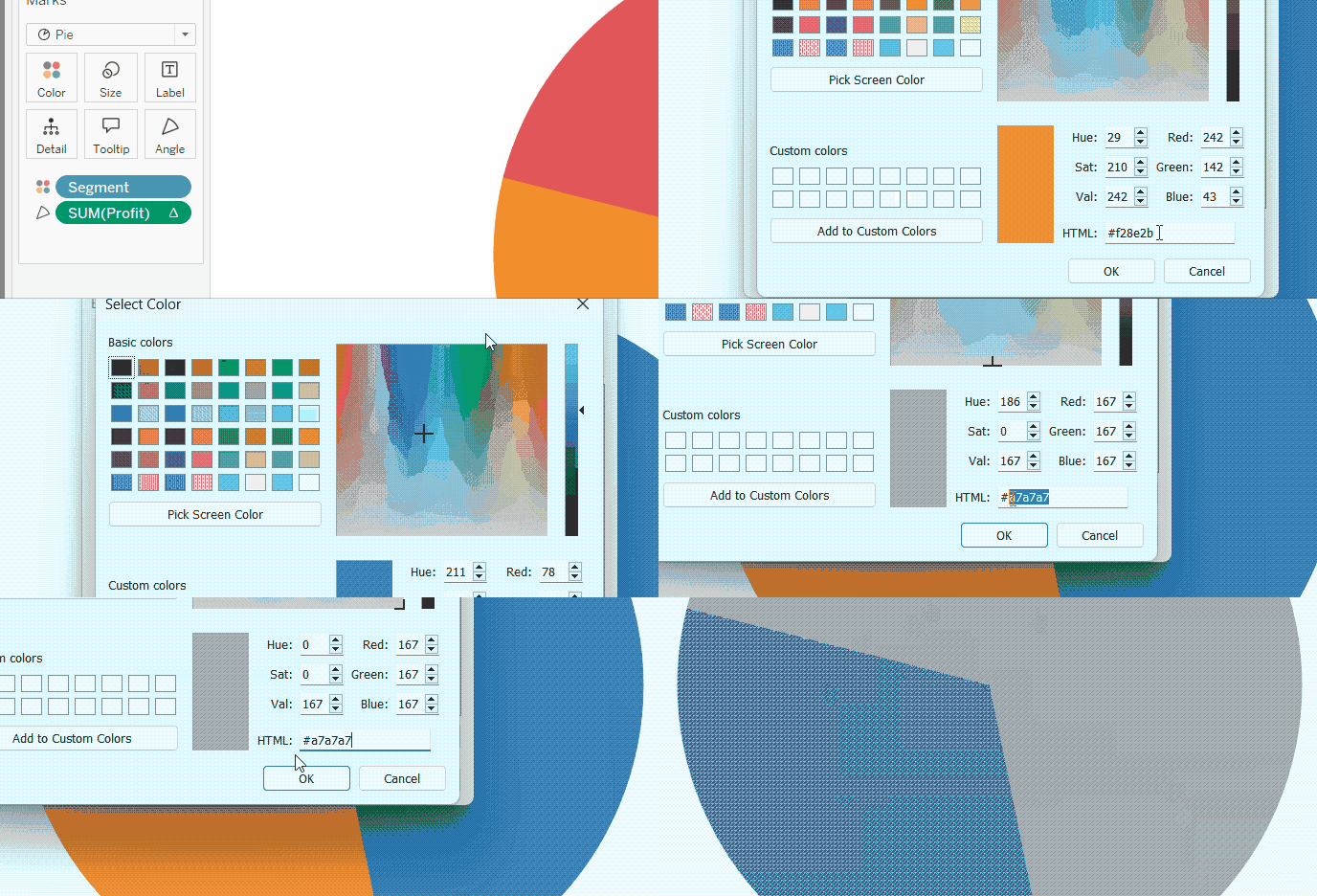
Tableau पाई चार्ट के रंग समायोजित करना। GIF: लेखक द्वारा।
स्लाइस क्रम समायोजित करना
अब, Corporate हाइलाइटेड स्लाइस है, लेकिन यह घड़ी की दिशा में पहले क्रम पर नहीं है, जैसा कि हमने ट्यूटोरियल की शुरुआत में सलाह दी थी। इसलिए, अब हमें सेगमेंट का सॉर्टिंग बदलना होगा। ऐसा करने के लिए:
- Color कार्ड में Segment फ़ील्ड पर राइट-क्लिक करें।
- Sort… चुनें
- Sort विंडो में, Sort By को Manual करें।
- Corporate पर एक बार क्लिक करें और ऊपर की टोपी वाले तीर (Move to top) पर क्लिक करें।
- Sort विंडो से बाहर निकलें।
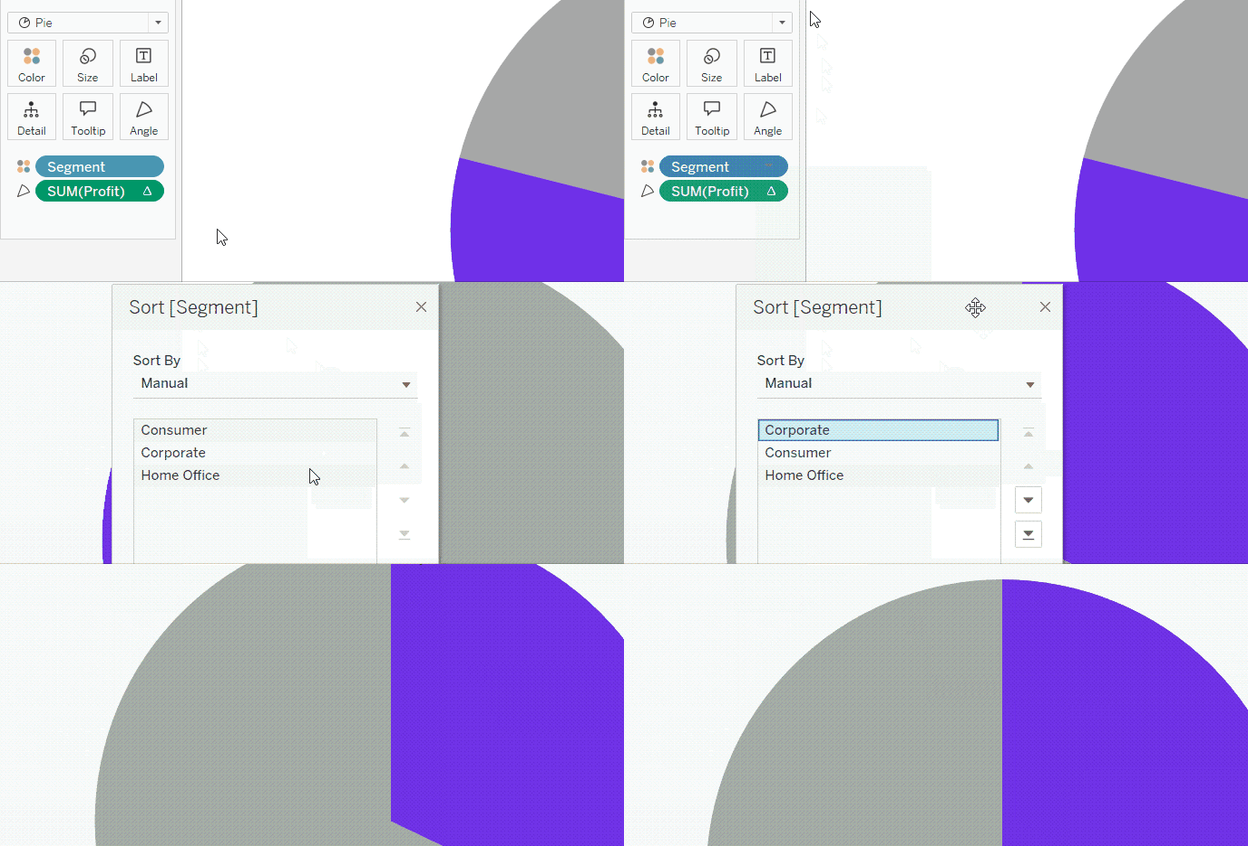
Tableau पाई चार्ट स्लाइस क्रम समायोजित करना। GIF: लेखक द्वारा।
टूलटिप संशोधित करना
अब तक, जब हम अपने पाई चार्ट के किसी भी सेगमेंट पर होवर करते हैं तो जो टूलटिप दिखती है वह दर्शक-अनुकूल नहीं है। हम इसे अधिक पठनीय और परिष्कृत बनाने के लिए कई समायोजन कर सकते हैं।
पहले, हम दशमलव स्थानों को कम कर सकते हैं। इसके लिए:
- Angle कार्ड में Profit फ़ील्ड पर राइट-क्लिक करें।
- Format… चुनें
- बाईं ओर फॉर्मैटिंग पेन में, Pane टैब पर जाएँ।
- Default सेक्शन में Numbers का फॉर्मैट Percentage करें, और दशमलव स्थान शून्य कर दें।
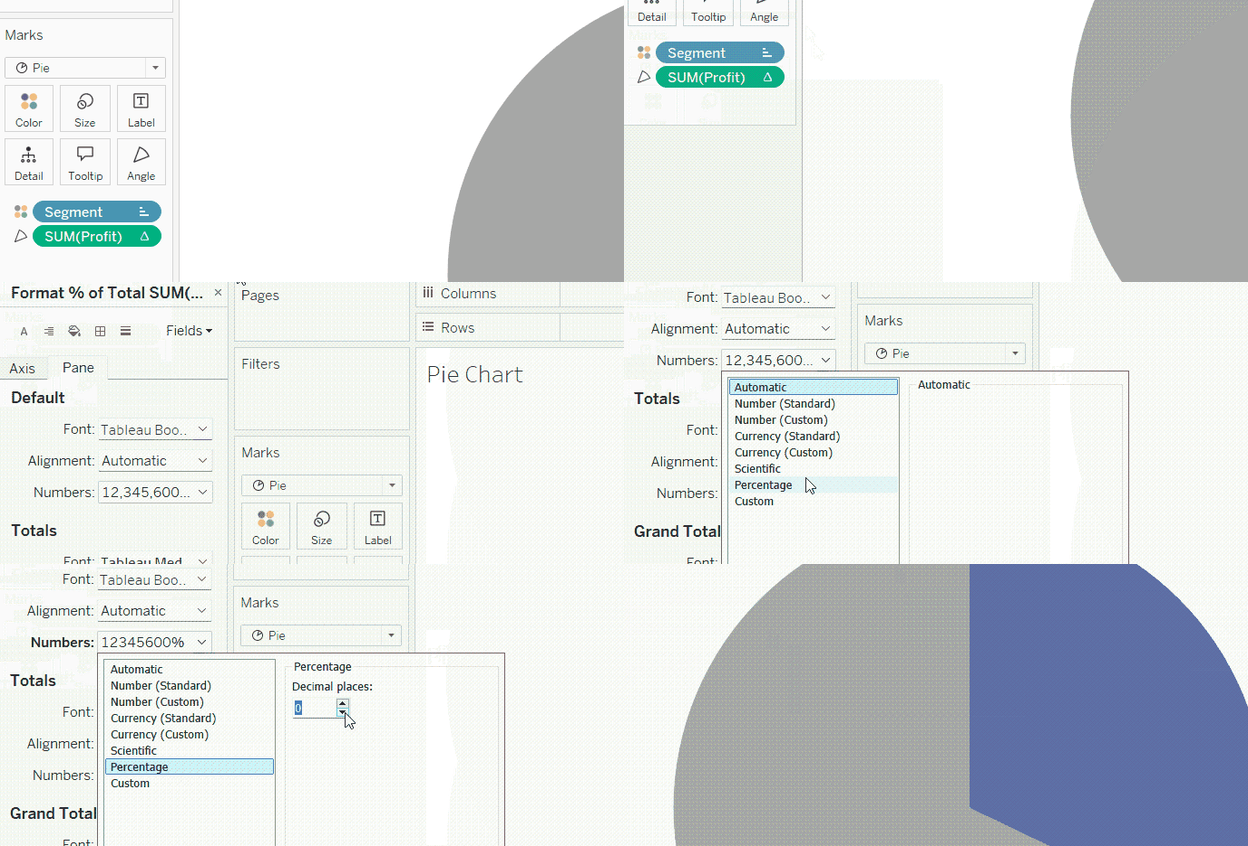
Tableau पाई चार्ट टूलटिप में प्रतिशत फॉर्मैट करना। GIF: लेखक द्वारा।
दूसरा, हम प्रतिशत के अलावा संदर्भ के लिए कुल संख्या भी जोड़ सकते हैं। फिर, उसे मुद्रा के रूप में फॉर्मैट करेंगे। इसके लिए:
- Profit फ़ील्ड को एक बार फिर खींचें, लेकिन इस बार इसे Tooltip कार्ड में छोड़ें।
- उस पर राइट-क्लिक करें।
- Format… चुनें
- बाईं ओर फॉर्मैटिंग पेन में, Pane टैब पर जाएँ।
- Default सेक्शन में Numbers का फॉर्मैट Currency (Custom) करें, और दशमलव स्थान शून्य कर दें।
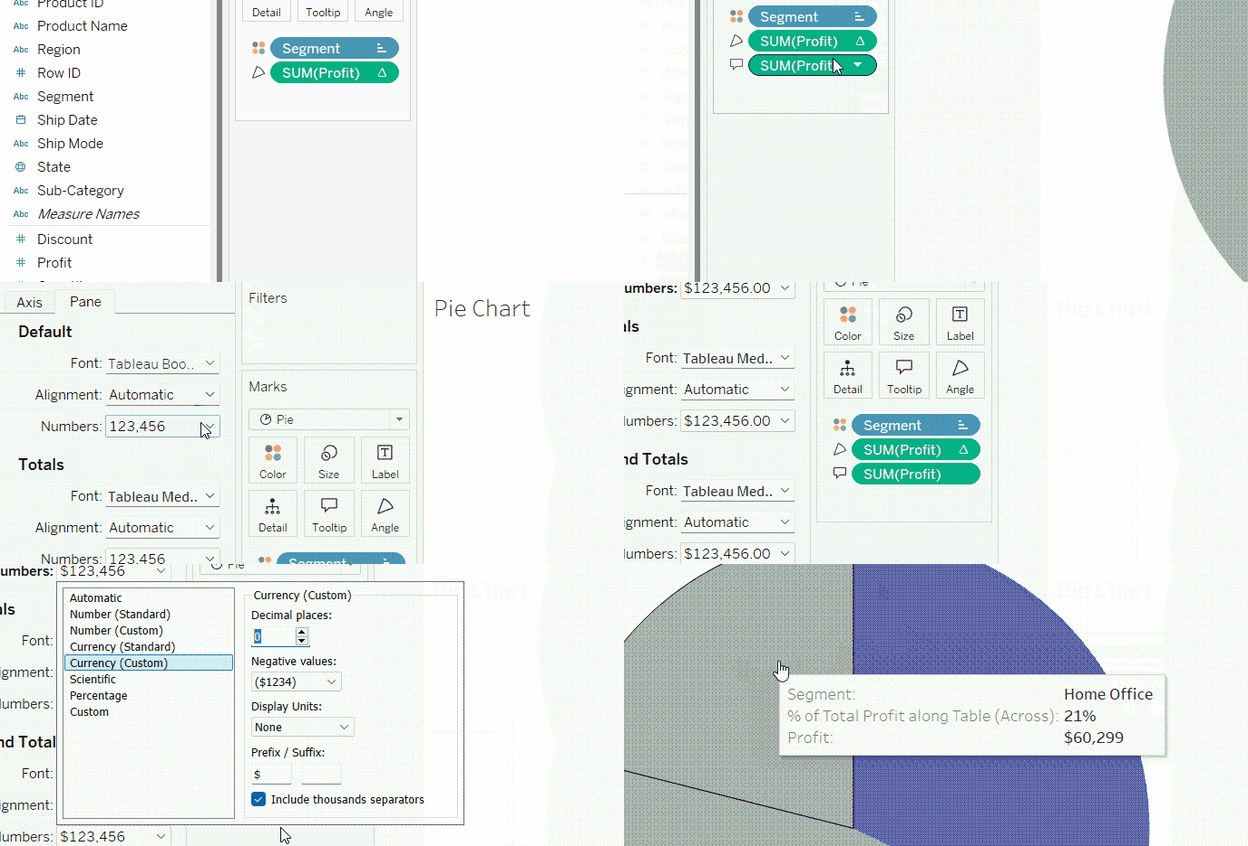
Tableau पाई चार्ट टूलटिप में कुल लाभ को मुद्रा के रूप में जोड़ना। GIF: लेखक द्वारा।
अंत में, हम टूलटिप को फिर से लिख और फॉर्मैट कर सकते हैं, इस प्रकार:
- Tooltip कार्ड पर क्लिक करें।
- वह पाठ लिखें जो आप टूलटिप में दिखाना चाहते हैं। आप Tooltip विंडो के ऊपरी भाग में Insert बटन के माध्यम से पाठ में वेरिएबल जोड़ सकते हैं।
- परिवर्तनों को बोल्ड और नए रंग में दिखाकर हाइलाइट करें।
- OK पर क्लिक करें।

Tableau पाई चार्ट टूलटिप संपादित करना। GIF: लेखक द्वारा।
लेबल दिखाना और समायोजित करना
मान लें कि हम सेगमेंट का नाम उपयुक्त फ़ॉन्ट में दिखाना चाहते हैं, लेकिन केवल तब जब दर्शक संबंधित स्लाइस पर क्लिक करे। इसके लिए:
- Segment फ़ील्ड को Label कार्ड पर खींचें।
- Label कार्ड पर क्लिक करें।
- फ़ॉन्ट का प्रकार और रंग बदलें। आप Match Mark Color भी चुन सकते हैं ताकि लेबल अपने स्लाइस के रंग से मेल खाए।
- Marks to Label सेक्शन में, All की बजाय Selected चुनें।
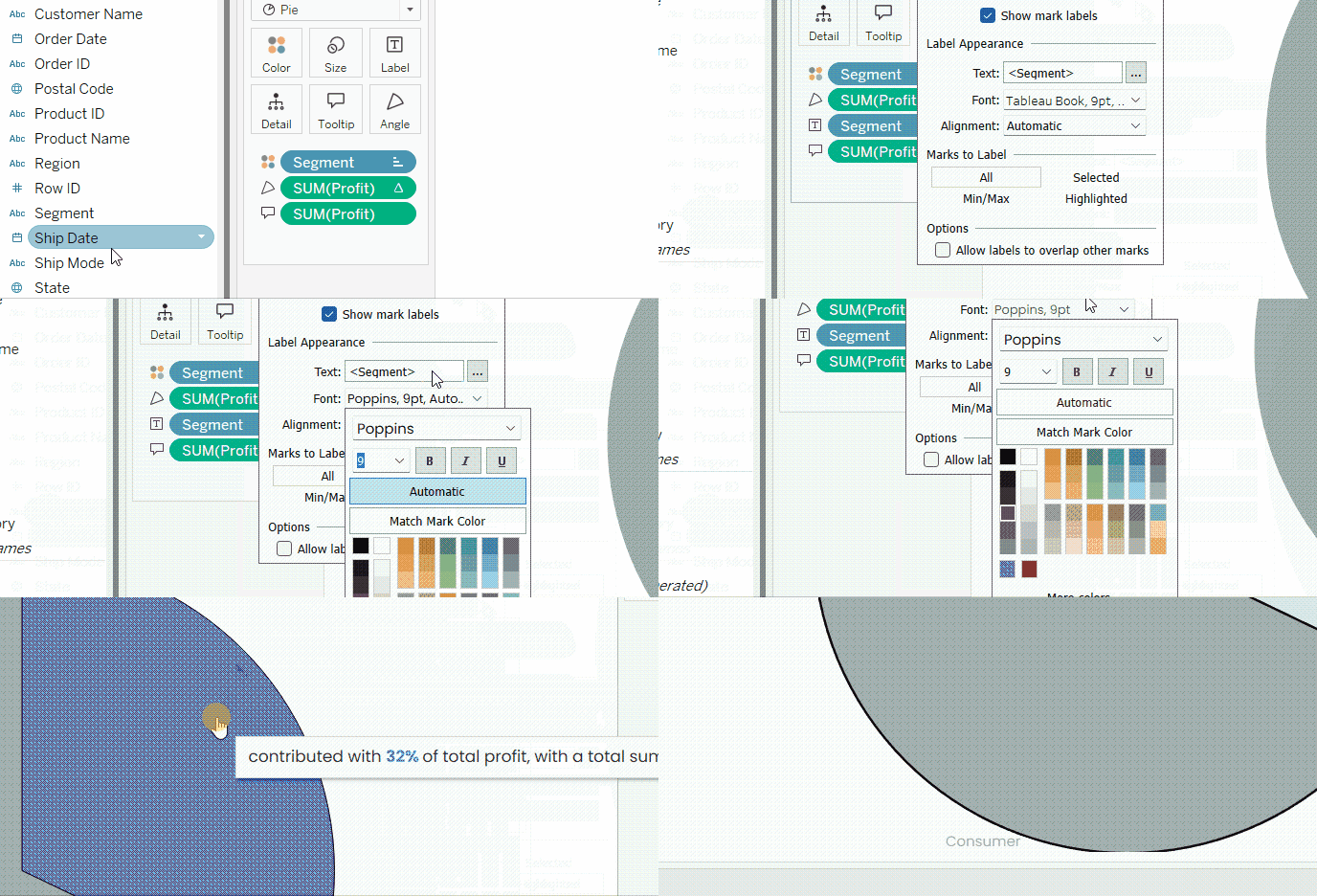
Tableau पाई चार्ट पर लेबल दिखाना और फॉर्मैट करना। GIF: लेखक द्वारा।
Tableau पाई चार्ट को और निखारने के लिए उन्नत अनुकूलन
उपरोक्त सामान्य फॉर्मैटिंग के अलावा, हम Tableau में और भी अनुकूलन कर सकते हैं ताकि हमारे पाई चार्ट बेहतर बनें।
स्लाइसों को मिलाकर Others श्रेणी बनाना
पाई चार्ट के साथ उपयोगी एक तरकीब यह है कि श्रेणियों या स्लाइसों को एक Others स्लाइस के अंतर्गत समूहित कर दें। यह खासकर तब काम आता है जब बहुत अधिक श्रेणियां हों और परिणामस्वरूप पाई चार्ट में बहुत अधिक स्लाइस बन रही हों।
हमारे उदाहरण में, हम Corporate (जो हमारा फोकस है) के अलावा अन्य श्रेणियों को एक Others श्रेणी में मिला सकते हैं। इससे हमारे पाई चार्ट में तीन की जगह दो स्लाइस होंगी—एक Corporate के लिए और एक Others के लिए। ऐसा करने के लिए:
- बाएँ पेन में Segment फ़ील्ड पर राइट-क्लिक करें।
- Create पर जाएँ और फिर Group…
- Create Group विंडो में, Home Office और Consumer, दोनों को चुनें, और Group बटन पर क्लिक करें।
- नए बने समूह का नाम Others रखें।
- OK पर क्लिक करें।
- अब बाएँ पेन से नए बने Segment (group) को Color और Label कार्ड पर खींचें।
- Label कार्ड से Segment को हटा दें।
- अब, आपको स्लाइसों के रंगों को पुनः समायोजित करना होगा और पहले की तरह टूलटिप में नए Segment (group) वेरिएबल को जोड़ना होगा।

Others समूह बनाना और प्रदर्शित करना। GIF: लेखक द्वारा।
फ़िल्टर लगाना और पेज लूप करना
Tableau की किसी भी अन्य व्यू की तरह, हम पाई चार्ट पर फ़िल्टर लागू कर सकते हैं। मान लें, हमारे मामले में हम अपने पाई चार्ट में दिखाए गए डेटा को क्षेत्र के अनुसार फ़िल्टर करना चाहते हैं। इसके लिए, हम ऐसा कर सकते हैं:
- Region फ़ील्ड को Filters बॉक्स में ड्रैग-एंड-ड्रॉप करें।
- एक क्षेत्र चुनें और OK पर क्लिक करें।
- फ़िल्टर नियंत्रण दिखाने के लिए, Filters बॉक्स में Region फ़ील्ड पर राइट-क्लिक करें और Show Filter पर क्लिक करें।
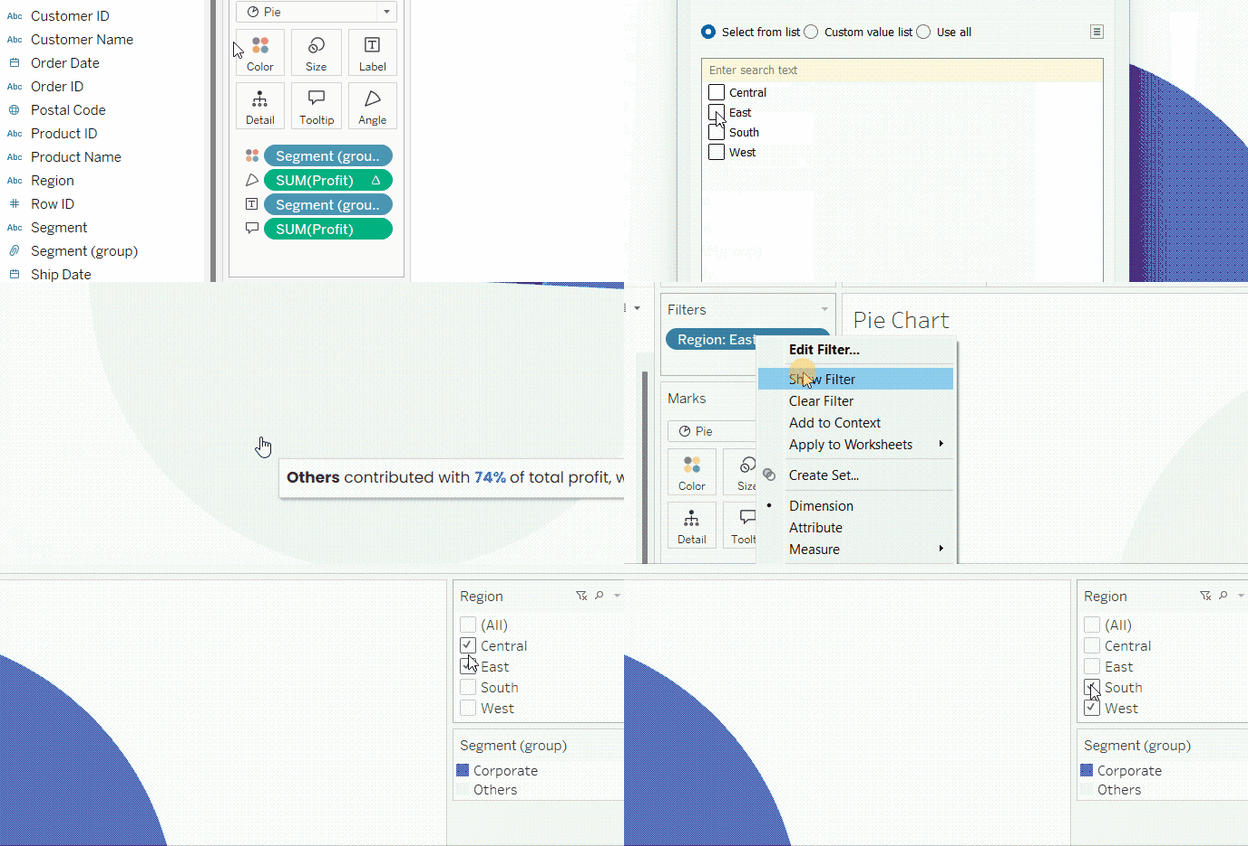
Tableau पाई चार्ट में फ़िल्टर जोड़ना। GIF: लेखक द्वारा।
वैकल्पिक रूप से, हम क्षेत्र को Pages बॉक्स में भी रख सकते हैं ताकि विभिन्न क्षेत्रों के बीच पलटा जा सके, या play पर क्लिक करके उन्हें स्वतः क्षेत्रों के बीच लूप कराया जा सके।
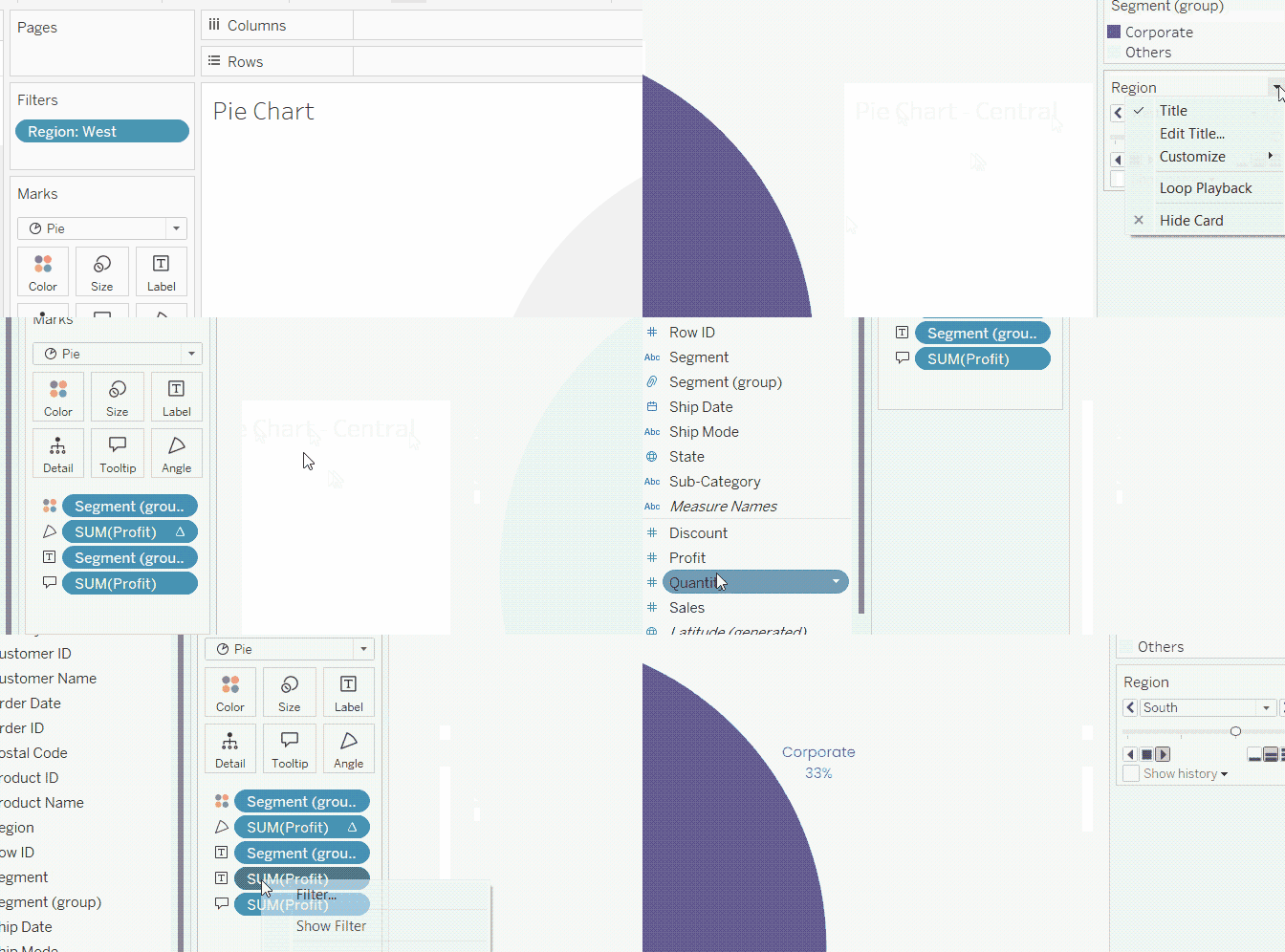
Tableau पाई चार्ट में Pages जोड़ना। GIF: लेखक द्वारा।
बनने वाला एनिमेटेड पाई चार्ट कुछ ऐसा दिखेगा:
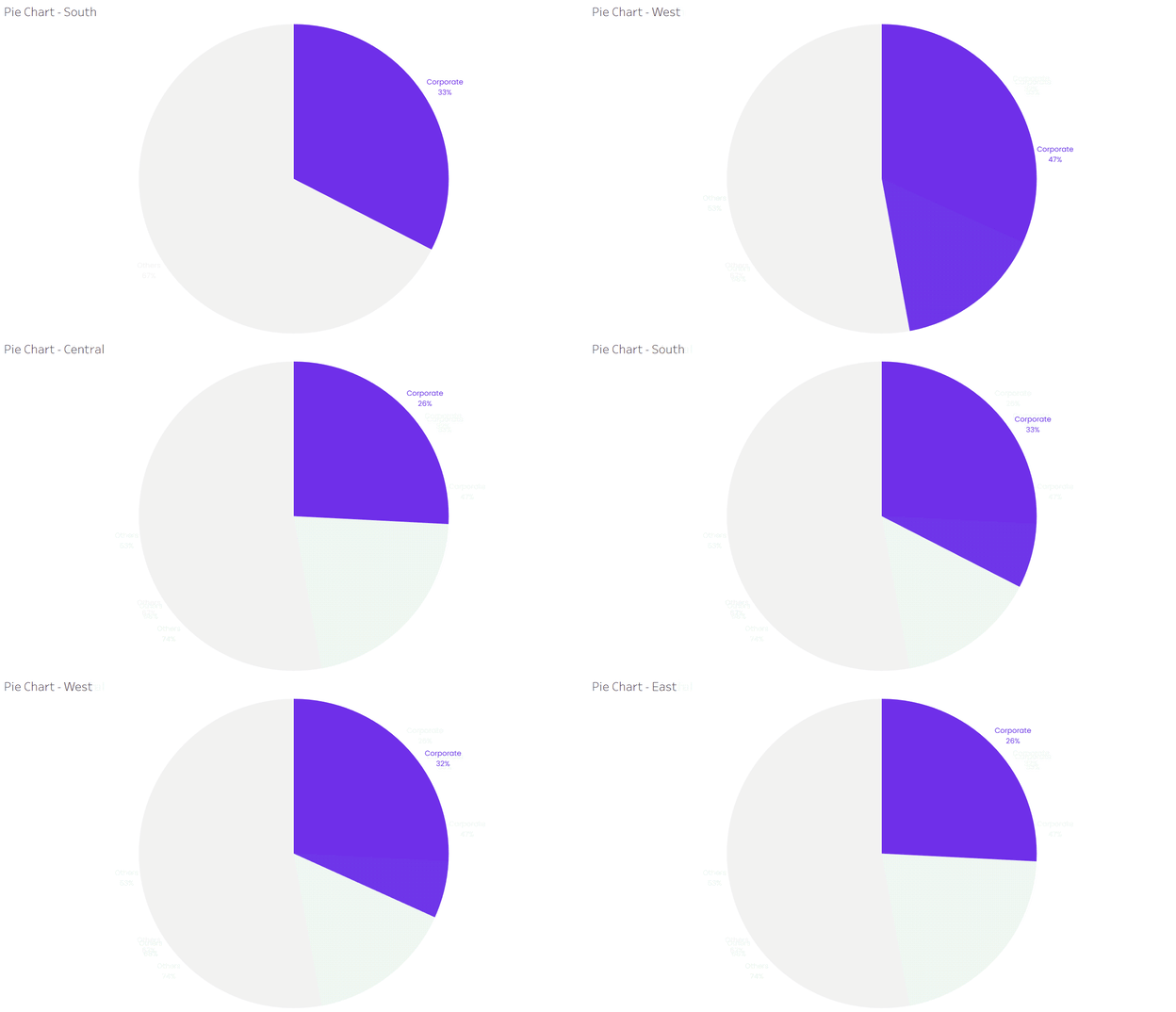
एनिमेटेड Tableau पाई चार्ट। GIF: लेखक द्वारा।
संसाधन और आगे की सीख
इस ट्यूटोरियल में, हमने देखा कि Tableau में एक जानकारीपूर्ण और आकर्षक पाई चार्ट कैसे बनाया जाए। तरकीब यह थी कि Mark प्रकार को Pie में बदलें, पाई के Colors के लिए एक फ़ील्ड दें और पाई के Angles के लिए दूसरा, और फिर Tableau को अपना कमाल करने दें! इसके अलावा, हमने यह भी देखा कि पाई चार्ट को वास्तव में उभारने के लिए अलग-अलग फॉर्मैटिंग और अनुकूलन कैसे करें।
DataCamp Tableau पर कई ट्यूटोरियल प्रदान करता है। How to Create a Waterfall Chart in Tableau देखें ताकि वॉटरफॉल चार्ट के बारे में जान सकें—जो विज़ुअल पैटर्न समझाने और रोचक कहानी कहने का एक और बढ़िया तरीका है। DataCamp Tableau पर पाठ्यक्रमों की एक विस्तृत श्रृंखला भी प्रदान करता है, जो अलग-अलग ट्रैक्स में संगठित हैं, जैसे हमारा Tableau Fundamentals स्किल ट्रैक और Data Analyst in Tableau करियर ट्रैक। इन्हें ज़रूर देखें!

लेखक
Islam Salahuddin
इस्लाम The KPI Institute में डेटा कंसल्टेंट हैं। पत्रकारिता के पृष्ठभूमि के साथ, इस्लाम की रुचियाँ विविध हैं, जिनमें लेखन, दर्शन, मीडिया, तकनीक और संस्कृति शामिल हैं।
Frequently Asked Questions
Tableau पाई चार्ट किस काम के लिए अच्छे हैं?
Tableau पाई चार्ट हिस्से-से-पूरे की संरचना को दर्शाने के लिए अच्छे हैं। वे तुलना या अन्य विज़ुअलाइज़ेशन उद्देश्यों के लिए अच्छे नहीं हैं।
Tableau में पाई चार्ट बनाने के लिए किन फ़ील्ड प्रकारों की आवश्यकता होती है?
Tableau में पाई चार्ट बनाने के लिए कम से कम एक श्रेणीबद्ध और एक संख्यात्मक वेरिएबल की आवश्यकता होती है।
मैं Tableau में पाई चार्ट को बड़ा कैसे कर सकता/सकती हूँ?
आप Entire View पर प्रदर्शित करके या Size कार्ड के माध्यम से आकार बढ़ाकर पाई चार्ट को बड़ा कर सकते हैं।
मैं Tableau में इंटरैक्टिव पाई चार्ट कैसे बना सकता/सकती हूँ?
आप फ़िल्टर कंट्रोल का उपयोग करके, या डैशबोर्ड में एक्शन के ज़रिए पाई चार्ट को अन्य विज़ुअलाइज़ेशन से जोड़कर, इंटरैक्टिव पाई चार्ट बना सकते हैं।
मैं Tableau में एनिमेटेड पाई चार्ट कैसे बना सकता/सकती हूँ?
आप Pages फीचर का उपयोग करके Tableau में एनिमेटेड पाई चार्ट बना सकते हैं।
Tableau एक शक्तिशाली विज़ुअल एनालिटिक्स टूल है जो हमें जटिल से लेकर सरल (जैसे पाई चार्ट) तक, अनेक प्रकार के विज़ुअलाइज़ेशन बनाने में सक्षम बनाता है। और हर स्थिति में, Tableau हमें अपने विज़ुअलाइज़ेशन को बेहतर बनाने और अनुकूलित करने की सुविधा देता है ताकि उनका अधिकतम उपयोग हो सके।
आगे बढ़ने से पहले, हमारा Tableau Fundamentals स्किल ट्रैक आज़माएं। Tableau की मूल बातें सीखें और इसकी आसान ड्रैग-एंड-ड्रॉप क्षमताओं से खूबसूरत विज़ुअलाइज़ेशन (पाई चार्ट सहित) बनाएं।