Kurs
Datenanalyse mit Tableau
8 Std.
80K
Beschleunige deine Karriere mit Tableau - du brauchst keine Erfahrung.
Kreisdiagramme zählen zu den bekanntesten Diagrammtypen: Sie sind schnell erstellt und allgegenwärtig – von Business-Reports bis zu Presse- und Social-Media-Posts.
Vorweg: Kreisdiagramme haben unter Datenprofis einen etwas zweifelhaften Ruf – Memes über ihren Fehlgebrauch gibt es zuhauf. Manche Analysten meiden sie daher grundsätzlich, um nicht unprofessionell zu wirken. Mir geht es anders: Kreisdiagramme sind eine valide Option, aber nur dann, wenn sie wirklich ihrem Zweck dienen.
Kreisdiagramme eignen sich hervorragend, um Zusammensetzungen zu zeigen – also welchen Anteil einzelne Teile am Ganzen haben. Sie verschlüsseln Werte als Winkel der einzelnen Segmente innerhalb eines Kreises. Genau deshalb taugen sie weniger für andere Zwecke, etwa direkte Vergleiche. Der Unterschied ist subtil, aber wichtig: Für Vergleiche sind Kreisdiagramme ungünstig, weil Winkel visuell weniger präzise wahrgenommen werden als andere Kodierungen wie Längen.
Nützliche Einsatzregeln für Kreisdiagramme:
Mit diesen Grundsätzen erstellen wir jetzt ein sauberes Kreisdiagramm in Tableau.
Folge diesen einfachen Schritten – los geht’s mit dem Datenimport.
Lade zunächst den Datensatz Superstore Sales aus den Beispiel-Datasets von Tableau herunter.
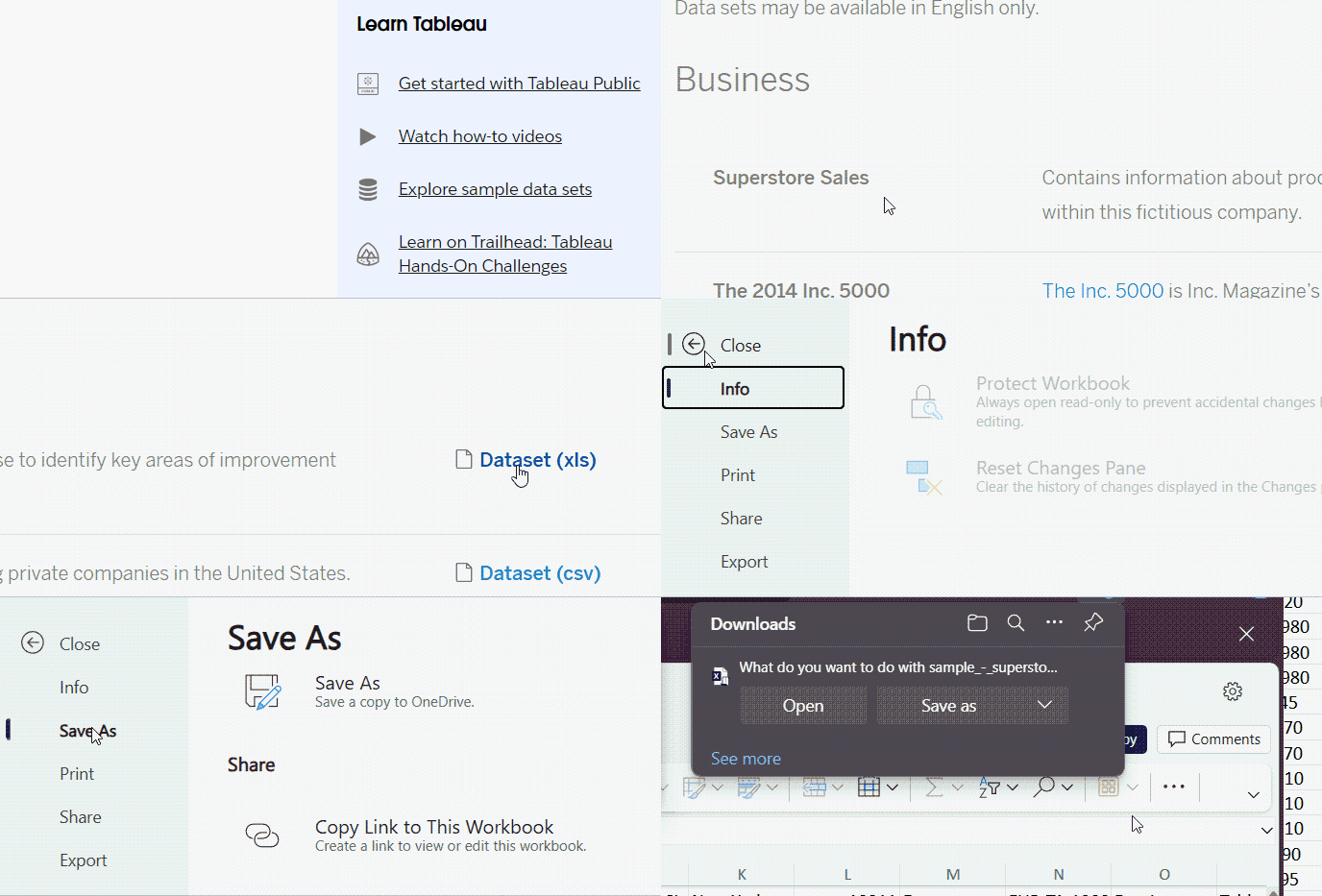
Download des Superstore-Sales-Datensatzes. GIF vom Autor.
Importiere die Datei anschließend über den Microsoft-Excel-Connector in Tableau und wähle das Blatt "Orders".
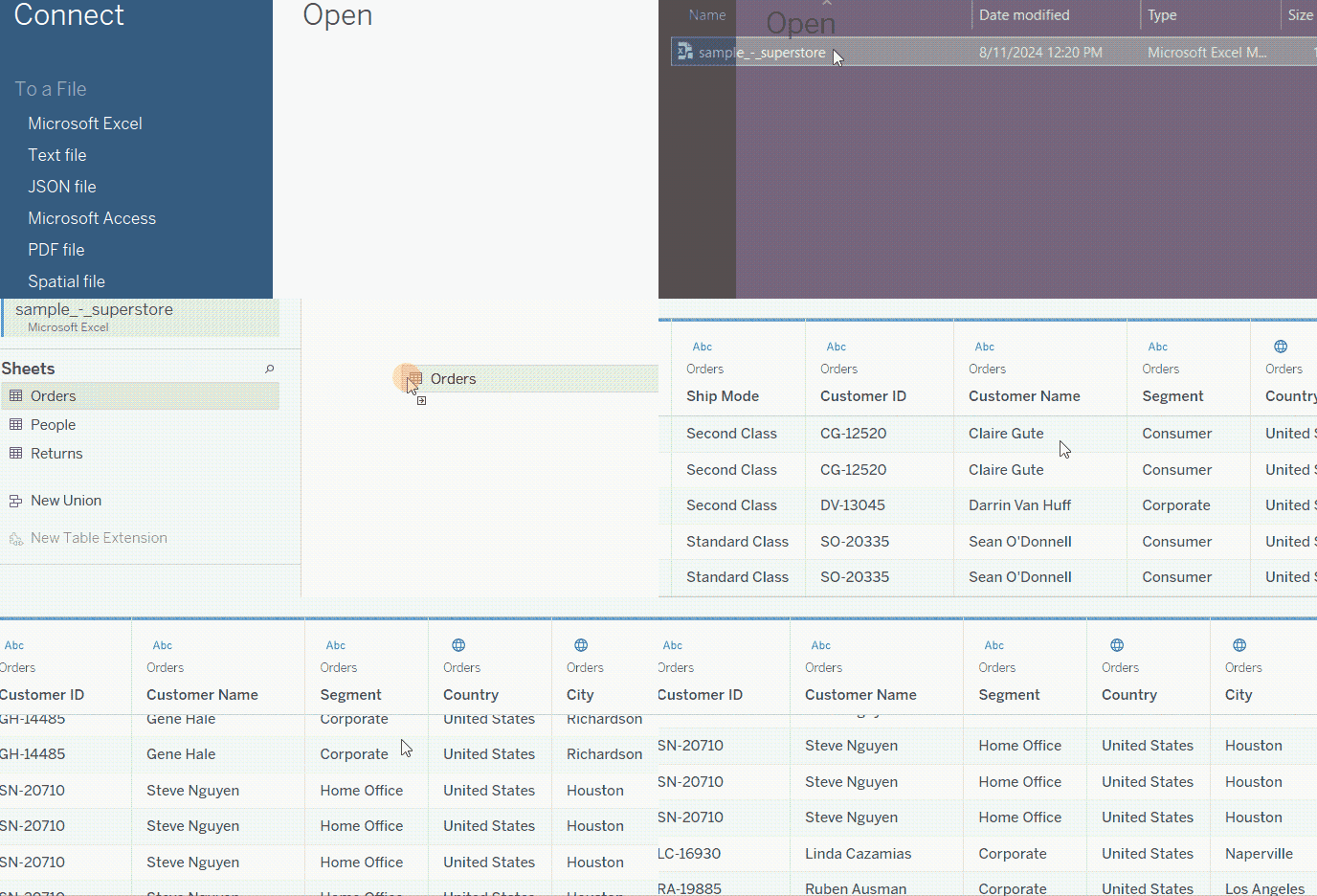
Daten in Tableau importieren. GIF vom Autor.
Achte besonders auf die Spalte Segment – mit ihr arbeiten wir gleich hauptsächlich.
Angenommen, wir möchten zeigen, welchen Gewinnanteil die einzelnen Kundensegmente erwirtschaften. Das ist ein klassischer Teil-vom-Ganzen-Fall für ein Kreisdiagramm. So gehst du vor:
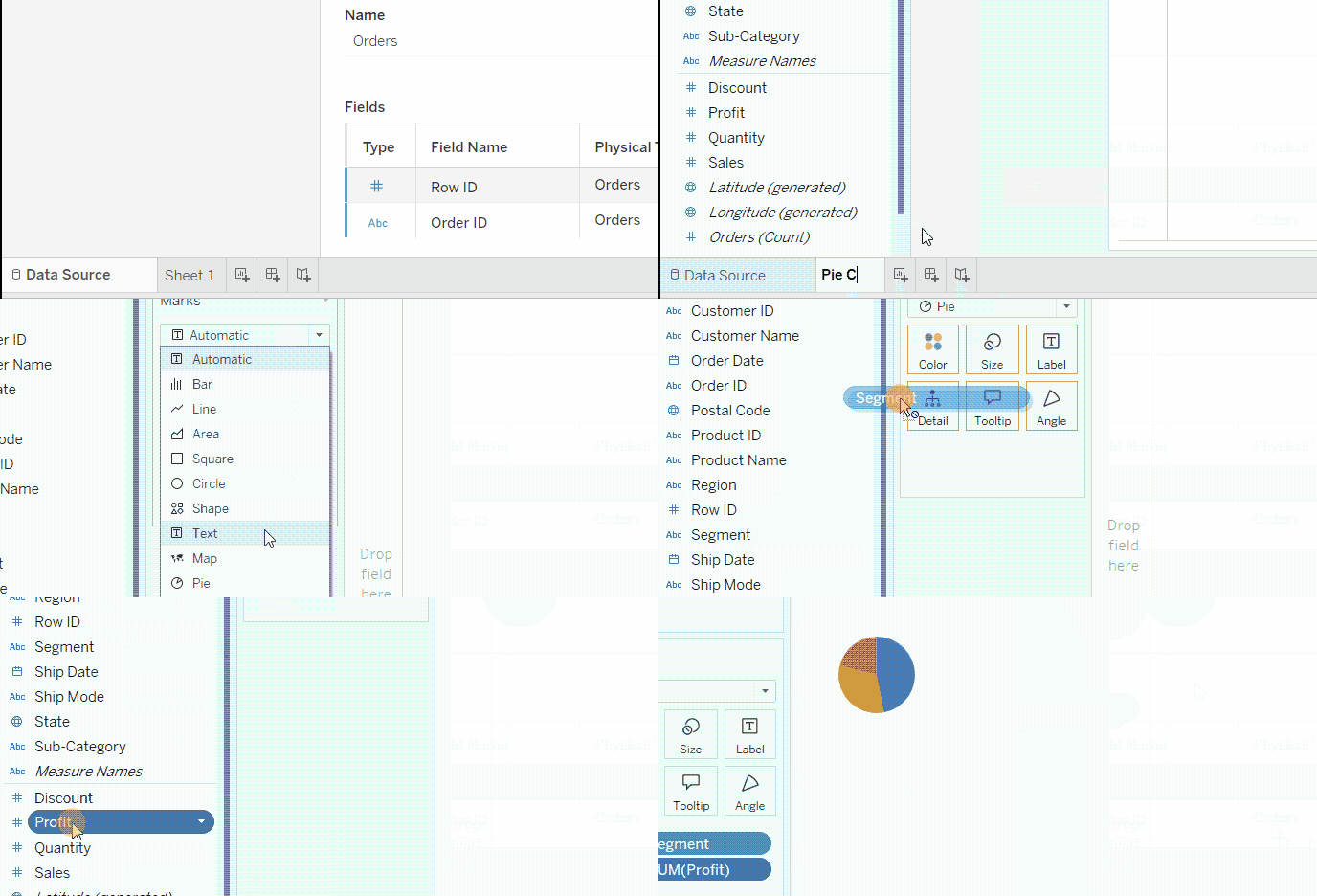
Ein Kreisdiagramm in Tableau erstellen. GIF vom Autor.
Fährst du mit der Maus über die Segmente, zeigt der Tooltip Segmentname und Gewinn als absolute Zahl. Das passen wir gleich an – zunächst wandeln wir die Zahl in einen Prozentwert um. So geht’s:
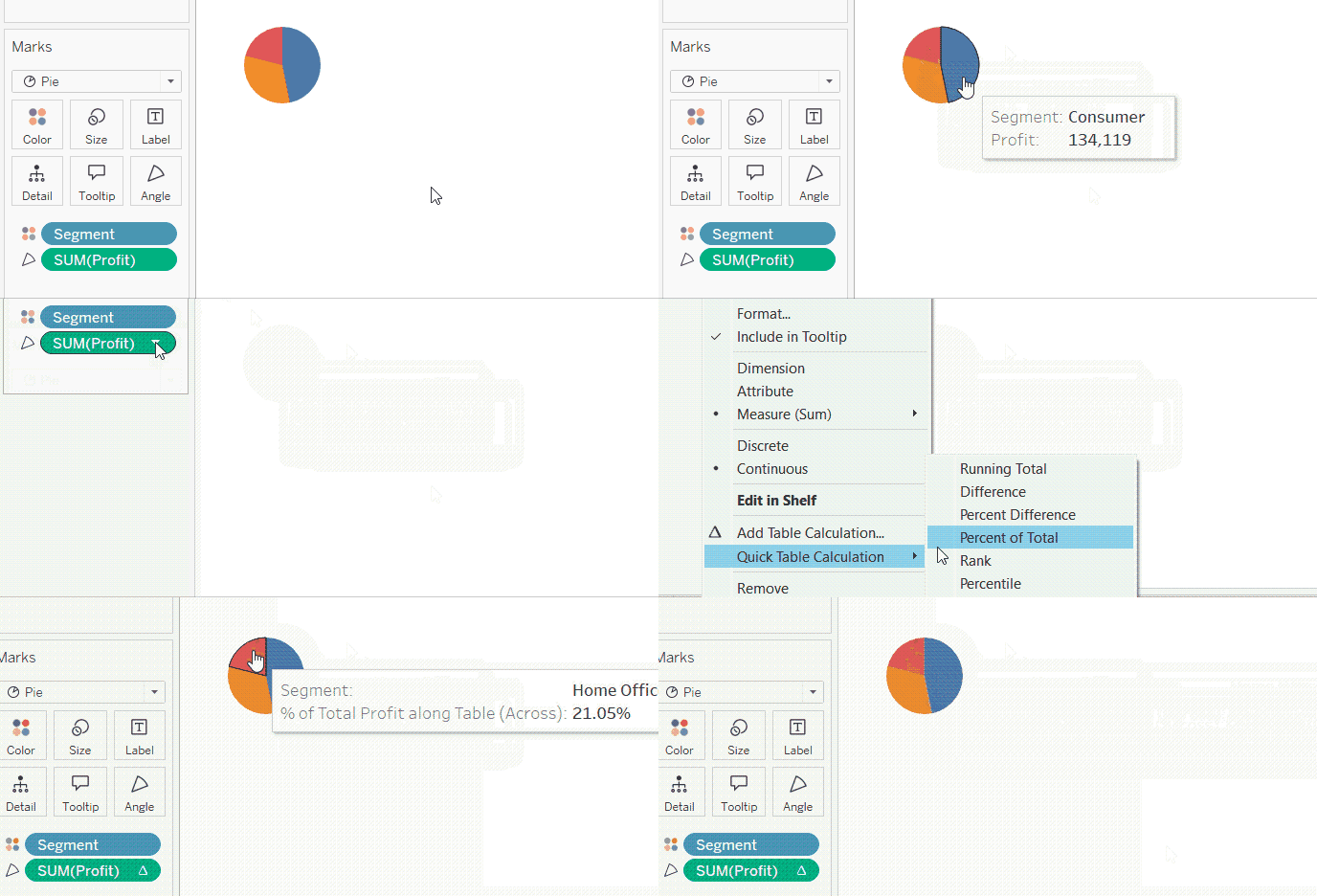
Prozentwerte im Tooltip des Tableau-Kreisdiagramms anzeigen. GIF vom Autor.
Unser Diagramm braucht noch Feinschliff. Hier kommt das Formatting ins Spiel.
Fragst du dich, warum das Diagramm so klein ist? Standardmäßig steht die Ansicht auf Standard. Dann bleibt die Diagrammgröße gleich – auch im Dashboard, unabhängig vom verfügbaren Platz.
Bei vielen Diagrammtypen kann das sinnvoll sein, bei Kreisdiagrammen eher nicht. Wir wollen die gesamte Fläche ausnutzen. Stell daher von Standard auf Entire View um.
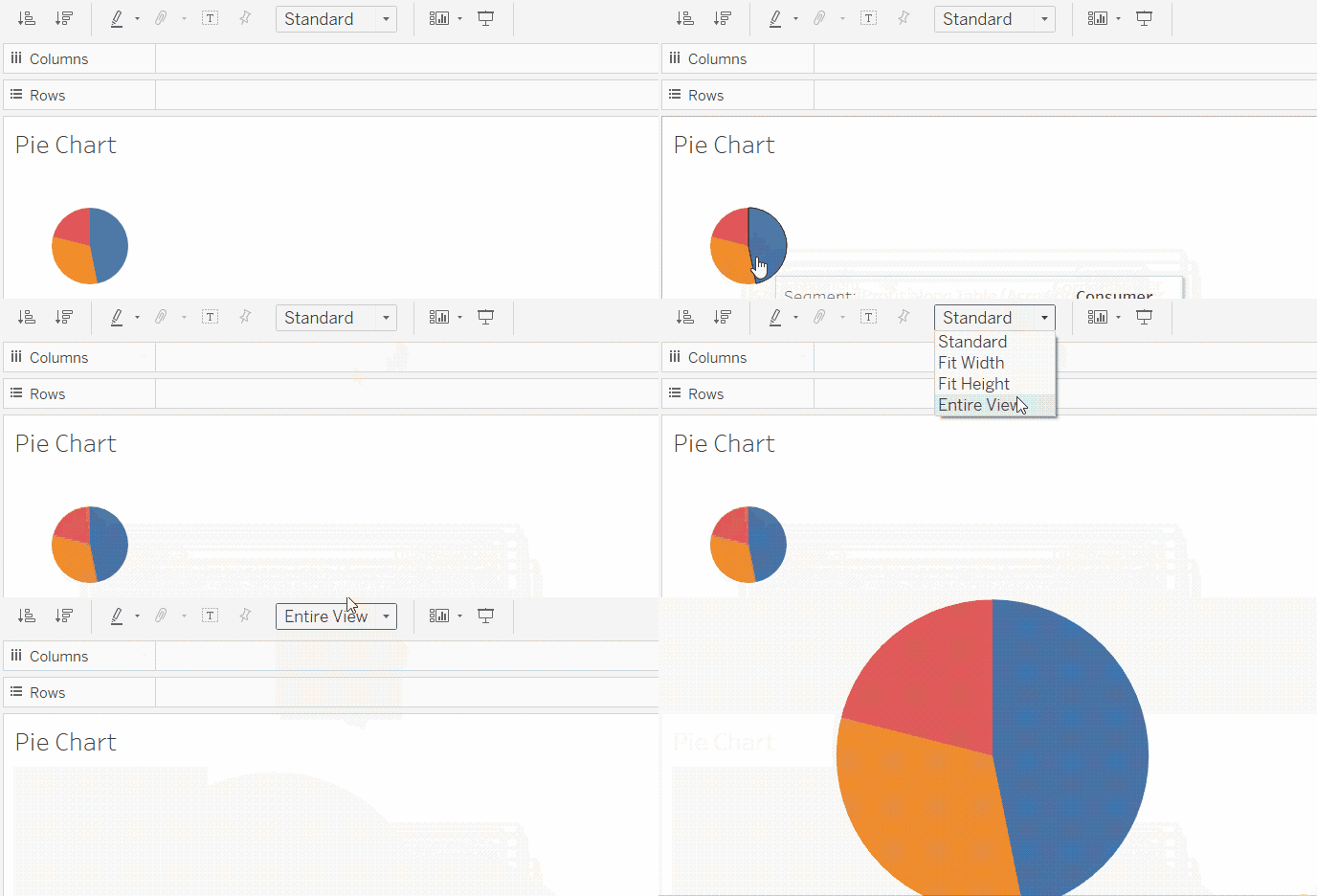
Kreisdiagramm in Entire View anzeigen. GIF vom Autor.
Ist das Diagramm trotz Entire View noch zu klein, steuere die Karte Size:
Ziehst du den Regler ganz nach rechts, wird aus dem Kreis ein Quadrat – das Diagramm ist dann größer als die Ansicht. Stelle den Regler daher bis zur zweiten Markierung – die von Tableau empfohlene Größe.
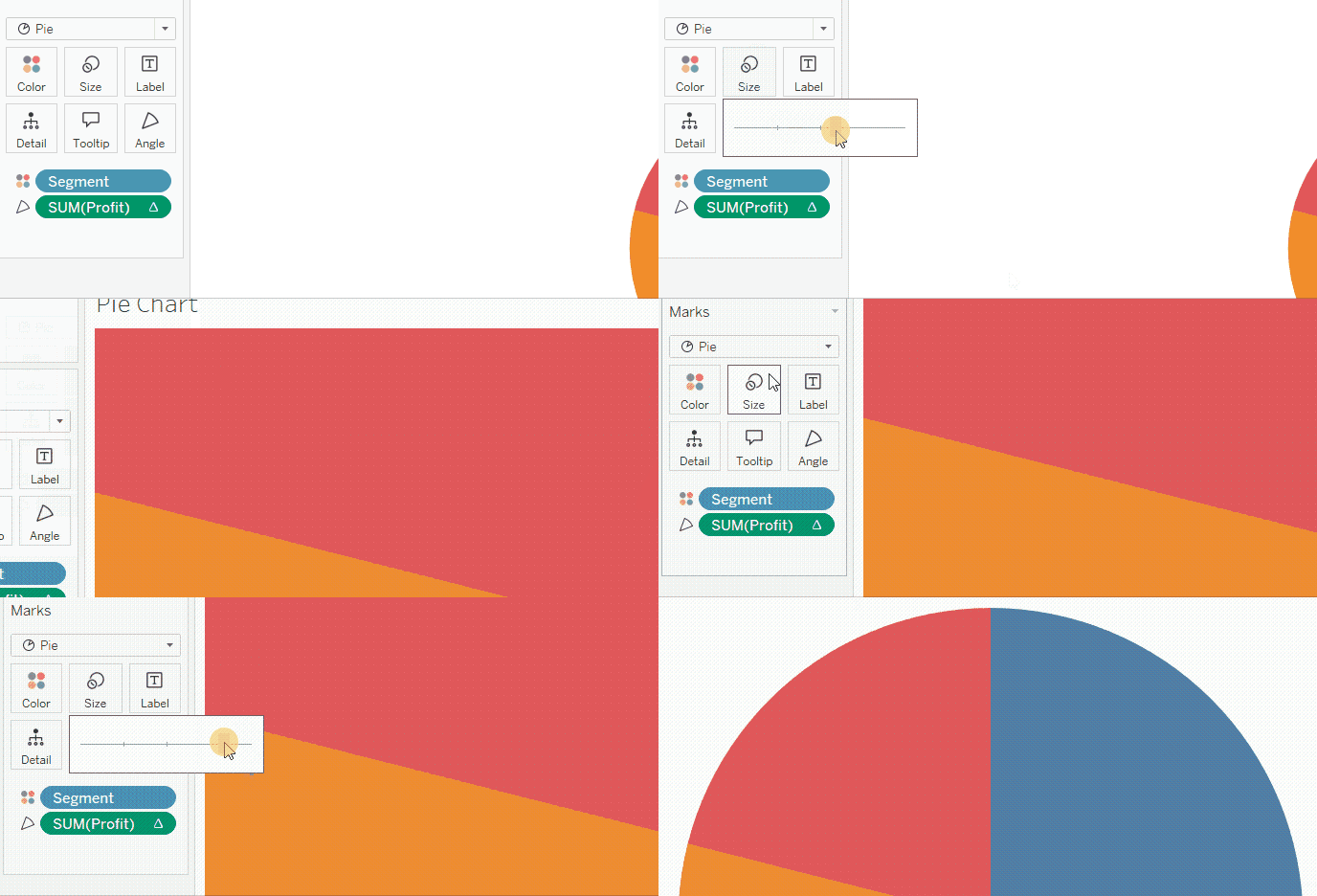
Größe des Tableau-Kreisdiagramms über die Karte Size anpassen. GIF vom Autor.
Wie bei jedem Diagramm in Tableau änderst du die Farben über die Karte Color.
Um die Farbgebung sinnvoll zu nutzen, nehmen wir an, wir möchten den Beitrag des Corporate-Segments zum Gesamtgewinn hervorheben. Dann bekommt der Corporate-Ausschnitt eine Akzentfarbe, die übrigen Segmente ein dezentes Grau. So geht’s:
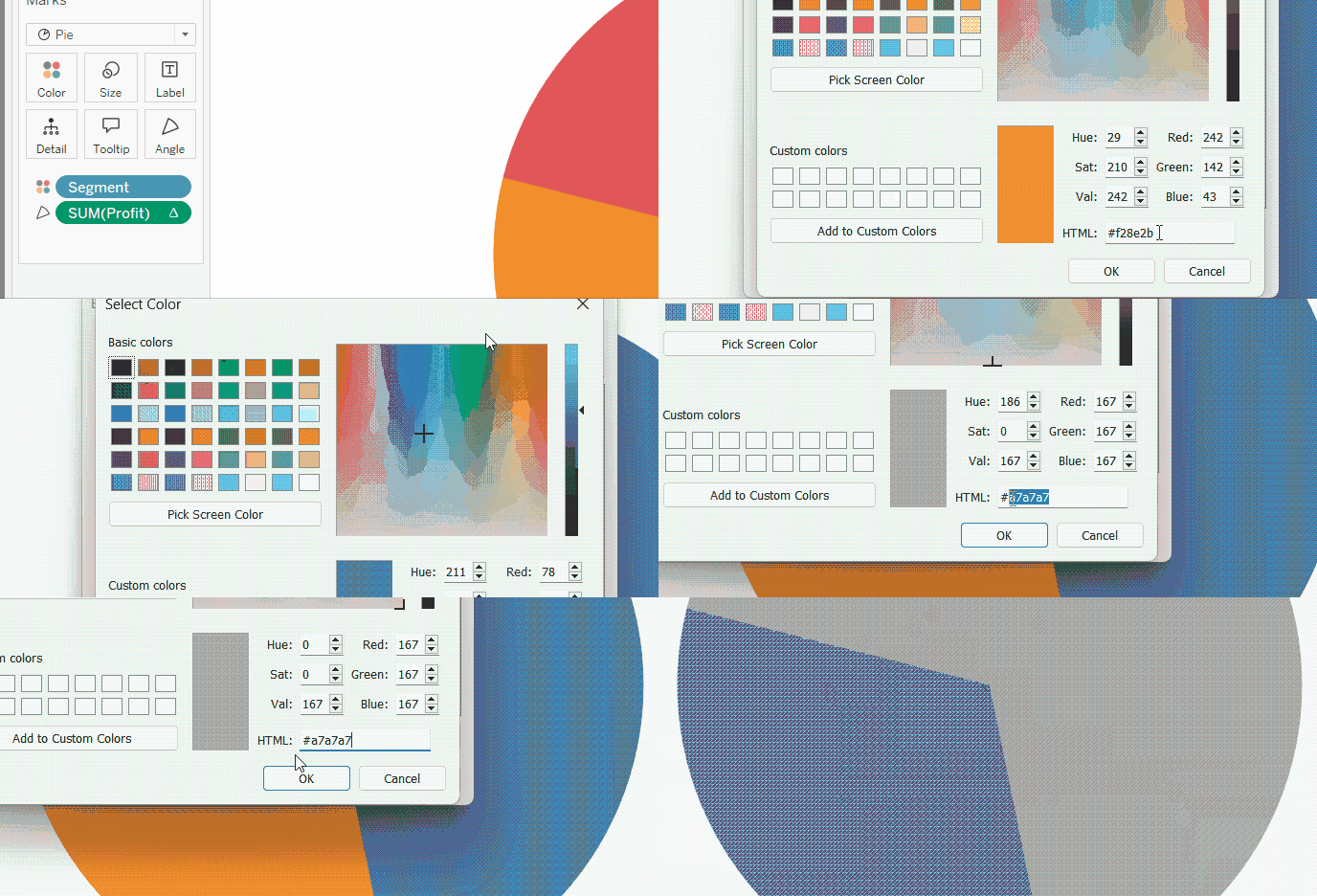
Farben im Tableau-Kreisdiagramm anpassen. GIF vom Autor.
Corporate ist jetzt hervorgehoben, aber noch nicht als erstes Segment im Uhrzeigersinn sortiert – das wollten wir zu Beginn festlegen. So änderst du die Sortierung:
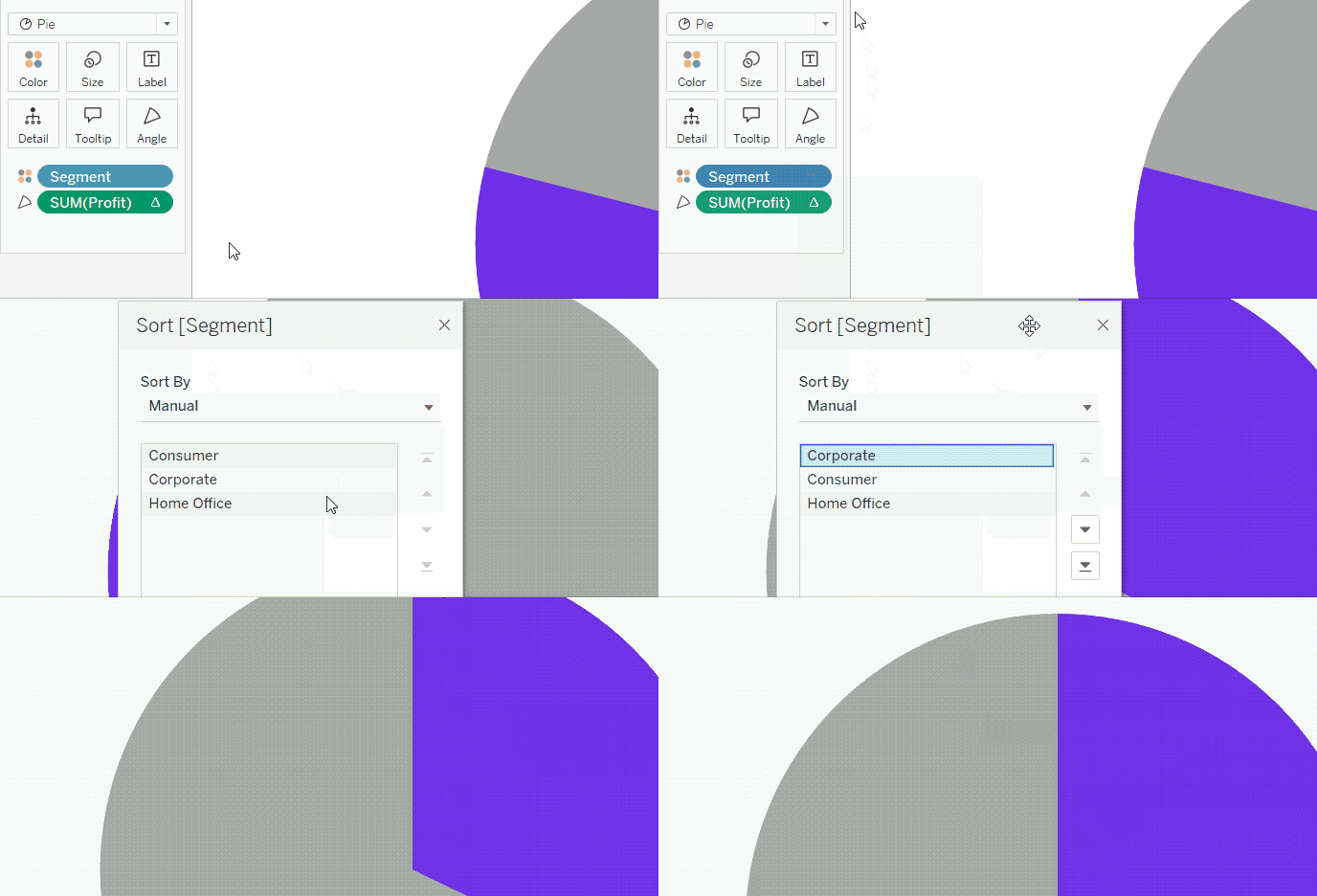
Reihenfolge der Segmente im Tableau-Kreisdiagramm anpassen. GIF vom Autor.
Der aktuelle Tooltip ist noch nicht sonderlich nutzerfreundlich. Mit ein paar Anpassungen wird er deutlich lesbarer.
Zuerst reduzieren wir die Dezimalstellen. So geht’s:
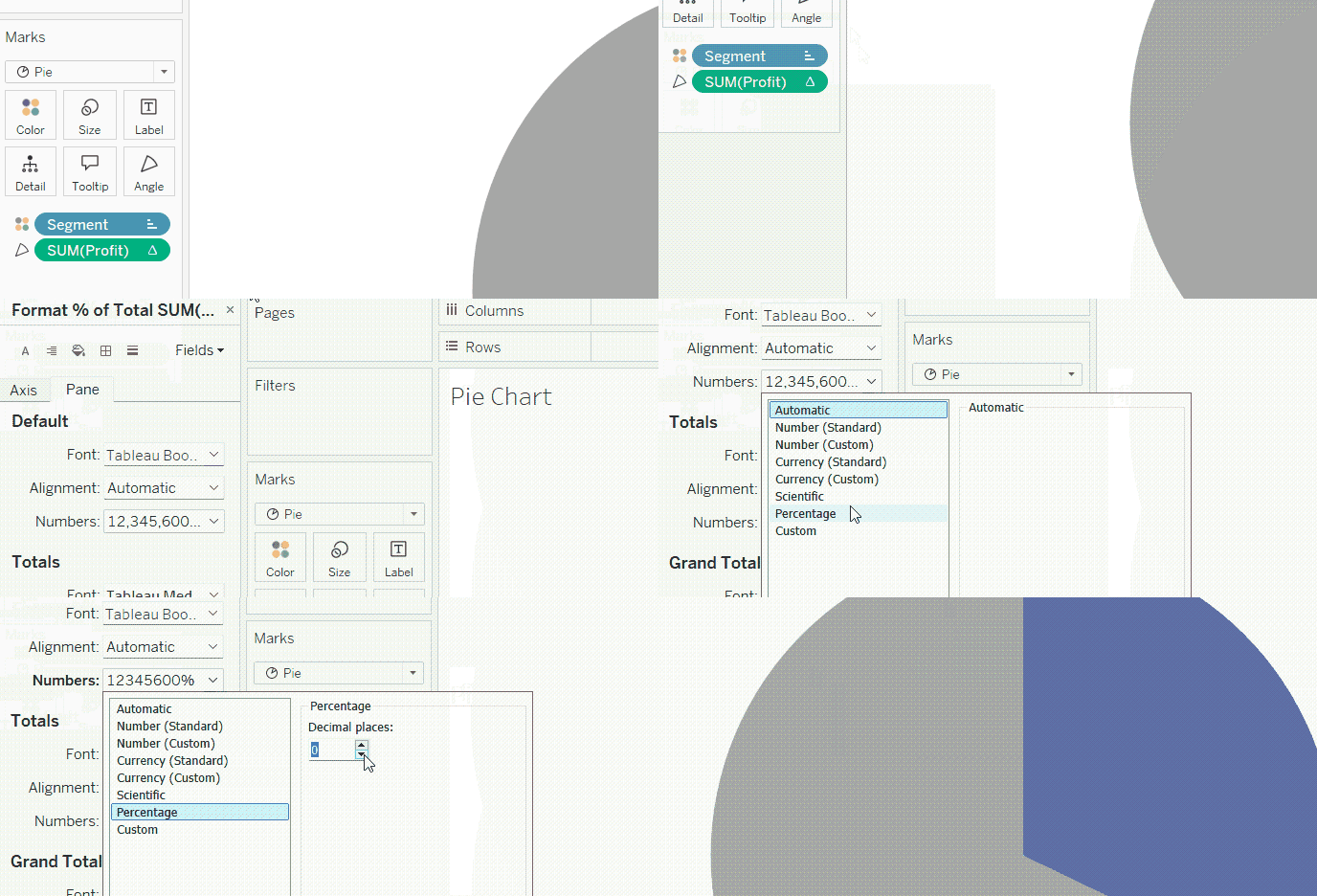
Prozentformat im Tooltip des Tableau-Kreisdiagramms anpassen. GIF vom Autor.
Als Nächstes fügen wir zusätzlich zum Prozentsatz die Gesamtsumme als Referenz hinzu und formatieren sie als Währung:
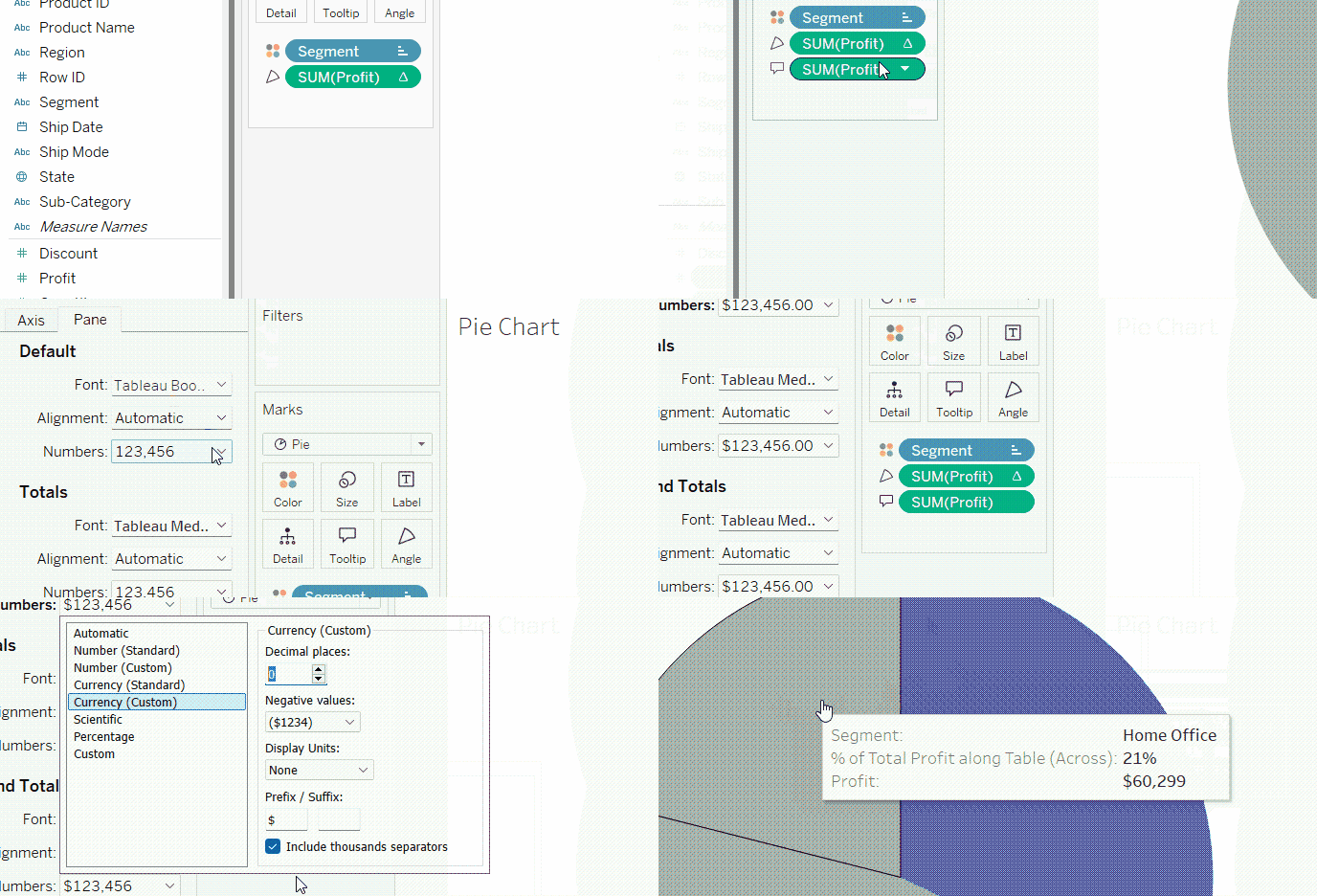
Gesamtgewinn als Währung im Tooltip des Tableau-Kreisdiagramms hinzufügen. GIF vom Autor.
Zum Schluss schreiben und formatieren wir den Tooltip um:
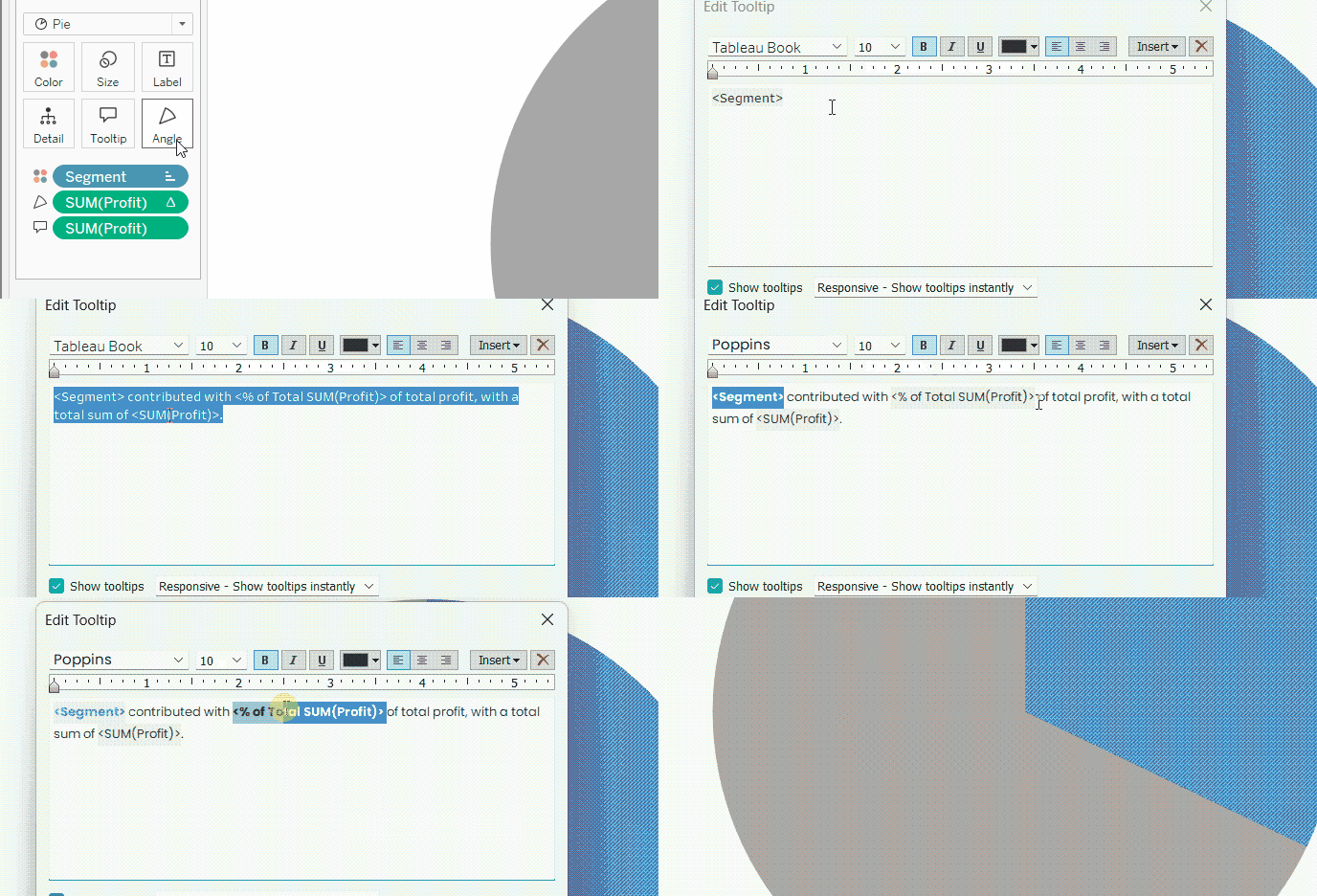
Tooltip im Tableau-Kreisdiagramm bearbeiten. GIF vom Autor.
Angenommen, wir möchten den Segmentnamen in einer passenden Schrift anzeigen – aber nur, wenn der Nutzer auf das jeweilige Segment klickt. So geht’s:
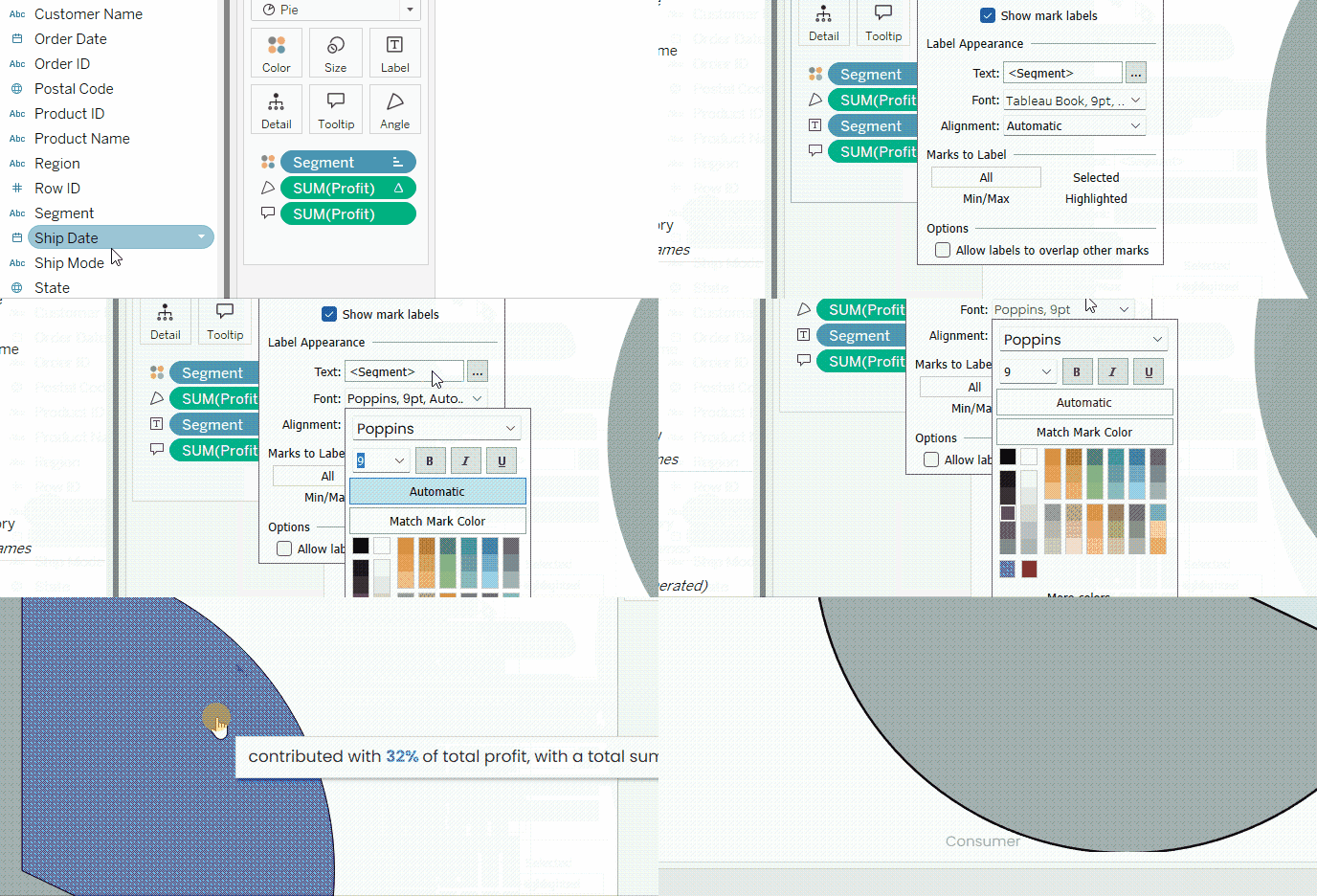
Labels im Tableau-Kreisdiagramm anzeigen und formatieren. GIF vom Autor.
Über das reine Formatieren hinaus kannst du in Tableau weitere individuelle Anpassungen vornehmen, um Kreisdiagramme aufzuwerten.
Ein praktischer Kniff: Fasse mehrere Kategorien zu einem Others-Segment zusammen. Das hilft besonders, wenn es viele Kategorien gibt und das Diagramm zu kleinteilig wird.
In unserem Beispiel bündeln wir alle Kategorien außer Corporate – unserem Fokus – zu Others. So besteht das Diagramm aus zwei Segmenten: Corporate und Others. Vorgehen:
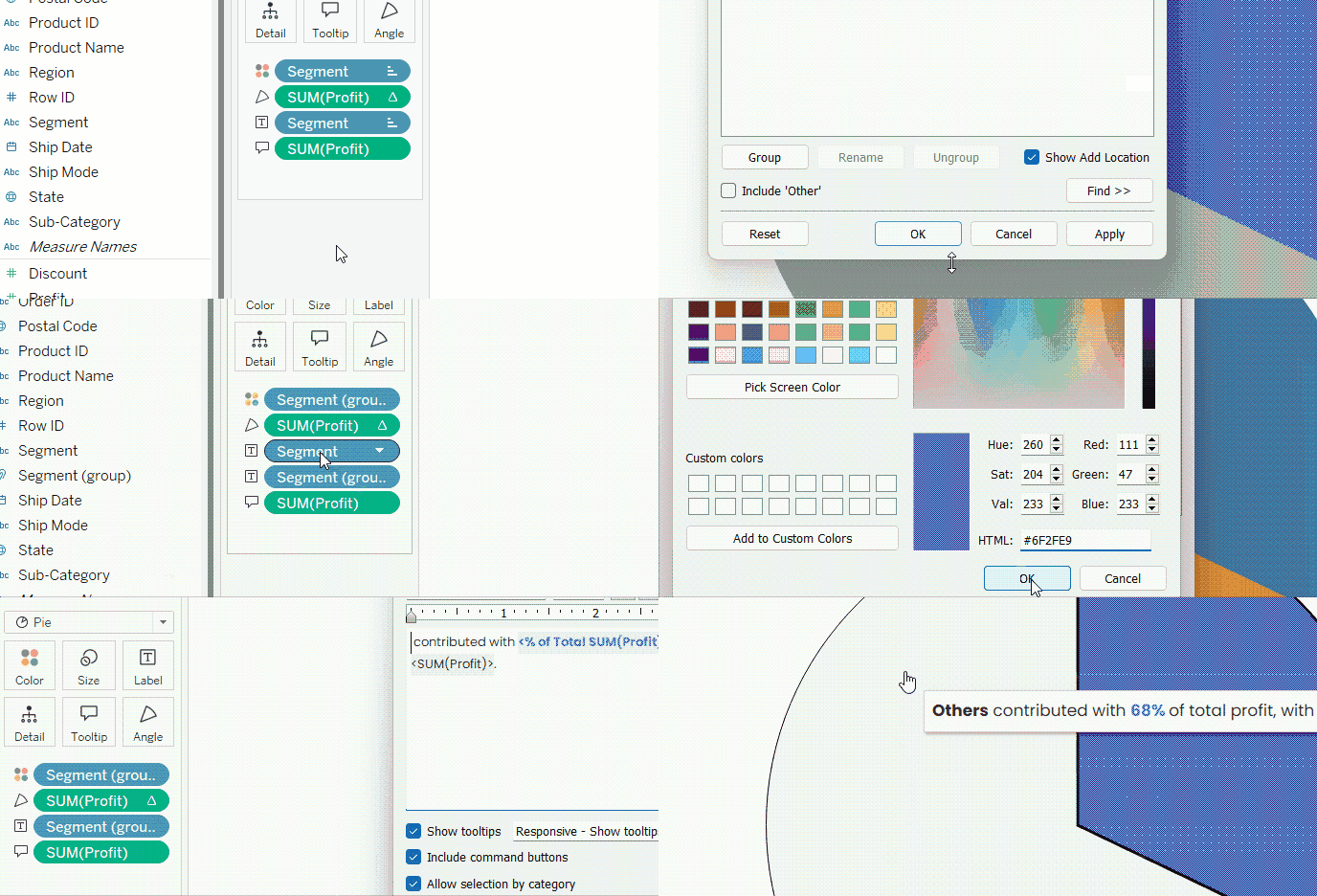
Die Gruppe Others erstellen und visualisieren. GIF vom Autor.
Wie jede andere Ansicht in Tableau lassen sich auch Kreisdiagramme filtern. In unserem Fall wollen wir nach Region filtern. So geht’s:
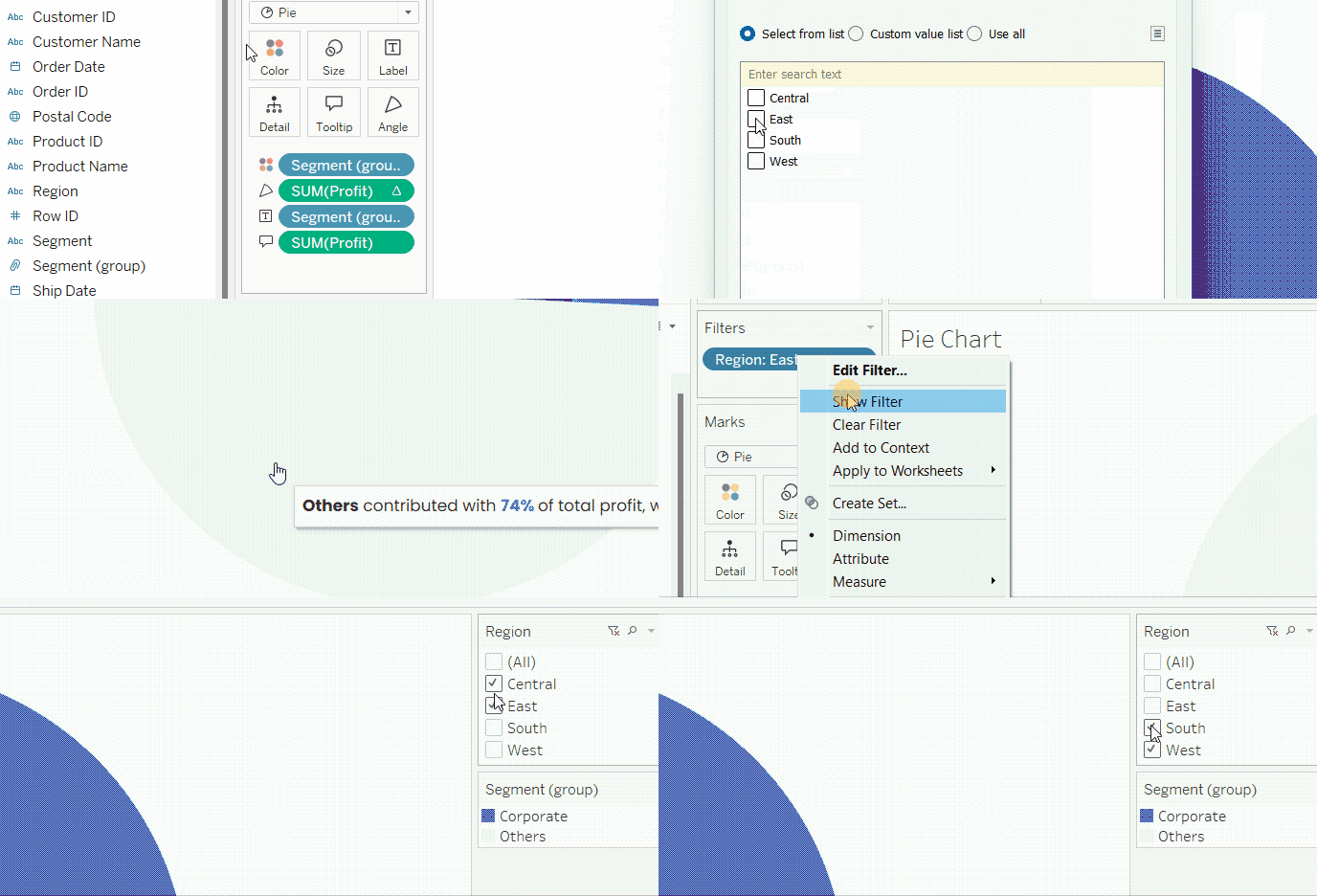
Filter zum Tableau-Kreisdiagramm hinzufügen. GIF vom Autor.
Alternativ kannst du Region in das Feld Pages ziehen, um zwischen Regionen zu blättern – oder auf Play klicken, damit die Seiten automatisch durchlaufen.
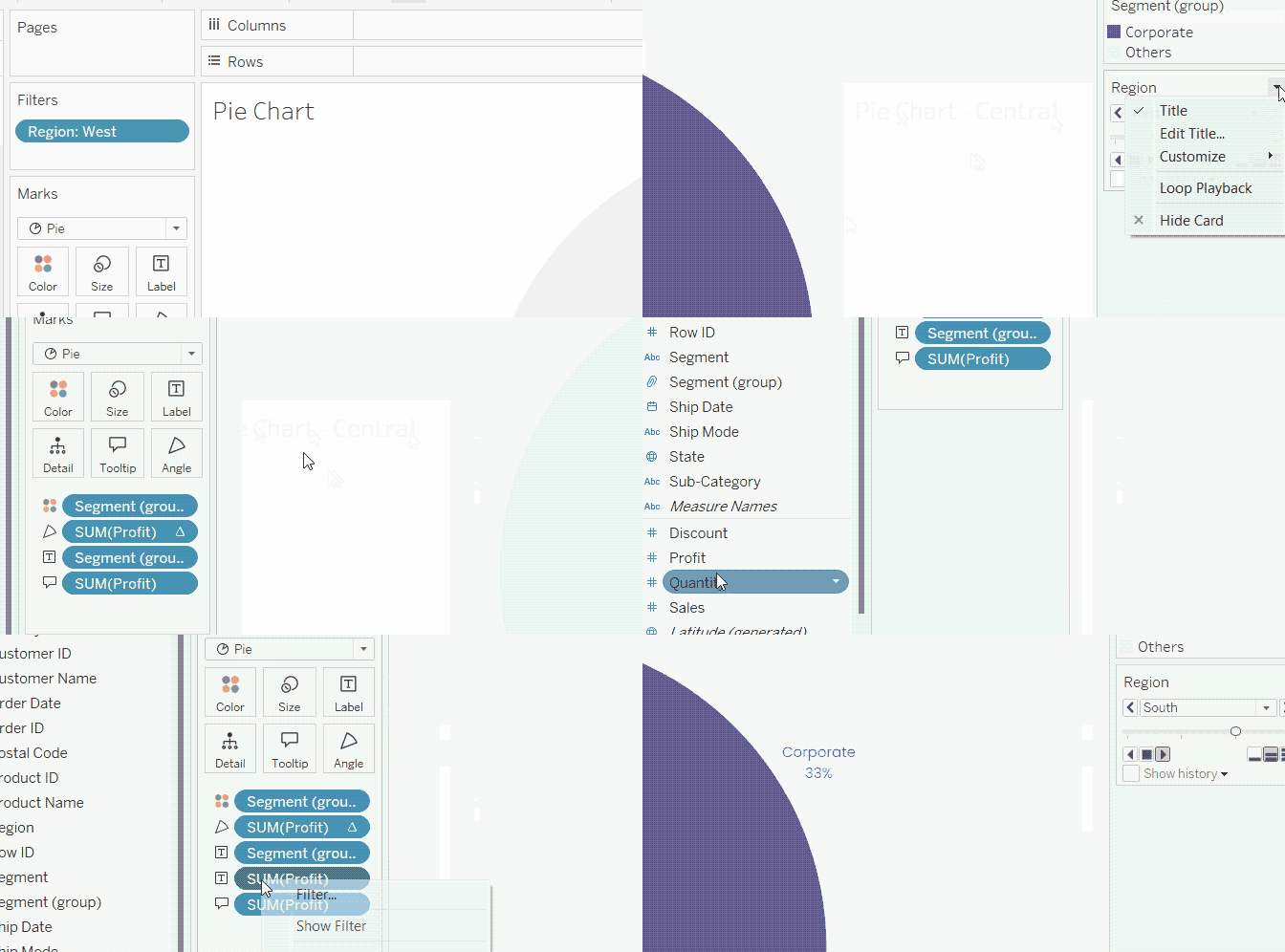
Pages zum Tableau-Kreisdiagramm hinzufügen. GIF vom Autor.
Das resultierende animierte Kreisdiagramm sieht dann so aus:
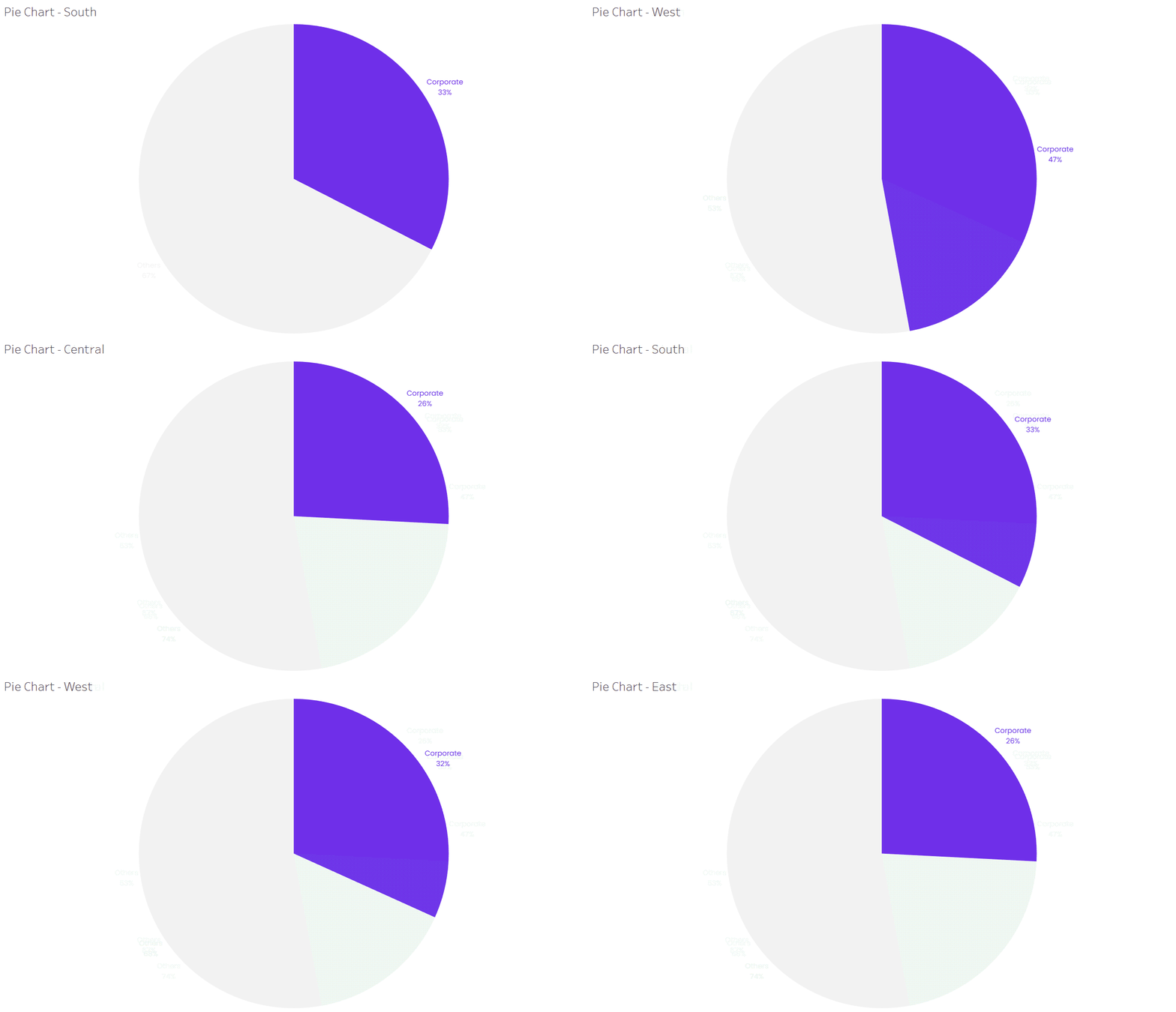
Animiertes Tableau-Kreisdiagramm. GIF vom Autor.
In diesem Tutorial hast du gesehen, wie du in Tableau ein informatives und ansprechendes Kreisdiagramm erstellst. Der Kniff: Den Mark-Typ auf Pie umstellen, ein Feld für die Colors und eines für die Angles zuweisen – den Rest übernimmt Tableau. Zusätzlich haben wir Formatierungen und individuelle Anpassungen genutzt, damit das Diagramm wirklich überzeugt.
DataCamp bietet viele Tutorials zu Tableau. Schau dir How to Create a Waterfall Chart in Tableau an – Wasserfalldiagramme sind eine weitere starke Option, um Muster sichtbar zu machen und Geschichten zu erzählen. Außerdem findest du eine große Auswahl an Kursen zu Tableau, gegliedert in verschiedene Lernpfade, etwa unseren Tableau Fundamentals-Lernpfad und den Data Analyst in Tableau-Karrierepfad. Unbedingt reinschauen!
Lerne Tableau mit DataCamp
Kurs
Kurs
Kurs
Blog
Nathaniel Taylor-Leach
4 Min.
Blog
Nathaniel Taylor-Leach
8 Min.
Tutorial
Sejal Jaiswal
24 Min.
Tutorial
DataCamp Team
5 Min.
Tutorial
Javier Canales Luna
11 Min.
Tutorial
Satyabrata Pal
15 Min.