%22%3E%3Cpath%20d%3D%22m-369%200h408v79h-408z%22%20fill%3D%22%237933ff%22%2F%3E%3Cpath%20d%3D%22m-148%200h306v45h-306z%22%20fill%3D%22%23974dff%22%2F%3E%3C%2Fg%3E%3C%2Fsvg%3E)
%22%2F%3E%3C%2FclipPath%3E%3Cg%20clip-path%3D%22url(%23a)%22%3E%3Cpath%20d%3D%22m76%200h484v36h-484z%22%20fill%3D%22%23974dff%22%2F%3E%3Cpath%20d%3D%22m0%200h384v24h-384z%22%20fill%3D%22%2306bdfc%22%20transform%3D%22matrix(1%200%200%20-1%200%2060)%22%2F%3E%3C%2Fg%3E%3C%2Fsvg%3E)
Cuándo y cómo usar un gráfico de tarta en Tableau
Los gráficos de tarta son probablemente el tipo de gráfico más conocido: son fáciles de crear y se usan en todas partes, desde informes de negocio hasta prensa y redes sociales.
Para empezar, hay que reconocer que los gráficos de tarta se han ganado cierta mala fama entre los profesionales de datos. Seguro que has visto algún meme sobre su uso indebido. Por eso, algunas personas evitan usarlos para no parecer novatas. Pero, en mi opinión, los gráficos de tarta siguen siendo una opción válida si, y solo si, se crean para el fin que realmente cumplen.
Los gráficos de tarta son buenos para visualizar la composición, es decir, cuánto aporta cada parte al total. Destacan al codificar valores numéricos como ángulos de porciones dentro de un círculo, lo cual también explica por qué son poco adecuados para otros fines, como comparar. Es una diferencia sutil pero importante: los gráficos de tarta no son buenos para comparaciones porque los ángulos no se perciben visualmente con tanta precisión como otros codificadores, como las longitudes.
Podemos extraer estas condiciones para crear gráficos de tarta útiles:
- Usa gráficos de tarta solo con porcentajes.
- Los porcentajes deben ser positivos y sumar 100%.
- Limita el número de porciones a 2 o 3 como máximo (más porciones saturan y confunden).
- No uses gráficos de tarta en 3D (aún confunden más). Tampoco uses porciones "explotadas" o separadas (al separarlas del centro, pierden la referencia del ángulo y se frustra el objetivo de mostrar parte-todo).
- No uses múltiples gráficos de tarta (obligan a comparar tartas entre sí, algo para lo que no son adecuados).
- Empieza siempre la primera porción en un ángulo de cero grados (posición de las 12) y ordena las categorías en sentido horario según su importancia.
Dicho esto, ¡vamos a crear gráficos de tarta limpios en Tableau!
Pasos para crear un gráfico de tarta en Tableau
Sigue estos sencillos pasos para crear un gráfico de tarta en Tableau, empezando por importar tus datos.
Importar datos en Tableau
Primero, descarga el conjunto de datos Superstore Sales, disponible en el repositorio de ejemplos de Tableau.

Descargando los datos de Superstore Sales. GIF del autor.
Después, importaremos el archivo en Tableau mediante el conector de Microsoft Excel y elegiremos la hoja "Orders" para trabajar.

Importando datos en Tableau. GIF del autor.
Presta especial atención a la columna Segment, que será la principal con la que trabajaremos.
Crear un gráfico de tarta en Tableau
Imagina que queremos visualizar el porcentaje de beneficio que genera cada segmento de clientela. Es un caso perfecto de parte-todo para usar un gráfico de tarta. Hazlo así:
- Lo primero, cambia el tipo de Marks de Automatic a Pie.
- Arrastra el campo Segment a la tarjeta Color.
- Arrastra el campo Profit a la tarjeta Angle. (Solo está disponible si cambiaste el tipo de Marks a Pie).
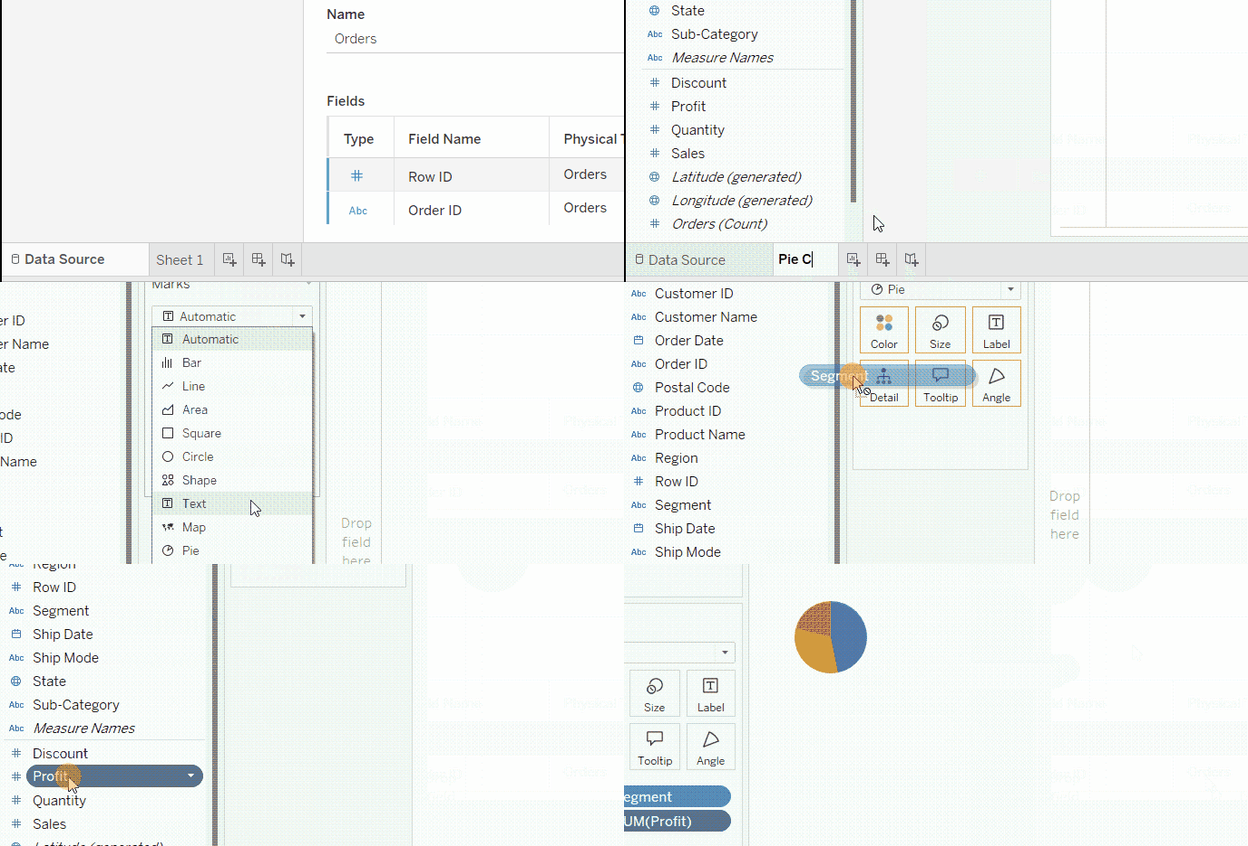
Creando un gráfico de tarta en Tableau. GIF del autor.
Si pasas el cursor por encima de las porciones, verás un tooltip con el nombre del segmento y el beneficio como número total. Lo editaremos después, pero por ahora convirtamos ese número en porcentaje. Hazlo así:
- Haz clic derecho en el campo Profit de la tarjeta Angle.
- Ve a Quick Table Calculation.
- Elige Percent of Total.
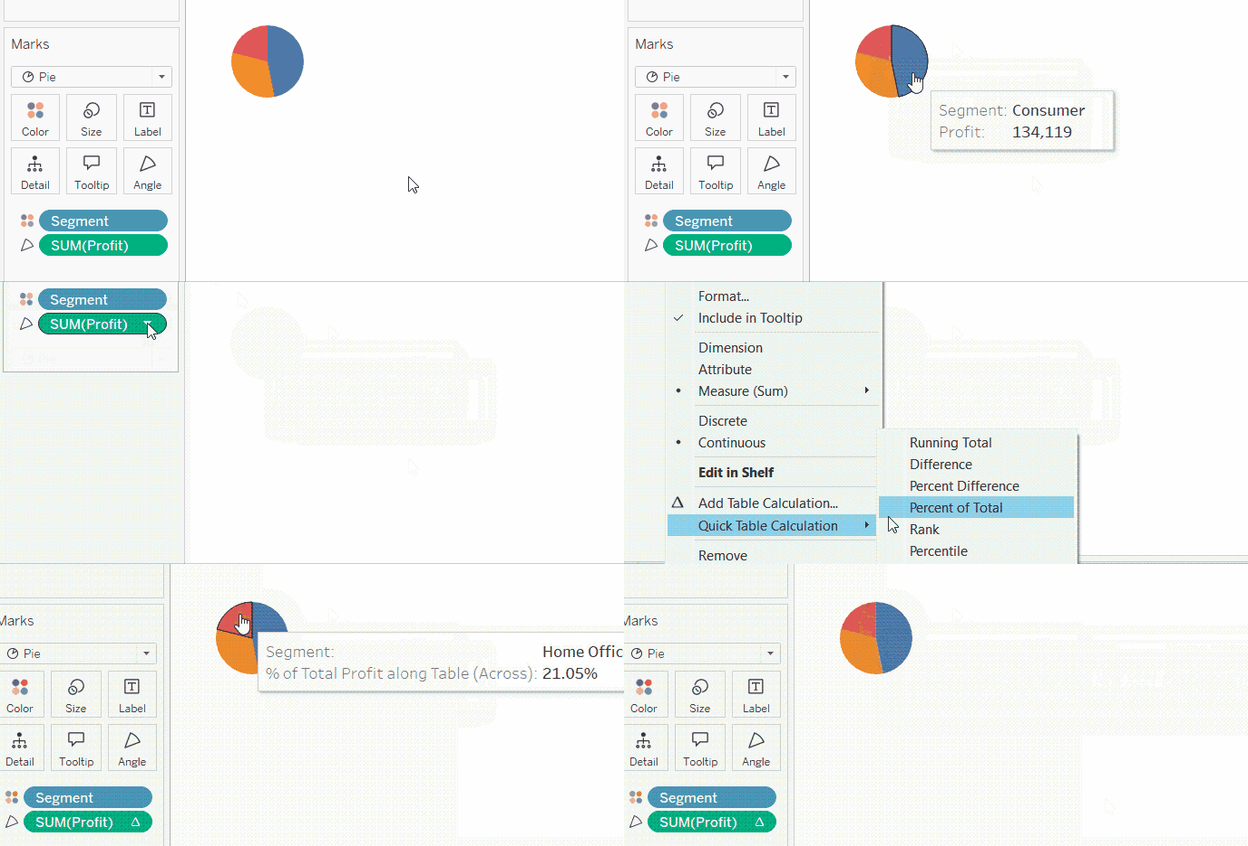
Mostrando porcentajes en el tooltip del gráfico de tarta de Tableau. GIF del autor.
Cómo personalizar el gráfico de tarta en Tableau
El gráfico que hemos creado necesita bastante formato, así que veamos cómo hacerlo.
Ajustar el tamaño
Para empezar, quizá te preguntes por qué nuestro gráfico de tarta es tan pequeño. Es porque, por defecto, la vista está en Standard, lo que significa que su tamaño será el mismo incluso cuando lo coloquemos en un panel, independientemente del espacio disponible.
Aunque puede ser útil con otros tipos de gráficos, la vista Standard no es la mejor para gráficos de tarta. Queremos que ocupen todo el espacio. Así que cambiaremos de Standard a Entire View.
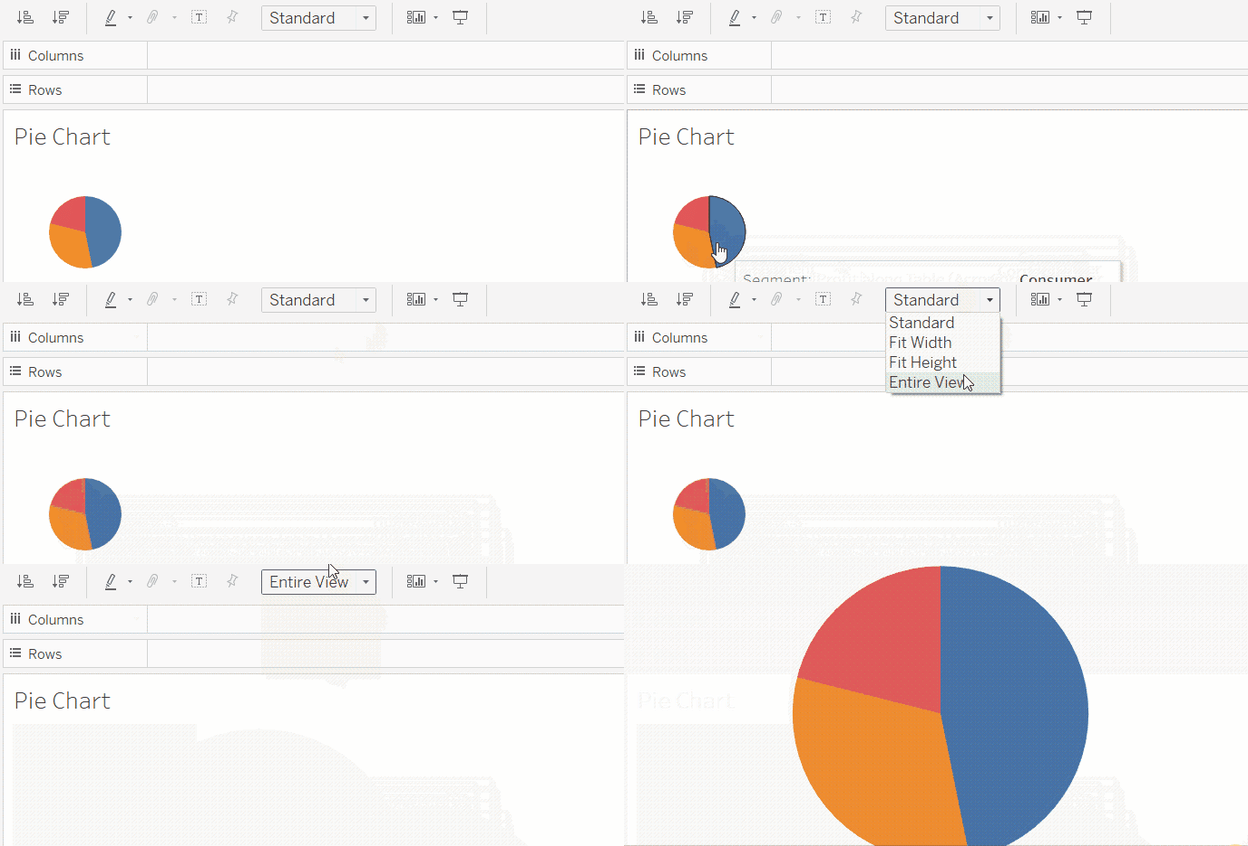
Mostrando el gráfico de tarta de Tableau en Entire View. GIF del autor.
Incluso tras ocupar toda la vista, puede que el gráfico siga viéndose pequeño. En ese caso, siempre puedes ajustar la tarjeta Size. Para hacerlo:
- Haz clic en la tarjeta Size.
- Arrastra el control hacia la derecha y verás cómo aumenta el tamaño.
Si llevas el control de Size al máximo, el gráfico se convertirá en un cuadrado. Es porque supera el tamaño de la vista. Así que lo dejaremos en la segunda marca, la ampliación recomendada por Tableau.
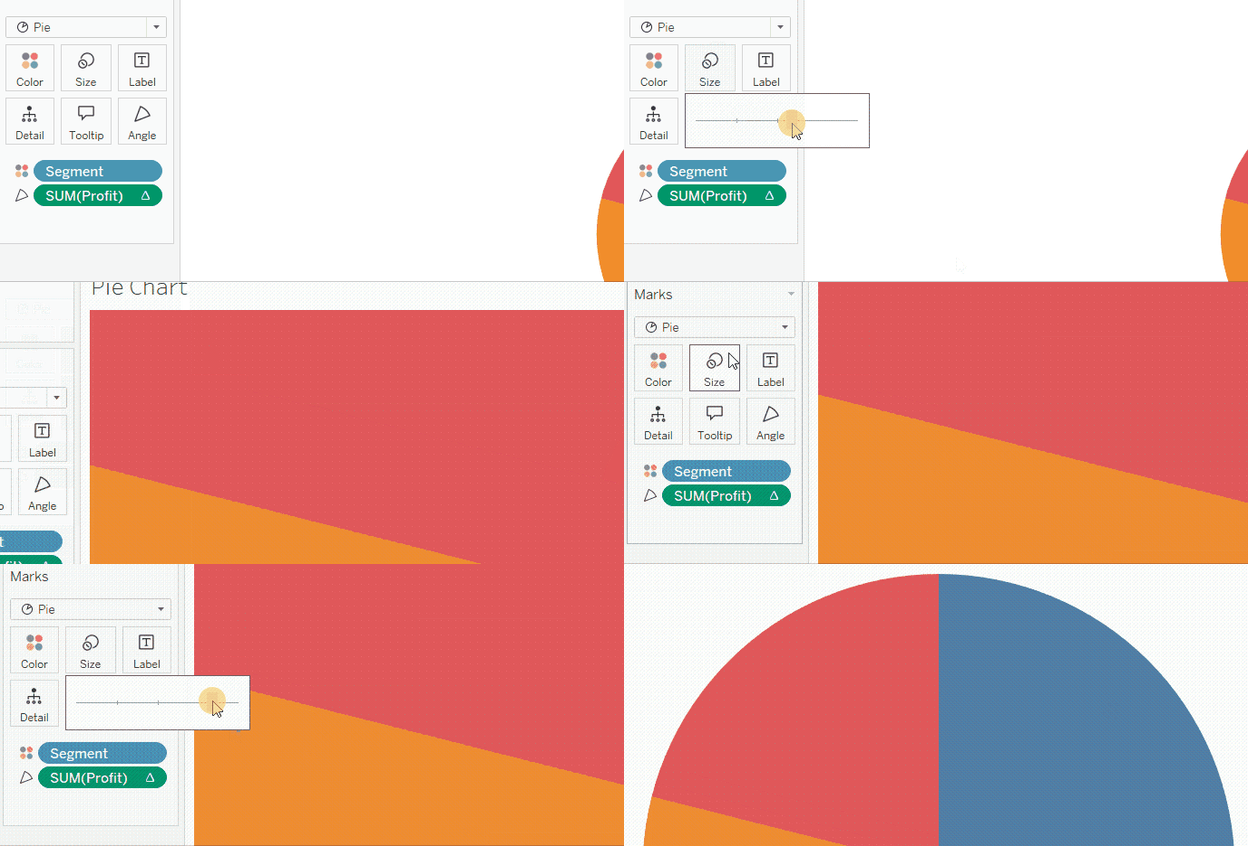
Ajustando el tamaño del gráfico de tarta de Tableau con la tarjeta Size. GIF del autor.
Ajustar los colores
Como en cualquier gráfico en Tableau, podemos cambiar los colores desde la tarjeta Color.
Para darles sentido, supongamos que queremos destacar la contribución del segmento corporativo al beneficio total. En este caso, daremos a la porción de Corporate un color destacado y a las demás un gris neutro. Para hacerlo:
- Haz clic en la tarjeta Color.
- Elige Edit Colors….
- Haz doble clic en Corporate y elige un color distintivo.
- Haz clic en OK.
- Haz doble clic en Consumer y elige grey.
- Haz clic en OK.
- Haz doble clic en Home Office y elige de nuevo grey.
- Haz clic en OK dos veces.
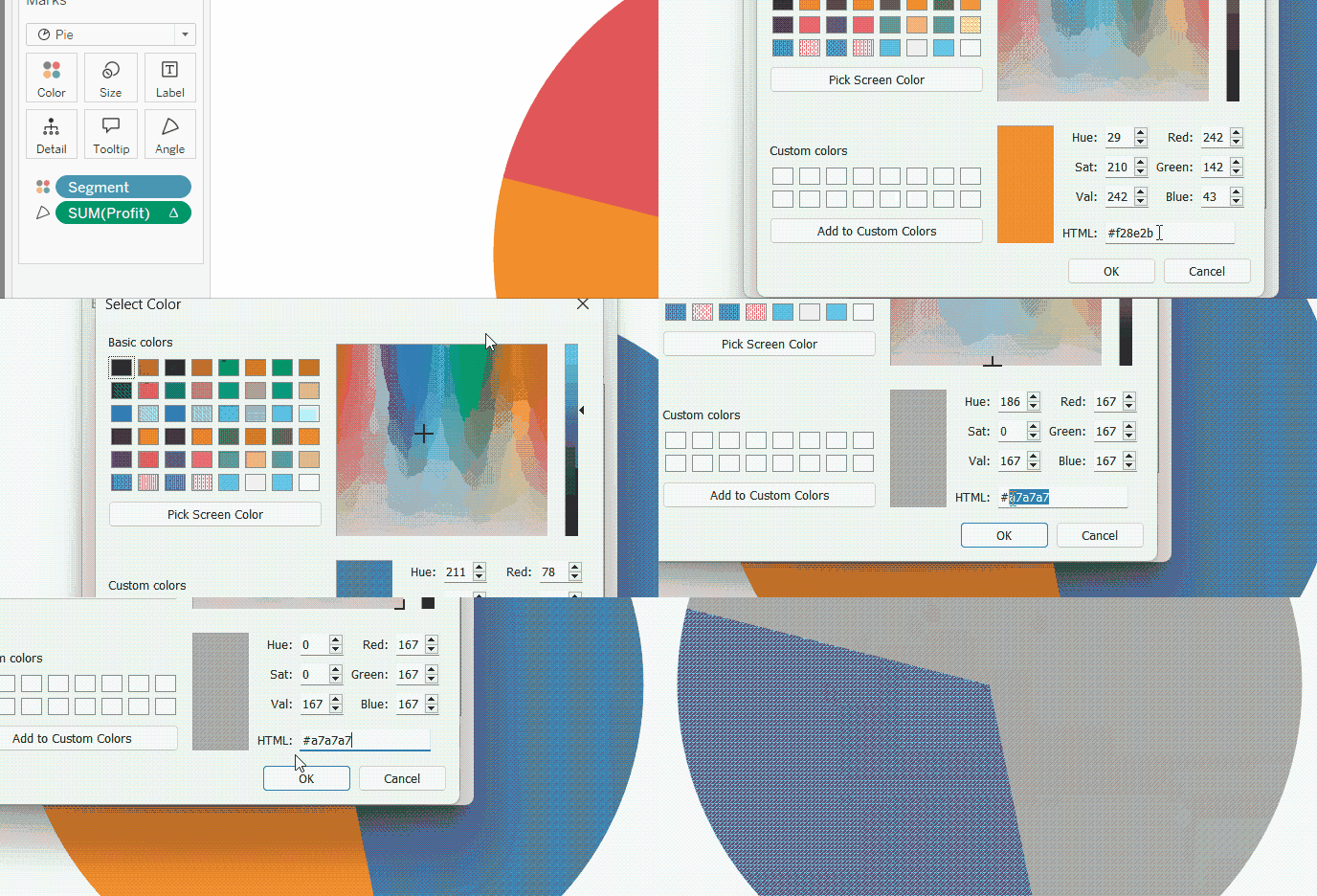
Ajustando los colores del gráfico de tarta en Tableau. GIF del autor.
Ajustar el orden de las porciones
Ahora, Corporate está destacado, pero no aparece primero en sentido horario, como aconsejamos al principio. Necesitamos modificar el orden de los segmentos. Para hacerlo:
- Haz clic derecho en el campo Segment de la tarjeta Color.
- Elige Sort…
- En la ventana Sort, selecciona Sort By = Manual.
- Haz clic una vez en Corporate y luego en la flecha hacia arriba con sombrero, etiquetada como Move to top.
- Cierra la ventana Sort.
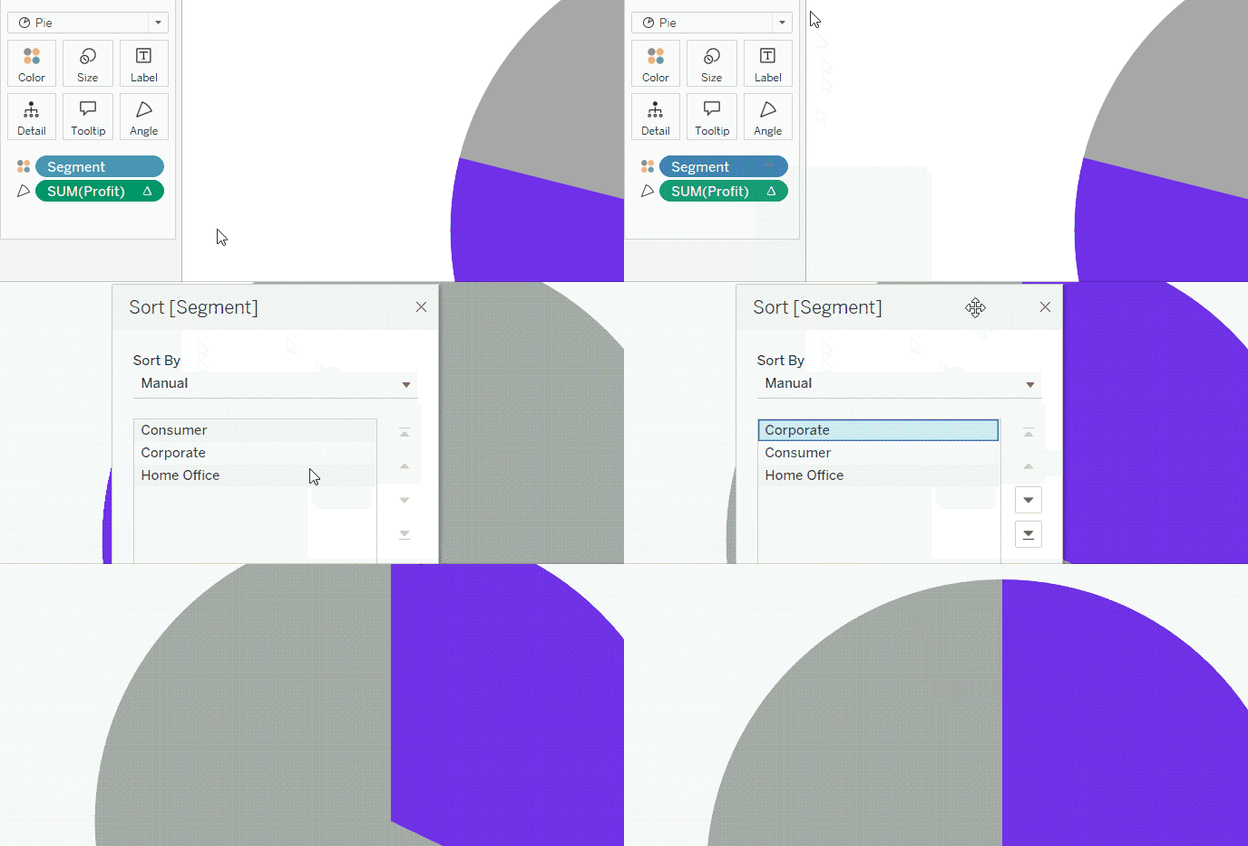
Ajustando el orden de las porciones del gráfico de tarta en Tableau. GIF del autor.
Modificar el tooltip
Por ahora, el tooltip que aparece al pasar por cualquier segmento no es muy amigable. Podemos hacer varios ajustes para que sea más claro y pulido.
Primero, reduzcamos los decimales. Para hacerlo:
- Haz clic derecho en el campo Profit de la tarjeta Angle.
- Elige Format…
- En el panel de formato de la izquierda, ve a la pestaña Pane.
- Cambia el formato de Numbers en la sección Default a Percentage y reduce los decimales a cero.
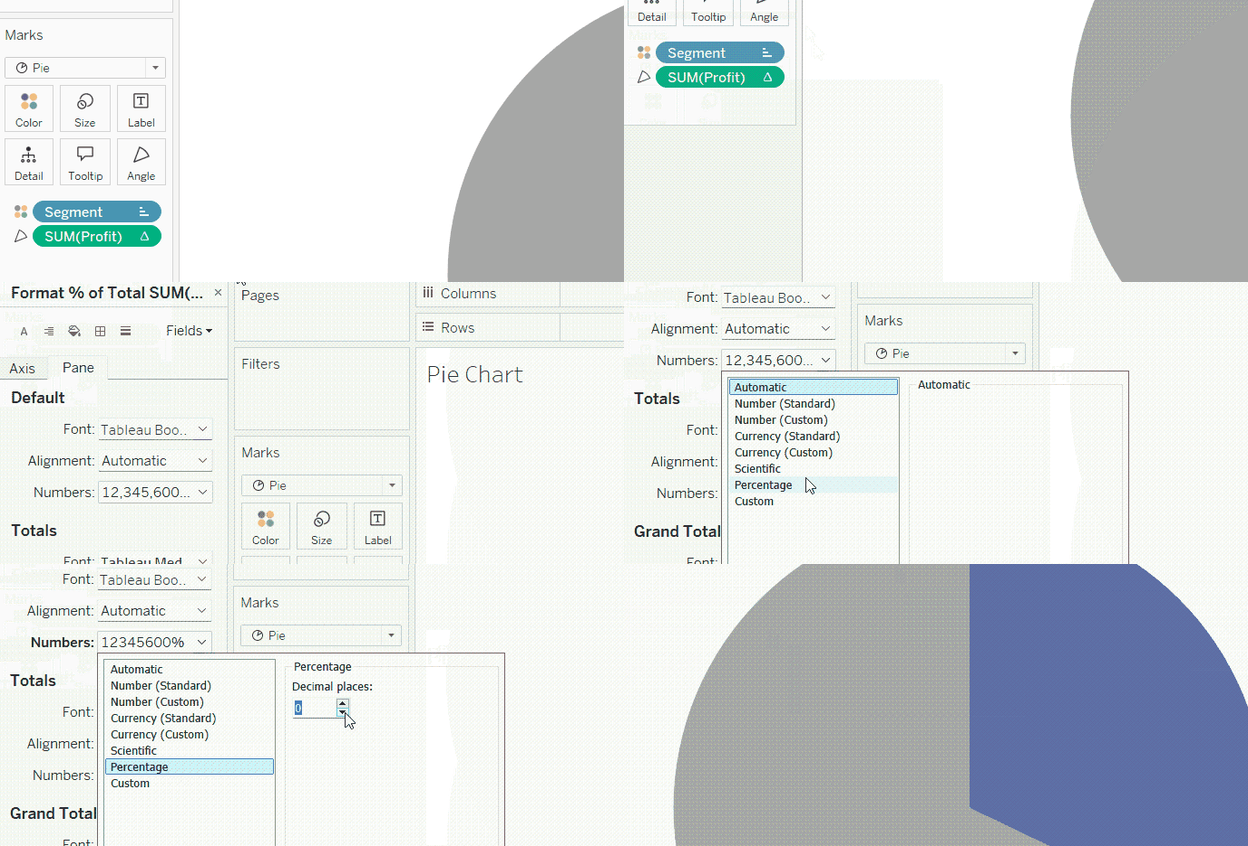
Formateando porcentajes en el tooltip del gráfico de tarta de Tableau. GIF del autor.
Después, podemos añadir el número total como referencia junto con el porcentaje y formatearlo como moneda. Para hacerlo:
- Arrastra de nuevo el campo Profit, pero suéltalo esta vez en la tarjeta Tooltip.
- Haz clic derecho sobre él.
- Elige Format…
- En el panel de formato de la izquierda, ve a la pestaña Pane.
- Cambia el formato de Numbers en la sección Default a Currency (Custom) y reduce los decimales a cero.
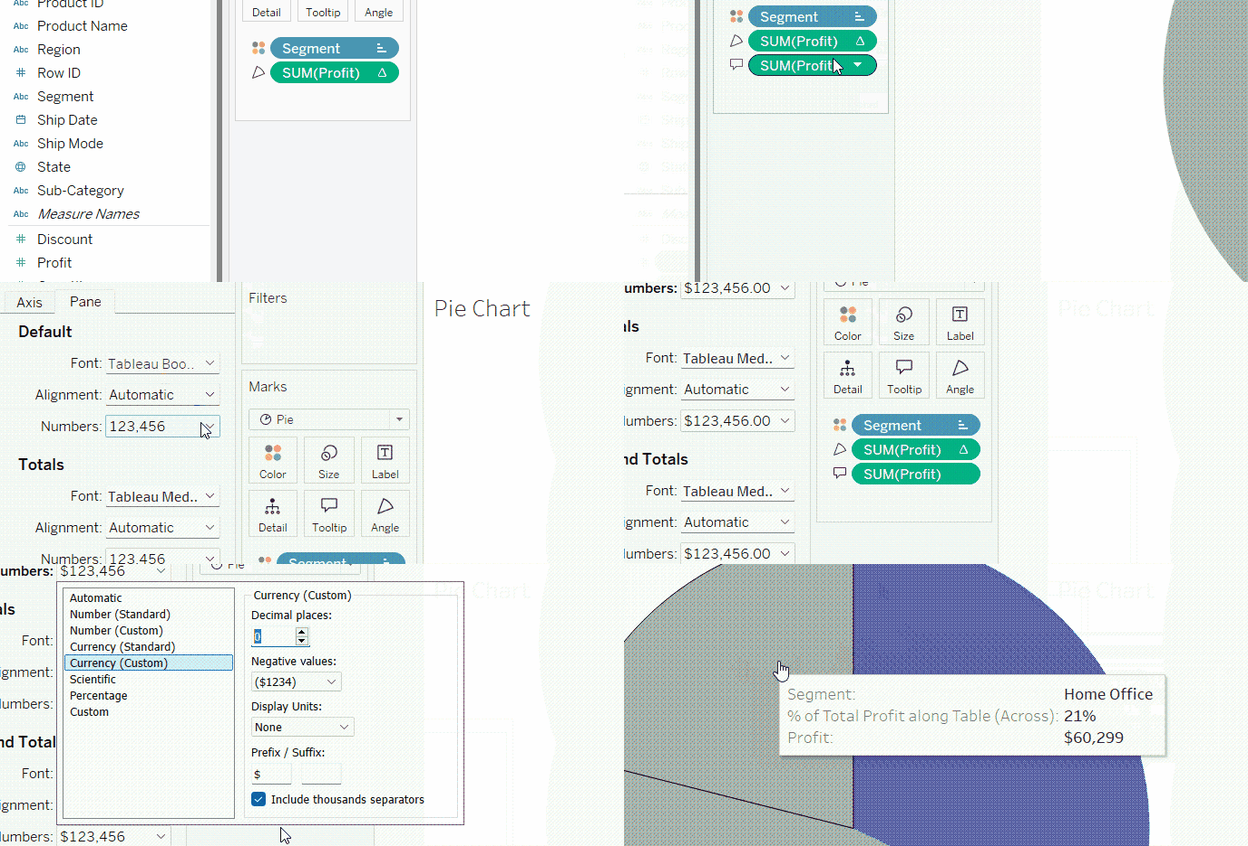
Añadiendo el beneficio total como moneda al tooltip del gráfico de tarta de Tableau. GIF del autor.
Por último, podemos reescribir y dar formato al tooltip:
- Haz clic en la tarjeta Tooltip.
- Escribe el texto que quieres mostrar en el tooltip. Puedes insertar variables con el botón Insert en la parte superior de la ventana Tooltip.
- Destaca los cambios poniéndolos en negrita y con un color diferente.
- Haz clic en OK.

Editando el tooltip del gráfico de tarta de Tableau. GIF del autor.
Mostrar y ajustar etiquetas
Supongamos que queremos mostrar el nombre del segmento con una tipografía adecuada, pero solo cuando la persona haga clic en su porción. Para hacerlo:
- Arrastra el campo Segment a la tarjeta Label.
- Haz clic en la tarjeta Label.
- Cambia la tipografía y el color. También puedes seleccionar Match Mark Color para que la etiqueta coincida con el color de su porción.
- En Marks to Label, elige Selected en lugar de All.
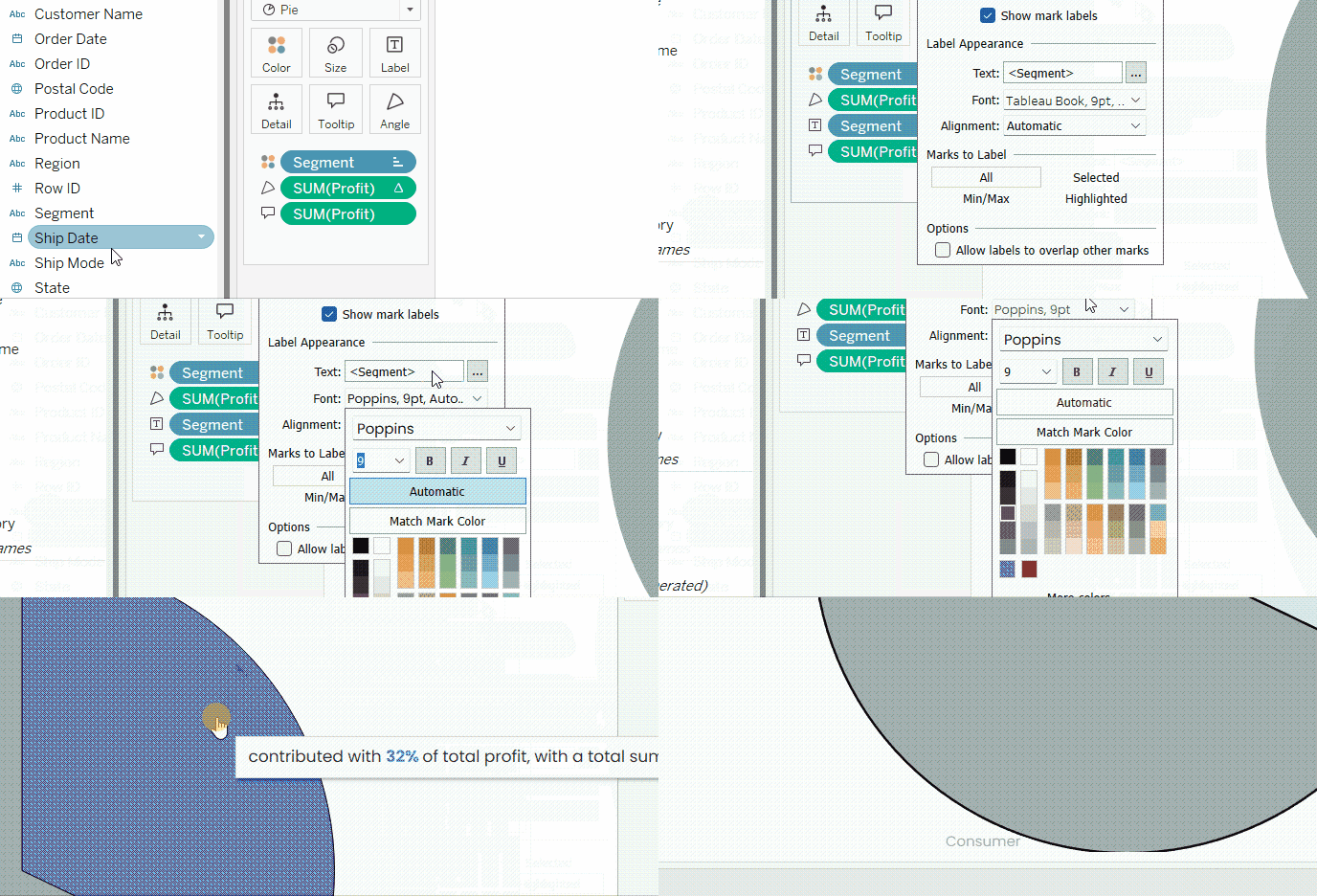
Mostrando y dando formato a las etiquetas en el gráfico de tarta de Tableau. GIF del autor.
Personalizaciones avanzadas para mejorar aún más el gráfico de tarta en Tableau
Además del formato habitual, podemos aplicar otras personalizaciones en Tableau para potenciar nuestros gráficos de tarta.
Agrupar porciones en una categoría "Otros"
Un truco útil en gráficos de tarta es agrupar varias categorías bajo una porción Others. Es especialmente práctico cuando hay demasiadas categorías y el gráfico queda sobrecargado.
En nuestro ejemplo, podemos combinar las categorías que no son Corporate, que es nuestro foco, en una categoría Others. Así el gráfico tendrá dos porciones en lugar de tres: una para Corporate y otra para Others. Para hacerlo:
- Haz clic derecho en el campo Segment en el panel izquierdo.
- Ve a Create y luego Group…
- En la ventana Create Group, selecciona Home Office y Consumer, y haz clic en Group.
- Nombra el nuevo grupo como Others.
- Haz clic en OK.
- Arrastra el nuevo Segment (group) desde el panel izquierdo a las tarjetas Color y Label.
- Quita Segment de la tarjeta Label.
- Ahora tendrás que reajustar los colores e introducir la nueva variable Segment (group) en el tooltip, como hicimos antes.

Creando y visualizando el grupo Others. GIF del autor.
Aplicar filtros y paginación
Como en cualquier vista de Tableau, podemos aplicar filtros a los gráficos de tarta. Supongamos que queremos filtrar los datos del gráfico por región. Para hacerlo:
- Arrastra el campo Region a la caja de Filters.
- Elige una región y haz clic en OK.
- Para mostrar el control del filtro, haz clic derecho en Region dentro de Filters y selecciona Show Filter.
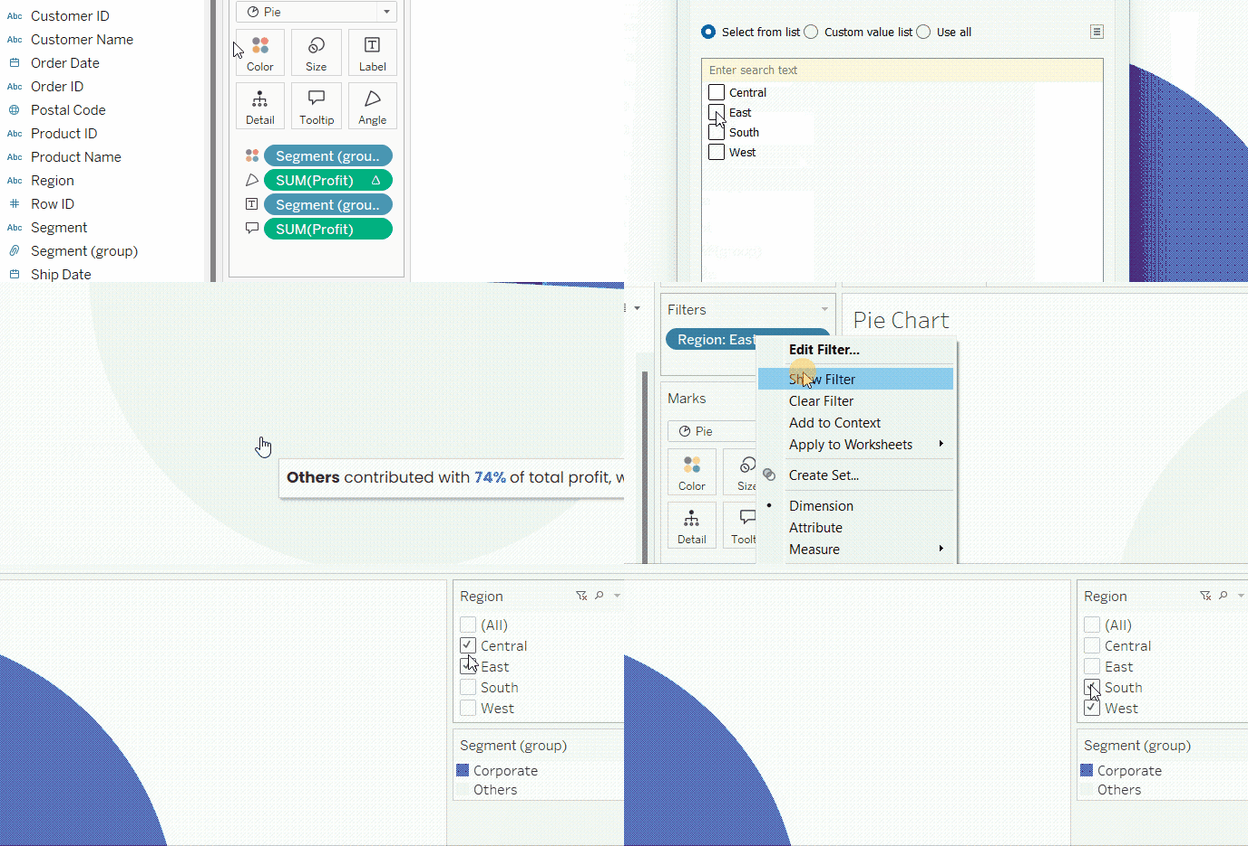
Añadiendo filtros al gráfico de tarta en Tableau. GIF del autor.
También podemos colocar la región en Pages para pasar entre las distintas regiones o pulsar play y que se reproduzcan en bucle automáticamente.
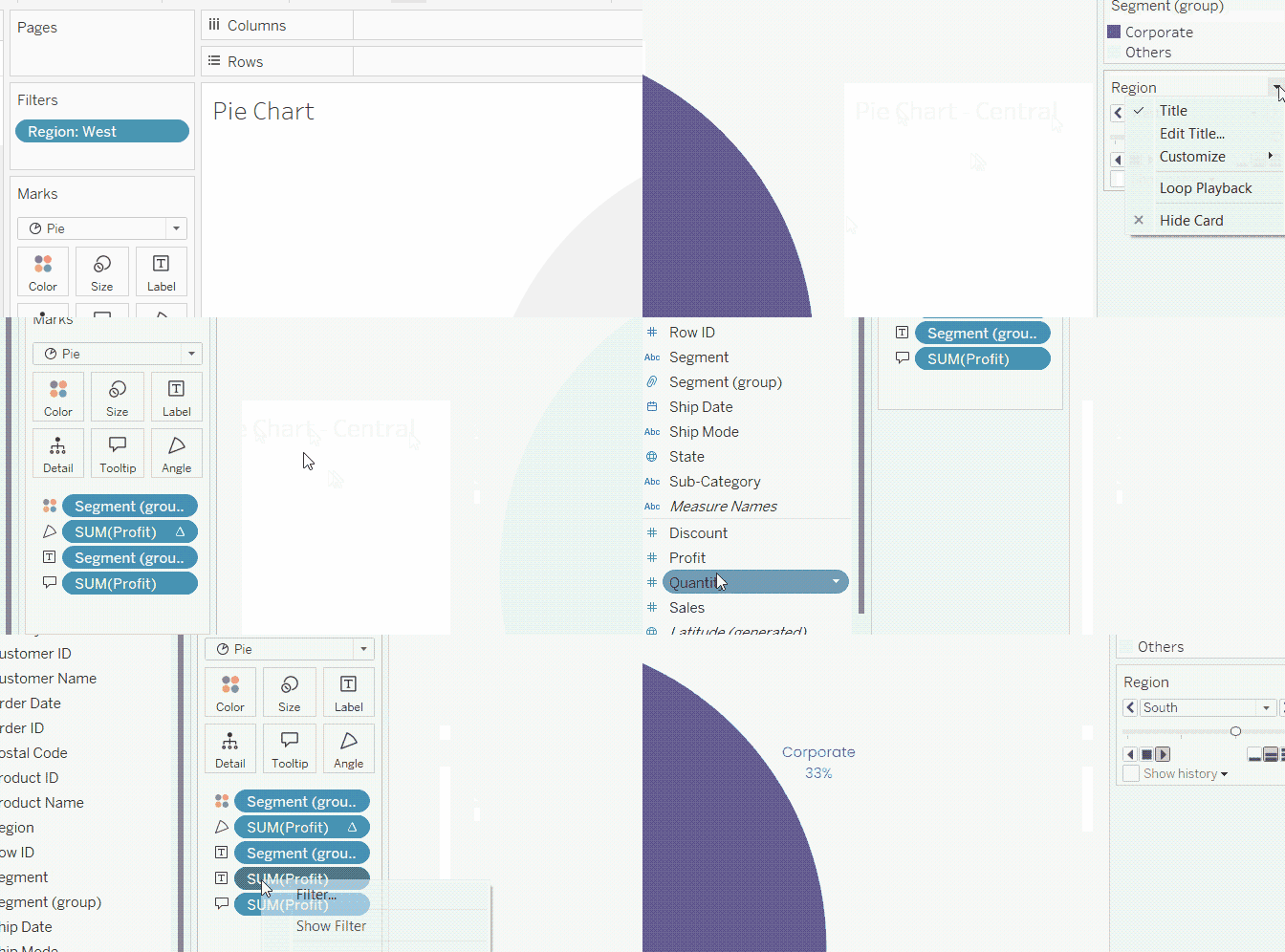
Añadiendo páginas al gráfico de tarta en Tableau. GIF del autor.
El gráfico de tarta animado resultante tendría este aspecto:
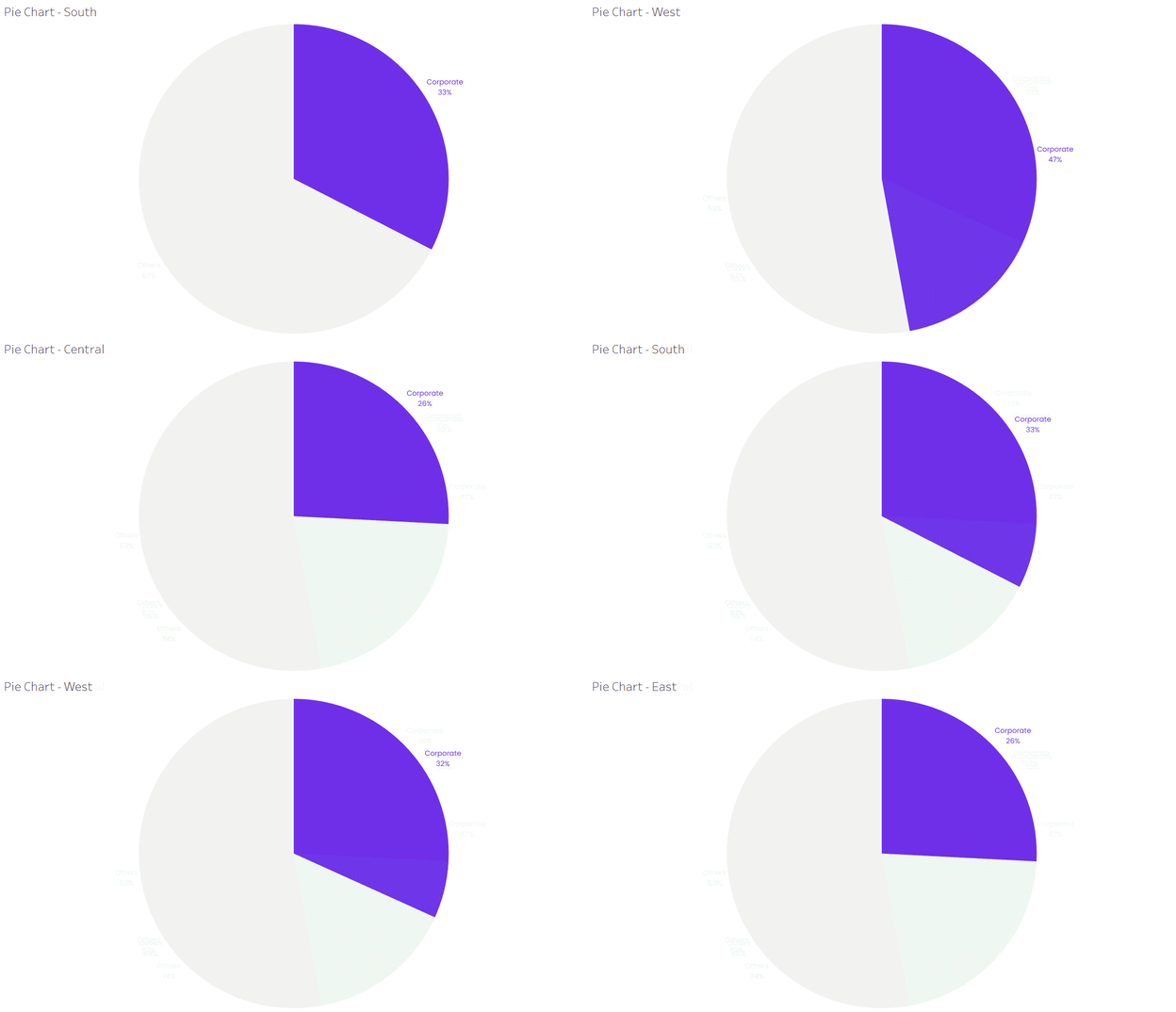
Gráfico de tarta animado en Tableau. GIF del autor.
Recursos y aprendizaje adicional
En este tutorial, hemos visto cómo crear un gráfico de tarta en Tableau informativo y atractivo. La clave fue cambiar el tipo de Mark a Pie, asignar un campo para los Colors y otro para los Angles, y dejar que Tableau haga su magia. Además, vimos diferentes formatos y personalizaciones para que un gráfico de tarta destaque de verdad.
DataCamp ofrece muchos tutoriales sobre Tableau. Echa un vistazo a How to Create a Waterfall Chart in Tableau para aprender sobre los gráficos de cascada, otra gran forma de resaltar patrones y contar una historia interesante. DataCamp también ofrece una amplia variedad de cursos de Tableau, organizados en distintos itinerarios, como nuestro itinerario de habilidades Tableau Fundamentals y el itinerario profesional Data Analyst in Tableau. ¡No te los pierdas!

Autor
Islam Salahuddin
Islam es analista de datos, facilitador en el Instituto KPI y profesor en la Universidad de El Cairo. Con formación periodística, Islam tiene intereses diversos, como la escritura, la filosofía, los medios de comunicación, la tecnología y la cultura.
Preguntas frecuentes
¿Para qué sirven los gráficos de tarta en Tableau?
Los gráficos de tarta en Tableau son adecuados para visualizar la composición parte-todo. No son recomendables para comparaciones u otros fines de visualización.
¿Qué tipos de campos se necesitan para crear un gráfico de tarta en Tableau?
Para crear un gráfico de tarta en Tableau necesitas al menos una variable categórica y una numérica.
¿Cómo puedo hacer más grandes los gráficos de tarta en Tableau?
Puedes aumentar el tamaño del gráfico mostrándolo en Entire View o incrementando su tamaño desde la tarjeta Size.
¿Cómo puedo crear un gráfico de tarta interactivo en Tableau?
Puedes crear gráficos de tarta interactivos usando controles de filtro o conectando un gráfico de tarta con otras visualizaciones en un panel mediante acciones.
¿Cómo puedo crear un gráfico de tarta animado en Tableau?
Puedes crear un gráfico de tarta animado en Tableau usando la funcionalidad Pages.
%22%3E%0A%20%20%20%20%20%20%20%20%3Crect%20fill%3D%22%23EFEBE4%22%20height%3D%22180%22%20width%3D%22336%22%20%2F%3E%0A%20%20%20%20%20%20%20%20%3Crect%0A%20%20%20%20%20%20%20%20%20%20fill%3D%22%23DD3400%22%0A%20%20%20%20%20%20%20%20%20%20height%3D%22106.6%22%0A%20%20%20%20%20%20%20%20%20%20transform%3D%22rotate(-30%20-208.588%20220.18)%22%0A%20%20%20%20%20%20%20%20%20%20width%3D%22456.125%22%0A%20%20%20%20%20%20%20%20%20%20x%3D%22-208.588%22%0A%20%20%20%20%20%20%20%20%20%20y%3D%22220.18%22%0A%20%20%20%20%20%20%20%20%2F%3E%0A%20%20%20%20%20%20%20%20%3Crect%0A%20%20%20%20%20%20%20%20%20%20fill%3D%22%23FFEC3C%22%0A%20%20%20%20%20%20%20%20%20%20height%3D%2235.875%22%0A%20%20%20%20%20%20%20%20%20%20transform%3D%22rotate(-30%20-208.588%20220.18)%22%0A%20%20%20%20%20%20%20%20%20%20width%3D%22347.576%22%0A%20%20%20%20%20%20%20%20%20%20x%3D%22-208.588%22%0A%20%20%20%20%20%20%20%20%20%20y%3D%22220.18%22%0A%20%20%20%20%20%20%20%20%2F%3E%0A%20%20%20%20%20%20%20%20%3Crect%0A%20%20%20%20%20%20%20%20%20%20fill%3D%22%23FF931E%22%0A%20%20%20%20%20%20%20%20%20%20height%3D%2235.875%22%0A%20%20%20%20%20%20%20%20%20%20transform%3D%22rotate(-30%20-226.525%20189.111)%22%0A%20%20%20%20%20%20%20%20%20%20width%3D%22347.576%22%0A%20%20%20%20%20%20%20%20%20%20x%3D%22-226.525%22%0A%20%20%20%20%20%20%20%20%20%20y%3D%22189.111%22%0A%20%20%20%20%20%20%20%20%2F%3E%0A%20%20%20%20%20%20%20%20%3Crect%0A%20%20%20%20%20%20%20%20%20%20fill%3D%22%23DD3400%22%0A%20%20%20%20%20%20%20%20%20%20height%3D%22106.6%22%0A%20%20%20%20%20%20%20%20%20%20transform%3D%22rotate(-30%2085.5879%20256.055)%22%0A%20%20%20%20%20%20%20%20%20%20width%3D%22456.125%22%0A%20%20%20%20%20%20%20%20%20%20x%3D%2285.5879%22%0A%20%20%20%20%20%20%20%20%20%20y%3D%22256.055%22%0A%20%20%20%20%20%20%20%20%2F%3E%0A%20%20%20%20%20%20%20%20%3Crect%0A%20%20%20%20%20%20%20%20%20%20fill%3D%22%23FFEC3C%22%0A%20%20%20%20%20%20%20%20%20%20height%3D%2235.875%22%0A%20%20%20%20%20%20%20%20%20%20transform%3D%22rotate(-30%2085.5879%20256.055)%22%0A%20%20%20%20%20%20%20%20%20%20width%3D%22184.5%22%0A%20%20%20%20%20%20%20%20%20%20x%3D%2285.5879%22%0A%20%20%20%20%20%20%20%20%20%20y%3D%22256.055%22%0A%20%20%20%20%20%20%20%20%2F%3E%0A%20%20%20%20%20%20%20%20%3Crect%0A%20%20%20%20%20%20%20%20%20%20fill%3D%22%23FF931E%22%0A%20%20%20%20%20%20%20%20%20%20height%3D%2235.875%22%0A%20%20%20%20%20%20%20%20%20%20transform%3D%22rotate(-30%20227.432%20132.736)%22%0A%20%20%20%20%20%20%20%20%20%20width%3D%22271.625%22%0A%20%20%20%20%20%20%20%20%20%20x%3D%22227.432%22%0A%20%20%20%20%20%20%20%20%20%20y%3D%22132.736%22%0A%20%20%20%20%20%20%20%20%2F%3E%0A%20%20%20%20%20%20%3C%2Fg%3E%0A%20%20%20%20%20%20%3Cdefs%3E%0A%20%20%20%20%20%20%20%20%3CclipPath%20id%3D%22clip%22%3E%0A%20%20%20%20%20%20%20%20%20%20%3Crect%20fill%3D%22white%22%20height%3D%22180%22%20width%3D%22336%22%20%2F%3E%0A%20%20%20%20%20%20%20%20%3C%2FclipPath%3E%0A%20%20%20%20%20%20%3C%2Fdefs%3E%0A%20%20%20%20%3C%2Fsvg%3E)

%22%3E%0A%20%20%20%20%20%20%20%20%3Crect%20fill%3D%22%23EFEBE4%22%20height%3D%22180%22%20width%3D%22336%22%20%2F%3E%0A%20%20%20%20%20%20%20%20%3Crect%0A%20%20%20%20%20%20%20%20%20%20fill%3D%22%23FF931E%22%0A%20%20%20%20%20%20%20%20%20%20height%3D%22106.6%22%0A%20%20%20%20%20%20%20%20%20%20transform%3D%22rotate(-30%20-208.588%20220.18)%22%0A%20%20%20%20%20%20%20%20%20%20width%3D%22456.125%22%0A%20%20%20%20%20%20%20%20%20%20x%3D%22-208.588%22%0A%20%20%20%20%20%20%20%20%20%20y%3D%22220.18%22%0A%20%20%20%20%20%20%20%20%2F%3E%0A%20%20%20%20%20%20%20%20%3Crect%0A%20%20%20%20%20%20%20%20%20%20fill%3D%22%23F7F3EB%22%0A%20%20%20%20%20%20%20%20%20%20height%3D%2235.875%22%0A%20%20%20%20%20%20%20%20%20%20transform%3D%22rotate(-30%20-208.588%20220.18)%22%0A%20%20%20%20%20%20%20%20%20%20width%3D%22347.576%22%0A%20%20%20%20%20%20%20%20%20%20x%3D%22-208.588%22%0A%20%20%20%20%20%20%20%20%20%20y%3D%22220.18%22%0A%20%20%20%20%20%20%20%20%2F%3E%0A%20%20%20%20%20%20%20%20%3Crect%0A%20%20%20%20%20%20%20%20%20%20fill%3D%22%23000820%22%0A%20%20%20%20%20%20%20%20%20%20height%3D%2235.875%22%0A%20%20%20%20%20%20%20%20%20%20transform%3D%22rotate(-30%20-226.525%20189.111)%22%0A%20%20%20%20%20%20%20%20%20%20width%3D%22347.576%22%0A%20%20%20%20%20%20%20%20%20%20x%3D%22-226.525%22%0A%20%20%20%20%20%20%20%20%20%20y%3D%22189.111%22%0A%20%20%20%20%20%20%20%20%2F%3E%0A%20%20%20%20%20%20%20%20%3Crect%0A%20%20%20%20%20%20%20%20%20%20fill%3D%22%23000820%22%0A%20%20%20%20%20%20%20%20%20%20height%3D%22106.6%22%0A%20%20%20%20%20%20%20%20%20%20transform%3D%22rotate(-30%2085.5879%20256.055)%22%0A%20%20%20%20%20%20%20%20%20%20width%3D%22456.125%22%0A%20%20%20%20%20%20%20%20%20%20x%3D%2285.5879%22%0A%20%20%20%20%20%20%20%20%20%20y%3D%22256.055%22%0A%20%20%20%20%20%20%20%20%2F%3E%0A%20%20%20%20%20%20%20%20%3Crect%0A%20%20%20%20%20%20%20%20%20%20fill%3D%22%23D87300%22%0A%20%20%20%20%20%20%20%20%20%20height%3D%2235.875%22%0A%20%20%20%20%20%20%20%20%20%20transform%3D%22rotate(-30%2085.5879%20256.055)%22%0A%20%20%20%20%20%20%20%20%20%20width%3D%22184.5%22%0A%20%20%20%20%20%20%20%20%20%20x%3D%2285.5879%22%0A%20%20%20%20%20%20%20%20%20%20y%3D%22256.055%22%0A%20%20%20%20%20%20%20%20%2F%3E%0A%20%20%20%20%20%20%20%20%3Crect%0A%20%20%20%20%20%20%20%20%20%20fill%3D%22%23FF931E%22%0A%20%20%20%20%20%20%20%20%20%20height%3D%2235.875%22%0A%20%20%20%20%20%20%20%20%20%20transform%3D%22rotate(-30%20227.432%20132.736)%22%0A%20%20%20%20%20%20%20%20%20%20width%3D%22271.625%22%0A%20%20%20%20%20%20%20%20%20%20x%3D%22227.432%22%0A%20%20%20%20%20%20%20%20%20%20y%3D%22132.736%22%0A%20%20%20%20%20%20%20%20%2F%3E%0A%20%20%20%20%20%20%3C%2Fg%3E%0A%20%20%20%20%20%20%3Cdefs%3E%0A%20%20%20%20%20%20%20%20%3CclipPath%20id%3D%22clip%22%3E%0A%20%20%20%20%20%20%20%20%20%20%3Crect%20fill%3D%22white%22%20height%3D%22180%22%20width%3D%22336%22%20%2F%3E%0A%20%20%20%20%20%20%20%20%3C%2FclipPath%3E%0A%20%20%20%20%20%20%3C%2Fdefs%3E%0A%20%20%20%20%3C%2Fsvg%3E)

%22%3E%0A%20%20%20%20%20%20%20%20%3Crect%20fill%3D%22%2305192D%22%20height%3D%22180%22%20width%3D%22336%22%20%2F%3E%0A%20%20%20%20%20%20%20%20%3Crect%0A%20%20%20%20%20%20%20%20%20%20fill%3D%22%23B08EFF%22%0A%20%20%20%20%20%20%20%20%20%20height%3D%22106.6%22%0A%20%20%20%20%20%20%20%20%20%20transform%3D%22rotate(-30%20-208.588%20220.18)%22%0A%20%20%20%20%20%20%20%20%20%20width%3D%22456.125%22%0A%20%20%20%20%20%20%20%20%20%20x%3D%22-208.588%22%0A%20%20%20%20%20%20%20%20%20%20y%3D%22220.18%22%0A%20%20%20%20%20%20%20%20%2F%3E%0A%20%20%20%20%20%20%20%20%3Crect%0A%20%20%20%20%20%20%20%20%20%20fill%3D%22%237933FF%22%0A%20%20%20%20%20%20%20%20%20%20height%3D%2235.875%22%0A%20%20%20%20%20%20%20%20%20%20transform%3D%22rotate(-30%20-208.588%20220.18)%22%0A%20%20%20%20%20%20%20%20%20%20width%3D%22347.576%22%0A%20%20%20%20%20%20%20%20%20%20x%3D%22-208.588%22%0A%20%20%20%20%20%20%20%20%20%20y%3D%22220.18%22%0A%20%20%20%20%20%20%20%20%2F%3E%0A%20%20%20%20%20%20%20%20%3Crect%0A%20%20%20%20%20%20%20%20%20%20fill%3D%22%2372E5FE%22%0A%20%20%20%20%20%20%20%20%20%20height%3D%2235.875%22%0A%20%20%20%20%20%20%20%20%20%20transform%3D%22rotate(-30%20-226.525%20189.111)%22%0A%20%20%20%20%20%20%20%20%20%20width%3D%22347.576%22%0A%20%20%20%20%20%20%20%20%20%20x%3D%22-226.525%22%0A%20%20%20%20%20%20%20%20%20%20y%3D%22189.111%22%0A%20%20%20%20%20%20%20%20%2F%3E%0A%20%20%20%20%20%20%20%20%3Crect%0A%20%20%20%20%20%20%20%20%20%20fill%3D%22%235EB1FF%22%0A%20%20%20%20%20%20%20%20%20%20height%3D%22106.6%22%0A%20%20%20%20%20%20%20%20%20%20transform%3D%22rotate(-30%2085.5879%20256.055)%22%0A%20%20%20%20%20%20%20%20%20%20width%3D%22456.125%22%0A%20%20%20%20%20%20%20%20%20%20x%3D%2285.5879%22%0A%20%20%20%20%20%20%20%20%20%20y%3D%22256.055%22%0A%20%20%20%20%20%20%20%20%2F%3E%0A%20%20%20%20%20%20%20%20%3Crect%0A%20%20%20%20%20%20%20%20%20%20fill%3D%22%23B08EFF%22%0A%20%20%20%20%20%20%20%20%20%20height%3D%2235.875%22%0A%20%20%20%20%20%20%20%20%20%20transform%3D%22rotate(-30%2085.5879%20256.055)%22%0A%20%20%20%20%20%20%20%20%20%20width%3D%22184.5%22%0A%20%20%20%20%20%20%20%20%20%20x%3D%2285.5879%22%0A%20%20%20%20%20%20%20%20%20%20y%3D%22256.055%22%0A%20%20%20%20%20%20%20%20%2F%3E%0A%20%20%20%20%20%20%20%20%3Crect%0A%20%20%20%20%20%20%20%20%20%20fill%3D%22%2372E5FE%22%0A%20%20%20%20%20%20%20%20%20%20height%3D%2235.875%22%0A%20%20%20%20%20%20%20%20%20%20transform%3D%22rotate(-30%20227.432%20132.736)%22%0A%20%20%20%20%20%20%20%20%20%20width%3D%22271.625%22%0A%20%20%20%20%20%20%20%20%20%20x%3D%22227.432%22%0A%20%20%20%20%20%20%20%20%20%20y%3D%22132.736%22%0A%20%20%20%20%20%20%20%20%2F%3E%0A%20%20%20%20%20%20%3C%2Fg%3E%0A%20%20%20%20%20%20%3Cdefs%3E%0A%20%20%20%20%20%20%20%20%3CclipPath%20id%3D%22clip%22%3E%0A%20%20%20%20%20%20%20%20%20%20%3Crect%20fill%3D%22white%22%20height%3D%22180%22%20width%3D%22336%22%20%2F%3E%0A%20%20%20%20%20%20%20%20%3C%2FclipPath%3E%0A%20%20%20%20%20%20%3C%2Fdefs%3E%0A%20%20%20%20%3C%2Fsvg%3E)
%22%3E%0A%20%20%20%20%20%20%20%20%3Crect%20fill%3D%22%23F7F3EB%22%20height%3D%22180%22%20width%3D%22336%22%20%2F%3E%0A%20%20%20%20%20%20%20%20%3Crect%0A%20%20%20%20%20%20%20%20%20%20fill%3D%22%23000820%22%0A%20%20%20%20%20%20%20%20%20%20height%3D%22106.6%22%0A%20%20%20%20%20%20%20%20%20%20transform%3D%22rotate(-30%20-208.588%20220.18)%22%0A%20%20%20%20%20%20%20%20%20%20width%3D%22456.125%22%0A%20%20%20%20%20%20%20%20%20%20x%3D%22-208.588%22%0A%20%20%20%20%20%20%20%20%20%20y%3D%22220.18%22%0A%20%20%20%20%20%20%20%20%2F%3E%0A%20%20%20%20%20%20%20%20%3Crect%0A%20%20%20%20%20%20%20%20%20%20fill%3D%22%2300C74E%22%0A%20%20%20%20%20%20%20%20%20%20height%3D%2235.875%22%0A%20%20%20%20%20%20%20%20%20%20transform%3D%22rotate(-30%20-208.588%20220.18)%22%0A%20%20%20%20%20%20%20%20%20%20width%3D%22347.576%22%0A%20%20%20%20%20%20%20%20%20%20x%3D%22-208.588%22%0A%20%20%20%20%20%20%20%20%20%20y%3D%22220.18%22%0A%20%20%20%20%20%20%20%20%2F%3E%0A%20%20%20%20%20%20%20%20%3Crect%0A%20%20%20%20%20%20%20%20%20%20fill%3D%22%23FF931E%22%0A%20%20%20%20%20%20%20%20%20%20height%3D%2235.875%22%0A%20%20%20%20%20%20%20%20%20%20transform%3D%22rotate(-30%20-226.525%20189.111)%22%0A%20%20%20%20%20%20%20%20%20%20width%3D%22347.576%22%0A%20%20%20%20%20%20%20%20%20%20x%3D%22-226.525%22%0A%20%20%20%20%20%20%20%20%20%20y%3D%22189.111%22%0A%20%20%20%20%20%20%20%20%2F%3E%0A%20%20%20%20%20%20%20%20%3Crect%0A%20%20%20%20%20%20%20%20%20%20fill%3D%22%23D87300%22%0A%20%20%20%20%20%20%20%20%20%20height%3D%22106.6%22%0A%20%20%20%20%20%20%20%20%20%20transform%3D%22rotate(-30%2085.5879%20256.055)%22%0A%20%20%20%20%20%20%20%20%20%20width%3D%22456.125%22%0A%20%20%20%20%20%20%20%20%20%20x%3D%2285.5879%22%0A%20%20%20%20%20%20%20%20%20%20y%3D%22256.055%22%0A%20%20%20%20%20%20%20%20%2F%3E%0A%20%20%20%20%20%20%20%20%3Crect%0A%20%20%20%20%20%20%20%20%20%20fill%3D%22%23000820%22%0A%20%20%20%20%20%20%20%20%20%20height%3D%2235.875%22%0A%20%20%20%20%20%20%20%20%20%20transform%3D%22rotate(-30%2085.5879%20256.055)%22%0A%20%20%20%20%20%20%20%20%20%20width%3D%22184.5%22%0A%20%20%20%20%20%20%20%20%20%20x%3D%2285.5879%22%0A%20%20%20%20%20%20%20%20%20%20y%3D%22256.055%22%0A%20%20%20%20%20%20%20%20%2F%3E%0A%20%20%20%20%20%20%20%20%3Crect%0A%20%20%20%20%20%20%20%20%20%20fill%3D%22%2300C74E%22%0A%20%20%20%20%20%20%20%20%20%20height%3D%2235.875%22%0A%20%20%20%20%20%20%20%20%20%20transform%3D%22rotate(-30%20227.432%20132.736)%22%0A%20%20%20%20%20%20%20%20%20%20width%3D%22271.625%22%0A%20%20%20%20%20%20%20%20%20%20x%3D%22227.432%22%0A%20%20%20%20%20%20%20%20%20%20y%3D%22132.736%22%0A%20%20%20%20%20%20%20%20%2F%3E%0A%20%20%20%20%20%20%3C%2Fg%3E%0A%20%20%20%20%20%20%3Cdefs%3E%0A%20%20%20%20%20%20%20%20%3CclipPath%20id%3D%22clip%22%3E%0A%20%20%20%20%20%20%20%20%20%20%3Crect%20fill%3D%22white%22%20height%3D%22180%22%20width%3D%22336%22%20%2F%3E%0A%20%20%20%20%20%20%20%20%3C%2FclipPath%3E%0A%20%20%20%20%20%20%3C%2Fdefs%3E%0A%20%20%20%20%3C%2Fsvg%3E)

%22%3E%0A%20%20%20%20%20%20%20%20%3Crect%20fill%3D%22%2372E5FE%22%20height%3D%22180%22%20width%3D%22336%22%20%2F%3E%0A%20%20%20%20%20%20%20%20%3Crect%0A%20%20%20%20%20%20%20%20%20%20fill%3D%22%237933FF%22%0A%20%20%20%20%20%20%20%20%20%20height%3D%22106.6%22%0A%20%20%20%20%20%20%20%20%20%20transform%3D%22rotate(-30%20-208.588%20220.18)%22%0A%20%20%20%20%20%20%20%20%20%20width%3D%22456.125%22%0A%20%20%20%20%20%20%20%20%20%20x%3D%22-208.588%22%0A%20%20%20%20%20%20%20%20%20%20y%3D%22220.18%22%0A%20%20%20%20%20%20%20%20%2F%3E%0A%20%20%20%20%20%20%20%20%3Crect%0A%20%20%20%20%20%20%20%20%20%20fill%3D%22%235EB1FF%22%0A%20%20%20%20%20%20%20%20%20%20height%3D%2235.875%22%0A%20%20%20%20%20%20%20%20%20%20transform%3D%22rotate(-30%20-208.588%20220.18)%22%0A%20%20%20%20%20%20%20%20%20%20width%3D%22347.576%22%0A%20%20%20%20%20%20%20%20%20%20x%3D%22-208.588%22%0A%20%20%20%20%20%20%20%20%20%20y%3D%22220.18%22%0A%20%20%20%20%20%20%20%20%2F%3E%0A%20%20%20%20%20%20%20%20%3Crect%0A%20%20%20%20%20%20%20%20%20%20fill%3D%22%23000820%22%0A%20%20%20%20%20%20%20%20%20%20height%3D%2235.875%22%0A%20%20%20%20%20%20%20%20%20%20transform%3D%22rotate(-30%20-226.525%20189.111)%22%0A%20%20%20%20%20%20%20%20%20%20width%3D%22347.576%22%0A%20%20%20%20%20%20%20%20%20%20x%3D%22-226.525%22%0A%20%20%20%20%20%20%20%20%20%20y%3D%22189.111%22%0A%20%20%20%20%20%20%20%20%2F%3E%0A%20%20%20%20%20%20%20%20%3Crect%0A%20%20%20%20%20%20%20%20%20%20fill%3D%22%237933FF%22%0A%20%20%20%20%20%20%20%20%20%20height%3D%22106.6%22%0A%20%20%20%20%20%20%20%20%20%20transform%3D%22rotate(-30%2085.5879%20256.055)%22%0A%20%20%20%20%20%20%20%20%20%20width%3D%22456.125%22%0A%20%20%20%20%20%20%20%20%20%20x%3D%2285.5879%22%0A%20%20%20%20%20%20%20%20%20%20y%3D%22256.055%22%0A%20%20%20%20%20%20%20%20%2F%3E%0A%20%20%20%20%20%20%20%20%3Crect%0A%20%20%20%20%20%20%20%20%20%20fill%3D%22%235EB1FF%22%0A%20%20%20%20%20%20%20%20%20%20height%3D%2235.875%22%0A%20%20%20%20%20%20%20%20%20%20transform%3D%22rotate(-30%2085.5879%20256.055)%22%0A%20%20%20%20%20%20%20%20%20%20width%3D%22184.5%22%0A%20%20%20%20%20%20%20%20%20%20x%3D%2285.5879%22%0A%20%20%20%20%20%20%20%20%20%20y%3D%22256.055%22%0A%20%20%20%20%20%20%20%20%2F%3E%0A%20%20%20%20%20%20%20%20%3Crect%0A%20%20%20%20%20%20%20%20%20%20fill%3D%22%23000820%22%0A%20%20%20%20%20%20%20%20%20%20height%3D%2235.875%22%0A%20%20%20%20%20%20%20%20%20%20transform%3D%22rotate(-30%20227.432%20132.736)%22%0A%20%20%20%20%20%20%20%20%20%20width%3D%22271.625%22%0A%20%20%20%20%20%20%20%20%20%20x%3D%22227.432%22%0A%20%20%20%20%20%20%20%20%20%20y%3D%22132.736%22%0A%20%20%20%20%20%20%20%20%2F%3E%0A%20%20%20%20%20%20%3C%2Fg%3E%0A%20%20%20%20%20%20%3Cdefs%3E%0A%20%20%20%20%20%20%20%20%3CclipPath%20id%3D%22clip%22%3E%0A%20%20%20%20%20%20%20%20%20%20%3Crect%20fill%3D%22white%22%20height%3D%22180%22%20width%3D%22336%22%20%2F%3E%0A%20%20%20%20%20%20%20%20%3C%2FclipPath%3E%0A%20%20%20%20%20%20%3C%2Fdefs%3E%0A%20%20%20%20%3C%2Fsvg%3E)

%22%3E%0A%20%20%20%20%20%20%20%20%3Crect%20fill%3D%22%23EFEBE4%22%20height%3D%22180%22%20width%3D%22336%22%20%2F%3E%0A%20%20%20%20%20%20%20%20%3Crect%0A%20%20%20%20%20%20%20%20%20%20fill%3D%22%2372E5FE%22%0A%20%20%20%20%20%20%20%20%20%20height%3D%22106.6%22%0A%20%20%20%20%20%20%20%20%20%20transform%3D%22rotate(-30%20-208.588%20220.18)%22%0A%20%20%20%20%20%20%20%20%20%20width%3D%22456.125%22%0A%20%20%20%20%20%20%20%20%20%20x%3D%22-208.588%22%0A%20%20%20%20%20%20%20%20%20%20y%3D%22220.18%22%0A%20%20%20%20%20%20%20%20%2F%3E%0A%20%20%20%20%20%20%20%20%3Crect%0A%20%20%20%20%20%20%20%20%20%20fill%3D%22%23000820%22%0A%20%20%20%20%20%20%20%20%20%20height%3D%2235.875%22%0A%20%20%20%20%20%20%20%20%20%20transform%3D%22rotate(-30%20-208.588%20220.18)%22%0A%20%20%20%20%20%20%20%20%20%20width%3D%22347.576%22%0A%20%20%20%20%20%20%20%20%20%20x%3D%22-208.588%22%0A%20%20%20%20%20%20%20%20%20%20y%3D%22220.18%22%0A%20%20%20%20%20%20%20%20%2F%3E%0A%20%20%20%20%20%20%20%20%3Crect%0A%20%20%20%20%20%20%20%20%20%20fill%3D%22%235EB1FF%22%0A%20%20%20%20%20%20%20%20%20%20height%3D%2235.875%22%0A%20%20%20%20%20%20%20%20%20%20transform%3D%22rotate(-30%20-226.525%20189.111)%22%0A%20%20%20%20%20%20%20%20%20%20width%3D%22347.576%22%0A%20%20%20%20%20%20%20%20%20%20x%3D%22-226.525%22%0A%20%20%20%20%20%20%20%20%20%20y%3D%22189.111%22%0A%20%20%20%20%20%20%20%20%2F%3E%0A%20%20%20%20%20%20%20%20%3Crect%0A%20%20%20%20%20%20%20%20%20%20fill%3D%22%23000820%22%0A%20%20%20%20%20%20%20%20%20%20height%3D%22106.6%22%0A%20%20%20%20%20%20%20%20%20%20transform%3D%22rotate(-30%2085.5879%20256.055)%22%0A%20%20%20%20%20%20%20%20%20%20width%3D%22456.125%22%0A%20%20%20%20%20%20%20%20%20%20x%3D%2285.5879%22%0A%20%20%20%20%20%20%20%20%20%20y%3D%22256.055%22%0A%20%20%20%20%20%20%20%20%2F%3E%0A%20%20%20%20%20%20%20%20%3Crect%0A%20%20%20%20%20%20%20%20%20%20fill%3D%22%23D87300%22%0A%20%20%20%20%20%20%20%20%20%20height%3D%2235.875%22%0A%20%20%20%20%20%20%20%20%20%20transform%3D%22rotate(-30%2085.5879%20256.055)%22%0A%20%20%20%20%20%20%20%20%20%20width%3D%22184.5%22%0A%20%20%20%20%20%20%20%20%20%20x%3D%2285.5879%22%0A%20%20%20%20%20%20%20%20%20%20y%3D%22256.055%22%0A%20%20%20%20%20%20%20%20%2F%3E%0A%20%20%20%20%20%20%20%20%3Crect%0A%20%20%20%20%20%20%20%20%20%20fill%3D%22%235646A5%22%0A%20%20%20%20%20%20%20%20%20%20height%3D%2235.875%22%0A%20%20%20%20%20%20%20%20%20%20transform%3D%22rotate(-30%20227.432%20132.736)%22%0A%20%20%20%20%20%20%20%20%20%20width%3D%22271.625%22%0A%20%20%20%20%20%20%20%20%20%20x%3D%22227.432%22%0A%20%20%20%20%20%20%20%20%20%20y%3D%22132.736%22%0A%20%20%20%20%20%20%20%20%2F%3E%0A%20%20%20%20%20%20%3C%2Fg%3E%0A%20%20%20%20%20%20%3Cdefs%3E%0A%20%20%20%20%20%20%20%20%3CclipPath%20id%3D%22clip%22%3E%0A%20%20%20%20%20%20%20%20%20%20%3Crect%20fill%3D%22white%22%20height%3D%22180%22%20width%3D%22336%22%20%2F%3E%0A%20%20%20%20%20%20%20%20%3C%2FclipPath%3E%0A%20%20%20%20%20%20%3C%2Fdefs%3E%0A%20%20%20%20%3C%2Fsvg%3E)

Tableau es una potente herramienta de analítica visual que nos permite crear todo tipo de visualizaciones, desde las más complejas hasta las más sencillas, como los gráficos de tarta. Y en todos los casos, Tableau nos permite mejorar y personalizar nuestras visualizaciones para sacarles el máximo partido.
Antes de seguir, prueba nuestro itinerario de habilidades Tableau Fundamentals. Aprende lo esencial de Tableau y crea visualizaciones espectaculares (incluidos gráficos de tarta) con su intuitiva funcionalidad de arrastrar y soltar.