

Kapan dan Bagaimana Menggunakan Diagram Pai Tableau
Diagram pai mungkin tipe bagan yang paling terkenal karena mudah dibuat dan umum digunakan di mana-mana, mulai dari laporan bisnis hingga pemberitaan dan unggahan media sosial.
Pertama, perlu kami sampaikan bahwa diagram pai mendapat sedikit reputasi buruk di kalangan profesional data. Anda mungkin pernah melihat satu-dua meme tentang penyalahgunaannya. Karena alasan ini, sebagian analis data memilih untuk tidak pernah menggunakannya agar tidak terlihat seperti amatir. Namun bagi saya, diagram pai tetap bisa menjadi opsi visualisasi yang tepat jika, dan hanya jika, dibuat sesuai tujuan yang dilayaninya.
Diagram pai bagus untuk memvisualisasikan komposisi, menunjukkan seberapa besar porsi setiap bagian terhadap keseluruhan. Mereka unggul dalam memvisualisasikan komposisi dengan mengodekan nilai numerik ke sudut irisan dalam sebuah lingkaran, yang juga menjadi alasan mengapa bagan ini buruk untuk tujuan lain, seperti perbandingan. Ini perbedaan yang halus namun penting: Diagram pai tidak bagus untuk perbandingan karena sudut tidak dipersepsikan secara visual sepresisi pengode visual lainnya, seperti panjang.
Kita dapat menarik kondisi berikut untuk membuat diagram pai yang bermanfaat:
- Gunakan diagram pai hanya dengan persentase.
- Persentase dalam diagram pai harus positif dan berjumlah 100%.
- Batasi irisan dalam diagram pai maksimal 2-3 irisan (lebih banyak irisan cenderung padat dan membingungkan).
- Jangan gunakan diagram pai 3D (menjadi semakin membingungkan). Juga, jangan gunakan irisan meledak (Eksplosi ini melepaskan sudut irisan dari pusat lingkaran keseluruhan, yang menghambat satu-satunya tujuan diagram pai untuk memvisualisasikan bagian terhadap keseluruhan.)
- Jangan gunakan beberapa diagram pai sekaligus (karena akan menggeser fokus ke perbandingan beberapa pai, hal yang tidak dikuasai diagram pai).
- Selalu mulai irisan pertama pada sudut nol derajat (posisi jam 12) dan urutkan kategori (irisan) menurut tingkat kepentingannya searah jarum jam.
Dengan itu, sekarang mari kita buat diagram pai yang rapi di Tableau!
Langkah-Langkah Membuat Diagram Pai di Tableau
Ikuti langkah sederhana ini untuk membuat diagram pai Tableau, dimulai dengan mengimpor data Anda.
Impor data ke Tableau
Pertama, unduh dataset Superstore Sales, yang tersedia di repositori dataset sampel Tableau.
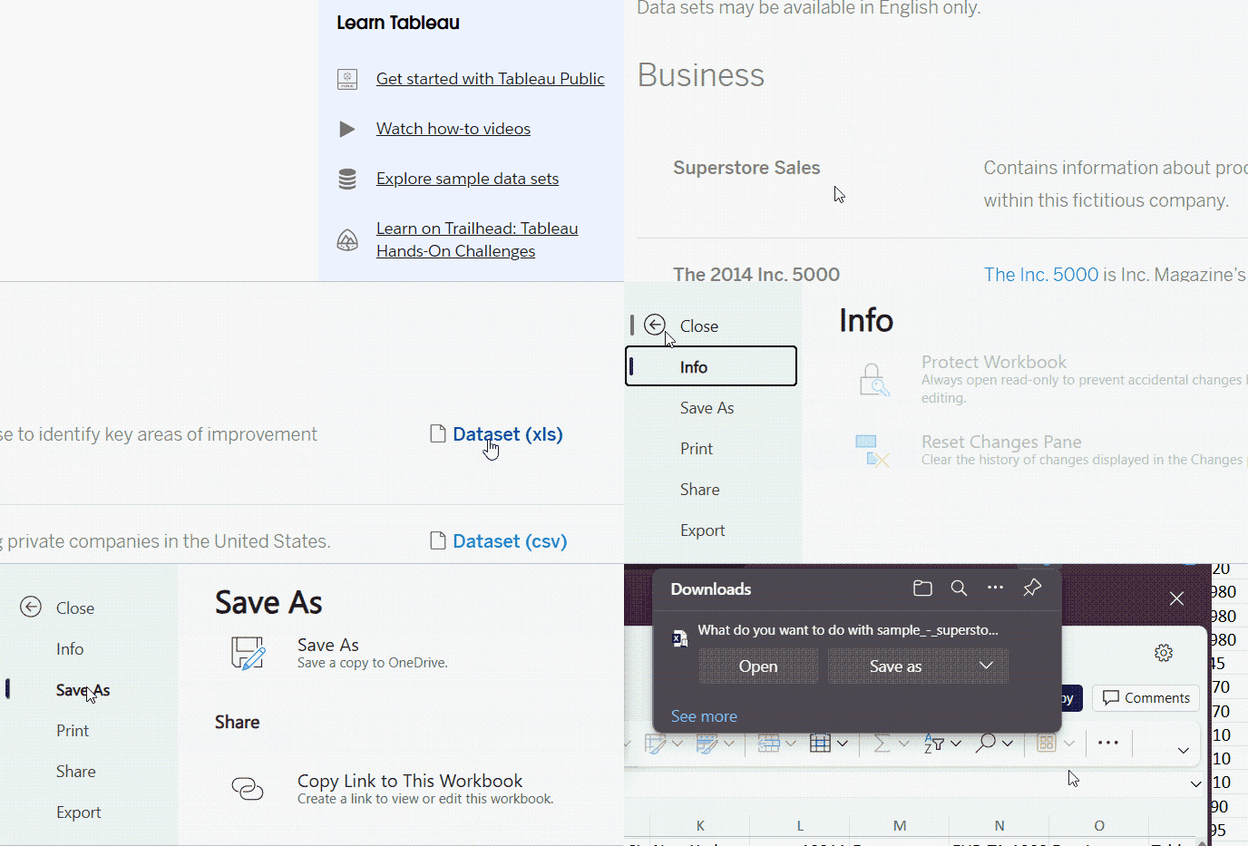
Mengunduh data Superstore Sales. GIF oleh Penulis.
Lalu, kita akan mengimpor file ke Tableau melalui konektor Microsoft Excel dan memilih sheet "Orders" untuk dikerjakan.
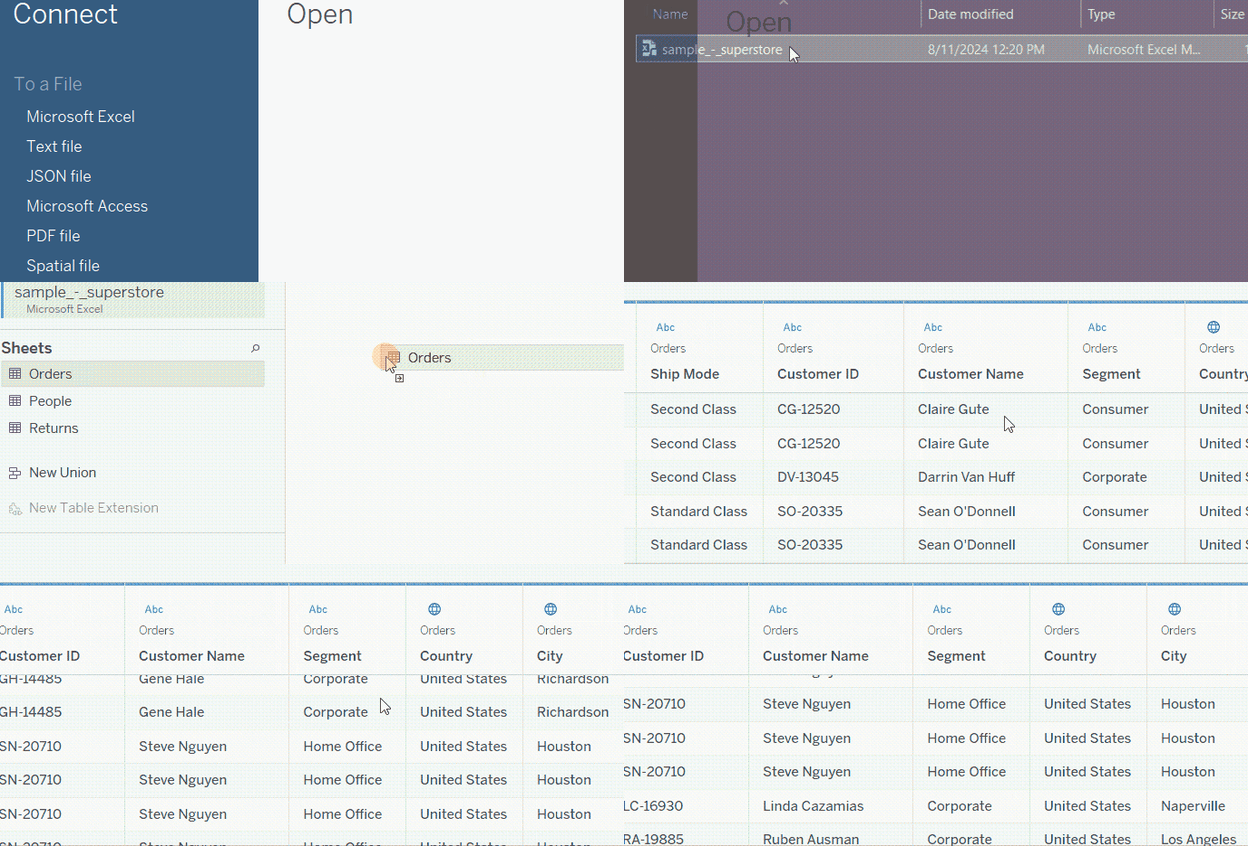
Mengimpor data ke Tableau. GIF oleh Penulis.
Perhatikan secara khusus kolom Segment, karena inilah kolom utama yang akan kita gunakan.
Buat diagram pai di Tableau
Misalkan kita ingin memvisualisasikan persentase laba yang dihasilkan setiap segmen pelanggan. Ini adalah kasus bagian-terhadap-keseluruhan yang sempurna untuk membuat diagram pai. Kita dapat melakukannya melalui langkah-langkah berikut:
- Pertama-tama, ubah tipe Marks dari Automatic menjadi Pie.
- Seret field Segment ke kartu Color.
- Seret field Profit ke kartu Angle. (Ini hanya tersedia jika Anda telah mengubah tipe Marks menjadi Pie).
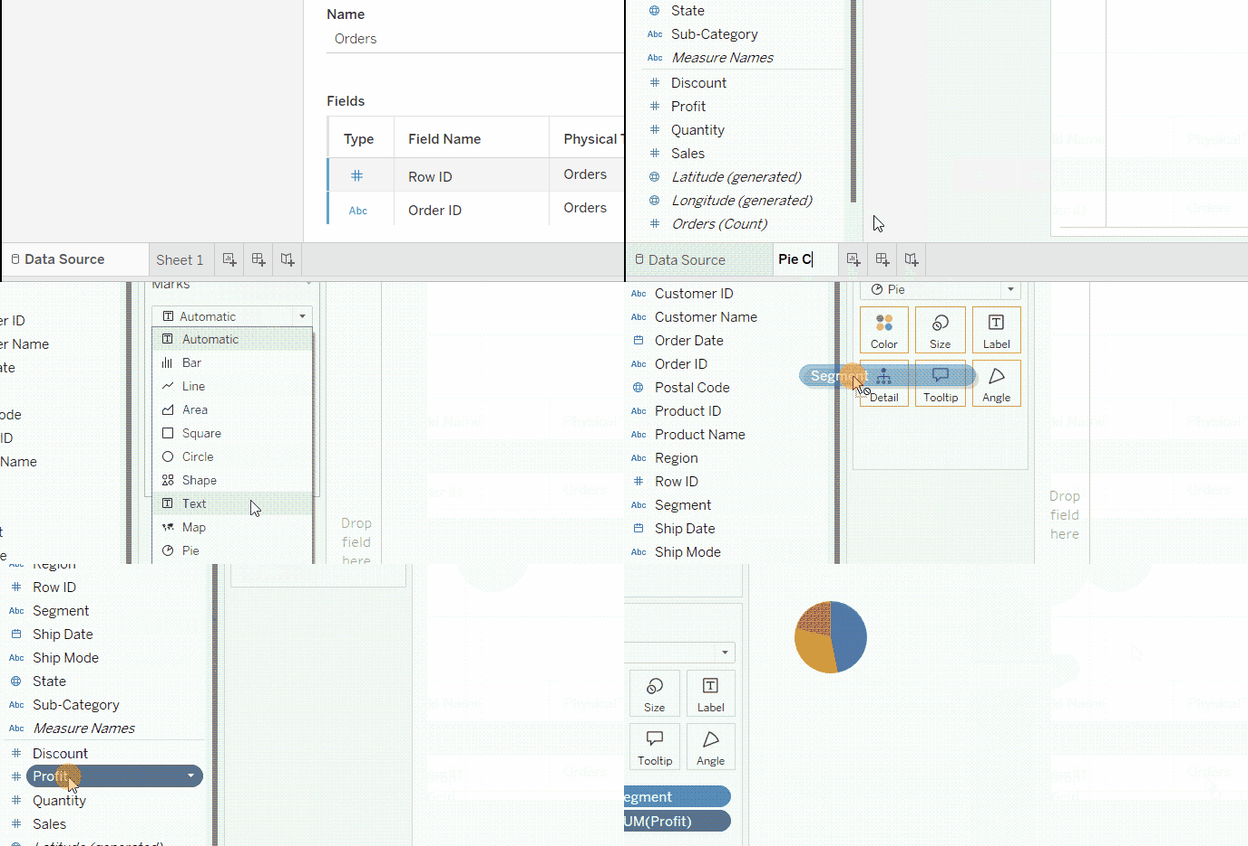
Membuat diagram pai Tableau. GIF oleh Penulis.
Jika Anda mengarahkan kursor ke irisan diagram pai, Anda akan melihat tooltip menampilkan nama segmen dan laba dalam angka total. Kita akan mengedit tooltip ini nanti, tetapi untuk sekarang, mari ubah angka ini menjadi persentase. Kita dapat melakukannya dengan:
- Klik kanan pada field Profit di kartu Angle.
- Buka Quick Table Calculation.
- Pilih Percent of Total.
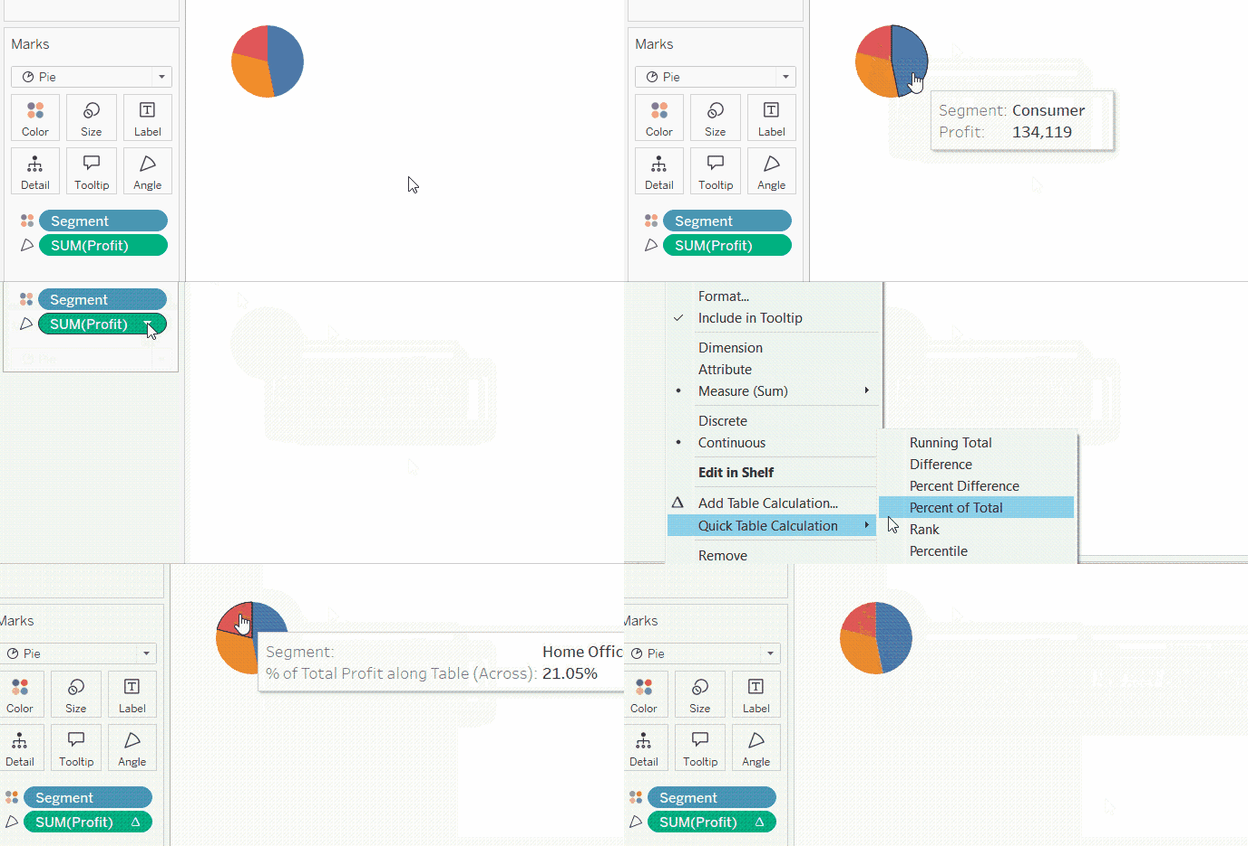
Menampilkan persentase pada tooltip diagram pai Tableau. GIF oleh Penulis.
Cara Menyesuaikan Diagram Pai Tableau
Diagram pai yang kita buat memerlukan banyak pemformatan, jadi mari kita lihat caranya.
Menyesuaikan ukuran
Untuk memulai, Anda mungkin bertanya-tanya mengapa diagram pai kita begitu kecil. Ini karena tampilan diagram pai secara default diatur ke Standard, yang berarti ukurannya akan sama, bahkan saat kita menempatkannya di dashboard, berapa pun ruang yang kita sediakan.
Meskipun bisa berguna untuk tipe bagan lain, tampilan Standard kurang bermanfaat untuk diagram pai. Kita ingin diagram pai memenuhi seluruh ruang yang ada. Jadi, kita akan mengubah Standard menjadi Entire View.
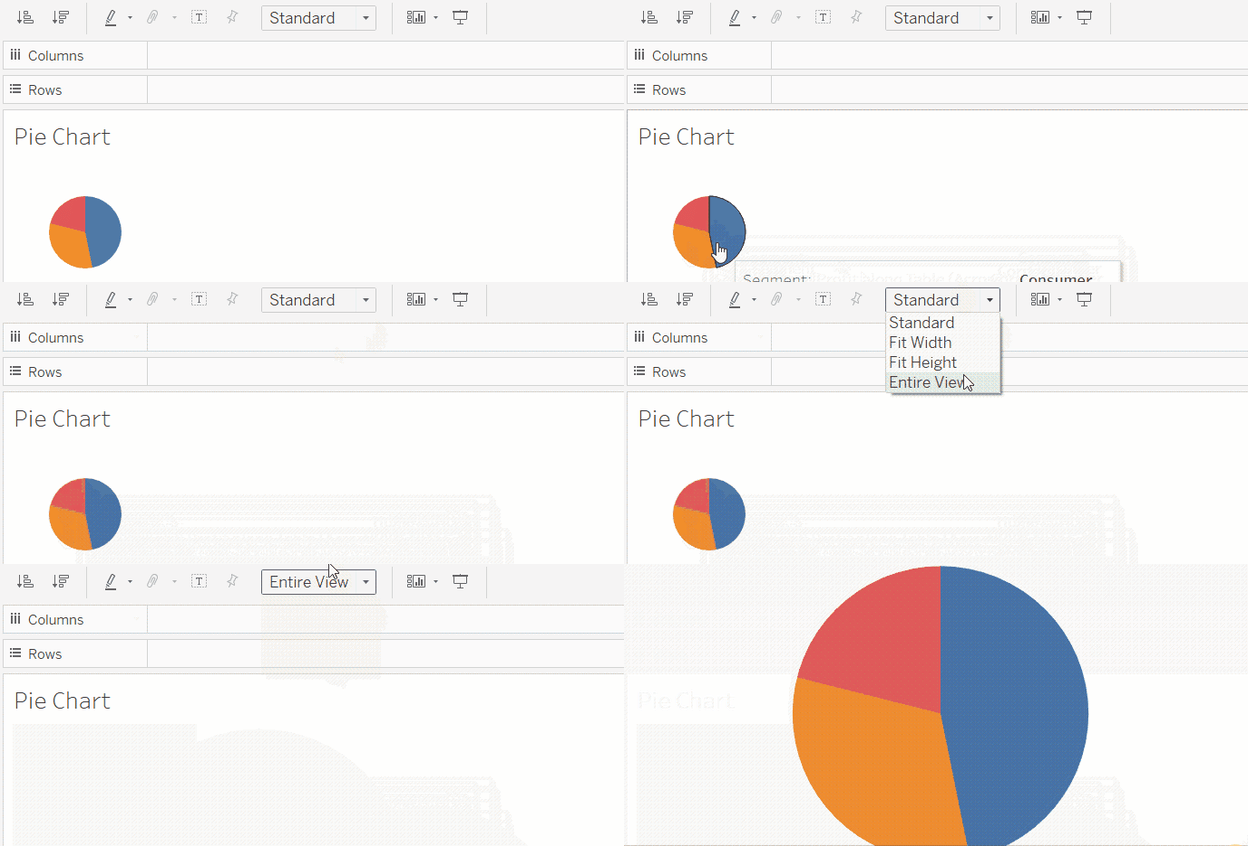
Menampilkan diagram pai Tableau pada Entire View. GIF oleh Penulis.
Bahkan setelah memenuhi seluruh tampilan, kita mungkin masih melihat diagram pai belum cukup besar. Dalam hal ini, kita selalu bisa mengontrol kartu Size. Caranya:
- Klik kartu Size.
- Geser penggeser ke kanan dan lihat bagaimana diagram pai menjadi lebih besar.
Jika Anda menggeser penggeser Size sampai ke paling kanan, Anda akan melihat diagram pai berubah menjadi persegi. Itu karena diagram pai menjadi lebih besar dari tampilan. Jadi, kita akan menggeser penggeser hanya ke tanda centang kedua, yang merupakan pembesaran yang direkomendasikan oleh Tableau.
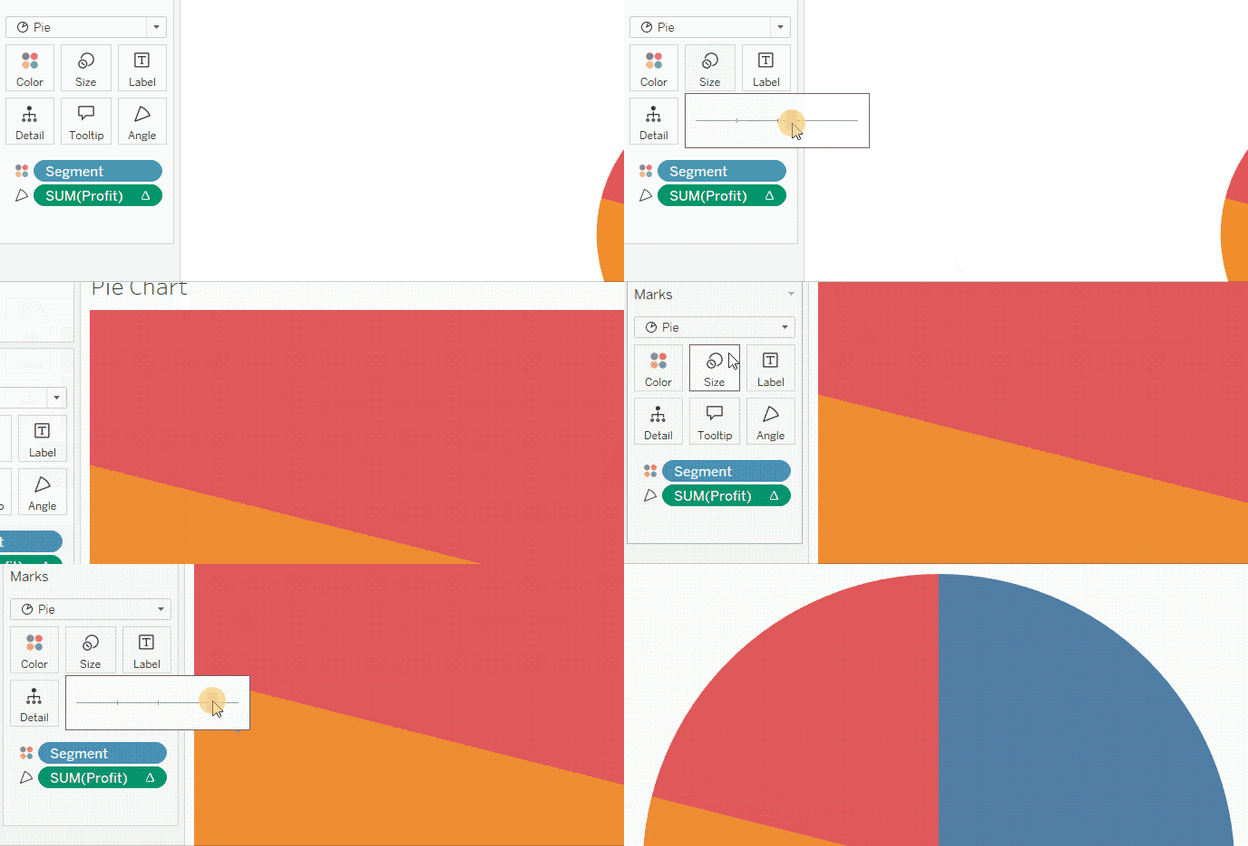
Menyesuaikan ukuran diagram pai Tableau melalui kartu Size. GIF oleh Penulis.
Menyesuaikan warna
Seperti pada bagan apa pun di Tableau, kita dapat mengubah warna bagan melalui kartu Color.
Namun agar pewarnaan kita memiliki tujuan, anggaplah kita terutama ingin menyoroti kontribusi segmen korporat terhadap total laba. Dalam hal ini, kita akan memberi irisan Corporate warna sorotan dan irisan lainnya warna abu-abu yang lembut. Caranya:
- Klik kartu Color.
- Pilih Edit Colors….
- Klik ganda Corporate dan pilih warna yang mencolok.
- Klik OK.
- Klik ganda Consumer dan pilih abu-abu.
- Klik OK.
- Klik ganda Home Office dan pilih abu-abu lagi.
- Klik OK dua kali.
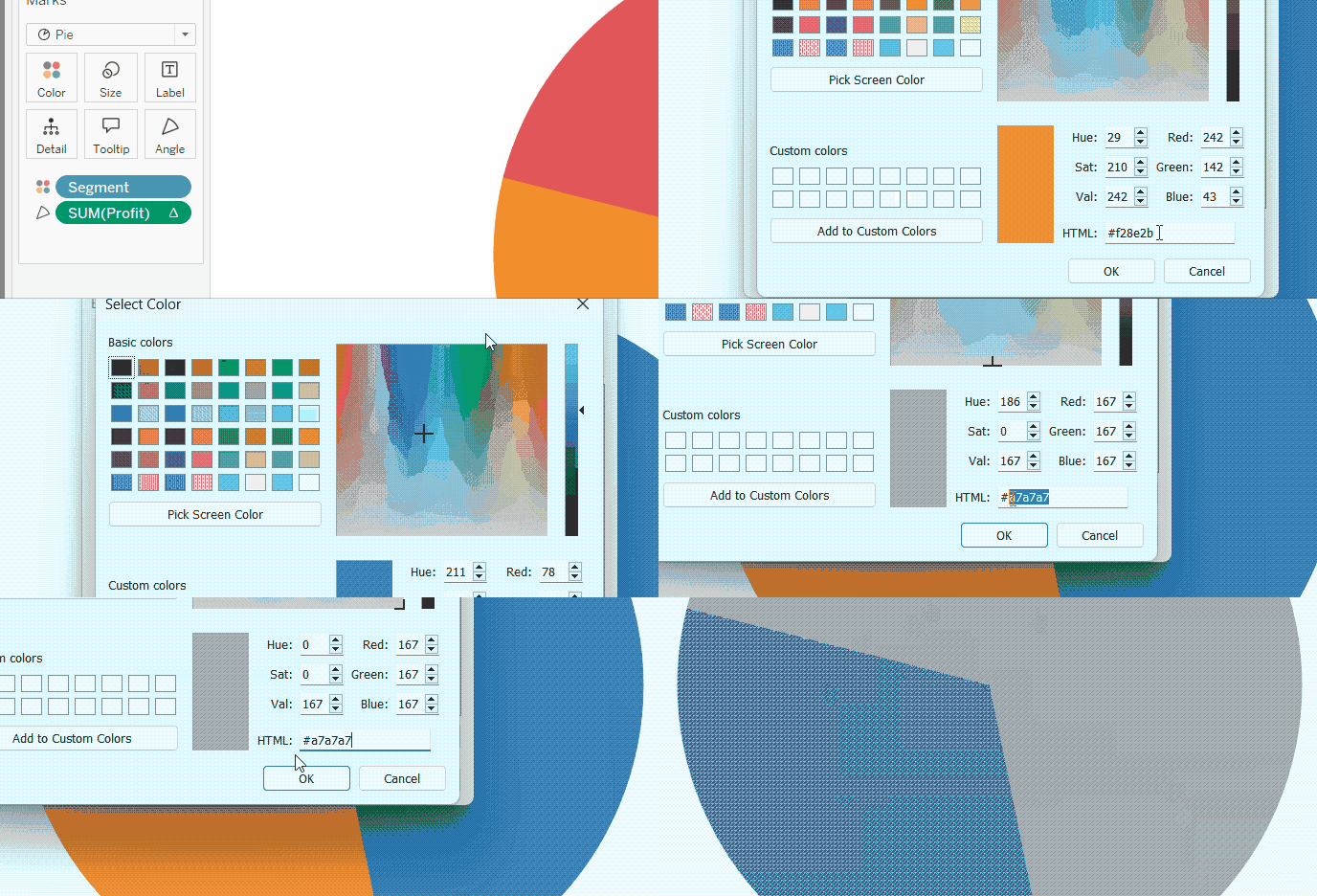
Menyesuaikan warna diagram pai Tableau. GIF oleh Penulis.
Menyesuaikan urutan irisan
Sekarang, kita sudah menjadikan Corporate sebagai irisan yang disorot, tetapi belum diurutkan pertama secara searah jarum jam, seperti yang kita sarankan di awal tutorial. Jadi, yang perlu kita lakukan sekarang adalah memodifikasi pengurutan segmen. Caranya:
- Klik kanan pada field Segment di kartu Color.
- Pilih Sort…
- Di jendela Sort, pilih Sort By menjadi Manual.
- Klik sekali pada Corporate dan klik panah ke atas dengan topi, yang berlabel Move to top.
- Tutup jendela Sort.
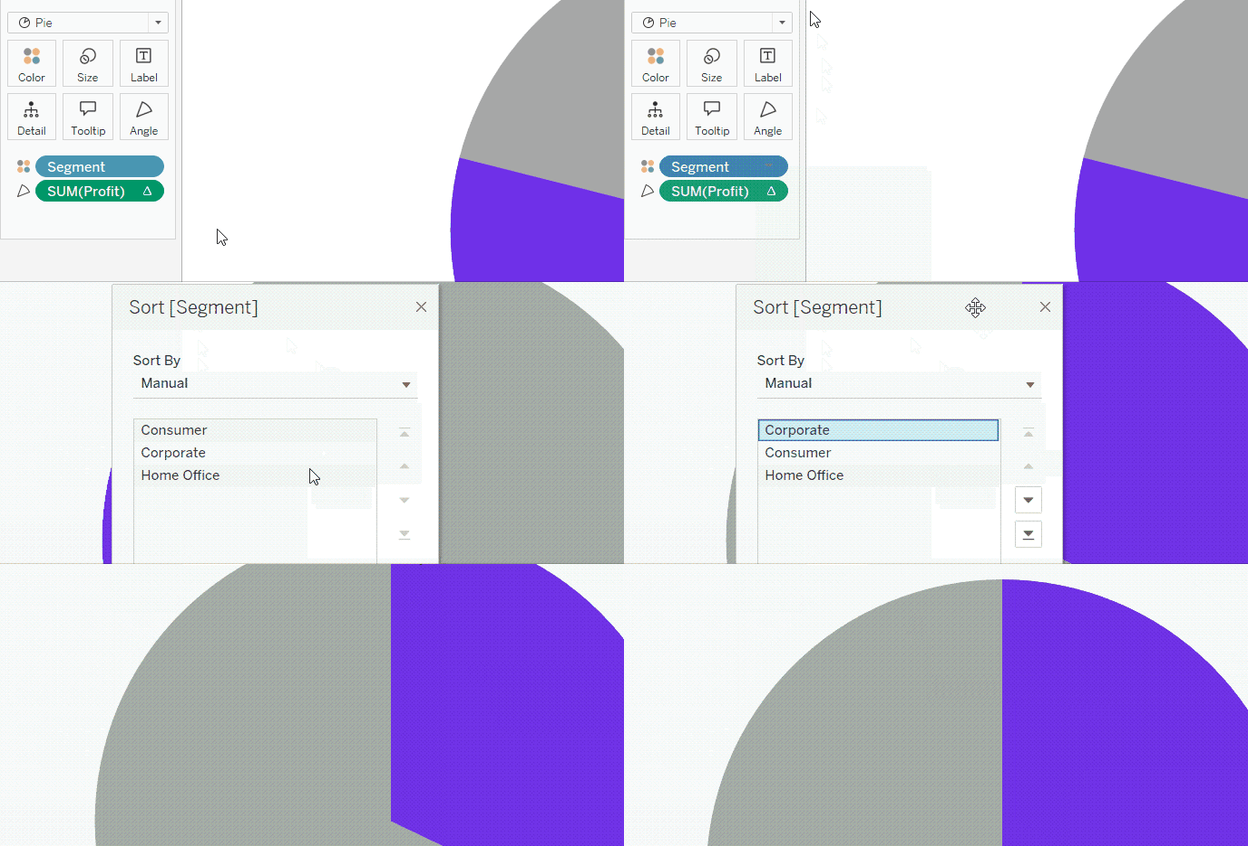
Menyesuaikan urutan irisan diagram pai Tableau. GIF oleh Penulis.
Memodifikasi tooltip
Sejauh ini, tooltip yang muncul saat kita mengarahkan kursor ke segmen mana pun di diagram pai belum terlalu ramah bagi penonton. Kita dapat melakukan beberapa penyesuaian agar lebih mudah dibaca dan rapi.
Pertama, kita dapat mengurangi jumlah desimal. Caranya:
- Klik kanan pada field Profit di kartu Angle.
- Pilih Format…
- Di panel pemformatan di sisi kiri, buka tab Pane.
- Ubah format Numbers di bagian Default menjadi Percentage, dan kurangi jumlah desimal menjadi nol.
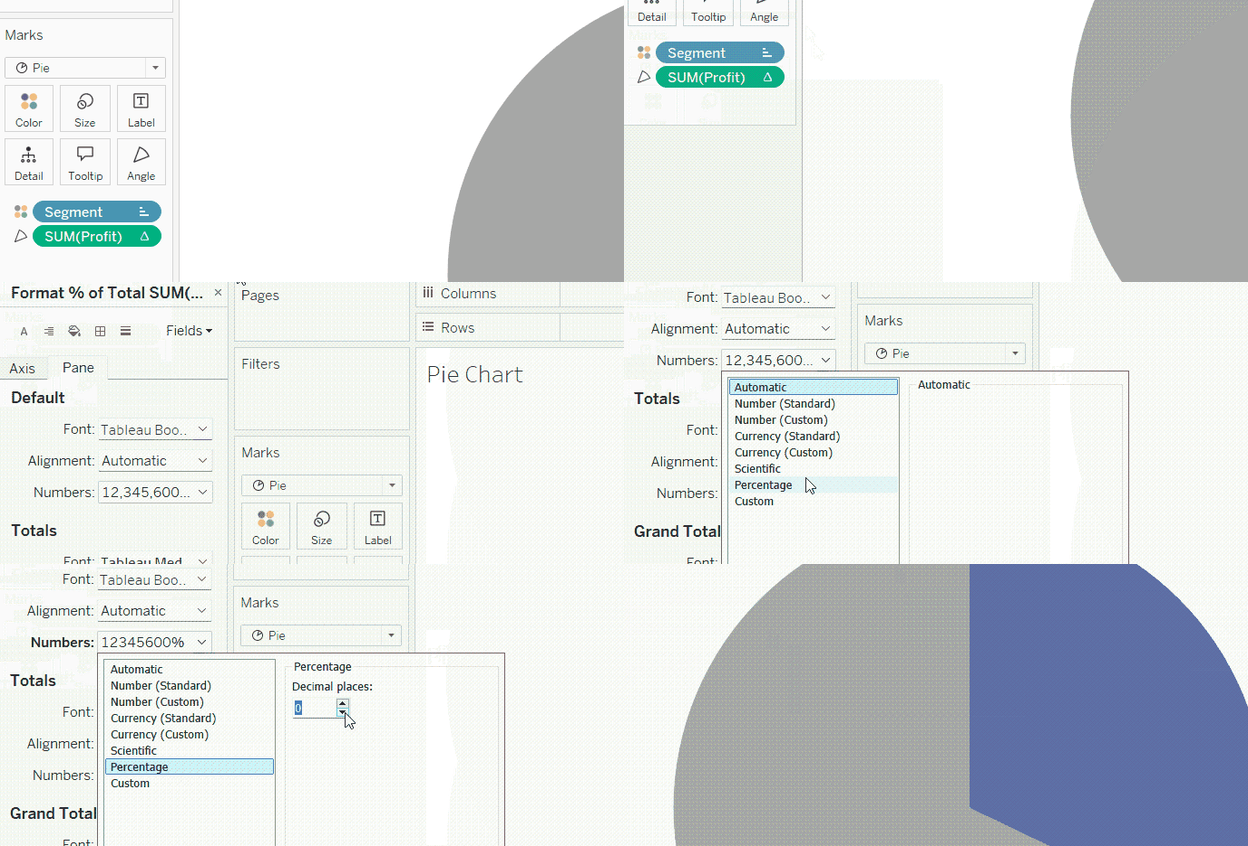
Memformat persentase pada tooltip diagram pai Tableau. GIF oleh Penulis.
Kedua, kita juga dapat menambahkan angka total sebagai referensi selain persentase. Lalu, kita akan memformatnya sebagai mata uang. Caranya:
- Seret field Profit sekali lagi, tetapi jatuhkan ke kartu Tooltip kali ini.
- Klik kanan pada field tersebut.
- Pilih Format…
- Di panel pemformatan di sisi kiri, buka tab Pane.
- Ubah format Numbers di bagian Default menjadi Currency (Custom), dan kurangi jumlah desimal menjadi nol.
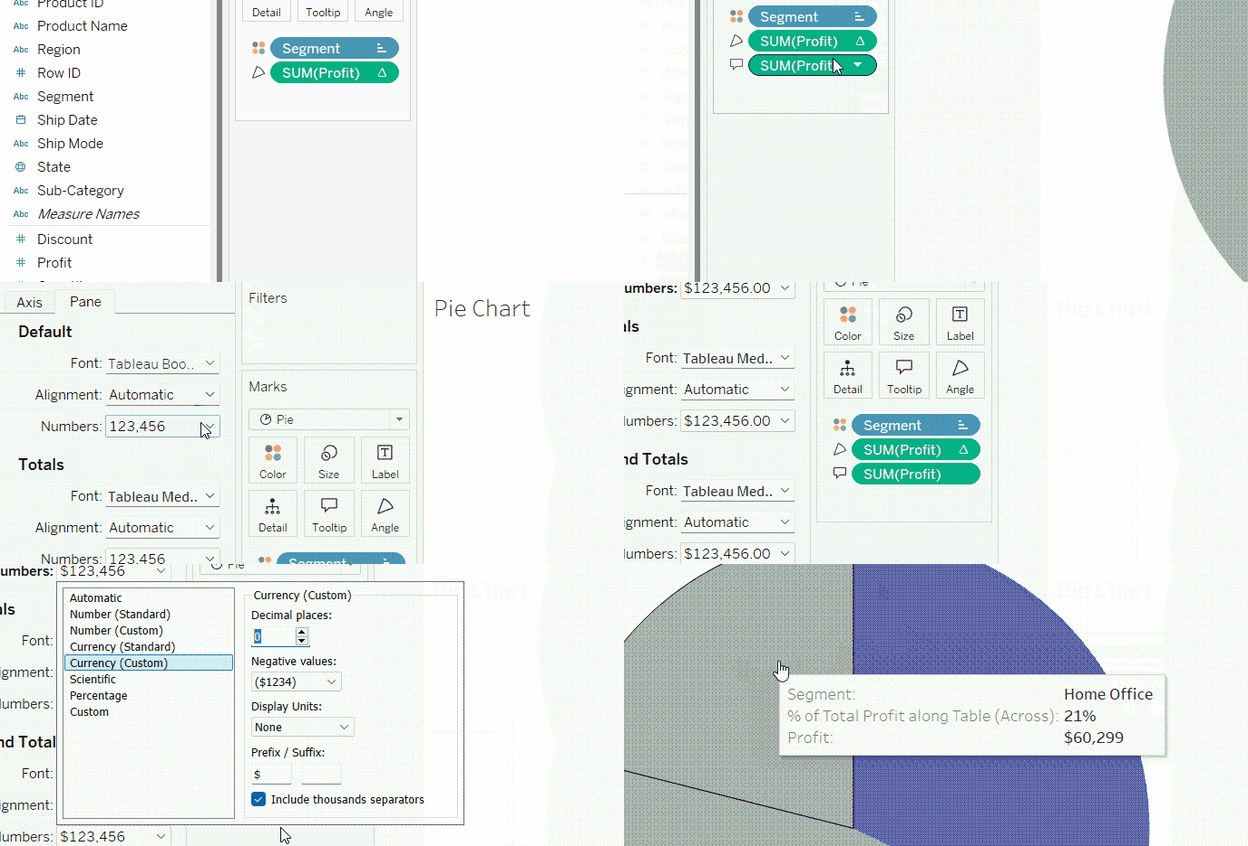
Menambahkan total laba sebagai mata uang pada tooltip diagram pai Tableau. GIF oleh Penulis.
Terakhir, kita dapat menulis ulang dan memformat tooltip dengan:
- Klik kartu Tooltip.
- Tulis teks yang ingin ditampilkan di tooltip. Anda dapat menyisipkan variabel dalam teks melalui tombol Insert di bagian atas jendela Tooltip.
- Soroti perubahan dengan membuatnya tebal dan berwarna baru.
- Klik OK.

Mengedit tooltip diagram pai Tableau. GIF oleh Penulis.
Menampilkan dan menyesuaikan label
Misalkan kita ingin menampilkan nama segmen dengan jenis huruf yang tepat, tetapi hanya saat penonton mengklik irisan terkait. Caranya:
- Seret field Segment ke kartu Label.
- Klik kartu Label.
- Ubah jenis huruf dan warna. Anda juga dapat memilih Match Mark Color untuk menyamakan label dengan warna irisannya.
- Di bagian Marks to Label, pilih Selected alih-alih All.
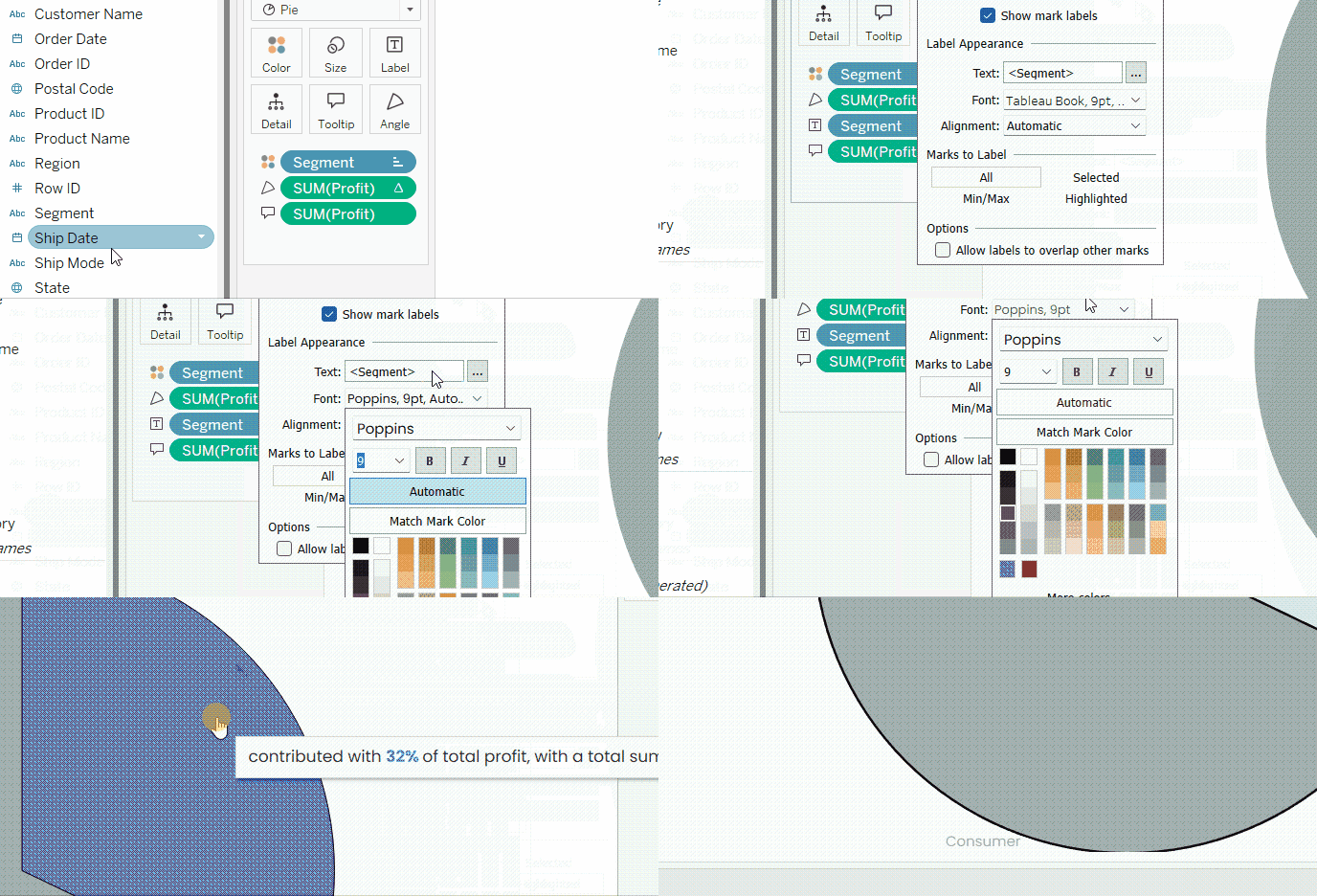
Menampilkan dan memformat label pada diagram pai Tableau. GIF oleh Penulis.
Kustomisasi Lanjutan untuk Meningkatkan Diagram Pai Tableau
Selain pemformatan biasa seperti di atas, kita dapat melakukan kustomisasi lebih lanjut di Tableau untuk menyempurnakan diagram pai.
Mengelompokkan irisan ke dalam kategori Others
Salah satu trik yang berguna pada diagram pai adalah mengelompokkan kategori atau irisan ke dalam satu irisan Others. Ini sangat berguna jika kita memiliki terlalu banyak kategori, yang menghasilkan terlalu banyak irisan dalam diagram pai.
Dalam contoh kita, kita dapat menggabungkan kategori selain Corporate, yang menjadi fokus kita, ke dalam satu kategori Others. Ini akan mengubah diagram pai kita menjadi dua irisan alih-alih tiga, satu untuk Corporate dan satu untuk Others. Caranya:
- Klik kanan pada field Segment di panel sisi kiri.
- Buka Create lalu Group…
- Di jendela Create Group, pilih Home Office dan Consumer, lalu klik tombol Group.
- Beri nama grup yang baru dibuat sebagai Others.
- Klik OK.
- Sekarang seret Segment (group) yang baru dibuat dari panel kiri ke kartu Color dan Label.
- Keluarkan Segment dari kartu Label.
- Sekarang, Anda perlu menyesuaikan kembali pewarnaan irisan dan memasukkan variabel Segment (group) yang baru ke dalam tooltip, seperti yang kita lakukan sebelumnya.

Membuat dan memvisualisasikan grup Others. GIF oleh Penulis.
Menerapkan filter dan looping halaman
Seperti tampilan lainnya di Tableau, kita dapat menerapkan filter pada diagram pai. Misalnya, dalam kasus kita, kita ingin memfilter data yang ditampilkan diagram pai menurut wilayah. Untuk melakukannya, kita bisa:
- Seret dan lepas field Region ke kotak Filters.
- Pilih satu wilayah, lalu klik OK.
- Untuk menampilkan kontrol filter, klik kanan pada field Region di kotak Filters, lalu klik Show Filter.
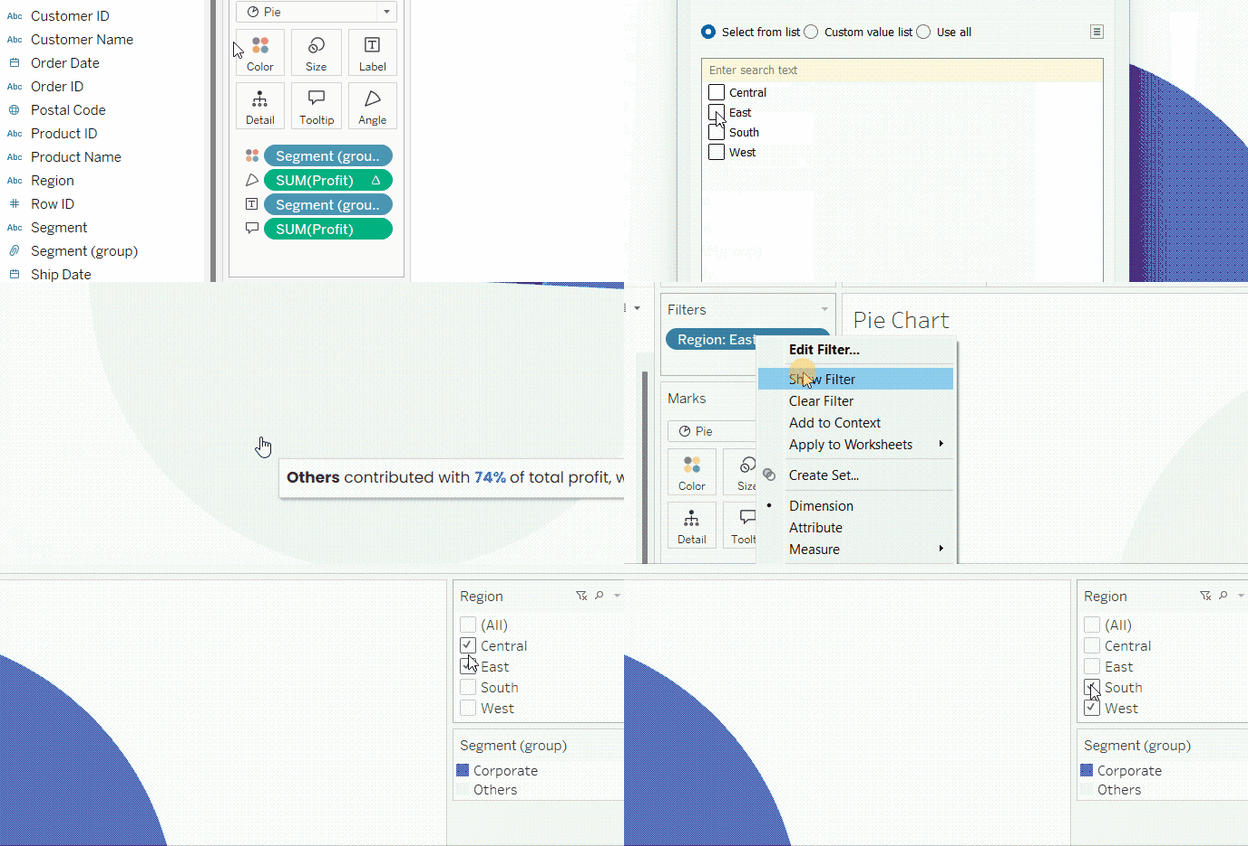
Menambahkan filter pada diagram pai Tableau. GIF oleh Penulis.
Sebagai alternatif, kita juga bisa menempatkan wilayah pada kotak Pages untuk dapat membalik antara berbagai wilayah, atau bahkan klik play agar berputar otomatis antarwilayah.
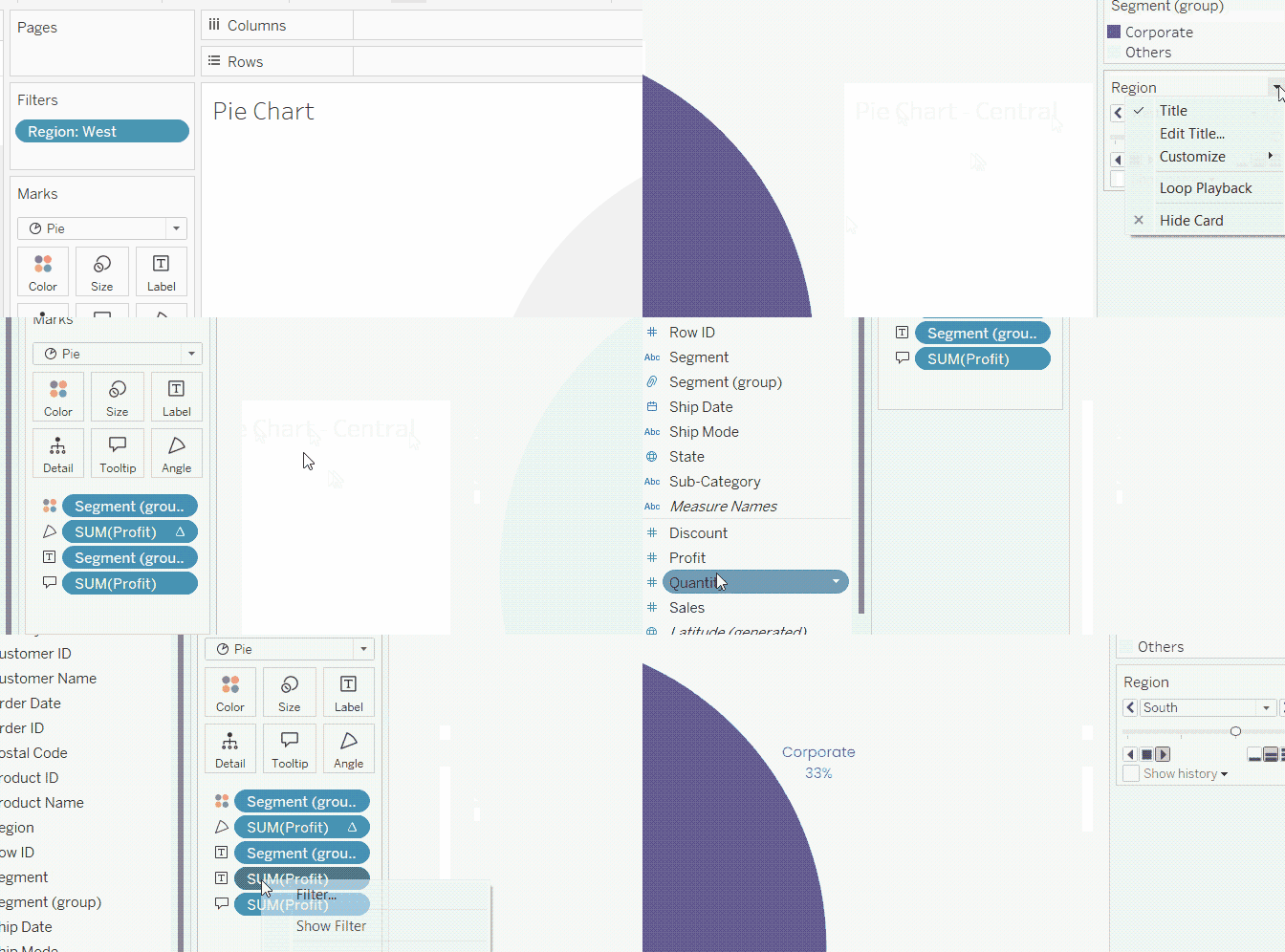
Menambahkan pages pada diagram pai Tableau. GIF oleh Penulis.
Diagram pai animasi yang dihasilkan akan terlihat seperti ini:
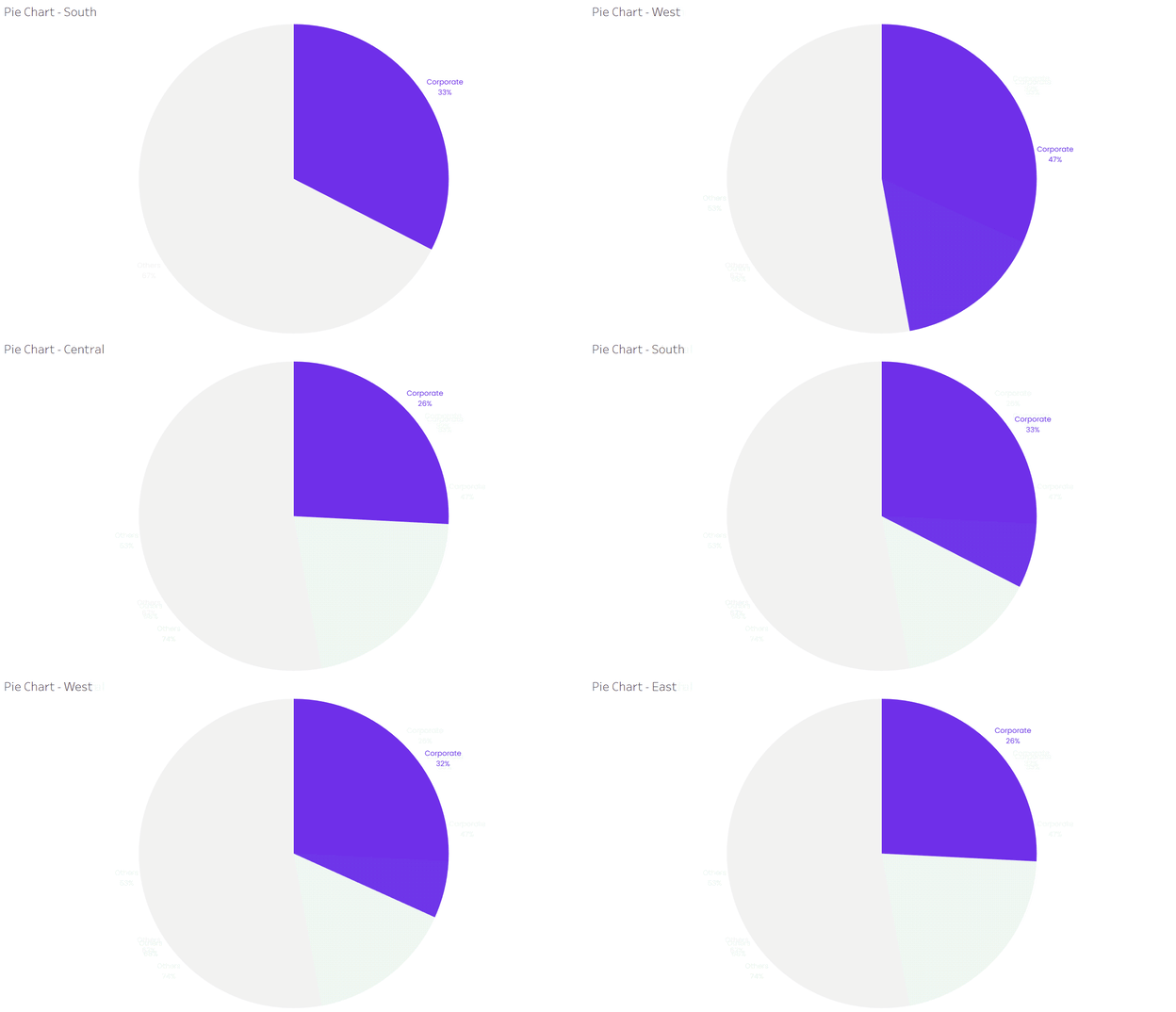
Diagram pai Tableau animasi. GIF oleh Penulis.
Sumber Daya dan Pembelajaran Lanjutan
Dalam tutorial ini, kita melihat cara membuat diagram pai yang informatif dan menarik di Tableau. Triknya adalah mengubah tipe Mark menjadi Pie, menyediakan satu field untuk Colors pada pai, dan satu lagi untuk Angles pada pai, lalu biarkan Tableau bekerja! Selain itu, kita juga melihat cara melakukan berbagai pemformatan dan kustomisasi agar diagram pai benar-benar menonjol.
DataCamp menawarkan banyak tutorial tentang Tableau. Lihat How to Create a Waterfall Chart in Tableau untuk mempelajari bagan waterfall, cara hebat lainnya untuk membantu pola visual dan menyampaikan cerita yang menarik. DataCamp juga menawarkan beragam kursus Tableau, yang diorganisasi ke dalam berbagai track, seperti Tableau Fundamentals skill track dan Data Analyst in Tableau career track. Pastikan untuk melihatnya!

Penulis
Islam Salahuddin
Islam adalah konsultan data di The KPI Institute. Dengan latar belakang jurnalisme, Islam memiliki minat yang beragam, termasuk menulis, filsafat, media, teknologi, dan budaya.
Frequently Asked Questions
Untuk apa diagram pai Tableau bagus digunakan?
Diagram pai Tableau bagus untuk memvisualisasikan komposisi bagian terhadap keseluruhan. Diagram ini tidak bagus untuk perbandingan atau tujuan visualisasi lainnya.
Jenis field apa yang diperlukan untuk membuat diagram pai di Tableau?
Untuk membuat diagram pai di Tableau, Anda perlu menggunakan setidaknya satu variabel kategorikal dan satu variabel numerik.
Bagaimana cara memperbesar diagram pai di Tableau?
Anda dapat memperbesar ukuran diagram pai dengan menampilkannya pada Entire View atau dengan menambah ukurannya melalui kartu Size.
Bagaimana cara membuat diagram pai interaktif di Tableau?
Anda dapat membuat diagram pai interaktif dengan menggunakan kontrol filter, atau dengan menghubungkan diagram pai ke visualisasi lain dalam dashboard menggunakan actions.
Bagaimana cara membuat diagram pai animasi di Tableau?
Anda dapat membuat diagram pai animasi di Tableau melalui fitur Pages.




Tableau adalah alat analitik visual yang andal yang memungkinkan kita membuat beragam visualisasi, dari yang paling kompleks hingga yang paling sederhana seperti diagram pai. Dalam semua kasus, Tableau memungkinkan kita menyempurnakan dan menyesuaikan visualisasi agar pemanfaatannya maksimal.
Sebelum melanjutkan, cobalah Tableau Fundamentals skill track kami. Pelajari hal-hal penting tentang Tableau dan buat visualisasi yang indah (termasuk diagram pai) dengan fungsionalitas seret-dan-lepas Tableau yang mudah dikuasai.