%22%3E%3Cpath%20d%3D%22m-369%200h408v79h-408z%22%20fill%3D%22%237933ff%22%2F%3E%3Cpath%20d%3D%22m-148%200h306v45h-306z%22%20fill%3D%22%23974dff%22%2F%3E%3C%2Fg%3E%3C%2Fsvg%3E)
%22%2F%3E%3C%2FclipPath%3E%3Cg%20clip-path%3D%22url(%23a)%22%3E%3Cpath%20d%3D%22m76%200h484v36h-484z%22%20fill%3D%22%23974dff%22%2F%3E%3Cpath%20d%3D%22m0%200h384v24h-384z%22%20fill%3D%22%2306bdfc%22%20transform%3D%22matrix(1%200%200%20-1%200%2060)%22%2F%3E%3C%2Fg%3E%3C%2Fsvg%3E)
Quand et comment utiliser un diagramme en secteurs dans Tableau
Les diagrammes en secteurs sont probablement le type de graphique le plus connu : ils sont faciles à créer et largement utilisés, des rapports d’entreprise aux articles de presse et publications sur les réseaux sociaux.
Commençons par dire que les diagrammes en secteurs traînent une mauvaise réputation chez les professionnels des données. Vous avez peut‑être même vu passer quelques mèmes sur leur mauvais usage. Pour cette raison, certains analystes jurent de ne jamais les utiliser de peur de paraître amateurs. À mon sens, les diagrammes en secteurs restent une option valable si, et seulement si, on les emploie pour l’objectif qu’ils servent.
Les diagrammes en secteurs sont efficaces pour visualiser une composition, c’est‑à‑dire la part que chaque élément représente dans un ensemble. Ils excellent pour cet usage en encodant visuellement des valeurs numériques sous forme d’angles au sein d’un disque — ce qui explique aussi pourquoi ils sont peu adaptés à d’autres objectifs, comme la comparaison. La nuance est subtile mais essentielle : les diagrammes en secteurs ne sont pas bons pour comparer, car notre perception visuelle des angles est moins précise que celle d’autres encodeurs, comme les longueurs.
On peut dégager les conditions suivantes pour créer des diagrammes en secteurs utiles :
- Utilisez des diagrammes en secteurs uniquement avec des pourcentages.
- Les pourcentages doivent être positifs et totaliser 100 %.
- Limitez le nombre de parts à 2 ou 3 maximum (au‑delà, le graphique devient chargé et confus).
- N’utilisez pas de diagrammes en 3D (encore plus déroutants). Évitez aussi les parts « explosées » (cette saillie détache l’angle de la part du centre du disque et nuit à l’objectif : montrer la relation partie‑tout).
- N’utilisez pas plusieurs diagrammes en secteurs pour comparer (cela déplacerait l’attention vers la comparaison de plusieurs disques, exercice pour lequel ce type de graphique est mauvais).
- Faites toujours démarrer la première part à 0 degré (position 12 heures) et triez les catégories (parts) dans le sens horaire selon leur importance.
Ceci étant dit, passons à la création de diagrammes en secteurs propres dans Tableau !
Étapes pour créer un diagramme en secteurs dans Tableau
Suivez ces étapes simples pour créer un diagramme en secteurs dans Tableau, en commençant par l’import de vos données.
Importer des données dans Tableau
Commencez par télécharger le jeu de données Superstore Sales, disponible dans le dépôt d’exemples de Tableau.
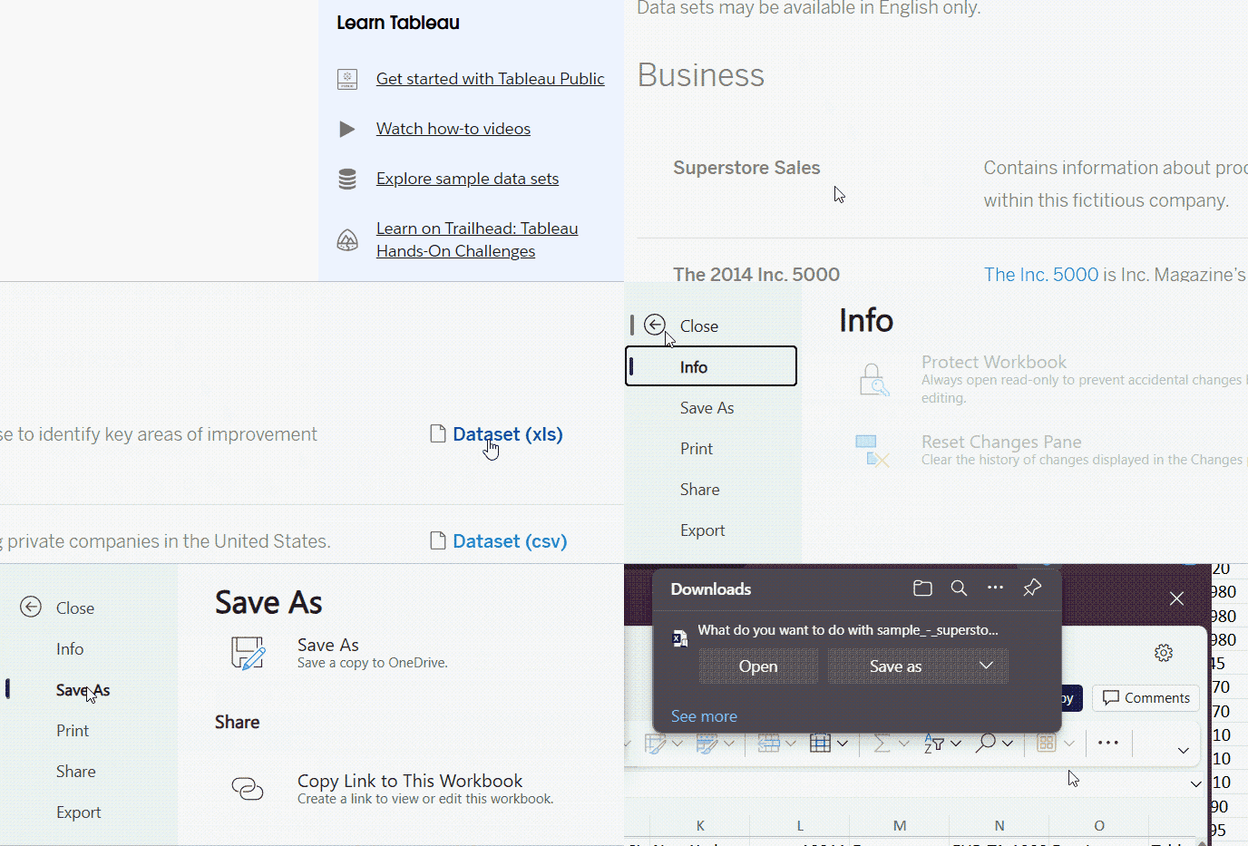
Téléchargement des données Superstore Sales. GIF par l’auteur.
Ensuite, importez le fichier dans Tableau via le connecteur Microsoft Excel et choisissez l’onglet "Orders" pour travailler dessus.
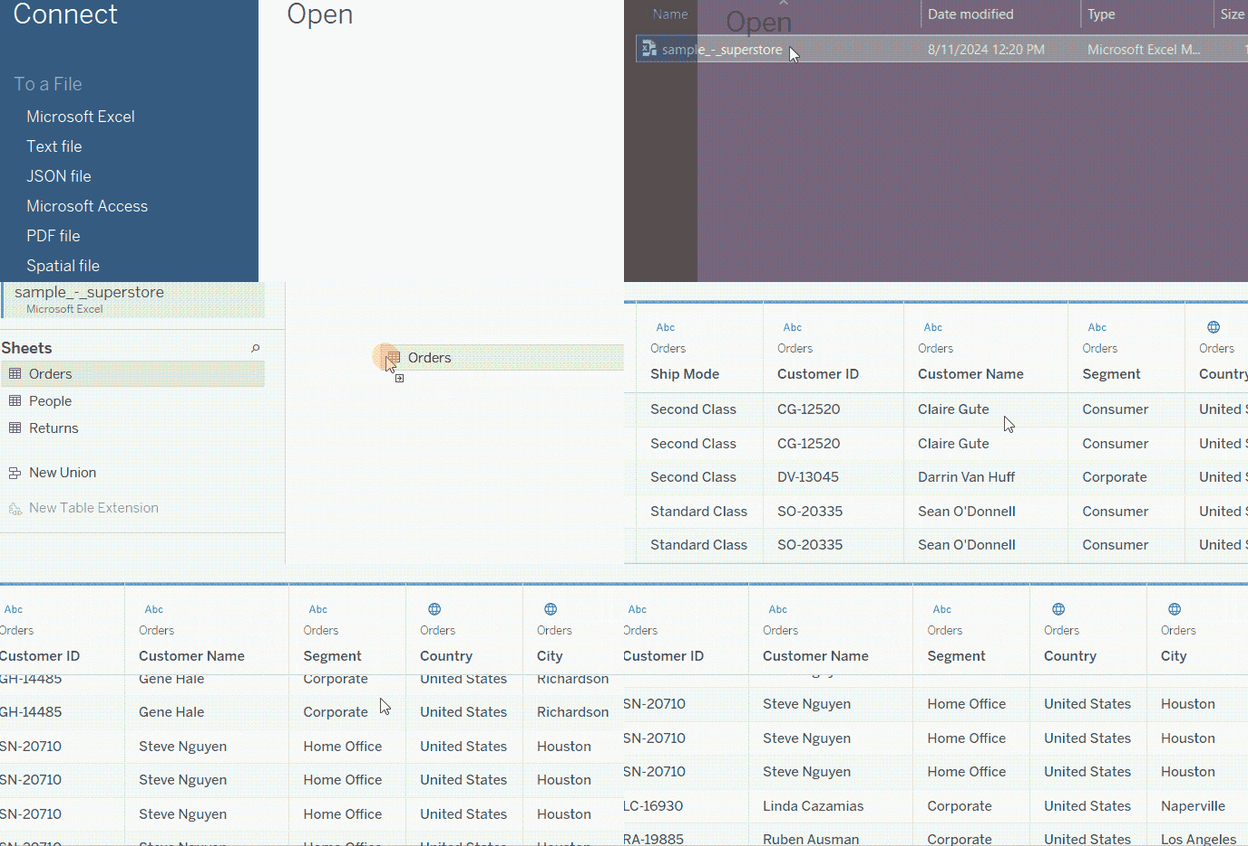
Importation des données dans Tableau. GIF par l’auteur.
Portez une attention particulière à la colonne Segment, qui sera notre principale variable de travail.
Créer un diagramme en secteurs dans Tableau
Imaginons que nous souhaitions visualiser le pourcentage de profit généré par chaque segment de clientèle. C’est un cas parfait de relation partie‑tout pour un diagramme en secteurs. Procédez ainsi :
- Commencez par changer le type de Marks de Automatic à Pie.
- Faites glisser le champ Segment sur la carte Color.
- Faites glisser le champ Profit sur la carte Angle (disponible uniquement après avoir défini le type Marks sur Pie).
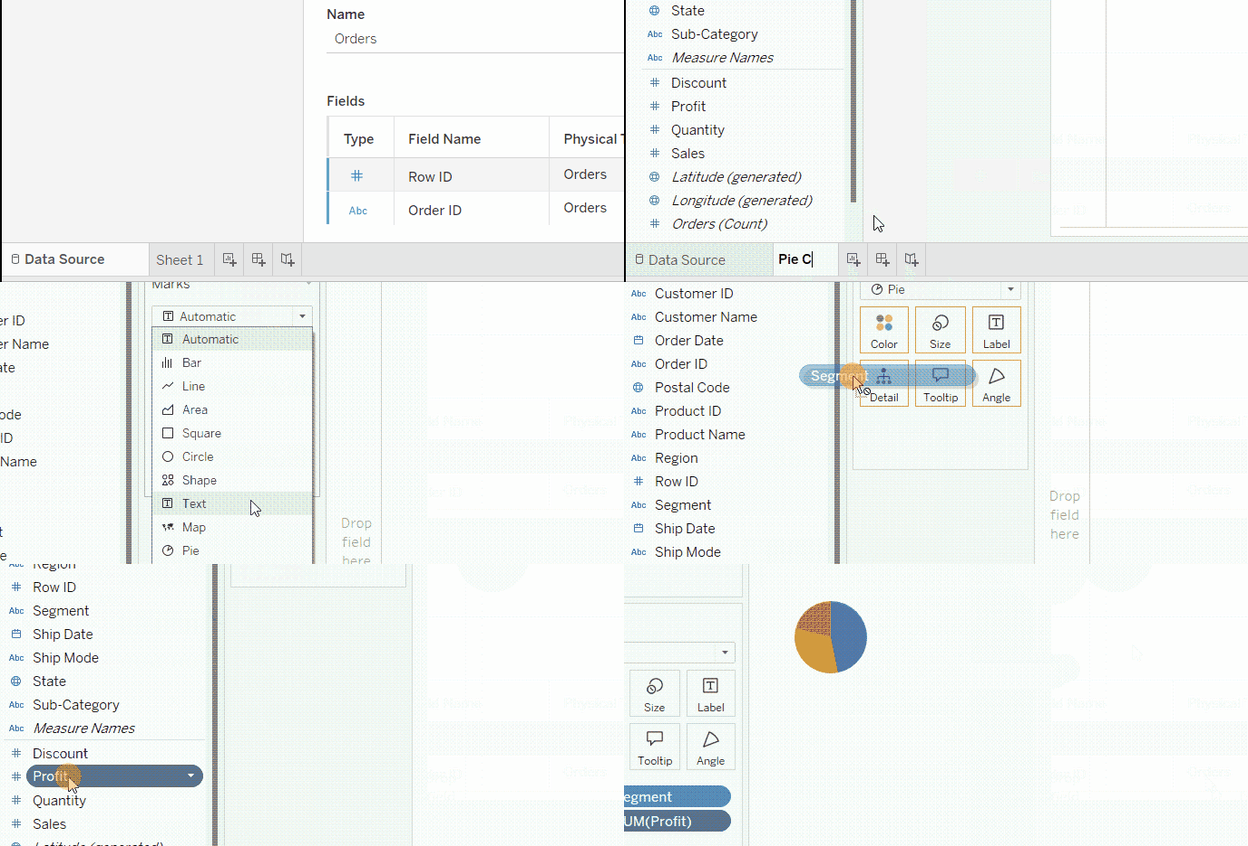
Création d’un diagramme en secteurs dans Tableau. GIF par l’auteur.
En survolant les parts, l’infobulle affiche le nom du segment et le profit en valeur totale. Nous la modifierons plus tard, mais transformons d’abord cette valeur en pourcentage :
- Cliquez droit sur le champ Profit dans la carte Angle.
- Allez à Quick Table Calculation.
- Choisissez Percent of Total.
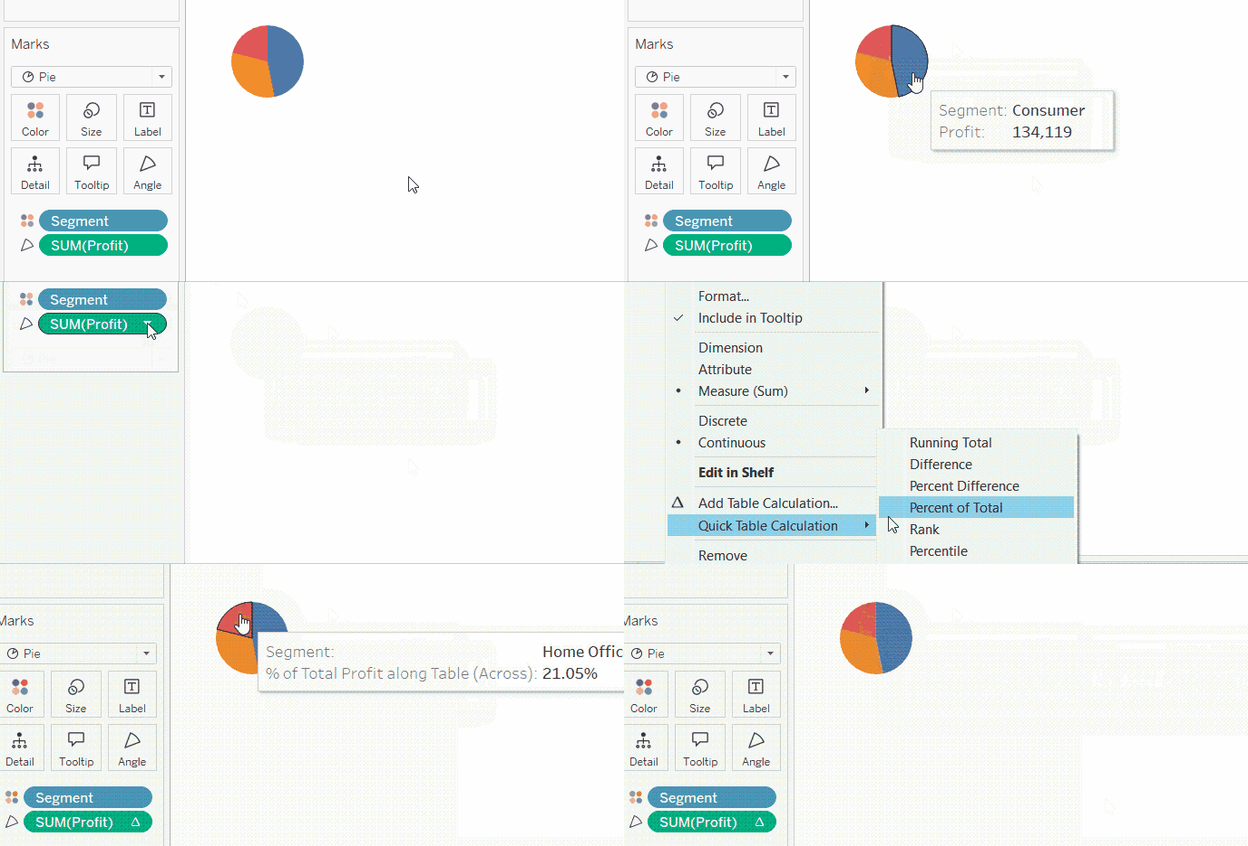
Affichage des pourcentages dans l’infobulle du diagramme en secteurs Tableau. GIF par l’auteur.
Comment personnaliser le diagramme en secteurs dans Tableau
Le diagramme que nous avons créé nécessite pas mal de mise en forme. Voyons comment procéder.
Ajuster la taille
Pour commencer, vous vous demandez peut‑être pourquoi notre diagramme est si petit. C’est parce que la vue est par défaut en Standard, ce qui fige sa taille, y compris sur un tableau de bord, quel que soit l’espace disponible.
Si cela peut être utile pour d’autres graphiques, la vue Standard n’est pas idéale pour un diagramme en secteurs. Nous voulons qu’il occupe tout l’espace. Passons donc de Standard à Entire View.
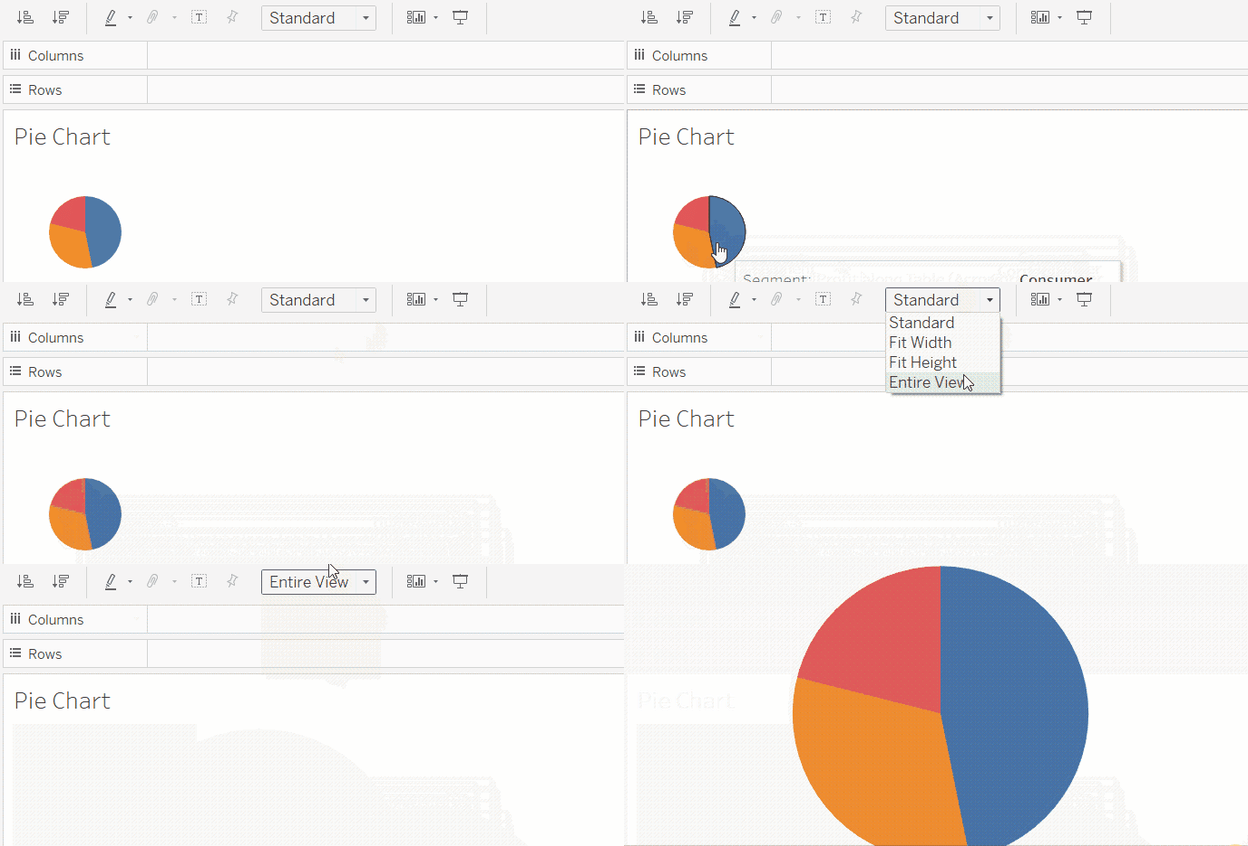
Affichage du diagramme en secteurs Tableau en Entire View. GIF par l’auteur.
Même en remplissant toute la vue, la taille peut rester insuffisante. Dans ce cas, utilisez la carte Size :
- Cliquez sur la carte Size.
- Faites glisser le curseur vers la droite pour agrandir le graphique.
Si vous poussez le curseur Size à fond, le diagramme devient un carré : il dépasse la vue. Placez‑le plutôt sur la deuxième graduation, recommandée par Tableau.
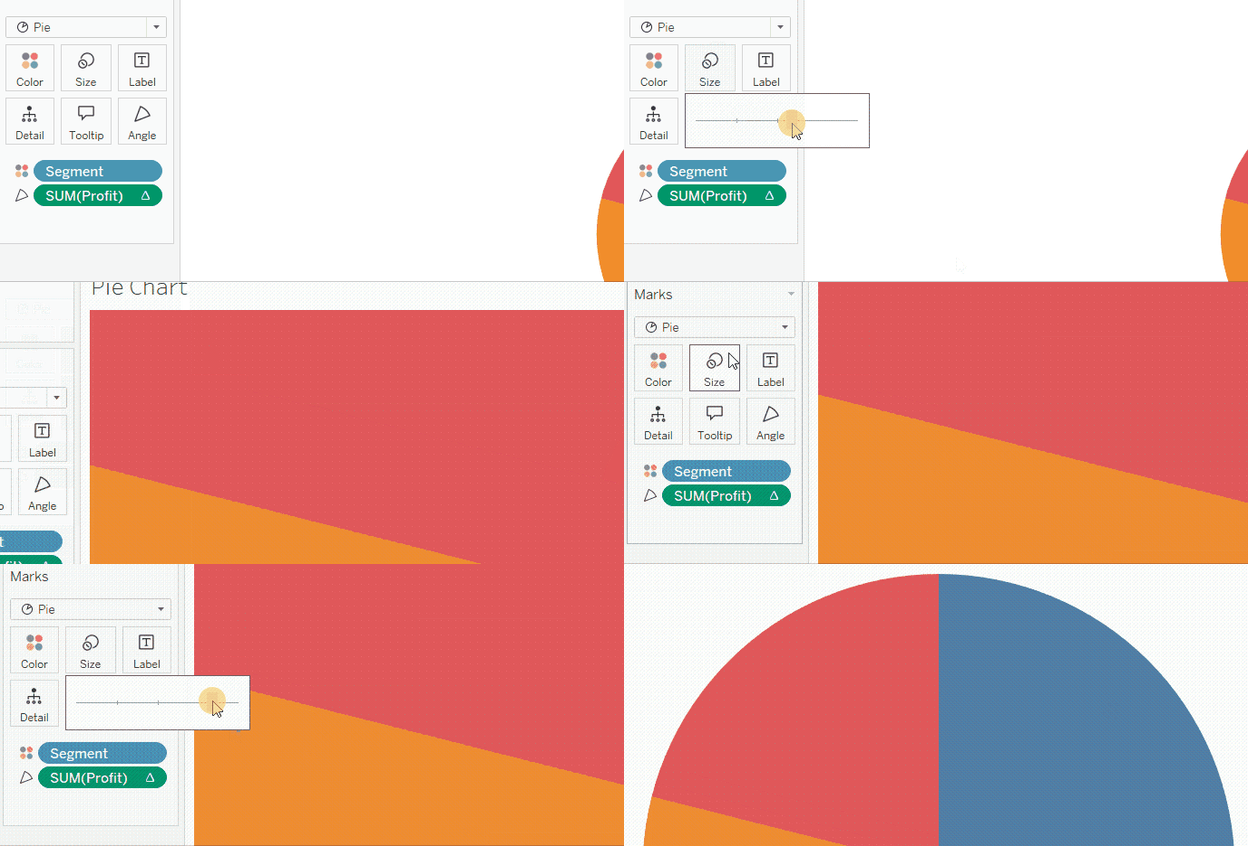
Ajuster la taille du diagramme en secteurs Tableau via la carte Size. GIF par l’auteur.
Ajuster les couleurs
Comme pour tout graphique dans Tableau, modifiez les couleurs via la carte Color.
Pour donner du sens au choix des couleurs, supposons que nous voulions surtout mettre en évidence la contribution du segment corporate au profit total. Nous allons donc appliquer une couleur marquante à la part Corporate et un gris atténué aux autres parts. Procédure :
- Cliquez sur la carte Color.
- Choisissez Edit Colors….
- Double‑cliquez sur Corporate et choisissez une couleur distinctive.
- Cliquez sur OK.
- Double‑cliquez sur Consumer et choisissez le gris.
- Cliquez sur OK.
- Double‑cliquez sur Home Office et choisissez à nouveau le gris.
- Cliquez deux fois sur OK.
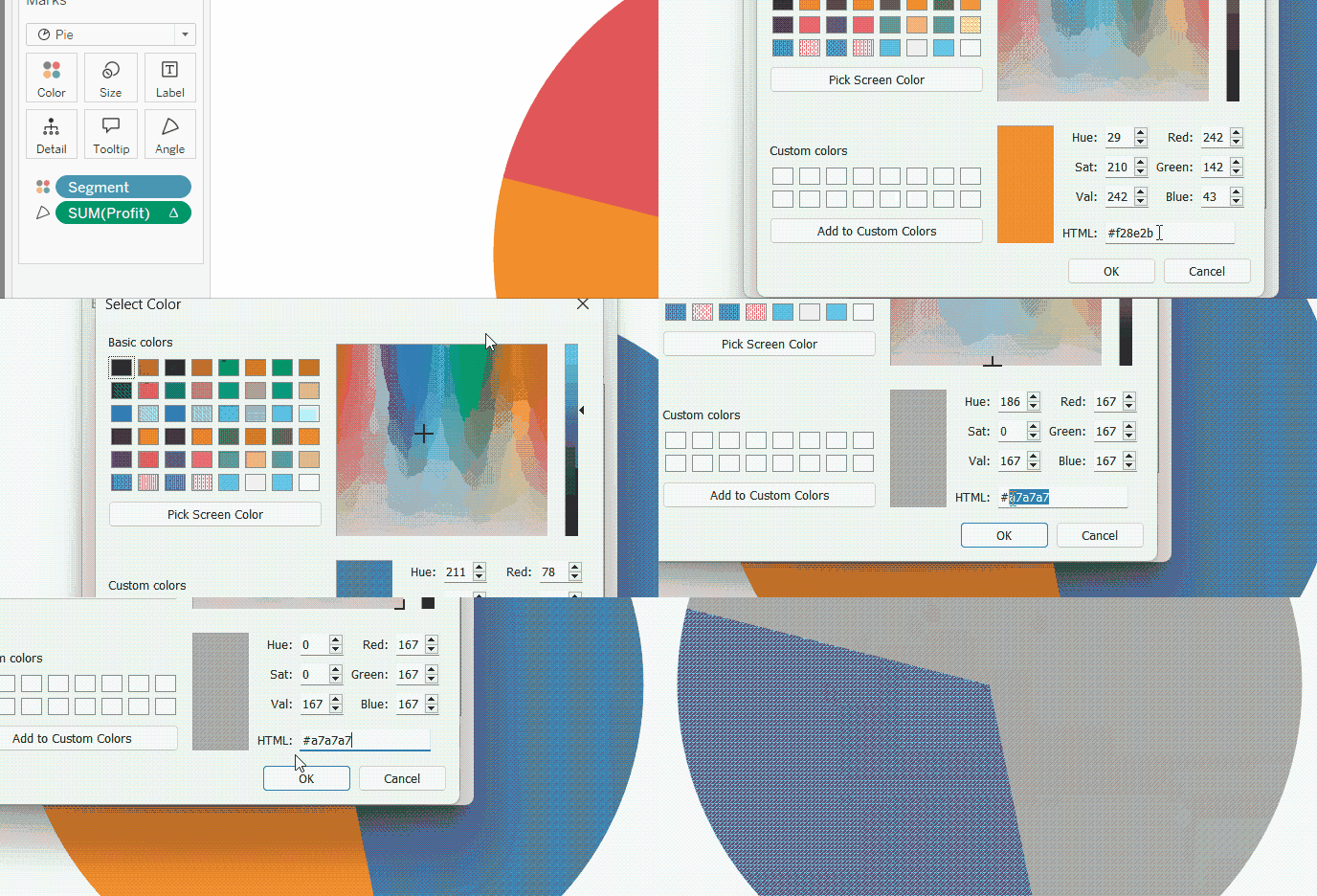
Ajuster les couleurs du diagramme en secteurs Tableau. GIF par l’auteur.
Ajuster l’ordre des parts
Nous avons maintenant Corporate en surbrillance, mais il n’est pas trié en premier dans le sens horaire, comme conseillé au début. Modifions donc l’ordre des segments :
- Cliquez droit sur le champ Segment dans la carte Color.
- Choisissez Sort…
- Dans la fenêtre Sort, réglez Sort By sur Manual.
- Cliquez une fois sur Corporate puis sur la flèche vers le haut avec chapeau, libellée Move to top.
- Fermez la fenêtre Sort.
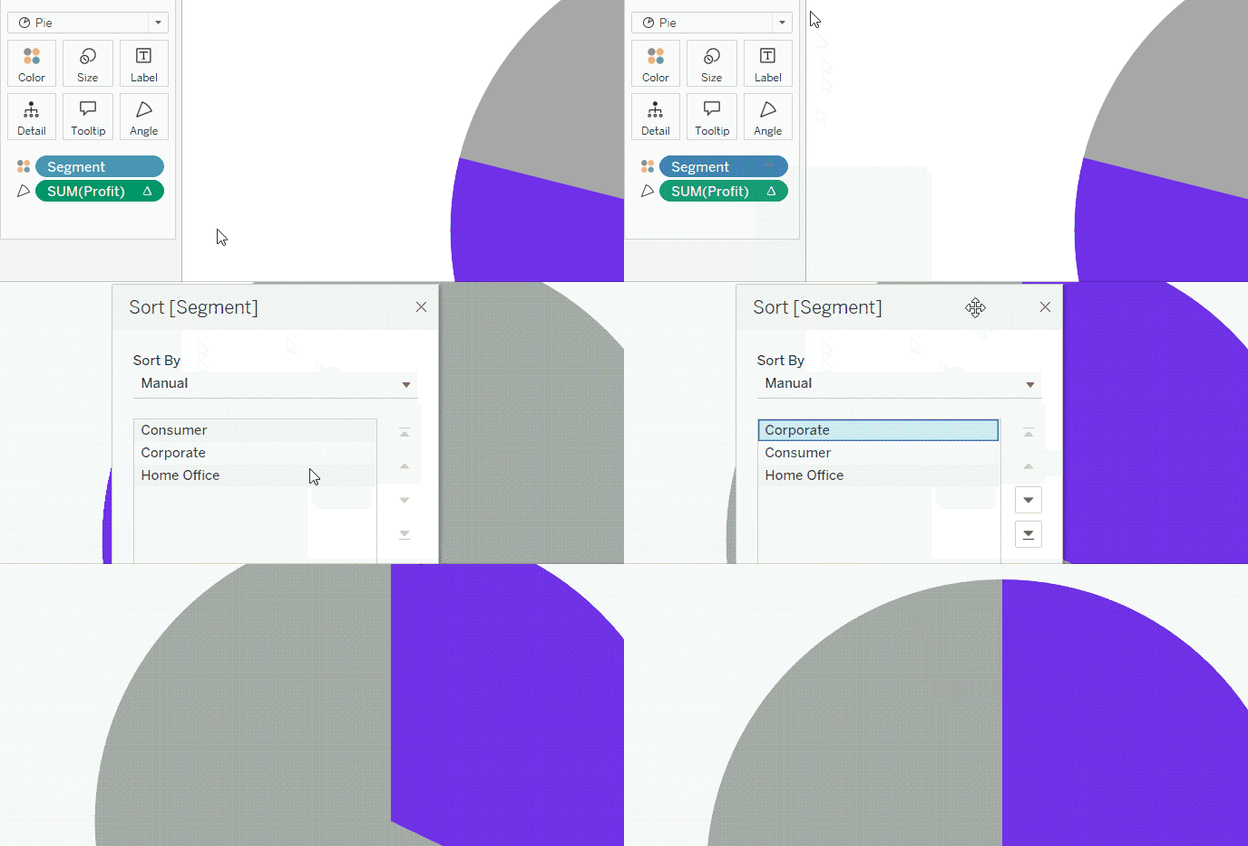
Ajuster l’ordre des parts d’un diagramme en secteurs Tableau. GIF par l’auteur.
Modifier l’infobulle
À ce stade, l’infobulle qui s’affiche au survol n’est pas très lisible. Apportons quelques ajustements pour la rendre plus claire et soignée.
D’abord, réduisons le nombre de décimales :
- Cliquez droit sur le champ Profit dans la carte Angle.
- Choisissez Format…
- Dans le volet de mise en forme à gauche, ouvrez l’onglet Pane.
- Changez le format des Numbers dans la section Default en Percentage et mettez les décimales à zéro.
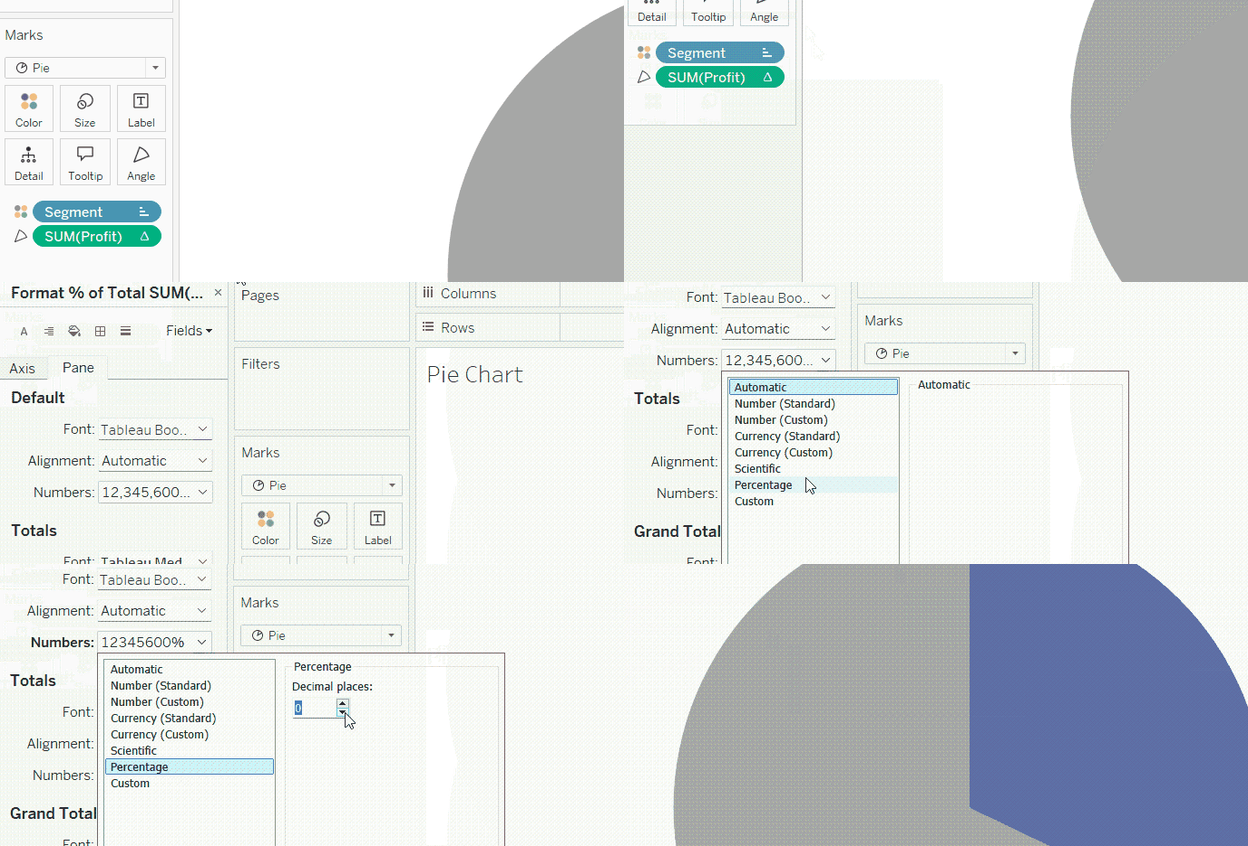
Mise en forme des pourcentages dans l’infobulle du diagramme en secteurs Tableau. GIF par l’auteur.
Ensuite, ajoutons la valeur totale en complément du pourcentage, puis formatons‑la en devise :
- Faites de nouveau glisser le champ Profit, mais déposez‑le cette fois sur la carte Tooltip.
- Cliquez droit dessus.
- Choisissez Format…
- Dans le volet de mise en forme à gauche, ouvrez l’onglet Pane.
- Changez le format des Numbers dans la section Default en Currency (Custom) et mettez les décimales à zéro.
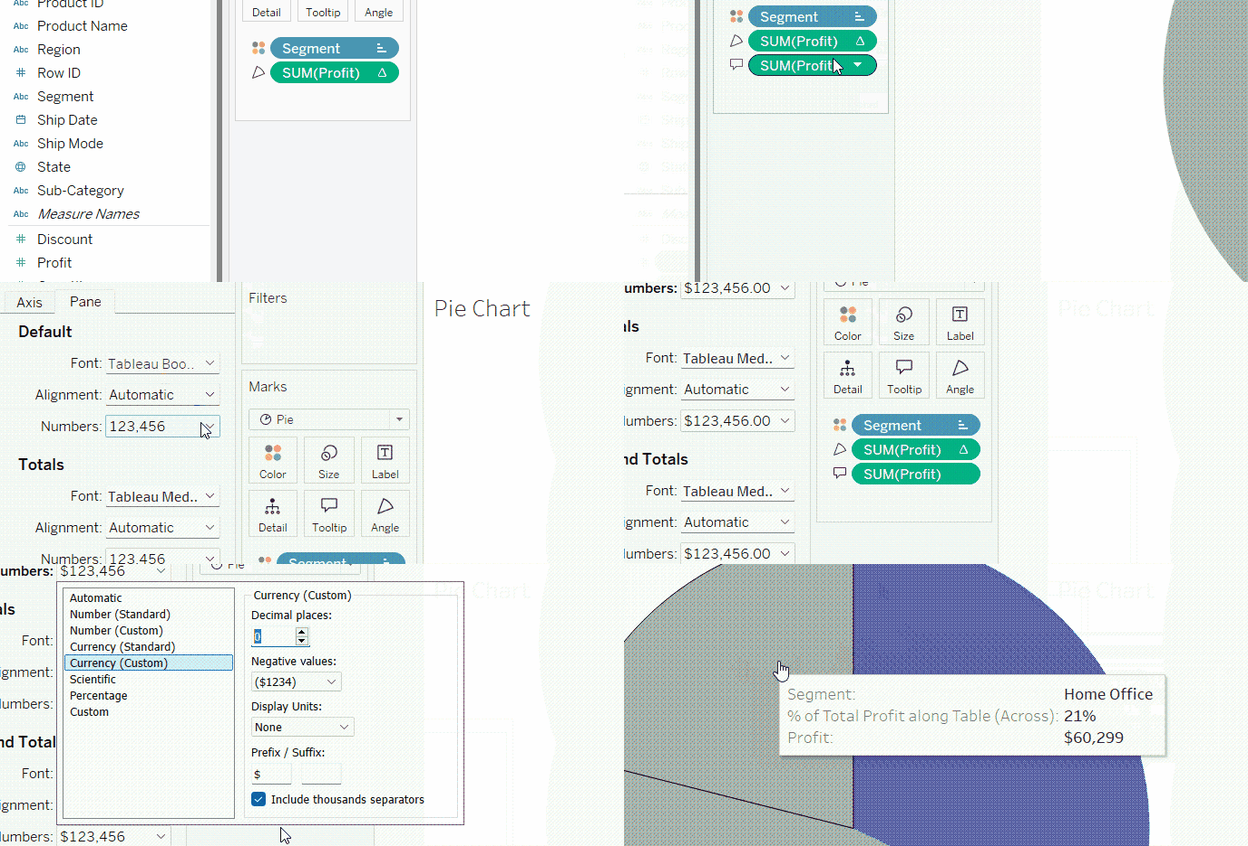
Ajout du profit total en devise dans l’infobulle du diagramme en secteurs Tableau. GIF par l’auteur.
Enfin, réécrivons et mettons en forme l’infobulle :
- Cliquez sur la carte Tooltip.
- Saisissez le texte à afficher dans l’infobulle. Vous pouvez insérer des variables via le bouton Insert en haut de la fenêtre Tooltip.
- Mettez les éléments clés en gras et avec une nouvelle couleur.
- Cliquez sur OK.

Modification de l’infobulle du diagramme en secteurs Tableau. GIF par l’auteur.
Afficher et ajuster les étiquettes
Supposons que nous voulions afficher le nom du segment avec une police adaptée, mais uniquement quand l’utilisateur clique sur la part correspondante. Procédez ainsi :
- Faites glisser le champ Segment sur la carte Label.
- Cliquez sur la carte Label.
- Modifiez la police et la couleur. Vous pouvez aussi sélectionner Match Mark Color pour assortir l’étiquette à la couleur de sa part.
- Dans la section Marks to Label, choisissez Selected au lieu de All.
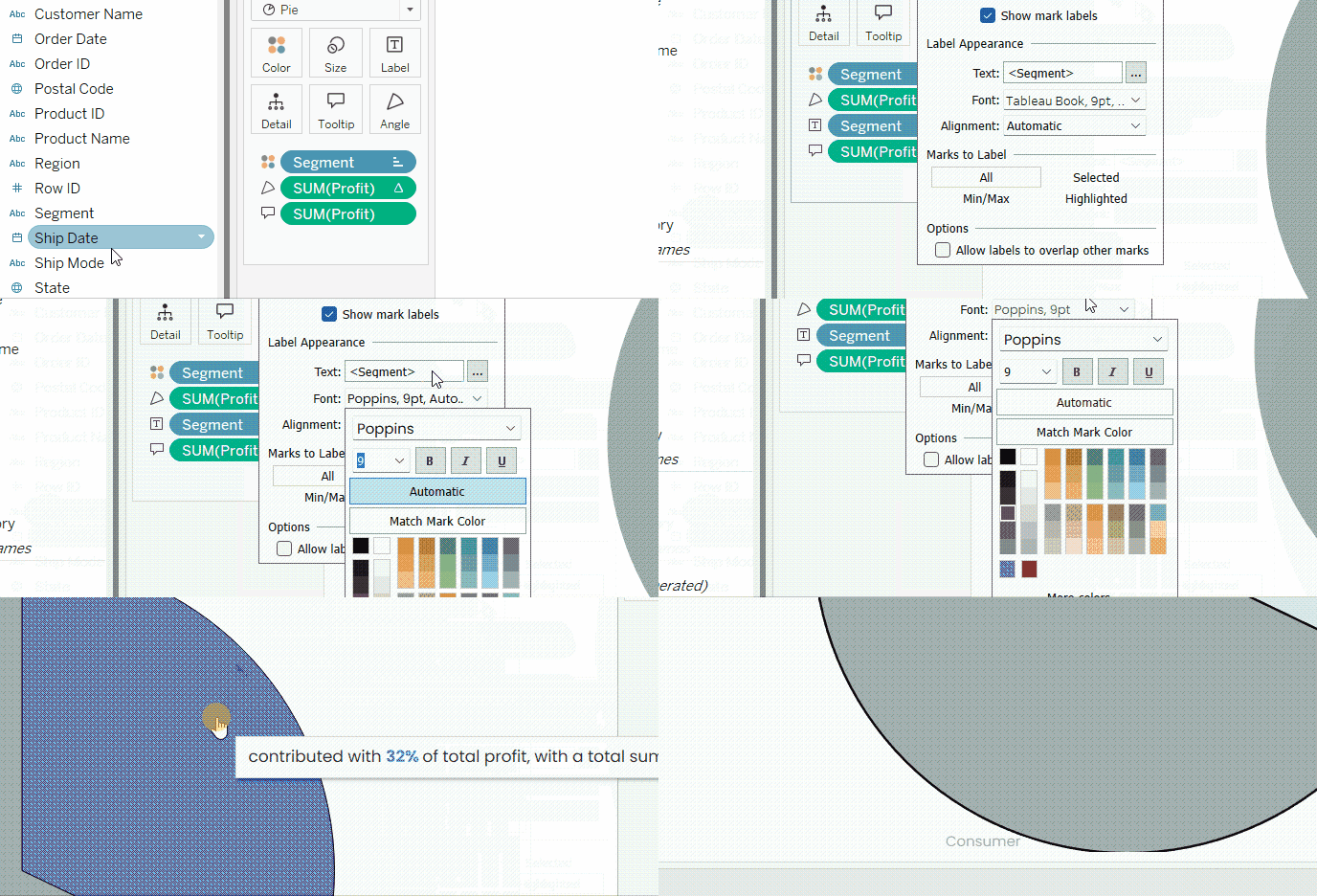
Affichage et mise en forme des étiquettes sur le diagramme en secteurs Tableau. GIF par l’auteur.
Personnalisations avancées pour améliorer encore le diagramme en secteurs Tableau
Au‑delà de la mise en forme standard, d’autres personnalisations dans Tableau permettent d’améliorer nos diagrammes en secteurs.
Regrouper des parts dans une catégorie « Others »
Une astuce utile consiste à regrouper plusieurs catégories ou parts sous une part Others. C’est particulièrement pertinent quand il y a trop de catégories, générant un disque illisible.
Dans notre exemple, nous pouvons réunir les catégories autres que Corporate (notre focus) dans une seule catégorie Others. Le diagramme passera alors de trois parts à deux : une pour Corporate et une pour Others. Procédez ainsi :
- Cliquez droit sur le champ Segment dans le volet de gauche.
- Allez à Create, puis Group…
- Dans la fenêtre Create Group, sélectionnez Home Office et Consumer, puis cliquez sur Group.
- Nommez le groupe Others.
- Cliquez sur OK.
- Faites glisser le nouveau Segment (group) du volet gauche vers les cartes Color et Label.
- Retirez Segment de la carte Label.
- Réajustez les couleurs des parts et insérez la variable Segment (group) dans l’infobulle, comme précédemment.

Création et visualisation du groupe Others. GIF par l’auteur.
Appliquer des filtres et faire défiler des pages
Comme pour toute vue dans Tableau, on peut appliquer des filtres aux diagrammes en secteurs. Supposons que nous voulions filtrer les données affichées selon la région. Pour ce faire :
- Faites glisser le champ Region dans la zone Filters.
- Choisissez une région et cliquez sur OK.
- Pour afficher le contrôle du filtre, cliquez droit sur Region dans la zone Filters et sélectionnez Show Filter.
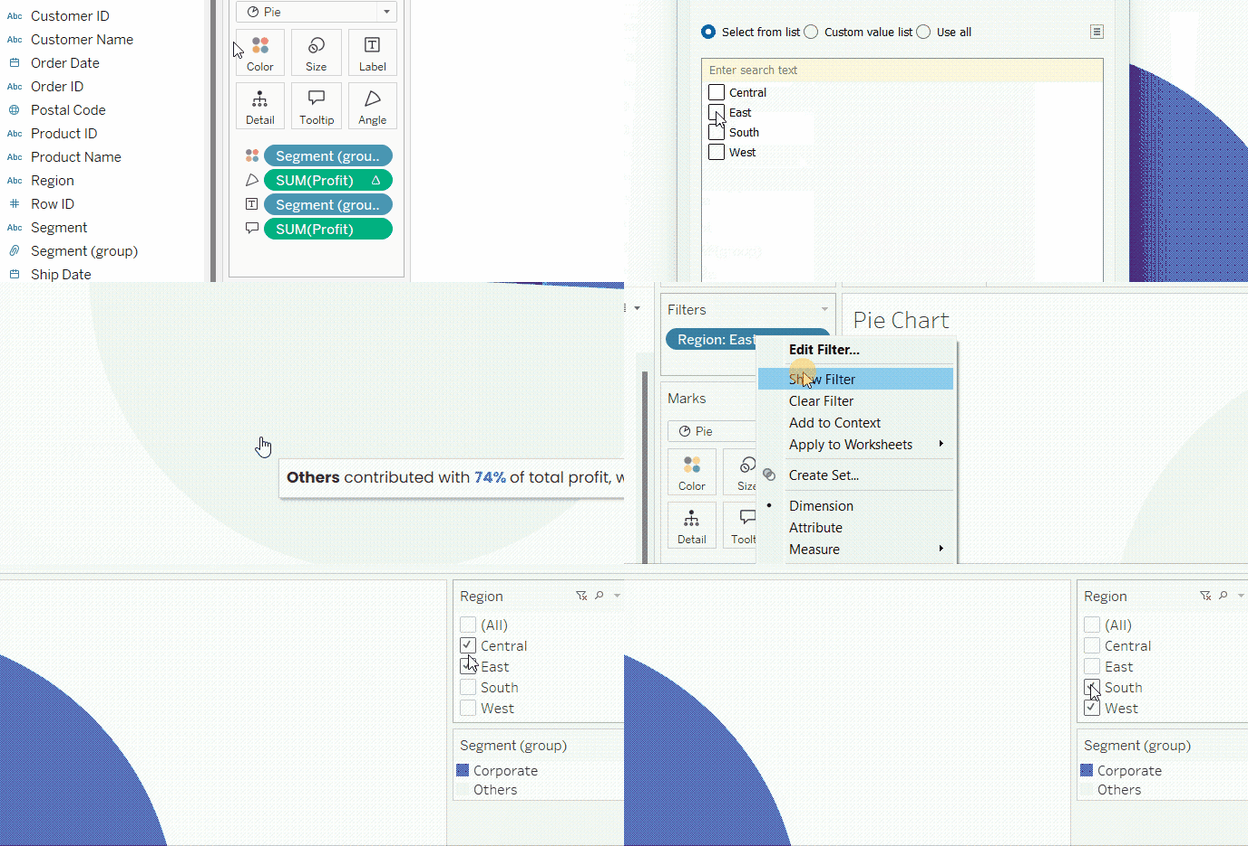
Ajout de filtres au diagramme en secteurs Tableau. GIF par l’auteur.
Autre option : placez la région dans la zone Pages pour feuilleter les régions, ou cliquez sur play pour les faire défiler automatiquement.
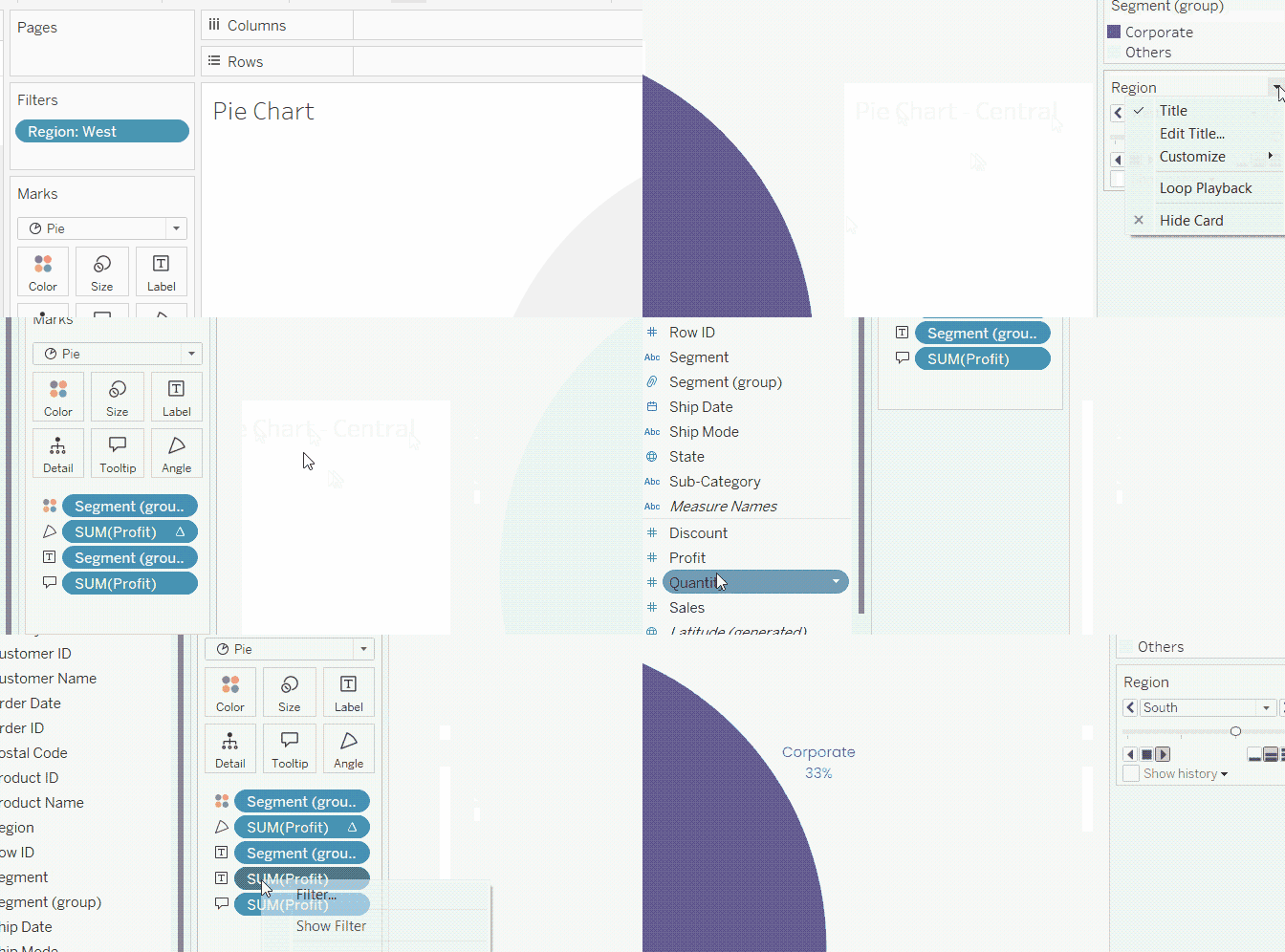
Ajout de pages au diagramme en secteurs Tableau. GIF par l’auteur.
Le diagramme en secteurs animé obtenu ressemblera à ceci :
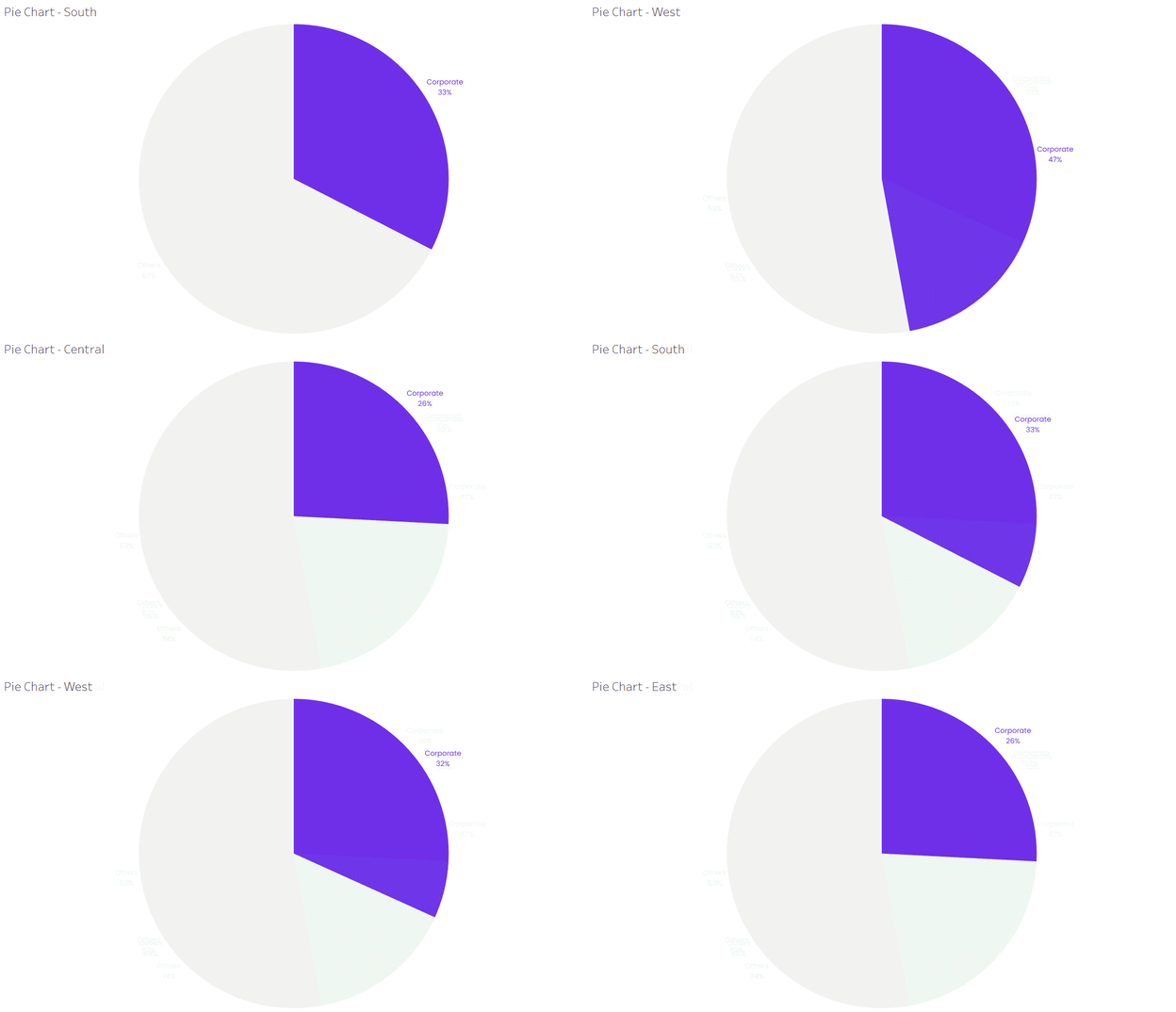
Diagramme en secteurs Tableau animé. GIF par l’auteur.
Ressources et pour aller plus loin
Dans ce tutoriel, nous avons vu comment créer un diagramme en secteurs informatif et engageant dans Tableau. L’astuce consistait à passer le type de Mark sur Pie, à fournir un champ pour les Colors et un autre pour les Angles, puis à laisser Tableau faire le reste ! Nous avons également exploré diverses mises en forme et personnalisations pour faire ressortir le graphique.
DataCamp propose de nombreux tutoriels sur Tableau. Consultez How to Create a Waterfall Chart in Tableau pour découvrir les diagrammes en cascade, un autre excellent moyen de révéler des motifs et de raconter une histoire. DataCamp propose aussi un large éventail de cours sur Tableau, organisés en différents parcours, comme notre parcours de compétence Tableau Fundamentals et le parcours carrière Data Analyst in Tableau. À découvrir sans attendre !

Auteur
Islam Salahuddin
Islam est consultant en données à l'Institut KPI. Issu d'une formation en journalisme, Islam s'intéresse à divers domaines, dont l'écriture, la philosophie, les médias, la technologie et la culture.
Foire aux questions
À quoi servent les diagrammes en secteurs dans Tableau ?
Les diagrammes en secteurs Tableau sont utiles pour visualiser la composition d’un ensemble. Ils ne conviennent pas aux comparaisons ni à d’autres objectifs de visualisation.
Quels types de champs sont requis pour créer un diagramme en secteurs dans Tableau ?
Pour créer un diagramme en secteurs dans Tableau, vous avez besoin d’au moins une variable catégorielle et une variable numérique.
Comment agrandir un diagramme en secteurs dans Tableau ?
Vous pouvez agrandir un diagramme en secteurs en l’affichant en Entire View ou en augmentant sa taille via la carte Size.
Comment rendre un diagramme en secteurs interactif dans Tableau ?
Rendez vos diagrammes en secteurs interactifs en utilisant des contrôles de filtre, ou en les connectant à d’autres visualisations dans un tableau de bord via des actions.
Comment créer un diagramme en secteurs animé dans Tableau ?
Vous pouvez créer un diagramme en secteurs animé dans Tableau en utilisant la fonctionnalité Pages.
%22%3E%0A%20%20%20%20%20%20%20%20%3Crect%20fill%3D%22%23EFEBE4%22%20height%3D%22180%22%20width%3D%22336%22%20%2F%3E%0A%20%20%20%20%20%20%20%20%3Crect%0A%20%20%20%20%20%20%20%20%20%20fill%3D%22%23DD3400%22%0A%20%20%20%20%20%20%20%20%20%20height%3D%22106.6%22%0A%20%20%20%20%20%20%20%20%20%20transform%3D%22rotate(-30%20-208.588%20220.18)%22%0A%20%20%20%20%20%20%20%20%20%20width%3D%22456.125%22%0A%20%20%20%20%20%20%20%20%20%20x%3D%22-208.588%22%0A%20%20%20%20%20%20%20%20%20%20y%3D%22220.18%22%0A%20%20%20%20%20%20%20%20%2F%3E%0A%20%20%20%20%20%20%20%20%3Crect%0A%20%20%20%20%20%20%20%20%20%20fill%3D%22%23FFEC3C%22%0A%20%20%20%20%20%20%20%20%20%20height%3D%2235.875%22%0A%20%20%20%20%20%20%20%20%20%20transform%3D%22rotate(-30%20-208.588%20220.18)%22%0A%20%20%20%20%20%20%20%20%20%20width%3D%22347.576%22%0A%20%20%20%20%20%20%20%20%20%20x%3D%22-208.588%22%0A%20%20%20%20%20%20%20%20%20%20y%3D%22220.18%22%0A%20%20%20%20%20%20%20%20%2F%3E%0A%20%20%20%20%20%20%20%20%3Crect%0A%20%20%20%20%20%20%20%20%20%20fill%3D%22%23FF931E%22%0A%20%20%20%20%20%20%20%20%20%20height%3D%2235.875%22%0A%20%20%20%20%20%20%20%20%20%20transform%3D%22rotate(-30%20-226.525%20189.111)%22%0A%20%20%20%20%20%20%20%20%20%20width%3D%22347.576%22%0A%20%20%20%20%20%20%20%20%20%20x%3D%22-226.525%22%0A%20%20%20%20%20%20%20%20%20%20y%3D%22189.111%22%0A%20%20%20%20%20%20%20%20%2F%3E%0A%20%20%20%20%20%20%20%20%3Crect%0A%20%20%20%20%20%20%20%20%20%20fill%3D%22%23DD3400%22%0A%20%20%20%20%20%20%20%20%20%20height%3D%22106.6%22%0A%20%20%20%20%20%20%20%20%20%20transform%3D%22rotate(-30%2085.5879%20256.055)%22%0A%20%20%20%20%20%20%20%20%20%20width%3D%22456.125%22%0A%20%20%20%20%20%20%20%20%20%20x%3D%2285.5879%22%0A%20%20%20%20%20%20%20%20%20%20y%3D%22256.055%22%0A%20%20%20%20%20%20%20%20%2F%3E%0A%20%20%20%20%20%20%20%20%3Crect%0A%20%20%20%20%20%20%20%20%20%20fill%3D%22%23FFEC3C%22%0A%20%20%20%20%20%20%20%20%20%20height%3D%2235.875%22%0A%20%20%20%20%20%20%20%20%20%20transform%3D%22rotate(-30%2085.5879%20256.055)%22%0A%20%20%20%20%20%20%20%20%20%20width%3D%22184.5%22%0A%20%20%20%20%20%20%20%20%20%20x%3D%2285.5879%22%0A%20%20%20%20%20%20%20%20%20%20y%3D%22256.055%22%0A%20%20%20%20%20%20%20%20%2F%3E%0A%20%20%20%20%20%20%20%20%3Crect%0A%20%20%20%20%20%20%20%20%20%20fill%3D%22%23FF931E%22%0A%20%20%20%20%20%20%20%20%20%20height%3D%2235.875%22%0A%20%20%20%20%20%20%20%20%20%20transform%3D%22rotate(-30%20227.432%20132.736)%22%0A%20%20%20%20%20%20%20%20%20%20width%3D%22271.625%22%0A%20%20%20%20%20%20%20%20%20%20x%3D%22227.432%22%0A%20%20%20%20%20%20%20%20%20%20y%3D%22132.736%22%0A%20%20%20%20%20%20%20%20%2F%3E%0A%20%20%20%20%20%20%3C%2Fg%3E%0A%20%20%20%20%20%20%3Cdefs%3E%0A%20%20%20%20%20%20%20%20%3CclipPath%20id%3D%22clip%22%3E%0A%20%20%20%20%20%20%20%20%20%20%3Crect%20fill%3D%22white%22%20height%3D%22180%22%20width%3D%22336%22%20%2F%3E%0A%20%20%20%20%20%20%20%20%3C%2FclipPath%3E%0A%20%20%20%20%20%20%3C%2Fdefs%3E%0A%20%20%20%20%3C%2Fsvg%3E)

%22%3E%0A%20%20%20%20%20%20%20%20%3Crect%20fill%3D%22%23EFEBE4%22%20height%3D%22180%22%20width%3D%22336%22%20%2F%3E%0A%20%20%20%20%20%20%20%20%3Crect%0A%20%20%20%20%20%20%20%20%20%20fill%3D%22%23FF931E%22%0A%20%20%20%20%20%20%20%20%20%20height%3D%22106.6%22%0A%20%20%20%20%20%20%20%20%20%20transform%3D%22rotate(-30%20-208.588%20220.18)%22%0A%20%20%20%20%20%20%20%20%20%20width%3D%22456.125%22%0A%20%20%20%20%20%20%20%20%20%20x%3D%22-208.588%22%0A%20%20%20%20%20%20%20%20%20%20y%3D%22220.18%22%0A%20%20%20%20%20%20%20%20%2F%3E%0A%20%20%20%20%20%20%20%20%3Crect%0A%20%20%20%20%20%20%20%20%20%20fill%3D%22%23F7F3EB%22%0A%20%20%20%20%20%20%20%20%20%20height%3D%2235.875%22%0A%20%20%20%20%20%20%20%20%20%20transform%3D%22rotate(-30%20-208.588%20220.18)%22%0A%20%20%20%20%20%20%20%20%20%20width%3D%22347.576%22%0A%20%20%20%20%20%20%20%20%20%20x%3D%22-208.588%22%0A%20%20%20%20%20%20%20%20%20%20y%3D%22220.18%22%0A%20%20%20%20%20%20%20%20%2F%3E%0A%20%20%20%20%20%20%20%20%3Crect%0A%20%20%20%20%20%20%20%20%20%20fill%3D%22%23000820%22%0A%20%20%20%20%20%20%20%20%20%20height%3D%2235.875%22%0A%20%20%20%20%20%20%20%20%20%20transform%3D%22rotate(-30%20-226.525%20189.111)%22%0A%20%20%20%20%20%20%20%20%20%20width%3D%22347.576%22%0A%20%20%20%20%20%20%20%20%20%20x%3D%22-226.525%22%0A%20%20%20%20%20%20%20%20%20%20y%3D%22189.111%22%0A%20%20%20%20%20%20%20%20%2F%3E%0A%20%20%20%20%20%20%20%20%3Crect%0A%20%20%20%20%20%20%20%20%20%20fill%3D%22%23000820%22%0A%20%20%20%20%20%20%20%20%20%20height%3D%22106.6%22%0A%20%20%20%20%20%20%20%20%20%20transform%3D%22rotate(-30%2085.5879%20256.055)%22%0A%20%20%20%20%20%20%20%20%20%20width%3D%22456.125%22%0A%20%20%20%20%20%20%20%20%20%20x%3D%2285.5879%22%0A%20%20%20%20%20%20%20%20%20%20y%3D%22256.055%22%0A%20%20%20%20%20%20%20%20%2F%3E%0A%20%20%20%20%20%20%20%20%3Crect%0A%20%20%20%20%20%20%20%20%20%20fill%3D%22%23D87300%22%0A%20%20%20%20%20%20%20%20%20%20height%3D%2235.875%22%0A%20%20%20%20%20%20%20%20%20%20transform%3D%22rotate(-30%2085.5879%20256.055)%22%0A%20%20%20%20%20%20%20%20%20%20width%3D%22184.5%22%0A%20%20%20%20%20%20%20%20%20%20x%3D%2285.5879%22%0A%20%20%20%20%20%20%20%20%20%20y%3D%22256.055%22%0A%20%20%20%20%20%20%20%20%2F%3E%0A%20%20%20%20%20%20%20%20%3Crect%0A%20%20%20%20%20%20%20%20%20%20fill%3D%22%23FF931E%22%0A%20%20%20%20%20%20%20%20%20%20height%3D%2235.875%22%0A%20%20%20%20%20%20%20%20%20%20transform%3D%22rotate(-30%20227.432%20132.736)%22%0A%20%20%20%20%20%20%20%20%20%20width%3D%22271.625%22%0A%20%20%20%20%20%20%20%20%20%20x%3D%22227.432%22%0A%20%20%20%20%20%20%20%20%20%20y%3D%22132.736%22%0A%20%20%20%20%20%20%20%20%2F%3E%0A%20%20%20%20%20%20%3C%2Fg%3E%0A%20%20%20%20%20%20%3Cdefs%3E%0A%20%20%20%20%20%20%20%20%3CclipPath%20id%3D%22clip%22%3E%0A%20%20%20%20%20%20%20%20%20%20%3Crect%20fill%3D%22white%22%20height%3D%22180%22%20width%3D%22336%22%20%2F%3E%0A%20%20%20%20%20%20%20%20%3C%2FclipPath%3E%0A%20%20%20%20%20%20%3C%2Fdefs%3E%0A%20%20%20%20%3C%2Fsvg%3E)

%22%3E%0A%20%20%20%20%20%20%20%20%3Crect%20fill%3D%22%2305192D%22%20height%3D%22180%22%20width%3D%22336%22%20%2F%3E%0A%20%20%20%20%20%20%20%20%3Crect%0A%20%20%20%20%20%20%20%20%20%20fill%3D%22%23B08EFF%22%0A%20%20%20%20%20%20%20%20%20%20height%3D%22106.6%22%0A%20%20%20%20%20%20%20%20%20%20transform%3D%22rotate(-30%20-208.588%20220.18)%22%0A%20%20%20%20%20%20%20%20%20%20width%3D%22456.125%22%0A%20%20%20%20%20%20%20%20%20%20x%3D%22-208.588%22%0A%20%20%20%20%20%20%20%20%20%20y%3D%22220.18%22%0A%20%20%20%20%20%20%20%20%2F%3E%0A%20%20%20%20%20%20%20%20%3Crect%0A%20%20%20%20%20%20%20%20%20%20fill%3D%22%237933FF%22%0A%20%20%20%20%20%20%20%20%20%20height%3D%2235.875%22%0A%20%20%20%20%20%20%20%20%20%20transform%3D%22rotate(-30%20-208.588%20220.18)%22%0A%20%20%20%20%20%20%20%20%20%20width%3D%22347.576%22%0A%20%20%20%20%20%20%20%20%20%20x%3D%22-208.588%22%0A%20%20%20%20%20%20%20%20%20%20y%3D%22220.18%22%0A%20%20%20%20%20%20%20%20%2F%3E%0A%20%20%20%20%20%20%20%20%3Crect%0A%20%20%20%20%20%20%20%20%20%20fill%3D%22%2372E5FE%22%0A%20%20%20%20%20%20%20%20%20%20height%3D%2235.875%22%0A%20%20%20%20%20%20%20%20%20%20transform%3D%22rotate(-30%20-226.525%20189.111)%22%0A%20%20%20%20%20%20%20%20%20%20width%3D%22347.576%22%0A%20%20%20%20%20%20%20%20%20%20x%3D%22-226.525%22%0A%20%20%20%20%20%20%20%20%20%20y%3D%22189.111%22%0A%20%20%20%20%20%20%20%20%2F%3E%0A%20%20%20%20%20%20%20%20%3Crect%0A%20%20%20%20%20%20%20%20%20%20fill%3D%22%235EB1FF%22%0A%20%20%20%20%20%20%20%20%20%20height%3D%22106.6%22%0A%20%20%20%20%20%20%20%20%20%20transform%3D%22rotate(-30%2085.5879%20256.055)%22%0A%20%20%20%20%20%20%20%20%20%20width%3D%22456.125%22%0A%20%20%20%20%20%20%20%20%20%20x%3D%2285.5879%22%0A%20%20%20%20%20%20%20%20%20%20y%3D%22256.055%22%0A%20%20%20%20%20%20%20%20%2F%3E%0A%20%20%20%20%20%20%20%20%3Crect%0A%20%20%20%20%20%20%20%20%20%20fill%3D%22%23B08EFF%22%0A%20%20%20%20%20%20%20%20%20%20height%3D%2235.875%22%0A%20%20%20%20%20%20%20%20%20%20transform%3D%22rotate(-30%2085.5879%20256.055)%22%0A%20%20%20%20%20%20%20%20%20%20width%3D%22184.5%22%0A%20%20%20%20%20%20%20%20%20%20x%3D%2285.5879%22%0A%20%20%20%20%20%20%20%20%20%20y%3D%22256.055%22%0A%20%20%20%20%20%20%20%20%2F%3E%0A%20%20%20%20%20%20%20%20%3Crect%0A%20%20%20%20%20%20%20%20%20%20fill%3D%22%2372E5FE%22%0A%20%20%20%20%20%20%20%20%20%20height%3D%2235.875%22%0A%20%20%20%20%20%20%20%20%20%20transform%3D%22rotate(-30%20227.432%20132.736)%22%0A%20%20%20%20%20%20%20%20%20%20width%3D%22271.625%22%0A%20%20%20%20%20%20%20%20%20%20x%3D%22227.432%22%0A%20%20%20%20%20%20%20%20%20%20y%3D%22132.736%22%0A%20%20%20%20%20%20%20%20%2F%3E%0A%20%20%20%20%20%20%3C%2Fg%3E%0A%20%20%20%20%20%20%3Cdefs%3E%0A%20%20%20%20%20%20%20%20%3CclipPath%20id%3D%22clip%22%3E%0A%20%20%20%20%20%20%20%20%20%20%3Crect%20fill%3D%22white%22%20height%3D%22180%22%20width%3D%22336%22%20%2F%3E%0A%20%20%20%20%20%20%20%20%3C%2FclipPath%3E%0A%20%20%20%20%20%20%3C%2Fdefs%3E%0A%20%20%20%20%3C%2Fsvg%3E)


%22%3E%0A%20%20%20%20%20%20%20%20%3Crect%20fill%3D%22%2372E5FE%22%20height%3D%22180%22%20width%3D%22336%22%20%2F%3E%0A%20%20%20%20%20%20%20%20%3Crect%0A%20%20%20%20%20%20%20%20%20%20fill%3D%22%237933FF%22%0A%20%20%20%20%20%20%20%20%20%20height%3D%22106.6%22%0A%20%20%20%20%20%20%20%20%20%20transform%3D%22rotate(-30%20-208.588%20220.18)%22%0A%20%20%20%20%20%20%20%20%20%20width%3D%22456.125%22%0A%20%20%20%20%20%20%20%20%20%20x%3D%22-208.588%22%0A%20%20%20%20%20%20%20%20%20%20y%3D%22220.18%22%0A%20%20%20%20%20%20%20%20%2F%3E%0A%20%20%20%20%20%20%20%20%3Crect%0A%20%20%20%20%20%20%20%20%20%20fill%3D%22%235EB1FF%22%0A%20%20%20%20%20%20%20%20%20%20height%3D%2235.875%22%0A%20%20%20%20%20%20%20%20%20%20transform%3D%22rotate(-30%20-208.588%20220.18)%22%0A%20%20%20%20%20%20%20%20%20%20width%3D%22347.576%22%0A%20%20%20%20%20%20%20%20%20%20x%3D%22-208.588%22%0A%20%20%20%20%20%20%20%20%20%20y%3D%22220.18%22%0A%20%20%20%20%20%20%20%20%2F%3E%0A%20%20%20%20%20%20%20%20%3Crect%0A%20%20%20%20%20%20%20%20%20%20fill%3D%22%23000820%22%0A%20%20%20%20%20%20%20%20%20%20height%3D%2235.875%22%0A%20%20%20%20%20%20%20%20%20%20transform%3D%22rotate(-30%20-226.525%20189.111)%22%0A%20%20%20%20%20%20%20%20%20%20width%3D%22347.576%22%0A%20%20%20%20%20%20%20%20%20%20x%3D%22-226.525%22%0A%20%20%20%20%20%20%20%20%20%20y%3D%22189.111%22%0A%20%20%20%20%20%20%20%20%2F%3E%0A%20%20%20%20%20%20%20%20%3Crect%0A%20%20%20%20%20%20%20%20%20%20fill%3D%22%237933FF%22%0A%20%20%20%20%20%20%20%20%20%20height%3D%22106.6%22%0A%20%20%20%20%20%20%20%20%20%20transform%3D%22rotate(-30%2085.5879%20256.055)%22%0A%20%20%20%20%20%20%20%20%20%20width%3D%22456.125%22%0A%20%20%20%20%20%20%20%20%20%20x%3D%2285.5879%22%0A%20%20%20%20%20%20%20%20%20%20y%3D%22256.055%22%0A%20%20%20%20%20%20%20%20%2F%3E%0A%20%20%20%20%20%20%20%20%3Crect%0A%20%20%20%20%20%20%20%20%20%20fill%3D%22%235EB1FF%22%0A%20%20%20%20%20%20%20%20%20%20height%3D%2235.875%22%0A%20%20%20%20%20%20%20%20%20%20transform%3D%22rotate(-30%2085.5879%20256.055)%22%0A%20%20%20%20%20%20%20%20%20%20width%3D%22184.5%22%0A%20%20%20%20%20%20%20%20%20%20x%3D%2285.5879%22%0A%20%20%20%20%20%20%20%20%20%20y%3D%22256.055%22%0A%20%20%20%20%20%20%20%20%2F%3E%0A%20%20%20%20%20%20%20%20%3Crect%0A%20%20%20%20%20%20%20%20%20%20fill%3D%22%23000820%22%0A%20%20%20%20%20%20%20%20%20%20height%3D%2235.875%22%0A%20%20%20%20%20%20%20%20%20%20transform%3D%22rotate(-30%20227.432%20132.736)%22%0A%20%20%20%20%20%20%20%20%20%20width%3D%22271.625%22%0A%20%20%20%20%20%20%20%20%20%20x%3D%22227.432%22%0A%20%20%20%20%20%20%20%20%20%20y%3D%22132.736%22%0A%20%20%20%20%20%20%20%20%2F%3E%0A%20%20%20%20%20%20%3C%2Fg%3E%0A%20%20%20%20%20%20%3Cdefs%3E%0A%20%20%20%20%20%20%20%20%3CclipPath%20id%3D%22clip%22%3E%0A%20%20%20%20%20%20%20%20%20%20%3Crect%20fill%3D%22white%22%20height%3D%22180%22%20width%3D%22336%22%20%2F%3E%0A%20%20%20%20%20%20%20%20%3C%2FclipPath%3E%0A%20%20%20%20%20%20%3C%2Fdefs%3E%0A%20%20%20%20%3C%2Fsvg%3E)

%22%3E%0A%20%20%20%20%20%20%20%20%3Crect%20fill%3D%22%23EFEBE4%22%20height%3D%22180%22%20width%3D%22336%22%20%2F%3E%0A%20%20%20%20%20%20%20%20%3Crect%0A%20%20%20%20%20%20%20%20%20%20fill%3D%22%2372E5FE%22%0A%20%20%20%20%20%20%20%20%20%20height%3D%22106.6%22%0A%20%20%20%20%20%20%20%20%20%20transform%3D%22rotate(-30%20-208.588%20220.18)%22%0A%20%20%20%20%20%20%20%20%20%20width%3D%22456.125%22%0A%20%20%20%20%20%20%20%20%20%20x%3D%22-208.588%22%0A%20%20%20%20%20%20%20%20%20%20y%3D%22220.18%22%0A%20%20%20%20%20%20%20%20%2F%3E%0A%20%20%20%20%20%20%20%20%3Crect%0A%20%20%20%20%20%20%20%20%20%20fill%3D%22%23000820%22%0A%20%20%20%20%20%20%20%20%20%20height%3D%2235.875%22%0A%20%20%20%20%20%20%20%20%20%20transform%3D%22rotate(-30%20-208.588%20220.18)%22%0A%20%20%20%20%20%20%20%20%20%20width%3D%22347.576%22%0A%20%20%20%20%20%20%20%20%20%20x%3D%22-208.588%22%0A%20%20%20%20%20%20%20%20%20%20y%3D%22220.18%22%0A%20%20%20%20%20%20%20%20%2F%3E%0A%20%20%20%20%20%20%20%20%3Crect%0A%20%20%20%20%20%20%20%20%20%20fill%3D%22%235EB1FF%22%0A%20%20%20%20%20%20%20%20%20%20height%3D%2235.875%22%0A%20%20%20%20%20%20%20%20%20%20transform%3D%22rotate(-30%20-226.525%20189.111)%22%0A%20%20%20%20%20%20%20%20%20%20width%3D%22347.576%22%0A%20%20%20%20%20%20%20%20%20%20x%3D%22-226.525%22%0A%20%20%20%20%20%20%20%20%20%20y%3D%22189.111%22%0A%20%20%20%20%20%20%20%20%2F%3E%0A%20%20%20%20%20%20%20%20%3Crect%0A%20%20%20%20%20%20%20%20%20%20fill%3D%22%23000820%22%0A%20%20%20%20%20%20%20%20%20%20height%3D%22106.6%22%0A%20%20%20%20%20%20%20%20%20%20transform%3D%22rotate(-30%2085.5879%20256.055)%22%0A%20%20%20%20%20%20%20%20%20%20width%3D%22456.125%22%0A%20%20%20%20%20%20%20%20%20%20x%3D%2285.5879%22%0A%20%20%20%20%20%20%20%20%20%20y%3D%22256.055%22%0A%20%20%20%20%20%20%20%20%2F%3E%0A%20%20%20%20%20%20%20%20%3Crect%0A%20%20%20%20%20%20%20%20%20%20fill%3D%22%23D87300%22%0A%20%20%20%20%20%20%20%20%20%20height%3D%2235.875%22%0A%20%20%20%20%20%20%20%20%20%20transform%3D%22rotate(-30%2085.5879%20256.055)%22%0A%20%20%20%20%20%20%20%20%20%20width%3D%22184.5%22%0A%20%20%20%20%20%20%20%20%20%20x%3D%2285.5879%22%0A%20%20%20%20%20%20%20%20%20%20y%3D%22256.055%22%0A%20%20%20%20%20%20%20%20%2F%3E%0A%20%20%20%20%20%20%20%20%3Crect%0A%20%20%20%20%20%20%20%20%20%20fill%3D%22%235646A5%22%0A%20%20%20%20%20%20%20%20%20%20height%3D%2235.875%22%0A%20%20%20%20%20%20%20%20%20%20transform%3D%22rotate(-30%20227.432%20132.736)%22%0A%20%20%20%20%20%20%20%20%20%20width%3D%22271.625%22%0A%20%20%20%20%20%20%20%20%20%20x%3D%22227.432%22%0A%20%20%20%20%20%20%20%20%20%20y%3D%22132.736%22%0A%20%20%20%20%20%20%20%20%2F%3E%0A%20%20%20%20%20%20%3C%2Fg%3E%0A%20%20%20%20%20%20%3Cdefs%3E%0A%20%20%20%20%20%20%20%20%3CclipPath%20id%3D%22clip%22%3E%0A%20%20%20%20%20%20%20%20%20%20%3Crect%20fill%3D%22white%22%20height%3D%22180%22%20width%3D%22336%22%20%2F%3E%0A%20%20%20%20%20%20%20%20%3C%2FclipPath%3E%0A%20%20%20%20%20%20%3C%2Fdefs%3E%0A%20%20%20%20%3C%2Fsvg%3E)
Tableau est un puissant outil d’analyse visuelle qui permet de créer une large gamme de visualisations, des plus complexes aux plus simples, comme les diagrammes en secteurs. Dans tous les cas, Tableau nous permet d’enrichir et de personnaliser nos visualisations pour en tirer le meilleur parti.
Avant d’aller plus loin, découvrez notre parcours de compétence Tableau Fundamentals. Apprenez l’essentiel de Tableau et créez de superbes visualisations (dont des diagrammes en secteurs) grâce à sa fonctionnalité de glisser-déposer, simple à maîtriser.