

Khi nào và cách sử dụng biểu đồ hình tròn trong Tableau
Biểu đồ hình tròn có lẽ là loại biểu đồ nổi tiếng nhất vì dễ tạo và được dùng phổ biến ở khắp nơi, từ báo cáo kinh doanh đến báo chí và mạng xã hội.
Trước hết, cần nói rằng biểu đồ hình tròn có chút “tiếng xấu” trong giới dữ liệu. Bạn có thể đã thấy vài meme về việc lạm dụng chúng. Vì vậy, một số nhà phân tích dữ liệu quyết định không bao giờ dùng để tránh trông như nghiệp dư. Nhưng theo tôi, biểu đồ hình tròn vẫn là lựa chọn trực quan hóa phù hợp nếu, và chỉ nếu, chúng được tạo đúng mục đích mà chúng phục vụ.
Biểu đồ hình tròn phù hợp để trực quan hóa thành phần cấu thành, cho thấy mỗi phần chiếm bao nhiêu trong tổng thể. Chúng đặc biệt hiệu quả ở nhiệm vụ này vì mã hóa giá trị số bằng góc của các lát trong một vòng tròn; và đó cũng là lý do chúng kém hiệu quả cho mục đích khác như so sánh. Sự khác biệt nhỏ nhưng quan trọng: biểu đồ hình tròn không tốt cho so sánh vì góc không được cảm nhận chính xác bằng các bộ mã hóa trực quan khác như độ dài.
Ta có thể rút ra các điều kiện sau để tạo biểu đồ hình tròn hữu ích:
- Chỉ sử dụng biểu đồ hình tròn với phần trăm.
- Các phần trăm trong biểu đồ hình tròn phải dương và cộng lại thành 100%.
- Giới hạn số lát trong biểu đồ hình tròn ở mức tối đa 2–3 (nhiều lát sẽ rối và khó hiểu).
- Không dùng biểu đồ hình tròn 3D (càng rối hơn). Cũng đừng dùng lát “nổ” (việc tách rời này làm góc của lát lệch khỏi tâm vòng tròn, cản trở mục đích duy nhất là hiển thị quan hệ phần–tổng).
- Không dùng nhiều biểu đồ hình tròn (vì sẽ chuyển trọng tâm sang so sánh nhiều chiếc bánh, điều mà biểu đồ hình tròn làm không tốt).
- Luôn bắt đầu lát đầu tiên tại góc 0 độ (vị trí 12 giờ) và sắp xếp các danh mục (lát) theo mức độ quan trọng theo chiều kim đồng hồ.
Nói vậy để thấy, giờ hãy tạo các biểu đồ hình tròn gọn gàng trong Tableau!
Các bước tạo biểu đồ hình tròn trong Tableau
Hãy làm theo các bước đơn giản sau để tạo biểu đồ hình tròn trong Tableau, bắt đầu từ việc nhập dữ liệu.
Nhập dữ liệu vào Tableau
Trước tiên, tải bộ dữ liệu Superstore Sales có sẵn trong kho dữ liệu mẫu của Tableau.
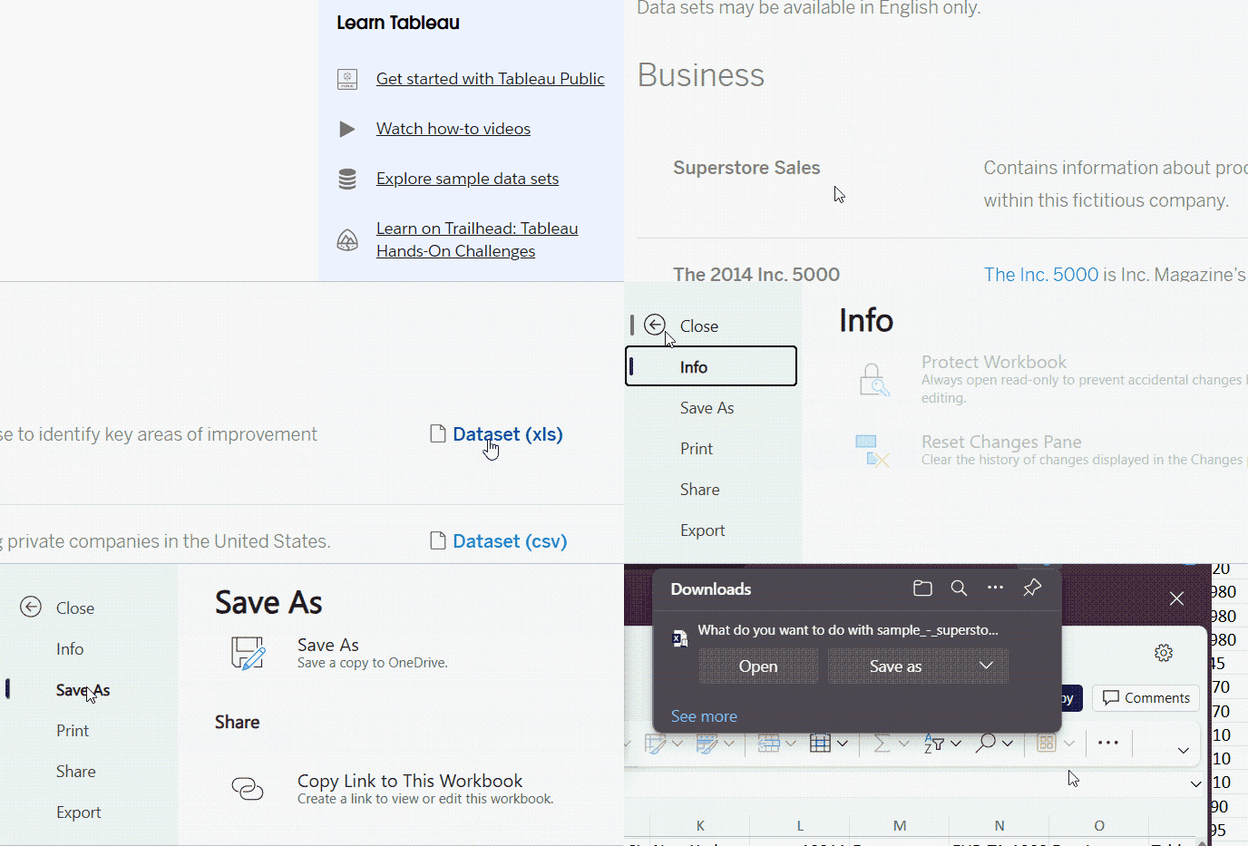
Đang tải dữ liệu Superstore Sales. GIF bởi Tác giả.
Sau đó, nhập tệp vào Tableau qua bộ kết nối Microsoft Excel và chọn sheet "Orders" để làm việc.
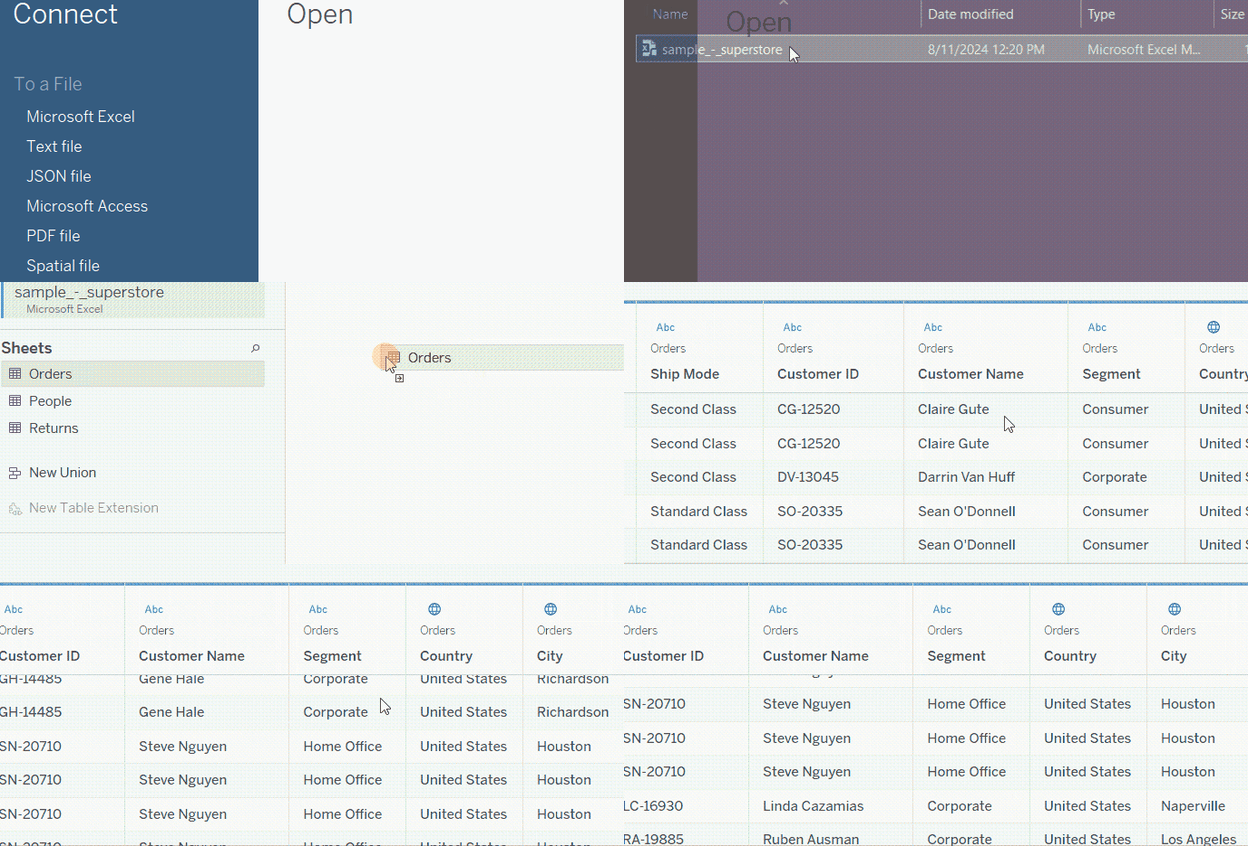
Nhập dữ liệu vào Tableau. GIF bởi Tác giả.
Hãy chú ý đặc biệt đến cột Segment, vì đây là cột chính chúng ta sẽ làm việc.
Tạo biểu đồ hình tròn trong Tableau
Giả sử chúng ta muốn trực quan hóa phần trăm lợi nhuận mà mỗi phân khúc khách hàng tạo ra. Đây là trường hợp điển hình phần–tổng để tạo biểu đồ hình tròn. Thực hiện theo các bước sau:
- Trước hết, đổi kiểu Marks từ Automatic sang Pie.
- Kéo trường Segment vào thẻ Color.
- Kéo trường Profit vào thẻ Angle. (Chỉ khả dụng khi bạn đã đổi kiểu Marks sang Pie).
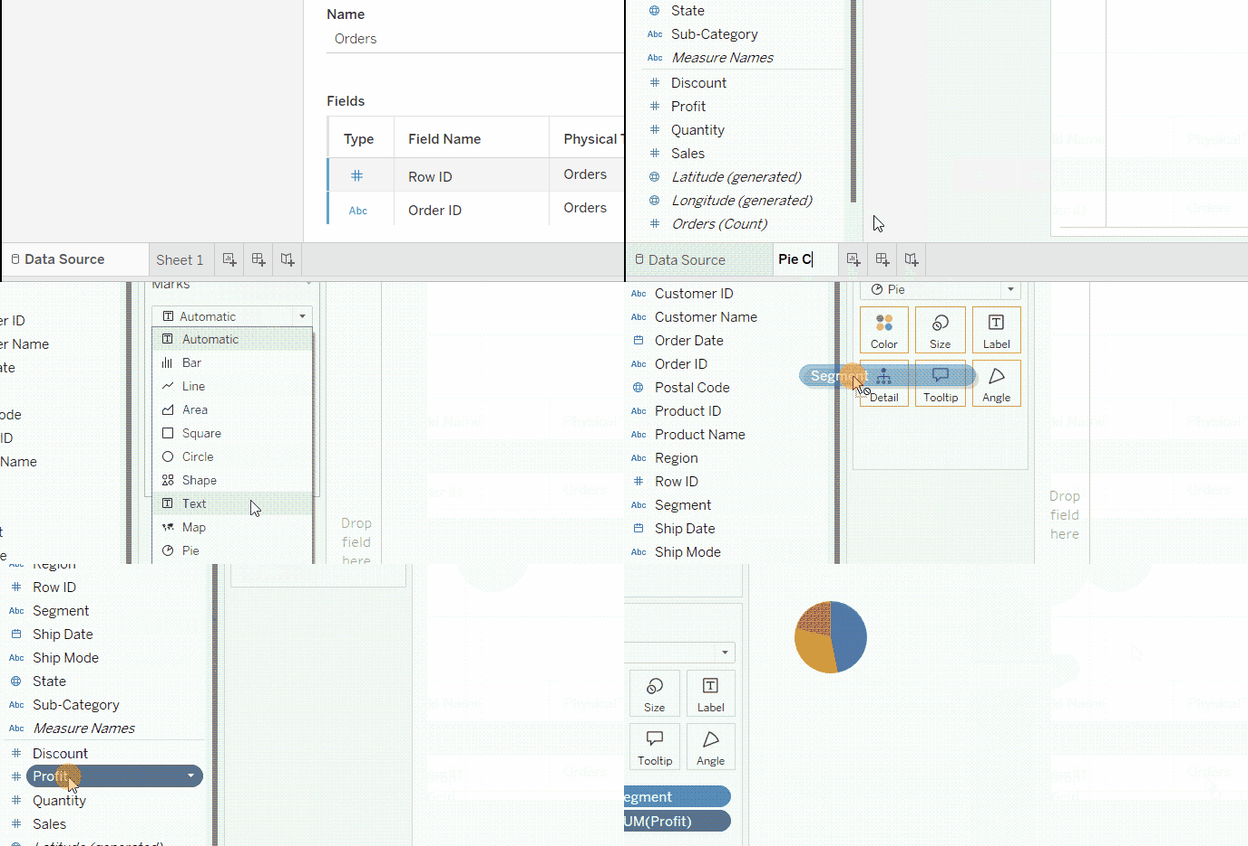
Tạo biểu đồ hình tròn trong Tableau. GIF bởi Tác giả.
Nếu bạn di chuột lên các lát của biểu đồ, tooltip sẽ hiển thị tên phân khúc và tổng lợi nhuận. Chúng ta sẽ chỉnh tooltip sau, còn bây giờ hãy chuyển số này thành phần trăm. Thực hiện bằng cách:
- Nhấp chuột phải vào trường Profit trong thẻ Angle.
- Vào Quick Table Calculation.
- Chọn Percent of Total.
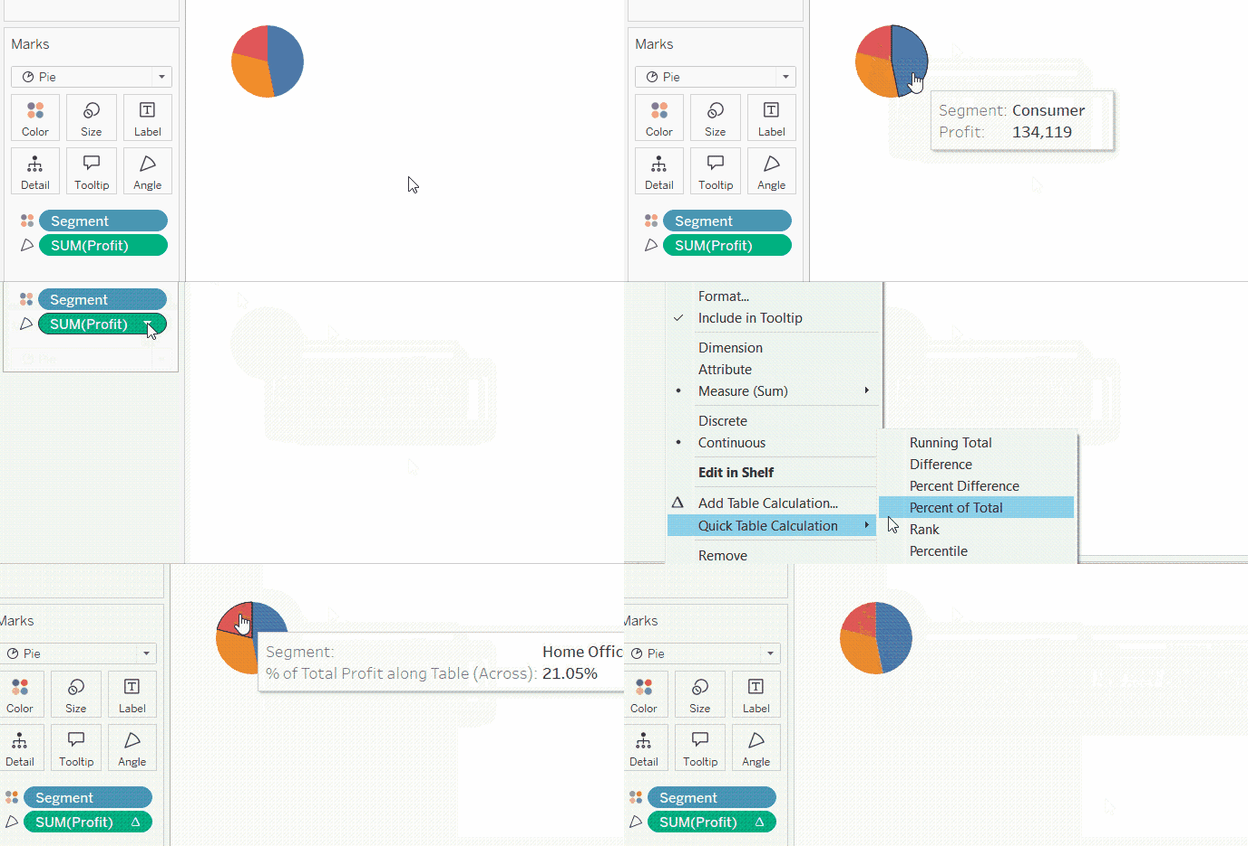
Hiển thị phần trăm trong tooltip biểu đồ hình tròn Tableau. GIF bởi Tác giả.
Cách tùy chỉnh biểu đồ hình tròn trong Tableau
Biểu đồ hình tròn chúng ta vừa tạo cần khá nhiều định dạng, hãy xem cách thực hiện.
Điều chỉnh kích thước
Bạn có thể thắc mắc vì sao biểu đồ hình tròn lại nhỏ. Đó là vì chế độ xem mặc định là Standard, nghĩa là kích thước sẽ giữ nguyên ngay cả khi đặt vào dashboard, bất kể không gian bạn chừa ra.
Dù hữu ích với các loại biểu đồ khác, chế độ Standard không mấy hữu dụng với biểu đồ hình tròn. Ta muốn biểu đồ lấp đầy toàn bộ không gian. Vì vậy, hãy đổi Standard thành Entire View.
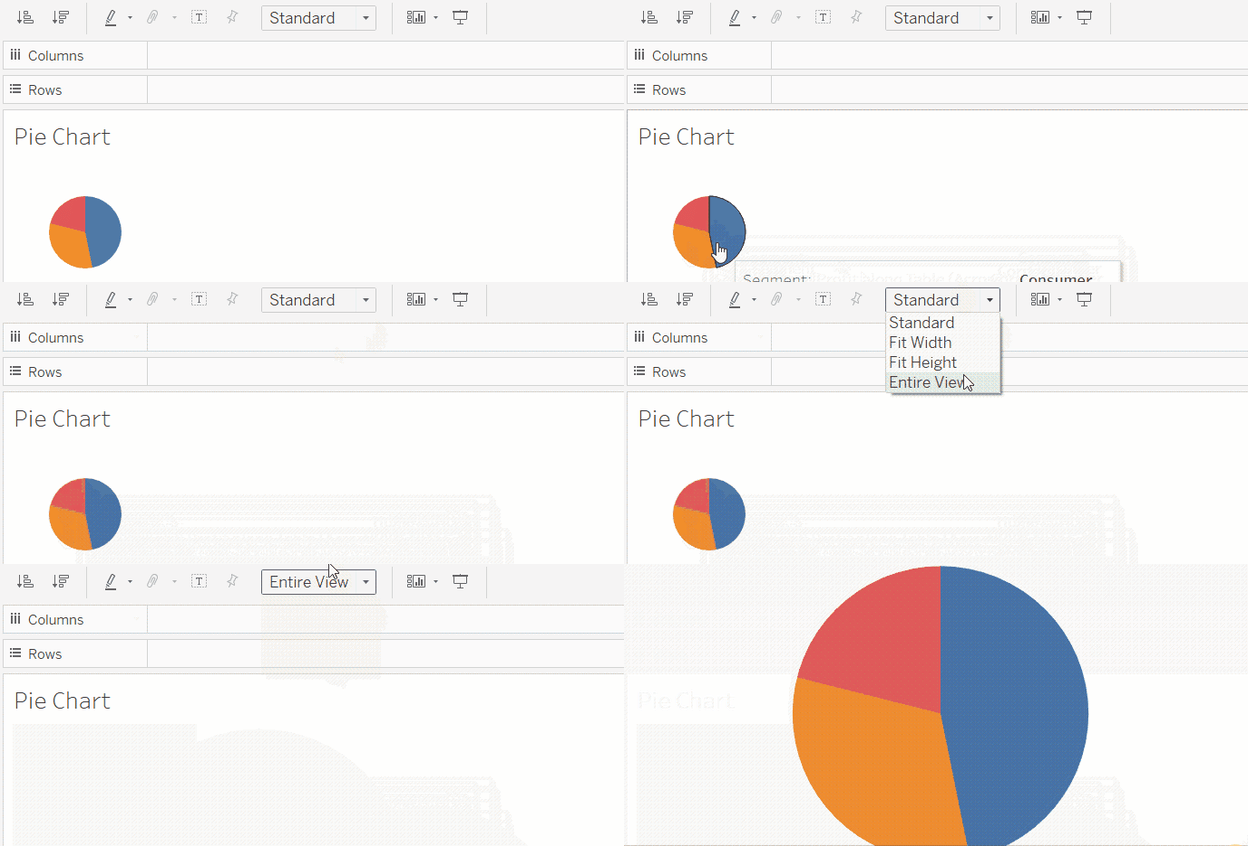
Hiển thị biểu đồ hình tròn Tableau ở chế độ Entire View. GIF bởi Tác giả.
Ngay cả khi đã lấp đầy khung nhìn, có thể biểu đồ vẫn chưa đủ lớn. Khi đó, bạn có thể điều chỉnh thẻ Size. Cách làm:
- Nhấp vào thẻ Size.
- Kéo thanh trượt sang phải và quan sát biểu đồ lớn dần.
Nếu kéo thanh trượt Size hết cỡ sang phải, bạn sẽ thấy biểu đồ biến thành hình vuông. Đó là vì biểu đồ vượt quá kích thước khung nhìn. Hãy kéo đến vạch thứ hai, là mức phóng to được Tableau khuyến nghị.
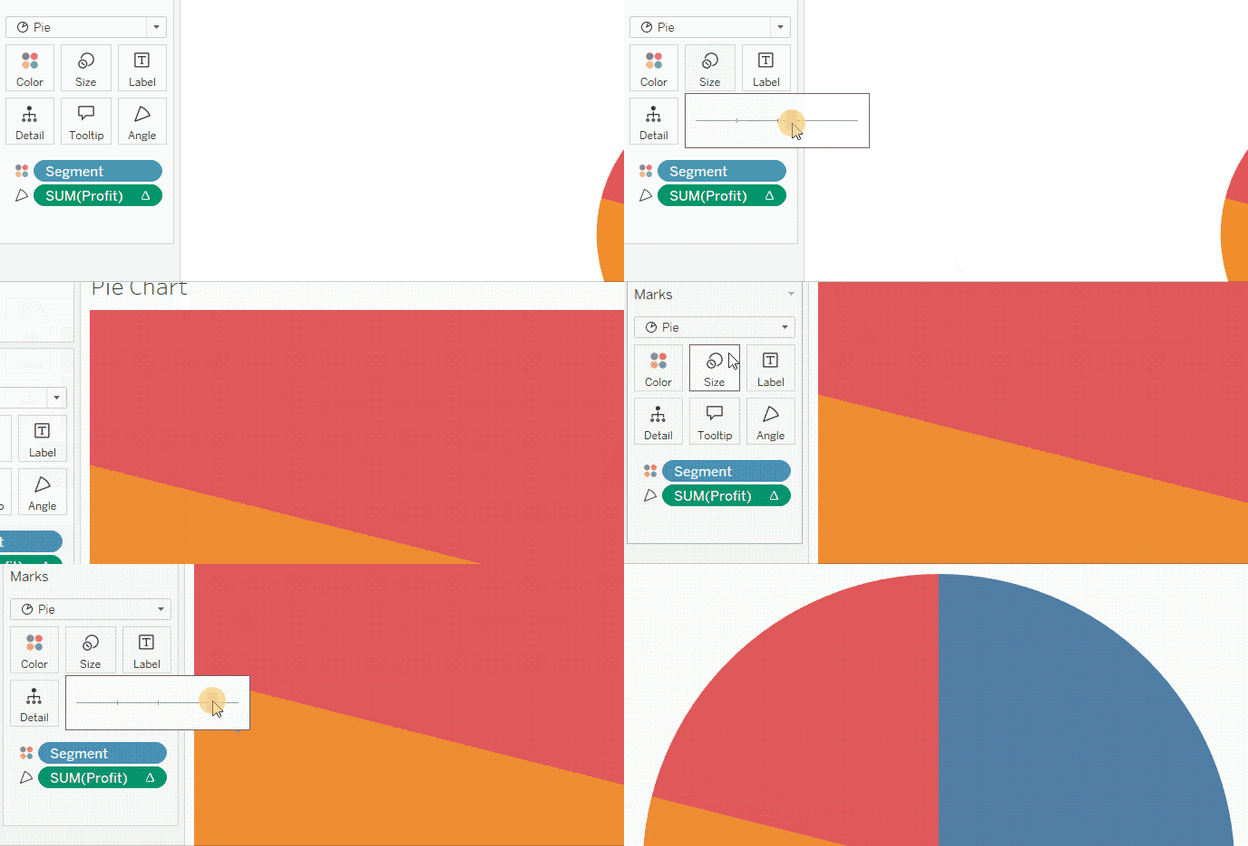
Điều chỉnh kích thước biểu đồ hình tròn Tableau qua thẻ Size. GIF bởi Tác giả.
Điều chỉnh màu sắc
Như với mọi biểu đồ trong Tableau, ta có thể đổi màu qua thẻ Color.
Để việc tô màu có chủ đích, giả sử chúng ta muốn làm nổi bật đóng góp của phân khúc khối doanh nghiệp vào tổng lợi nhuận. Khi đó, ta sẽ tô lát Corporate bằng màu nổi bật và các lát còn lại màu xám dịu. Thực hiện như sau:
- Nhấp vào thẻ Color.
- Chọn Edit Colors….
- Nhấp đúp vào Corporate và chọn một màu khác biệt.
- Nhấp OK.
- Nhấp đúp vào Consumer và chọn màu xám.
- Nhấp OK.
- Nhấp đúp vào Home Office và tiếp tục chọn màu xám.
- Nhấp OK hai lần.
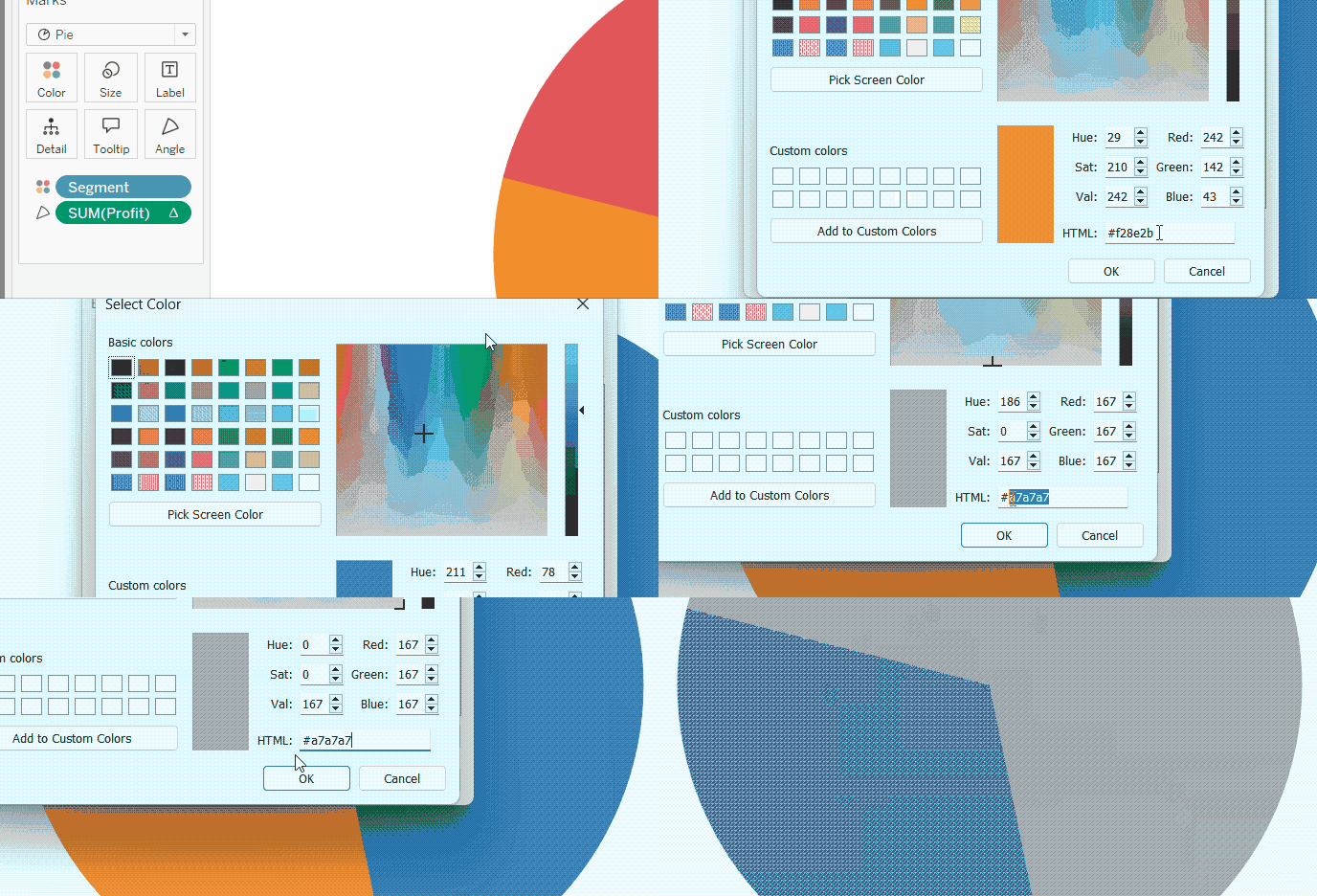
Điều chỉnh màu sắc biểu đồ hình tròn Tableau. GIF bởi Tác giả.
Điều chỉnh thứ tự lát
Hiện chúng ta đã làm nổi bật lát Corporate, nhưng nó chưa được sắp đầu tiên theo chiều kim đồng hồ như đã khuyến nghị ở đầu bài. Vậy cần chỉnh lại thứ tự các phân khúc. Cách làm:
- Nhấp chuột phải vào trường Segment trong thẻ Color.
- Chọn Sort…
- Trong cửa sổ Sort, đặt Sort By là Manual.
- Nhấp một lần vào Corporate rồi nhấp mũi tên lên có viền, nhãn Move to top.
- Đóng cửa sổ Sort.
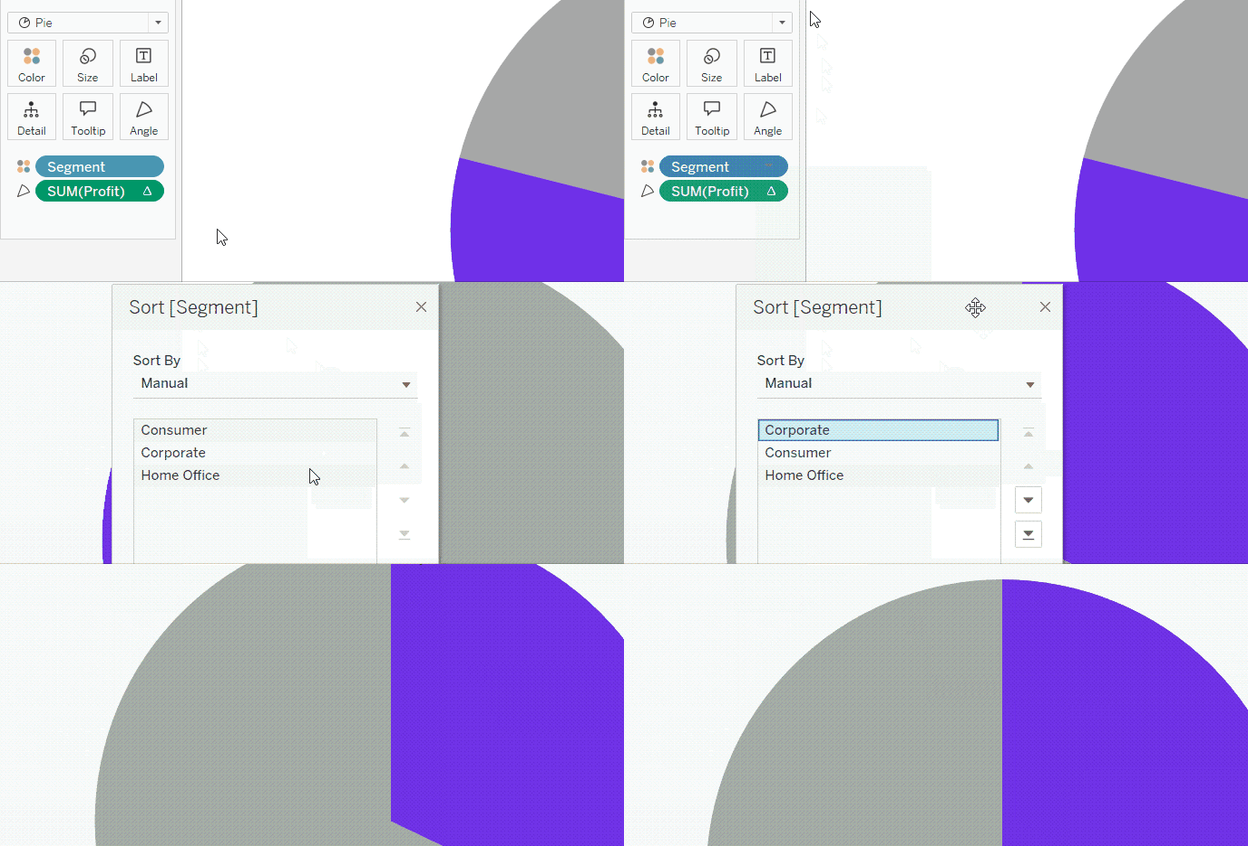
Điều chỉnh thứ tự các lát của biểu đồ hình tròn Tableau. GIF bởi Tác giả.
Chỉnh sửa tooltip
Đến giờ, tooltip xuất hiện khi di chuột lên bất kỳ phân khúc nào trong biểu đồ chưa thật thân thiện với người xem. Ta có thể điều chỉnh để dễ đọc và trau chuốt hơn.
Trước hết, ta có thể giảm số chữ số thập phân. Cách làm:
- Nhấp chuột phải vào trường Profit trong thẻ Angle.
- Chọn Format…
- Trong bảng định dạng bên trái, vào thẻ Pane.
- Đổi định dạng Numbers trong phần Default thành Percentage, và giảm số chữ số thập phân xuống 0.
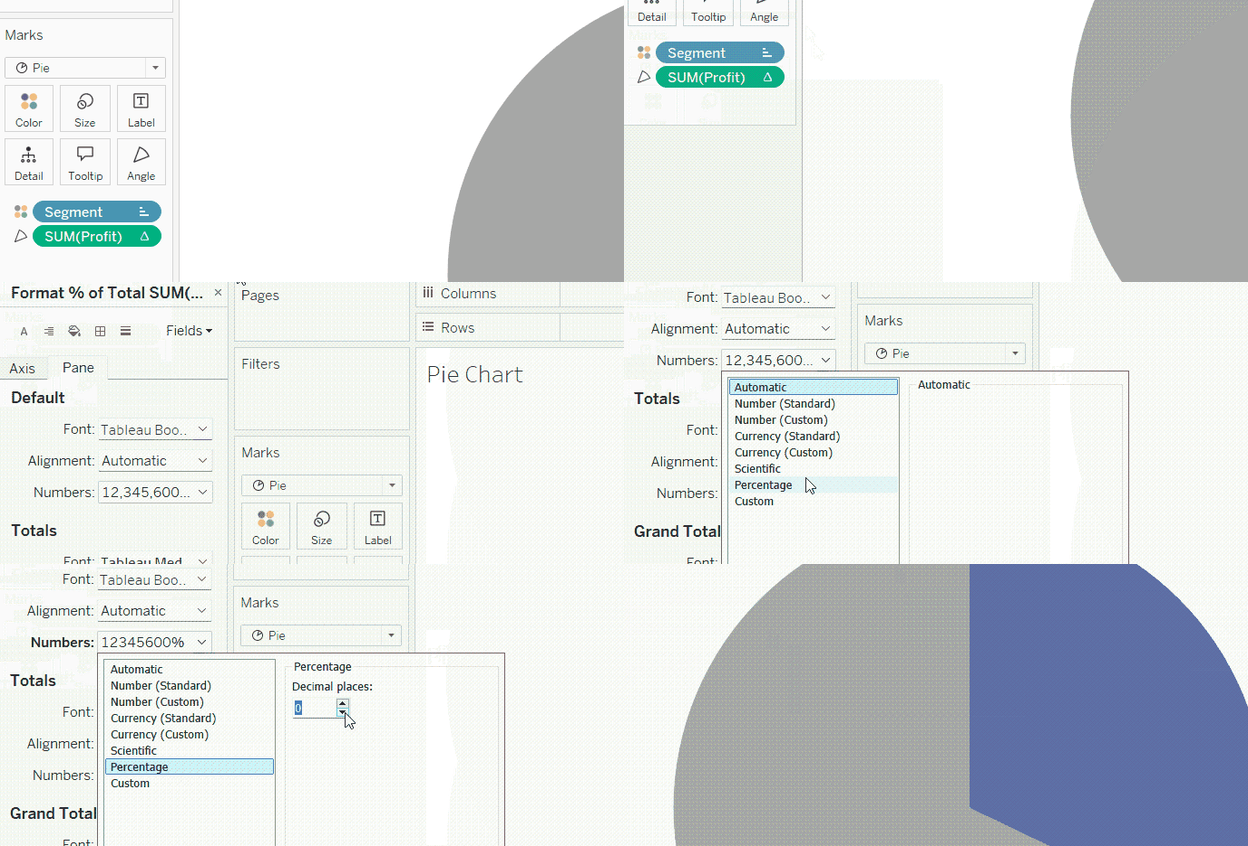
Định dạng phần trăm trong tooltip biểu đồ hình tròn Tableau. GIF bởi Tác giả.
Tiếp theo, ta có thể thêm tổng số để tham chiếu bên cạnh phần trăm, rồi định dạng thành tiền tệ. Cách làm:
- Kéo trường Profit thêm một lần nữa, nhưng thả vào thẻ Tooltip.
- Nhấp chuột phải vào trường này.
- Chọn Format…
- Trong bảng định dạng bên trái, vào thẻ Pane.
- Đổi định dạng Numbers trong phần Default thành Currency (Custom), và giảm số chữ số thập phân xuống 0.
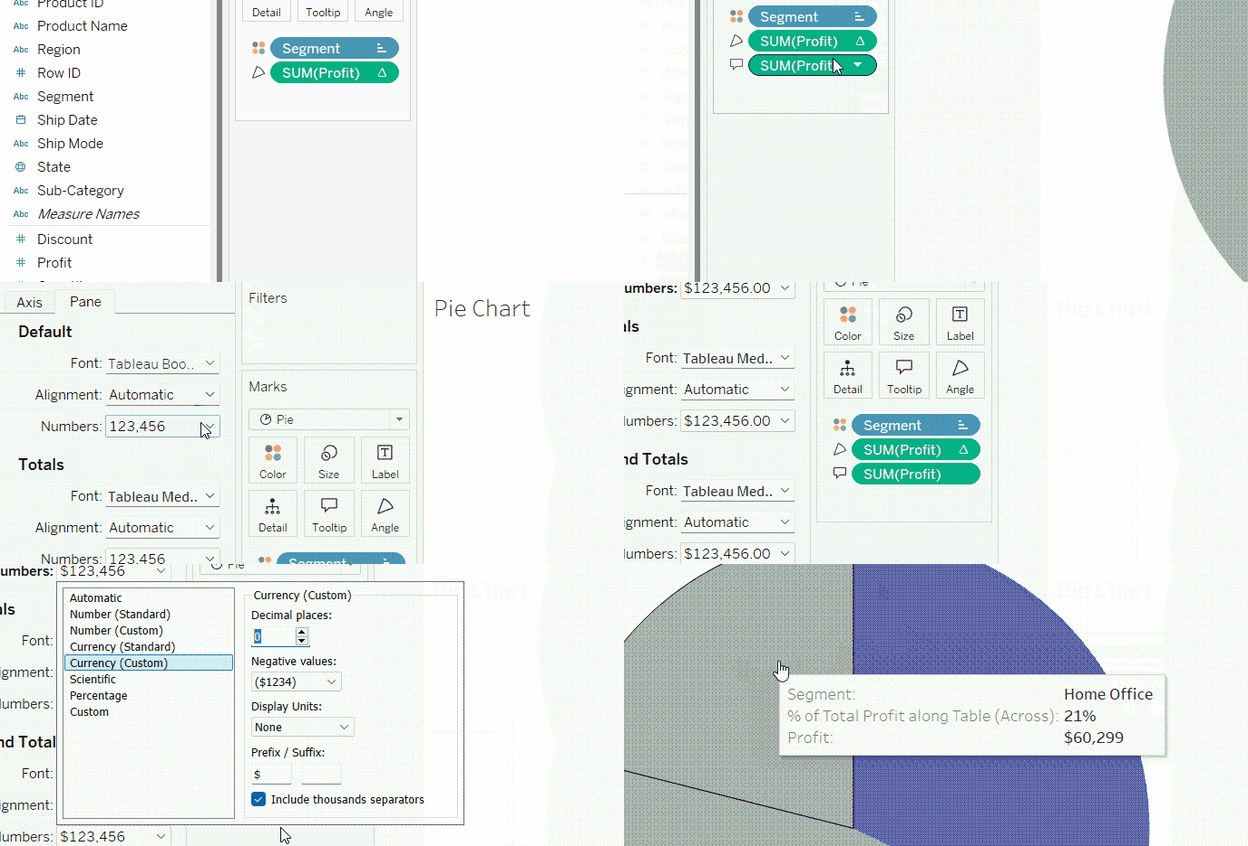
Thêm tổng lợi nhuận dạng tiền tệ vào tooltip biểu đồ hình tròn Tableau. GIF bởi Tác giả.
Cuối cùng, ta có thể viết lại và định dạng tooltip bằng cách:
- Nhấp vào thẻ Tooltip.
- Viết nội dung muốn hiển thị trong tooltip. Bạn có thể chèn biến vào văn bản thông qua nút Insert ở phần trên của cửa sổ Tooltip.
- Làm nổi bật thay đổi bằng cách bôi đậm và đổi màu.
- Nhấp OK.

Chỉnh sửa tooltip của biểu đồ hình tròn Tableau. GIF bởi Tác giả.
Hiển thị và điều chỉnh nhãn
Giả sử chúng ta muốn hiển thị tên phân khúc với kiểu chữ phù hợp, nhưng chỉ khi người xem nhấp vào lát tương ứng. Cách làm:
- Kéo trường Segment vào thẻ Label.
- Nhấp vào thẻ Label.
- Đổi kiểu chữ và màu. Bạn cũng có thể chọn Match Mark Color để nhãn khớp màu với lát.
- Trong phần Marks to Label, chọn Selected thay vì All.
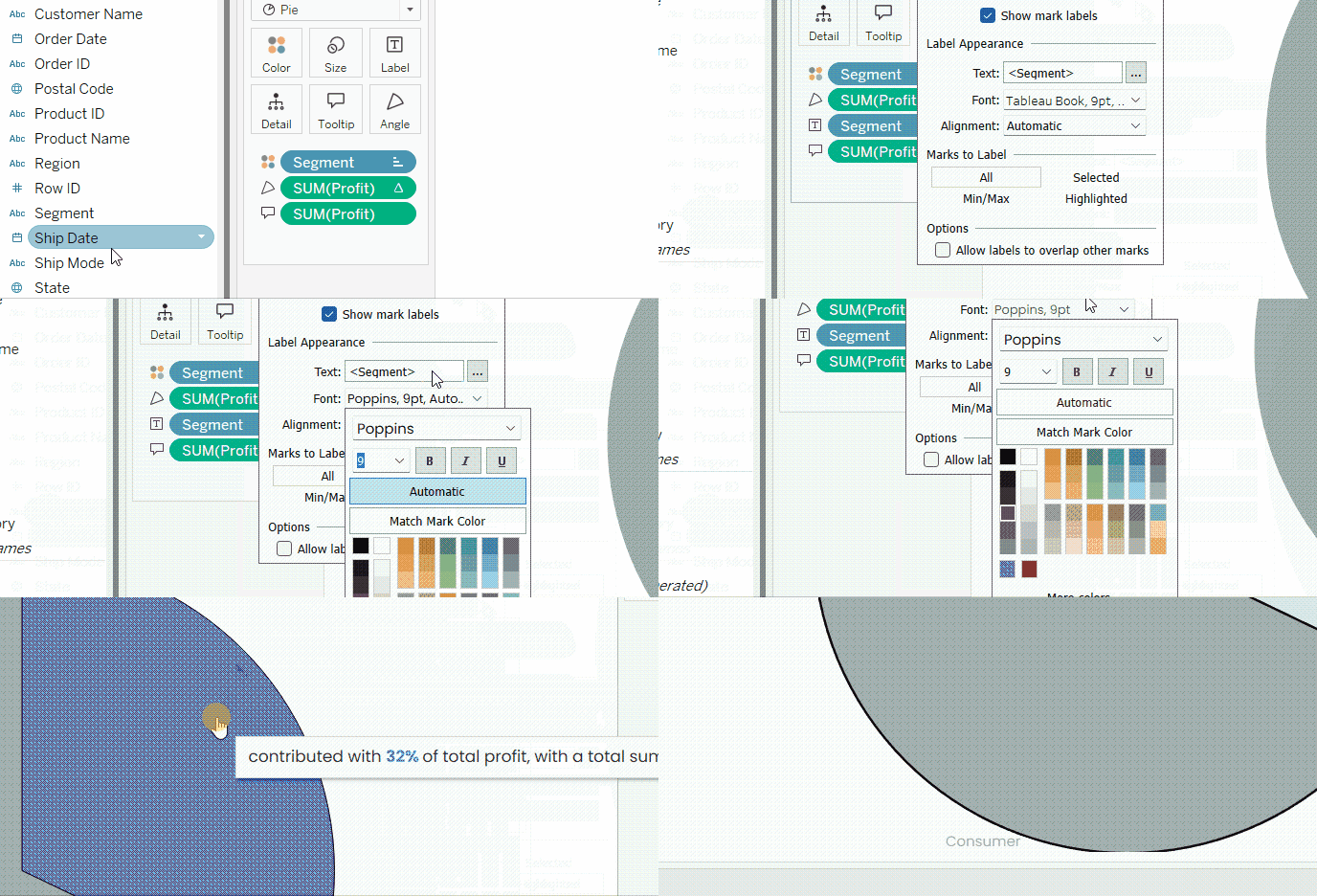
Hiển thị và định dạng nhãn trên biểu đồ hình tròn Tableau. GIF bởi Tác giả.
Tùy chỉnh nâng cao để tăng hiệu quả cho biểu đồ hình tròn Tableau
Bên cạnh các định dạng thông thường ở trên, chúng ta có thể tùy chỉnh sâu hơn trong Tableau để cải thiện biểu đồ hình tròn.
Nhóm các lát lại thành một danh mục Others
Một mẹo hữu ích với biểu đồ hình tròn là nhóm các danh mục hay lát vào một lát Others. Điều này đặc biệt hữu ích khi có quá nhiều danh mục dẫn đến quá nhiều lát.
Trong ví dụ này, ta có thể gộp các danh mục ngoài Corporate (đang là trọng tâm) vào một danh mục Others. Khi đó biểu đồ chỉ còn hai lát thay vì ba: một cho Corporate và một cho Others. Cách làm:
- Nhấp chuột phải vào trường Segment ở bảng bên trái.
- Vào Create rồi chọn Group…
- Trong cửa sổ Create Group, chọn cả Home Office và Consumer, sau đó nhấp nút Group.
- Đặt tên nhóm mới là Others.
- Nhấp OK.
- Kéo trường Segment (group) vừa tạo từ bảng bên trái vào các thẻ Color và Label.
- Gỡ trường Segment khỏi thẻ Label.
- Giờ bạn cần chỉnh lại màu sắc các lát và đưa biến Segment (group) mới vào tooltip như đã làm trước đó.

Tạo và trực quan hóa nhóm Others. GIF bởi Tác giả.
Áp dụng bộ lọc và lật trang
Như mọi chế độ xem khác trong Tableau, chúng ta có thể áp dụng bộ lọc cho biểu đồ hình tròn. Giả sử trong trường hợp này, ta muốn lọc dữ liệu theo vùng. Thực hiện như sau:
- Kéo thả trường Region vào hộp Filters.
- Chọn một vùng và nhấp OK.
- Để hiển thị điều khiển bộ lọc, nhấp chuột phải vào trường Region trong hộp Filters và chọn Show Filter.
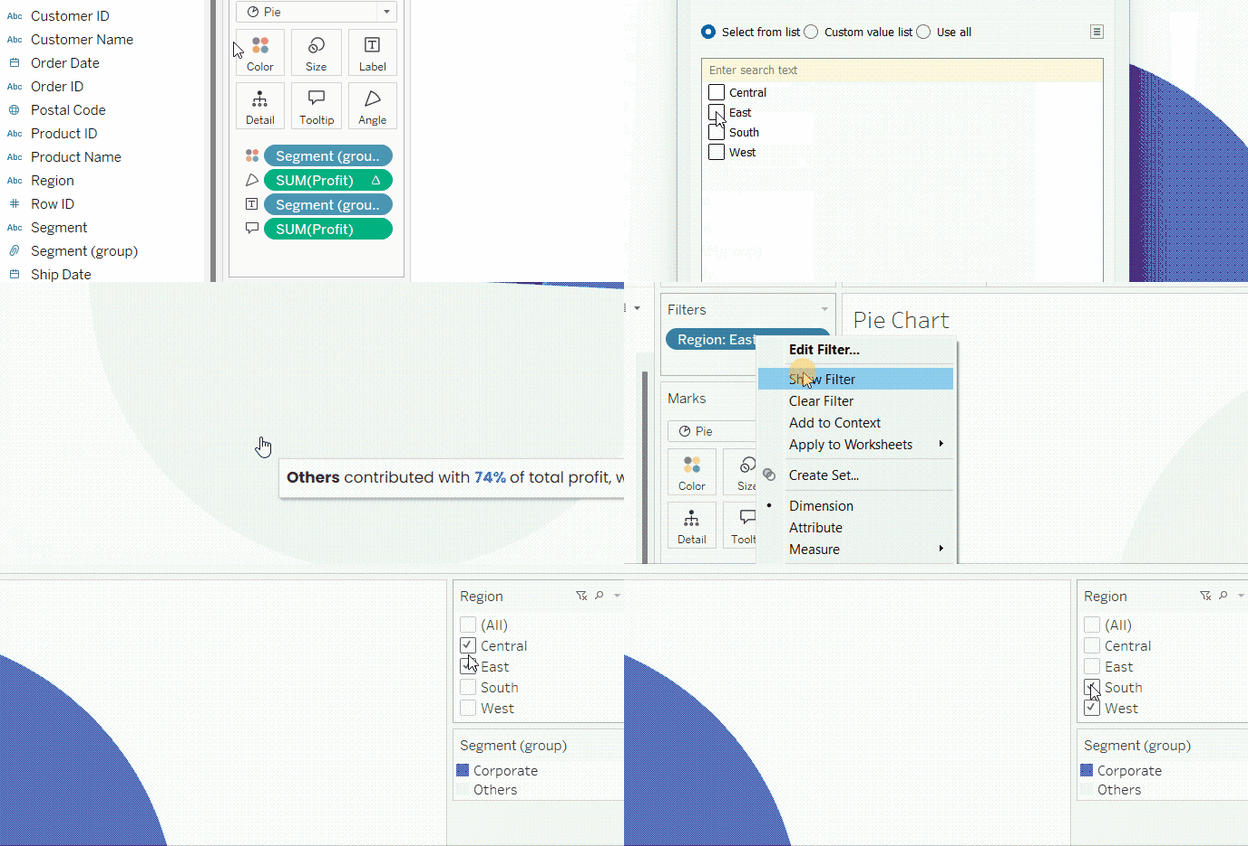
Thêm bộ lọc cho biểu đồ hình tròn Tableau. GIF bởi Tác giả.
Ngoài ra, ta có thể đặt vùng vào hộp Pages để lật qua các vùng khác nhau, hoặc nhấp play để tự động lặp qua các vùng.
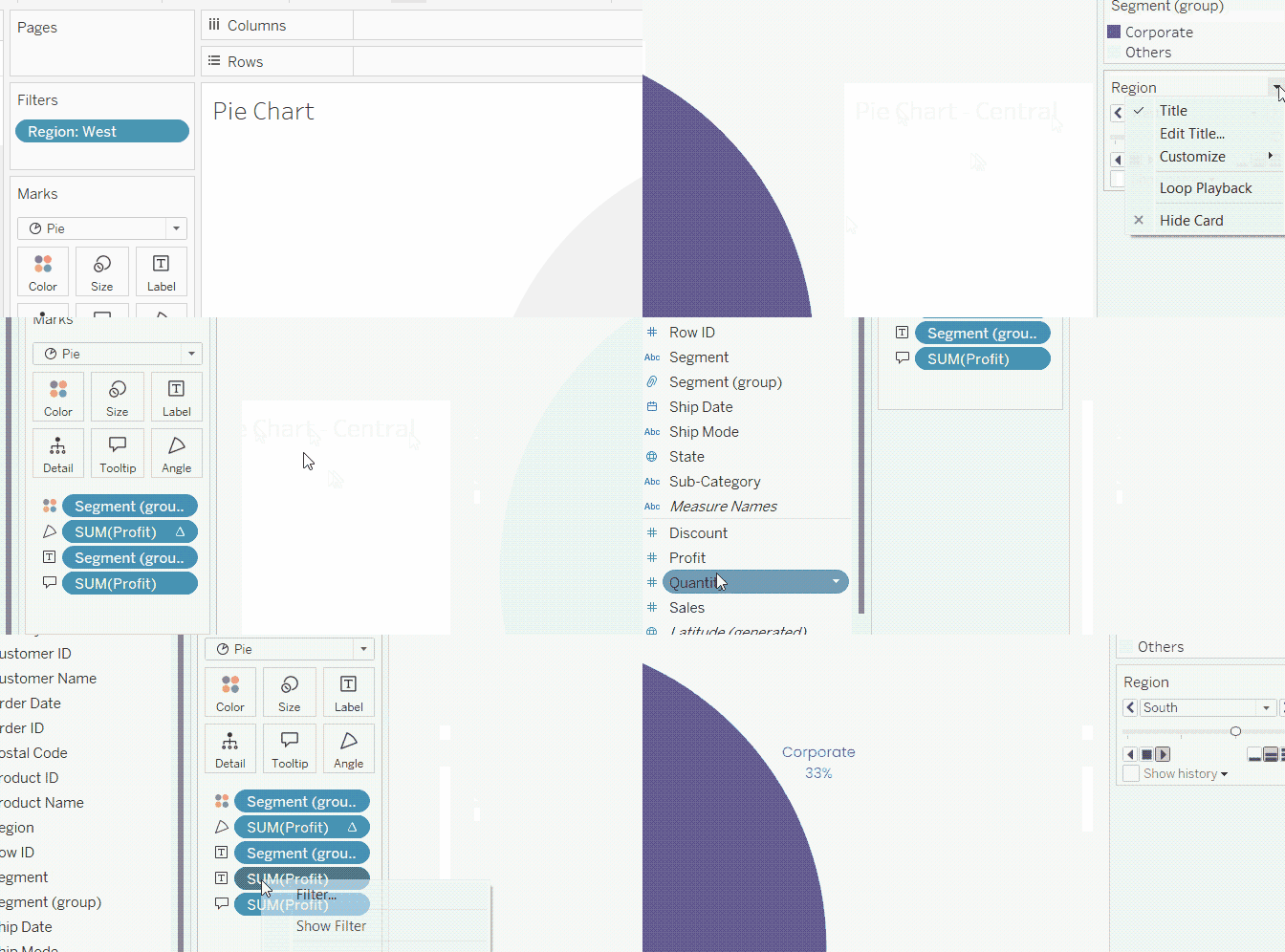
Thêm Pages cho biểu đồ hình tròn Tableau. GIF bởi Tác giả.
Biểu đồ hình tròn động kết quả sẽ trông như sau:
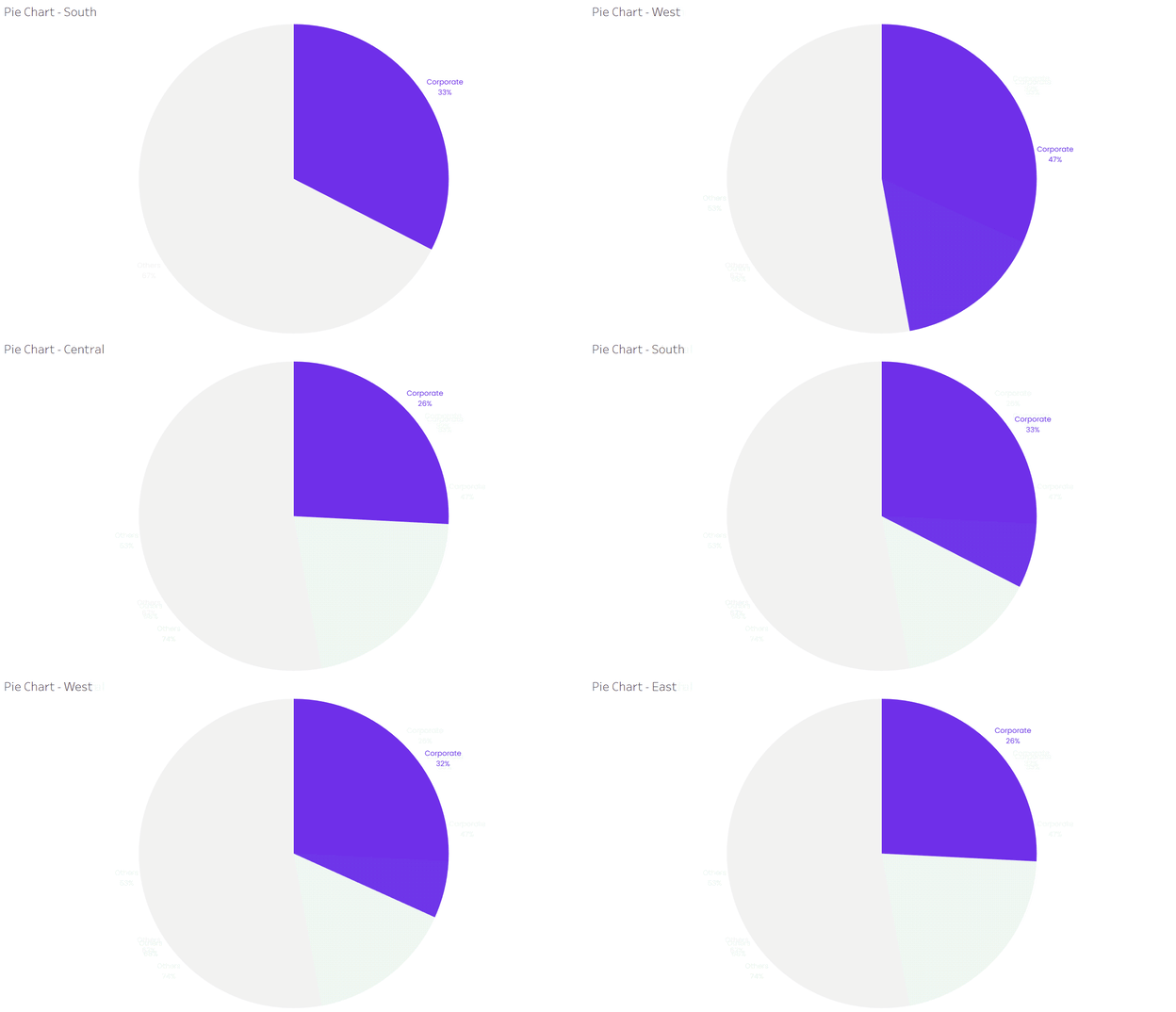
Biểu đồ hình tròn Tableau động. GIF bởi Tác giả.
Tài nguyên và học thêm
Trong hướng dẫn này, chúng ta đã tạo một biểu đồ hình tròn trong Tableau vừa thông tin vừa hấp dẫn. Mấu chốt là đổi kiểu Mark thành Pie, cung cấp một trường cho Colors của lát và một trường cho Angles, rồi để Tableau làm phần còn lại! Bên cạnh đó, chúng ta đã xem cách định dạng và tùy chỉnh để biểu đồ thật sự nổi bật.
DataCamp có nhiều hướng dẫn về Tableau. Hãy xem Cách tạo biểu đồ thác nước trong Tableau để tìm hiểu về biểu đồ thác nước, một cách tuyệt vời khác để làm nổi bật các mẫu hình và kể một câu chuyện thú vị. DataCamp cũng cung cấp nhiều khóa học về Tableau được tổ chức theo các lộ trình khác nhau, như lộ trình kỹ năng Tableau Fundamentals và lộ trình nghề nghiệp Data Analyst in Tableau. Nhớ ghé xem nhé!

Tác giả
Islam Salahuddin
Islam là một tư vấn dữ liệu tại The KPI Institute. Xuất thân từ ngành báo chí, Islam có nhiều mối quan tâm đa dạng, bao gồm viết lách, triết học, truyền thông, công nghệ và văn hóa.
Câu hỏi thường gặp
Biểu đồ hình tròn trong Tableau phù hợp cho mục đích gì?
Biểu đồ hình tròn trong Tableau phù hợp để trực quan hóa thành phần của phần so với tổng thể. Chúng không phù hợp cho so sánh hay các mục đích trực quan hóa khác.
Cần những loại trường nào để tạo biểu đồ hình tròn trong Tableau?
Để tạo biểu đồ hình tròn trong Tableau, bạn cần tối thiểu một biến phân loại và một biến số.
Làm thế nào để làm biểu đồ hình tròn lớn hơn trong Tableau?
Bạn có thể tăng kích thước biểu đồ bằng cách hiển thị ở chế độ Entire View hoặc tăng kích thước qua thẻ Size.
Làm thế nào để tạo biểu đồ hình tròn tương tác trong Tableau?
Bạn có thể tạo biểu đồ hình tròn tương tác bằng cách dùng điều khiển bộ lọc hoặc kết nối biểu đồ hình tròn với các trực quan hóa khác trong dashboard bằng actions.
Làm thế nào để tạo biểu đồ hình tròn động trong Tableau?
Bạn có thể tạo biểu đồ hình tròn động trong Tableau bằng cách sử dụng tính năng Pages.


Tableau là một công cụ phân tích trực quan mạnh mẽ cho phép chúng ta tạo nhiều dạng trực quan hóa, từ phức tạp đến đơn giản nhất như biểu đồ hình tròn. Ở mọi trường hợp, Tableau giúp chúng ta nâng cấp và tùy biến trực quan hóa để tận dụng tối đa giá trị của chúng.
Trước khi bắt đầu, hãy thử theo học lộ trình kỹ năng Tableau Fundamentals của chúng tôi. Học những kiến thức nền tảng của Tableau và tạo các trực quan hóa đẹp mắt (bao gồm cả biểu đồ hình tròn) với thao tác kéo thả dễ làm chủ của Tableau.