

Wanneer en hoe gebruik je een Tableau-cirkelgrafiek
Cirkelgrafieken zijn waarschijnlijk het bekendste type grafiek, omdat ze eenvoudig te maken zijn en overal veel gebruikt worden, van zakelijke rapporten tot pers- en socialemediaberichten.
Allereerst moeten we zeggen dat cirkelgrafieken een beetje een slechte reputatie hebben gekregen onder dataprofessionals. Je hebt misschien zelfs een meme of twee gezien over verkeerd gebruik. Daarom besluiten sommige data-analisten ze nooit te gebruiken, omdat ze niet als amateurs willen overkomen. Maar voor mij kunnen cirkelgrafieken nog steeds een goede visualisatieoptie zijn, als en alleen als ze worden gemaakt voor het doel dat ze dienen.
Cirkelgrafieken zijn goed in het visualiseren van samenstelling: laten zien hoeveel elk deel van het geheel vertegenwoordigt. Ze blinken uit in het tonen van samenstelling door numerieke waarden visueel te coderen als hoeken van punten in een cirkel, en juist daarom zijn ze minder geschikt voor andere doelen, zoals vergelijkingen. Het is een subtiel maar belangrijk verschil: cirkelgrafieken zijn niet goed voor vergelijkingen omdat hoeken visueel niet zo nauwkeurig worden waargenomen als andere visuele encoders, zoals lengtes.
We kunnen de volgende voorwaarden opstellen voor het maken van bruikbare cirkelgrafieken:
- Gebruik cirkelgrafieken alleen met percentages.
- Percentages in een cirkelgrafiek moeten positief zijn en optellen tot 100%.
- Beperk het aantal punten in cirkelgrafieken tot maximaal 2-3 (meer punten worden al snel druk en verwarrend).
- Gebruik geen 3D-cirkelgrafieken (die zijn nog verwarrender). Gebruik ook geen uit elkaar getrokken punten (deze uitstulping haalt de hoek van het punt los van het middelpunt van de cirkel, wat het enige doel van de cirkelgrafiek—deel ten opzichte van geheel—frustreert).
- Gebruik geen meerdere cirkelgrafieken naast elkaar (want dan verschuift de focus naar het vergelijken van de cirkels, iets waar cirkelgrafieken niet goed in zijn).
- Begin de eerste punt altijd op nul graden (positie 12 uur) en sorteer de categorieën (punten) in de volgorde van belangrijkheid met de klok mee.
Dat gezegd hebbende: laten we nu onze strakke cirkelgrafieken in Tableau maken!
Stappen om een cirkelgrafiek te maken in Tableau
Volg deze eenvoudige stappen om een Tableau-cirkelgrafiek te maken, te beginnen met het importeren van je data.
Data importeren in Tableau
Download eerst de dataset Superstore Sales, die beschikbaar is in de repository met voorbeelddata van Tableau.
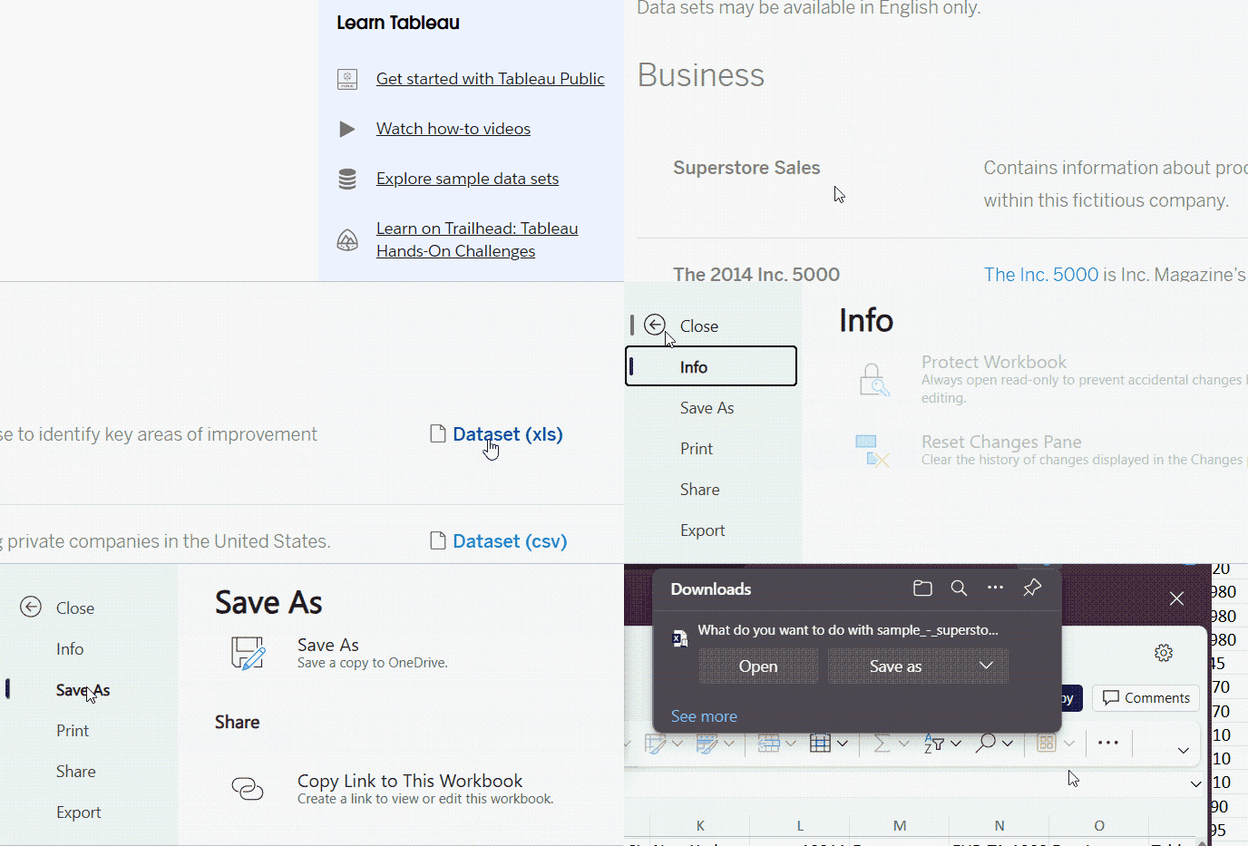
Superstore Sales-data downloaden. GIF door auteur.
Vervolgens importeren we het bestand in Tableau via de Microsoft Excel-connector en kiezen we het werkblad "Orders" om mee te werken.
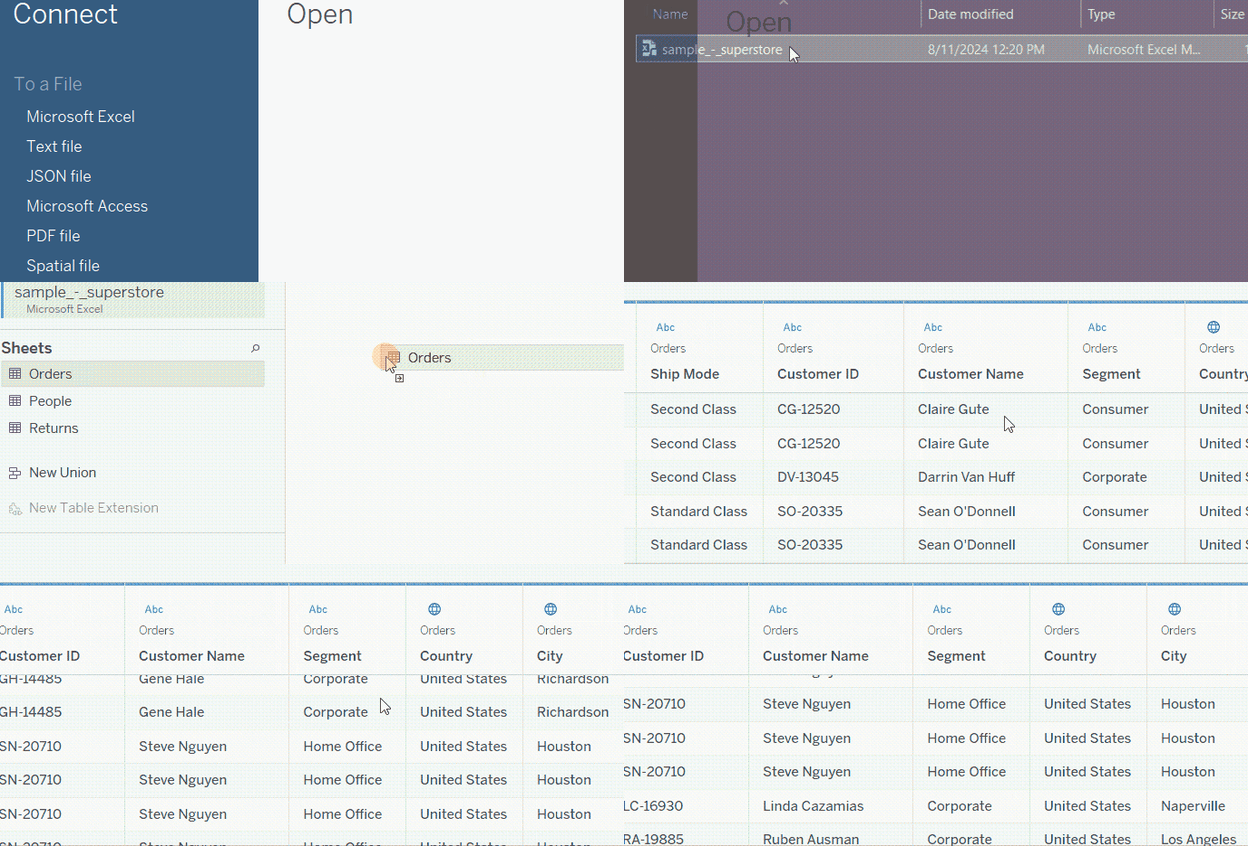
Data importeren in Tableau. GIF door auteur.
Kijk speciaal even naar de kolom Segment, want hiermee gaan we vooral werken.
Een Tableau-cirkelgrafiek maken
Stel, we willen het percentage winst visualiseren dat elk klantsegment genereert. Dit is een perfect deel-geheelgeval om een cirkelgrafiek te maken. Dat doen we als volgt:
- Verander allereerst het type Marks van Automatic naar Pie.
- Sleep het veld Segment naar de kaart Color.
- Sleep het veld Profit naar de kaart Angle. (Dit is alleen beschikbaar als je het type Marks hebt gewijzigd naar Pie).
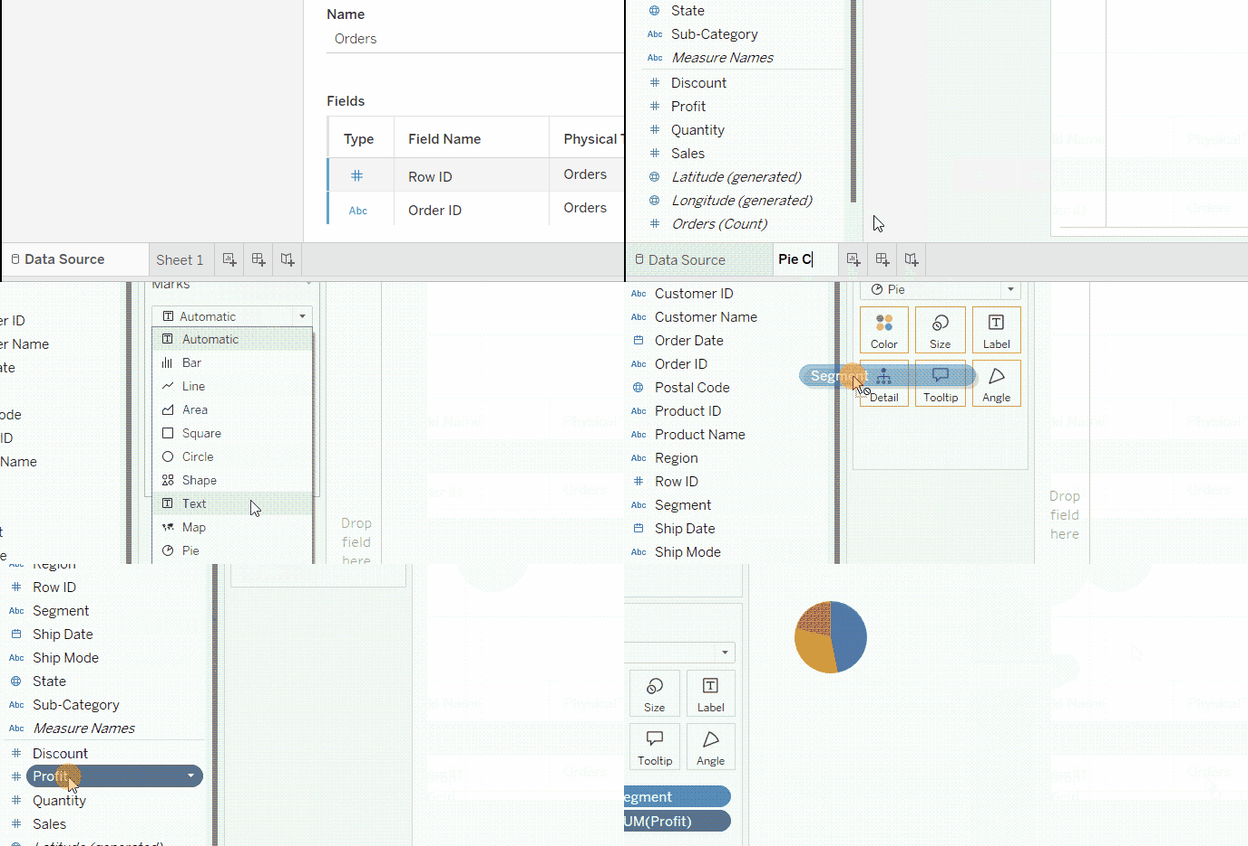
Een Tableau-cirkelgrafiek maken. GIF door auteur.
Als je over de punten van de cirkelgrafiek beweegt, zie je in de tooltip de segmentnaam en de winst als totaalgetal. We bewerken deze tooltip later, maar laten we dit getal nu omzetten naar een percentage. Dat kan zo:
- Rechtsklik op het veld Profit in de kaart Angle.
- Ga naar Quick Table Calculation.
- Kies Percent of Total.
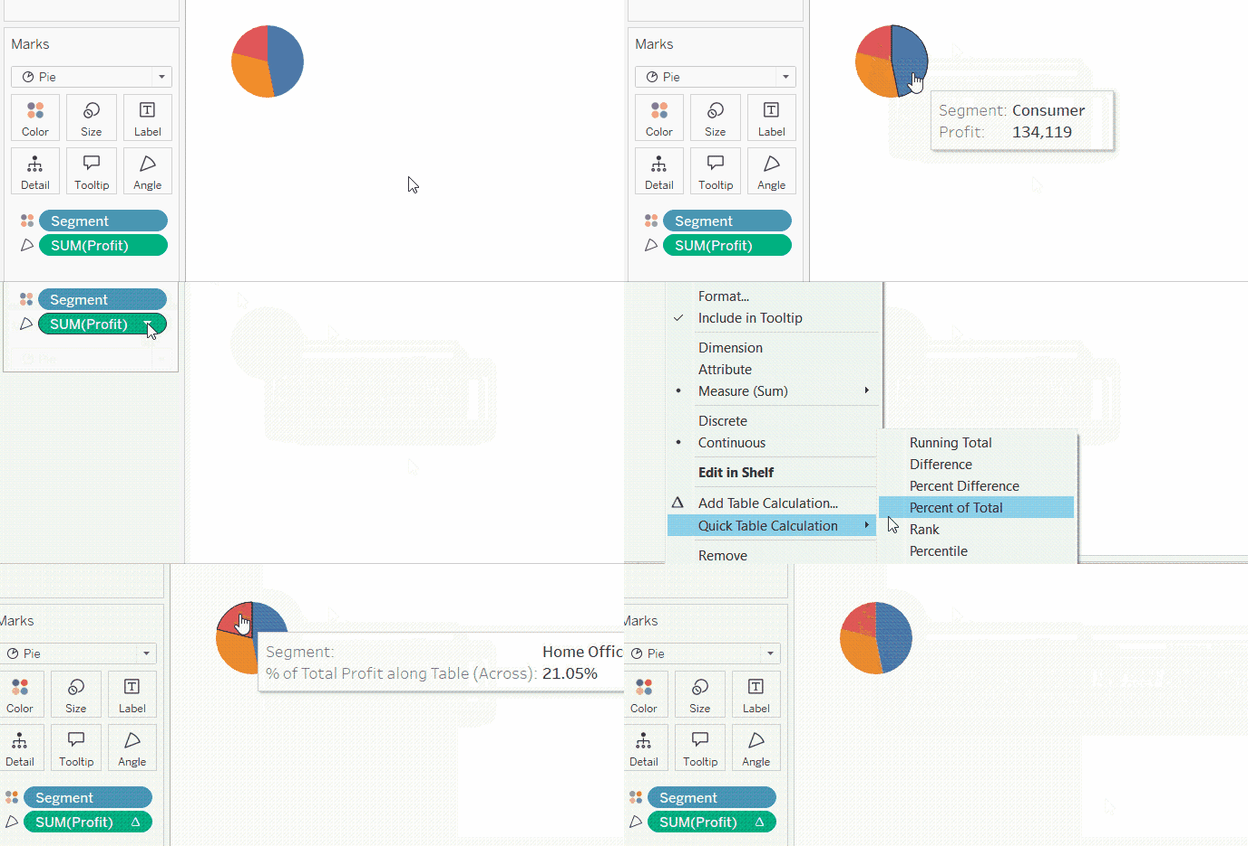
Percentages tonen in de tooltip van de Tableau-cirkelgrafiek. GIF door auteur.
Hoe pas je de Tableau-cirkelgrafiek aan
De cirkelgrafiek die we hebben gemaakt, heeft aardig wat opmaak nodig, dus laten we bekijken hoe we dat doen.
Grootte aanpassen
Om te beginnen vraag je je misschien af waarom onze cirkelgrafiek zo klein is. Dat komt omdat onze grafiekweergave standaard is ingesteld op Standard, wat betekent dat de grootte hetzelfde blijft, zelfs als we hem op een dashboard plaatsen, ongeacht de ruimte die we geven.
Hoewel het bij andere typen grafieken nuttig kan zijn, is de Standard-weergave niet echt handig bij cirkelgrafieken. We willen dat onze cirkelgrafiek de volledige beschikbare ruimte vult. Daarom veranderen we Standard in Entire View.
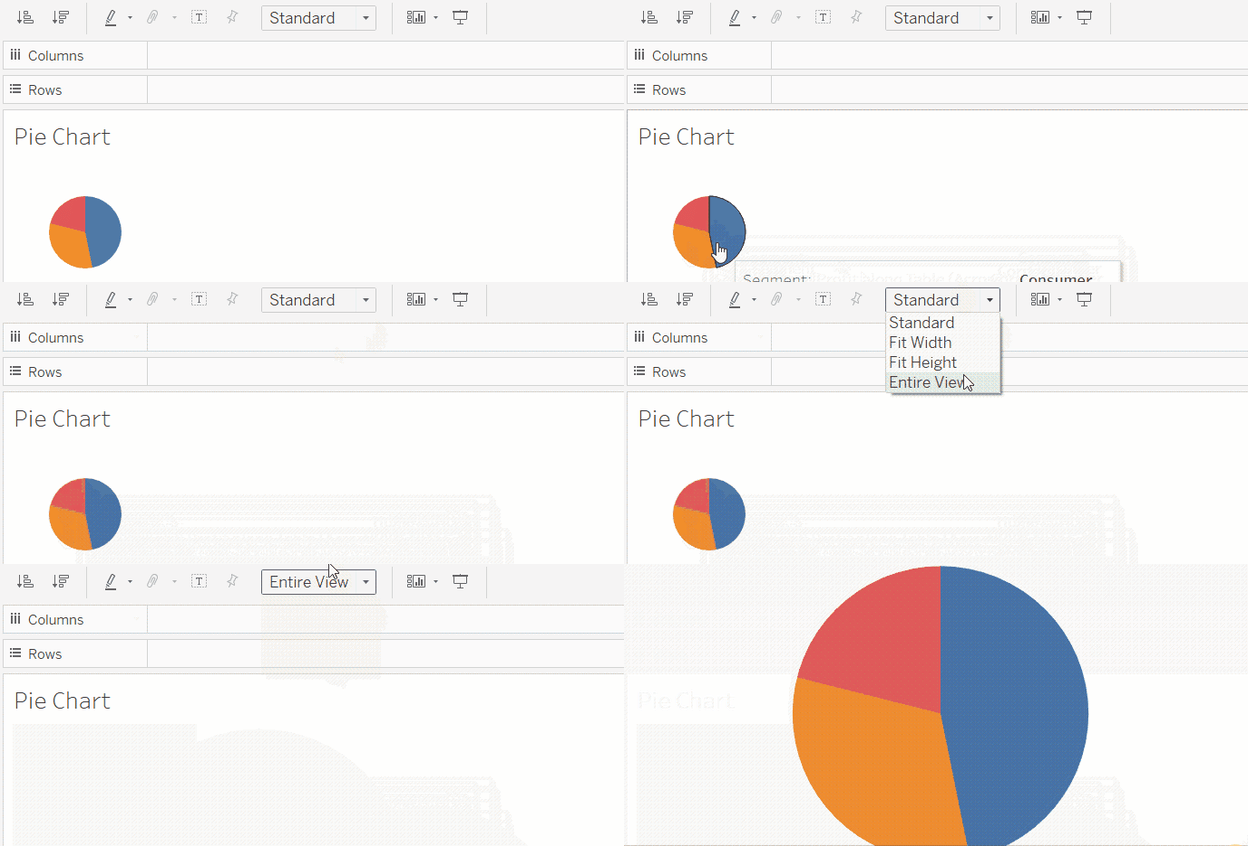
De Tableau-cirkelgrafiek tonen op Entire View. GIF door auteur.
Zelfs na het vullen van de volledige weergave kan het zijn dat de cirkelgrafiek nog niet groot genoeg is. In dat geval kunnen we altijd de kaart Size gebruiken. Dit doe je zo:
- Klik op de kaart Size.
- Sleep de schuif naar rechts en zie hoe de cirkelgrafiek groter wordt.
Als je de Size-schuif helemaal naar rechts sleept, zie je dat de cirkelgrafiek in een vierkant verandert. Dat komt omdat de grafiek groter wordt dan de weergave. Sleep de schuif dus alleen naar de tweede markering, de aanbevolen vergroting door Tableau.
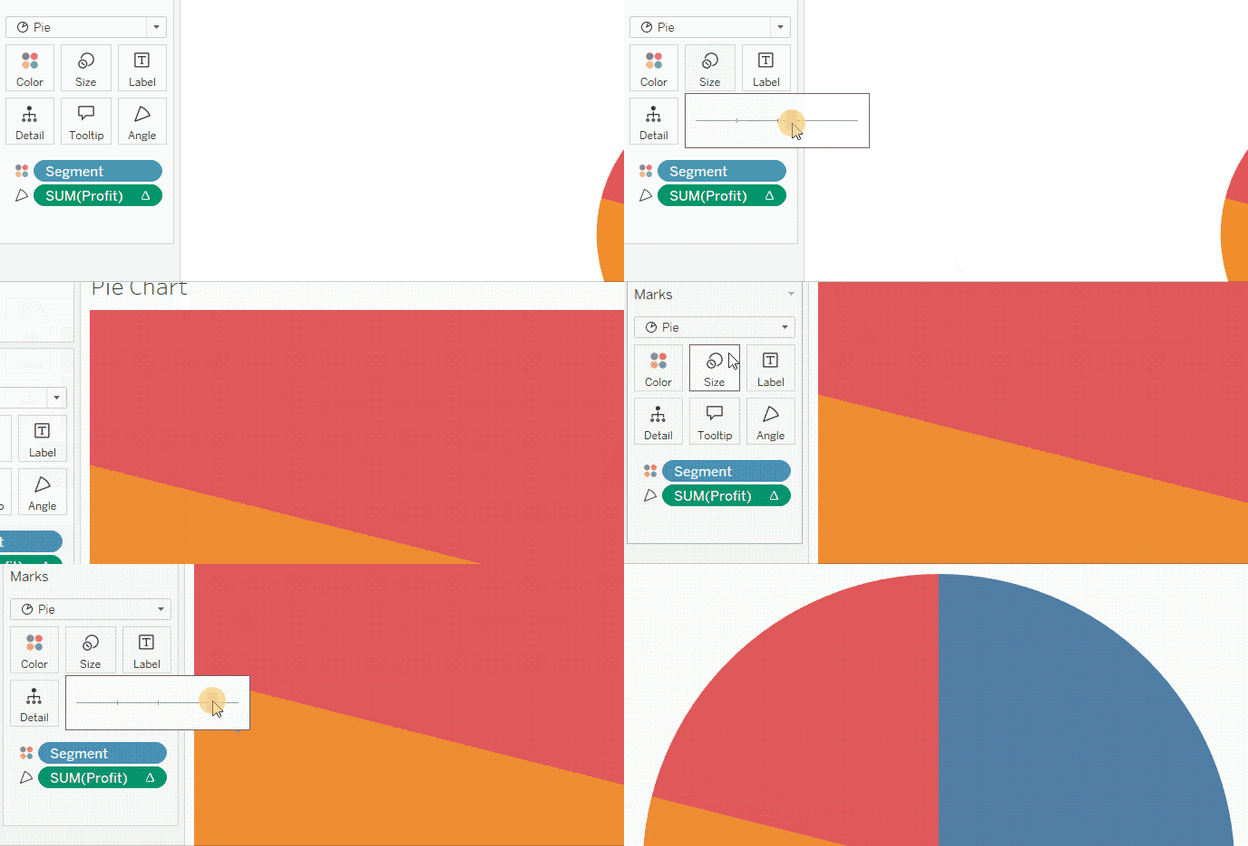
De grootte van de Tableau-cirkelgrafiek aanpassen via de kaart Size. GIF door auteur.
Kleuren aanpassen
Zoals bij elke grafiek in Tableau kunnen we de kleuren aanpassen via de kaart Color.
Maar om onze kleuring doelgericht te maken, laten we aannemen dat we vooral de bijdrage van het corporate-segment aan de totale winst willen benadrukken. In dat geval geven we de Corporate-punt een opvallende kleur en de andere punten een gedempte grijze kleur. Zo doe je dat:
- Klik op de kaart Color.
- Kies Edit Colors….
- Dubbelklik op Corporate en kies een onderscheidende kleur.
- Klik op OK.
- Dubbelklik op Consumer en kies grijs.
- Klik op OK.
- Dubbelklik op Home Office en kies opnieuw grijs.
- Klik twee keer op OK.
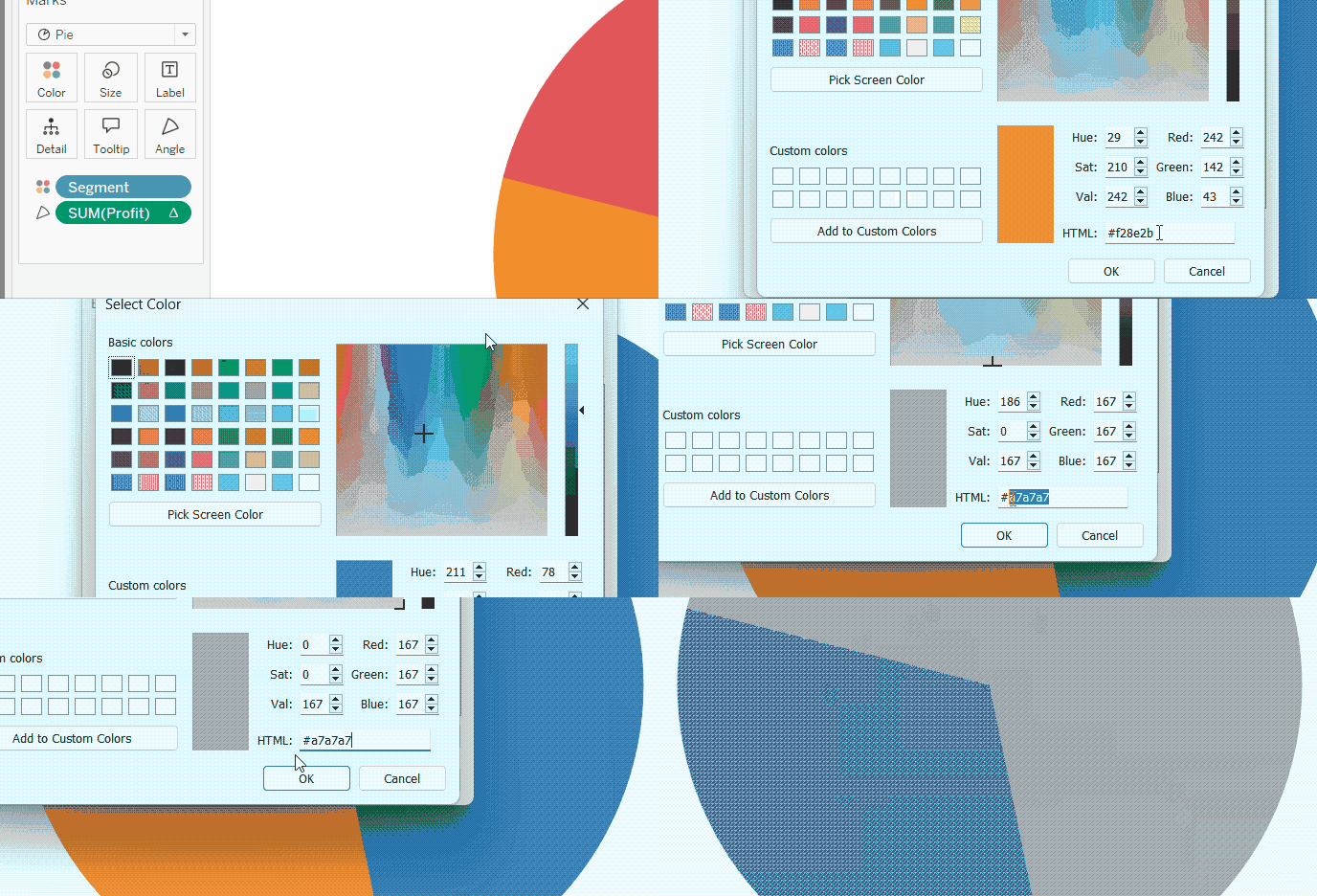
Kleuren van de Tableau-cirkelgrafiek aanpassen. GIF door auteur.
Volgorde van punten aanpassen
We hebben nu Corporate als de gemarkeerde punt, maar die staat niet als eerste in de klokwijzerzin, zoals we aan het begin van de tutorial adviseerden. We moeten dus de sortering van de segmenten wijzigen. Zo doe je dat:
- Rechtsklik op het veld Segment in de kaart Color.
- Kies Sort…
- Kies in het venster Sort bij Sort By voor Manual.
- Klik één keer op Corporate en klik op de pijl omhoog met hoedje, gelabeld Move to top.
- Sluit het venster Sort.
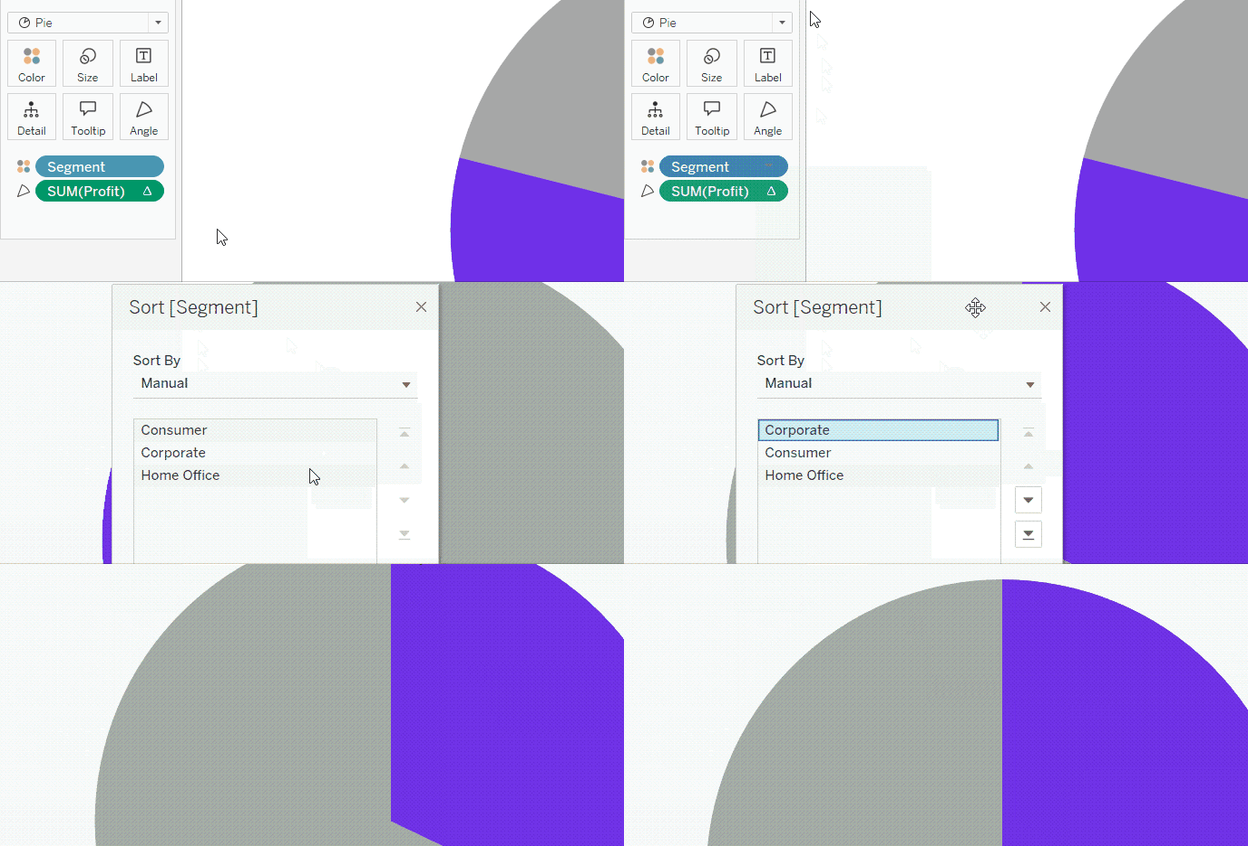
Volgorde van punten in de Tableau-cirkelgrafiek aanpassen. GIF door auteur.
Tooltip aanpassen
Tot nu toe is de tooltip die verschijnt wanneer we over een segment in onze cirkelgrafiek bewegen niet erg gebruiksvriendelijk. We kunnen verschillende aanpassingen doen om hem leesbaarder en verzorgder te maken.
Eerst kunnen we het aantal decimalen verminderen. Zo doe je dat:
- Rechtsklik op het veld Profit in de kaart Angle.
- Kies Format…
- Ga in het opmaakpaneel aan de linkerkant naar het tabblad Pane.
- Verander het formaat van de Numbers in de sectie Default naar Percentage en verlaag het aantal decimalen naar nul.
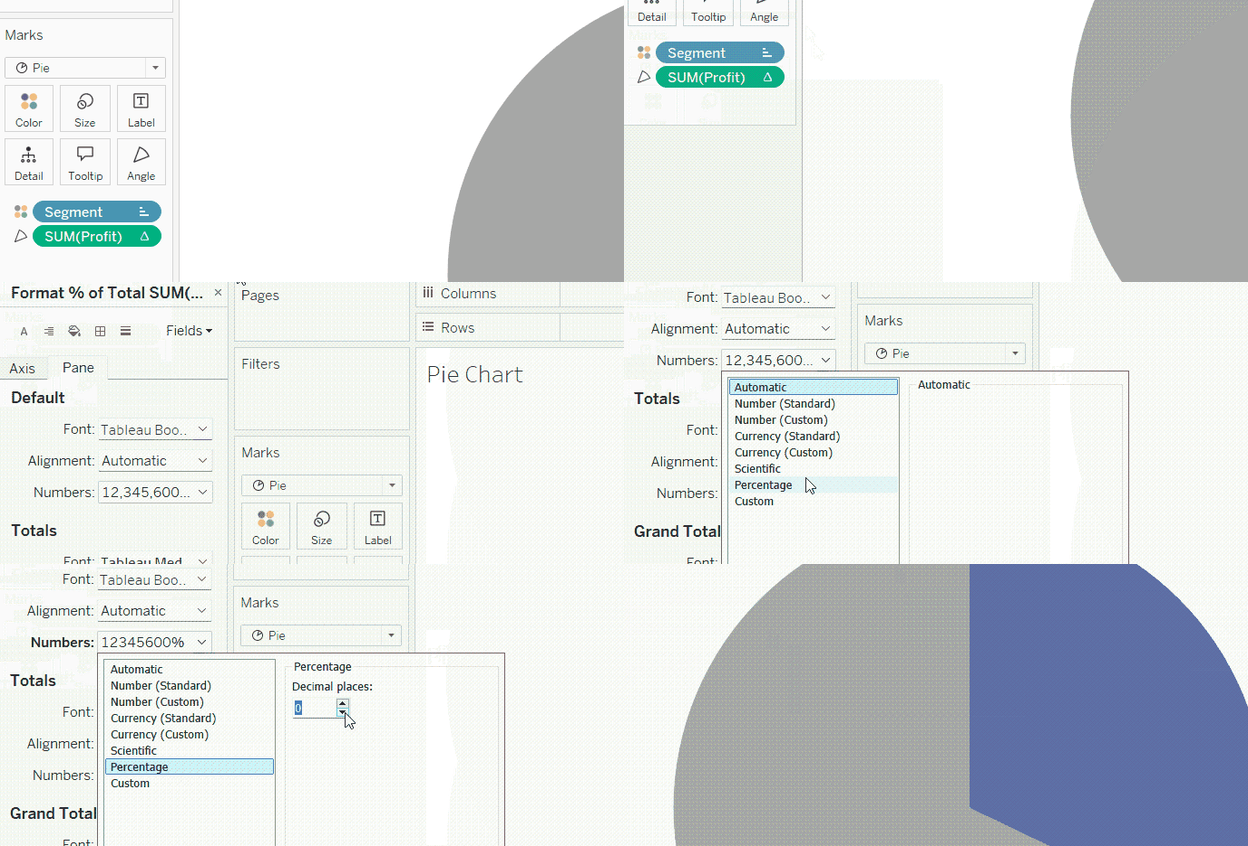
Percentages opmaken in de tooltip van de Tableau-cirkelgrafiek. GIF door auteur.
Vervolgens kunnen we naast het percentage ook een totaalgetal ter referentie toevoegen. Daarna formatteren we dit als valuta. Zo doe je dat:
- Sleep het veld Profit nogmaals, maar laat het deze keer vallen op de kaart Tooltip.
- Rechtsklik erop.
- Kies Format…
- Ga in het opmaakpaneel aan de linkerkant naar het tabblad Pane.
- Verander het formaat van de Numbers in de sectie Default naar Currency (Custom) en verlaag het aantal decimalen naar nul.
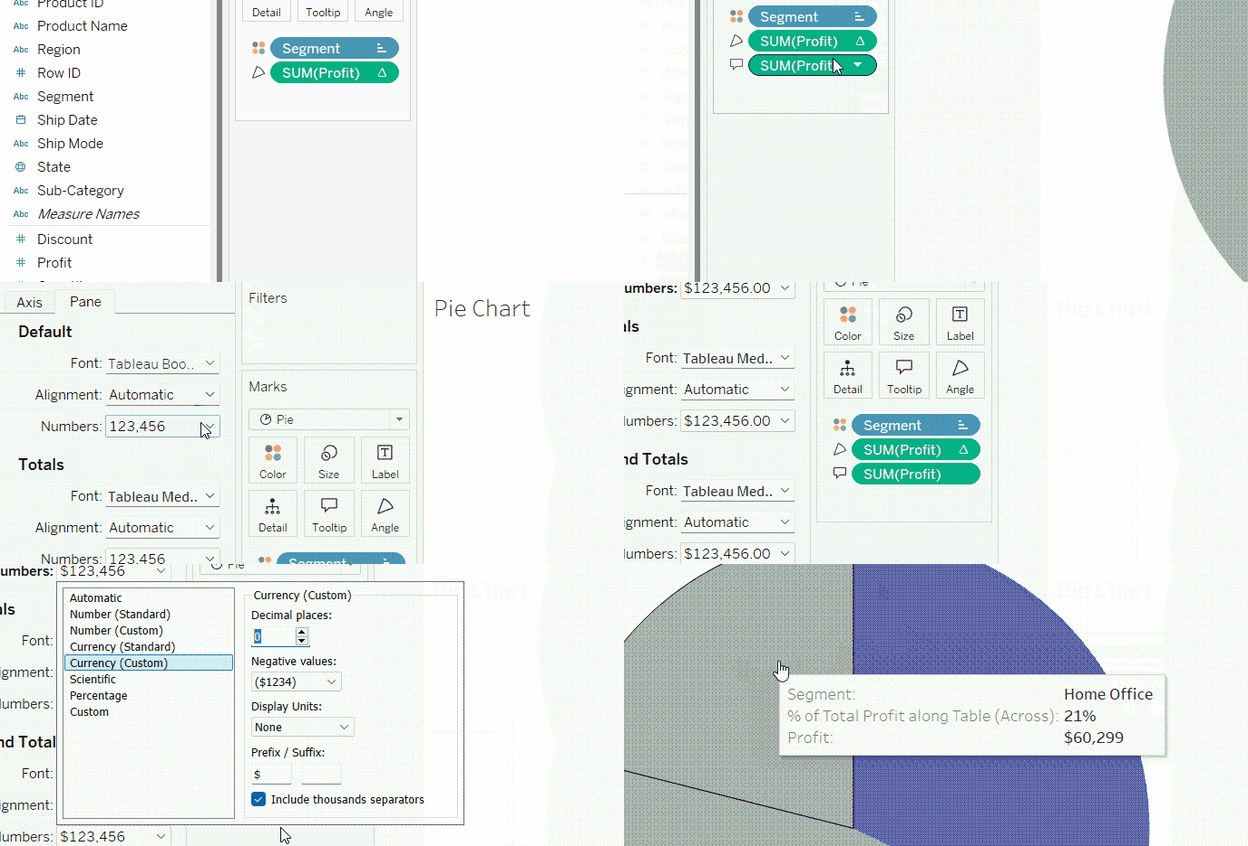
Totale winst als valuta toevoegen aan de tooltip van de Tableau-cirkelgrafiek. GIF door auteur.
Tot slot kunnen we de tooltip herschrijven en opmaken door:
- Te klikken op de kaart Tooltip.
- De tekst te schrijven die we in de tooltip willen tonen. Je kunt variabelen in de tekst invoegen via de knop Insert bovenin het venster Tooltip.
- De wijzigingen te accentueren door ze vet te maken en een nieuwe kleur te geven.
- Klik op OK.

De tooltip van de Tableau-cirkelgrafiek bewerken. GIF door auteur.
Labels tonen en aanpassen
Laten we aannemen dat we de naam van het segment in een passend lettertype willen tonen, maar alleen wanneer de kijker op het betreffende punt klikt. Zo doe je dat:
- Sleep het veld Segment naar de kaart Label.
- Klik op de kaart Label.
- Verander het lettertype en de kleur. Je kunt ook Match Mark Color selecteren om het label de kleur van zijn punt te geven.
- Kies in de sectie Marks to Label voor Selected in plaats van All.
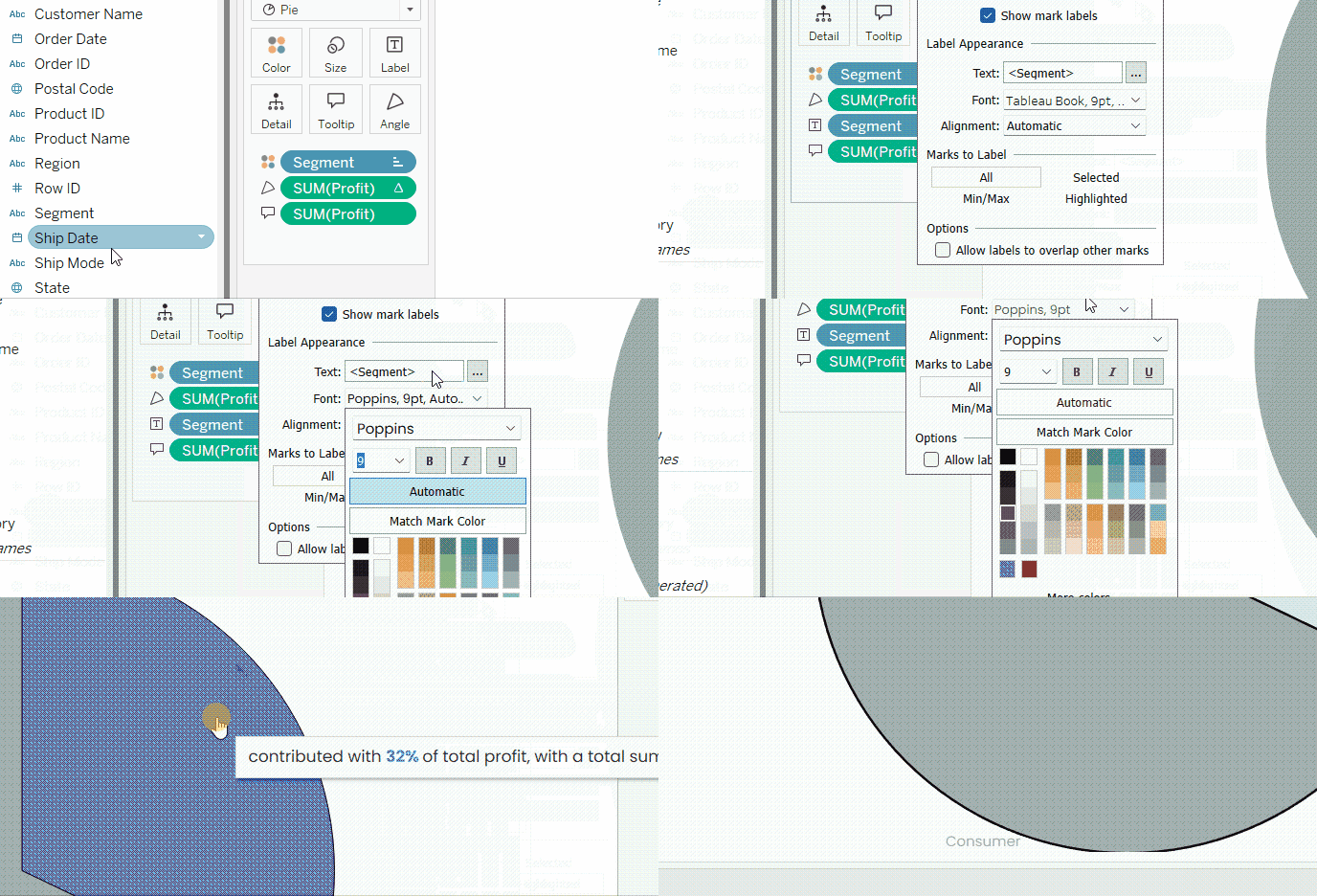
Labels tonen en opmaken op de Tableau-cirkelgrafiek. GIF door auteur.
Geavanceerde aanpassingen om de Tableau-cirkelgrafiek verder te verbeteren
Naast de gebruikelijke opmaak hierboven kunnen we in Tableau extra aanpassingen doen om onze cirkelgrafieken te verbeteren.
Punten groeperen in een categorie Overig
Een handige truc bij cirkelgrafieken is het groeperen van categorieën of punten onder één punt Others. Dit is vooral nuttig als we te veel categorieën hebben, wat resulteert in te veel punten in de grafiek.
In ons voorbeeld kunnen we de categorieën anders dan Corporate, waarop we focussen, combineren in één categorie Others. Zo krijgt onze cirkelgrafiek twee punten in plaats van drie: één voor Corporate en één voor Others. Zo doe je dat:
- Rechtsklik op het veld Segment in het linkerpaneel.
- Ga naar Create en vervolgens Group…
- Selecteer in het venster Create Group zowel Home Office als Consumer en klik daarna op de knop Group.
- Geef de nieuw gemaakte groep de naam Others.
- Klik op OK.
- Sleep nu de nieuw gemaakte Segment (group) uit het linkerpaneel naar de kaarten Color en Label.
- Haal Segment van de kaart Label af.
- Je moet nu de kleuren van de punten opnieuw aanpassen en de nieuwe variabele Segment (group) in de tooltip opnemen, zoals we eerder deden.

De groep Others maken en visualiseren. GIF door auteur.
Filters toepassen en pagina’s doorlopen
Net als in elke andere weergave in Tableau kunnen we filters toepassen op cirkelgrafieken. Stel dat we in ons geval de data die onze cirkelgrafiek toont op regio willen filteren. Dat kan zo:
- Sleep het veld Region naar het vak Filters.
- Kies een regio en klik op OK.
- Om de filterbediening te tonen, rechtsklik je op het veld Region in het vak Filters en klik je op Show Filter.
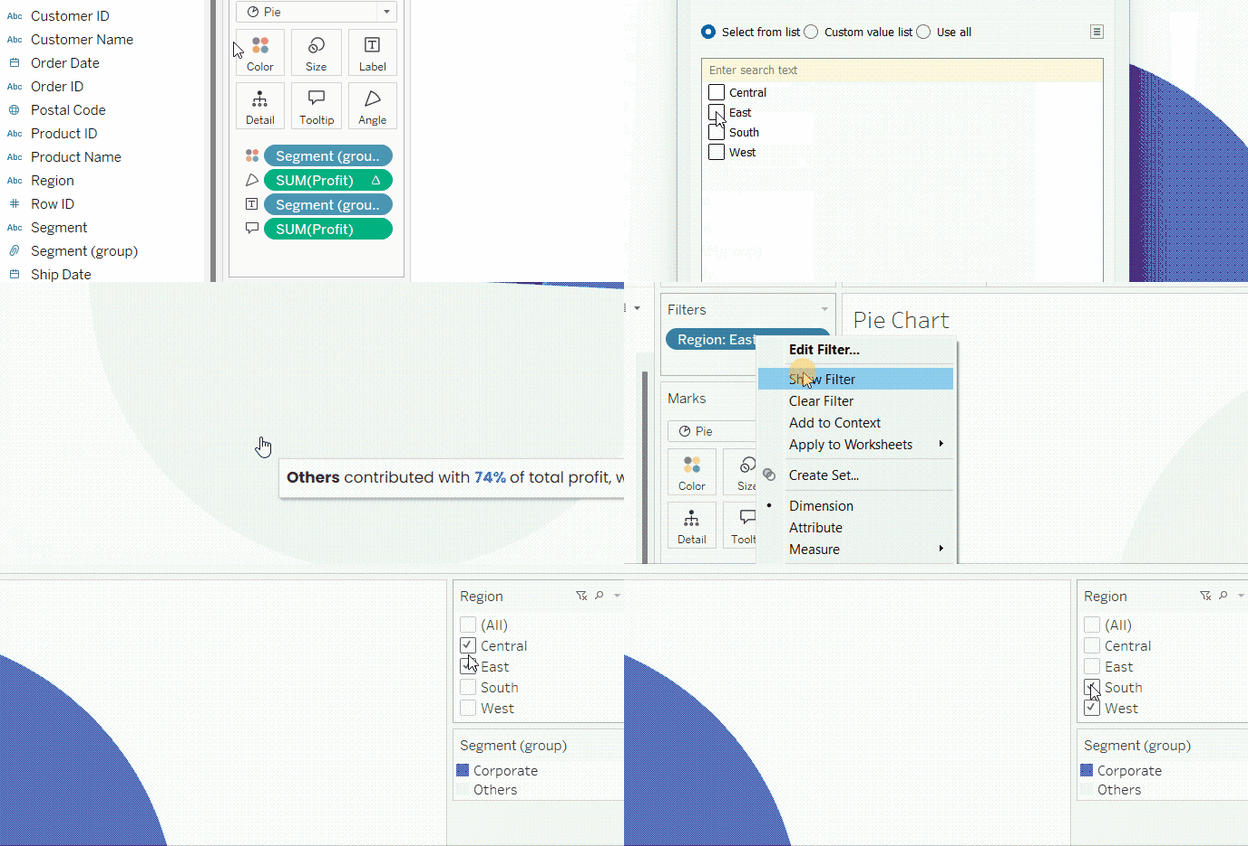
Filters toevoegen aan de Tableau-cirkelgrafiek. GIF door auteur.
Als alternatief kunnen we de regio ook in het vak Pages plaatsen om tussen de verschillende regio’s te kunnen bladeren, of zelfs op play klikken om automatisch tussen de regio’s te laten lopen.
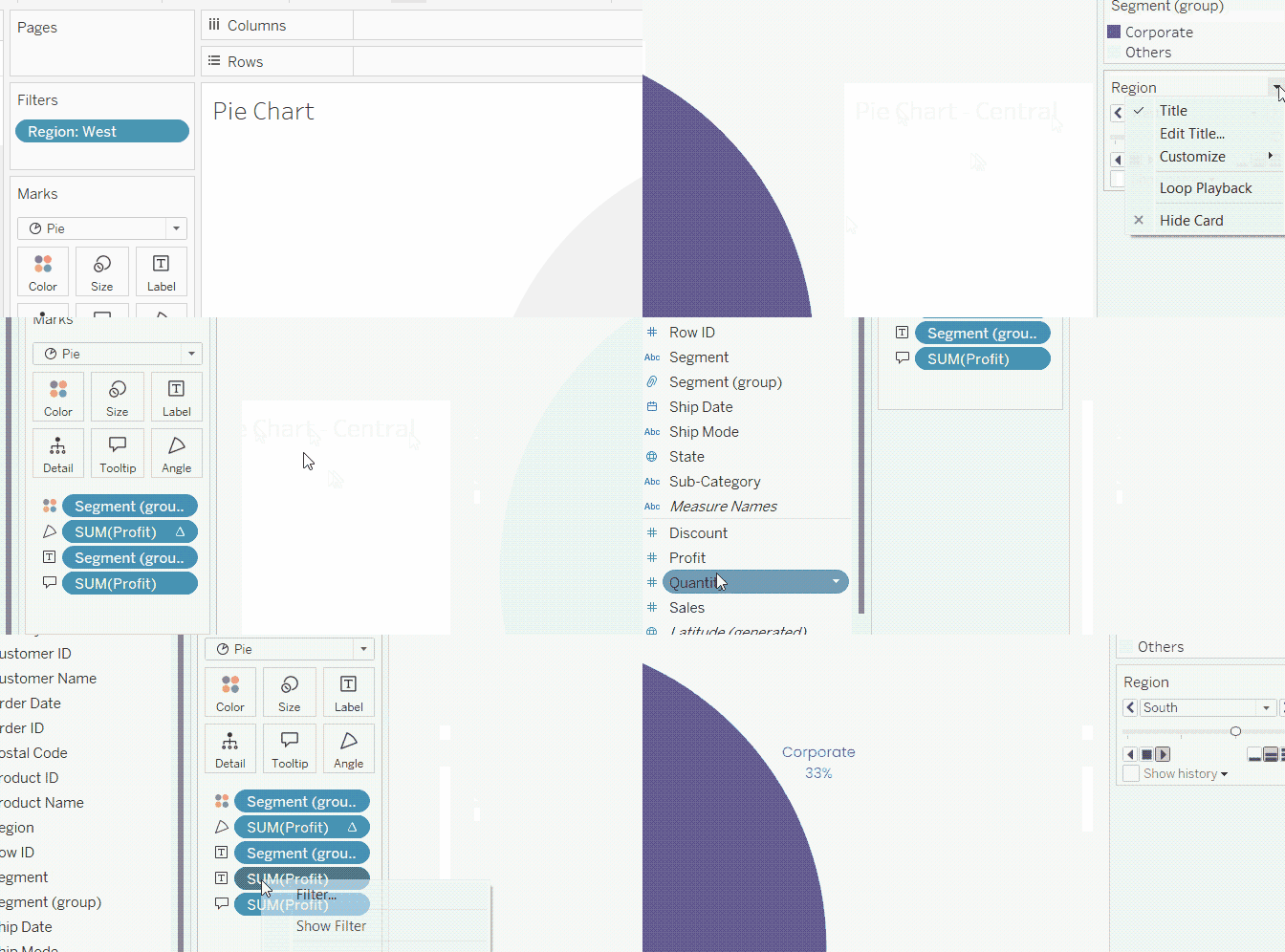
Pages toevoegen aan de Tableau-cirkelgrafiek. GIF door auteur.
De resulterende geanimeerde cirkelgrafiek ziet er zo uit:
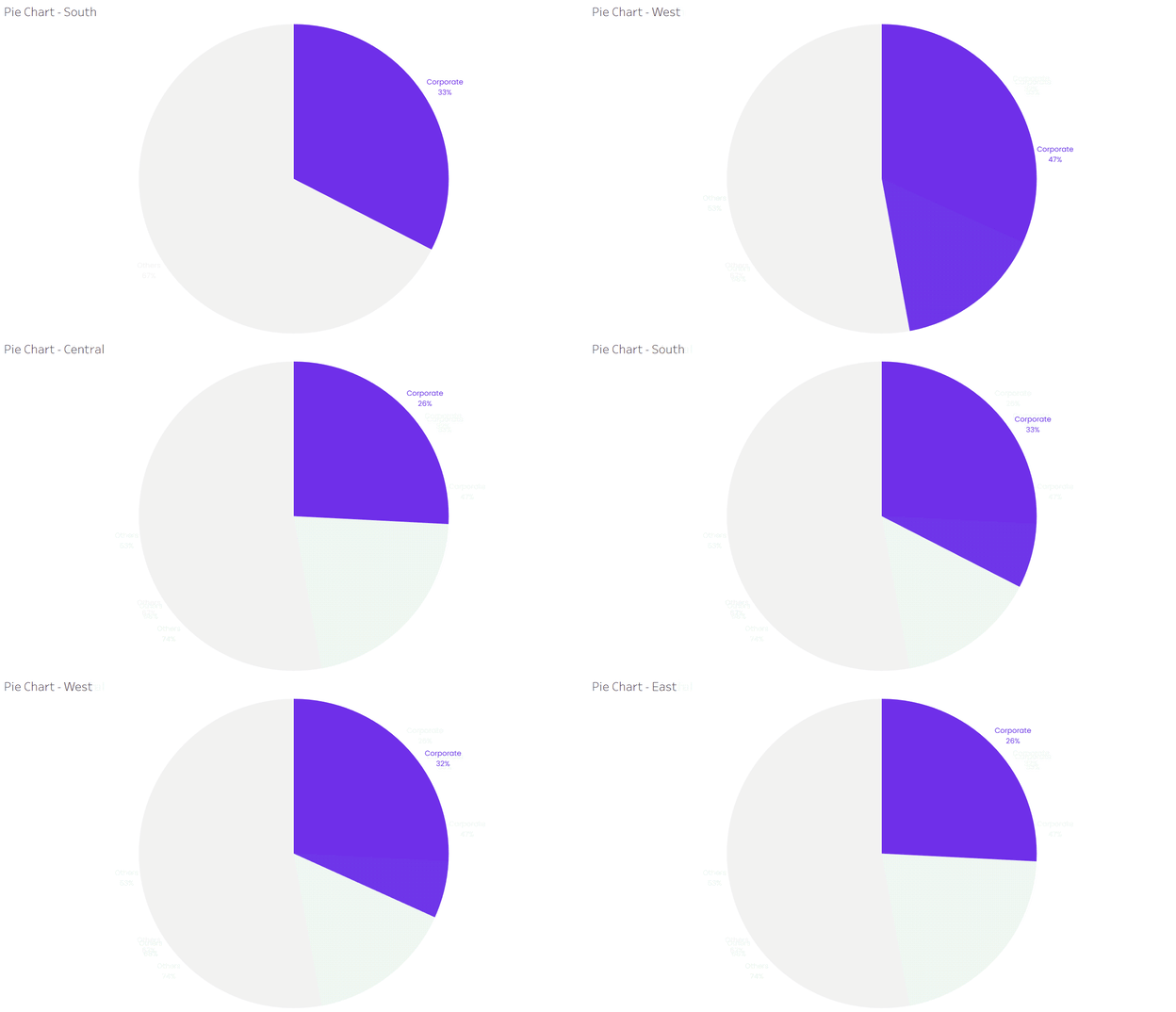
Geanimeerde Tableau-cirkelgrafiek. GIF door auteur.
Bronnen en verder leren
In deze tutorial hebben we gezien hoe je een informatieve en aansprekende cirkelgrafiek in Tableau maakt. De truc was om het type Mark te wijzigen naar Pie, een veld te gebruiken voor de Colors van de taart en een ander voor de Angles, en Tableau de rest te laten doen! Daarnaast hebben we ook gezien hoe je verschillende opmaak- en aanpassingsopties toepast om een cirkelgrafiek echt te laten opvallen.
DataCamp biedt veel tutorials over Tableau. Bekijk How to Create a Waterfall Chart in Tableau om meer te leren over watervalgrafieken, een andere geweldige manier om patronen zichtbaar te maken en een interessant verhaal te vertellen. DataCamp biedt ook een breed scala aan cursussen over Tableau, georganiseerd in verschillende tracks, zoals onze skill track Tableau Fundamentals en de career track Data Analyst in Tableau. Zeker even checken!

Auteur
Islam Salahuddin
Islam is data consultant bij The KPI Institute. Met een achtergrond in de journalistiek heeft Islam brede interesses, waaronder schrijven, filosofie, media, technologie en cultuur.
Veelgestelde vragen
Waar zijn Tableau-cirkelgrafieken goed voor?
Tableau-cirkelgrafieken zijn goed voor het visualiseren van de samenstelling van deel tot geheel. Ze zijn niet geschikt voor vergelijkingen of andere visualisatiedoeleinden.
Welke veldtypen zijn vereist om een cirkelgrafiek in Tableau te maken?
Om een cirkelgrafiek in Tableau te maken, heb je minimaal één categorische en één numerieke variabele nodig.
Hoe maak ik cirkelgrafieken groter in Tableau?
Je kunt de grootte van de cirkelgrafiek vergroten door deze weer te geven op Entire View of door de grootte te verhogen via de kaart Size.
Hoe maak ik een interactieve cirkelgrafiek in Tableau?
Je kunt interactieve cirkelgrafieken maken door filterbedieningen te gebruiken of door een cirkelgrafiek in een dashboard te koppelen aan andere visualisaties met acties.
Hoe maak ik een geanimeerde cirkelgrafiek in Tableau?
Je kunt een geanimeerde cirkelgrafiek in Tableau maken met behulp van de functie Pages.


Tableau is een krachtige tool voor visuele analyse waarmee we een breed scala aan visualisaties kunnen maken, van de meest complexe tot de eenvoudigste, zoals cirkelgrafieken. En in alle gevallen stelt Tableau ons in staat om onze visualisaties te verbeteren en aan te passen zodat we er het beste uit halen.
Voordat we verdergaan, probeer onze skill track Tableau Fundamentals eens. Leer de basis van Tableau en maak prachtige visualisaties (inclusief cirkelgrafieken) met Tableau’s eenvoudig te leren drag-and-dropfunctionaliteit.