

Tableau Pasta Grafiği Ne Zaman ve Nasıl Kullanılır
Pasta grafikleri muhtemelen en bilinen grafik türüdür; oluşturması kolaydır ve iş raporlarından basın yayınlarına ve sosyal medya paylaşımlarına kadar her yerde yaygındır.
Öncelikle şunu belirtelim: pasta grafikleri veri profesyonelleri arasında biraz kötü bir üne sahiptir. Hatalı kullanımlarıyla ilgili bir iki mizah görseli bile görmüş olabilirsiniz. Bu nedenle bazı analistler amatör görünmemek için onları asla kullanmamayı seçer. Ancak bana göre pasta grafikleri, yalnızca amacına uygun şekilde oluşturulduklarında, hâlâ doğru bir görselleştirme seçeneği olabilir.
Pasta grafikleri bileşimi görselleştirmede, her bir parçanın bütün içindeki payını göstermede iyidir. Açıları kullanarak dairesel dilimlerde sayısal değerleri görsel olarak kodladıkları için bu konuda başarılıdırlar; ancak bu aynı zamanda karşılaştırma gibi diğer amaçlar için kötü oldukları anlamına gelir. İnce ama önemli bir fark: Pasta grafikleri karşılaştırmalar için iyi değildir; çünkü açılar, uzunluk gibi diğer görsel kodlayıcılara kıyasla görsel olarak o kadar hassas algılanmaz.
Faydalı pasta grafikleri oluşturmak için şu koşulları çıkarabiliriz:
- Pasta grafikleri yalnızca yüzdelerle kullanın.
- Pasta grafiğindeki yüzdeler pozitif olmalı ve toplamı %100 etmelidir.
- Dilim sayısını en fazla 2-3 ile sınırlandırın (daha fazla dilim kalabalık ve kafa karıştırıcı olur).
- 3B pasta grafikleri kullanmayın (daha da kafa karıştırıcı olurlar). Ayrıca patlatılmış dilimler kullanmayın (Bu çıkıntı, dilimin açısını dairenin genel merkezinden koparır ve grafiğin parça-bütün görselleştirme amacına engel olur.)
- Birden fazla pasta grafiği kullanmayın (odak, birden çok pastayı karşılaştırmaya kayar ki pasta grafikleri bu konuda iyi değildir).
- İlk dilime her zaman sıfır derece açıdan (saat 12 konumu) başlayın ve kategorileri (dilimleri) saat yönünde önem sırasına göre sıralayın.
Bunu söyledikten sonra, şimdi Tableau’da temiz pasta grafiklerimizi oluşturalım!
Tableau’da Pasta Grafiği Oluşturma Adımları
Verinizi içe aktarmakla başlayarak Tableau’da pasta grafiği oluşturmak için bu basit adımları izleyin.
Verileri Tableau’ya aktarın
Önce Tableau’nun örnek veri setleri deposunda bulunan Superstore Sales veri setini indirin.
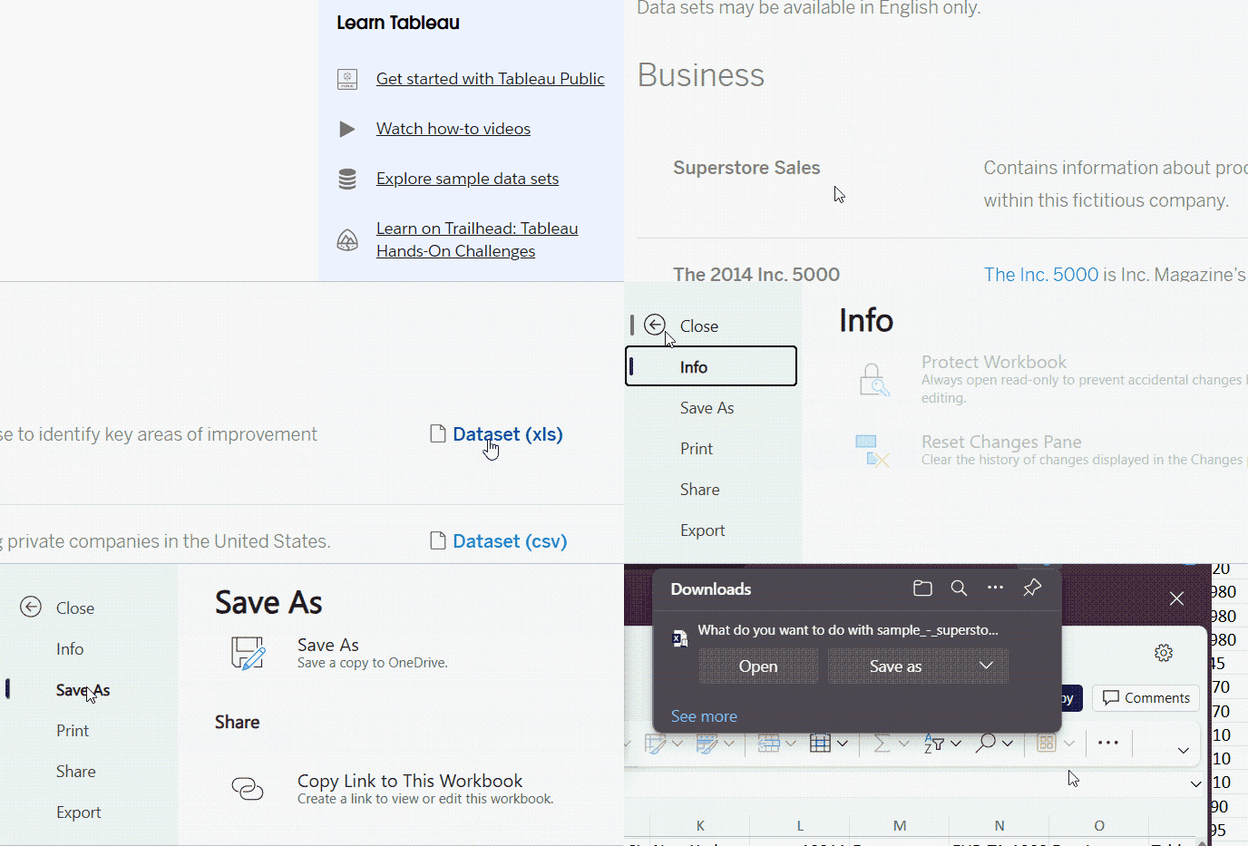
Superstore Sales verisi indiriliyor. GIF: Yazar.
Ardından dosyayı Microsoft Excel bağlayıcısı üzerinden Tableau’ya aktaracak ve çalışmak için "Orders" sayfasını seçeceğiz.
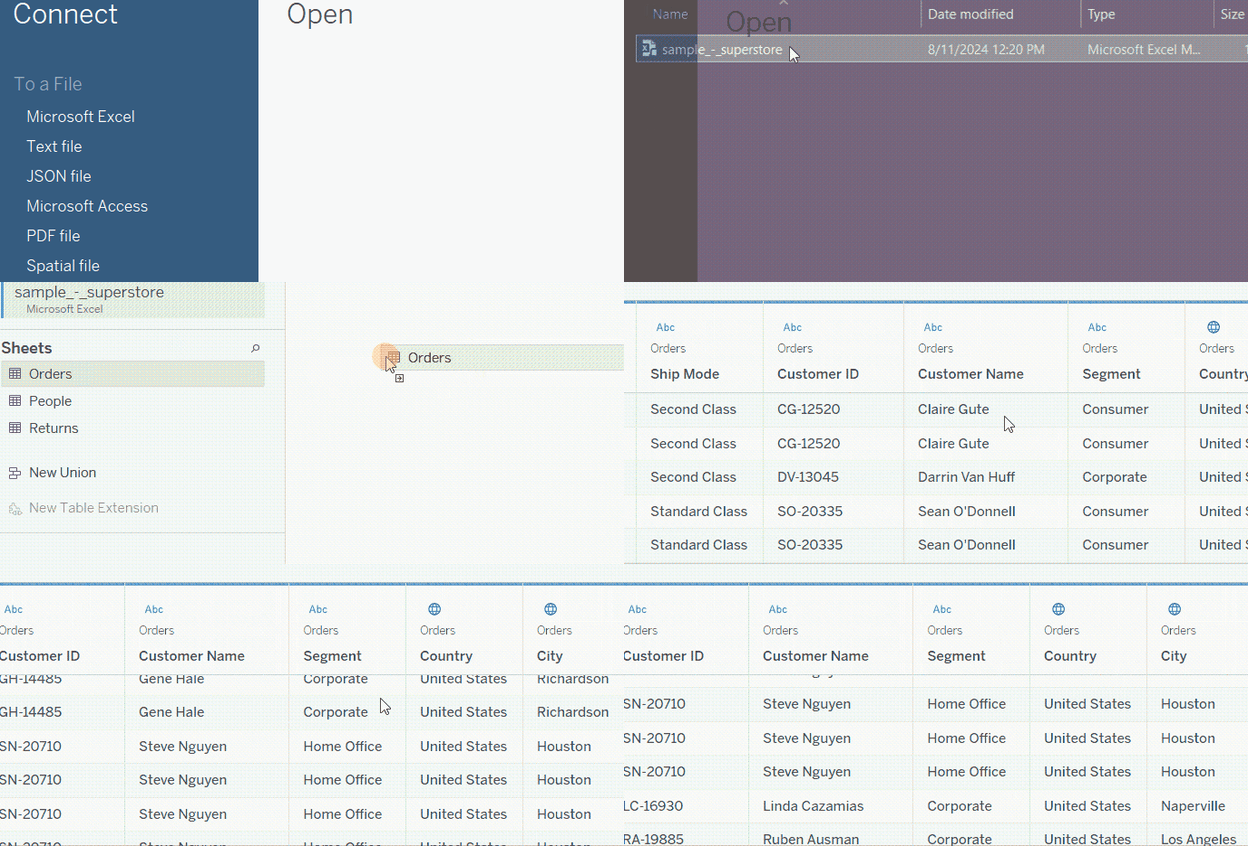
Veriler Tableau’ya aktarılıyor. GIF: Yazar.
Özellikle Segment sütununa dikkat edin; esas olarak bununla çalışacağız.
Tableau’da pasta grafiği oluşturun
Diyelim ki her bir müşteri segmentinin ürettiği kâr yüzdesini görselleştirmek istiyoruz. Bu, pasta grafiği oluşturmak için mükemmel bir parça-bütün örneğidir. Şu adımlarla yapabiliriz:
- Öncelikle Marks türünü Automatic’ten Pie’a değiştirin.
- Segment alanını Color kartına sürükleyin.
- Profit alanını Angle kartına sürükleyin. (Bu seçenek yalnızca Marks türünü Pie olarak değiştirdiyseniz görünür.)
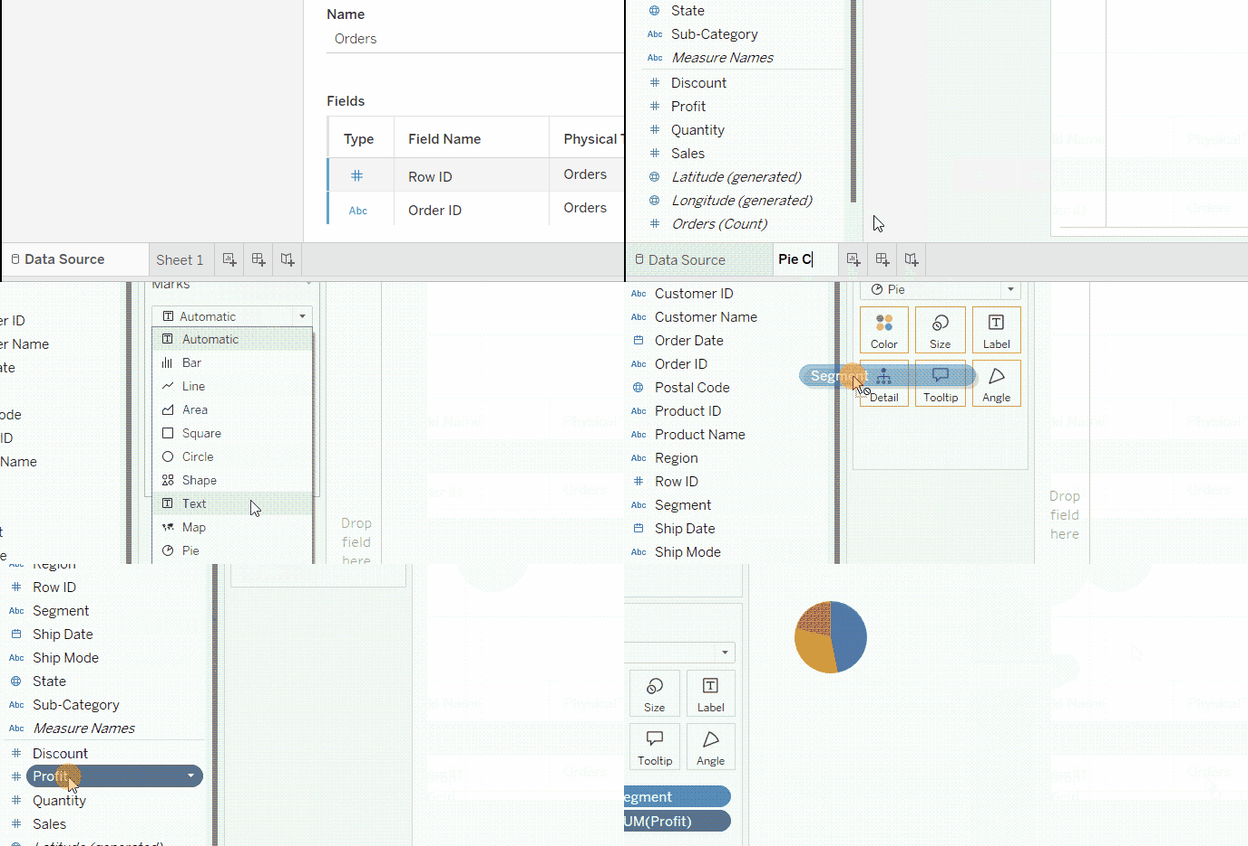
Tableau’da pasta grafiği oluşturma. GIF: Yazar.
Pasta dilimlerinin üzerine geldiğinizde, ipucu penceresinde segment adı ve toplam sayı olarak kâr görünür. Bunu daha sonra düzenleyeceğiz; ama şimdilik bu sayıyı yüzdeye çevirelim. Şöyle yapabiliriz:
- Angle kartındaki Profit alanına sağ tıklayın.
- Quick Table Calculation’a gidin.
- Percent of Total’ı seçin.
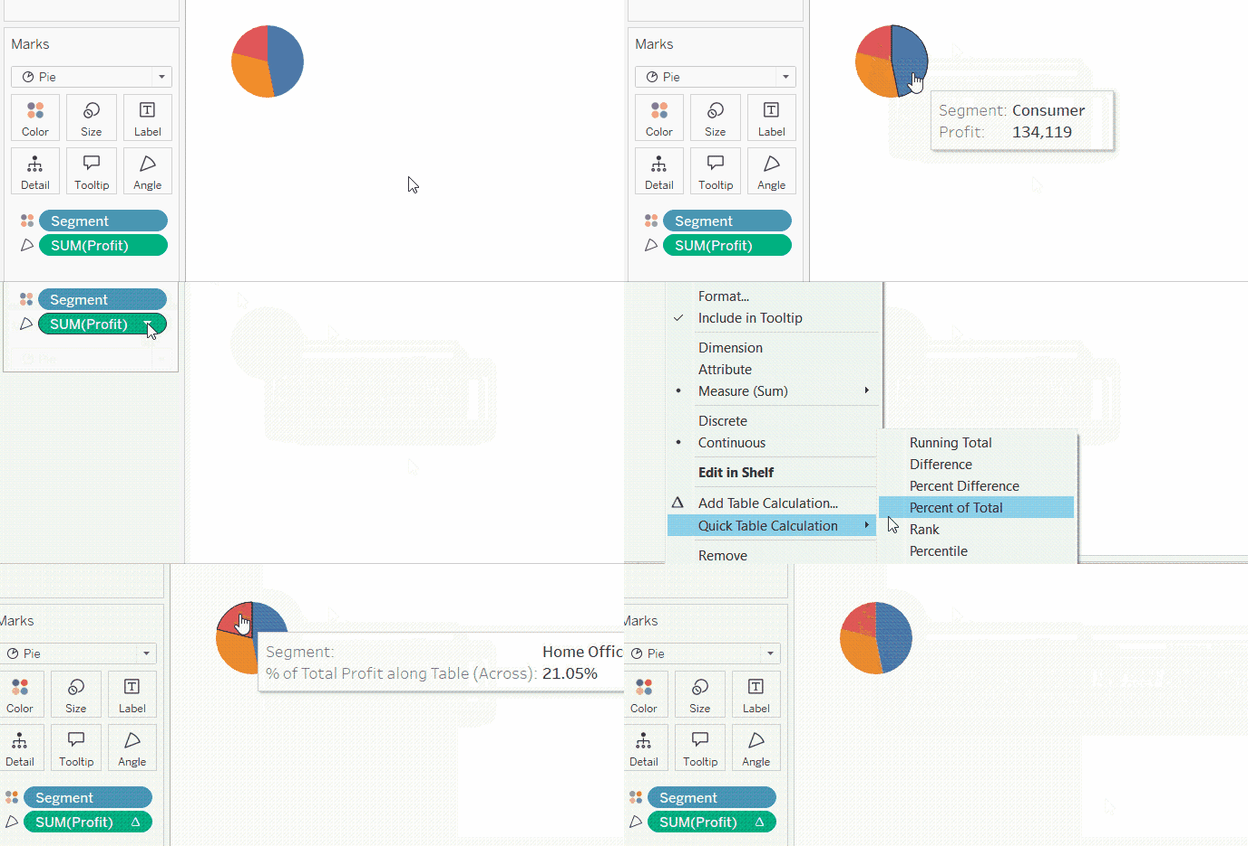
Tableau pasta grafiği ipucunda yüzdeleri gösterme. GIF: Yazar.
Tableau Pasta Grafiğini Nasıl Özelleştirirsiniz
Oluşturduğumuz pasta grafiğinin epey biçimlendirmeye ihtiyacı var; nasıl yapacağımıza bakalım.
Boyutu ayarlama
Öncelikle, neden grafiğimizin bu kadar küçük olduğunu merak ediyor olabilirsiniz. Bunun nedeni, görünümün varsayılan olarak Standard olmasıdır; yani, panoya yerleştirsek ve ne kadar alan versek de boyutu aynı kalır.
Bu görünüm başka grafik türlerinde faydalı olabilir; ancak pasta grafiklerinde pek işe yaramaz. Biz pastamızın sahip olduğu alanın tamamını doldurmasını isteriz. Bu yüzden Standard yerine Entire View’a geçeceğiz.
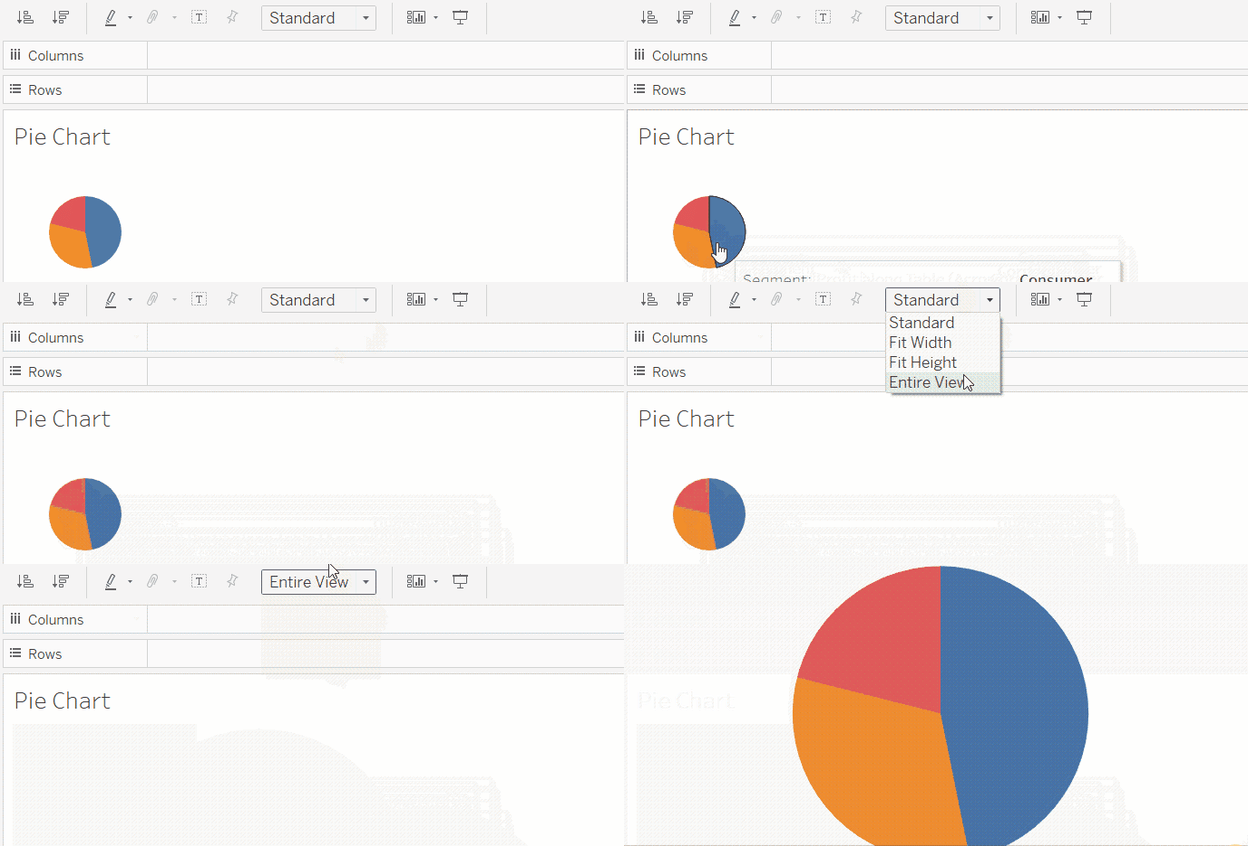
Tableau pasta grafiğini Entire View’da gösterme. GIF: Yazar.
Görünümü doldurduktan sonra bile grafiğin yeterince büyümediğini görebiliriz. Bu durumda Size kartını her zaman kontrol edebiliriz. Bunun için:
- Size kartına tıklayın.
- Kaydırıcıyı sağa sürükleyin ve grafiğin nasıl büyüdüğünü görün.
Kaydırıcıyı en sağa götürürseniz grafiğin kareye dönüştüğünü görürsünüz. Bunun nedeni grafiğin görünümden daha büyük hale gelmesidir. Bu yüzden, Tableau’nun önerdiği büyütme olan ikinci işaretine kadar sürükleyeceğiz.
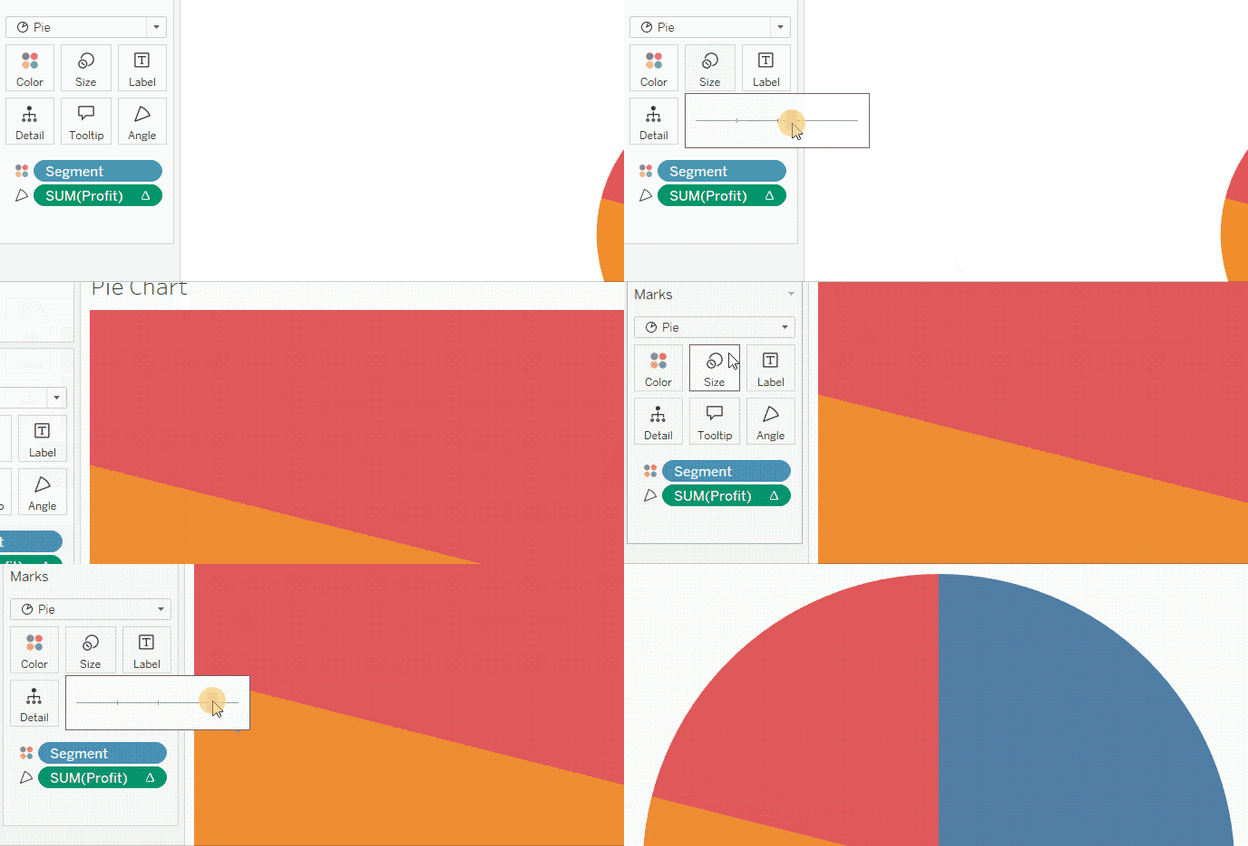
Tableau’da Size kartıyla pasta grafiği boyutunu ayarlama. GIF: Yazar.
Renkleri ayarlama
Tableau’daki her grafikte olduğu gibi renkleri Color kartından değiştirebiliriz.
Ancak renklendirmeyi amaçlı yapmak için, toplam kâra olan katkısını vurgulamak istediğimizin kurumsal segment olduğunu varsayalım. Bu durumda Corporate dilimine vurgu rengi, diğer dilimlere ise soluk gri bir renk vereceğiz. Şöyle yapın:
- Color kartına tıklayın.
- Edit Colors…’ı seçin.
- Corporate üzerine çift tıklayın ve ayırt edici bir renk seçin.
- OK’ye tıklayın.
- Consumer üzerine çift tıklayın ve gri seçin.
- OK’ye tıklayın.
- Home Office üzerine çift tıklayın ve yine gri seçin.
- OK’ye iki kez tıklayın.
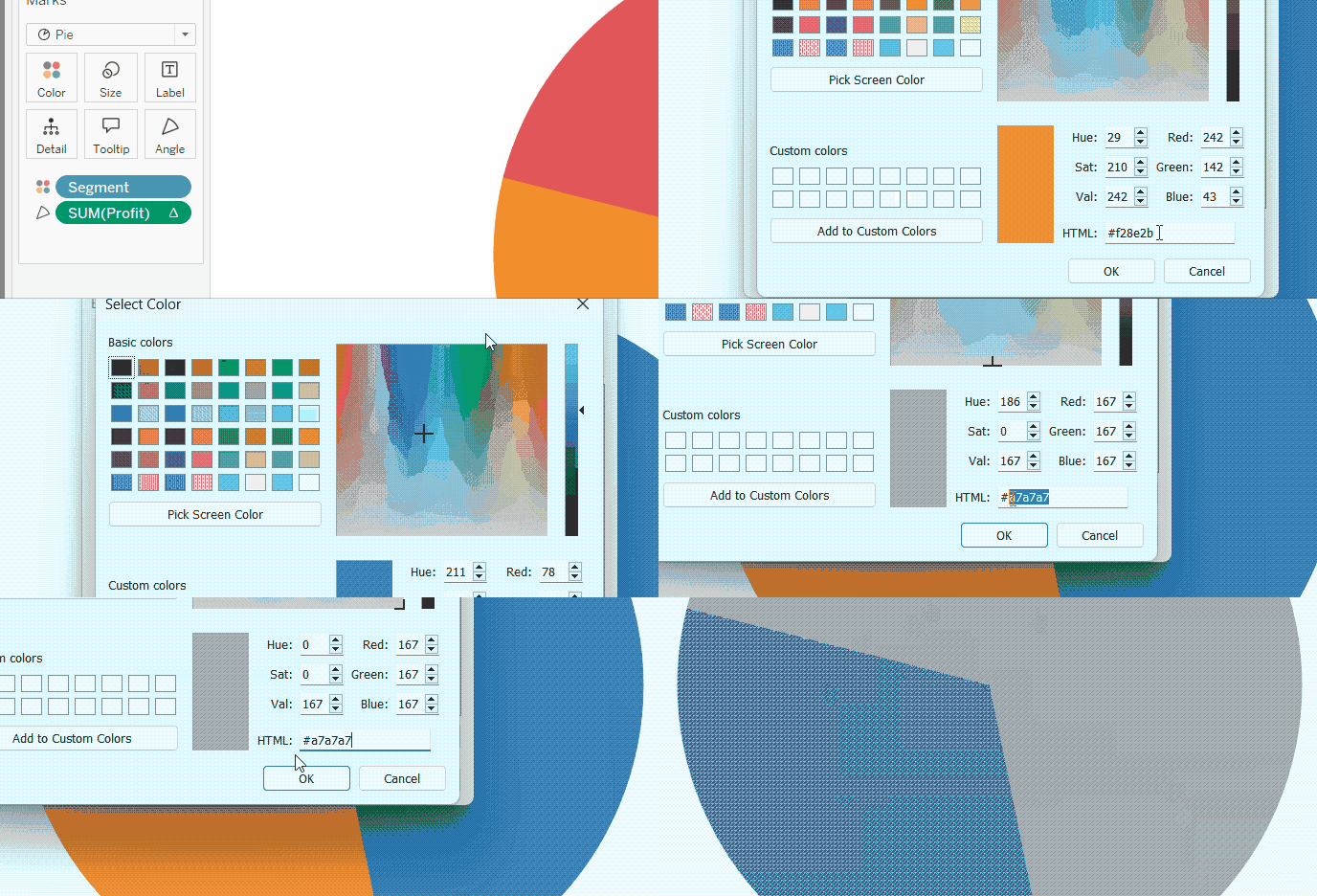
Tableau pasta grafiği renklerini ayarlama. GIF: Yazar.
Dilim sırasını ayarlama
Artık vurgulanan dilim olarak Corporate var; fakat eğitimin başında önerdiğimiz gibi saat yönünde ilk sırada değil. Bu nedenle segmentlerin sıralamasını değiştirmemiz gerekiyor. Şöyle yapın:
- Color kartındaki Segment alanına sağ tıklayın.
- Sort…’u seçin
- Sort penceresinde Sort By olarak Manual’ı seçin.
- Corporate’a bir kez tıklayın ve Move to top (şapkalı yukarı ok) düğmesine tıklayın.
- Sort penceresinden çıkın.
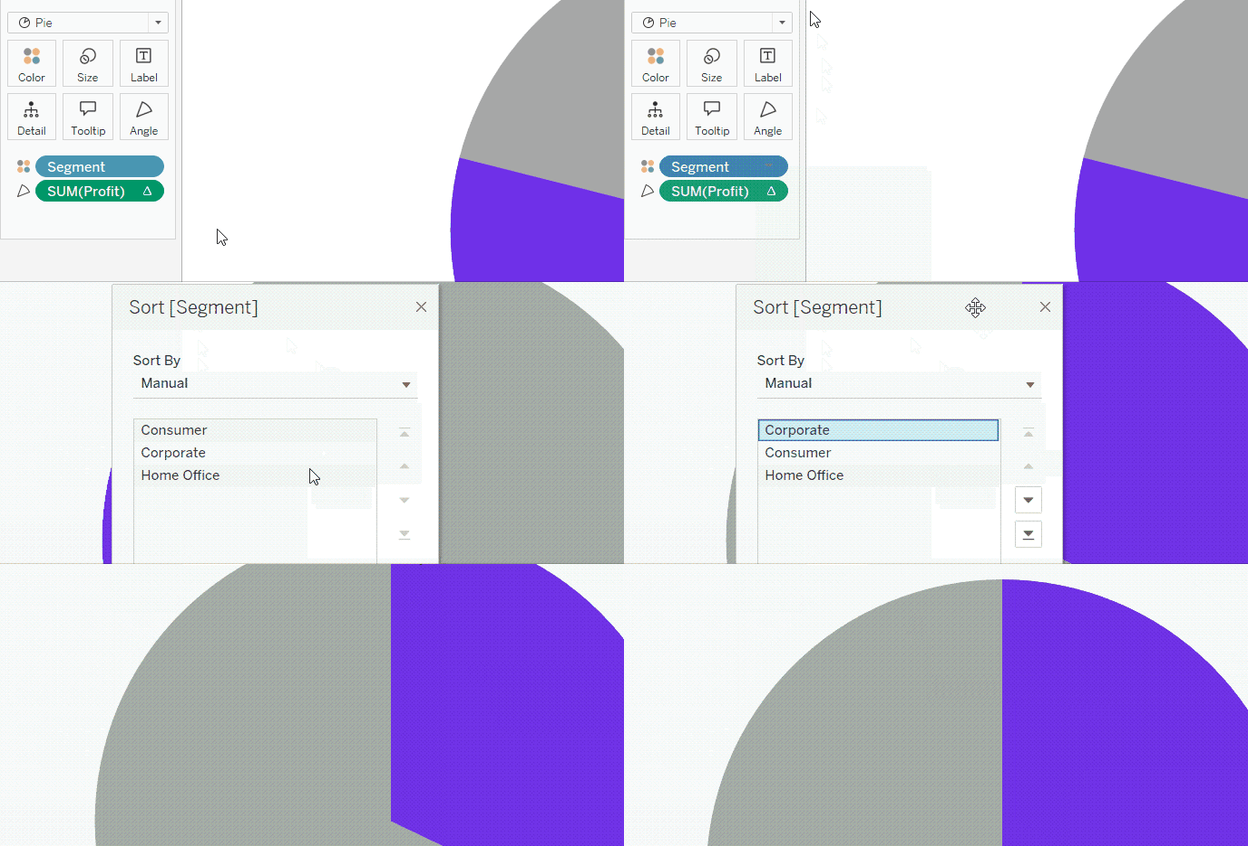
Tableau pasta grafiğinde dilim sırasını ayarlama. GIF: Yazar.
Araç ipucunu düzenleme
Şu ana kadar, dilimlerin üzerine geldiğimizde açılan ipucu penceresi çok kullanıcı dostu değil. Daha okunur ve derli toplu hale getirmek için birkaç ayar yapabiliriz.
Önce ondalık basamakları azaltabiliriz. Şöyle yapın:
- Angle kartındaki Profit alanına sağ tıklayın.
- Format…’ı seçin
- Soldaki biçimlendirme bölmesinde Pane sekmesine gidin.
- Default bölümündeki Numbers biçimini Percentage olarak değiştirin ve ondalık basamakları sıfıra düşürün.
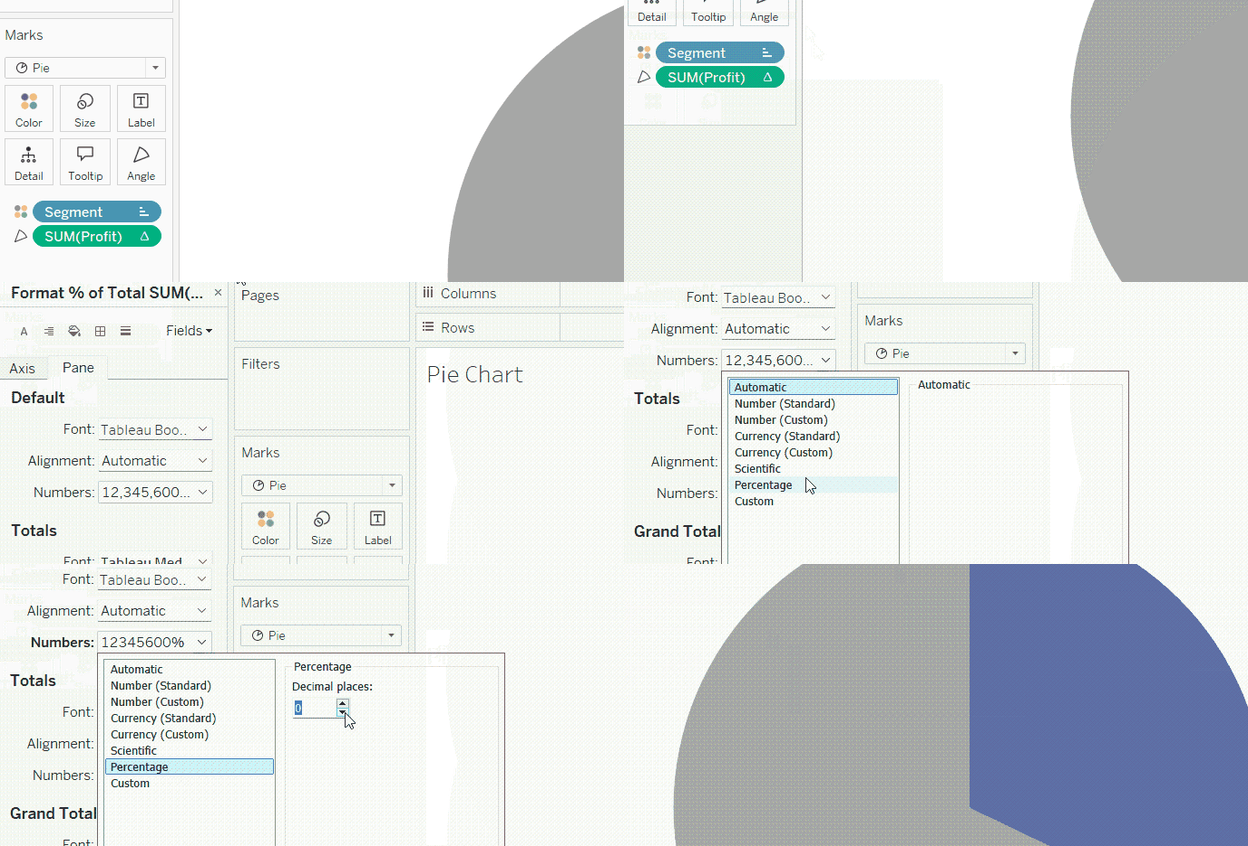
Tableau pasta grafiği ipucunda yüzdeleri biçimlendirme. GIF: Yazar.
İkinci olarak, yüzdeye ek olarak referans için toplam bir sayı ekleyebiliriz. Ardından bunu para birimi olarak biçimlendireceğiz. Şöyle yapın:
- Profit alanını bir kez daha sürükleyin, bu kez Tooltip kartına bırakın.
- Üzerine sağ tıklayın.
- Format…’ı seçin
- Soldaki biçimlendirme bölmesinde Pane sekmesine gidin.
- Default bölümündeki Numbers biçimini Currency (Custom) olarak değiştirin ve ondalık basamakları sıfıra düşürün.
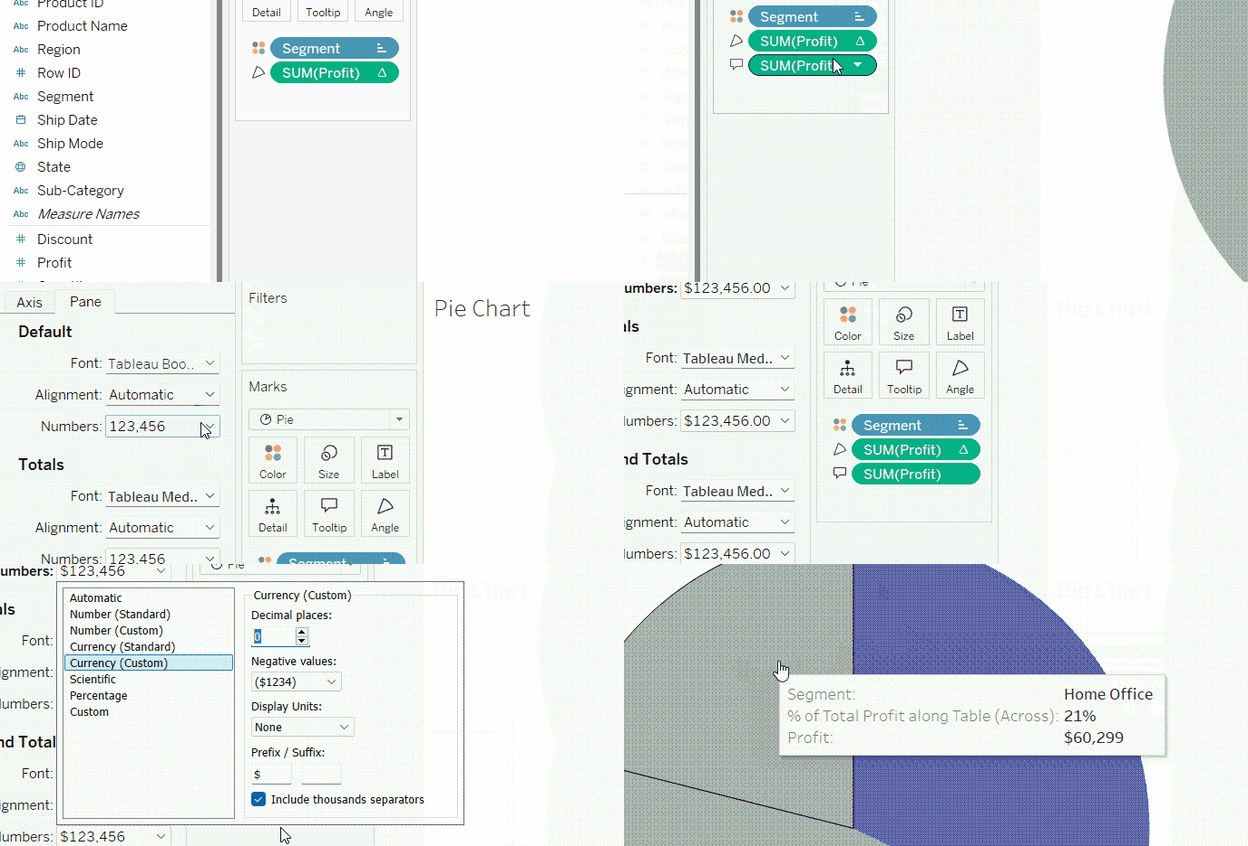
Toplam kârı para birimi olarak Tableau pasta grafiği ipucuna ekleme. GIF: Yazar.
Son olarak, ipucunu yeniden yazıp biçimlendirebiliriz:
- Tooltip kartına tıklayın.
- İpucunda görünmesini istediğimiz metni yazın. Değişkenleri, Tooltip penceresinin üst kısmındaki Insert düğmesiyle metne ekleyebilirsiniz.
- Değişiklikleri kalın ve yeni bir renkle vurgulayın.
- OK’ye tıklayın.

Tableau pasta grafiği ipucunu düzenleme. GIF: Yazar.
Etiketleri gösterme ve ayarlama
Diyelim ki segment adını uygun bir yazı tipiyle göstermek istiyoruz; ancak yalnızca izleyici ilgili dilime tıkladığında. Şöyle yapın:
- Segment alanını Label kartına sürükleyin.
- Label kartına tıklayın.
- Yazı tipi ve rengi değiştirin. Etiketin dilim rengiyle eşleşmesi için Match Mark Color’ı da seçebilirsiniz.
- Marks to Label bölümünde All yerine Selected’ı seçin.
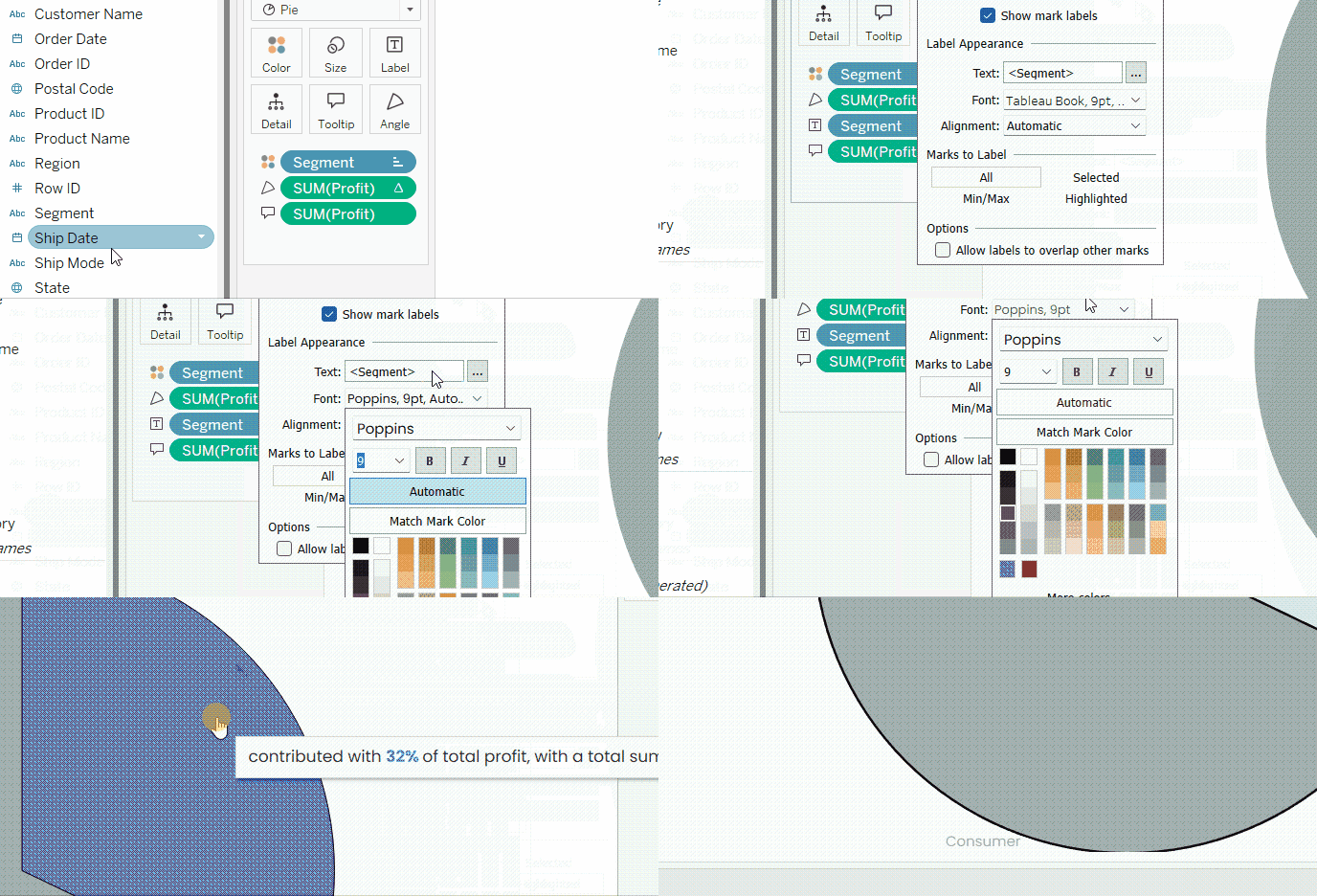
Tableau pasta grafiğinde etiketleri gösterme ve biçimlendirme. GIF: Yazar.
Tableau Pasta Grafiğini Geliştirmek için İleri Düzey Özelleştirmeler
Yukarıda yaptığımız standart biçimlendirmenin yanı sıra, pasta grafiklerimizi geliştirmek için Tableau’da daha fazla özelleştirme yapabiliriz.
Dilimleri "Diğer" kategorisi altında gruplama
Pasta grafiklerinde işe yarayabilecek püf noktalarından biri, kategorileri veya dilimleri tek bir Others dilimi altında gruplamaktır. Çok fazla kategori olduğunda ve grafikte çok sayıda dilim oluştuğunda özellikle faydalıdır.
Bizim örneğimizde, odağımız olan Corporate dışındaki kategorileri tek bir Others kategorisinde birleştirebiliriz. Böylece grafiğimiz üç yerine iki dilimden oluşur: biri Corporate, diğeri Others. Şöyle yapın:
- Sol bölmedeki Segment alanına sağ tıklayın.
- Create’e, ardından Group…’a gidin
- Create Group penceresinde Home Office ve Consumer’ı seçin, ardından Group düğmesine tıklayın.
- Yeni oluşturulan gruba Others adını verin.
- OK’ye tıklayın.
- Artık sol bölmeden yeni oluşturulan Segment (group) alanını Color ve Label kartlarına sürükleyin.
- Label kartından Segment’i çıkarın.
- Şimdi dilimlerin rengini yeniden ayarlamanız ve daha önce yaptığımız gibi ipucuna yeni Segment (group) değişkenini eklemeniz gerekir.

Others grubunu oluşturma ve görselleştirme. GIF: Yazar.
Filtre uygulama ve sayfaları döngüleme
Tableau’daki diğer tüm görünümler gibi pasta grafiklerine de filtre uygulayabiliriz. Bizim durumda, pastamızda gösterilen veriyi bölgeye göre filtrelemek isteyelim. Bunun için şunları yapabiliriz:
- Region alanını Filters kutusuna sürükleyip bırakın.
- Bir bölge seçin ve OK’ye tıklayın.
- Filtre denetimini göstermek için, Filters kutusundaki Region alanına sağ tıklayıp Show Filter’a tıklayın.
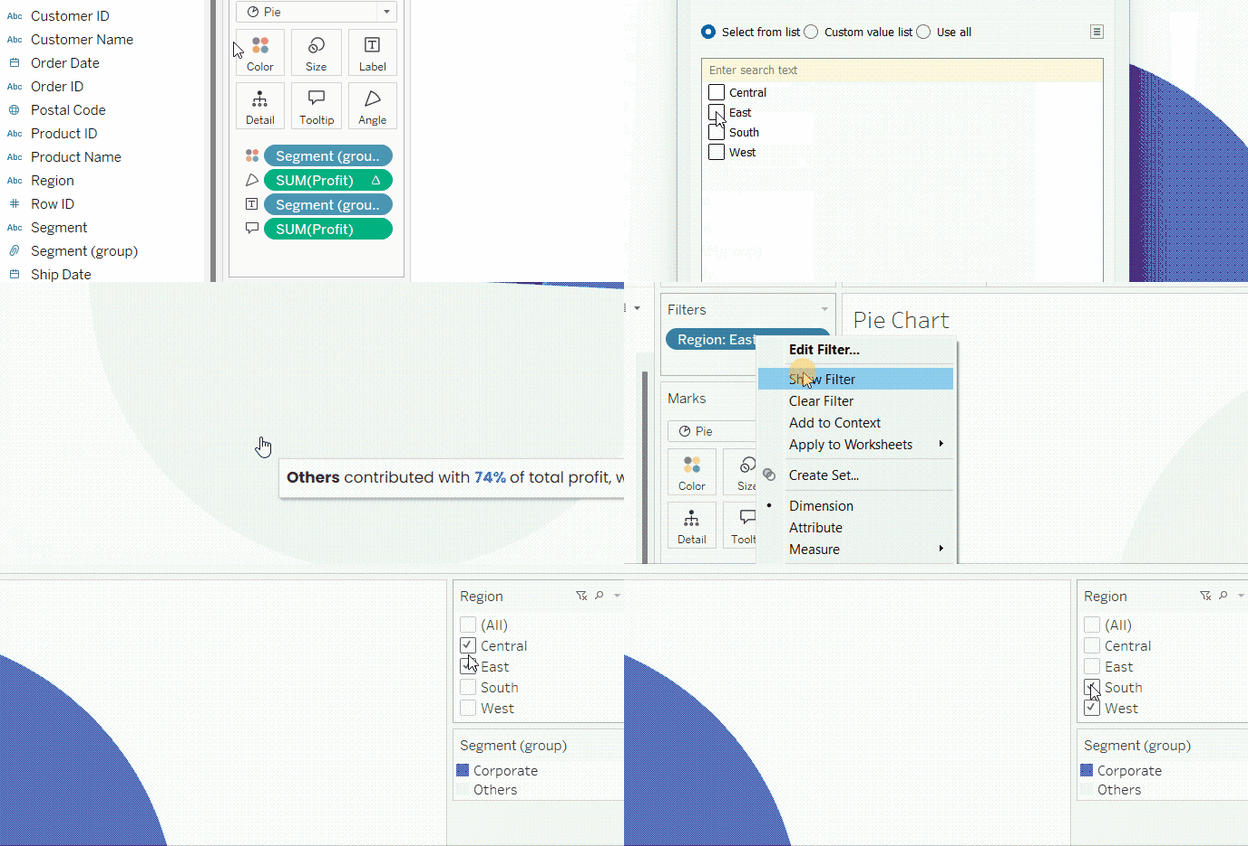
Tableau pasta grafiğine filtre ekleme. GIF: Yazar.
Alternatif olarak, farklı bölgeler arasında geçiş yapmak ya da play düğmesine tıklayarak bölgeler arasında otomatik döngü sağlamak için bölgeyi Pages kutusuna da yerleştirebiliriz.
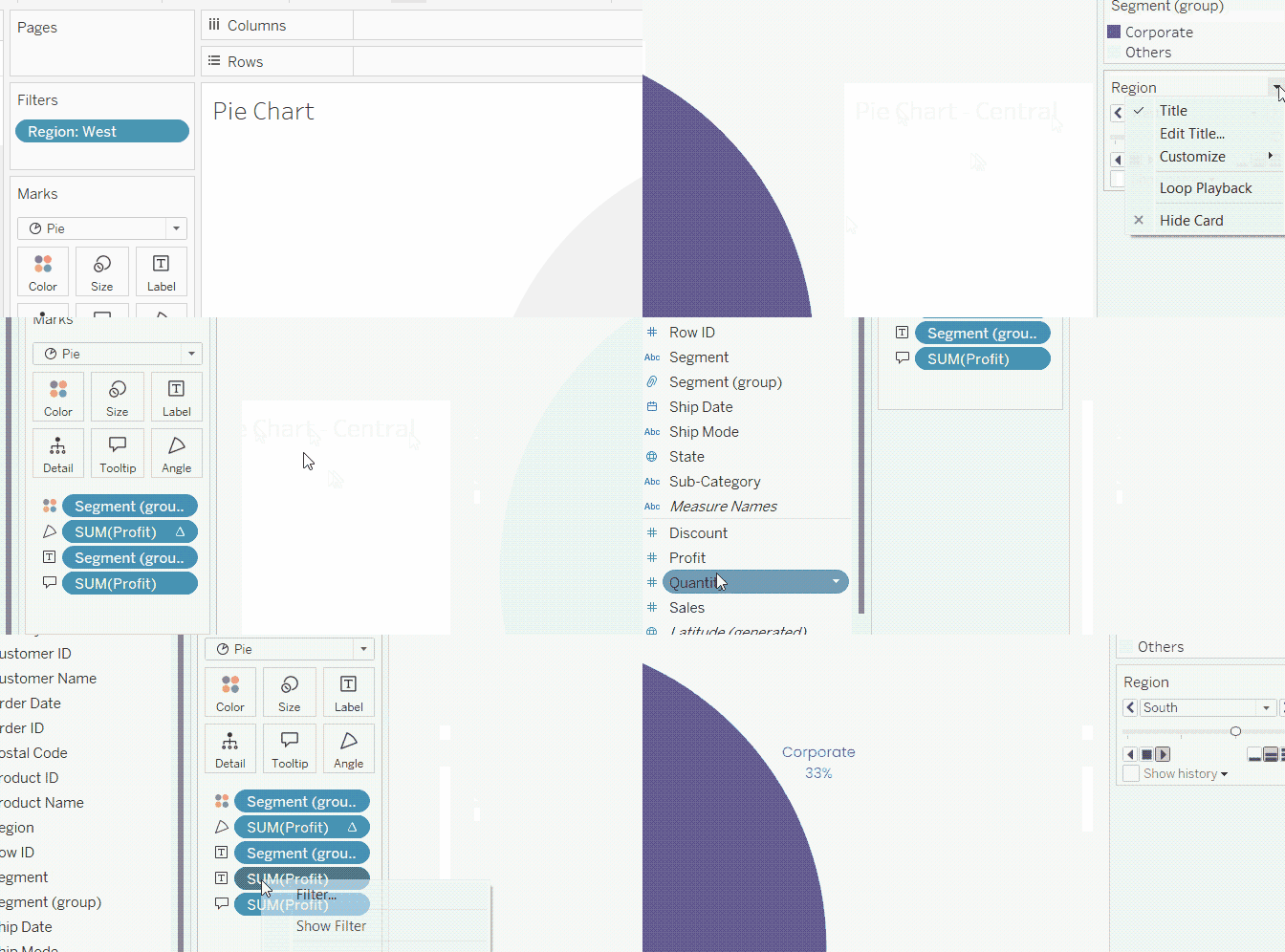
Tableau pasta grafiğine sayfalar ekleme. GIF: Yazar.
Ortaya çıkan animasyonlu pasta grafiği şöyle görünecektir:
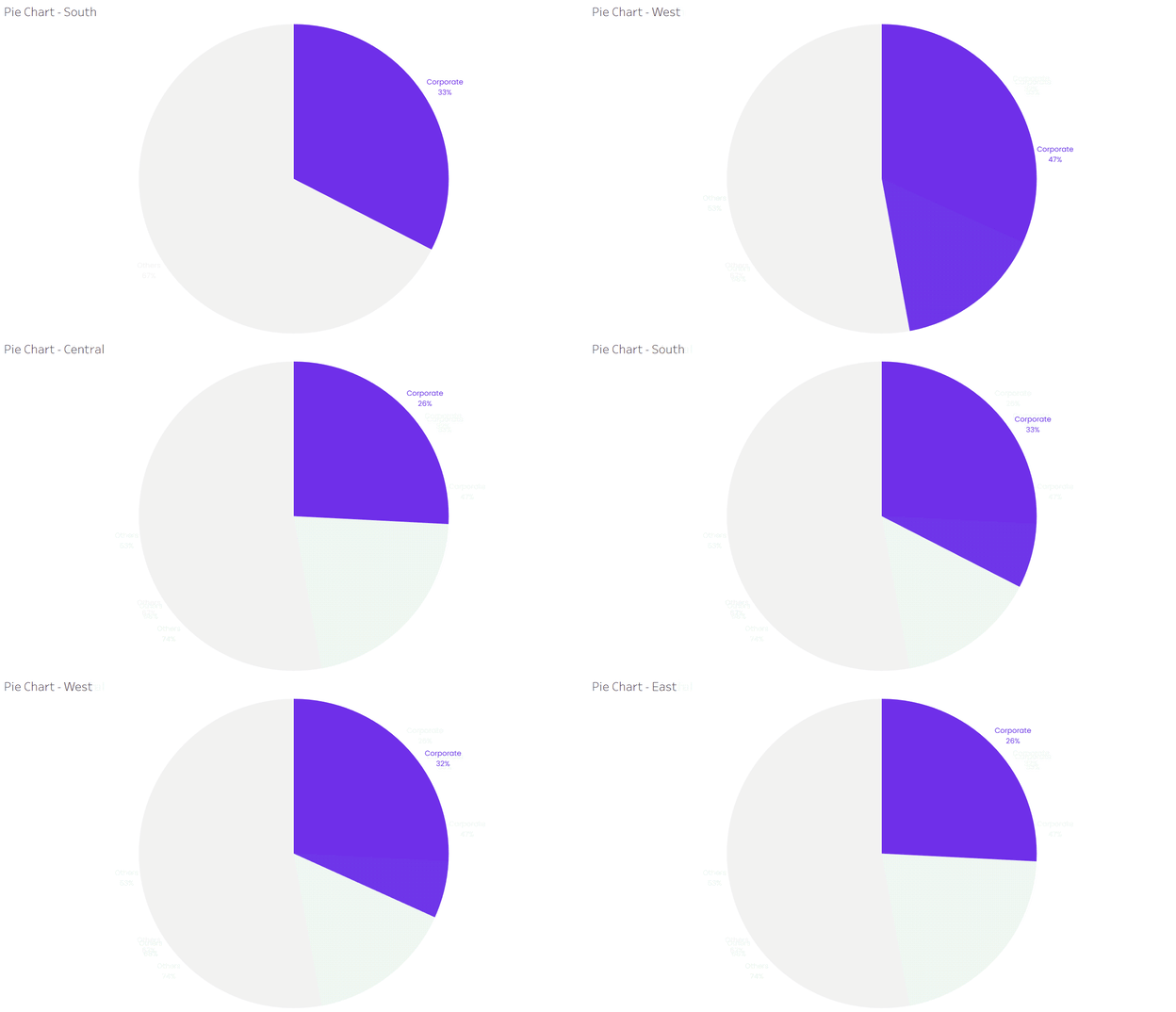
Animasyonlu Tableau pasta grafiği. GIF: Yazar.
Kaynaklar ve İleri Öğrenme
Bu eğitimde Tableau’da bilgilendirici ve etkileyici bir pasta grafiğinin nasıl oluşturulacağını gördük. Püf noktası, Mark türünü Pie olarak değiştirmek, pastanın Colors alanına bir, Angles alanına ise başka bir değişken sağlamak ve geri kalanını Tableau’ya bırakmaktı! Buna ek olarak, bir pasta grafiğini gerçekten öne çıkarmak için çeşitli biçimlendirme ve özelleştirmeleri nasıl yapacağımızı da gördük.
DataCamp, Tableau hakkında birçok eğitim sunar. İlginç bir hikâye anlatmak ve görsel desenleri vurgulamak için harika bir yöntem olan şelale grafiklerini öğrenmek üzere Tableau’da Şelale Grafiği Nasıl Oluşturulur yazısına göz atın. Ayrıca Tableau kursları geniş bir yelpazede ve farklı programlar hâlinde sunulmaktadır; örneğin Tableau Fundamentals yetkinlik programı ve Data Analyst in Tableau kariyer programı. Mutlaka inceleyin!

Yazar
Islam Salahuddin
Islam, The KPI Institute’te veri danışmanıdır. Gazetecilik geçmişi olan Islam’ın yazı, felsefe, medya, teknoloji ve kültür dâhil olmak üzere farklı ilgi alanları vardır.
Frequently Asked Questions
Tableau pasta grafikleri ne için uygundur?
Tableau pasta grafikleri, parça-bütün bileşimini görselleştirmede iyidir. Karşılaştırmalar veya diğer görselleştirme amaçları için uygun değildir.
Tableau’da pasta grafiği oluşturmak için gerekli alan türleri nelerdir?
Tableau’da bir pasta grafiği oluşturmak için en az bir kategorik ve bir sayısal değişken gerekir.
Tableau’da pasta grafikleri nasıl daha büyük yapılır?
Pasta grafiğini Entire View’da görüntüleyerek veya Size kartıyla boyutunu artırarak grafiği büyütebilirsiniz.
Tableau’da etkileşimli bir pasta grafiği nasıl oluşturabilirim?
Filtre denetimleri kullanarak ya da bir panoda eylemlerle pasta grafiğini diğer görselleştirmelere bağlayarak etkileşimli hâle getirebilirsiniz.
Tableau’da animasyonlu bir pasta grafiği nasıl yapabilirim?
Tableau’da Pages özelliğini kullanarak animasyonlu bir pasta grafiği oluşturabilirsiniz.



Tableau, en karmaşık görsellerden pasta grafiği gibi en basitlerine kadar geniş bir yelpazede görselleştirme oluşturmamızı sağlayan güçlü bir görsel analiz aracıdır. Üstelik her durumda, görselleştirmelerimizi en iyi şekilde kullanabilmek için geliştirmemize ve özelleştirmemize imkân tanır.
İlerlemeye başlamadan önce Tableau Fundamentals yetkinlik programımıza göz atın. Tableau’nun temel kavramlarını öğrenin ve sürükle-bırak ile kolayca (pasta grafikleri dâhil) etkileyici görselleştirmeler oluşturun.