Das regelmäßige Reporting wichtiger Geschäftskennzahlen gehört für viele Analystinnen und Analysten zum Kerngeschäft. Wenn du das konsistent und fehlerfrei lieferst, hat dein Unternehmen einen echten Mehrwert für fundierte Entscheidungen – aber zu welchem Preis? Allzu oft musst du zahlreiche manuelle Schritte durchlaufen, Daten sammeln, den KPI-Bericht zusammenstellen und mit Stakeholdern teilen. Dieser Workflow kostet Zeit und ist anfällig für Fehler.
Zum Glück geht es besser: Du kannst die Planungsfunktionen von DataCamp Workspace nutzen, um Geschäftskennzahlen automatisch mit aussagekräftigen Visualisierungen zu berichten. Das spart Zeit und reduziert Fehler in deinem Reporting-Prozess.
In diesem Artikel zeigen wir den Workflow anhand eines Berichts zu Börsendaten (weil es fast täglich neue Daten gibt), der in einem wiederkehrenden Rhythmus läuft, sodass das Notebook stets die neuesten Marktbewegungen widerspiegelt.
Du schaust dir Inhalte lieber als Video an? DataCamp hat ein Code-along zum selben Thema gehostet und automatisiertes Reporting für Fahrradverkaufsdaten aus einer Microsoft SQL Server-Datenbank aufgesetzt. Du kannst das Code-along über diesen Link erneut abspielen.
Den Bericht erstellen
Zunächst erstellen wir in Workspace ein neues Datenprojekt (ein Workspace), das die Schritte ausführt, die wir im nächsten Schritt automatisieren wollen. Für dieses Tutorial arbeiten wir mit Börsendaten, weil diese öffentlich verfügbar sind und sich regelmäßig aktualisieren. So ändert sich unser Bericht im Zeitverlauf.
Am bequemsten ist es, eine Kopie eines Workspace mit bereits vorhandenem Code zu erstellen. Wenn du jeden Schritt selbst durchgehen möchtest, erstelle einen neuen Workspace und füge eine Python-Codezelle hinzu, die Börsendaten importiert und visualisiert:
import pandas as pd
import plotly.express as px
import yfinance as yf

# Define how many stock I own of each ticker
holdings = {
    'AAPL': 16,
    'TSLA': 15,
    'TEAM': 7,
}

# Get the data
tickers = list(holdings.keys())
data = yf.download(tickers, start="2023-01-01")

# Wrangle the data
adj_close = data['Adj Close'].reset_index()
adj_close_long = pd.melt(
    adj_close,
    id_vars='Date',
    value_vars=tickers,
    var_name='ticker',
    value_name='adj_close'
)
adj_close_long['total_value'] = adj_close_long['adj_close'] * adj_close_long['ticker'].map(holdings)
adj_close_long

# Show the position values for stocks in my portfolio
fig = px.line(
    adj_close_long, x='Date', y='total_value', color='ticker'
)
fig.update_layout(
    title="Position values for for stocks in my portfolio",
    yaxis_title="Position Value",
    xaxis_title="Date"
)
fig.show()
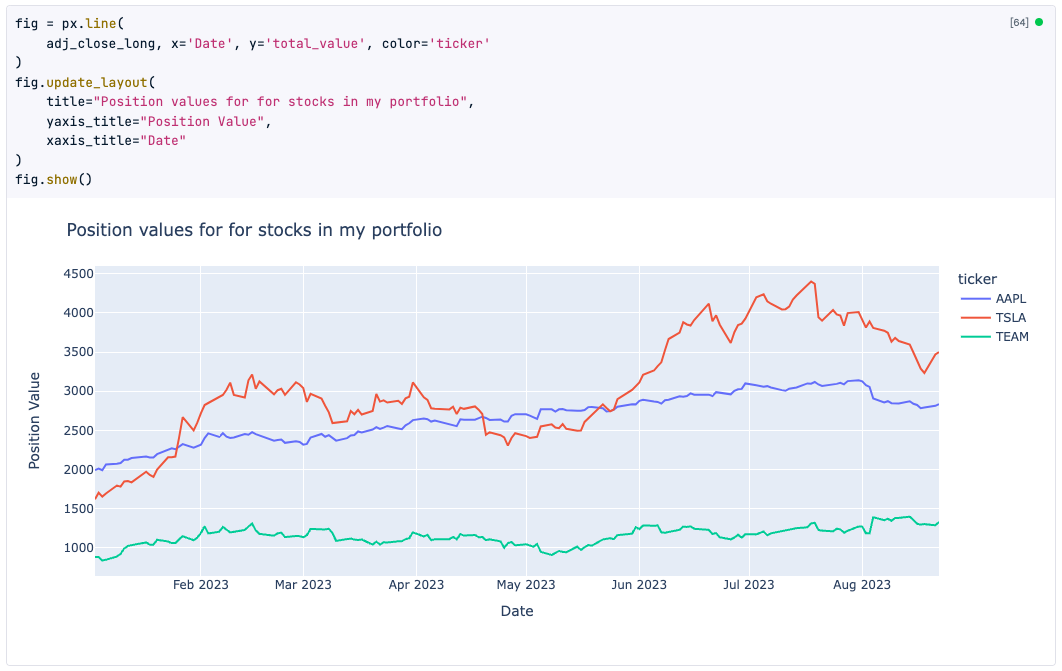
Eine detaillierte Erklärung des Codes sprengt den Rahmen dieses Artikels; wir wollen lediglich etwas Python-Code zum Laufen bringen, damit wir ihn im nächsten Schritt einplanen können. Du kannst prüfen, ob der Code in deinem Workspace-Notebook fehlerfrei läuft, indem du oben auf die Schaltfläche „Run“ klickst. Anschließend solltest du eine schöne Plotly-Grafik sehen:
Den Bericht automatisieren
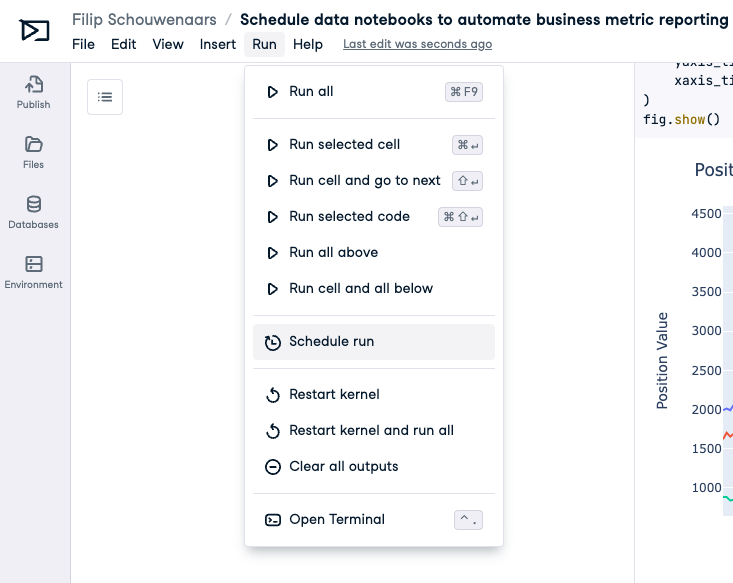
Jetzt, da wir einen Workspace mit etwas Python-Code haben, konfigurieren wir ihn so, dass er in einem wiederkehrenden Intervall läuft. Öffne das Menü „Run“ und wähle „Schedule run“:
Im Modal kannst du Notebook-Läufe planen, indem du zwischen täglicher oder wöchentlicher Frequenz wählst und die Ausführungszeit festlegst. Zusätzlich kannst du E-Mail-Benachrichtigungen für erfolgreiche und fehlgeschlagene Läufe aktivieren.
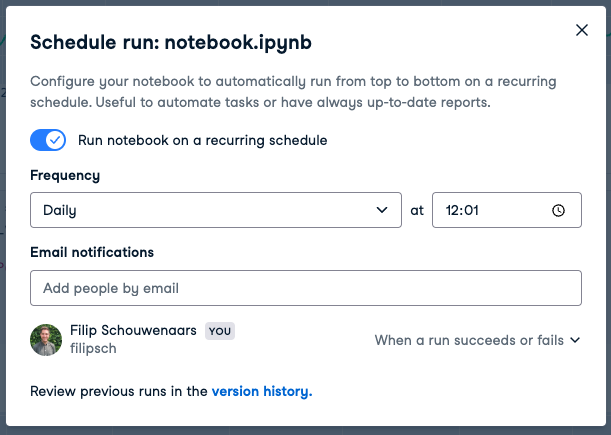
Zum Ausprobieren kannst du dein Notebook täglich zu einem Zeitpunkt einplanen, der nur ein paar Minuten in der Zukunft liegt – so siehst du die Planung direkt in Aktion.
Sieh zu, wie es läuft
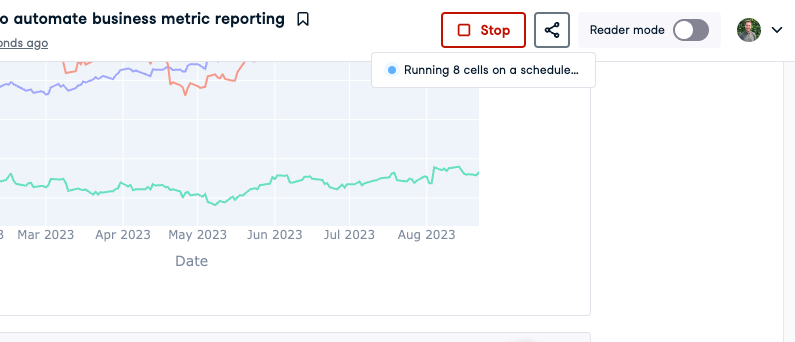
Wenn du das Notebook auf einen Start in wenigen Minuten konfiguriert hast, warte kurz, bis der geplante Lauf startet. Zur eingestellten Zeit erscheint unter dem Run-Button die Meldung „Running X cells on a schedule“. Der gesamte Code wird erneut von oben nach unten ausgeführt und aktualisiert die Ausgaben, falls seit dem letzten Lauf neue Daten verfügbar sind.
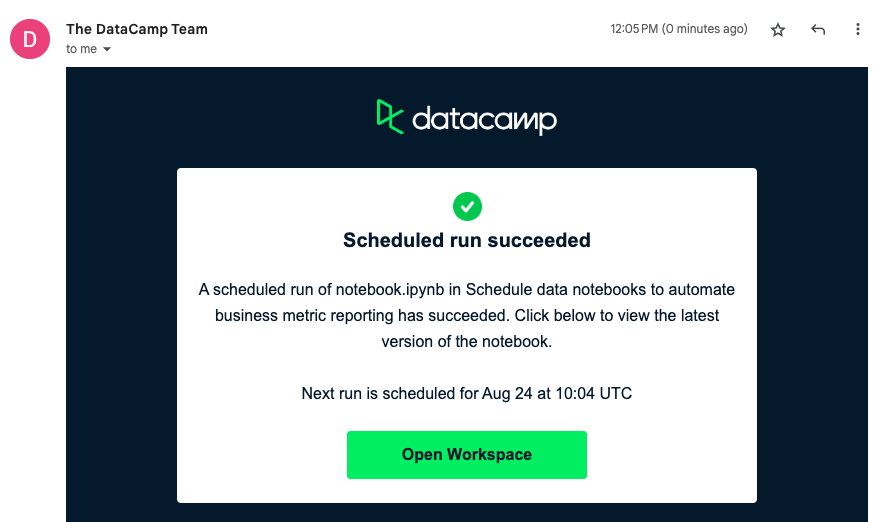
Wenn du E-Mail-Benachrichtigungen für erfolgreiche Läufe aktiviert hast, findest du zudem eine Nachricht in deinem Posteingang:
Und das war’s. Dein Notebook läuft nun täglich oder wöchentlich – je nach Einstellung – und zeigt dir beim Öffnen des Workspace stets die neuesten Daten. Im Beispiel mit Börsendaten weißt du so immer, wie hoch der Gesamtwert deines Aktienportfolios ist.
Im Business-Kontext kannst du diese Funktion mit einem der nativen Datenkonnektoren von Workspace kombinieren, um dich z. B. mit einer PostgreSQL-Datenbank, einem Snowflake Data Warehouse oder einem Redshift-Cluster zu verbinden, aktuelle Unternehmensdaten zu laden und aussagekräftige Reports für Stakeholder zu erstellen.
Seit dem Launch setzen Workspace-Nutzende diese Funktion vielfältig ein, unter anderem für:
- Validierungschecks während Migrationen, um Datenkonsistenz zwischen verschiedenen Quellen sicherzustellen,
- Scraping von regelmäßig aktualisierten Seiten der öffentlichen Verwaltung, um Datensätze zu erstellen und die Fairness von Ernennungen zu überwachen, und
- Automatisierte Datenerhebung mit anschließendem Versand personalisierter wöchentlicher E-Mail-Übersichten an Nutzerinnen und Nutzer von SaaS-Anwendungen durch Integration mit Lösungen wie Customer.io.
Die Flexibilität von Python in Kombination mit der vollständig vorkonfigurierten Notebook-Umgebung von Workspace ist extrem leistungsfähig. Wir sind gespannt, was du mit dieser neuen Workspace-Funktion auf die Beine stellst.




