

Ejemplo 1: herramienta de búsqueda básica
Dentro del navegador probé una función muy básica: «Buscar». A diferencia de otros navegadores, Atlas también puede ofrecer múltiples opciones de búsqueda.
Prompt: Suggest some spooky ideas for Halloween
Incluso puedes activar Recuerdos y decir «Remember I prefer low-budget décor ideas» para obtener ideas que se ajusten a tu presupuesto.
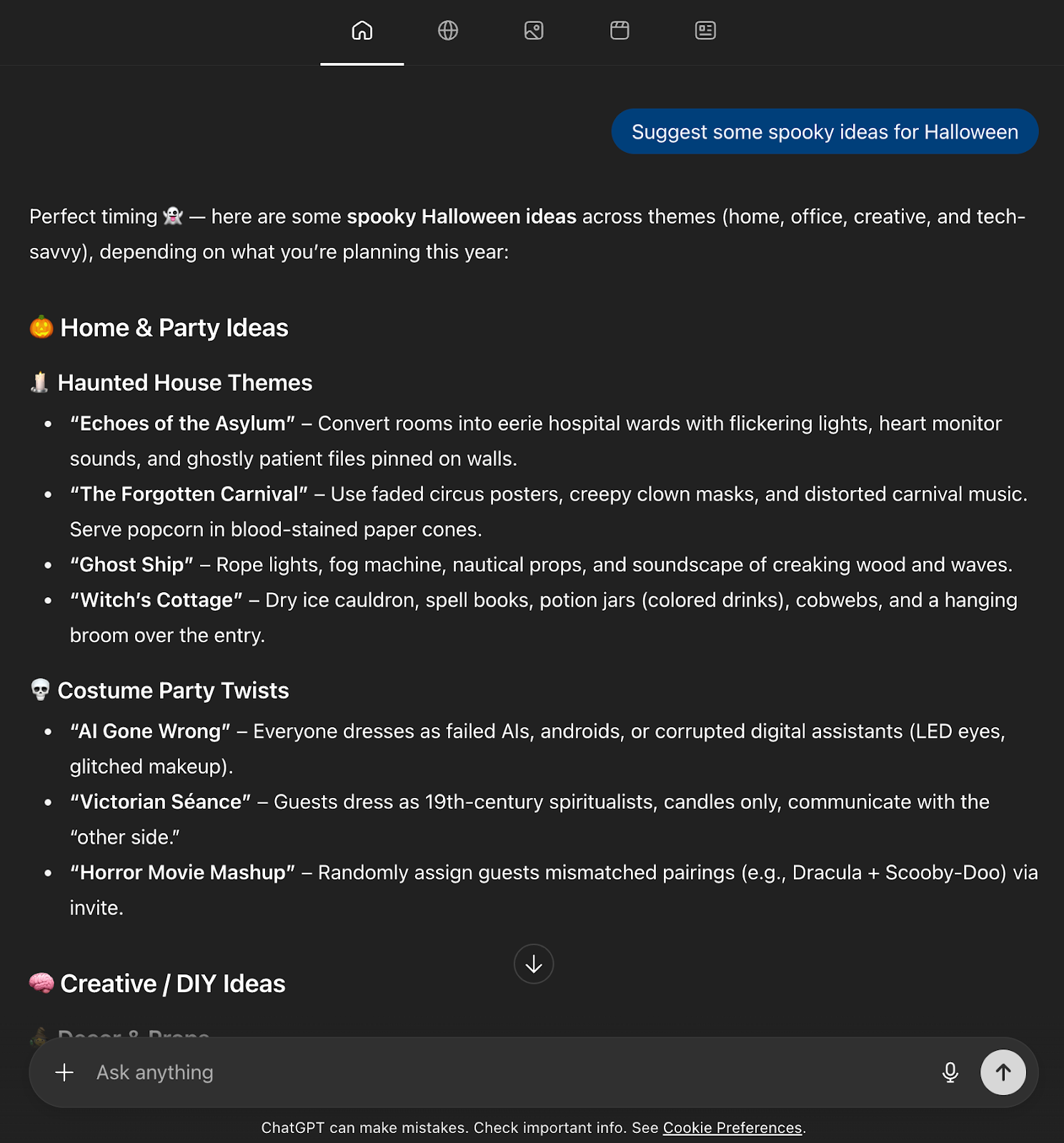
Atlas devuelve un resumen en el chat más pestañas para búsqueda, imágenes, vídeos y noticias, para que puedas cambiar de vista sin perder el hilo. Como el nuevo modo de IA de Google, Atlas también muestra un resumen generado por IA para empezar, junto con otros elementos en los que puedes hacer clic.
Ejemplo 2: búsqueda web de un buen restaurante
Después, probé qué tal funciona para encontrar un buen restaurante y hacer una reserva.
Prompt: Find the best restaurants near me: Find highly rated restaurants near me for tonight. Include cuisine and price filters. Suggest the top 3 with links to menus and reservations.
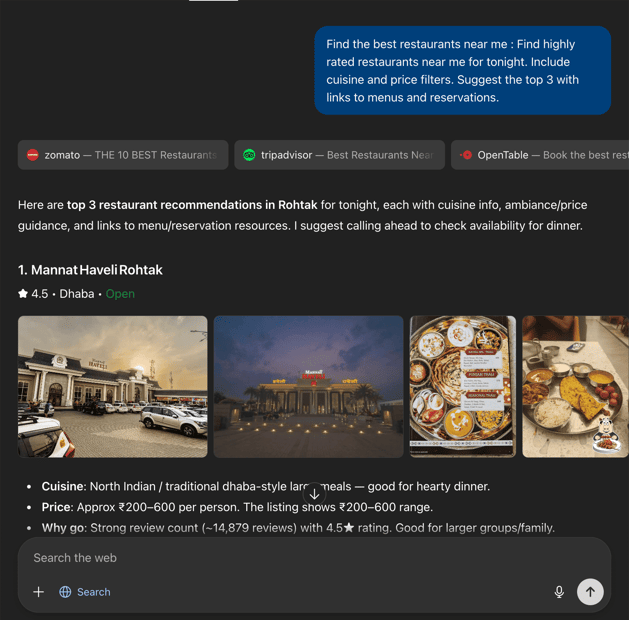
Incluso le pedí que reservara una mesa para dos para comprobar su capacidad con tareas complejas. Esto es lo que obtuve:
Prompt: Book a table for two at Mannat Haveli
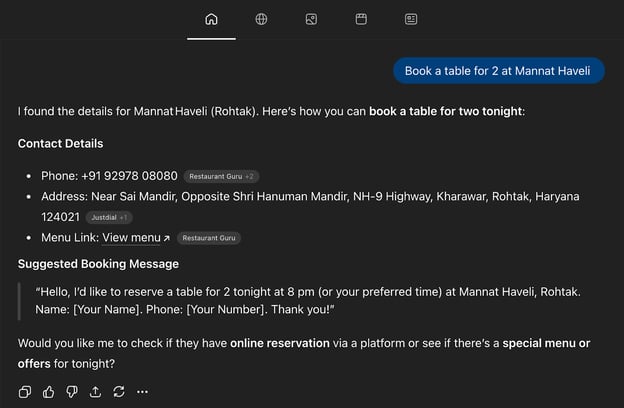
Esta vez no funcionó bien. Aunque el navegador me facilitó los datos de contacto, a diferencia de la función «reservar mesa» de Google, que hace la reserva por sí sola a partir de un breve cuestionario, este navegador no pudo reservar de forma autónoma. Un factor clave puede ser que no le di acceso al modo Agente.
Ejemplo 3: buscador de empleo
Otra tarea que consume mucho tiempo es encontrar puestos relevantes junto con los enlaces para postular y contactos de referencia. Pedí a Atlas que se encargara con este prompt:
Prompt: Find me AI/ML jobs in India with links to apply
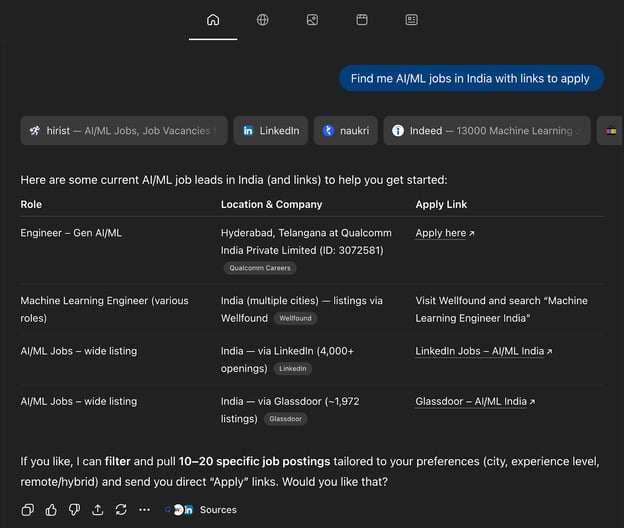
Aquí va un prompt de seguimiento:
Prompt: Also find me people I can reach out to for referrals in each company.
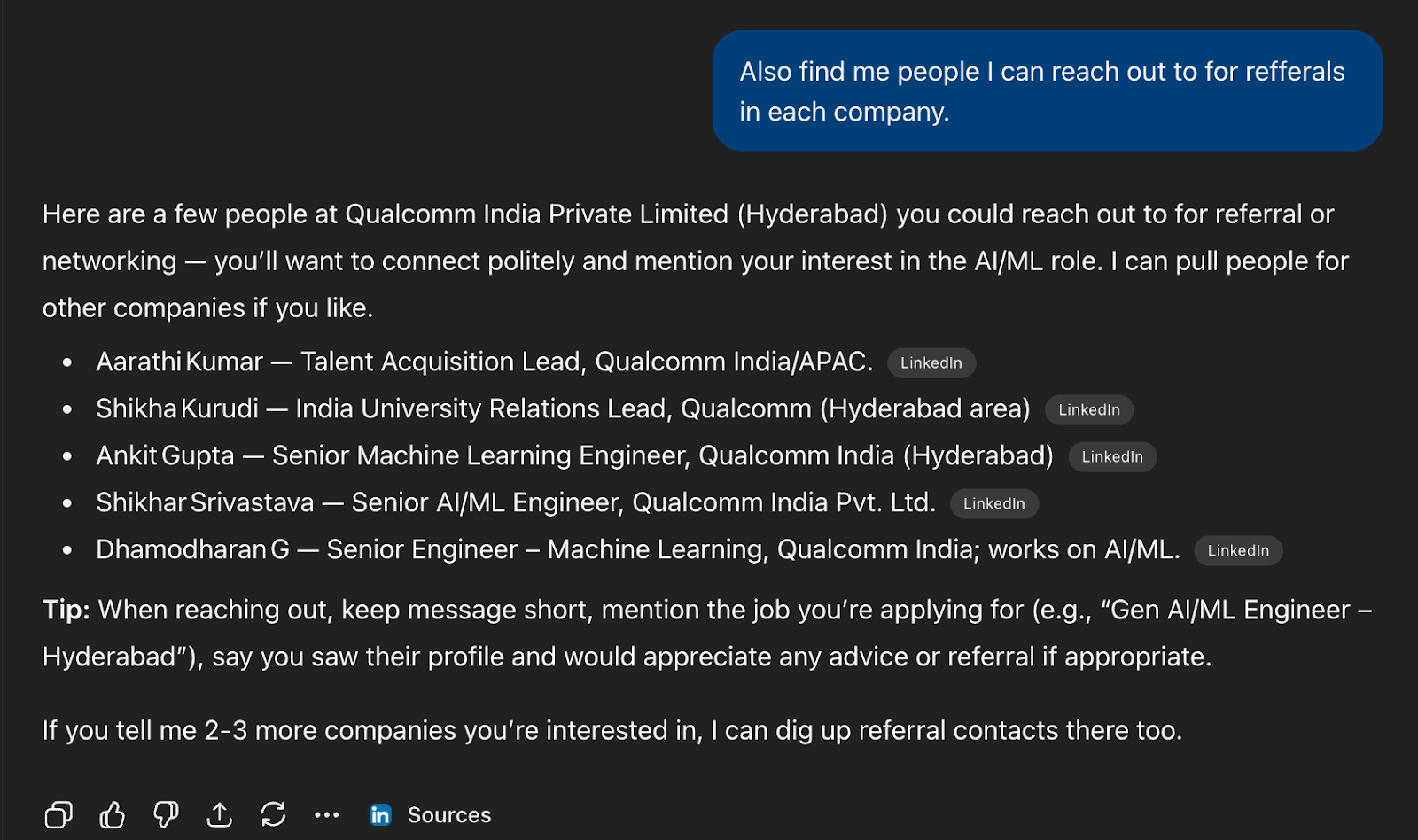
Atlas devolvió una lista breve de contactos relevantes (nombres, cargos y empresa) con etiquetas de fuente de LinkedIn, un consejo rápido para contactar y la opción de buscar más en otras empresas. Para descubrir y preseleccionar, fue rápido y útil.
Aun así, tiene la limitación de que tendrás que abrir LinkedIn, confirmar perfiles y personalizar el mensaje. Yo trataría la lista como punto de partida, no como verdad absoluta. Puedes ver el agente de búsqueda de empleo que construí con Gemini 2.5 Computer Use para comparar.
Ejemplo 4: verificador de hechos
Con tanta actualidad circulando cada día, quise probar el verificador integrado de Atlas. Le pedí que contrastara una noticia:
Prompt: I heard gold prices are going to flunk after Diwali. Is it a good time to buy gold?
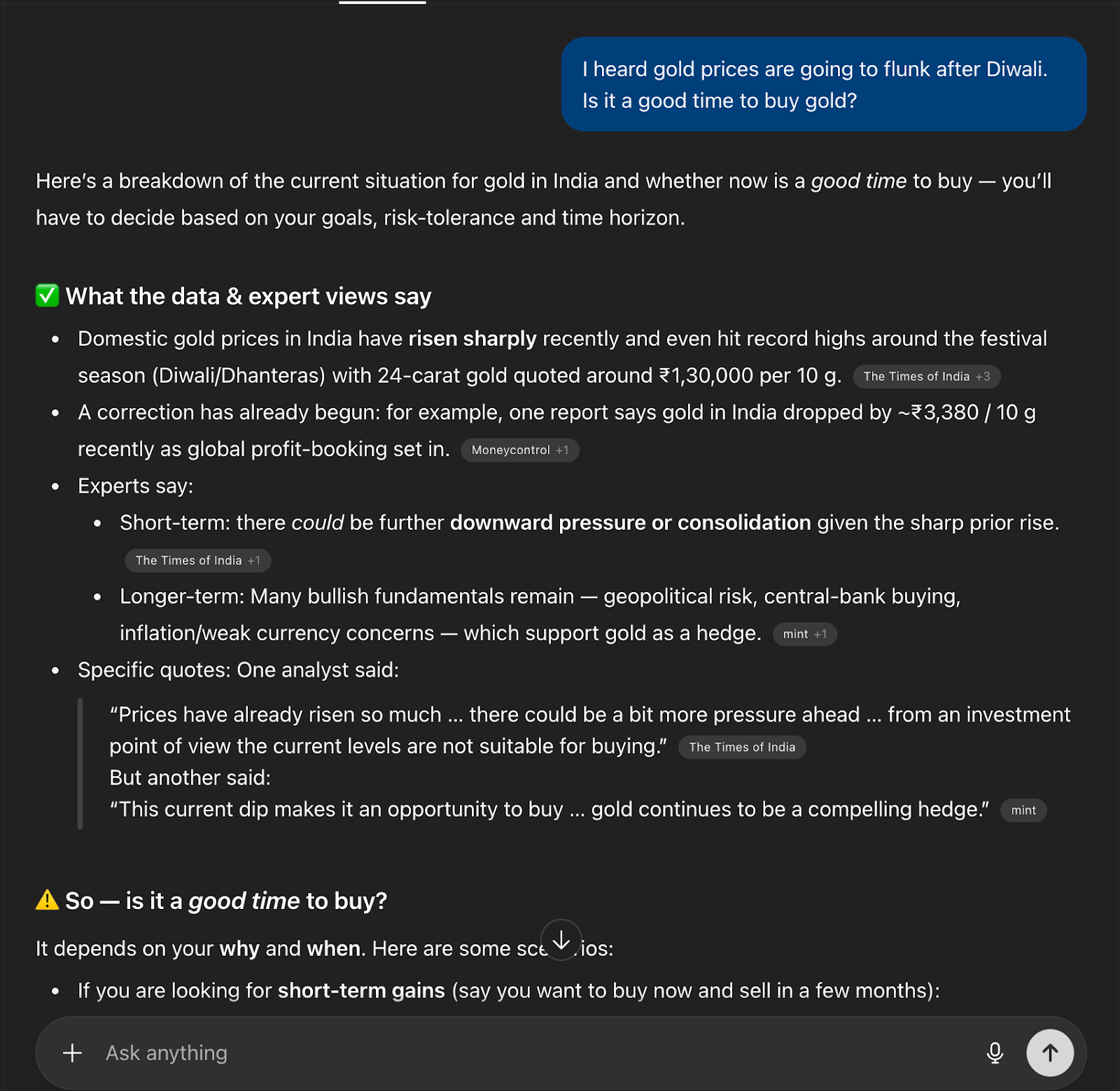
Atlas hizo un buen trabajo como verificador aquí. Recopiló cobertura reciente específica de India e incluso citó varias fuentes de referencia.
No obstante, podría mejorar mostrando las fechas de publicación con más claridad y añadiendo algunas gráficas de precio cuando proceda para una comprobación rápida.
Como comparación, construí un verificador más potente en el tutorial de la Perplexity Search API.
Ejemplo 5: modo Agente
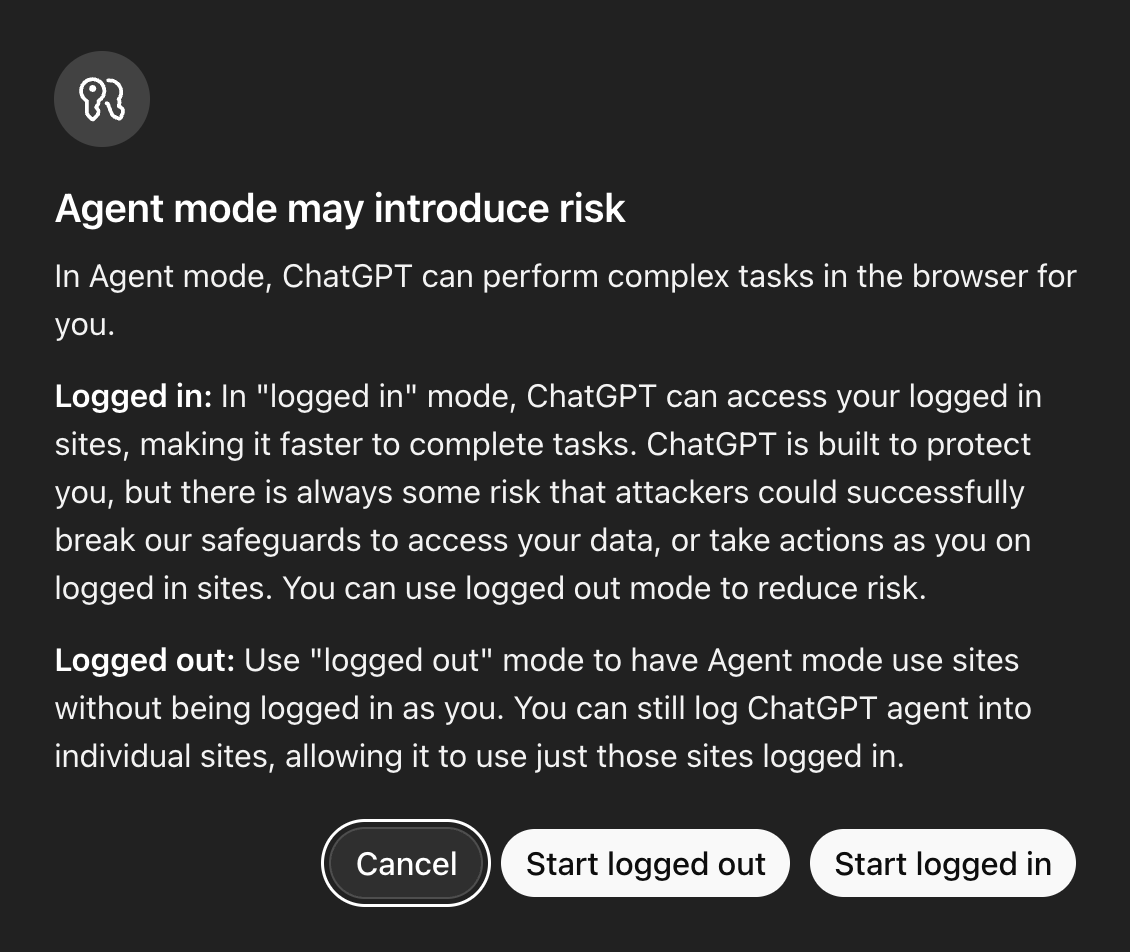
En este experimento probé un prompt con el modo Agente. Ten en cuenta que al activarlo aparece un aviso de «puede entrañar riesgos» (opciones con y sin inicio de sesión). Estar identificado acelera tareas en sitios donde ya tienes sesión iniciada, pero aumenta la exposición; trabajar sin sesión limita el acceso y es más seguro para flujos sensibles.
Prompt: I need to get fitter by end of this year. Help me find vegetarian foods that cover atleast 30-40 gm protein daily along with sufficient fiber and carbs.
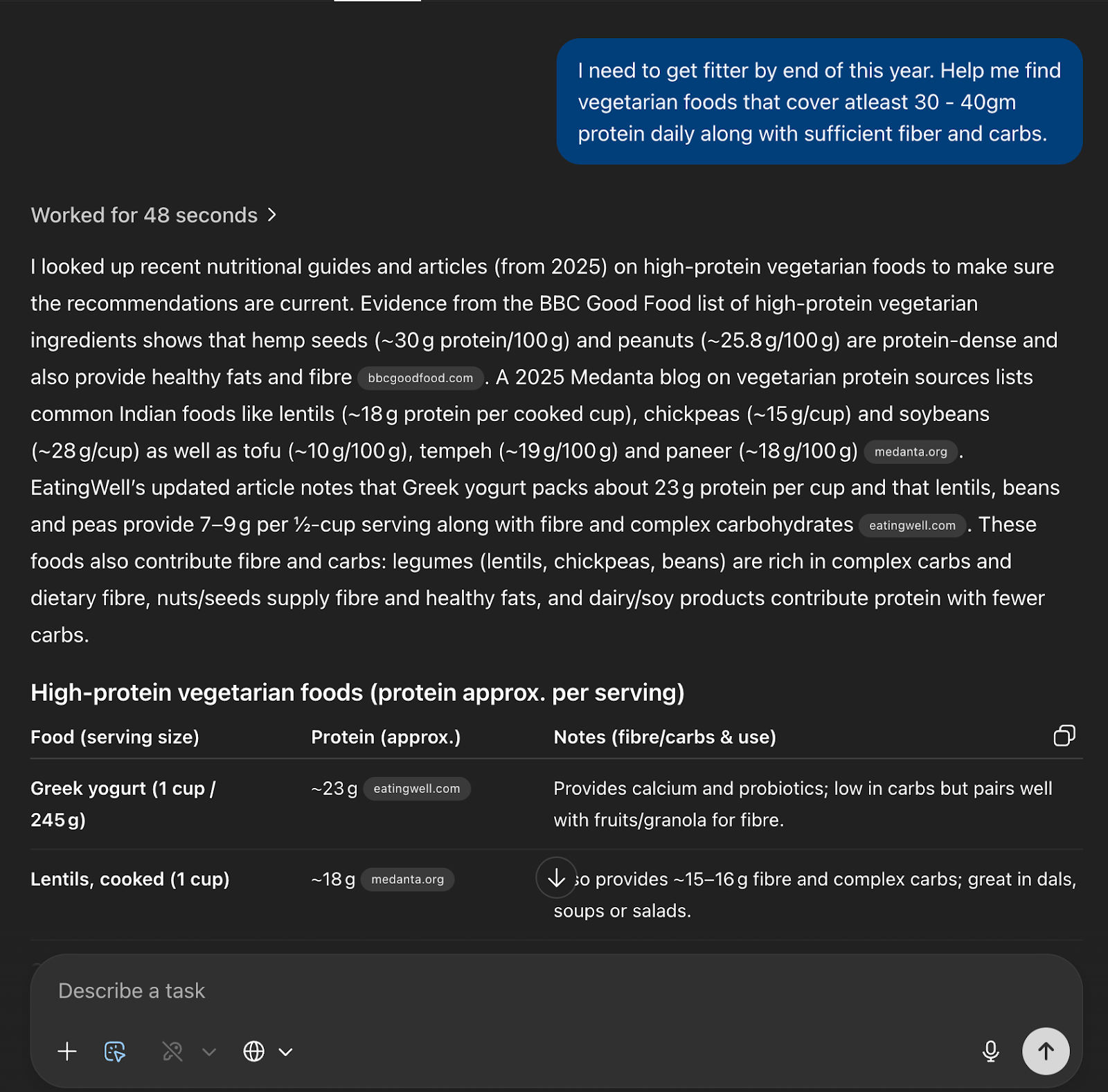
Atlas funcionó muy bien como copiloto de investigación y recuperó fuentes actualizadas (BBC Good Food, Medanta, EatingWell), además de devolver una tabla clara con proteínas por ración y notas de uso. En el siguiente experimento, intenté añadir algunos de estos artículos a mi carrito.
Ejemplo 6: compras con el modo Agente
Tras sugerir alimentos vegetarianos ricos en proteína, le pedí que abriera las páginas de producto y reuniera enlaces directos de compra.
Prompt: Pull up all product links from the previous response
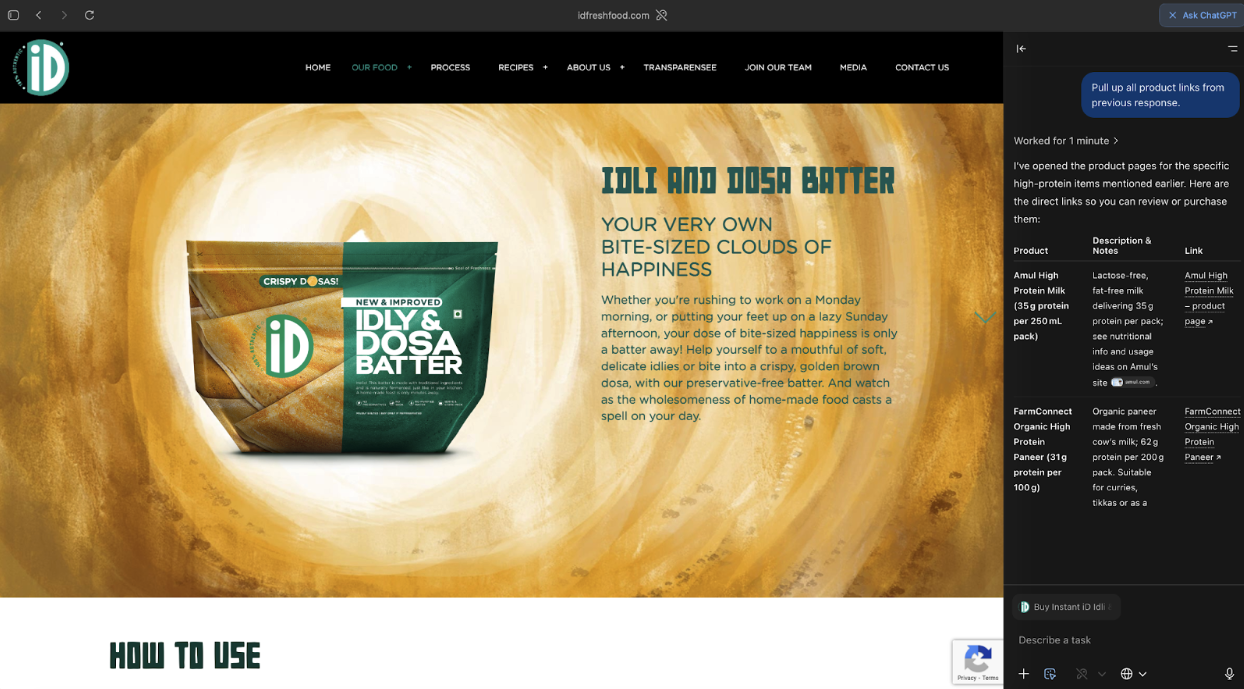
Atlas empezó a abrir pestañas para cada artículo (leche, paneer, etc.) y luego construyó una tabla ordenada en la barra lateral con producto, descripción y una columna de enlace. Mostró un registro en tiempo real y pude ver cada paso de la navegación.
Los enlaces fueron precisos para los artículos que encontró, y las notas extraídas de las páginas resultaron útiles (proteína por ración, consejos de uso).
Sin embargo, a veces omitía variantes y algunas tiendas específicas por región. Un rápido seguimiento como «include Amazon/BigBasket if available» ayudó.
Ejemplo 7: estudio y aprendizaje
Mucha gente usa ChatGPT como tutor para entender conceptos o resolver problemas. Así que probé el concepto en el navegador Atlas con el modo Study and Learn.
Prompt: I'm finding it hard to understand the concept of Minimum Spanning Trees. Help me understand this topic with visuals
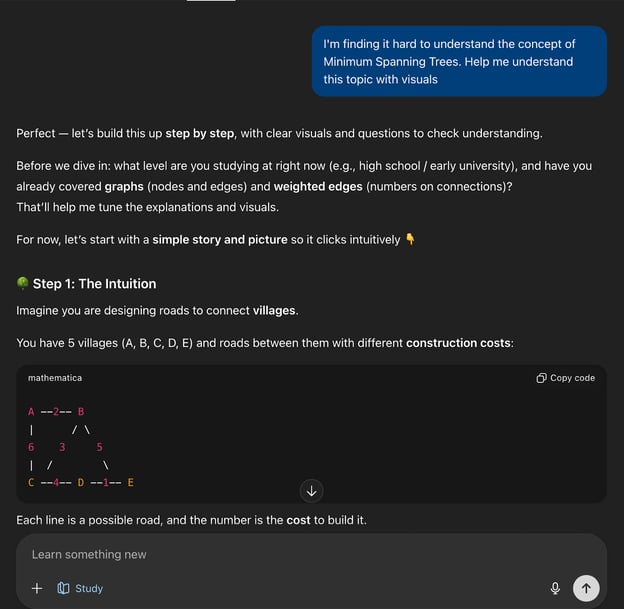
Generó la lección paso a paso con gráficos y diagramas en línea de un grafo de ejemplo. Incluso incluyó mini cuestionarios y preguntas de reflexión junto con bloques de código que puedes copiar para experimentar.
Los diagramas eran básicos, y un conmutador para SVG/lienzos interactivos mejoraría la claridad para quienes aprenden.
Ejemplo 8: investigación en profundidad
Para una prueba auténtica de «asistente de investigación», usé el flujo de investigación profunda de Atlas en una cuestión de sistemas que abarca ML, privacidad y criptografía. Dejé la pestaña abierta y permití que el modo Agente orquestara búsquedas, abriera artículos y sintetizara un informe largo.
Prompt: Design an end-to-end system that combines federated learning (FL), differential privacy (DP), and secure aggregation (SecAgg) to deliver on-device personalization with measurable privacy/utility trade-offs.
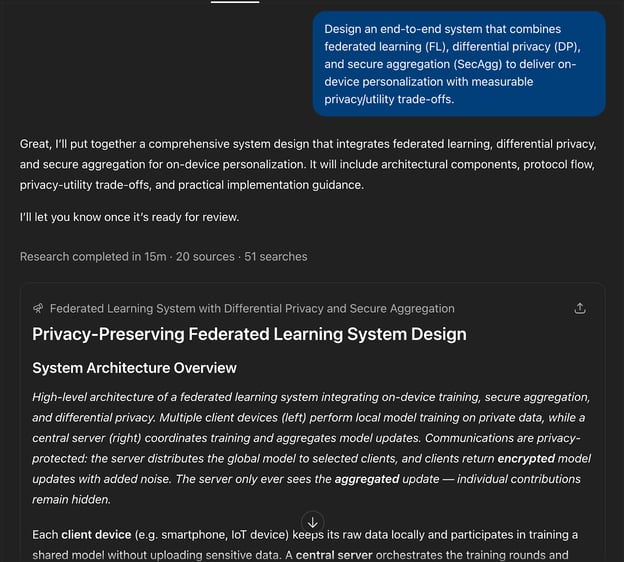
El borrador incluía una visión general de la arquitectura, flujo del protocolo, modelo de amenazas, contabilidad de privacidad (discusión de ε/δ), métricas y una checklist de despliegue. Fue citando artículos, especificaciones y publicaciones de blog sobre la marcha, de modo que pude saltar directamente a las fuentes mientras el resumen seguía generándose.
Ejemplo 9: de clase en YouTube a resumen
Para el último experimento, pasé un enlace de YouTube a Atlas y le pedí que generara un resumen conciso.
Prompt: Watch this YouTube interview: https://www.youtube.com/watch?v=lXUZvyajciY
Give me a clear, concise summary (5–7 bullets) of Andrej Karpathy’s main points on AGI timelines, RL/self-driving, and education/LLMs.
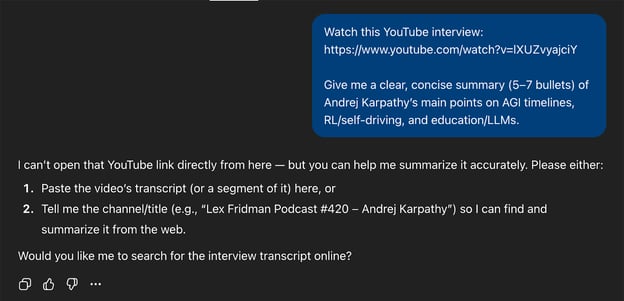
Después añadí algo más de contexto desde la descripción del vídeo y me devolvió esto:
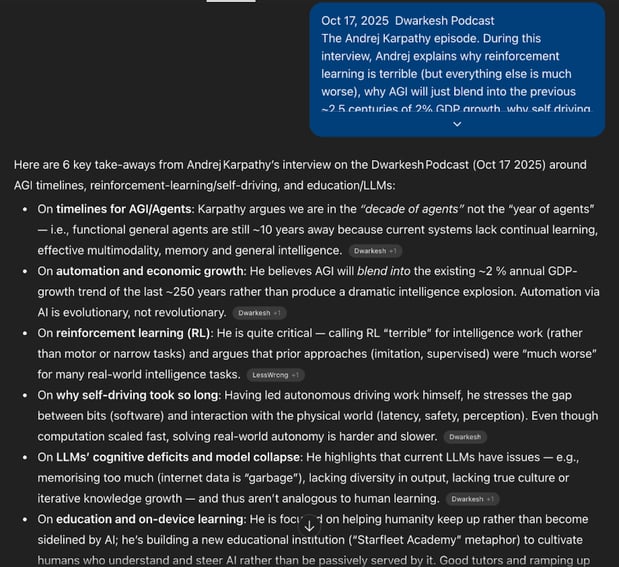
Atlas no pudo abrir el enlace de YouTube directamente desde el panel de chat, así que pidió la transcripción del vídeo o el nombre del canal para obtenerla por su cuenta.
Tras facilitarle el contexto de la descripción, generó un resumen con viñetas que cubría los plazos hacia la AGI, críticas al RL, obstáculos del self-driving, limitaciones de los LLM y conclusiones para educación.
Sin embargo, la fuente que citó no era el vídeo original de YouTube, y ese paso adicional fue un pequeño freno.
Conclusión
ChatGPT Atlas destaca al unir búsqueda, chat, contexto de página y automatización ligera en un mismo navegador. Reduce claramente el vaivén de copiar y pegar y acelera el camino de la pregunta al resultado.
Brilla en investigación, comparación de compras, aprendizaje y síntesis de formato largo, con chat, enlaces, imágenes, vídeos y noticias sin perder el contexto.
Ahora bien, aún tiene aristas: las transacciones complejas siguen necesitando supervisión, el modo agente a veces pasa por alto variantes regionales, los diagramas en los flujos de estudio son básicos, los resúmenes de YouTube no van finos y el agente no puede ejecutar código ni instalar extensiones. La investigación profunda es exhaustiva, pero puede llevar tiempo.
En definitiva, para tareas diarias que se benefician de asistencia consciente de la página, Atlas ya se siente como una mejora respecto a un navegador tradicional.

Soy experta Google Developers en ML (Gen AI), triple experta en Kaggle y embajadora de Women Techmakers, con más de tres años de experiencia en el sector tecnológico. Cofundé una startup de salud en 2020 y actualmente curso un máster en informática en Georgia Tech, con especialización en aprendizaje automático.








Uno de los lanzamientos que más me ha ilusionado este mes es ChatGPT Atlas, un nuevo navegador con ChatGPT integrado. En esta guía, te muestro cómo se comporta ChatGPT Atlas en tareas reales de principio a fin, desde consultas rápidas hasta automatizaciones de varios pasos. Veremos:
Al final sabrás dónde Atlas ya destaca, dónde el modo Agente aún necesita una supervisión humana y cómo usar la visibilidad de página, los recuerdos y las citas para que tu flujo de trabajo sea rápido y fiable. También puedes echar un vistazo a nuestra guía de ChatGPT Apps para descubrir las últimas novedades de ChatGPT.
¿Qué es ChatGPT Atlas?
ChatGPT Atlas es un navegador web de escritorio con ChatGPT integrado. En lugar de copiar y pegar entre una web y una pestaña de chat, Atlas permite que ChatGPT vea la página actual y responda con contexto.
Cuando activas el modo Agente, puede realizar acciones como abrir pestañas y hacer clic en elementos por ti. Atlas también admite recuerdos del navegador, de modo que ChatGPT puede recordar detalles clave de los sitios que visitas y reutilizar ese contexto en chats posteriores.
Estas son algunas de las funciones clave del navegador Atlas:
¿Cómo funciona ChatGPT Atlas?
Atlas funciona de forma similar a un navegador web estándar, pero con capacidades de ChatGPT integradas. Así es como opera:
Nota: el modo Agente no puede ejecutar código arbitrario en tu navegador, instalar extensiones ni acceder al sistema de archivos de tu ordenador. Se detiene en flujos sensibles y respeta tu configuración de visibilidad de página.
Vamos a empezar descargando e instalando el navegador Atlas.
Descarga e instalación
Actualmente, el navegador Atlas solo está disponible para usuarios de Mac OS y requiere los siguientes pasos para comenzar.
Para empezar, inicia sesión en tu cuenta de ChatGPT.
Puedes importar tus datos desde Safari o Chrome, o simplemente omitir este paso.
Después, puedes activar los recuerdos, lo que permite al navegador recordar tu historial y consultarlo cuando sea necesario.
Incluso puedes ejecutar ChatGPT en cualquier sitio web haciendo clic en el botón superior Ask ChatGPT en cualquier pestaña.
También puedes usar ChatGPT como colaborador en este navegador. Solo tienes que seleccionar una frase, palabra u oración y hacer clic en el icono de ChatGPT para hacer preguntas sobre ese tema.
Por último, puedes establecer Atlas como tu navegador predeterminado, como con cualquier otro navegador. Al configurarlo como predeterminado, accederás a ventajas ampliadas de mensajería, búsqueda, generación de imágenes, etc.
Veamos de qué es capaz ChatGPT Atlas en tareas cotidianas: desde búsquedas y verificación de datos hasta búsqueda de empleo, compras, ayudas de estudio, investigación profunda y resúmenes de vídeos.