
Lộ trình
Những nguyên tắc cơ bản của OpenAI
15 giờ
Một trong những sản phẩm ra mắt khiến tôi hào hứng nhất tháng này là ChatGPT Atlas, một trình duyệt mới tích hợp sẵn ChatGPT. Trong hướng dẫn này, tôi sẽ cho thấy ChatGPT Atlas xử lý các tác vụ thực tế từ đầu đến cuối như thế nào, từ tra cứu nhanh đến các tự động hóa nhiều bước. Chúng ta sẽ đề cập đến:
Kết thúc bài, bạn sẽ biết Atlas đang làm tốt ở đâu, chế độ Agent còn cần con người giám sát ở điểm nào, và cách dùng khả năng nhìn trang, ghi nhớ và trích dẫn để giữ quy trình làm việc nhanh và đáng tin cậy. Bạn cũng có thể xem hướng dẫn về ChatGPT Apps để biết thêm những điểm mới của ChatGPT.
ChatGPT Atlas là một trình duyệt web cho máy tính tích hợp sẵn ChatGPT. Thay vì sao chép-dán giữa một trang web và tab chat, Atlas cho phép ChatGPT thấy trang hiện tại và trả lời theo ngữ cảnh.
Khi bạn bật chế độ agent, nó có thể thực hiện các thao tác như mở tab và nhấp vào phần tử thay bạn. Atlas cũng hỗ trợ ghi nhớ trong trình duyệt, để ChatGPT có thể nhớ các chi tiết quan trọng từ những trang bạn truy cập và tái sử dụng ngữ cảnh đó trong các cuộc chat sau.
Dưới đây là một số tính năng chính của trình duyệt Atlas:
Atlas vận hành tương tự một trình duyệt web tiêu chuẩn nhưng tích hợp khả năng ChatGPT. Cách thức hoạt động như sau:
Lưu ý: Chế độ Agent không thể chạy mã tùy ý trong trình duyệt của bạn, cài đặt tiện ích mở rộng hoặc truy cập hệ thống tệp của máy tính. Nó sẽ tạm dừng ở các quy trình nhạy cảm và tôn trọng cài đặt hiển thị trang của bạn.
Hãy bắt đầu bằng cách tải xuống và cài đặt trình duyệt Atlas.
Hiện tại trình duyệt Atlas chỉ có cho người dùng Mac OS và cần các bước sau để bắt đầu.
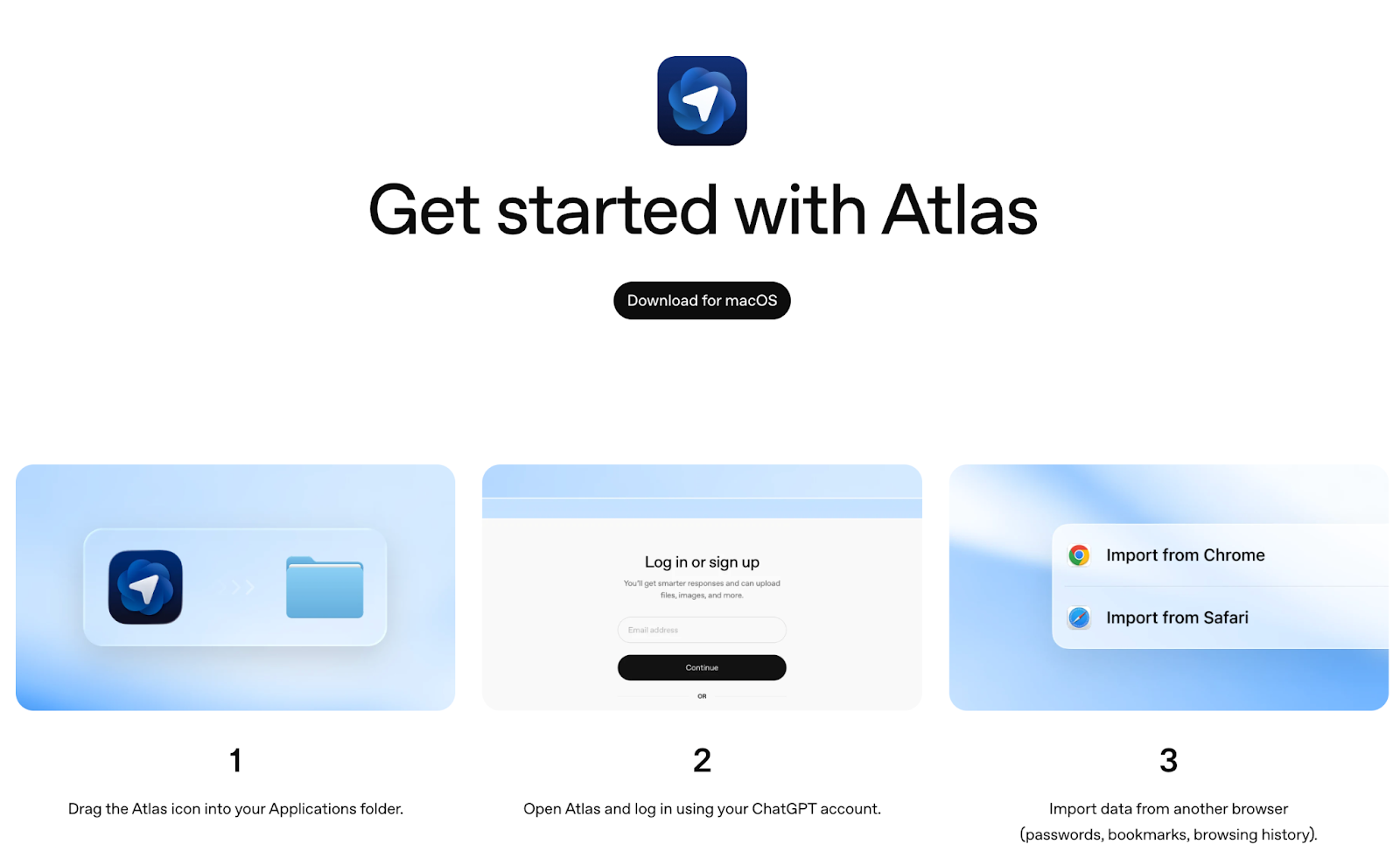
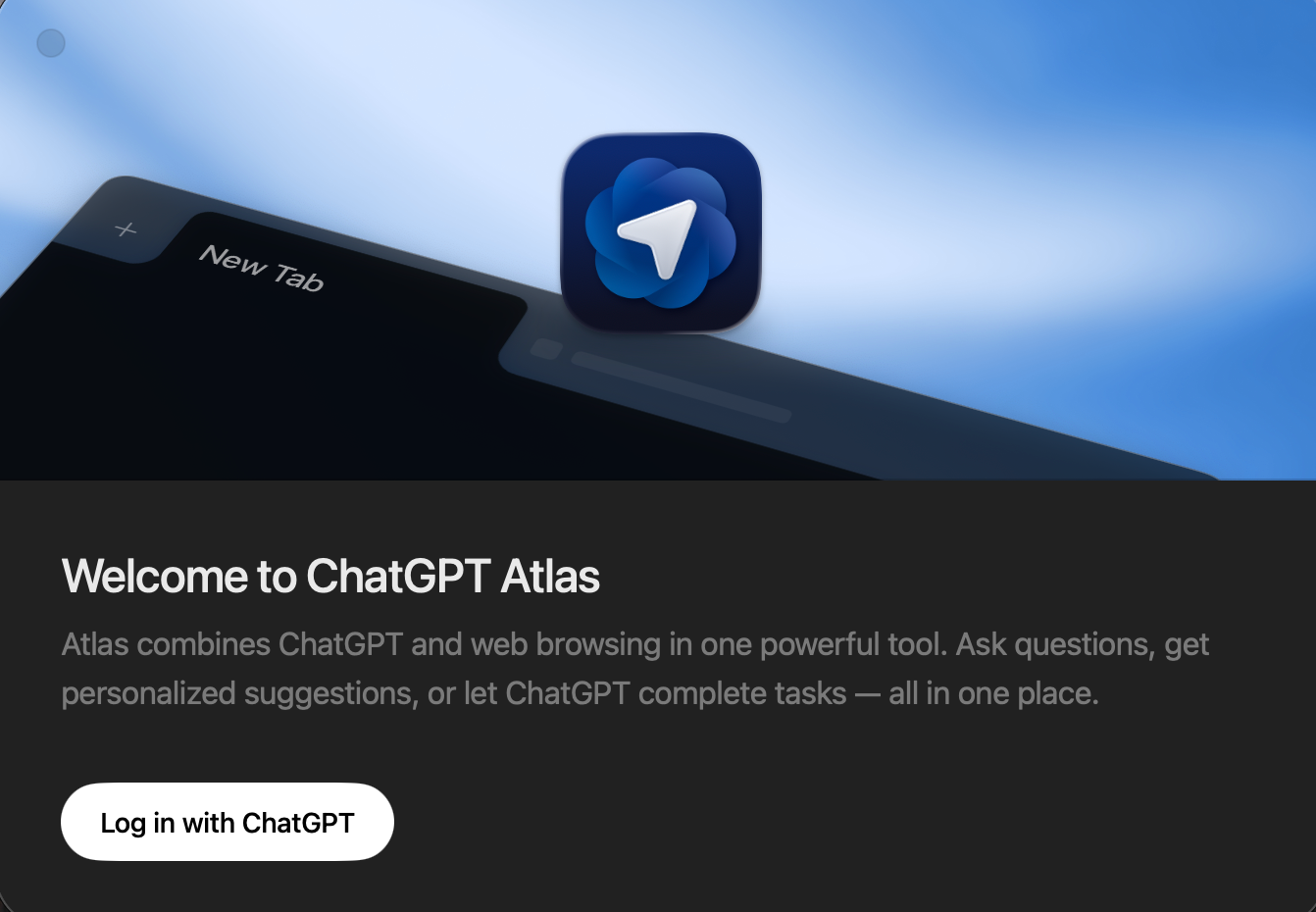
Để bắt đầu, hãy đăng nhập vào tài khoản ChatGPT của bạn.
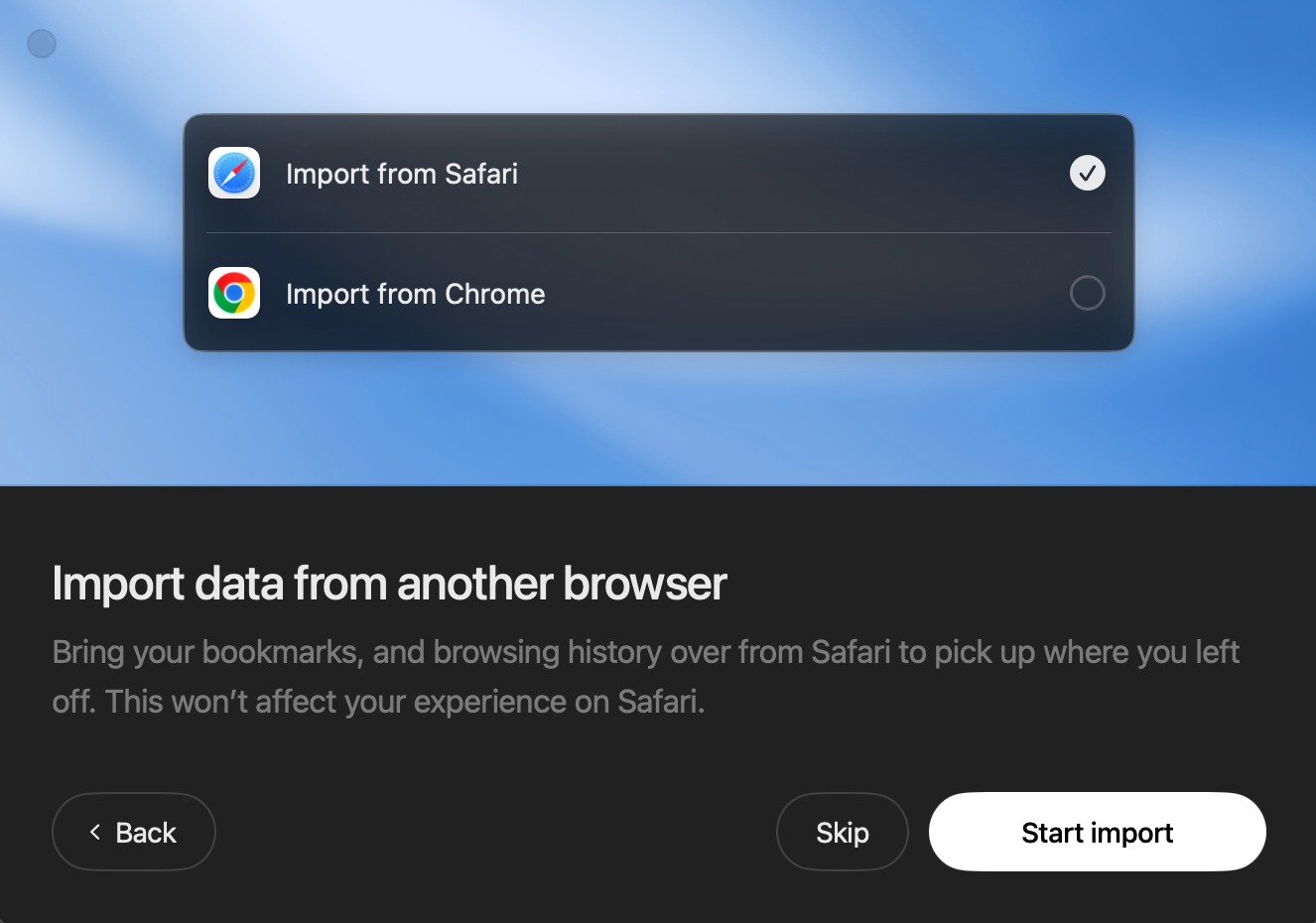
Bạn có thể nhập dữ liệu của mình từ Safari hoặc Chrome, hoặc bỏ qua bước này.
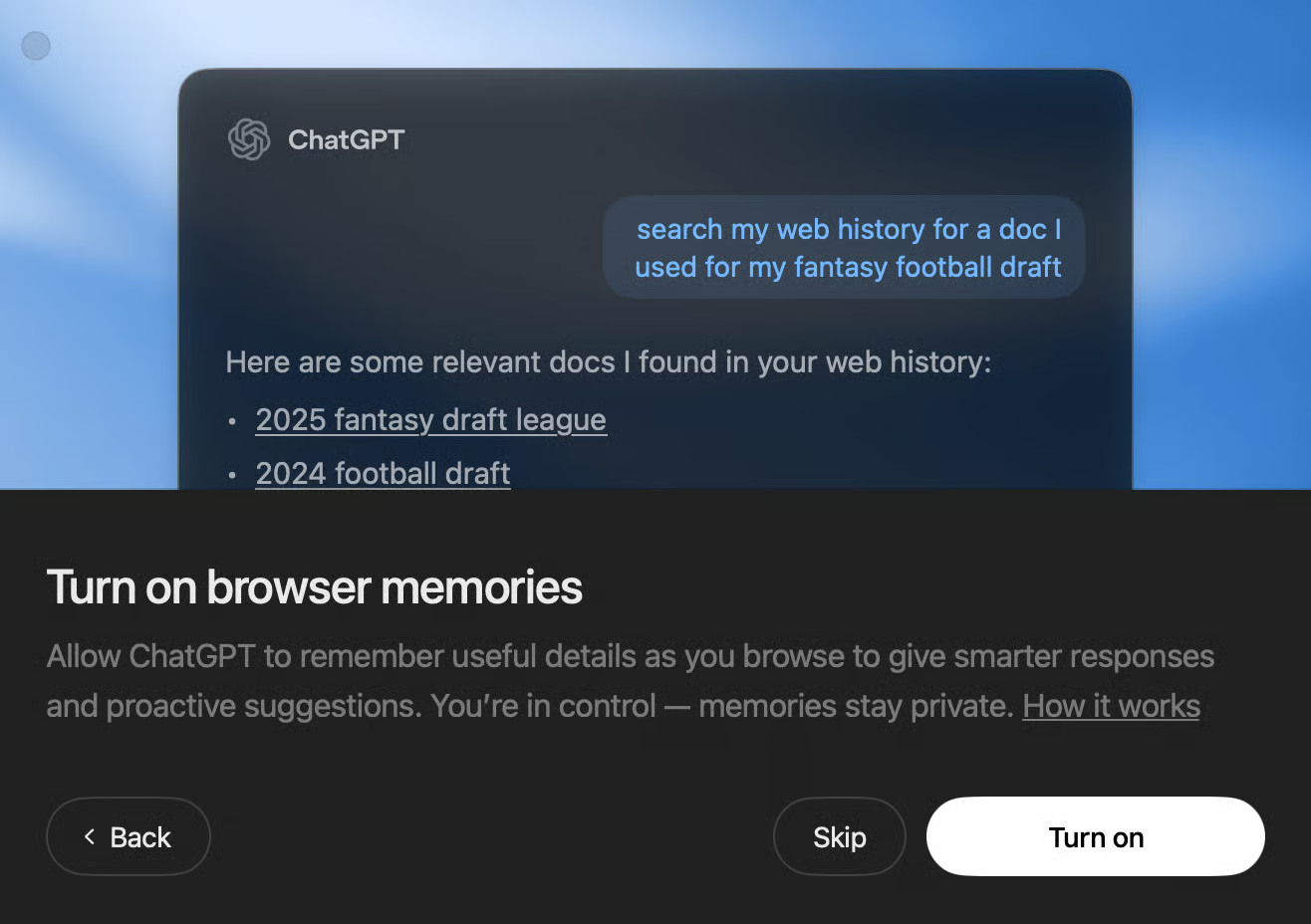
Tiếp theo, bạn có thể chọn bật ghi nhớ, cho phép trình duyệt ghi nhớ lịch sử của bạn và tham chiếu khi cần.
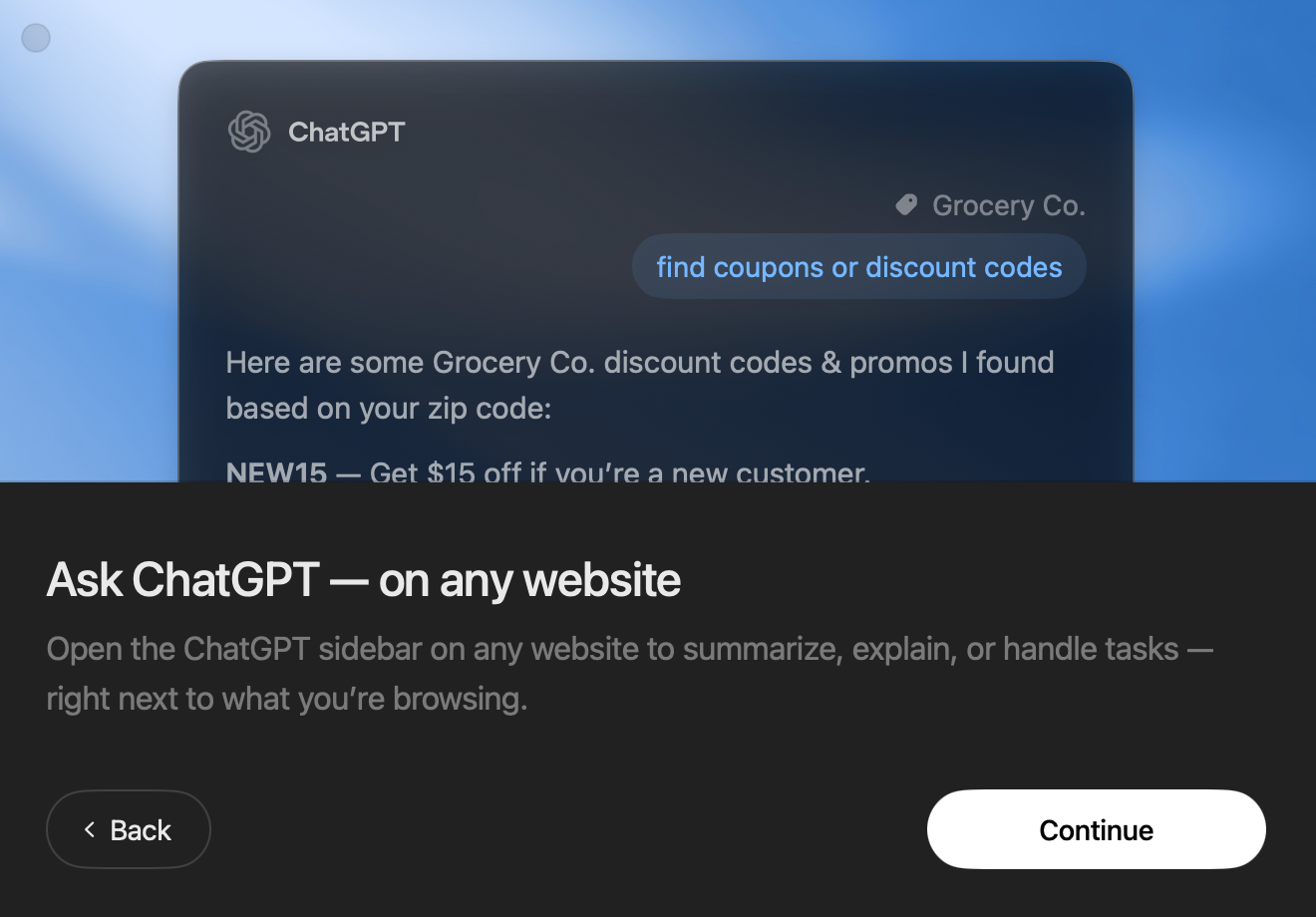
Bạn thậm chí có thể chạy ChatGPT trên bất kỳ trang web nào bằng cách nhấp nút Ask ChatGPT ở trên cùng trên bất kỳ tab nào.
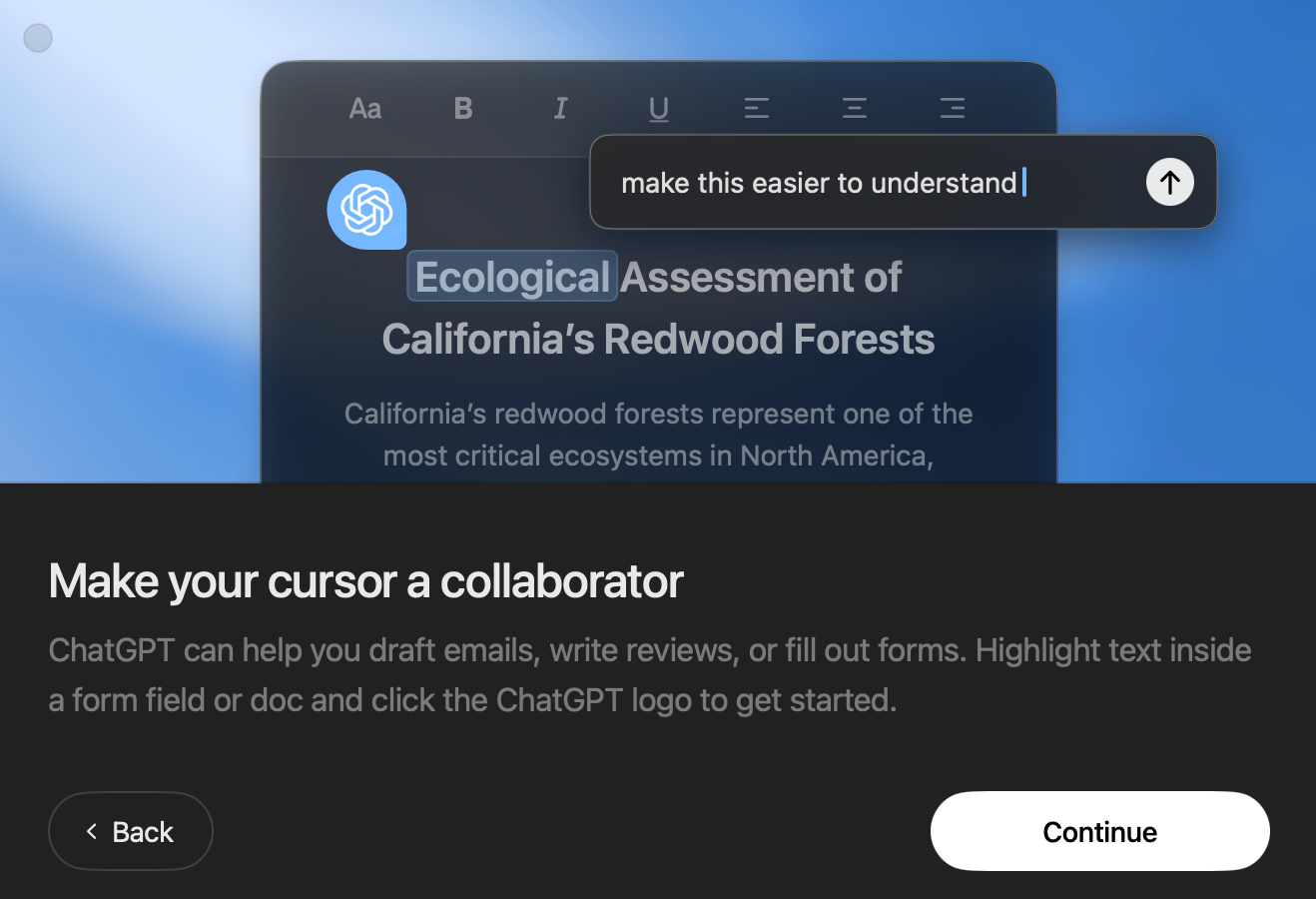
Người dùng cũng có thể dùng ChatGPT như một cộng tác viên trong trình duyệt này. Chỉ cần chọn một cụm từ, từ hoặc câu và nhấp vào biểu tượng ChatGPT để đặt câu hỏi về chủ đề đó.
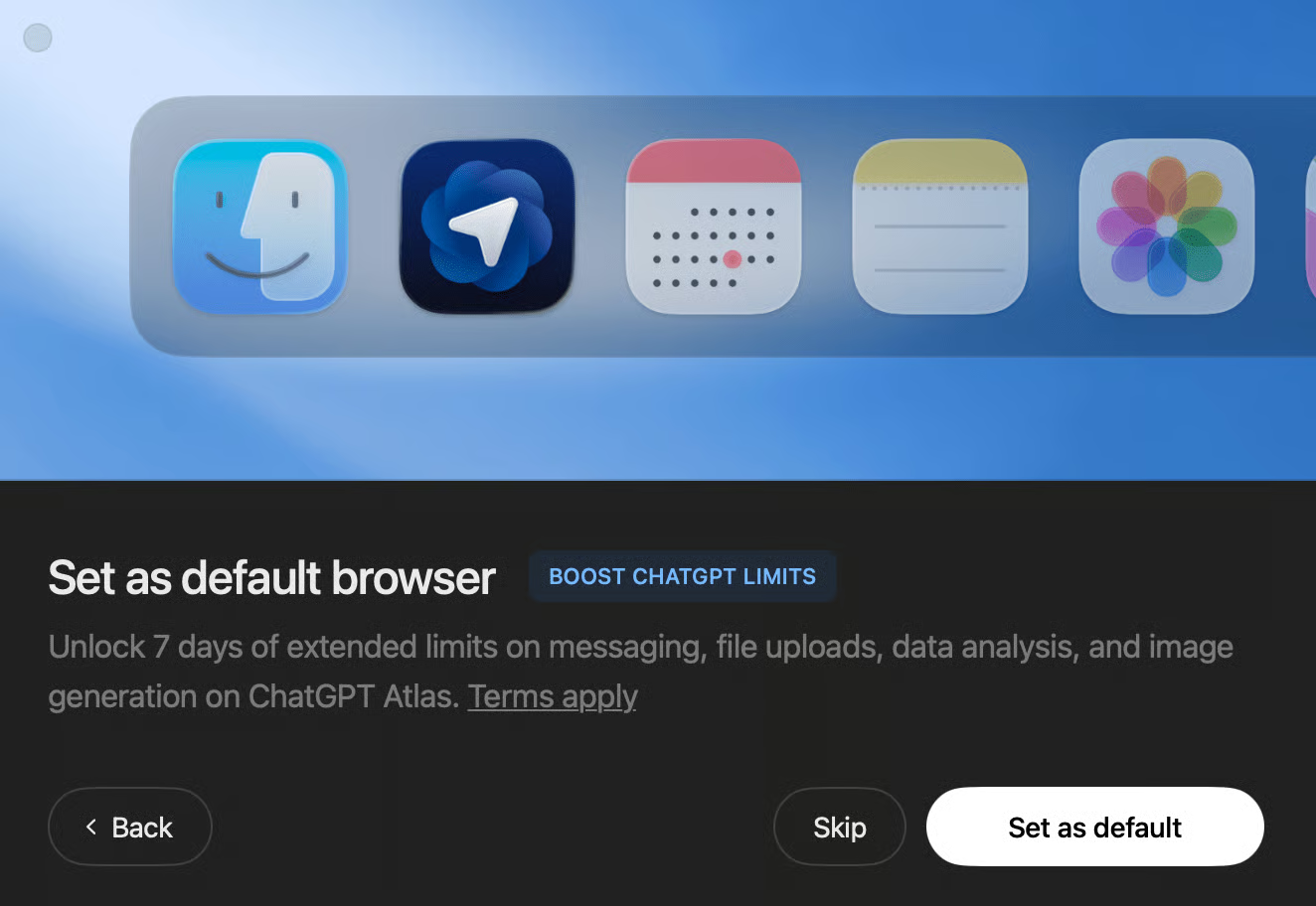
Cuối cùng, bạn có thể đặt Atlas làm trình duyệt mặc định, như bất kỳ trình duyệt nào khác. Khi là trình duyệt mặc định, bạn có thể truy cập các lợi ích mở rộng của nhắn tin, tìm kiếm, tạo ảnh, v.v.
Hãy xem ChatGPT Atlas có thể làm gì cho các tác vụ hằng ngày, từ tìm kiếm và kiểm chứng đến tìm việc, mua sắm, hỗ trợ học tập, nghiên cứu chuyên sâu và tóm tắt video.
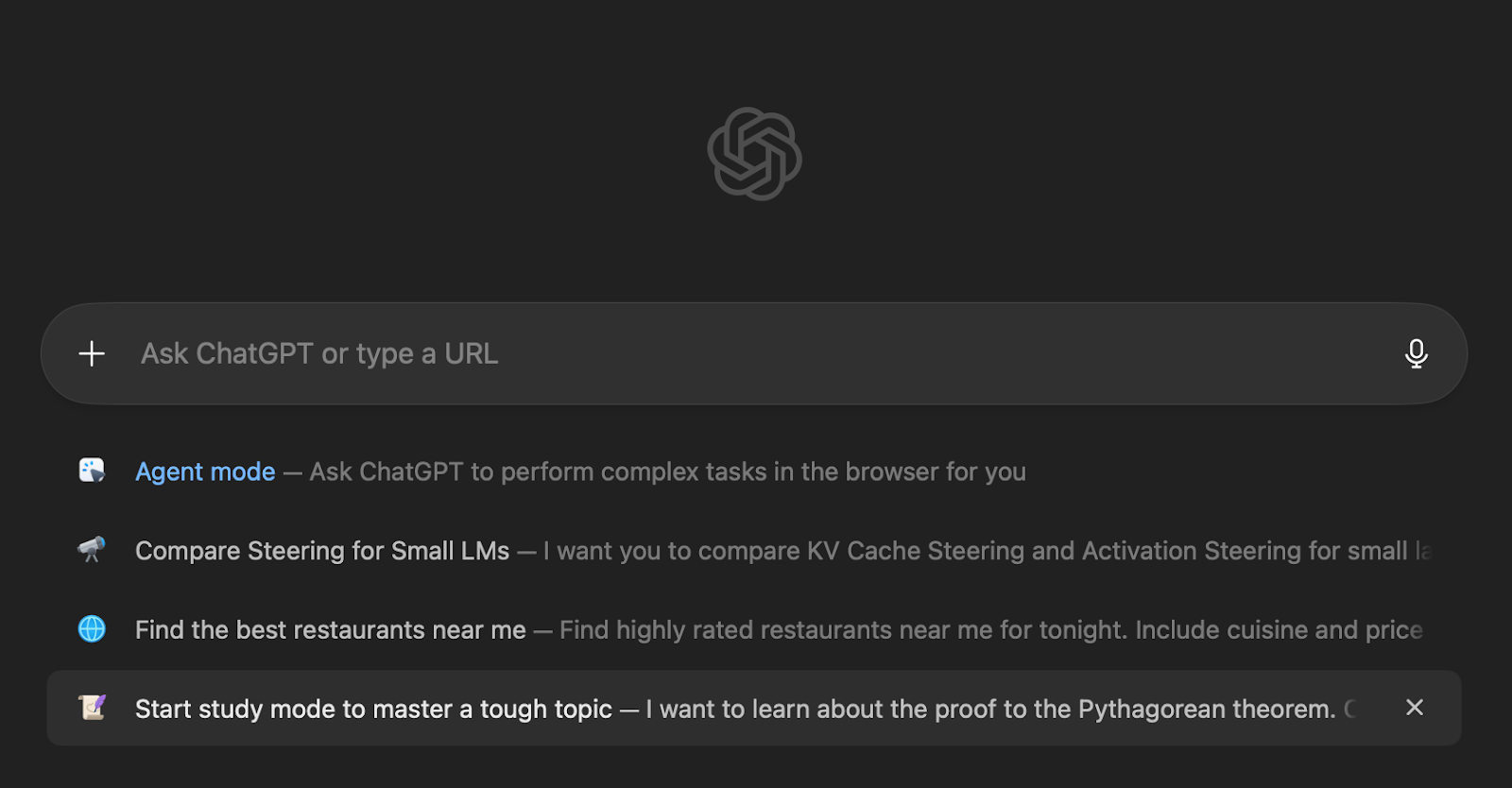
Trong trình duyệt, tôi thử một tính năng rất cơ bản: “Tìm kiếm”. Khác với các trình duyệt khác, Atlas còn có khả năng cung cấp nhiều tùy chọn tìm kiếm.
Gợi ý: Gợi ý vài ý tưởng rùng rợn cho Halloween
Bạn thậm chí có thể bật Ghi nhớ và nói “Hãy nhớ tôi thích ý tưởng trang trí tiết kiệm chi phí” để nhận ý tưởng bám sát ngân sách của bạn.
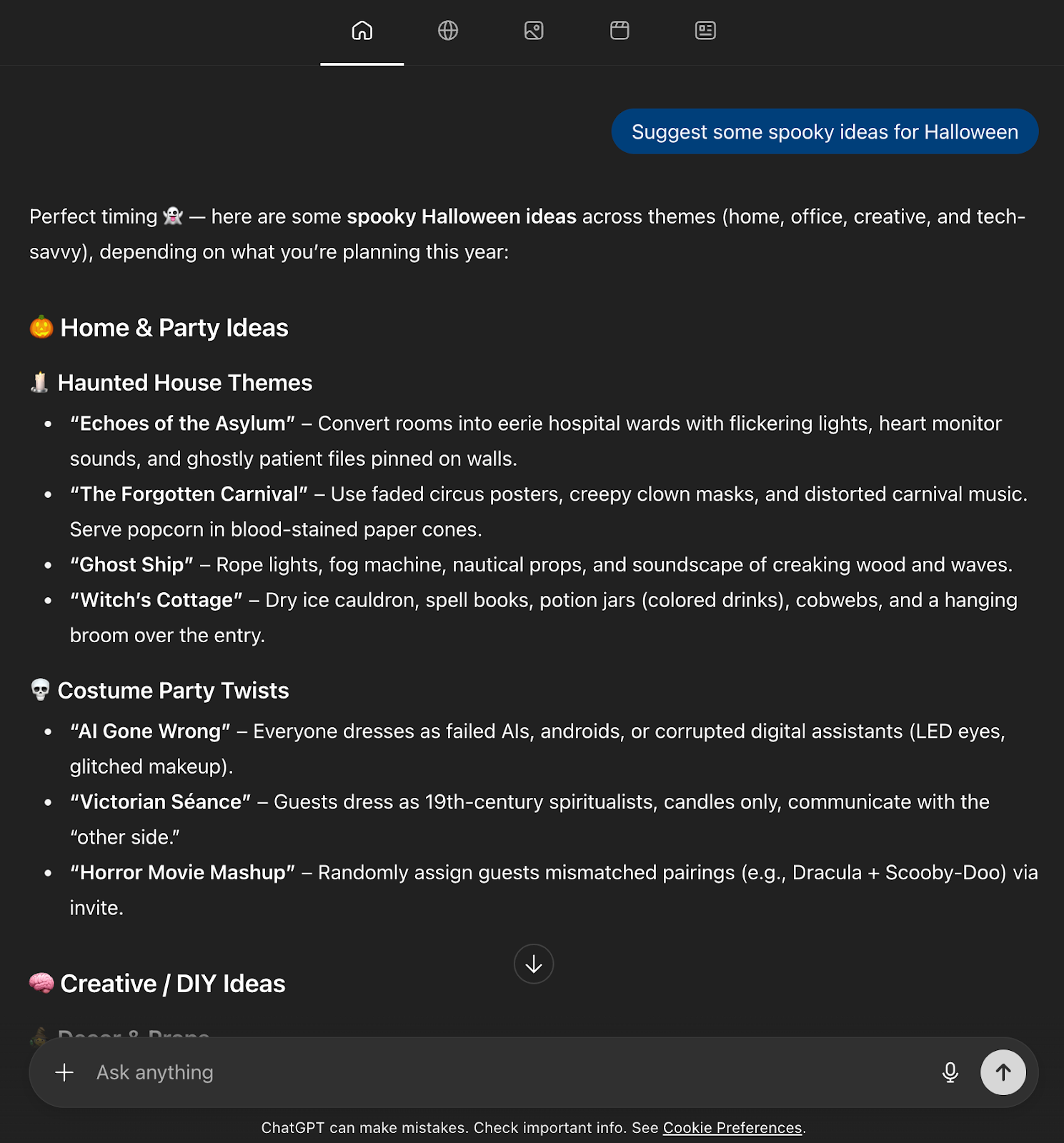
Atlas trả về một tóm tắt cuộc trò chuyện kèm các tab cho tìm kiếm, hình ảnh, video và tin tức, để bạn có thể chuyển hướng mà không mất mạch. Giống chế độ AI mới của Google, Atlas cũng trả về một tóm tắt do AI tạo để bắt đầu, cùng các mục có thể nhấp khác.
Tiếp theo, tôi kiểm tra mức độ hiệu quả của hệ thống trong việc tìm nhà hàng ngon và đặt chỗ.
Gợi ý: Tìm các nhà hàng được đánh giá cao gần tôi cho tối nay. Bao gồm bộ lọc ẩm thực và giá. Đề xuất 3 lựa chọn hàng đầu kèm liên kết menu và đặt chỗ.
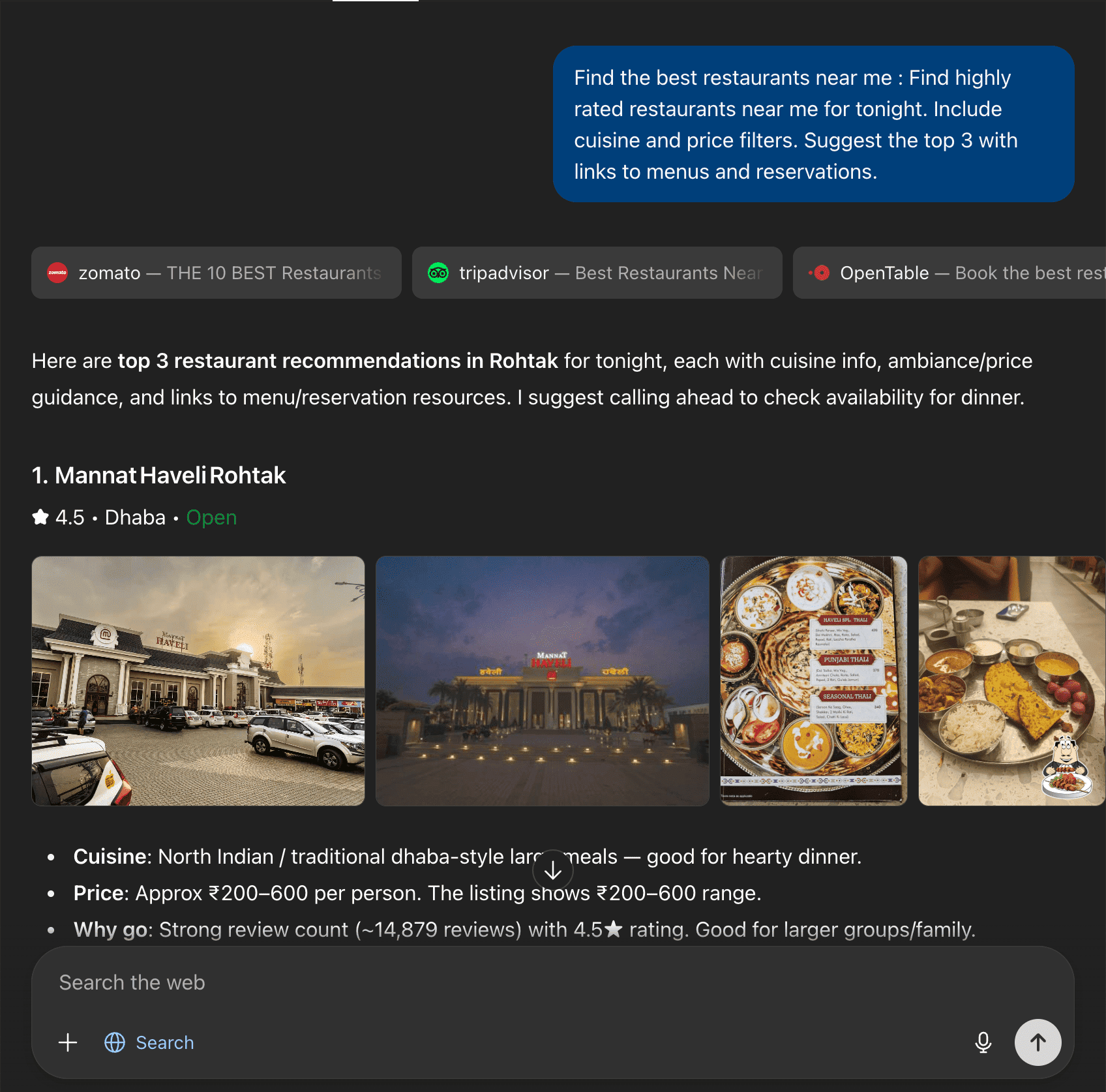
Tôi còn yêu cầu đặt bàn cho hai người để kiểm tra khả năng xử lý tác vụ phức tạp. Đây là kết quả:
Gợi ý: Đặt bàn cho hai người tại Mannat Haveli
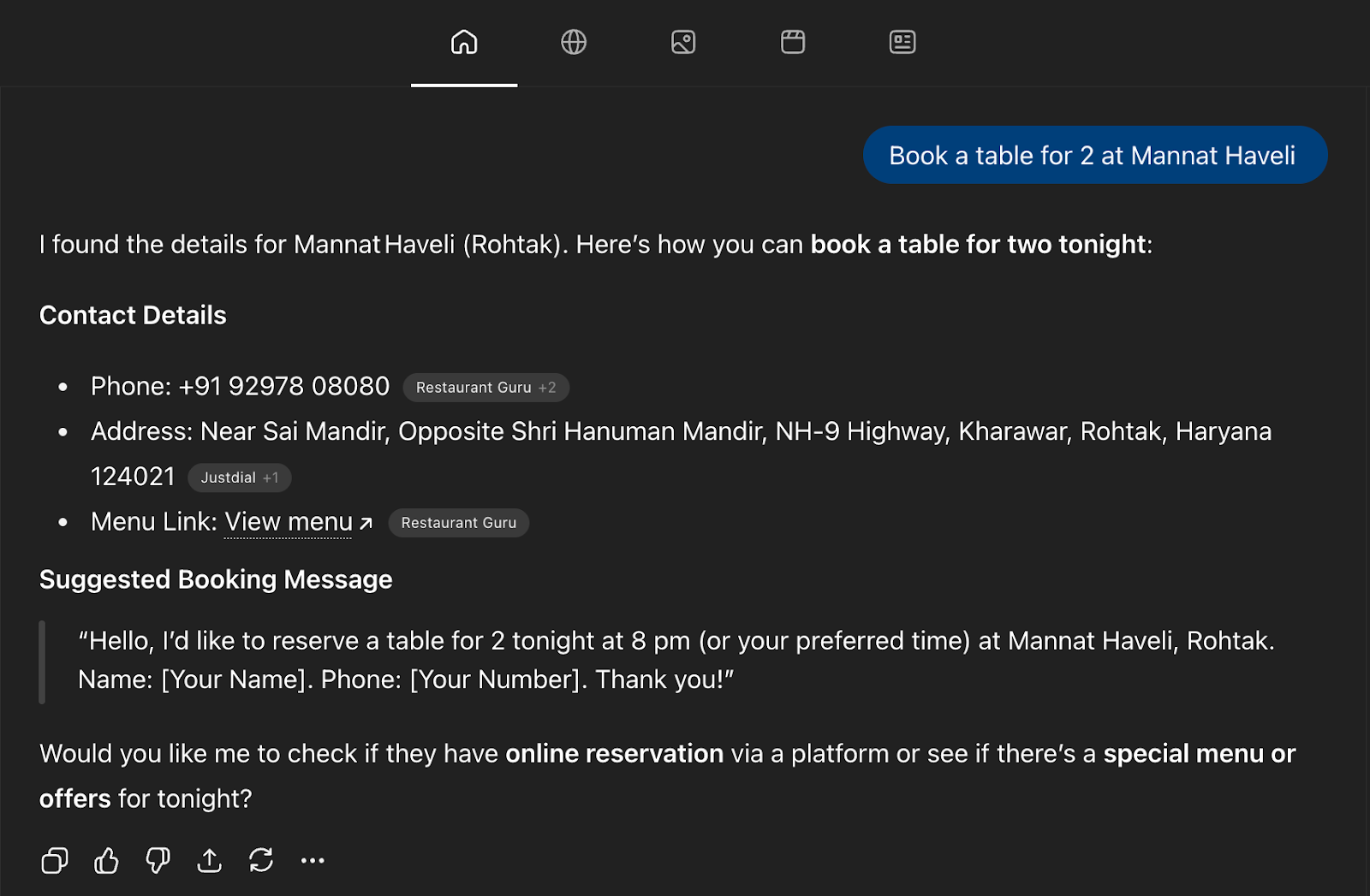
Lần này, kết quả không tốt. Dù trình duyệt cung cấp thông tin liên hệ, nhưng khác với tính năng đặt bàn của Google có thể tự đặt dựa trên một vài câu hỏi-đáp ngắn, trình duyệt này không thể tự đặt chỗ. Một lý do lớn có thể là tôi chưa cấp quyền truy cập Chế độ Agent.
Một tác vụ tốn thời gian khác là tìm các vị trí phù hợp kèm liên kết ứng tuyển và người liên hệ giới thiệu. Tôi nhờ Atlas xử lý bằng gợi ý sau:
Gợi ý: Tìm cho tôi các công việc AI/ML ở Ấn Độ kèm liên kết ứng tuyển
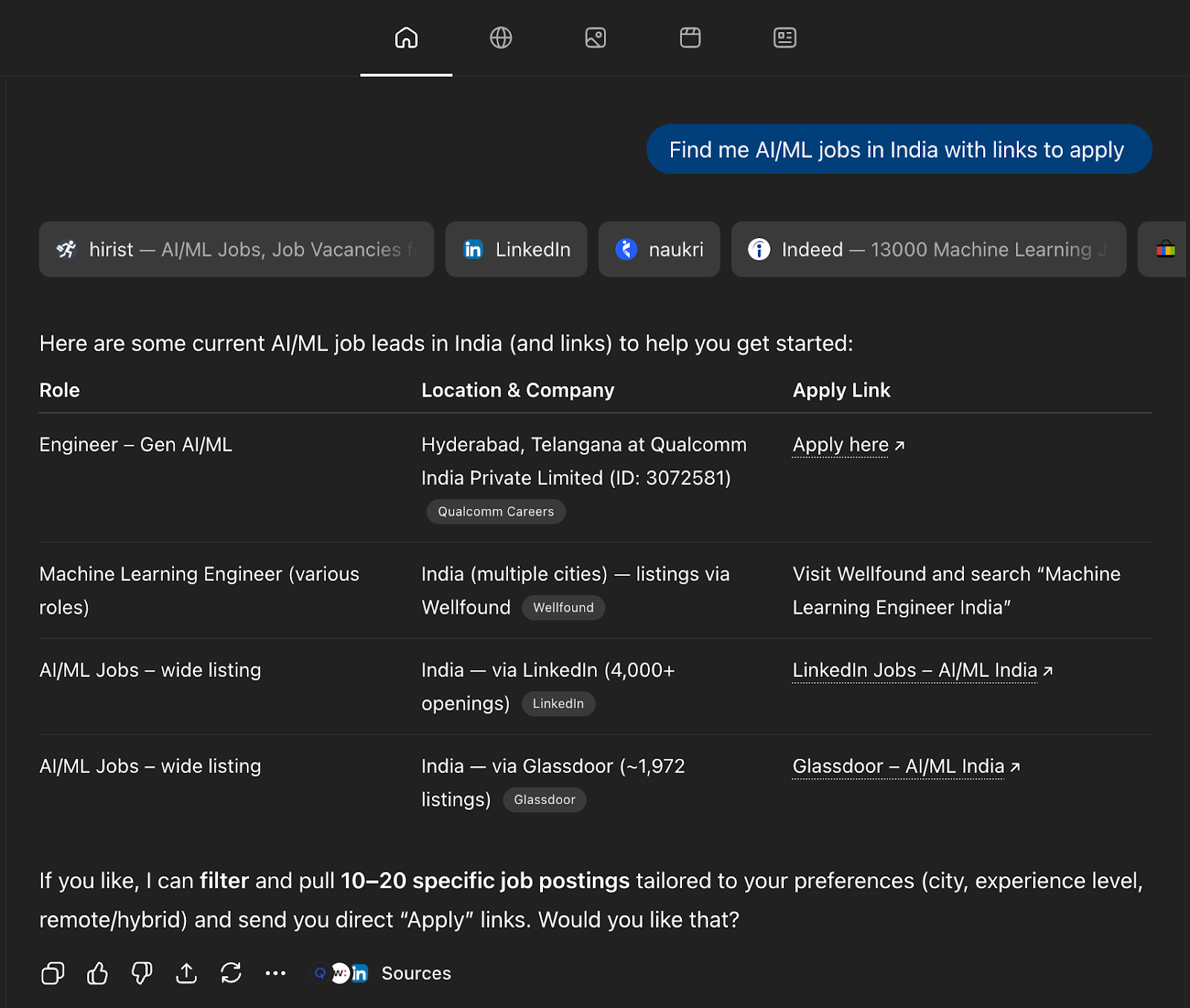
Đây là gợi ý tiếp theo:
Gợi ý: Cũng tìm cho tôi những người tôi có thể liên hệ để xin giới thiệu ở mỗi công ty.
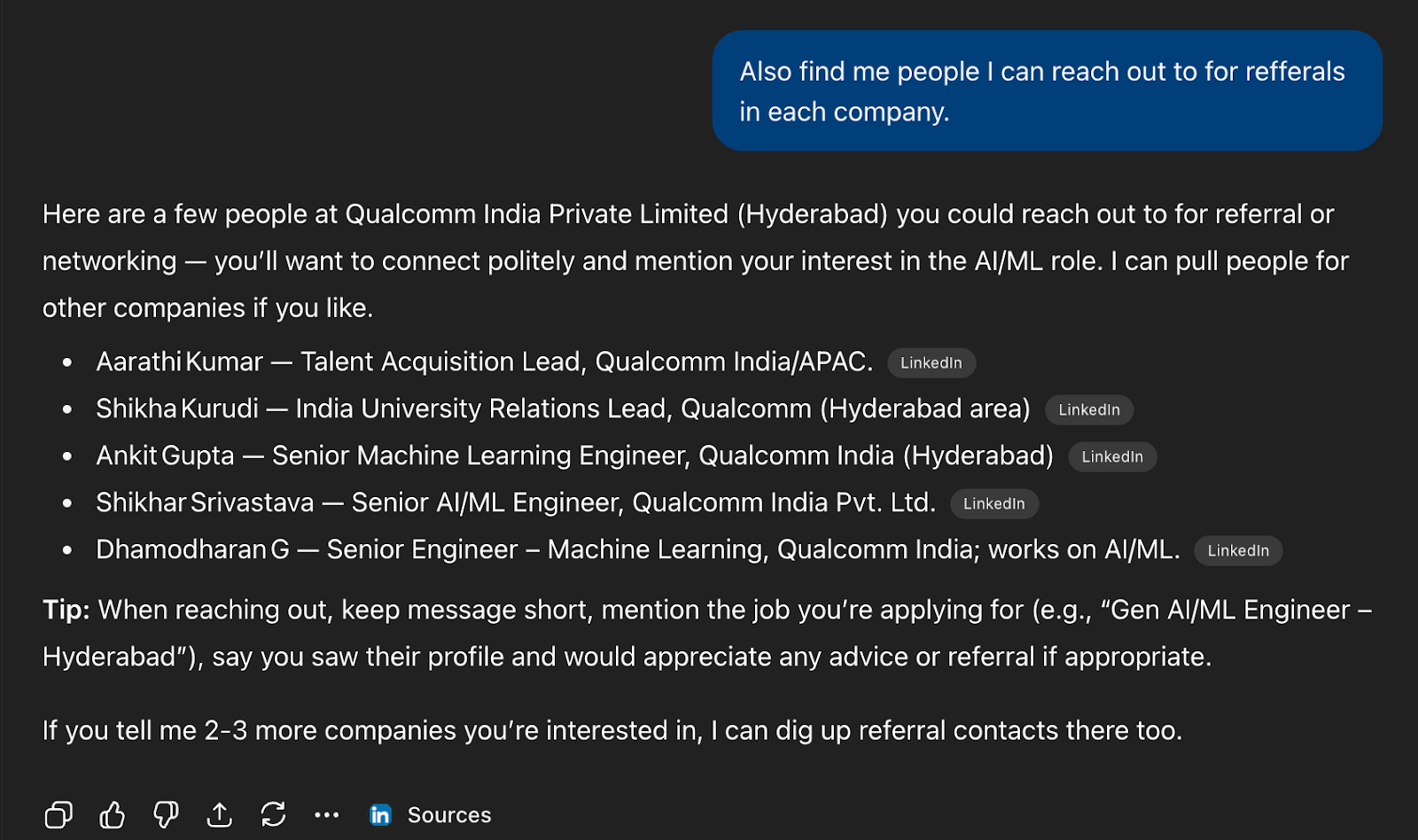
Atlas trả về một danh sách ngắn các liên hệ phù hợp (tên, vai trò và công ty) kèm thẻ nguồn LinkedIn, một mẹo tiếp cận nhanh và đề nghị lấy thêm cho các công ty khác. Với mục đích khám phá và sàng lọc, điều này nhanh và hữu ích.
Tuy nhiên, bạn vẫn cần mở LinkedIn, xác nhận hồ sơ và cá nhân hóa lời nhắn. Tôi sẽ coi danh sách là điểm khởi đầu, không phải chân lý tuyệt đối. Bạn có thể xem tác vụ tìm việc tôi xây bằng Gemini 2.5 Computer Use để so sánh.
Tin tức trôi qua mỗi ngày rất nhiều, tôi muốn thử bộ kiểm chứng tích hợp của Atlas. Vì vậy, tôi yêu cầu nó kiểm chứng một tin cho tôi:
Gợi ý: Tôi nghe nói giá vàng sẽ giảm mạnh sau Diwali. Bây giờ có phải là lúc tốt để mua vàng không?
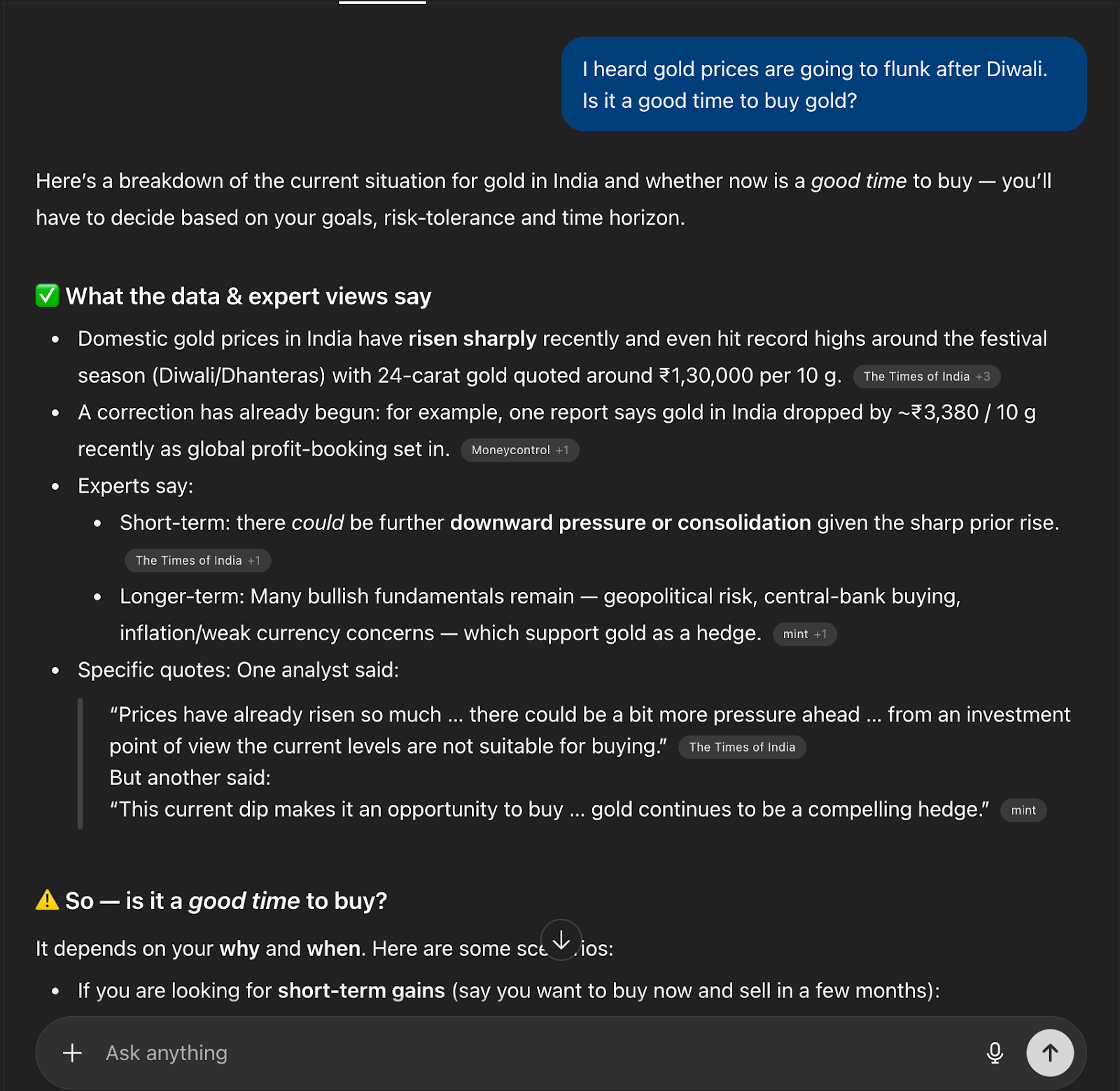
Atlas làm khá tốt vai trò kiểm chứng ở đây. Nó lấy các bài viết gần đây dành riêng cho Ấn Độ, và thậm chí trích dẫn nhiều nguồn chính thống.
Tuy vậy, phản hồi có thể tốt hơn nếu hiển thị rõ ràng ngày xuất bản và bổ sung một số biểu đồ giá khi phù hợp để kiểm tra nhanh.
Để so sánh, tôi đã xây một công cụ kiểm chứng tốt hơn trong hướng dẫn Perplexity Search API.
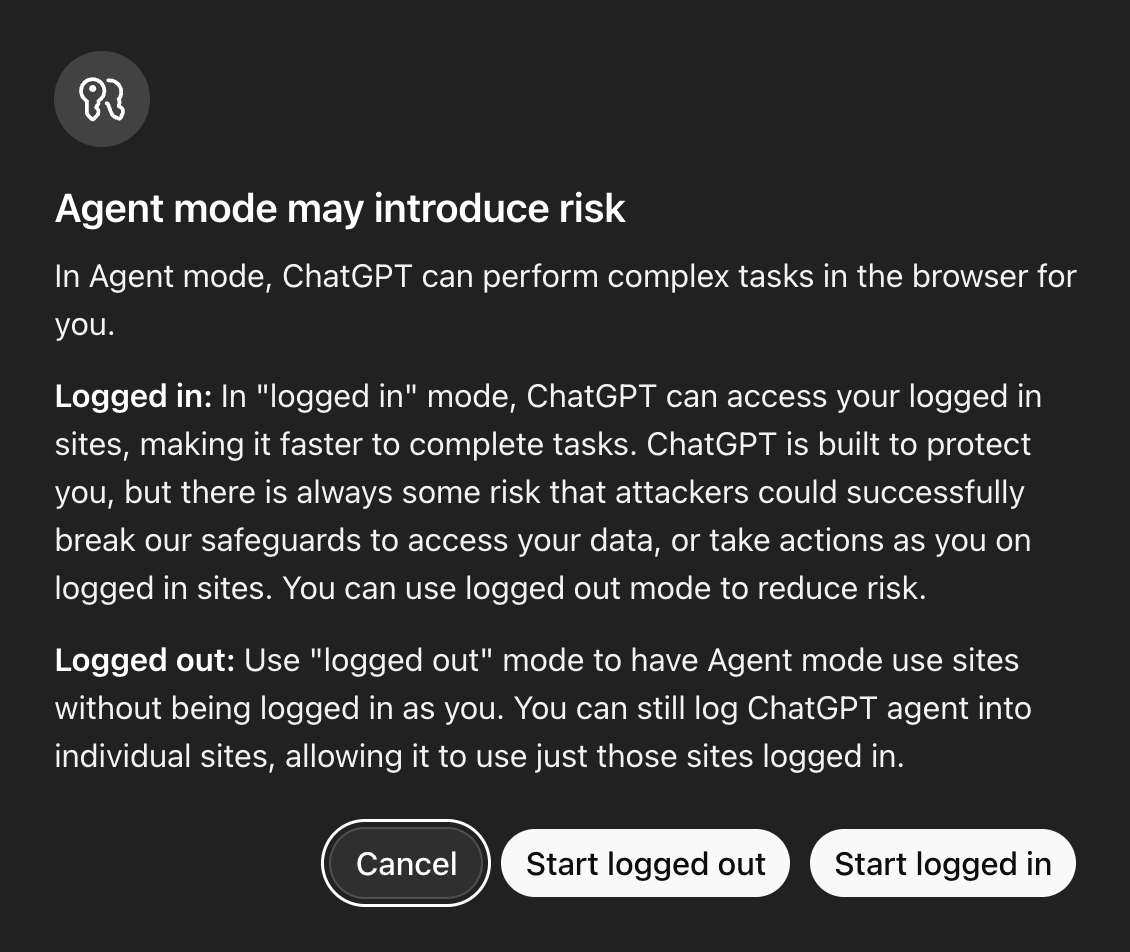
Trong thử nghiệm này, tôi dùng một gợi ý với Chế độ Agent. Lưu ý quan trọng là khi bật Chế độ Agent sẽ có hộp thoại “có thể gây rủi ro” (tùy chọn đăng nhập/không đăng nhập). Đang đăng nhập giúp tăng tốc trên các trang bạn đã xác thực, nhưng tăng mức phơi lộ; còn không đăng nhập thì hạn chế truy cập và an toàn hơn cho các quy trình nhạy cảm.
Gợi ý: Tôi cần khỏe hơn vào cuối năm nay. Hãy giúp tôi tìm các thực phẩm chay cung cấp ít nhất 30–40 g protein mỗi ngày cùng đủ chất xơ và tinh bột.
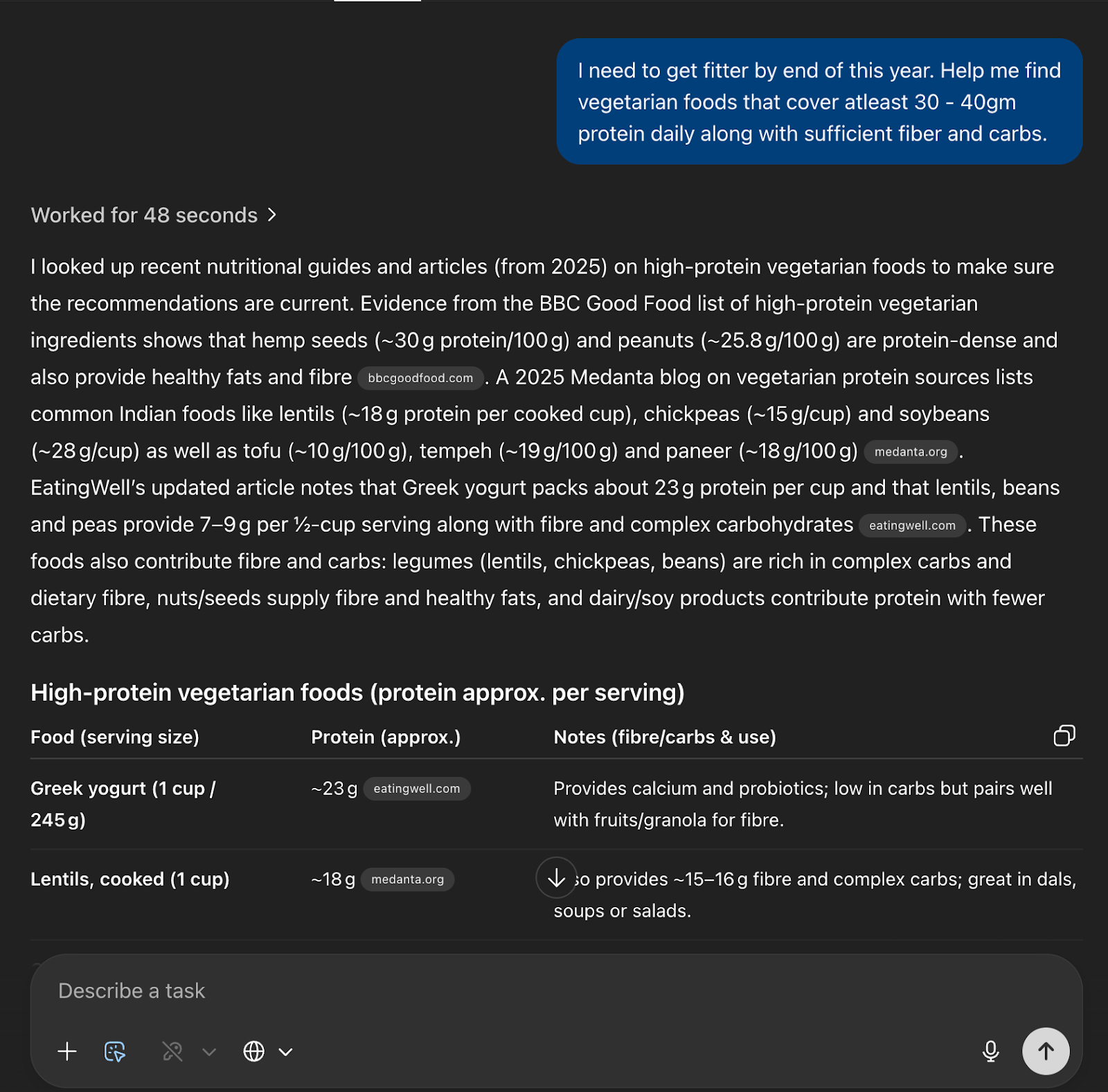
Atlas làm tốt vai trò đồng hành nghiên cứu và kéo các nguồn cập nhật (BBC Good Food, Medanta, EatingWell), đồng thời trả về một bảng gọn gàng với lượng protein mỗi khẩu phần và ghi chú sử dụng. Ở thử nghiệm tiếp theo, tôi thử thêm một số món này vào giỏ hàng.
Sau khi Atlas gợi ý các món chay giàu protein, tôi yêu cầu nó mở trang sản phẩm thực tế và thu thập liên kết mua trực tiếp.
Gợi ý: Lấy tất cả liên kết sản phẩm từ phản hồi trước
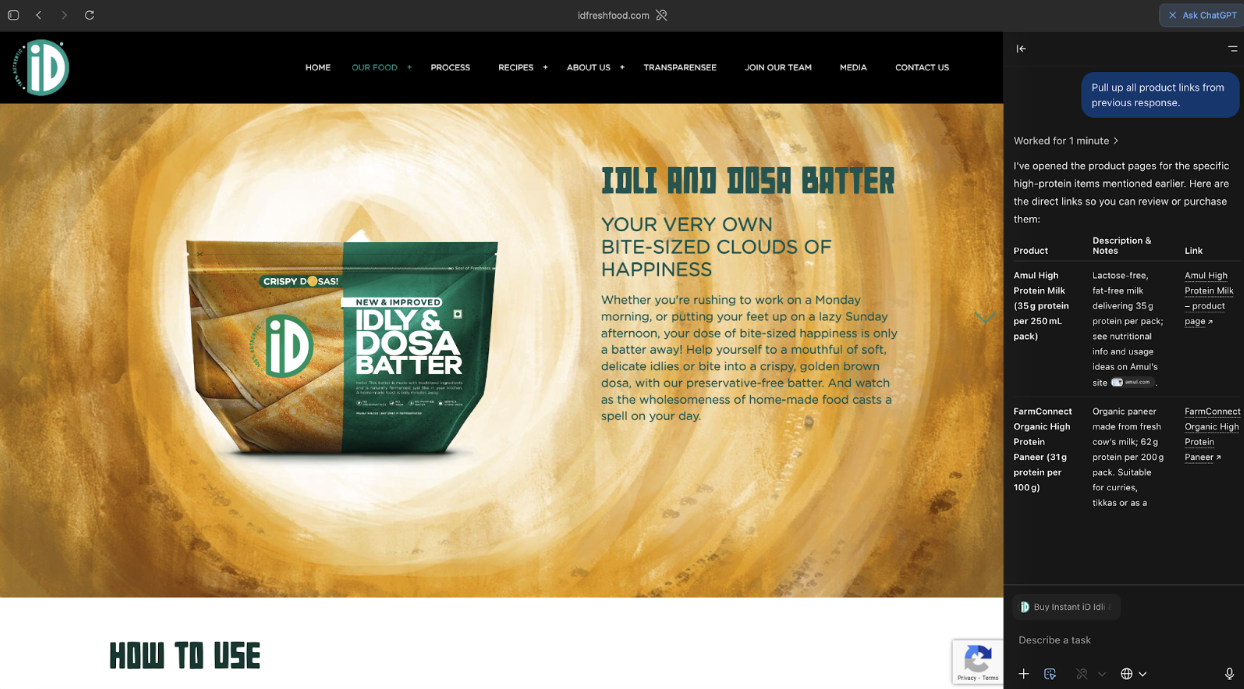
Atlas bắt đầu mở tab cho từng món (sữa, paneer, v.v.), rồi tạo một bảng gọn trong thanh bên với cột sản phẩm, mô tả và liên kết. Nó hiển thị nhật ký theo thời gian thực và tôi có thể xem từng bước điều hướng.
Các liên kết chính xác với những món nó tìm được, và ghi chú lấy từ trang sản phẩm khá hữu ích (protein mỗi khẩu phần, mẹo sử dụng).
Tuy nhiên, đôi khi nó bỏ sót biến thể và một số cửa hàng theo khu vực. Một gợi ý tiếp theo kiểu “bao gồm Amazon/BigBasket nếu có” sẽ hữu ích.
Nhiều người dùng ChatGPT như một gia sư để hiểu khái niệm hoặc giải bài. Vì vậy, tôi thử nghiệm trong trình duyệt Atlas với chế độ Học tập và Ôn luyện.
Gợi ý: Tôi đang thấy khó hiểu khái niệm Cây bao trùm nhỏ nhất (Minimum Spanning Trees). Hãy giúp tôi hiểu chủ đề này bằng hình minh họa
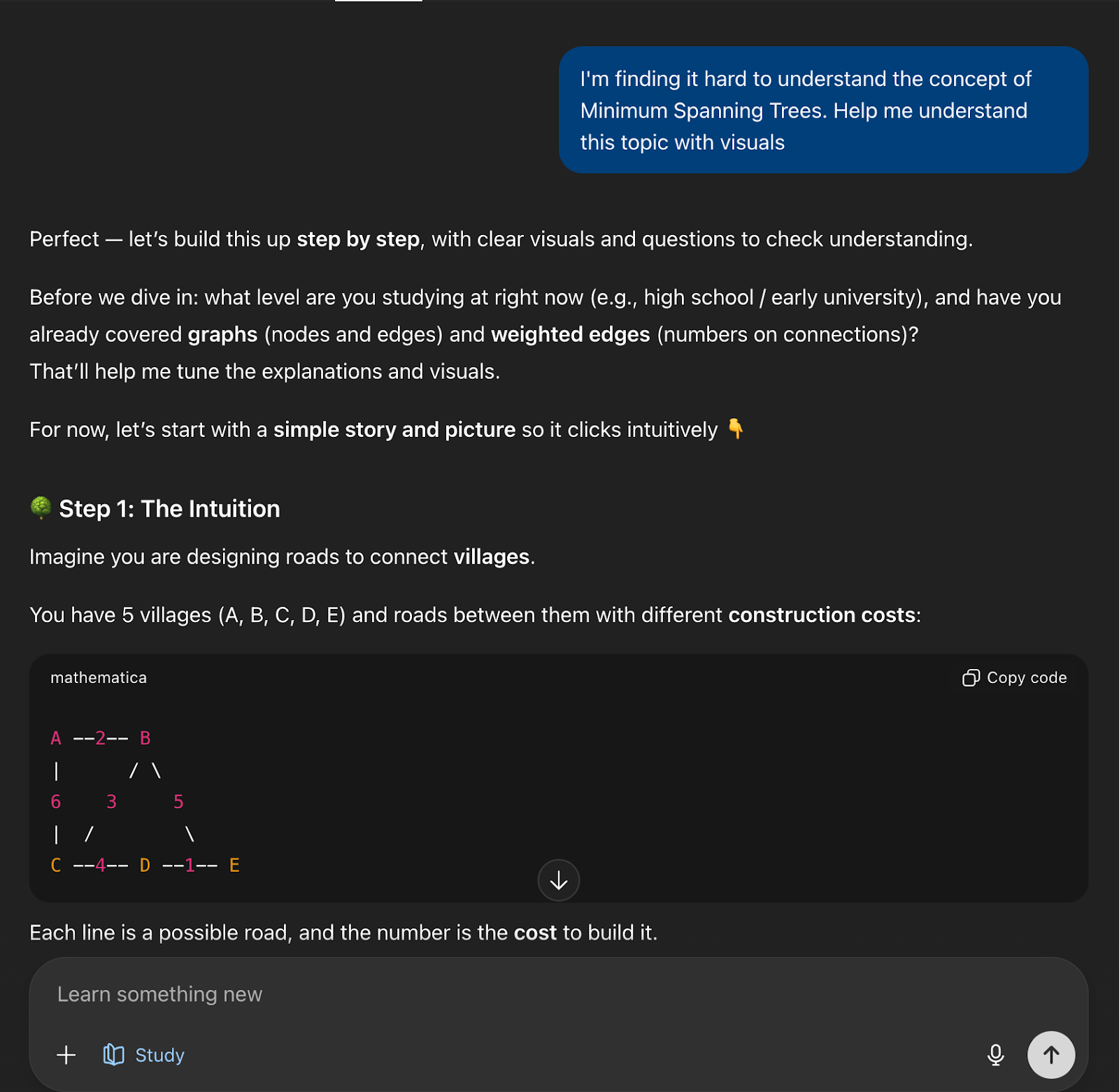
Nó tạo bài học từng bước với hình minh họa và sơ đồ của một đồ thị mẫu. Thậm chí còn có câu đố nhỏ và câu hỏi phản tư kèm các khối mã có thể sao chép để thử nghiệm.
Các sơ đồ còn cơ bản, và một công tắc chuyển sang SVG/vùng tương tác sẽ giúp người học dễ hiểu hơn.
Để thử nghiệm “trợ lý nghiên cứu” thực sự, tôi dùng quy trình nghiên cứu chuyên sâu của Atlas cho một câu hỏi hệ thống giao thoa ML, quyền riêng tư và mật mã học. Tôi để tab mở và cho Chế độ Agent điều phối tìm kiếm, mở bài báo và tổng hợp một bản thuyết minh dài.
Gợi ý: Thiết kế một hệ thống đầu-cuối kết hợp học liên kết (FL), quyền riêng tư vi sai (DP) và tổng hợp an toàn (SecAgg) để cung cấp cá nhân hóa trên thiết bị với đánh đổi đo lường được giữa quyền riêng tư và hiệu dụng.
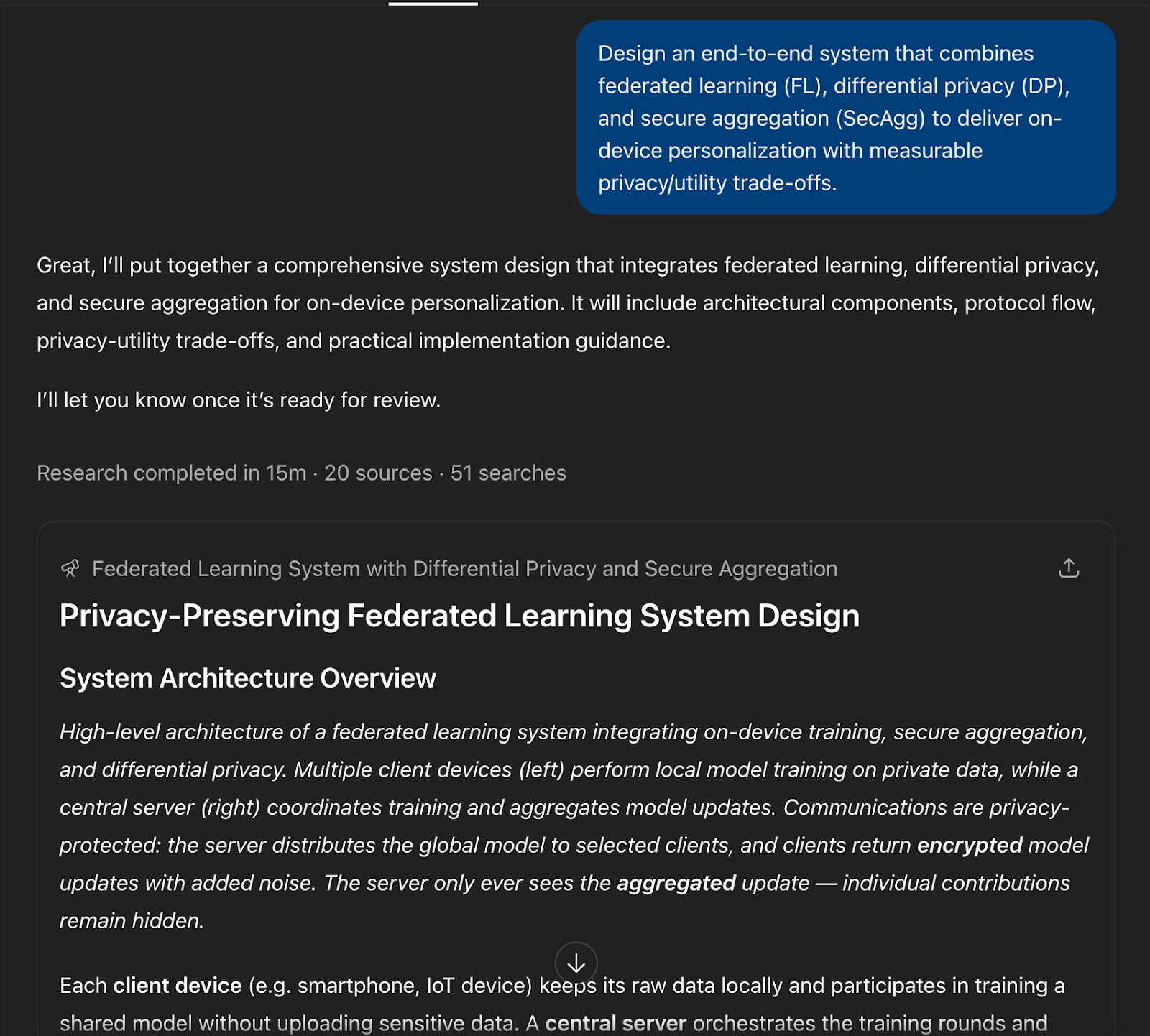
Bản thảo gồm tổng quan kiến trúc, luồng giao thức, mô hình đe dọa, tính toán quyền riêng tư (thảo luận ε/δ), chỉ số đo lường và danh sách kiểm tra triển khai. Nó trích dẫn các bài báo, đặc tả và bài blog trong quá trình, nên tôi có thể nhảy thẳng vào nguồn khi phần tóm tắt vẫn đang được tạo.
Trong thử nghiệm cuối, tôi đưa liên kết video YouTube cho Atlas và yêu cầu tạo một bản tóm tắt ngắn gọn.
Gợi ý: Xem buổi phỏng vấn YouTube này: https://www.youtube.com/watch?v=lXUZvyajciY
Hãy đưa tôi bản tóm tắt rõ ràng, ngắn gọn (5–7 gạch đầu dòng) về các luận điểm chính của Andrej Karpathy về mốc thời gian AGI, RL/lái xe tự động và giáo dục/LLM.
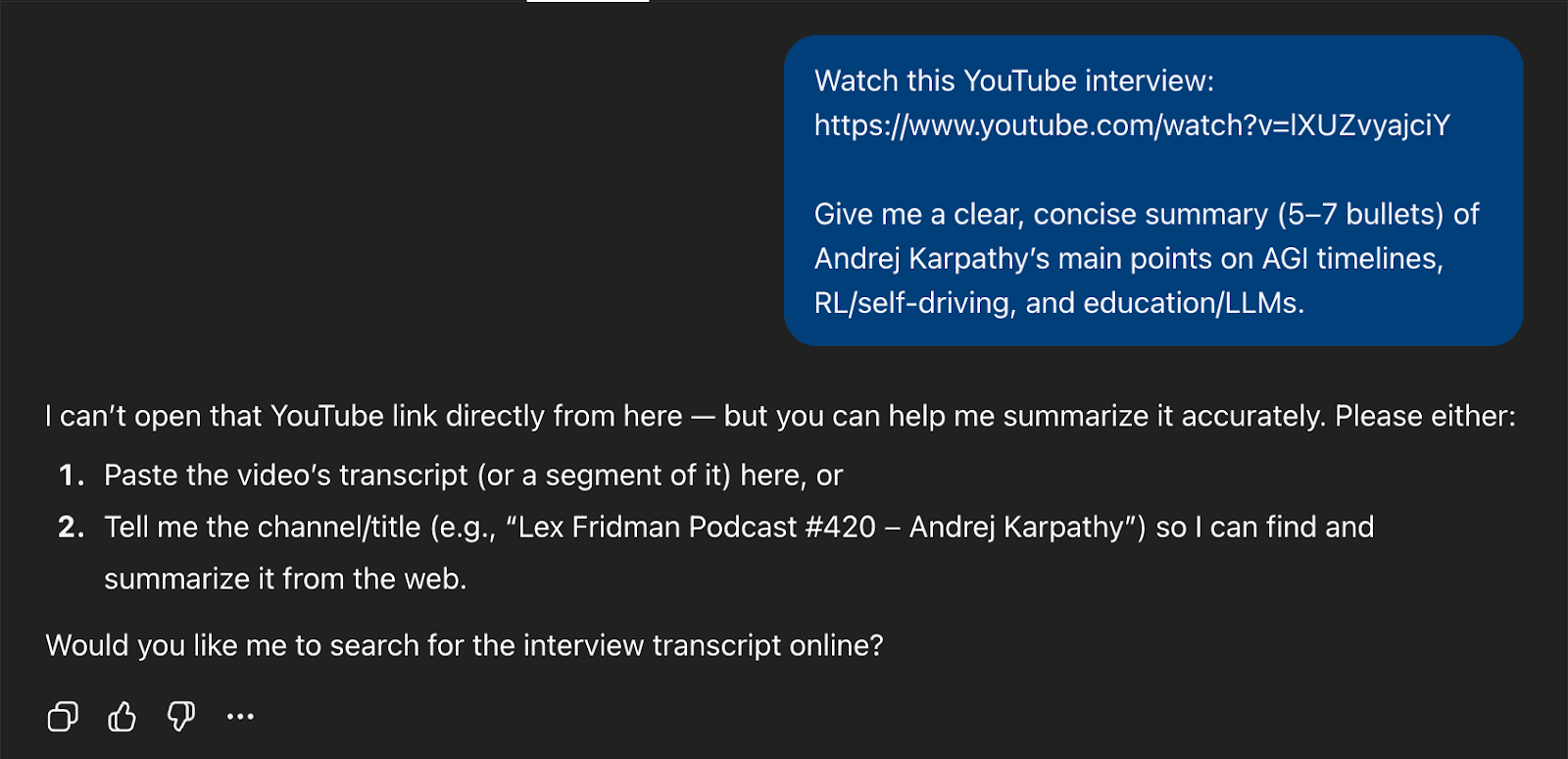
Sau đó tôi thêm một chút ngữ cảnh từ phần mô tả video, và nhận được kết quả sau:
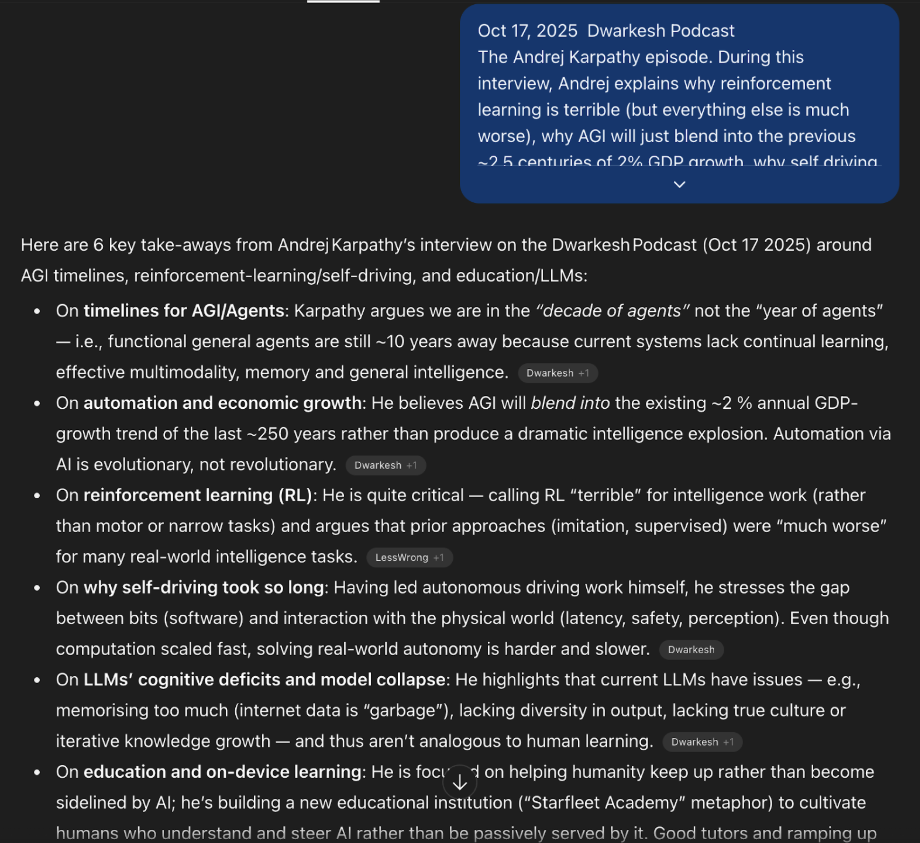
Atlas không thể mở liên kết YouTube trực tiếp từ khung chat, nên nó yêu cầu hoặc bản chép lời video hoặc tên kênh để tự lấy bản chép lời.
Sau khi tôi cung cấp ngữ cảnh từ phần mô tả, nó tạo bản tóm tắt dạng gạch đầu dòng bao quát mốc thời gian AGI, các phê bình về RL, trở ngại của lái xe tự động, hạn chế của LLM và bài học về giáo dục.
Tuy nhiên, nguồn nó trích dẫn không phải video YouTube gốc, và bước bổ sung này hơi làm chậm nhịp.
ChatGPT Atlas rất mạnh ở khả năng tìm kiếm, trò chuyện, ngữ cảnh trang và tự động hóa nhẹ trong một trình duyệt. Nó giảm đáng kể việc sao chép-dán và rút ngắn con đường từ câu hỏi đến kết quả.
Nó tỏa sáng trong nghiên cứu, so sánh sản phẩm, học tập và tổng hợp nội dung dài như chat, liên kết, hình ảnh, video và tin tức mà không mất ngữ cảnh.
Tuy nhiên, vẫn còn vài điểm gồ ghề như giao dịch phức tạp vẫn cần giám sát, chế độ agent đôi khi bỏ lỡ biến thể theo vùng, sơ đồ trong luồng học tập còn cơ bản, tóm tắt YouTube chưa tốt, và agent không thể chạy mã hay cài tiện ích. Nghiên cứu chuyên sâu thì kỹ nhưng có thể mất thời gian.
Tóm lại, với các tác vụ hằng ngày được lợi từ trợ giúp hiểu ngữ cảnh trang, Atlas đã mang lại cảm giác nâng cấp so với trình duyệt truyền thống.
Các khóa học hàng đầu trên DataCamp
Lộ trình
Lộ trình
Khóa học
blog
Matt Crabtree
10 phút
