

Beispiel 1: Einfache Suche
Im Browser habe ich mit einer sehr grundlegenden Funktion begonnen: „Suche“. Anders als andere Browser bietet Atlas mehrere Suchoptionen an.
Prompt: Schlage ein paar gruselige Ideen für Halloween vor
Du kannst sogar Memories aktivieren und sagen: „Merke dir, dass ich Deko-Ideen mit kleinem Budget bevorzuge“, um Vorschläge zu bekommen, die zu deinem Budget passen.
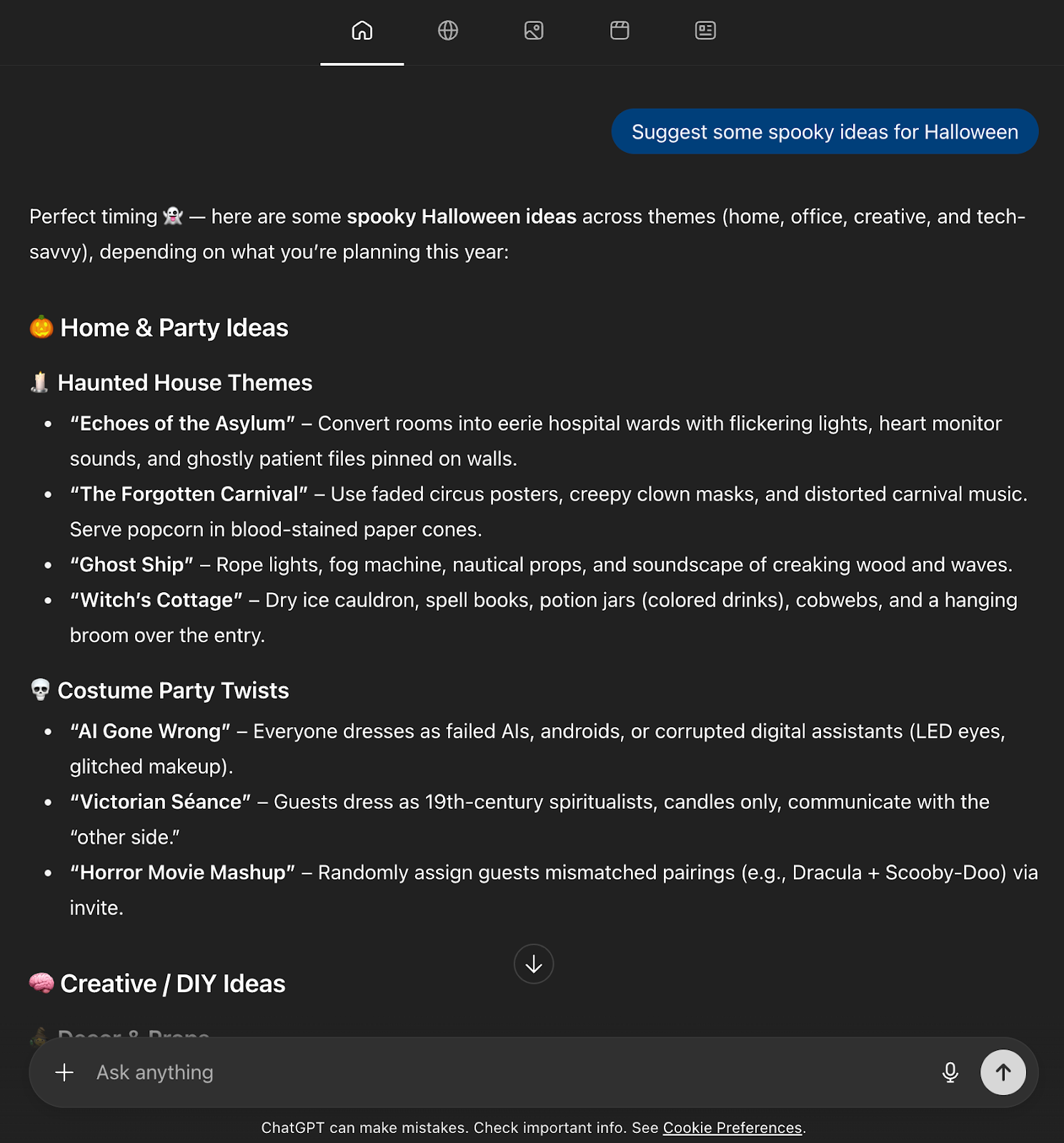
Atlas liefert eine Chat-Zusammenfassung plus Tabs für Suche, Bilder, Videos und News, sodass du wechseln kannst, ohne den Faden zu verlieren. Ähnlich wie Googles neuer KI-Modus gibt Atlas auch eine KI-generierte Zusammenfassung zum Einstieg aus – inklusive weiterer anklickbarer Optionen.
Beispiel 2: Im Web ein gutes Restaurant finden
Als Nächstes habe ich getestet, wie gut das System ein Restaurant findet und eine Reservierung vorbereitet.
Prompt: Finde die besten Restaurants in meiner Nähe für heute Abend. Bitte mit Küche- und Preisfiltern. Schlage die Top 3 mit Links zu Speisekarten und Reservierungen vor.
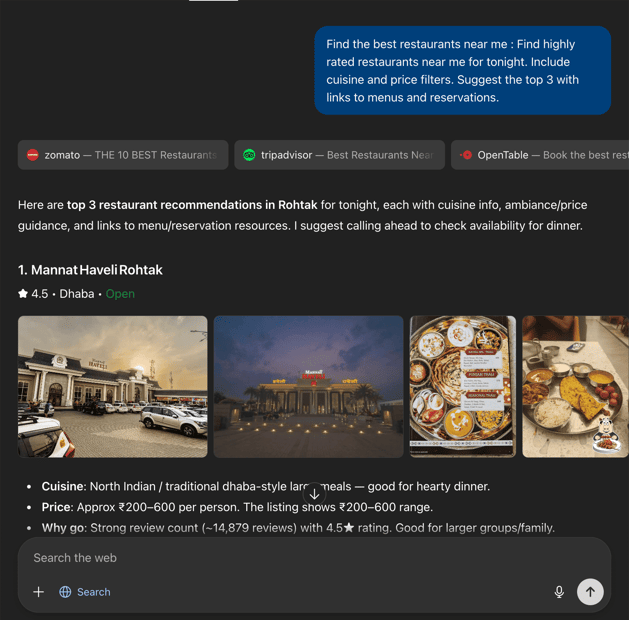
Ich habe es sogar gebeten, einen Tisch für zwei zu buchen, um die Fähigkeiten bei komplexeren Aufgaben zu prüfen. Das kam dabei heraus:
Prompt: Buche einen Tisch für zwei bei Mannat Haveli
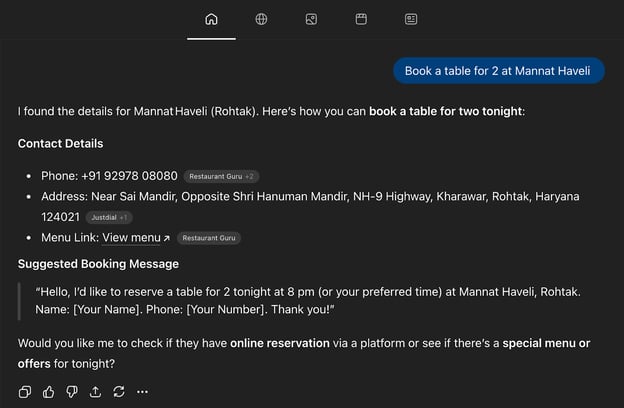
Diesmal hat es nicht gut funktioniert. Zwar lieferte der Browser Kontaktdaten, aber anders als Googles „Tisch buchen“-Funktion, die anhand eines kurzen Q&A selbst reserviert, konnte dieser Browser die Reservierung nicht eigenständig durchführen. Ein wesentlicher Grund könnte sein, dass ich keinen Zugriff auf den Agent-Modus gewährt habe.
Beispiel 3: Job-Finder
Zeitfresser Nummer eins ist oft, passende Rollen inklusive Bewerbungslinks und Referral-Kontakten zu finden. Ich habe Atlas mit folgendem Prompt beauftragt:
Prompt: Finde mir AI/ML-Jobs in Indien mit Links zur Bewerbung
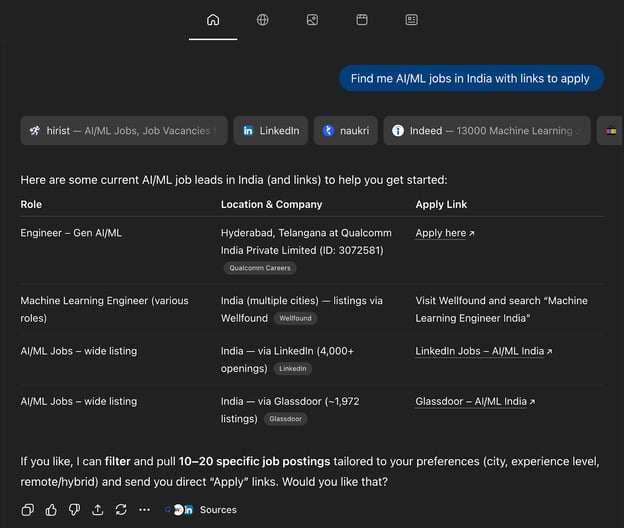
Hier ist ein Follow-up-Prompt:
Prompt: Finde zusätzlich Personen in jedem Unternehmen, die ich für Referrals ansprechen kann.
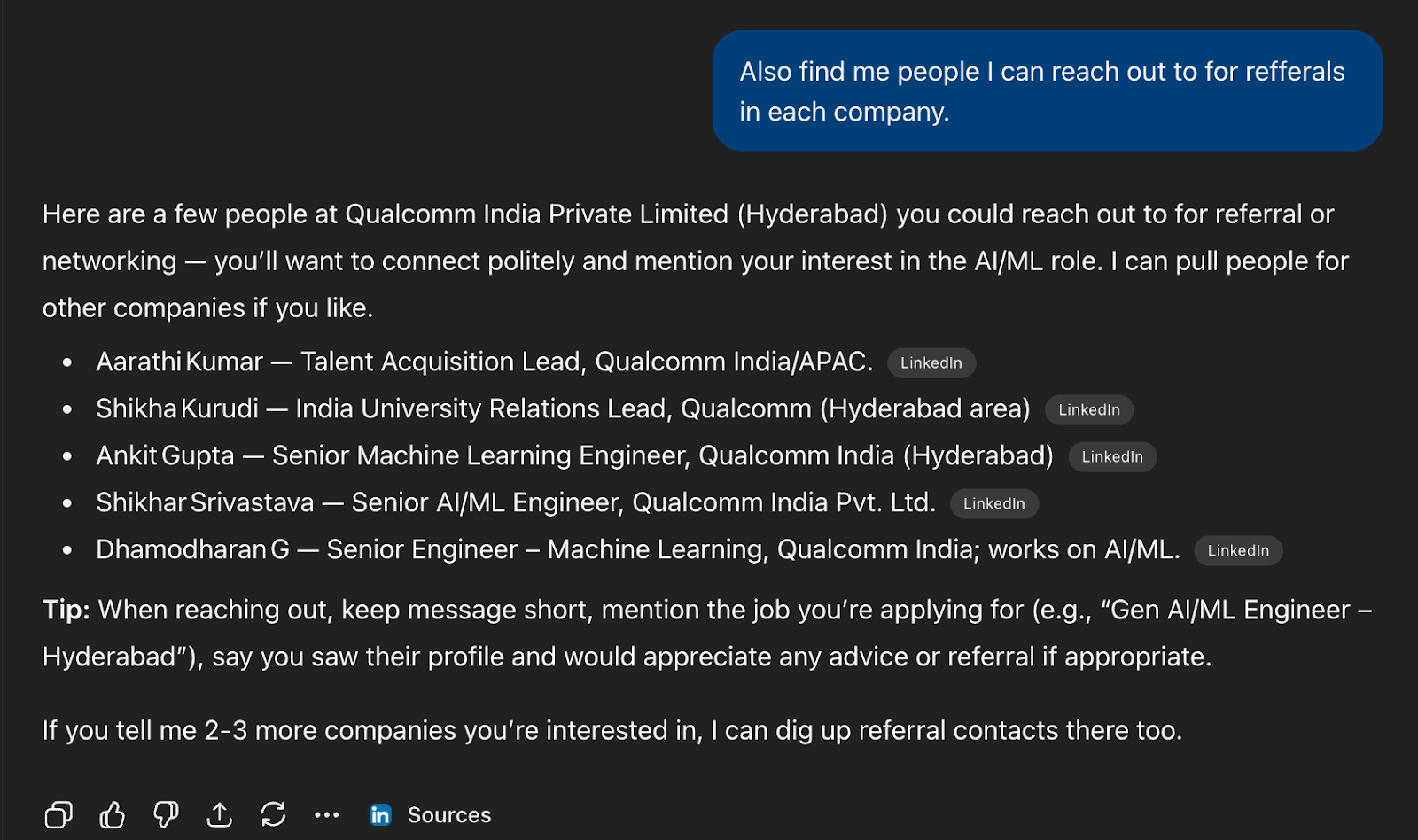
Atlas lieferte eine kurze Liste relevanter Kontakte (Namen, Rollen und Unternehmen) mit LinkedIn-Quellenhinweisen, einen schnellen Outreach-Tipp und das Angebot, für weitere Firmen mehr zu finden. Für Discovery und Shortlisting war das schnell und nützlich.
Allerdings musst du trotzdem LinkedIn öffnen, Profile bestätigen und deinen Outreach personalisieren. Ich würde die Liste als Ausgangspunkt sehen, nicht als endgültige Wahrheit. Den Job-Suchagenten, den ich mit Gemini 2.5 Computer Use gebaut habe, kannst du dir zum Vergleich ansehen.
Beispiel 4: Faktenchecker
Bei der täglichen Nachrichtenflut wollte ich den integrierten Faktencheck von Atlas testen. Also bat ich es, eine Meldung für mich zu prüfen:
Prompt: Ich habe gehört, dass die Goldpreise nach Diwali einbrechen. Ist jetzt ein guter Zeitpunkt, Gold zu kaufen?
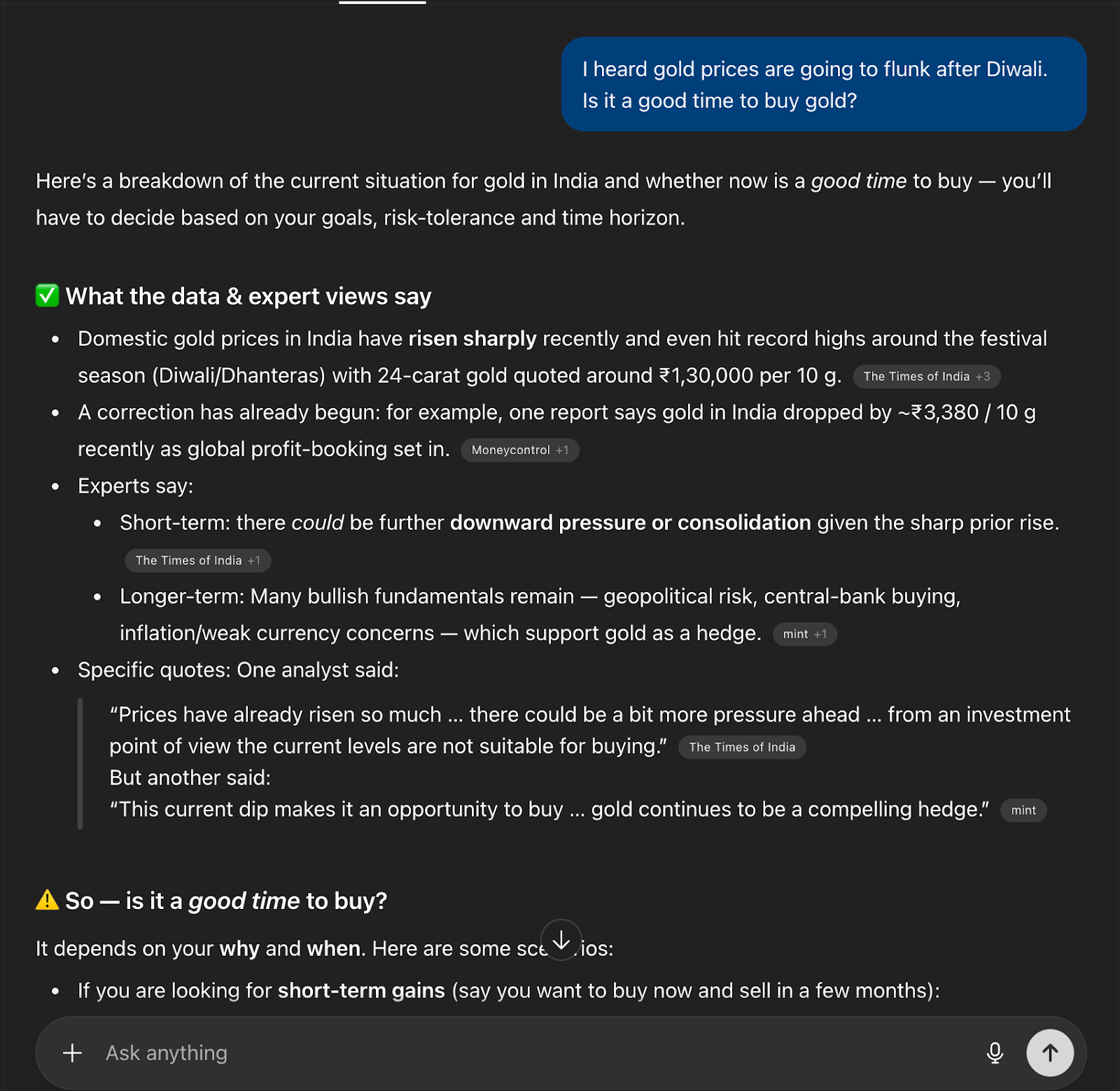
Atlas hat hier einen soliden Job als Faktenchecker gemacht. Es zog aktuelle, Indien-spezifische Berichte heran und zitierte mehrere etablierte Quellen.
Verbessern ließe sich die Antwort, wenn Publikationsdaten prominenter dargestellt und – falls relevant – ein paar Preisdiagramme für einen schnellen Plausibilitätscheck ergänzt würden.
Zum Vergleich: Einen noch besseren Faktenchecker habe ich im Perplexity Search API Tutorial gebaut.
Beispiel 5: Agent-Modus
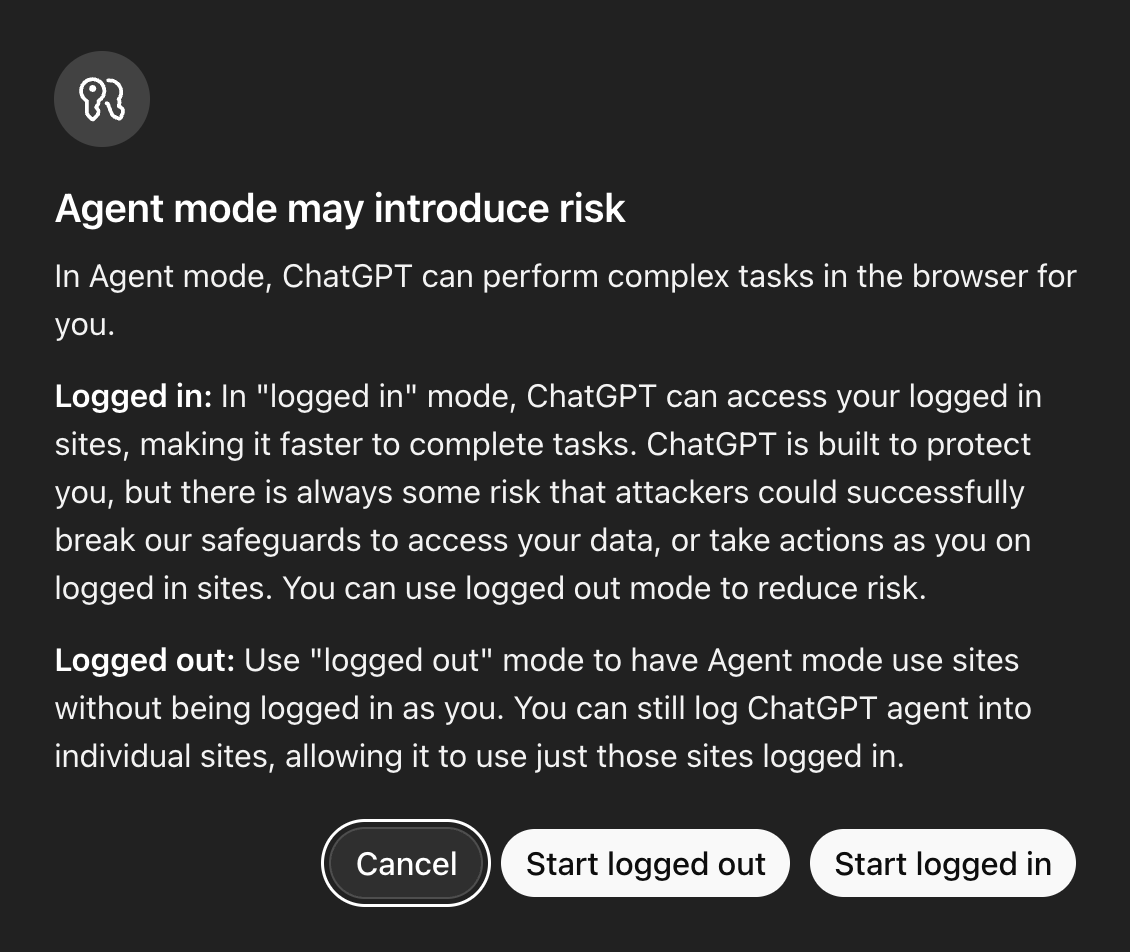
Für dieses Experiment habe ich einen Prompt mit Agent-Modus ausprobiert. Wichtig: Beim Aktivieren erscheint ein Hinweis „kann Risiken mit sich bringen“ (eingeloggt vs. ausgeloggt). Eingeloggt beschleunigt Aufgaben auf Seiten, auf denen du authentifiziert bist, erhöht aber die Exponierung. Ausgeloggt beschränkt den Zugriff und ist für sensible Abläufe sicherer.
Prompt: Ich möchte bis Ende des Jahres fitter werden. Hilf mir, vegetarische Lebensmittel zu finden, die täglich mindestens 30–40 g Protein liefern, dazu ausreichend Ballaststoffe und Kohlenhydrate.
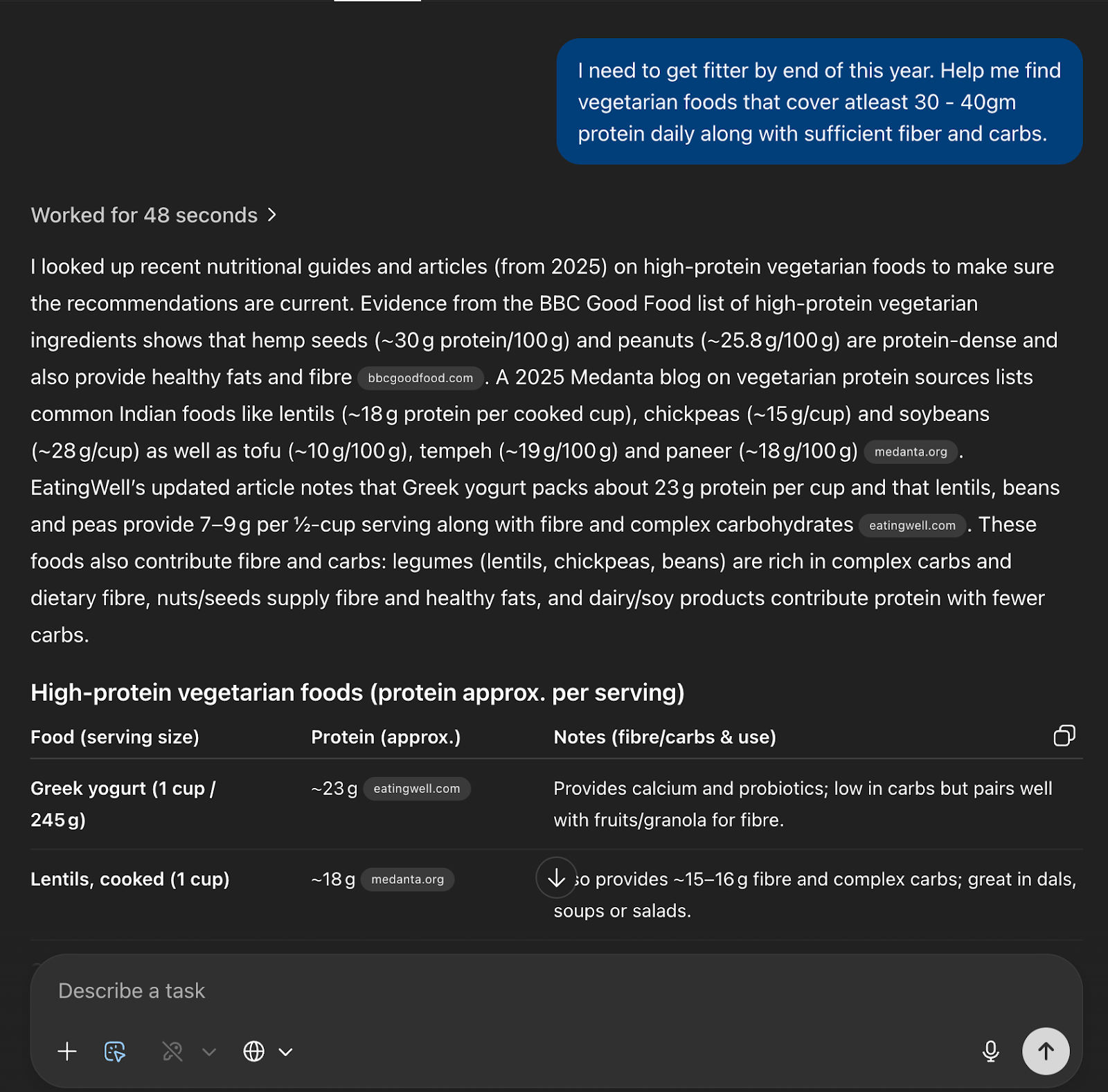
Atlas hat sich als Recherche-Copilot gut geschlagen, aktuelle Quellen (BBC Good Food, Medanta, EatingWell) gefunden und eine übersichtliche Tabelle mit Protein pro Portion und Nutzungshinweisen erstellt. Im nächsten Schritt habe ich versucht, einige dieser Artikel in meinen Einkaufswagen zu legen.
Beispiel 6: Shopping mit Agent-Modus
Nachdem Atlas proteinreiche vegetarische Lebensmittel vorgeschlagen hatte, bat ich es, die tatsächlichen Produktseiten zu öffnen und direkte Kauf-Links zu sammeln.
Prompt: Rufe alle Produktlinks aus der vorherigen Antwort ab
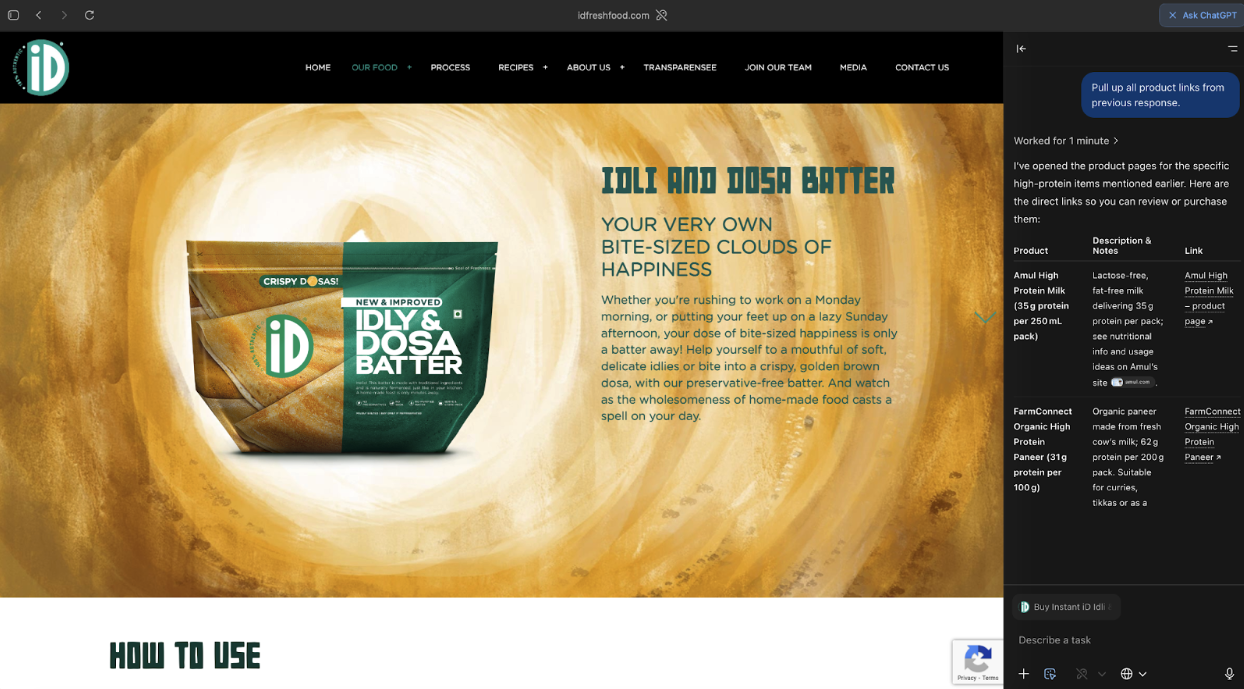
Atlas begann, für jeden Artikel (Milch, Paneer usw.) Tabs zu öffnen, und baute dann in der Seitenleiste eine saubere Tabelle mit Produkt, Beschreibung und einer Link-Spalte. Es zeigte ein laufendes Protokoll, und ich konnte jeden Navigationsschritt mitverfolgen.
Die Links waren für die gefundenen Artikel korrekt, und die von den Produktseiten übernommenen Hinweise waren nützlich (Protein pro Portion, Anwendungstipps).
Allerdings ließ es gelegentlich Varianten und einige landesspezifische Shops aus. Eine kurze Nachfrage wie „falls verfügbar Amazon/BigBasket einbeziehen“ half weiter.
Beispiel 7: Lernen und Üben
Viele nutzen ChatGPT als Tutor, um Konzepte zu verstehen oder Aufgaben zu lösen. Also habe ich das im Atlas-Browser mit dem Modus „Study and Learn“ getestet.
Prompt: Ich tue mich schwer mit dem Konzept der Minimum Spanning Trees. Hilf mir, das Thema mit Visualisierungen zu verstehen.
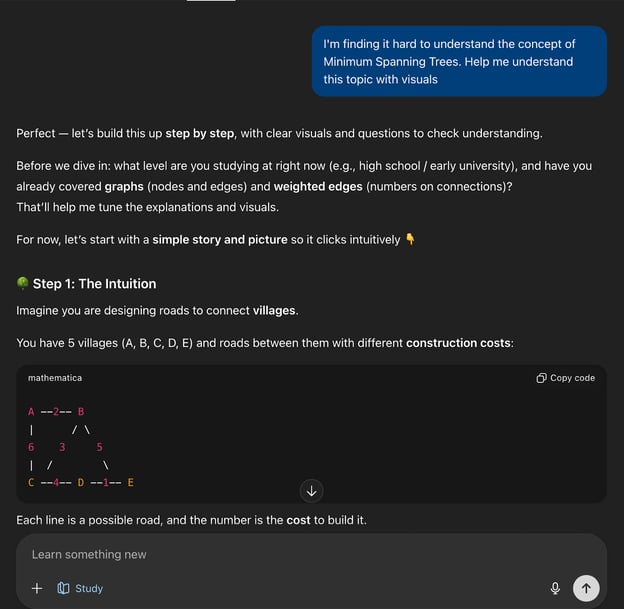
Es hat die Lektion Schritt für Schritt mit eingebetteten Visualisierungen und Diagrammen eines Beispielgraphs erstellt. Es gab sogar Mini-Quizze und Reflexionsfragen sowie kopierbare Codeblöcke zum Experimentieren.
Die Diagramme waren einfach. Ein Schalter für SVG/interactive Canvas würde die Verständlichkeit für Lernende verbessern.
Beispiel 8: Tiefenrecherche
Für einen echten „Research Assistant“-Test habe ich die Tiefenrecherche von Atlas zu einer Systemfrage genutzt, die ML, Privacy und Kryptografie verbindet. Ich ließ den Tab offen und den Agent-Modus Suchläufe, Paper-Öffnungen und die Synthese eines Long-Form-Briefs orchestrieren.
Prompt: Entwirf ein End-to-End-System, das Federated Learning (FL), Differential Privacy (DP) und Secure Aggregation (SecAgg) kombiniert, um On-Device-Personalisierung mit messbaren Privacy/Utility-Trade-offs zu liefern.
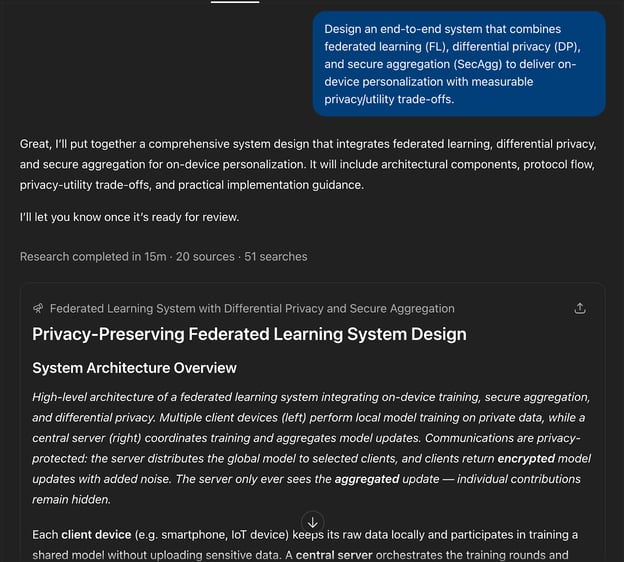
Der Entwurf umfasste eine Architekturübersicht, Protokollablauf, Threat Model, Privacy Accounting (ε/δ-Diskussion), Metriken und eine Deployment-Checkliste. Es zitierte laufend Papers, Spezifikationen und Blogposts, sodass ich direkt in die Quellen springen konnte, während die Zusammenfassung noch generiert wurde.
Beispiel 9: YouTube-Vorlesung zur Zusammenfassung
Zum Abschluss habe ich Atlas einen YouTube-Link gegeben und um eine prägnante Zusammenfassung gebeten.
Prompt: Sieh dir dieses YouTube-Interview an: https://www.youtube.com/watch?v=lXUZvyajciY
Gib mir eine klare, prägnante Zusammenfassung (5–7 Bulletpoints) der wichtigsten Punkte von Andrej Karpathy zu AGI-Zeitplänen, RL/Autonomes Fahren und Bildung/LLMs.
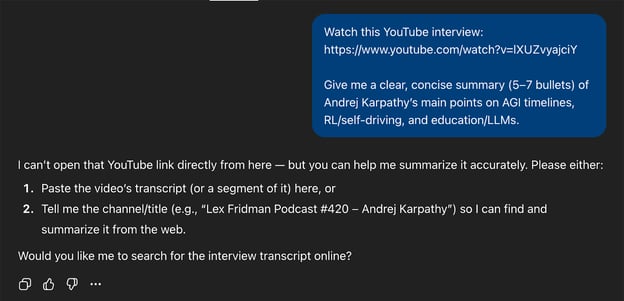
Dann habe ich noch etwas Kontext aus der Videobeschreibung ergänzt, und das kam zurück:
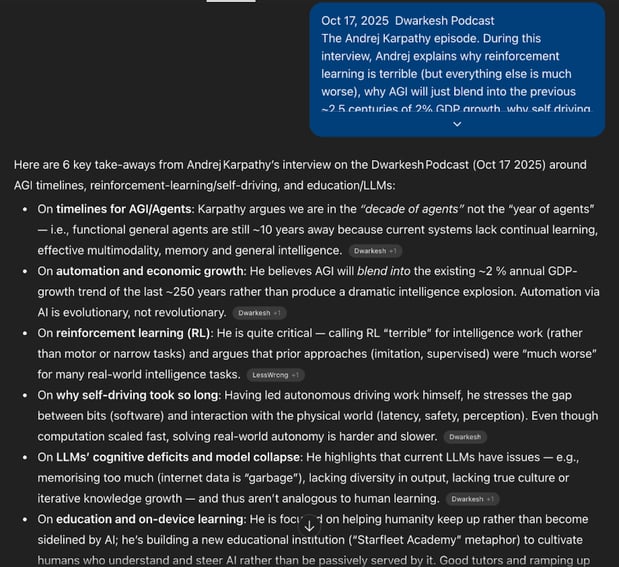
Atlas konnte den YouTube-Link nicht direkt aus dem Chat-Bereich öffnen und bat daher entweder um das Transkript oder den Kanalnamen, um selbst ein Transkript zu holen.
Nachdem ich Kontext aus der Beschreibung geliefert hatte, erstellte es eine stichpunktartige Zusammenfassung zu AGI-Zeitplänen, RL-Kritik, Gegenwind beim autonomen Fahren, LLM-Grenzen und Learnings für Bildung.
Allerdings war die zitierte Quelle nicht das originale YouTube-Video, und der zusätzliche Schritt hat den Flow leicht gebremst.
Fazit
ChatGPT Atlas vereint starke Suche, Chat, Seitenkontext und leichte Automationen in einem Browser. Es reduziert spürbar Copy-Paste-Aufwand und verkürzt den Weg von der Frage zum Ergebnis.
Besonders gut ist es bei Recherche, Vergleichskäufen, Lernen und langer Synthese – mit Chat, Links, Bildern, Videos und News, ohne den Kontext zu verlieren.
Es gibt jedoch ein paar Ecken und Kanten: Komplexe Transaktionen brauchen weiterhin Aufsicht, der Agent-Modus verpasst gelegentlich regionale Varianten, Diagramme in Lernflows sind einfach, YouTube-Zusammenfassungen funktionieren nicht optimal, und der Agent kann keinen Code ausführen oder Erweiterungen installieren. Tiefenrecherche ist gründlich, kann aber dauern.
Unterm Strich fühlt sich Atlas für alltägliche Aufgaben mit seitenbewusster Unterstützung bereits wie ein Upgrade gegenüber einem klassischen Browser an.

Ich bin Google Developers Expertin für ML (Gen AI), dreifache Kaggle-Expertin und Women-Techmakers-Botschafterin mit über drei Jahren Erfahrung in der Tech-Branche. 2020 habe ich ein Health-Tech-Startup mitgegründet und absolviere derzeit einen Master in Informatik an der Georgia Tech mit Schwerpunkt Machine Learning.


Eines der spannendsten Launches in diesem Monat ist für mich ChatGPT Atlas, ein neuer Browser mit integriertem ChatGPT. In diesem Leitfaden zeige ich dir, wie sich ChatGPT Atlas bei echten Aufgaben von A bis Z schlägt – von schnellen Nachschlagen bis zu mehrstufigen Automationen. Wir schauen uns an:
Am Ende weißt du, wo Atlas heute schon glänzt, wo der Agent-Modus noch einen Menschen in der Schleife braucht und wie du mit Seitenzugriff, Memories und Zitaten deinen Workflow schnell und verlässlich hältst. Schau dir auch unseren Guide zu ChatGPT Apps an, um zu sehen, was es sonst noch Neues bei ChatGPT gibt.
Was ist ChatGPT Atlas?
ChatGPT Atlas ist ein Desktop-Webbrowser mit eingebautem ChatGPT. Anstatt zwischen Website und Chat hin und her zu kopieren, sieht ChatGPT in Atlas die aktuelle Seite und antwortet im Kontext.
Wenn du den Agent-Modus aktivierst, kann es Aktionen wie Tabs öffnen und Elemente anklicken für dich übernehmen. Atlas unterstützt zudem Browser-Memories, sodass sich ChatGPT wichtige Details von besuchten Seiten merken und später in Chats wiederverwenden kann.
Hier sind einige zentrale Features des Atlas-Browsers:
Wie funktioniert ChatGPT Atlas?
Atlas arbeitet ähnlich wie ein normaler Webbrowser, bietet jedoch integrierte ChatGPT-Funktionen. So läuft es ab:
Hinweis: Der Agent-Modus kann in deinem Browser keinen beliebigen Code ausführen, keine Erweiterungen installieren und nicht auf das Dateisystem deines Computers zugreifen. Er pausiert bei sensiblen Abläufen und respektiert deine Seitensichtbarkeits-Einstellungen.
Legen wir los, indem wir den Atlas-Browser herunterladen und installieren.
Download und Installation
Der Atlas-Browser ist derzeit nur für Mac OS verfügbar und erfordert die folgenden Schritte zum Start.
Melde dich anschließend in deinem ChatGPT-Konto an.
Du kannst deine Daten aus Safari oder Chrome importieren oder diesen Schritt einfach überspringen.
Als Nächstes kannst du Memories aktivieren. Dadurch merkt sich der Browser deinen Verlauf und kann bei Bedarf darauf verweisen.
Du kannst ChatGPT sogar auf jeder Website starten, indem du oben auf einer Registerkarte auf die Schaltfläche Ask ChatGPT klickst.
Du kannst ChatGPT in diesem Browser auch als Sparringspartner nutzen. Markiere einfach einen Ausdruck, ein Wort oder einen Satz und klicke auf das ChatGPT-Symbol, um Fragen zu diesem Thema zu stellen.
Schließlich kannst du Atlas wie jeden anderen Browser als Standardbrowser festlegen. Als Standardbrowser nutzt du die erweiterten Vorteile wie Messaging, Suche, Bildgenerierung usw.
Schauen wir uns an, was ChatGPT Atlas bei Alltagsaufgaben kann – von Suche und Faktencheck über Jobsuche, Shopping, Lernhilfen und Tiefenrecherche bis zur Videosummary.