Curso
Introducción a los modelos Claude
3 h
14.3K
La adopción de la IA empresarial suele reducirse a una cuestión de costumbre. Una vez que una herramienta se convierte en parte del proceso de trabajo, es difícil sustituirla.
Por eso, para muchos equipos, Excel sigue siendo el lugar donde realmente se realizan las previsiones, los modelos y las decisiones. Esto lo convierte en un punto estratégico para las empresas de IA.
Quien sea capaz de hacer que la IA resulte realmente útil en las hojas de cálculo ganará un gran prestigio dentro de las organizaciones.
Anthropic vio claramente esa oportunidad e introdujo Claude en Excel. Los modelos de Claude han demostrado un gran rendimiento en los puntos de referencia de codificación y razonamiento como HumanEval y Excel se comportan más como un sistema de programación estructurado de lo que la gente quiere admitir. Por lo tanto, las celdas, las fórmulas y las dependencias recompensan a las herramientas que pueden rastrear la lógica y explicar lo que está sucediendo, no solo dar respuestas.
Sin embargo, por ahora, Claude en Excel sigue siendo un complemento beta. Se ejecuta en una barra lateral, lee el cuaderno de trabajo que tienes abierto y explica fórmulas, rastrea dependencias, señala errores y sugiere soluciones. No es magia. Pero en el caso de las hojas de cálculo desordenadas del mundo real, puede hacer que sean mucho más fáciles de entender.
Claude es un complemento de Excel que funciona dentro de Excel a través de un chat en un panel lateral. En resumen, puede:
Imagina que abres un cuaderno de trabajo y una de las fórmulas más importantes que estás utilizando devuelve un resultado incorrecto. Puedes pedirle a Claude que te explique esa fórmula en un lenguaje sencillo. Te guiará por cada parte de la lógica, te indicará dónde está el problema y te sugerirá una solución. Si lo apruebas, el cambio se aplica directamente a la hoja.
Cuando Claude actualiza la fórmula, Excel resalta las celdas afectadas. Puedes ver exactamente qué ha cambiado y decidir si deseas conservarlo antes de continuar.
Trabajando con Claude en Excel. Imagen del autor.
Veamos cómo utilizar Claude en Excel a diario.
En mi opinión, antes de cambiar nada, es necesario comprender qué hace el archivo. En lugar de aprender sobre tu cuaderno de trabajo desplazándote celda a celda, haz preguntas directas. Pero recuerda ser específico en tus indicaciones.
Estas son algunas de las indicaciones que utilicé en mis propias pruebas:
Claude lee el cuaderno de trabajo y te explica la lógica. Sigue fórmulas en todas las hojas, explica cómo las entradas se convierten en salidas y muestra las suposiciones incorporadas en el modelo.
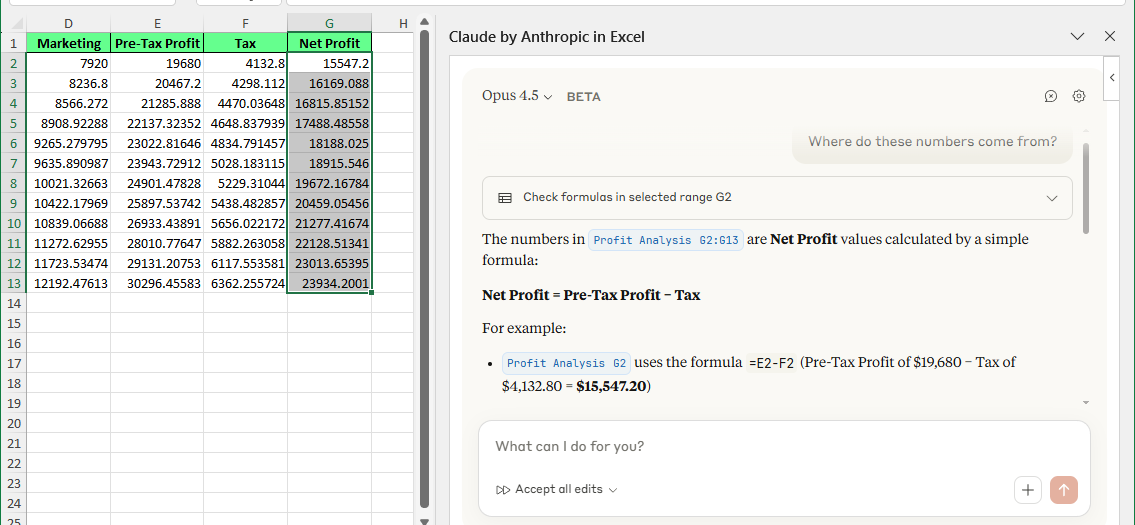
Haz preguntas con Excel Claude. Imagen del autor.
En esta etapa, solo utilizas Claude para crear un mapa mental de cómo funciona la hoja de cálculo.
Una vez que la estructura esté clara, podrás ajustar entradas como la actualización de supuestos (tasas, cifras de crecimiento o variables de escenarios) sin editar las fórmulas subyacentes.
A continuación te explicamos cómo hacerlo:
Eso es exactamente lo que hicimos en el ejemplo siguiente: le pedimos a Claude que actualizara una tasa de crecimiento existente de 0,02 a 0,04, y así lo hizo.
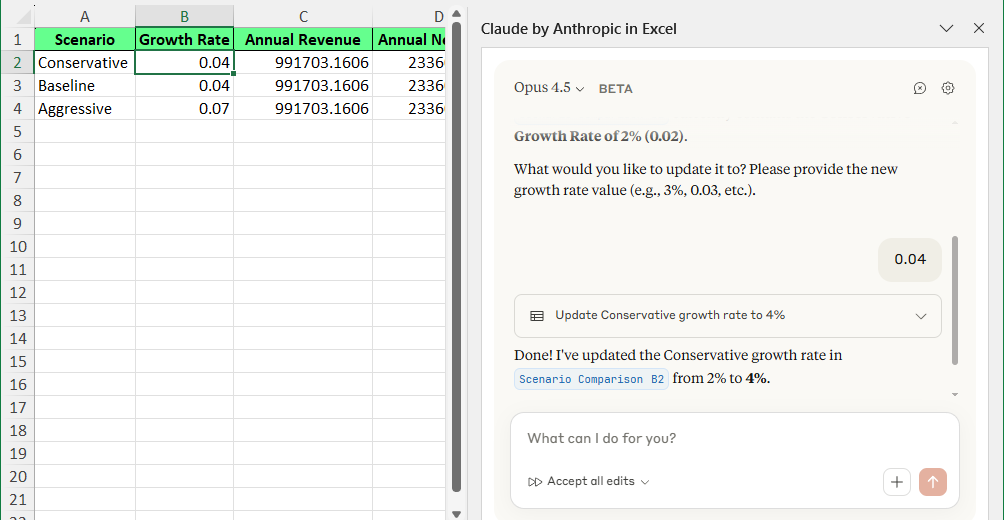
Claude realizó los cambios directamente. Imagen del autor.
Si recibes un error como « #REF! », « #VALUE! » o una referencia circular, no tienes que adivinar ni parchearlo.
Pregunta a Claude por qué se produce el error. Explicaría la causa, mostraría cómo se rompió la lógica y propondría soluciones. Si hay más de una opción, puedes revisarlas y elegir el enfoque que prefieras.
Una vez que apruebes una corrección, la actualización se aplicará directamente a la hoja. Entiendes qué ha cambiado y por qué, en lugar de hacer desaparecer el error.
Por ejemplo, le pedimos a Claude que explicara un error #SPILL! en una celda.
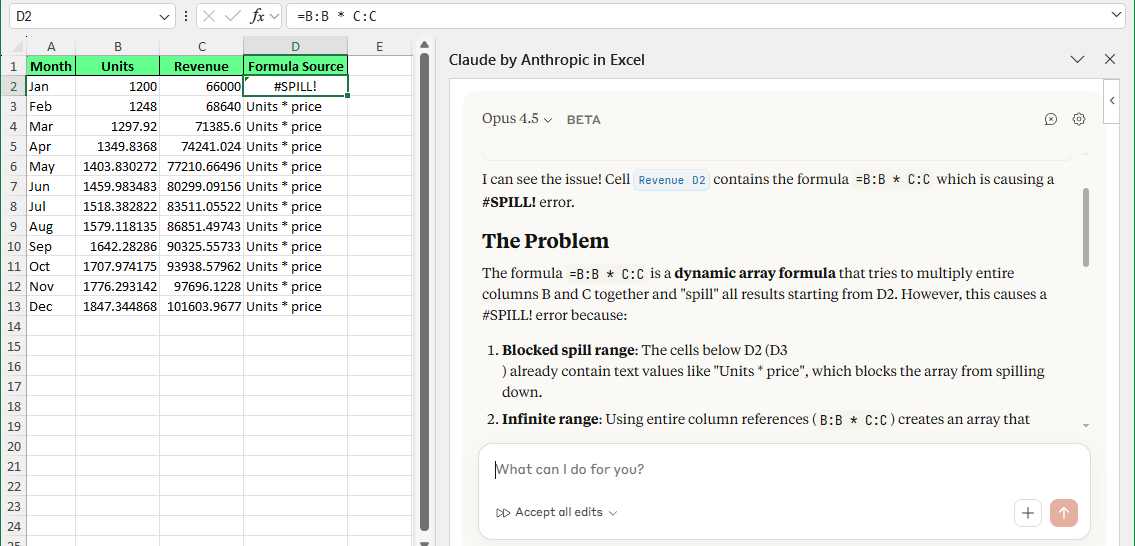
Depura directamente el error de fórmula. Imagen del autor.
Tras revisar tu explicación y las soluciones sugeridas, te pedimos que aplicaras la primera opción. Y así es como resultó:
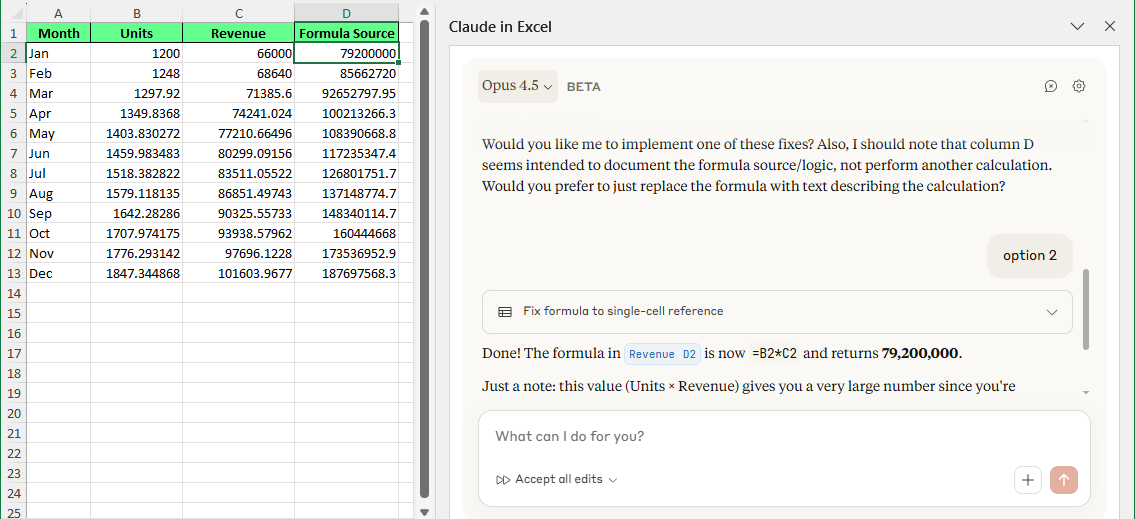
Claude corrigió el error sin intervención manual. Imagen del autor.
Después de trabajar con Claude en tus archivos de Excel, hubo algunos casos de uso que destacaron de forma sistemática. Estas son las situaciones en las que me pareció realmente útil:
Cuando estés mirando una fórmula anidada y no sepas qué hace, pide a Claude que te la explique. Explica la lógica paso a paso y señala las celdas exactas involucradas.
En lugar de saltar de una hoja a otra y buscar precedentes, haz preguntas como: ¿De dónde proviene el valor de G12? Claude rastrea las referencias entre pestañas y resume el flujo en palabras.
Cuando un cuaderno de trabajo «funciona», pero es frágil o difícil de mantener, Claude puede ayudarte a limpiar la lógica. Esto puede significar simplificar una fórmula, reducir duplicaciones o sugerir una estructura más clara sin obligarte a reescribir todo el archivo.
Los cuadernos de trabajo heredados no suelen tener la documentación adecuada, por lo que solo puedes hacer suposiciones al intentar trabajar con ellos. Pero Claude puede sacar a la luz lo que impulsa los resultados, para que puedas realizar cambios con confianza en lugar de adivinar.
Claude es útil, pero tiene límites claros. Por lo tanto, debes tener en cuenta lo siguiente:
Claude puede acelerar las cosas, pero no sustituye tu comprensión de las fórmulas, la lógica o el diseño de hojas de cálculo. Puede sugerir cambios y explicaciones, pero aún así puede estar equivocado. Tú eres responsable de saber cuándo algo tiene sentido.
Esta no es una herramienta que se pueda configurar y olvidar. Tienes que mantenerte involucrado, revisar las sugerencias, aprobar los cambios y decidir cuáles aplicar.
Claude trabaja con datos y fórmulas. Pero no lee ni modifica macros, código VBAni reglas de formato complejas. Si tu cuaderno de trabajo depende en gran medida de ellos, no cubrirá esa capa.
Claude lee el cuaderno de trabajo que tú abres. Por lo tanto, utilízalo con archivos en los que confíes y de los que conozcas la sensibilidad de los datos. Evita ejecutarlo en archivos desconocidos u hojas de cálculo que contengan información que no debas revelar.
En mi opinión, Claude en Excel resulta más útil cuando se trabaja con hojas de cálculo complejas, confusas o mal documentadas.
A continuación, se describen algunas situaciones habituales en las que puede ahorrar tiempo y reducir errores.
Supongamos que recibes un cuaderno de trabajo de un antiguo empleado. Tiene varias hojas, fórmulas largas y enlaces ocultos, pero no hay ninguna explicación sobre cómo funciona nada.
Lo abres y enseguida te encuentras con las mismas preguntas:
Ahora selecciona una celda de salida que te interese y pide a Claude que la rastree.
Por ejemplo, selecciona el total de la previsión de ingresos y pregunta: Explica cómo se calcula esta previsión de ingresos.
Claude rastrea las referencias a lo largo de las hojas y resume la cadena en un lenguaje sencillo: cuáles son las entradas, qué fórmulas las transforman y cómo se produce el valor final.
O ve aún más allá: selecciona una sola celda de fórmula y pregunta: Explica qué hace esta fórmula. De esa manera, obtendrías una rápida explicación de la lógica para que puedas comprender el modelo antes de cambiar nada.
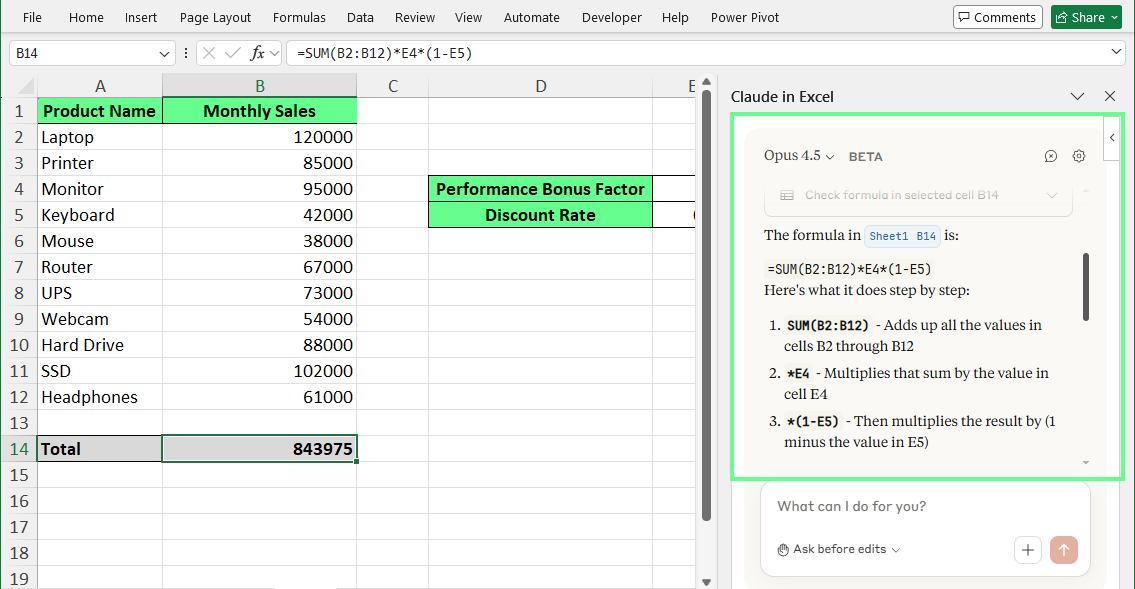
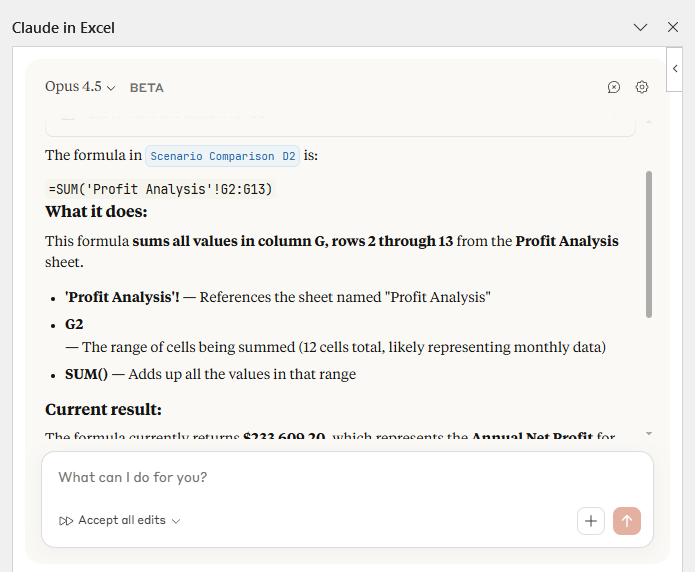
Claude en Excel explica la fórmula en una celda. Imagen del autor.
Abrís una hoja de cálculo y ves un error en una celda clave: #DIV/0!, #REF! o #VALUE!. Sabes que el resultado es incorrecto, pero rastrear la causa a través de las hojas parece arriesgado si el modelo alimenta informes o previsiones.
En tal caso, selecciona la celda con el error y pregúntale a Claude por qué ocurre.
Por ejemplo, cuando una celda muestra un error #DIV/0!, pregunta: «¿Por qué aparece este error y cómo lo soluciono?».
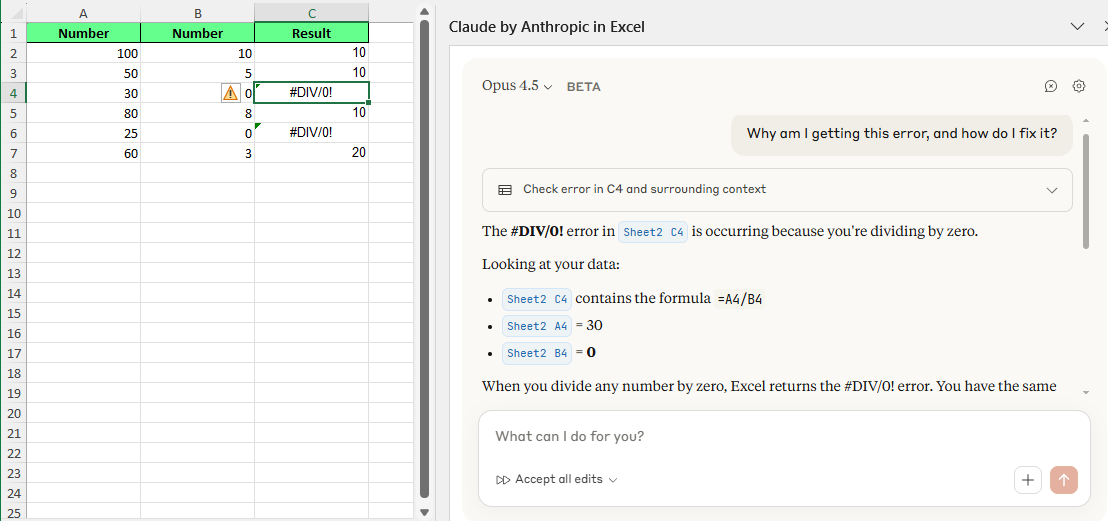
Pídele a Claude que corrija el error en Excel. Imagen del autor.
Claude explica qué causó el error, qué celdas referenciadas están involucradas y dónde se rompe la lógica. A continuación, sugiere una o varias soluciones, como comprobar si hay un valor cero antes de la división.
Revisas las opciones, eliges una y le pides que aplique la corrección directamente en la hoja sin adivinar ni parchear el problema.
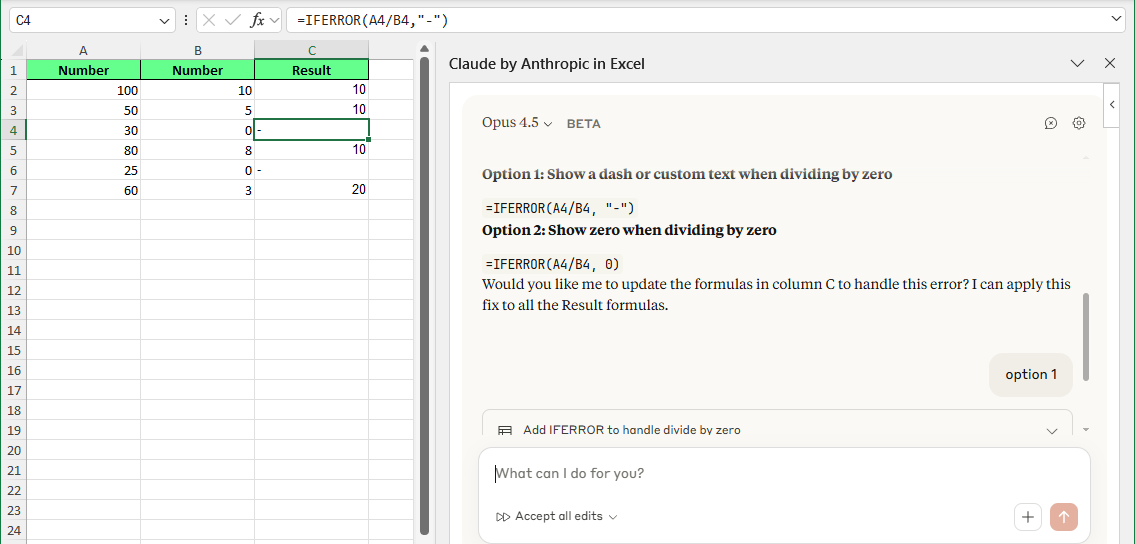
Claude corrige los errores en una celda. Imagen del autor.
Supongamos que te piden que actualices una hipótesis, como un tipo impositivo o un tipo de cambio. Sabes que es seguro cambiar el número, pero no sabes hasta qué punto afectaría al modelo.
En lugar de editar la celda y esperar que nada interfiera, selecciona la suposición y pregúntale a Claude qué depende de ella.
Por ejemplo, si la celda B2 contiene la tasa de crecimiento anual, puedes preguntar: ¿Qué cambiará si edito la celda B2?
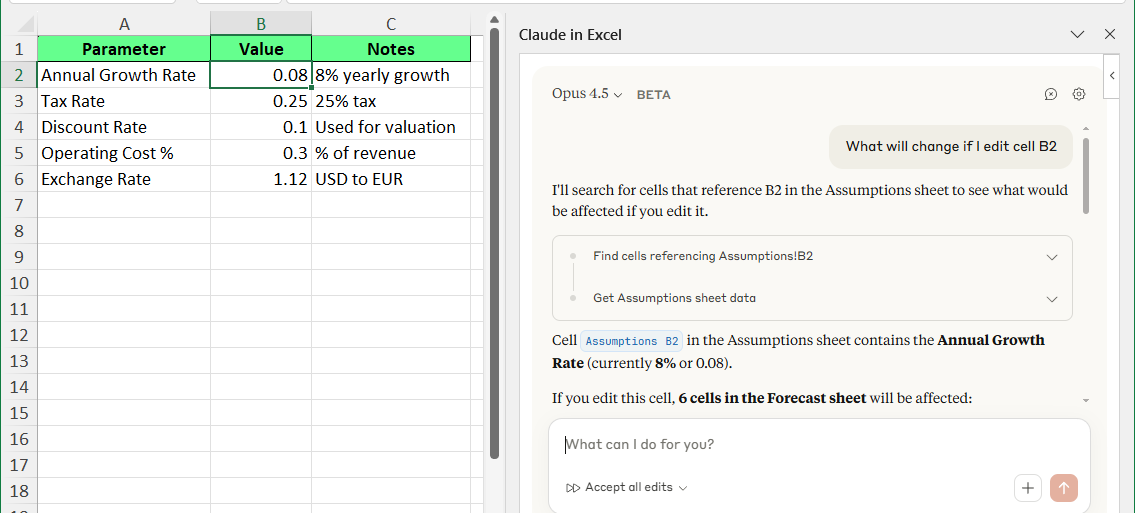
Cambia la hipótesis de forma segura con Claude en Excel. Imagen del autor.
Claude rastrea las dependencias y muestra qué celdas dependen de esa entrada, para que conozcas el impacto posterior antes de realizar el cambio.
En ese contexto, puedes actualizar la suposición con confianza sin introducir errores ocultos ni romper fórmulas que no sabías que existían.
Si tienes que entregar una hoja de cálculo a un compañero de equipo, una parte interesada o un cliente, puede resultar un poco difícil si no hay documentación sobre cómo funciona el modelo. Si otra persona abre el archivo, tendrá que averiguarlo desde cero.
Lo que puedes hacer es pedirle a Claude que resuma la hoja en la que estás trabajando.
Por ejemplo, selecciona una hoja de cálculo y pregunta: Resume para qué se utiliza esta hoja.
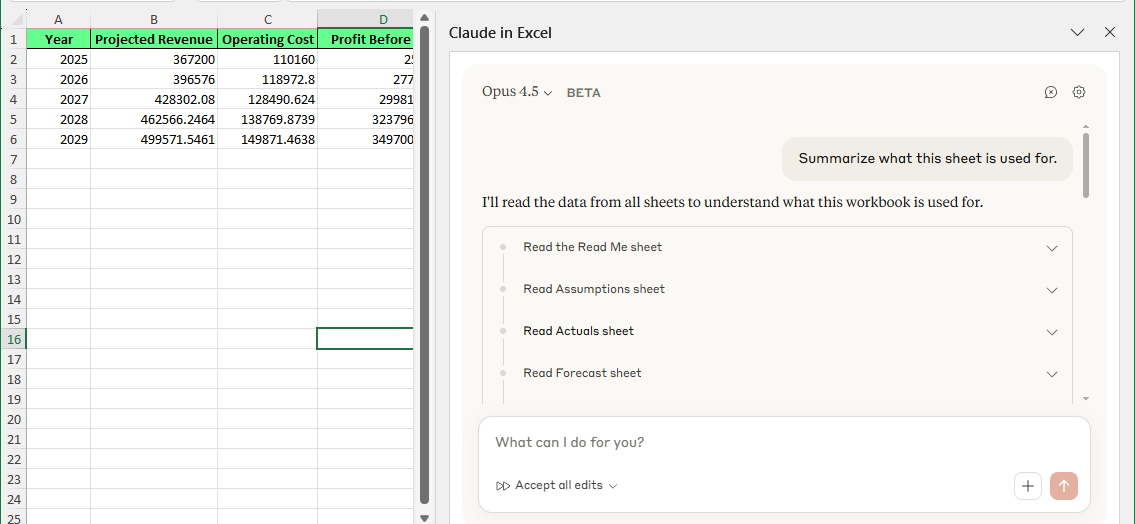
Claude resume la hoja. Imagen del autor.
Claude genera una explicación en lenguaje sencillo sobre el propósito y la lógica de la hoja. Puedes copiar ese resumen en una sección de notas o crear una pestaña «Léeme» para él.
De esa manera, la siguiente persona y tú mismo en el futuro no tendréis que realizar ingeniería inversa en el archivo para entenderlo.
A continuación, te explicamos cómo configurar y empezar a utilizar Claude en Excel:
Para instalar y añadir Claude:
Una vez instalado, Claude aparece en la cinta de Excel.
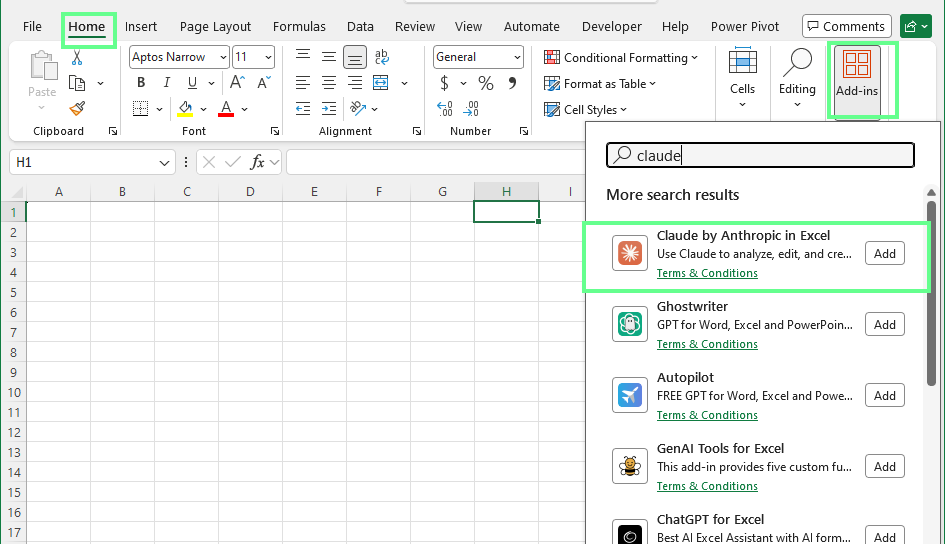
Activa el complemento Claude en Excel. Imagen del autor.
Nota: Si no ves a Claude, confirma que estás utilizando una versión compatible de Excel y que la configuración de TI de tu organización permite los complementos. O instala desde Microsoft Marketplace.
Para iniciar sesión:
La barra lateral se abre con un campo de chat, listo para usar.
Consejo: Si se cierra la barra lateral, vuelve a abrirla desde Inicio > Mis complementos > Claude
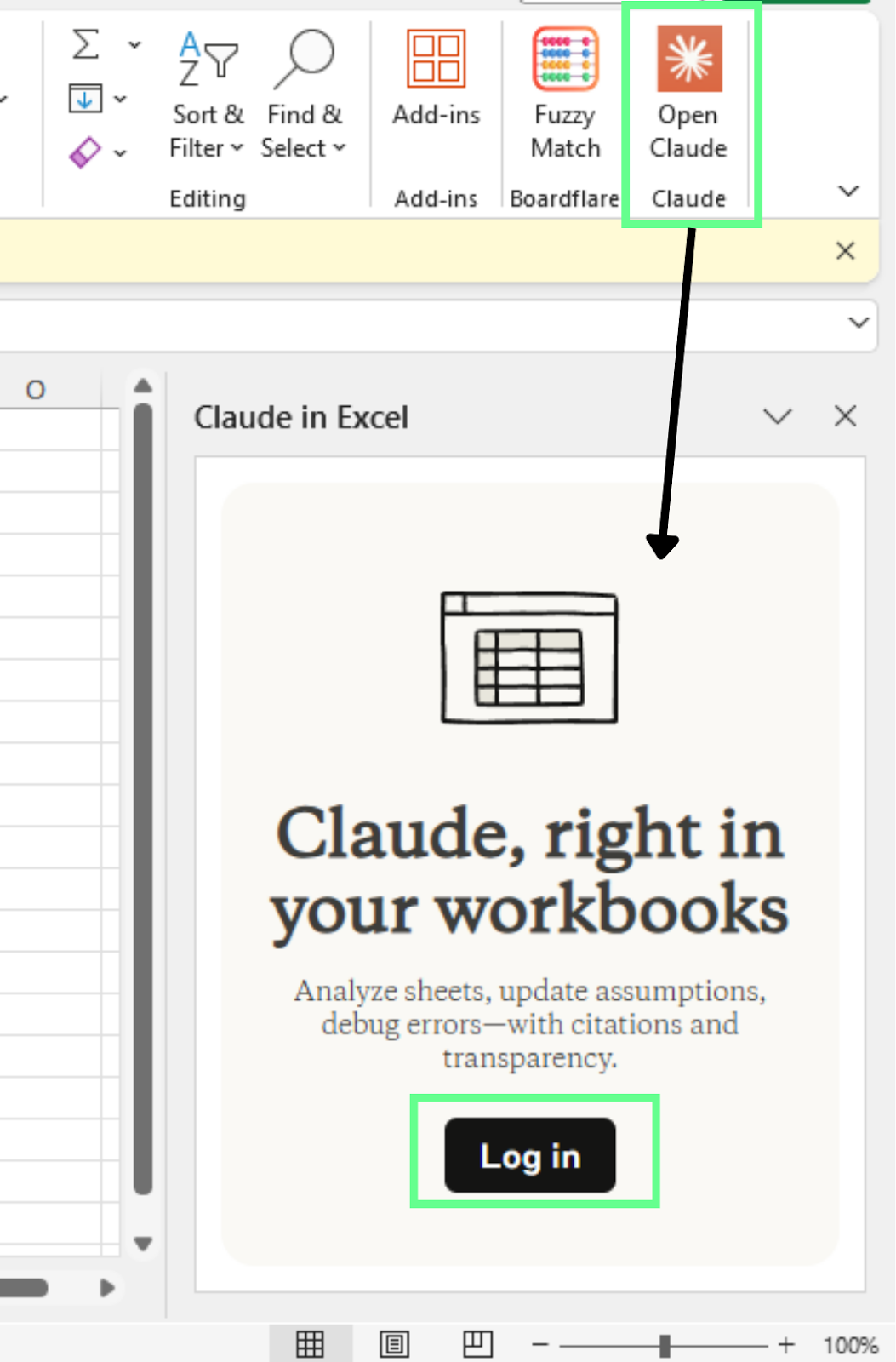
Inicia sesión en la cuenta de Claude. Imagen del autor.
Cuando utilices Claude por primera vez, no te precipites a cambiar las fórmulas. Primero, entiende el archivo. Para ello, puedes hacer las siguientes preguntas:
Una vez que te sientas cómodo con el funcionamiento del cuaderno de trabajo, podrás realizar modificaciones con mayor confianza.
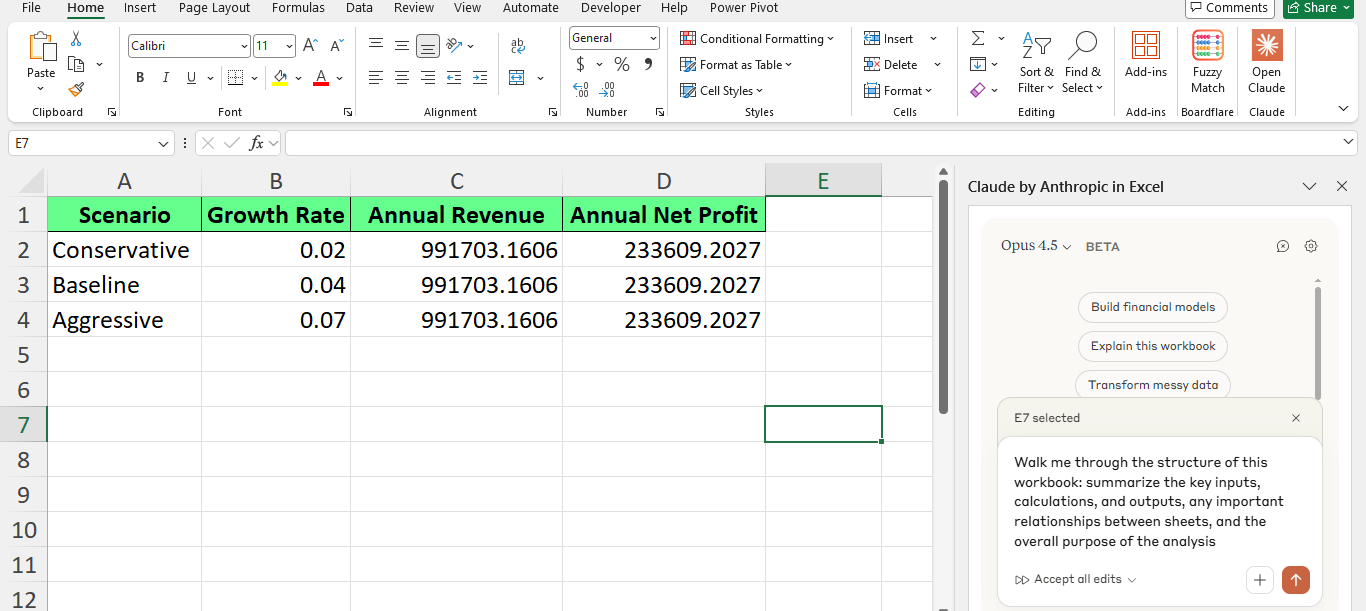
Panel lateral de Claude en Excel. Imagen del autor.
Es razonable ser cauteloso con el uso de la IA en Excel. Tus hojas de cálculo suelen contener datos confidenciales, por lo que necesitas tener visibilidad de cada cambio y poder detenerlo si algo no parece correcto.
Veamos cómo aborda Claude estas preocupaciones.
Claude no edita tu archivo en silencio. Cuando le pides que corrija una fórmula, limpie datos o ajuste la lógica, te muestra primero lo que tiene previsto cambiar.
Por ejemplo, si le pides que corrija un error en la celda F11, Claude explica la causa, propone una solución y muestra la fórmula antes y después. Revisas el cambio y decides si aplicarlo.
Esto significa que, aunque Claude te ofrece análisis y sugerencias, tú mantienes el control. Revisas cada cambio propuesto y eliges cuál se aplica.
No se actualiza nada sin tu aprobación.
La inyección de comandos es cuando se utiliza texto oculto para influir en el comportamiento de una IA. En Excel, eso puede provenir de lugares que no ves inmediatamente, como por ejemplo:
Por ejemplo, una celda oculta podría contener instrucciones destinadas a anular el comportamiento normal. Esto no es habitual en las hojas de cálculo empresariales cotidianas, pero puede aparecer en archivos de fuentes desconocidas o externas.
Lo más seguro es utilizar Claude con archivos en los que ya confías, como por ejemplo:
Estos archivos tienen fuentes conocidas y una lógica establecida, lo que reduce el riesgo.
Antes de utilizar Claude en un cuaderno de trabajo, pregunta:
Si la respuesta es no, revisa primero el archivo. A continuación, decide si deseas utilizar Claude en Excel.
Tanto Claude como Copilot en Excel requieren el criterio humano; ninguno de los dos sustituye a la experiencia en Excel.
No se trata de reglas estrictas, sino de algunas ideas generales sobre cómo se diferencian:
|
Área |
Claude en Excel |
Microsoft Copilot |
|
Enfoque principal |
Explicar la lógica, rastrear fórmulas y comprender hojas de cálculo complejas. |
Asistencia en línea y automatización rápida dentro de Excel |
|
Cómo funciona |
Utiliza una barra lateral para analizar celdas, fórmulas y modelos de varias hojas. |
Funciona directamente en la cuadrícula con sugerencias contextuales. |
|
Manejo de fórmulas |
Explica las fórmulas paso a paso y, a menudo, ofrece múltiples opciones. |
Genera o edita fórmulas rápidamente para tareas comunes. |
|
Ideal para |
Cuadernos de trabajo heredados, modelos complejos, depuración y documentación. |
Ediciones rápidas, resúmenes y tareas cotidianas con hojas de cálculo. |
|
Control del usuario |
Destaca los cambios y requiere revisión antes de aplicar. |
Requiere revisión, pero hace hincapié en la rapidez y la comodidad. |
|
Función del usuario |
El usuario evalúa las explicaciones y aprueba los cambios. |
El usuario revisa y valida las sugerencias automáticas. |
Recomendamos las siguientes prácticas para ayudarte a obtener resultados fiables con Claude.
Si deseas comprobar si Claude en Excel te resulta útil para tu trabajo, no empieces con una hoja de cálculo en blanco o un archivo de demostración. Empieza con uno real.
Abre un cuaderno de trabajo que no hayas creado tú o que no hayas abierto en mucho tiempo. Selecciona una celda y haz una pregunta específica, como por ejemplo:
A partir de ahí, muévete con cautela. Rastrea las dependencias antes de cambiar las suposiciones. Pregunta por qué existe un error antes de corregirlo. Genera un breve resumen de una hoja antes de entregar el archivo a otra persona.
Ahí es donde Claude se gana su lugar, ayudándote a comprenderlo lo suficientemente bien como para tomar decisiones más seguras. Considéralo como una herramienta para el mantenimiento y la claridad, no solo para la velocidad, y le sacarás el máximo partido.
Aprende con DataCamp
Curso
Curso
Curso
blog
Javier Canales Luna
10 min
blog
Abid Ali Awan
10 min
Tutorial
Zoumana Keita
14 min
Tutorial
Abid Ali Awan
Tutorial
Tutorial
Zoumana Keita
12 min