Curso
Introdução aos modelos Claude
3 h
14.4K
A adoção da IA nas empresas geralmente se resume a um hábito. Quando uma ferramenta passa a fazer parte da forma como o trabalho é feito, é difícil substituí-la.
É por isso que, para muitas equipes, o Excel ainda é onde as previsões, os modelos e as decisões realmente acontecem. Isso faz com que seja um ponto estratégico para as empresas de IA.
Quem conseguir tornar a IA realmente útil nas planilhas vai ganhar força dentro das organizações.
A Anthropic percebeu claramente essa oportunidade e lançou o Claude no Excel. Os modelos de Claude têm mostrado um ótimo desempenho em benchmarks de codificação e raciocínio como HumanEval e Excel se comportam mais como um sistema de programação estruturado do que as pessoas gostam de admitir. Então, células, fórmulas e dependências são ferramentas que ajudam a entender a lógica e explicar o que está rolando, não só dar respostas prontas.
Mas, por enquanto, o Claude no Excel ainda é um complemento beta. Ele rola numa barra lateral, dá uma olhada na pasta de trabalho que você abriu e explica fórmulas, rastreia dependências, sinaliza erros e sugere correções. Não é mágica. Mas, no caso de planilhas confusas do mundo real, isso pode torná-las muito mais fáceis de entender.
Claude é um complemento do Excel que funciona dentro do Excel por meio de um chat no painel lateral. Resumindo, ele pode:
Imagina que você abre uma pasta de trabalho e uma das fórmulas mais importantes que você está usando está retornando o resultado errado. Você pode pedir pro Claude explicar essa fórmula de um jeito simples. Ele vai te guiar por cada parte da lógica, mostrar onde está o problema e sugerir uma solução. Se você aprovar, a alteração vai ser aplicada direto na planilha.
Quando Claude atualiza a fórmula, o Excel destaca as células afetadas. Você pode ver exatamente o que mudou e decidir se quer manter antes de seguir em frente.
Trabalhando com o Claude no Excel. Imagem do autor.
Vamos ver como usar o Claude no Excel no dia a dia.
Na minha opinião, antes de mudar qualquer coisa, você precisa entender o que o arquivo está fazendo. Em vez de aprender sobre sua pasta de trabalho movendo-se uma célula por vez, faça perguntas diretas. Mas lembre-se de ser específico nas suas instruções.
Aqui estão algumas das instruções que usei nos meus próprios testes:
Claude lê a pasta de trabalho e explica a lógica para você. Ele segue fórmulas em várias planilhas, explica como as entradas se transformam em saídas e mostra as suposições incorporadas ao modelo.
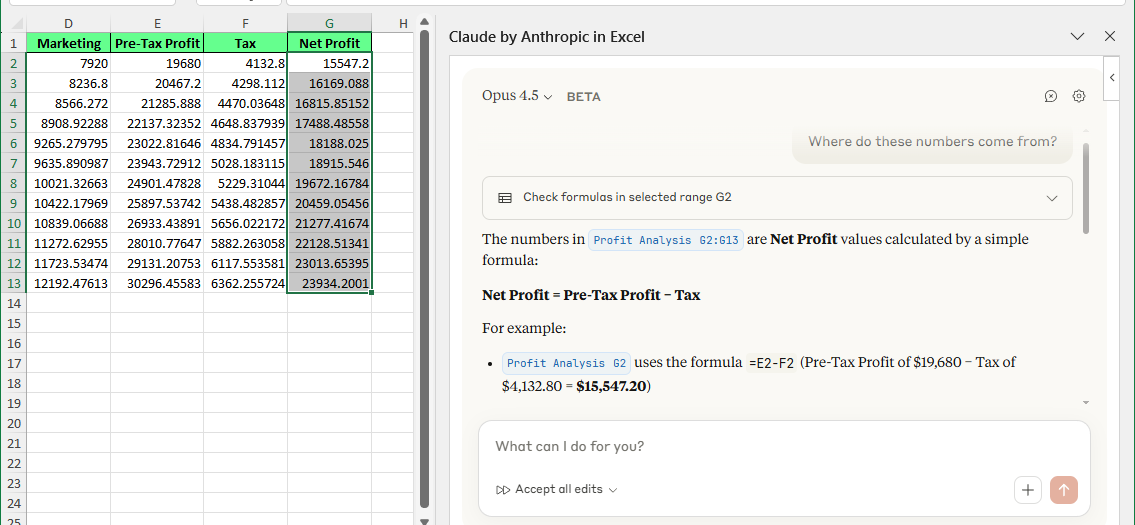
Faça perguntas com o Excel Claude. Imagem do autor.
Nesta fase, você só usa o Claude para criar um mapa mental de como a planilha funciona.
Depois que a estrutura estiver clara, você pode ajustar entradas como atualizar premissas (taxas, números de crescimento ou variáveis de cenário) sem editar as fórmulas subjacentes.
Veja como:
Foi exatamente isso que fizemos no exemplo abaixo: pedimos ao Claude para atualizar uma taxa de crescimento existente de 0,02 para 0,04, e ele fez a alteração.
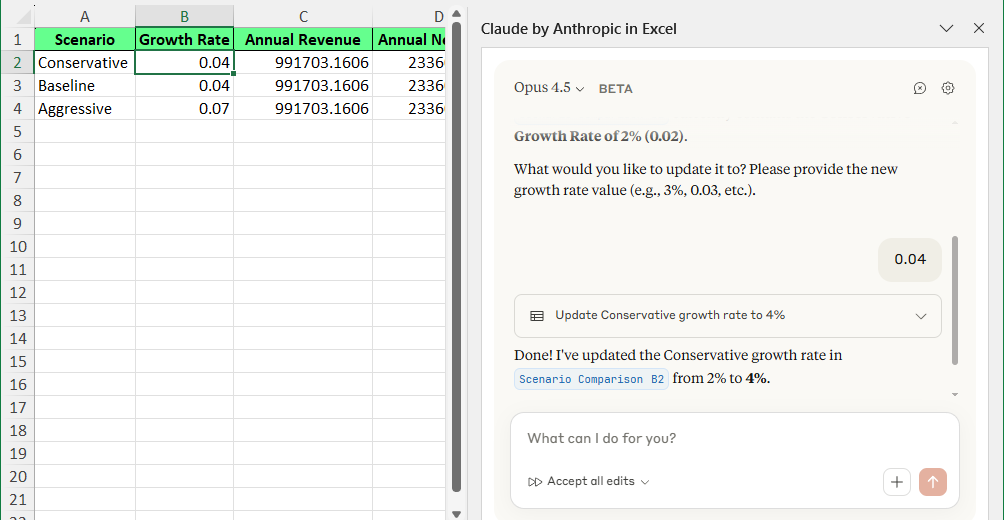
Claude fez as alterações diretamente. Imagem do autor.
Se você receber um erro como #REF!, #VALUE! ou uma referência circular, você não precisa adivinhar ou tentar corrigir isso.
Pergunte ao Claude por que o erro está acontecendo. Isso explicaria a causa, mostraria como a lógica falhou e proporia soluções. Se tiver mais de uma opção, você pode dar uma olhada nelas e escolher a abordagem que quiser.
Depois que você aprovar uma correção, a atualização vai direto para a planilha. Você entende o que mudou e por quê, em vez de simplesmente fazer o erro sumir.
Por exemplo, pedimos ao Claude para explicar o erro #SPILL! em uma célula.
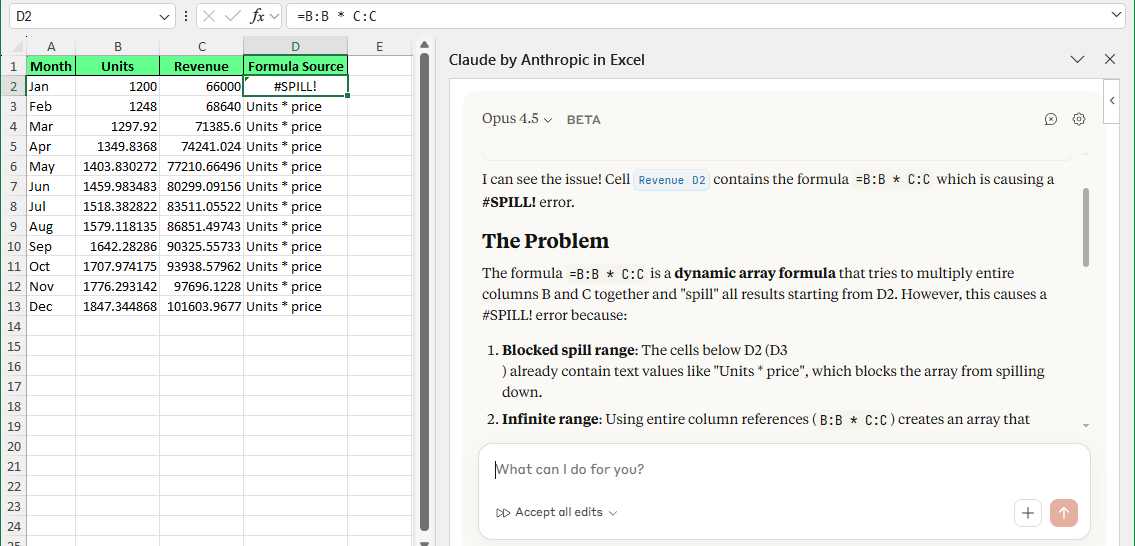
Depure o erro da fórmula diretamente. Imagem do autor.
Depois de ver a explicação e as sugestões de correção, pedimos para aplicar a primeira opção. E foi assim que ficou:
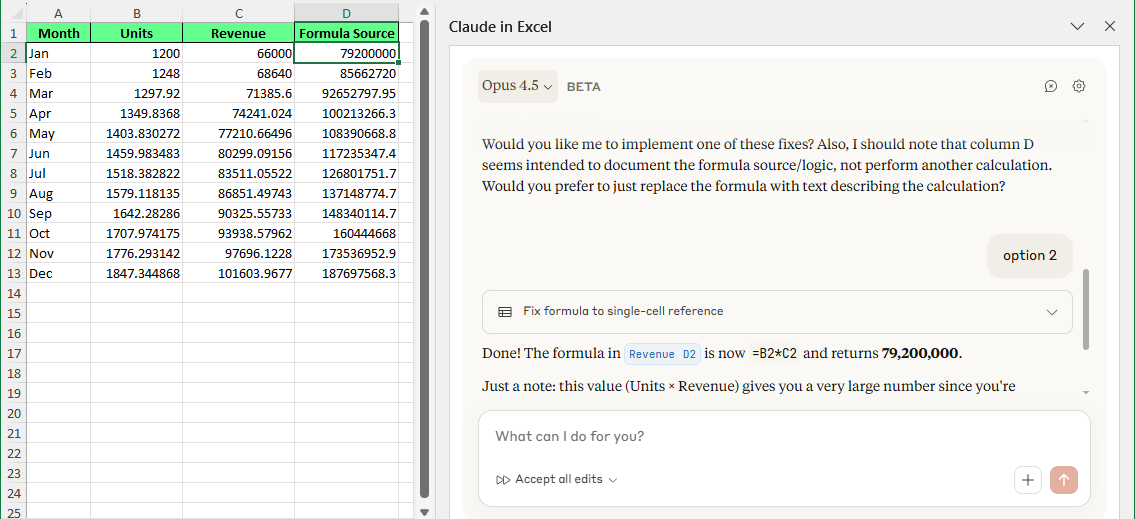
Claude resolveu o problema sem precisar mexer em nada. Imagem do autor.
Depois de trabalhar com o Claude nos meus arquivos do Excel, alguns casos de uso se destacaram de forma consistente. Aqui estão as situações em que isso foi realmente útil:
Quando você estiver olhando para uma fórmula aninhada e não conseguir entender o que ela está fazendo, peça ao Claude para explicá-la. Explica a lógica passo a passo e aponta as células exatas envolvidas.
Em vez de ficar pulando entre folhas e procurando precedentes, faça perguntas como: De onde vem o valor do G12? Claude rastreia as referências nas guias e resume o fluxo em palavras.
Quando uma pasta de trabalho “funciona”, mas é frágil ou difícil de manter, o Claude pode te ajudar a limpar a lógica. Isso pode significar simplificar uma fórmula, reduzir a duplicação ou sugerir uma estrutura mais clara sem que você precise reescrever todo o arquivo.
As pastas de trabalho herdadas geralmente não têm documentação adequada, então você só pode fazer suposições ao tentar trabalhar com elas. Mas o Claude pode mostrar o que influencia os resultados, para que você possa fazer alterações com confiança, em vez de adivinhar.
Claude é prestativo, mas tem limites bem definidos. Então, você deve ter isso em mente:
O Claude pode acelerar as coisas, mas não substitui o seu entendimento de fórmulas, lógica ou design de planilhas. Ele pode sugerir mudanças e explicações, mas ainda assim pode estar errado. Você é responsável por saber quando algo faz sentido.
Essa ferramenta não é do tipo “configure e esqueça”. Você precisa ficar por dentro, dar uma olhada nas sugestões, aprovar as mudanças e decidir quais delas aplicar.
Claude trabalha com dados e fórmulas. Mas ele não lê nem modifica macros, código VBAou regras complexas de formatação. Se a sua pasta de trabalho depende muito disso, ela não vai cobrir essa camada.
Claude lê a pasta de trabalho que você abre. Então, use-o com arquivos em que você confia e entende a sensibilidade dos dados. Evite usá-lo em arquivos desconhecidos ou planilhas com informações que você não deve expor.
Na minha opinião, o Claude no Excel é mais útil quando você está lidando com planilhas complexas, confusas ou mal documentadas.
Aqui estão algumas situações comuns em que isso pode economizar seu tempo e reduzir erros.
Imagina que você recebe uma pasta de trabalho de um ex-funcionário. Tem várias planilhas, fórmulas longas e links escondidos, mas não tem nenhuma explicação de como tudo funciona.
Você abre e logo se depara com as mesmas perguntas:
Agora, escolha uma célula de saída que te interessa e peça ao Claude para rastreá-la.
Por exemplo, selecione o total da previsão de receita e pergunte: Explique como essa previsão de receita é calculada.
Claude rastreia as referências nas planilhas e resume a cadeia em linguagem simples: quais são as entradas, quais fórmulas as transformam e como o valor final é produzido.
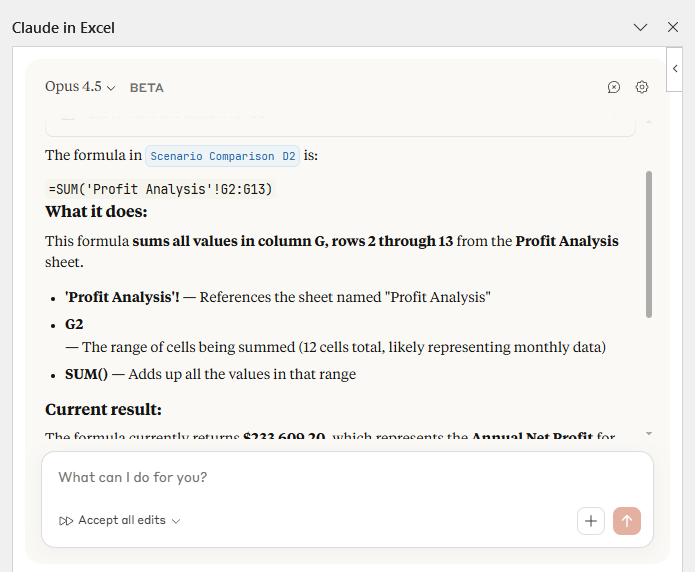
Ou seja ainda mais específico: selecione uma única célula da fórmula e pergunte: Explique o que essa fórmula faz. Assim, você teria uma rápida explicação sobre a lógica para entender o modelo antes de fazer qualquer alteração.
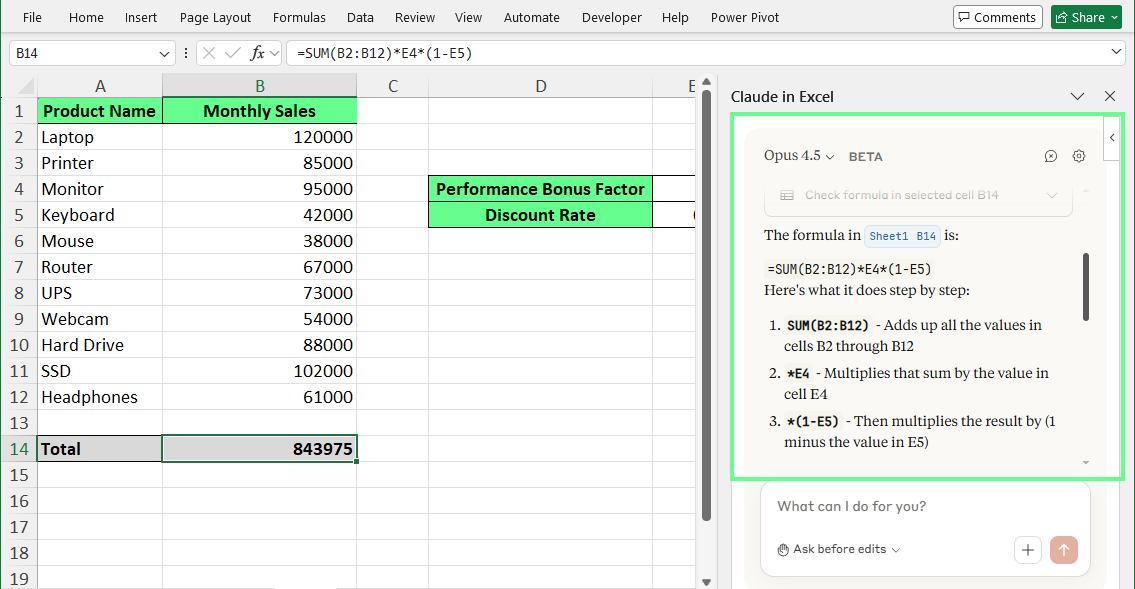
Claude no Excel explica a fórmula em uma célula. Imagem do autor.
Você abre uma planilha e vê um erro em uma célula importante: #DIV/0!, #REF! ou #VALUE!. Você sabe que o resultado está errado, mas rastrear a causa nas planilhas parece arriscado se o modelo alimenta relatórios ou previsões.
Nesse caso, selecione a célula com erro e pergunte ao Claude por que isso está acontecendo.
Por exemplo, quando uma célula mostra um erro “ #DIV/0! ”, pergunte: “Por que estou recebendo esse erro e como posso corrigi-lo?”
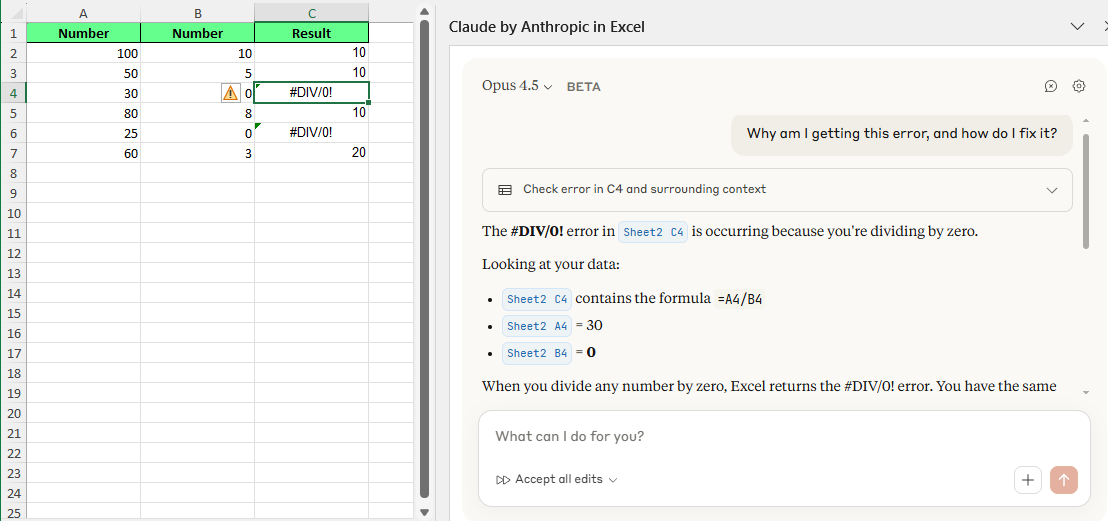
Peça ao Claude no Excel para corrigir o erro. Imagem do autor.
Claude explica o que causou o erro, quais células referenciadas estão envolvidas e onde a lógica falha. Em seguida, ele sugere uma ou mais correções, como verificar se há um valor zero antes da divisão.
Você analisa as opções, escolhe uma e pede pra aplicar a correção direto na planilha, sem precisar adivinhar ou tentar consertar o problema.
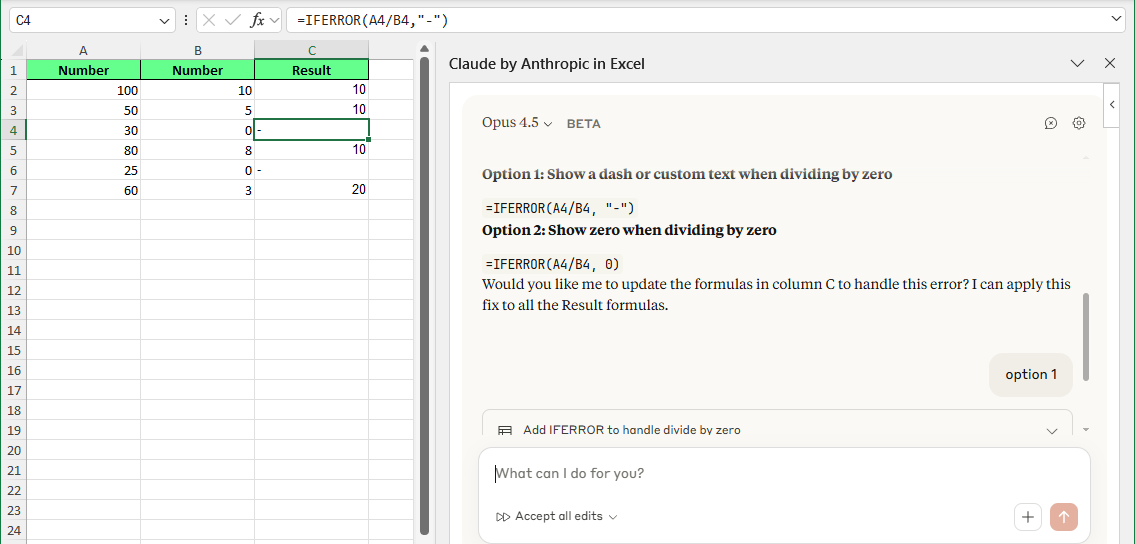
Claude resolve os problemas de erro em uma célula. Imagem do autor.
Digamos que te peçam pra atualizar uma suposição, tipo uma taxa de imposto ou uma taxa de câmbio. Você sabe que é seguro alterar o número, mas não sabe qual seria o impacto no modelo.
Em vez de editar a célula e torcer para que nada dê errado, selecione a suposição e pergunte ao Claude o que depende dela.
Por exemplo, se a célul B2 e contiver a taxa de crescimento anual, você pode perguntar: “O que vai mudar se eu editar a célula B2?”
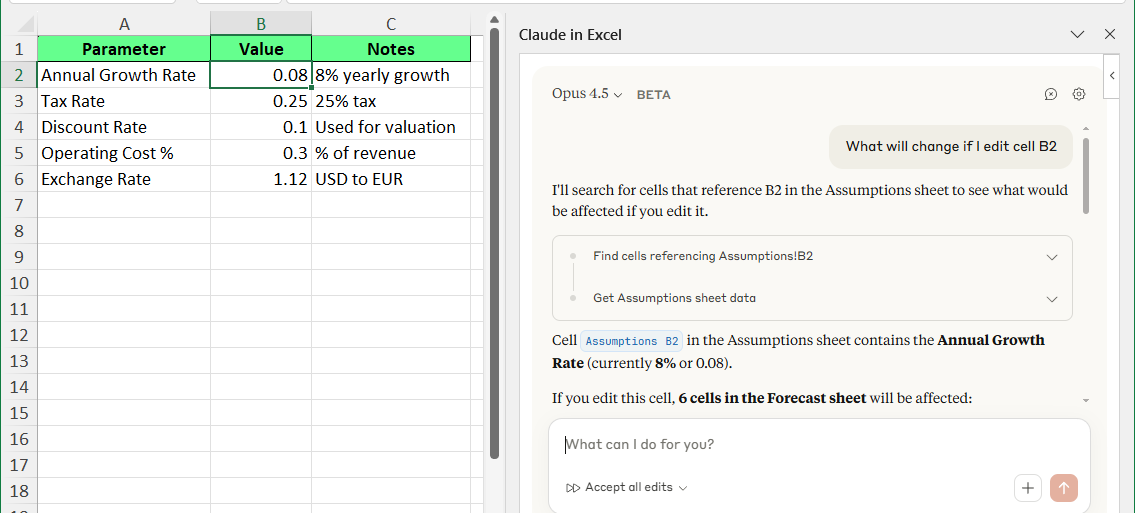
Mude a suposição com segurança com o Claude no Excel. Imagem do autor.
O Claude rastreia as dependências e mostra quais células dependem dessa entrada, para que você saiba o impacto a jusante antes de fazer a alteração.
Com esse contexto, você pode atualizar a suposição com confiança, sem introduzir erros ocultos ou quebrar fórmulas que você nem sabia que existiam.
Se você precisar entregar uma planilha para um colega de equipe, parte interessada ou cliente, pode ser um pouco complicado quando não há documentação sobre como o modelo funciona. Se outra pessoa abrir o arquivo, ela vai ter que descobrir tudo do zero.
O que você pode fazer é pedir pro Claude resumir a planilha em que você está trabalhando.
Por exemplo, escolha uma planilha e pergunte: Resuma pra que serve essa folha.
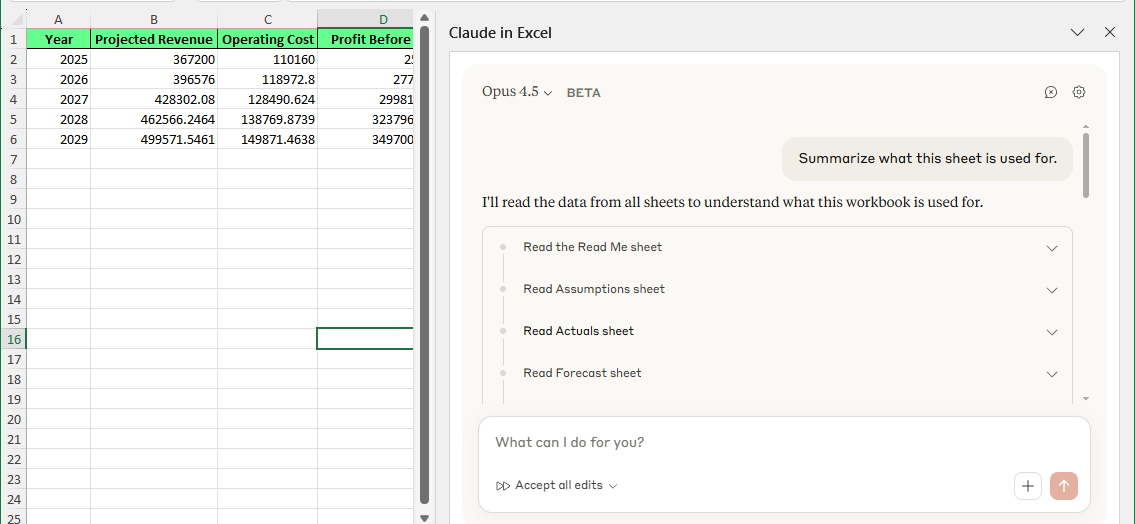
Claude resume a folha. Imagem do autor.
Claude explica de forma simples o objetivo e a lógica da planilha. Você pode copiar esse resumo em uma seção de notas ou criar uma aba “Leia-me” para ele.
Assim, a próxima pessoa e você mesmo no futuro não precisam fazer engenharia reversa no arquivo para entendê-lo.
Veja como configurar e começar a usar o Claude no Excel:
Para instalar e adicionar Claude:
Depois de instalado, o Claude aparece na faixa de opções do Excel.
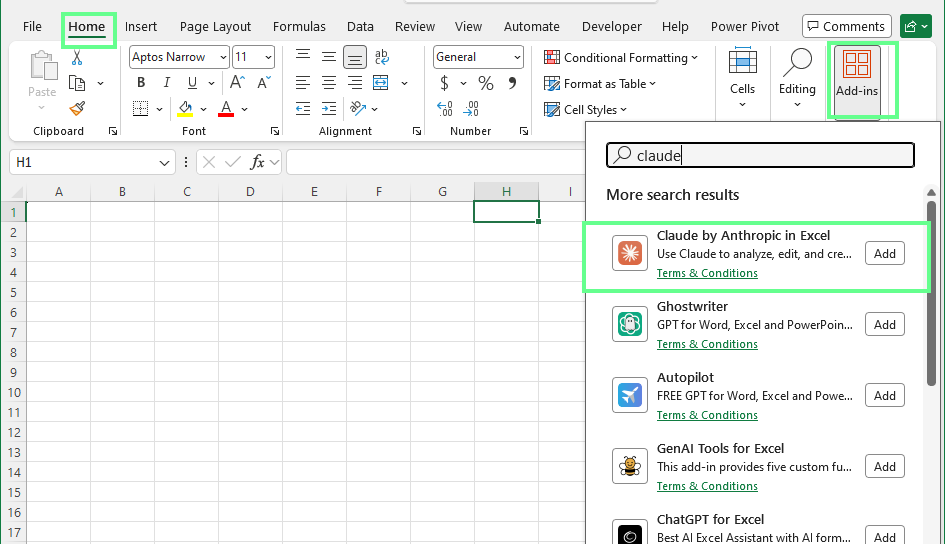
Ative o complemento Claude no Excel. Imagem do autor.
Observação: Se você não estiver vendo o Claude, confira se está usando uma versão compatível do Excel e se os complementos estão permitidos nas configurações de TI da sua organização. Ou instale a partir do Microsoft Marketplace.
Para entrar:
A barra lateral abre com um campo de chat, pronta para usar.
Dica: Se a barra lateral fechar, abra de novo em Home > Meus complementos > Claude
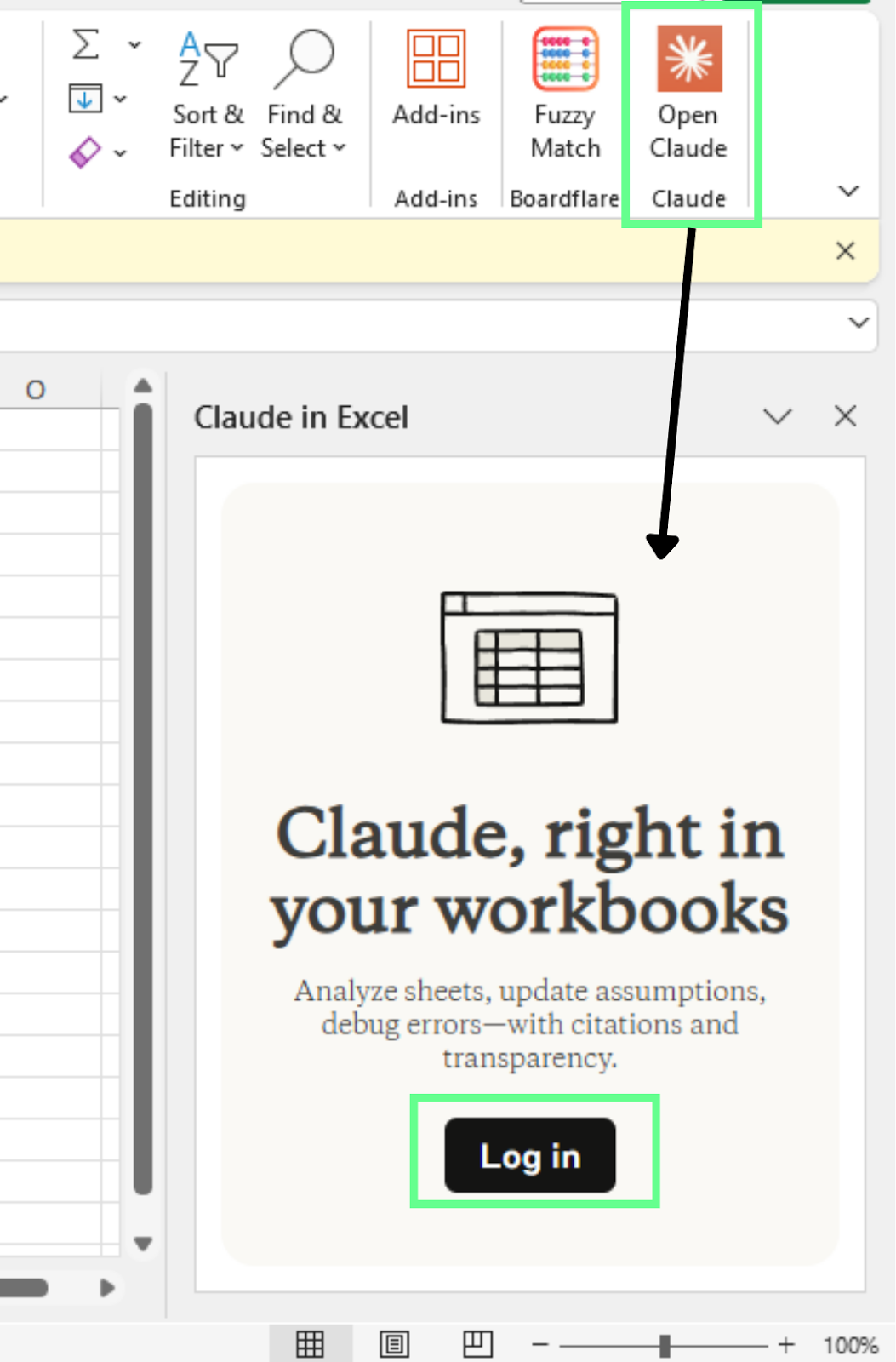
Faça login na conta Claude. Imagem do autor.
Quando você usar o Claude pela primeira vez, não comece logo a mudar as fórmulas. Primeiro, entenda o arquivo. Pra isso, você pode fazer as seguintes perguntas:
Quando você se sentir à vontade com o funcionamento da pasta de trabalho, poderá fazer edições com mais confiança.
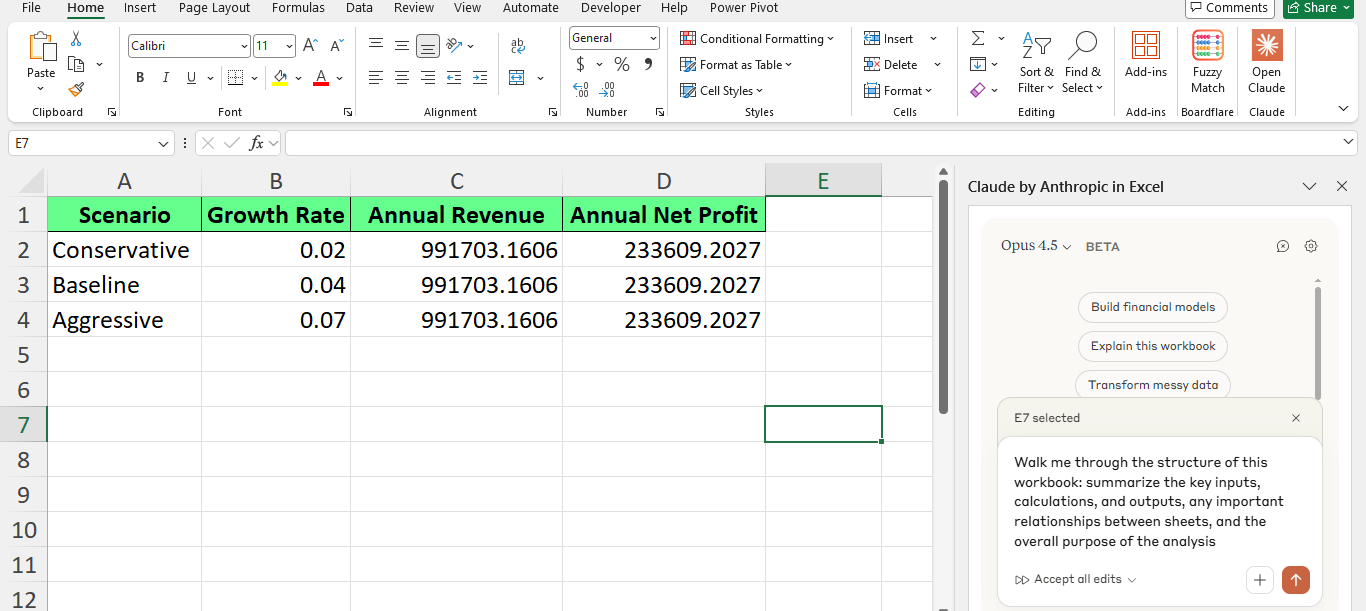
Painel lateral do Claude no Excel. Imagem do autor.
É normal ter cuidado ao usar IA no Excel. Suas planilhas geralmente têm dados importantes, então você precisa saber de todas as mudanças e poder impedir alguma coisa se algo não parecer certo.
Vamos ver como Claude lida com essas preocupações.
Claude não edita seu arquivo sem avisar. Quando você pede pra corrigir uma fórmula, limpar dados ou ajustar a lógica, ele mostra o que planeja mudar primeiro.
Por exemplo, se você pedir para corrigir um erro na célul F11, o Claude explica a causa, dá uma sugestão de correção e mostra a fórmula antes e depois. Você analisa a alteração e decide se quer aplicá-la.
Isso quer dizer que, mesmo que o Claude dê uma força com análises e sugestões, você continua no comando. Você analisa todas as alterações propostas e escolhe o que será aplicado.
Nada é atualizado sem aprovação.
Injeção de prompt é quando um texto oculto é usado para influenciar o comportamento de uma IA. No Excel, isso pode vir de lugares que você não vê logo de cara, tipo:
Por exemplo, uma célula oculta pode ter instruções pra substituir o comportamento normal. Isso não é comum nas planilhas comerciais do dia a dia, mas pode aparecer em arquivos de fontes desconhecidas ou externas.
A melhor maneira de usar o Claude é com arquivos que você já confia, tipo:
Esses arquivos têm fontes conhecidas e lógica estabelecida, o que reduz o risco.
Antes de usar o Claude em uma pasta de trabalho, pergunte:
Se a resposta for não, dá uma olhada no arquivo primeiro. Depois, decide se quer usar o Claude no Excel.
Tanto o Claude quanto o Copilot no Excel precisam de um toque humano — nenhum deles substitui o conhecimento do Excel.
Essas não são regras rígidas, mas algumas ideias gerais sobre como elas diferem:
|
Área |
Claude no Excel |
Microsoft Copilot |
|
Foco principal |
Explicando lógica, rastreando fórmulas e entendendo planilhas complexas |
Ajuda em linha e automação rápida dentro do Excel |
|
Como funciona |
Usa uma barra lateral para analisar células, fórmulas e modelos com várias planilhas. |
Funciona direto na grade com sugestões que entendem o contexto |
|
Manipulação de fórmulas |
Explica as fórmulas passo a passo e geralmente oferece várias opções. |
Cria ou edita fórmulas rapidinho para tarefas comuns |
|
Ideal para |
Pastas de trabalho herdadas, modelos complexos, depuração e documentação |
Edições rápidas, resumos e tarefas diárias em planilhas |
|
Controle do usuário |
Destaca as alterações e precisa ser revisado antes de aplicar. |
Precisa ser revisado, mas dá ênfase à rapidez e à conveniência. |
|
Papel do usuário |
O usuário dá uma olhada nas explicações e aprova as mudanças. |
O usuário analisa e aprova as sugestões automáticas. |
Recomendamos as seguintes práticas para ajudá-lo a obter resultados confiáveis com o Claude.
Se você quer saber se o Claude no Excel pode ajudar no seu trabalho, não comece com uma planilha em branco ou um arquivo de demonstração. Comece com um verdadeiro.
Abra uma pasta de trabalho que você não criou ou que não usa há algum tempo. Escolha uma célula e faça uma pergunta específica, tipo:
A partir daí, vá com calma. Verifique as dependências antes de mudar as premissas. Pergunte por que existe um erro antes de corrigi-lo. Faça um resumo curto de uma planilha antes de passar o arquivo para outra pessoa.
É aí que o Claude entra em cena, ajudando você a entender tudo direitinho pra tomar decisões mais seguras. Veja isso como uma ferramenta pra manutenção e clareza, não só pra velocidade, e você vai aproveitar ao máximo.
Aprenda com o DataCamp
Curso
Curso
Curso
blog
Abid Ali Awan
8 min
blog
Adel Nehme
15 min
blog
Austin Chia
9 min
Tutorial
Abid Ali Awan
Tutorial
Zoumana Keita
14 min
Tutorial