
Kurs
Einführung in die Claude-Modelle
3 Std.
14.3K
Die Einführung von KI in Unternehmen hängt meistens von Gewohnheiten ab. Wenn ein Tool mal Teil der Arbeitsweise geworden ist, ist es schwer zu ersetzen.
Deshalb ist Excel für viele Teams immer noch der Ort, wo Prognosen, Modelle und Entscheidungen wirklich gemacht werden. Das macht es zu einem strategischen Punkt für KI-Firmen.
Wer KI in Tabellenkalkulationen wirklich nützlich machen kann, hat in Unternehmen echt was zu sagen.
Anthropic hat diese Chance klar erkannt und Claude in Excel eingeführt. Claudes Modelle haben bei Codierungs- und Schlussfolgerungs-Benchmarks wie HumanEval und Excel verhält sich eher wie ein strukturiertes Programmiersystem, als viele zugeben möchten. Also, Zellen, Formeln und Abhängigkeiten sind Tools, die die Logik nachverfolgen und erklären können, was passiert, und nicht nur Antworten ausspucken.
Im Moment ist Claude in Excel aber noch ein Beta-Add-in. Es läuft in einer Seitenleiste, liest die geöffnete Arbeitsmappe und erklärt Formeln, verfolgt Abhängigkeiten, markiert Fehler und schlägt Korrekturen vor. Das ist keine Zauberei. Aber bei unübersichtlichen Tabellen aus der Praxis kann es echt helfen, sie besser zu verstehen.
Claude ist ein Excel-Add-in, das über einen Chat im Seitenbereich in Excel läuft. Kurz gesagt, es kann:
Stell dir vor, du öffnest eine Arbeitsmappe und eine der wichtigsten Formeln, die du benutzt, gibt ein falsches Ergebnis. Du kannst Claude bitten, diese Formel in einfachen Worten zu erklären. Es führt dich durch jeden Teil der Logik, zeigt dir, wo das Problem liegt, und schlägt eine Lösung vor. Wenn du das okay findest, wird die Änderung direkt im Blatt übernommen.
Wenn Claude die Formel ändert, markiert Excel die betroffenen Zellen. Du kannst genau sehen, was sich geändert hat, und entscheiden, ob du es behalten möchtest, bevor du weitermachst.
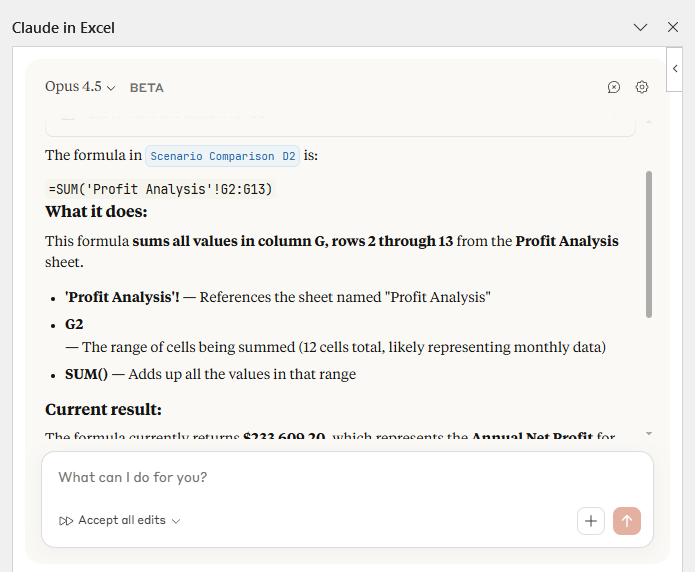
Ich arbeite mit Claude in Excel. Bild vom Autor.
Schauen wir mal, wie man Claude in Excel im Alltag benutzt.
Ich finde, bevor du irgendwas änderst, solltest du wissen, was die Datei macht. Anstatt dich durch das Bewegen um jeweils eine Zelle über dein Arbeitsbuch zu informieren, stell lieber direkte Fragen. Aber denk dran, deine Anweisungen konkret zu formulieren.
Hier sind ein paar der Eingabeaufforderungen, die ich bei meinen eigenen Tests benutzt habe:
Claude liest das Arbeitsbuch und erklärt dir die Logik dahinter. Es verfolgt Formeln über mehrere Blätter hinweg, erklärt, wie Eingaben zu Ausgaben werden, und zeigt die Annahmen auf, die im Modell eingebaut sind.
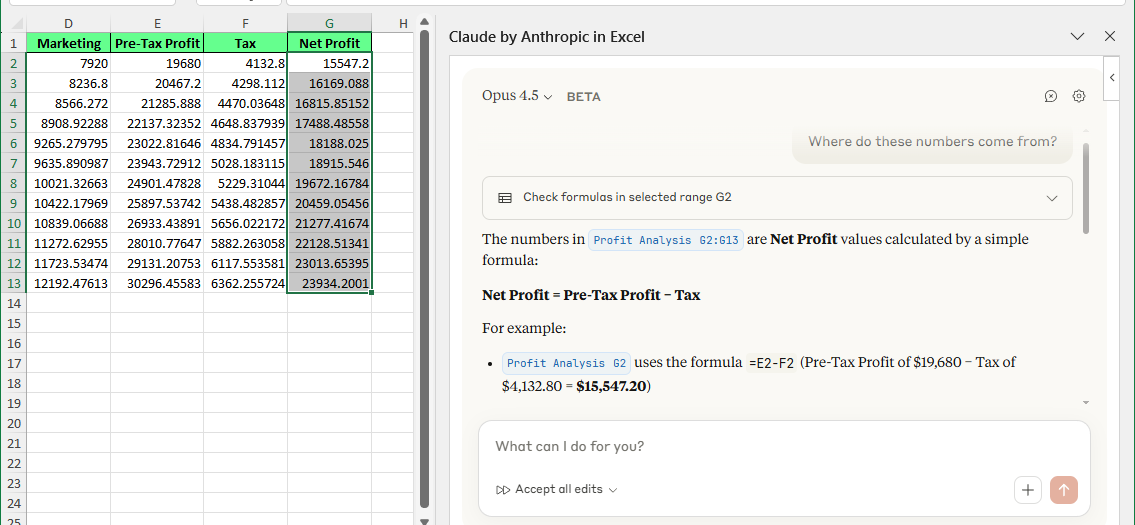
Frag Excel Claude. Bild vom Autor.
Im Moment benutzt du Claude nur, um dir einen Überblick darüber zu verschaffen, wie die Tabelle funktioniert.
Sobald die Struktur klar ist, kannst du Eingaben wie die Aktualisierung von Annahmen (Zinssätze, Wachstumszahlen oder Szenariovariablen) anpassen, ohne die zugrunde liegenden Formeln zu bearbeiten.
So geht's:
Genau das haben wir im folgenden Beispiel gemacht: Wir haben Claude gebeten, eine vorhandene Wachstumsrate von 0,02 auf 0,04 zu ändern, und das hat es auch gemacht.
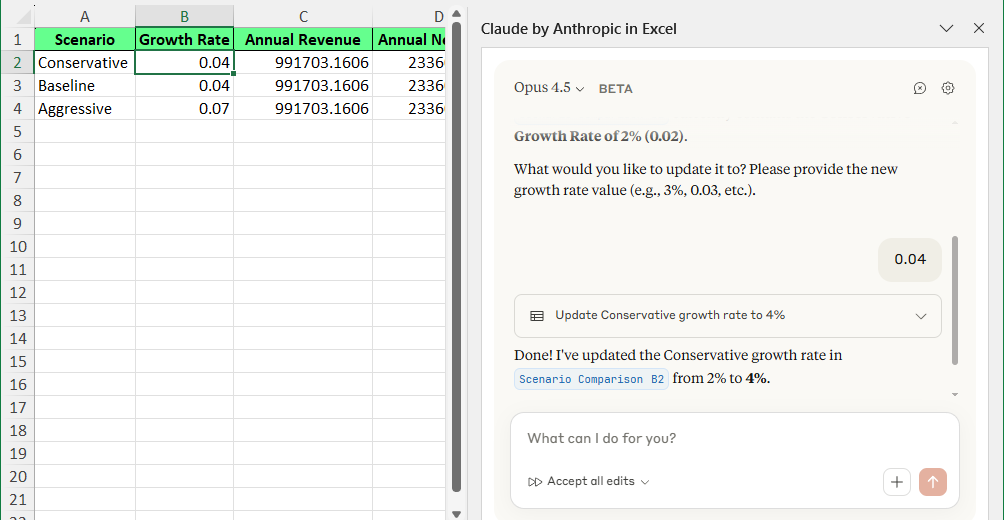
Claude hat die Änderungen direkt gemacht. Bild vom Autor.
Wenn du eine Fehlermeldung wie „ #REF! “, „ #VALUE! “ oder eine Zirkelreferenzerhältst, musst du nicht raten oder versuchen, das Problem zu umgehen.
Frag Claude, warum der Fehler auftritt. Das würde die Ursache erklären, zeigen, wo die Logik nicht mehr funktioniert hat, und Lösungen vorschlagen. Wenn es mehr als eine Option gibt, kannst du sie dir anschauen und den Ansatz wählen, den du willst.
Sobald du eine Korrektur genehmigt hast, wird das Update direkt auf das Blatt angewendet. Du verstehst, was sich geändert hat und warum, anstatt den Fehler einfach verschwinden zu lassen.
Zum Beispiel haben wir Claude gebeten, uns zu erklären, einen #SPILL!-Fehler in einer Zelle zu erklären.
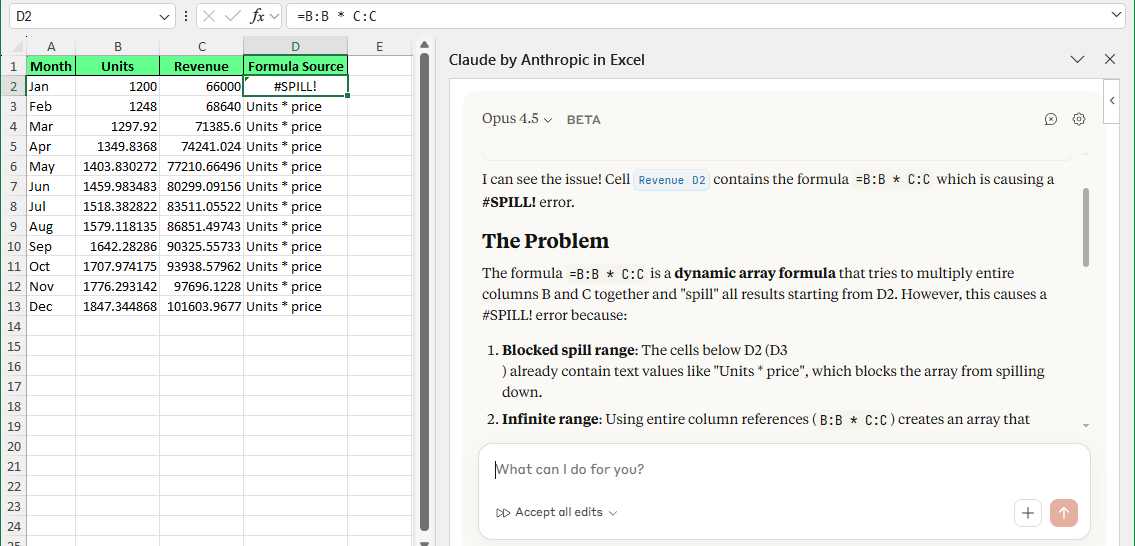
Den Formelfehler direkt beheben. Bild vom Autor.
Nachdem wir uns die Erklärung und die vorgeschlagenen Lösungen angeschaut hatten, haben wir darum gebeten, die erste Option anzuwenden. Und so ist es ausgegangen:
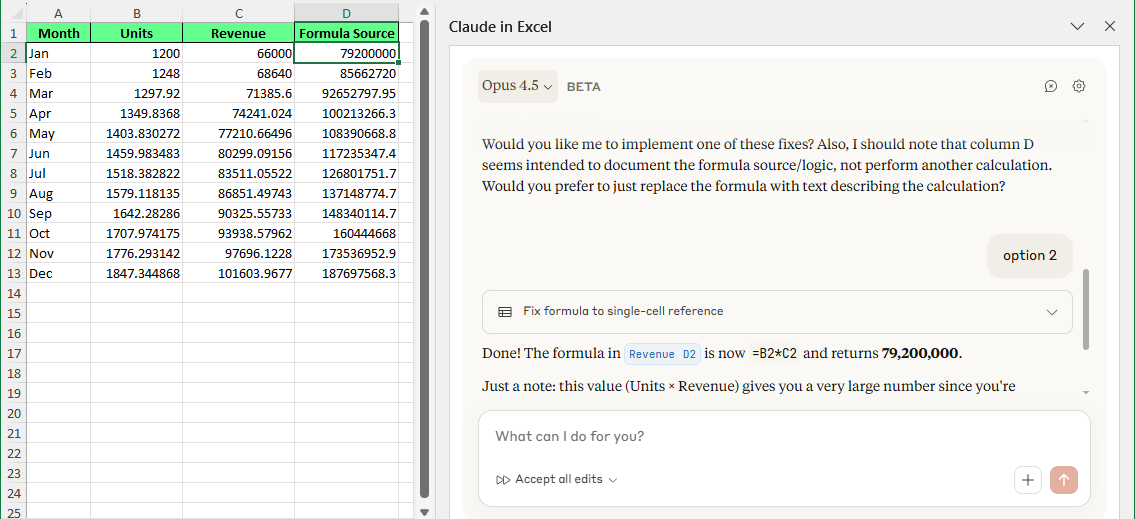
Claude hat den Fehler ohne manuelles Eingreifen behoben. Bild vom Autor.
Nachdem ich mit Claude an meinen Excel-Dateien gearbeitet hatte, fielen mir ein paar Anwendungsfälle besonders auf. Hier sind die Situationen, in denen es echt hilfreich war:
Wenn du auf eine verschachtelte Formel starrst und nicht verstehst, was sie macht, frag Claude, ob er sie dir erklären kann. Es erklärt die Logik Schritt für Schritt und zeigt genau, welche Zellen beteiligt sind.
Anstatt zwischen Tabellen hin und her zu springen und nach Präzedenzfällen zu suchen, stell lieber Fragen wie: Wo kommt der Wert von G12 her? Claude verfolgt die Verweise über mehrere Registerkarten hinweg und fasst den Ablauf in Worten zusammen.
Wenn eine Arbeitsmappe zwar „funktioniert“, aber anfällig oder schwer zu pflegen ist, kann Claude dir dabei helfen, die Logik zu bereinigen. Das kann bedeuten, dass eine Formel vereinfacht, Doppelungen reduziert oder eine klarere Struktur vorgeschlagen wird, ohne dass du die ganze Datei neu schreiben musst.
Geerbte Arbeitsmappen haben meistens keine ordentliche Dokumentation, sodass du beim Arbeiten mit ihnen nur Vermutungen anstellen kannst. Aber Claude kann zeigen, was die Ergebnisse beeinflusst, sodass du Änderungen mit Zuversicht vornehmen kannst, anstatt zu raten.
Claude ist echt hilfsbereit, aber das hat natürlich seine Grenzen. Also solltest du Folgendes im Hinterkopf behalten:
Claude kann die Arbeit beschleunigen, aber es ersetzt nicht dein Verständnis von Formeln, Logik oder Tabellenkalkulationen. Es kann Änderungen und Erklärungen vorschlagen, aber trotzdem falsch liegen. Du musst wissen, wann was Sinn macht.
Das ist kein Tool, das man einfach einrichtet und dann vergisst. Du musst dranbleiben, Vorschläge checken, Änderungen genehmigen und entscheiden, welche Änderungen du umsetzt.
Claude arbeitet mit Daten und Formeln. Aber es liest oder ändert keine Makrosoder VBA-Codeoder komplizierte Formatierungsregeln. Wenn deine Arbeitsmappe stark davon abhängt, wird diese Ebene nicht abgedeckt.
Claude liest das Arbeitsbuch, das du aufschlägst. Also, benutze es nur für Dateien, denen du vertraust und deren Daten du verstehst. Lass das Programm nicht auf unbekannten Dateien oder Tabellen laufen, die Infos enthalten, die du nicht preisgeben solltest.
Ich finde, Claude in Excel ist echt hilfreich, wenn du mit komplizierten, verwirrenden oder schlecht dokumentierten Tabellen zu tun hast.
Hier sind ein paar typische Situationen, in denen du Zeit sparen und Fehler vermeiden kannst.
Angenommen, du bekommst von einem ehemaligen Mitarbeiter eine Arbeitsmappe. Es hat mehrere Blätter, lange Formeln und versteckte Links, aber keine Erklärung, wie das Ganze funktioniert.
Du machst es auf und stößt sofort auf die gleichen Fragen:
Wähl jetzt eine Ausgabezelle aus, die dich interessiert, und bitte Claude, sie zu verfolgen.
Wähle zum Beispiel die Gesamtumsatzprognose aus und frag: Erklär mal, wie diese Umsatzprognose berechnet wird.
Claude verfolgt die Verweise über mehrere Blätter hinweg und fasst die Kette in einfachen Worten zusammen – welche Eingaben gemacht werden, welche Formeln sie umwandeln und wie der Endwert entsteht.
Oder noch genauer: Wähle eine einzelne Formelzelle aus und frag: Erklär mal, was diese Formel macht. So kriegst du einen schnellen Überblick über die Logik, damit du das Modell verstehst, bevor du irgendwas änderst.
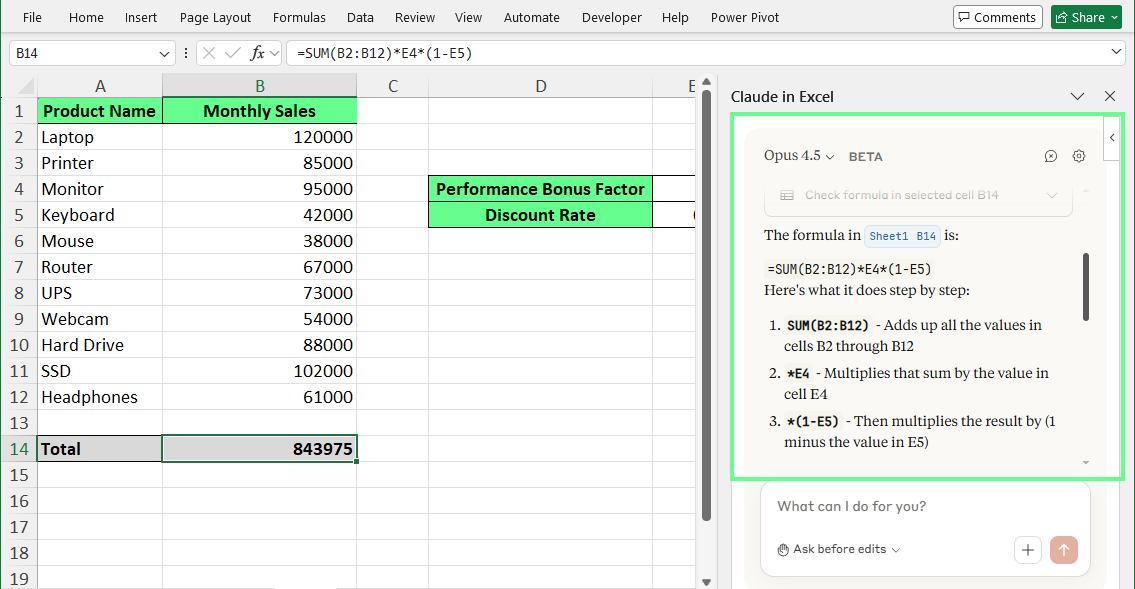
Claude in Excel erklärt die Formel in einer Zelle. Bild vom Autor.
Du öffnest eine Tabelle und siehst einen Fehler in einer wichtigen Zelle: #DIV/0!, #REF! oder #VALUE!. Du weißt, dass das Ergebnis falsch ist, aber die Ursache über mehrere Blätter hinweg zu suchen, fühlt sich riskant an, wenn das Modell Berichte oder Prognosen liefert.
Wähle in so einem Fall die fehlerhafte Zelle aus und frag Claude, warum das passiert ist.
Wenn zum Beispiel eine Zelle den Fehler „ #DIV/0! “ anzeigt, frag: „Warum krieg ich diese Fehlermeldung und wie kann ich das Problem beheben?“
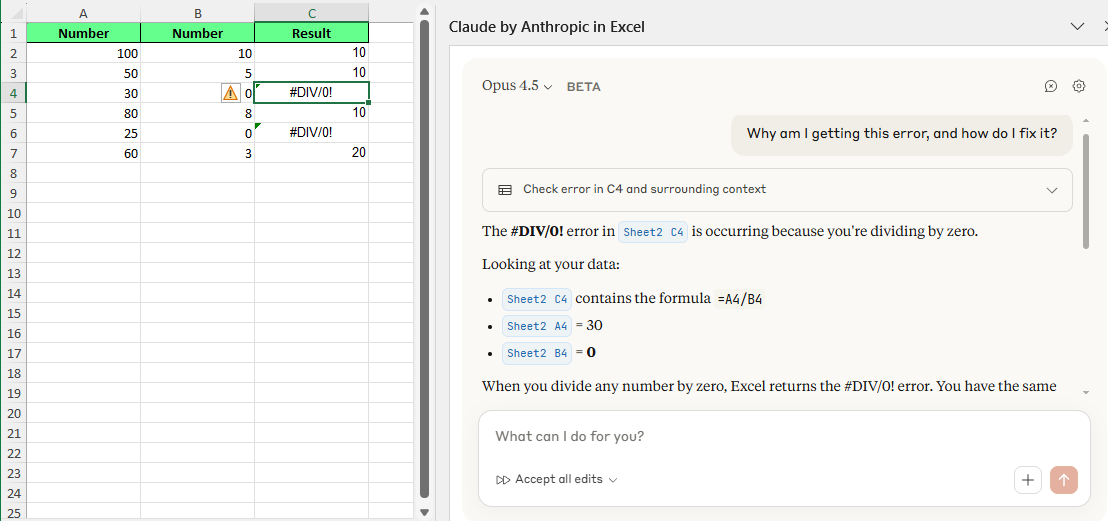
Frag Claude in Excel, ob er den Fehler beheben kann. Bild vom Autor.
Claude erklärt, was den Fehler verursacht hat, welche Zellen betroffen sind und wo die Logik nicht mehr klappt. Dann schlägt es eine oder mehrere Lösungen vor, wie zum Beispiel, vor der Division zu checken, ob der Wert Null ist.
Du schaust dir die Optionen an, suchst dir eine aus und lässt die Lösung direkt im Blatt anwenden, ohne zu raten oder das Problem zu überdecken.
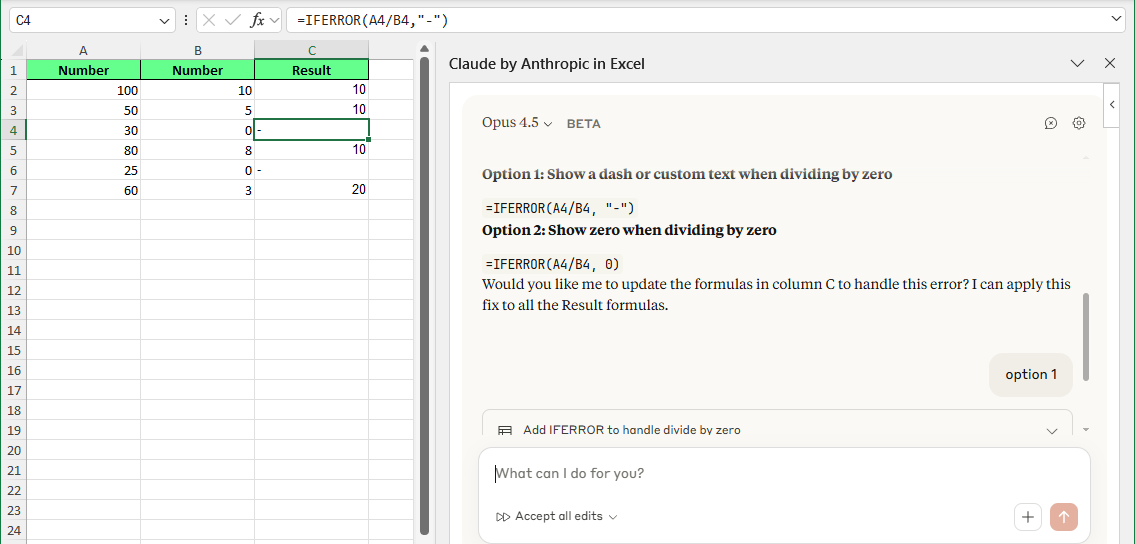
Claude behebt die Fehler in einer Zelle. Bild vom Autor.
Angenommen, du wirst gebeten, eine Annahme zu aktualisieren, wie zum Beispiel einen Steuersatz oder einen Wechselkurs. Du weißt, dass du die Zahl ohne Bedenken ändern kannst, aber du hast keine Ahnung, wie stark sich das auf das Modell auswirken würde.
Anstatt die Zelle zu bearbeiten und zu hoffen, dass nichts schiefgeht, wählst du die Annahme aus und fragst Claude, was davon abhängt.
Wenn die Zelle B2 zum Beispiel die jährliche Wachstumsrate enthält, kannst du fragen: Was passiert, wenn ich Zelle B2 bearbeite?
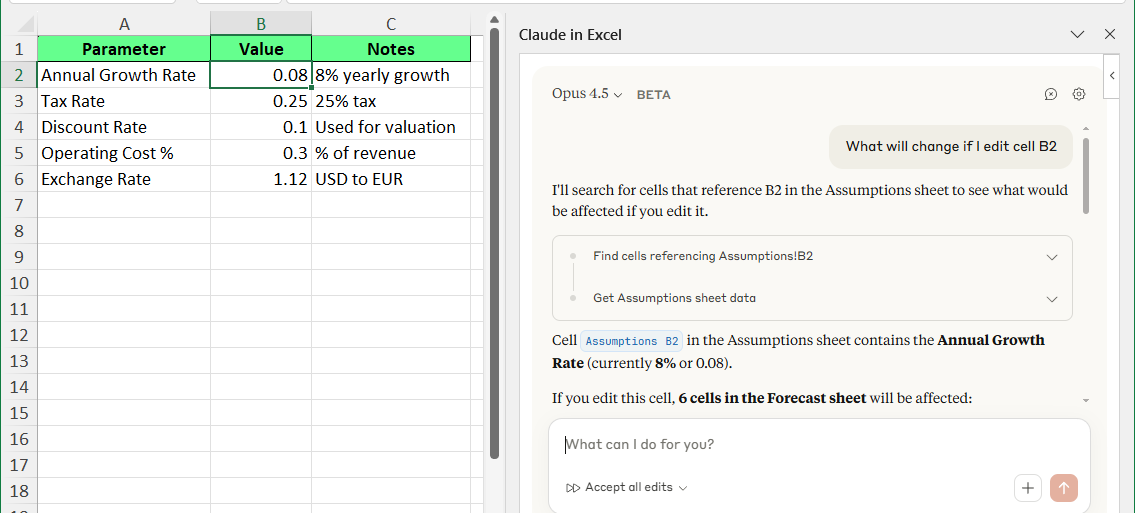
Ändere die Annahme sicher mit Claude in Excel. Bild vom Autor.
Claude findet die Abhängigkeiten und zeigt, welche Zellen von dieser Eingabe abhängen, sodass du die Auswirkungen auf nachgelagerte Prozesse kennst, bevor du die Änderung machst.
In diesem Fall kannst du die Annahme ohne Bedenken anpassen, ohne versteckte Fehler zu verursachen oder Formeln zu zerstören, von denen du gar nicht wusstest, dass sie existieren.
Wenn du eine Tabelle an einen Kollegen, Stakeholder oder Kunden weitergeben musst, kann das echt schwierig sein, wenn es keine Dokumentation dazu gibt, wie das Modell funktioniert. Wenn jemand anderes die Datei öffnet, muss er sich von Grund auf neu einarbeiten.
Du kannst Claude bitten, das Blatt, an dem du gerade arbeitest, zusammenzufassen.
Wähle zum Beispiel ein Arbeitsblatt aus und frag: Sag mal, wofür dieses Blatt eigentlich gedacht ist.
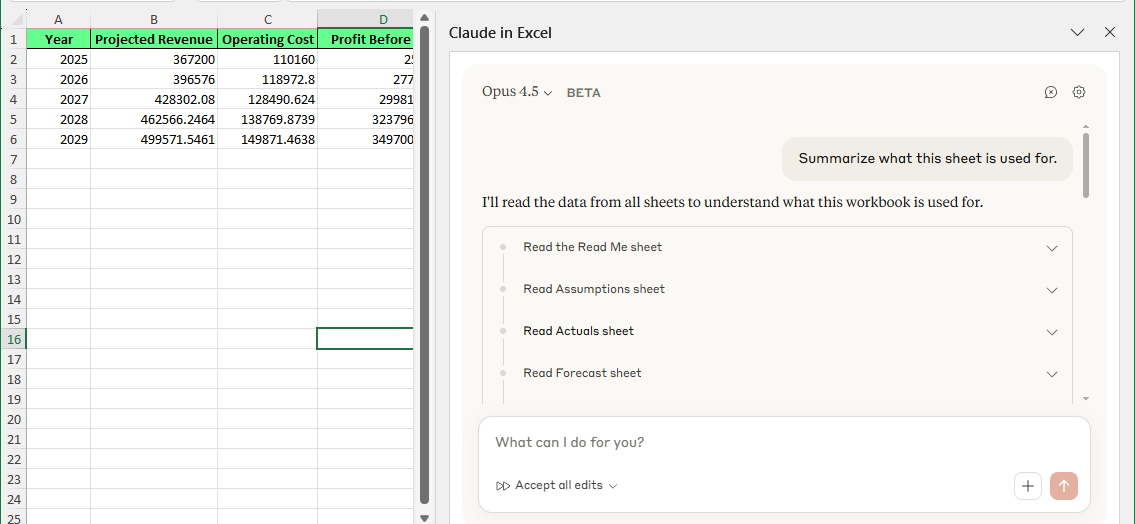
Claude fasst das Blatt zusammen. Bild vom Autor.
Claude macht den Zweck und die Logik des Blattes in einfachen Worten klar. Du kannst diese Zusammenfassung in einen Notizbereich kopieren oder dafür einen Reiter „Read Me“ erstellen.
So müssen weder die nächste Person noch dein zukünftiges Ich die Datei rückentwickeln, um sie zu verstehen.
So richtest du Claude in Excel ein und legst los:
So installierst und fügst du Claude hinzu:
Nach der Installation wird Claude in der Excel-Multifunktionsleiste angezeigt.
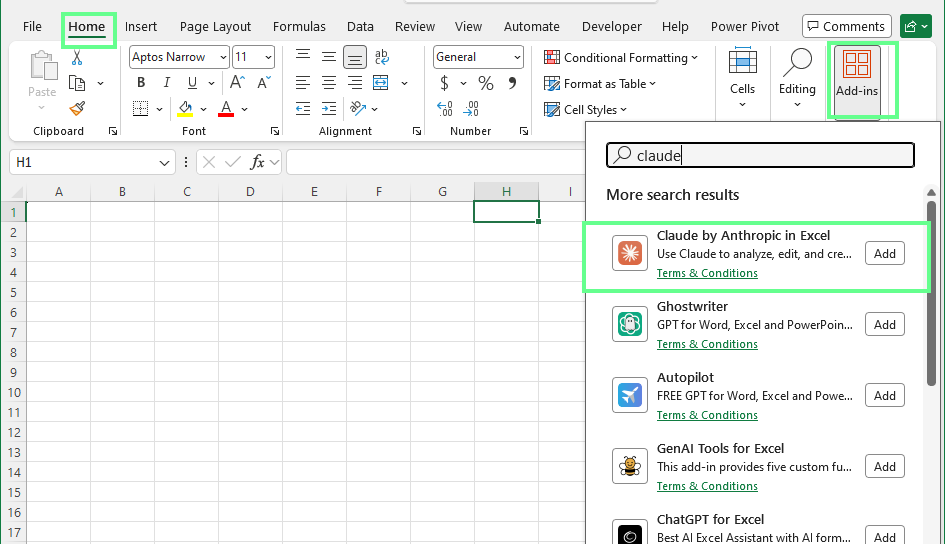
Aktiviere das Claude-Add-in in Excel. Bild vom Autor.
Anmerkung: Wenn du Claude nicht siehst, check mal, ob du eine unterstützte Excel-Version benutzt und ob Add-Ins in den IT-Einstellungen deiner Firma erlaubt sind. Oder installiere es von Microsoft Marketplace.
So meldest du dich an:
Die Seitenleiste öffnet sich mit einem Chat-Eingabefeld, das du gleich benutzen kannst.
Tipp: Wenn die Seitenleiste geschlossen wird, öffne sie einfach wieder über„ “ >„Home“ > „My Add-ins “ > „Claude“.
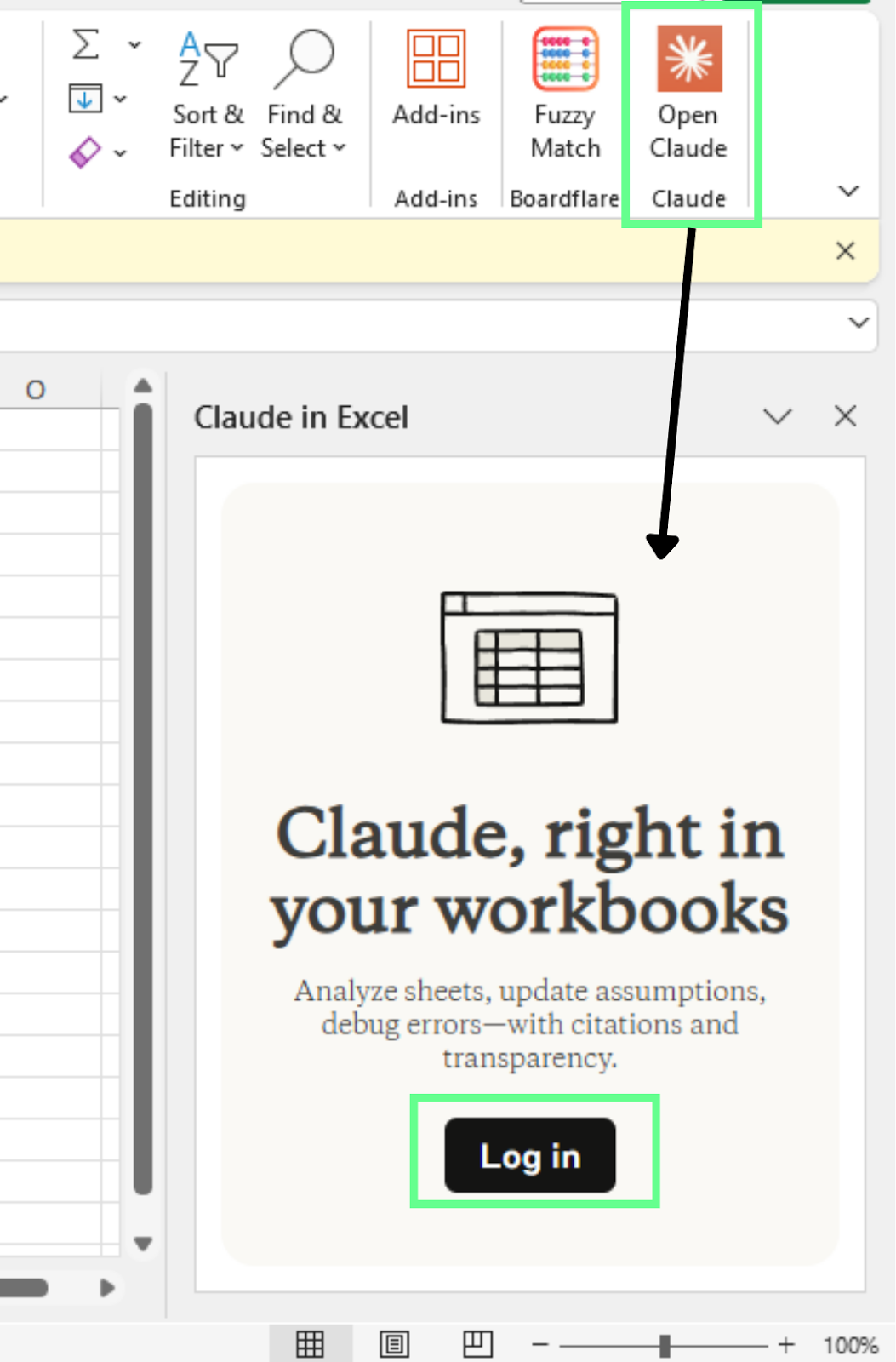
Melde dich beim Claude-Konto an. Bild vom Autor.
Wenn du Claude zum ersten Mal benutzt, fang nicht gleich damit an, Formeln zu ändern. Versteh zuerst die Datei. Dazu kannst du folgende Fragen stellen:
Sobald du mit der Funktionsweise des Arbeitsbuchs vertraut bist, kannst du Änderungen mit mehr Selbstvertrauen vornehmen.
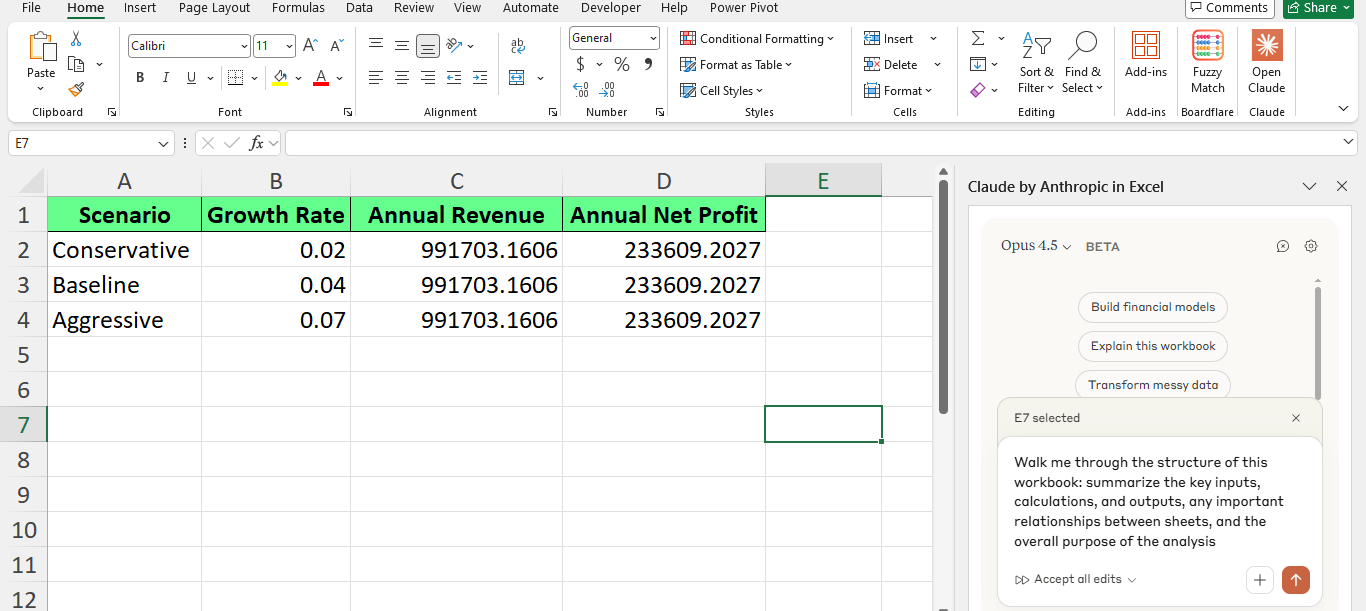
Seitenwand von Claude in Excel. Bild vom Autor.
Es ist echt sinnvoll, bei der Nutzung von KI in Excel vorsichtig zu sein. Deine Tabellenkalkulationen haben oft sensible Daten, also musst du jede Änderung im Blick behalten und die Möglichkeit haben, sie zu stoppen, wenn was nicht stimmt.
Mal sehen, wie Claude mit solchen Bedenken umgeht.
Claude bearbeitet deine Datei nicht einfach so im Hintergrund. Wenn du es bittest, eine Formel zu korrigieren, Daten zu bereinigen oder die Logik anzupassen, zeigt es dir zuerst, was es ändern will.
Wenn du Claude zum Beispiel bittest, einen Fehler in Zelle F11 zu beheben, erklärt er dir die Ursache, schlägt eine Lösung vor und zeigt dir die Formel vorher und nachher. Du schaust dir die Änderung an und entscheidest, ob du sie übernehmen willst.
Das heißt, Claude hilft dir zwar mit Analysen und Vorschlägen, aber du hast immer noch die Kontrolle. Du schaust dir jede vorgeschlagene Änderung an und entscheidest, was umgesetzt wird.
Ohne deine Zustimmung wird nichts aktualisiert.
Prompt-Injektion ist, wenn versteckter Text benutzt wird, um das Verhalten einer KI zu beeinflussen. In Excel kann das von Stellen kommen, die du nicht sofort siehst, wie zum Beispiel:
Zum Beispiel könnte eine versteckte Zelle Anweisungen haben, die das normale Verhalten überschreiben sollen. Das ist in normalen Business-Tabellen nicht so üblich, kann aber in Dateien von unbekannten oder externen Quellen auftauchen.
Am sichersten ist es, Claude mit Dateien zu verwenden, denen du schon vertraust, wie zum Beispiel:
Diese Dateien haben bekannte Quellen und eine feste Logik, was das Risiko verringert.
Bevor du Claude für eine Arbeitsmappe benutzt, frag dich:
Wenn nein, schau dir erst mal die Datei an. Dann entscheide, ob du Claude in Excel nutzen willst.
Sowohl Claude als auch Copilot in Excel brauchen menschliches Urteilsvermögen – keiner von beiden ersetzt Excel-Kenntnisse.
Das sind keine festen Regeln, sondern nur ein paar allgemeine Gedanken dazu, wie sie sich unterscheiden:
|
Fläche |
Claude in Excel |
Microsoft Copilot |
|
Hauptfokus |
Logik erklären, Formeln nachverfolgen und komplexe Tabellenkalkulationen verstehen |
Eingebauter Support und schnelle Automatisierung in Excel |
|
Wie es funktioniert |
Nutzt eine Seitenleiste, um Zellen, Formeln und Modelle mit mehreren Blättern zu checken. |
Arbeitet direkt im Raster mit kontextbezogenen Vorschlägen |
|
Formelverarbeitung |
Erklärt Formeln Schritt für Schritt und bietet oft mehrere Optionen an. |
Erstellt oder bearbeitet Formeln schnell für alltägliche Aufgaben |
|
Am besten geeignet für |
Übernommene Arbeitsmappen, komplizierte Modelle, Fehlerbehebung und Dokumentation |
Schnelle Bearbeitungen, Zusammenfassungen und alltägliche Tabellenkalkulationsaufgaben |
|
Benutzerkontrolle |
Hebt Änderungen hervor und muss vor der Anwendung überprüft werden |
Muss überprüft werden, aber es geht vor allem um Schnelligkeit und Komfort. |
|
Rolle des Benutzers |
Der Nutzer schaut sich die Erklärungen an und gibt die Änderungen frei. |
Der Nutzer überprüft und bestätigt automatische Vorschläge. |
Wir empfehlen dir die folgenden Vorgehensweisen, damit du mit Claude zuverlässige Ergebnisse bekommst.
Wenn du wissen willst, ob Claude in Excel dir bei deiner Arbeit hilft, fang nicht mit einer leeren Tabelle oder einer Demodatei an. Fang mit einem echten an.
Öffne eine Arbeitsmappe, die du nicht erstellt hast oder die du schon länger nicht mehr benutzt hast. Wähl eine Zelle aus und stell eine bestimmte Frage, zum Beispiel:
Von da an solltest du überlegt vorgehen. Verfolge Abhängigkeiten, bevor du Annahmen änderst. Frag dich, warum ein Fehler da ist, bevor du ihn behebst. Mach eine kurze Zusammenfassung von einem Blatt, bevor du die Datei an jemand anderen weitergibst.
Hier kommt Claude ins Spiel, indem es dir hilft, die Situation gut genug zu verstehen, um sicherere Entscheidungen zu treffen. Sieh es als ein Tool für Wartung und Übersichtlichkeit, nicht nur für Geschwindigkeit, und du wirst den größten Nutzen daraus ziehen.
Lerne mit DataCamp
Kurs
Kurs
Kurs
Blog
Blog
Hesam Sheikh Hassani
15 Min.
Tutorial
Mark Pedigo
10 Min.
Tutorial
Laiba Siddiqui
6 Min.
Tutorial
Matt Crabtree
5 Min.
Tutorial
Sejal Jaiswal
9 Min.





