Cours
Introduction aux modèles Claude
3 h
14.4K
L'adoption de l'IA en entreprise dépend généralement des habitudes. Une fois qu'un outil fait partie intégrante du processus de travail, il est difficile de le remplacer.
C'est pourquoi, pour de nombreuses équipes, Excel reste le principal outil utilisé pour les prévisions, les modèles et les décisions. Cela en fait un point stratégique pour les entreprises spécialisées dans l'intelligence artificielle.
Quiconque parvient à rendre l'IA véritablement utile dans les feuilles de calcul gagne en influence au sein des organisations.
Anthropic a clairement identifié cette opportunité et a intégré Claude dans Excel. Les modèles de Claude ont démontré de solides performances en matière de benchmarks de codage et de raisonnement tels que HumanEval, l' et Excel se comportent davantage comme un système de programmation structuré que ce que l'on pourrait croire. Ainsi, les cellules, les formules et les dépendances constituent des outils précieux qui permettent de retracer la logique et d'expliquer ce qui se passe, et non pas simplement de fournir des réponses.
Cependant, pour l'instant, Claude dans Excel est encore un complément en version bêta. Il s'exécute dans une barre latérale, lit le classeur que vous avez ouvert et explique les formules, trace les dépendances, signale les erreurs et suggère des corrections. Ce n'est pas de la magie. Cependant, pour les feuilles de calcul complexes et réelles, cela peut les rendre beaucoup plus faciles à comprendre.
Claude est un complément Excel qui fonctionne dans Excel via un chat dans un panneau latéral. En résumé, il est capable de :
Imaginez que vous ouvriez un classeur et que l'une des formules les plus importantes que vous utilisez renvoie un résultat erroné. Vous pouvez demander à Claude d'expliquer cette formule en termes simples. Il vous guidera à travers chaque partie de la logique, identifiera l'emplacement du problème et proposera une solution. Si vous l'approuvez, la modification est appliquée directement à la feuille.
Lorsque Claude met à jour la formule, Excel met en évidence les cellules concernées. Vous pouvez voir exactement ce qui a été modifié et décider de le conserver ou non avant de poursuivre.
Collaborer avec Claude dans Excel. Image fournie par l'auteur.
Voyons comment utiliser Claude dans Excel au quotidien.
À mon avis, avant d'apporter des modifications, il est nécessaire de comprendre le fonctionnement du fichier. Au lieu d'étudier votre classeur en vous déplaçant d'une cellule à la fois, veuillez poser des questions directes. Cependant, veuillez vous assurer que vos instructions sont précises.
Voici quelques-unes des invites que j'ai utilisées lors de mes propres tests :
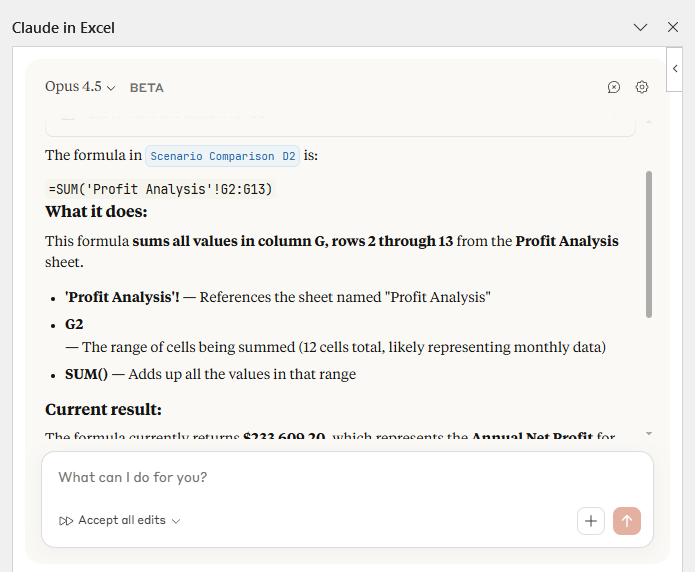
Claude examine le cahier d'exercices et vous explique la logique. Il suit les formules d'une feuille à l'autre, explique comment les entrées se transforment en sorties et met en évidence les hypothèses intégrées au modèle.
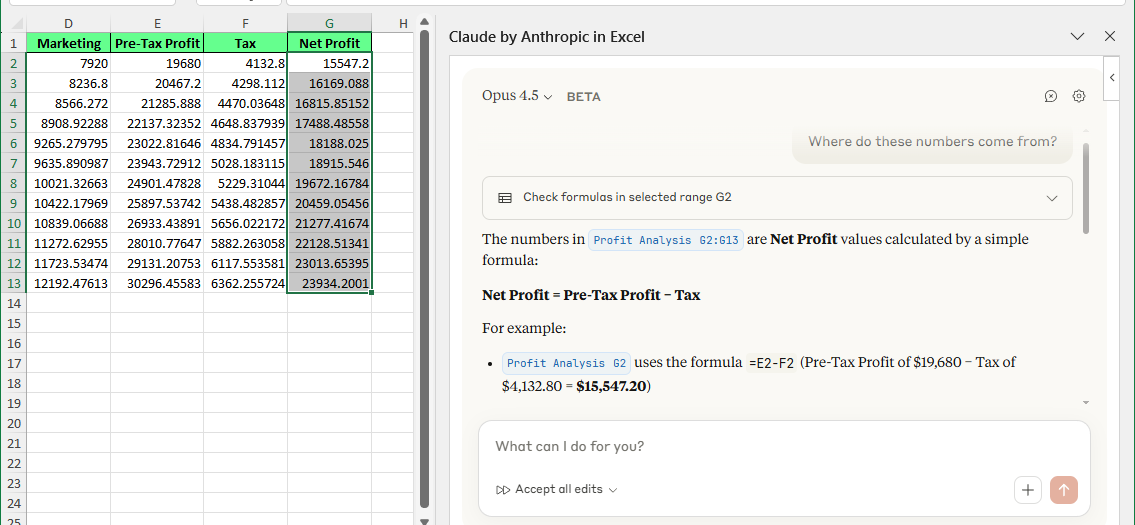
Veuillez poser vos questions à Excel Claude. Image fournie par l'auteur.
À ce stade, vous utilisez uniquement Claude pour établir une carte mentale du fonctionnement de la feuille de calcul.
Une fois la structure claire, vous pouvez ajuster les données saisies, telles que la mise à jour des hypothèses (taux, chiffres de croissance ou variables de scénario), sans modifier les formules sous-jacentes.
Voici comment procéder :
C'est précisément ce que nous avons fait dans l'exemple ci-dessous : nous avons demandé à Claude de mettre à jour un taux de croissance existant de 0,02 à 0,04, et il a procédé à cette modification.
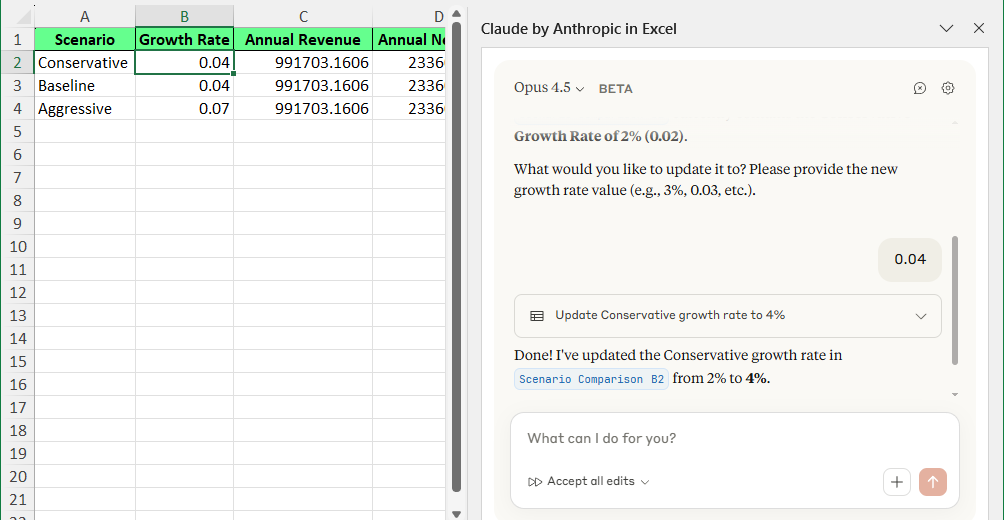
Claude a procédé aux modifications directement. Image fournie par l'auteur.
Si vous rencontrez une erreur telle que « #REF! », « #VALUE! » ou une référence circulaire, vous n'avez pas besoin de deviner ou de corriger cela.
Veuillez demander à Claude pourquoi cette erreur se produit. Cela permettrait d'expliquer la cause, de démontrer comment la logique a échoué et de proposer des solutions. S'il existe plusieurs options, vous pouvez les examiner et choisir l'approche qui vous convient le mieux.
Une fois que vous avez approuvé une correction, la mise à jour est appliquée directement à la feuille. Vous comprenez ce qui a changé et pourquoi, au lieu de simplement faire disparaître l'erreur.
Par exemple, nous avons demandé à Claude d'expliquer une erreur #SPILL! dans une cellule.
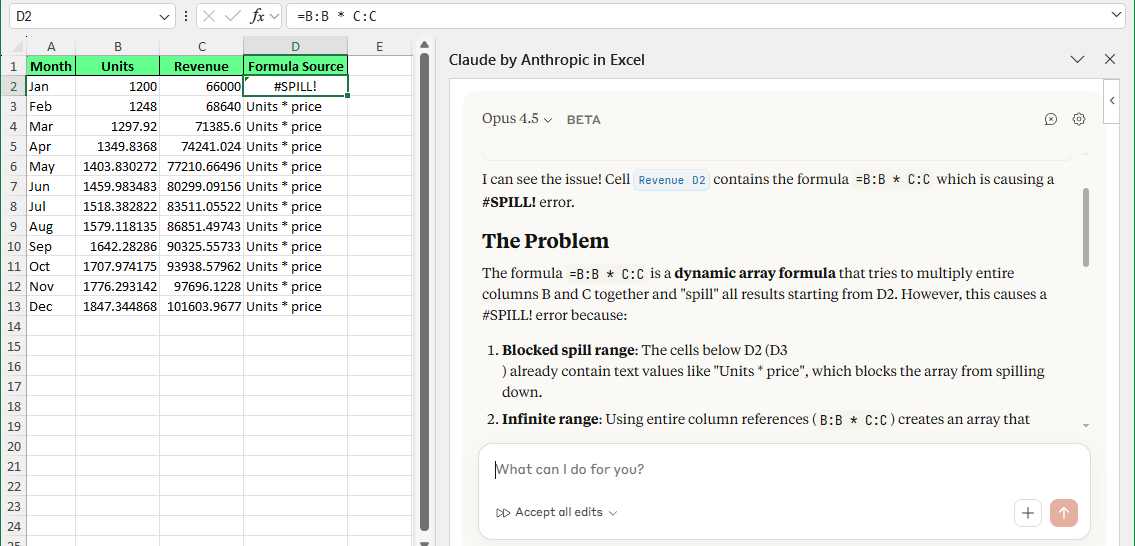
Veuillez corriger l'erreur de formule directement. Image fournie par l'auteur.
Après avoir examiné son explication et les solutions proposées, nous lui avons demandé d'appliquer la première option. Et voici le résultat :
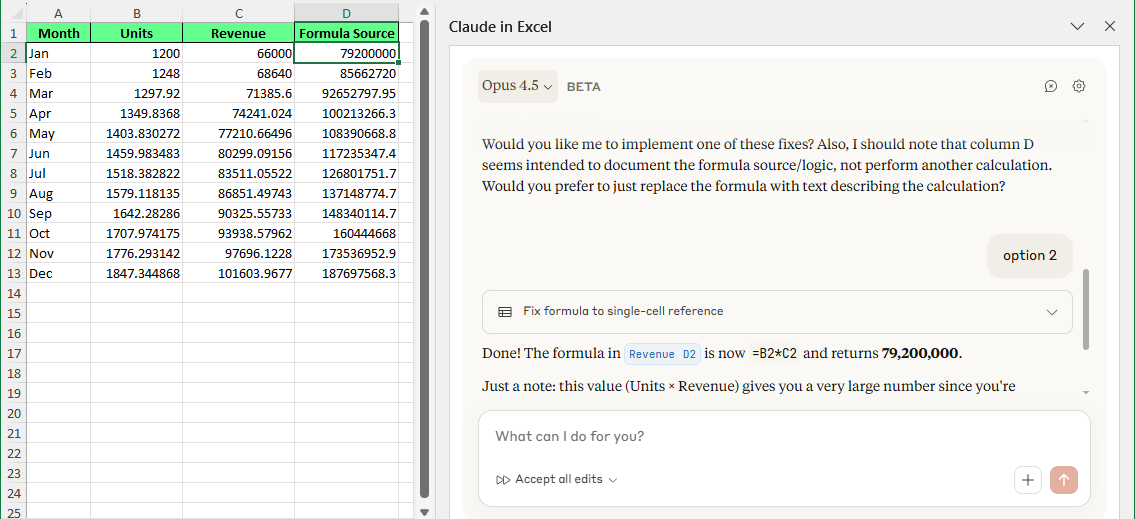
Claude a corrigé le problème sans intervention manuelle. Image fournie par l'auteur.
Après avoir collaboré avec Claude sur mes fichiers Excel, plusieurs cas d'utilisation se sont régulièrement démarqués. Voici les situations dans lesquelles cela s'est avéré véritablement utile :
Lorsque vous examinez une formule imbriquée et que vous ne comprenez pas son fonctionnement, veuillez demander à Claude de vous l'expliquer. Il explique la logique étape par étape et indique les cellules exactes concernées.
Au lieu de passer d'une feuille à l'autre et de rechercher des précédents, veuillez poser des questions telles que : D'où provient la valeur de G12 ? Claude suit les références d'un onglet à l'autre et résume le flux en mots.
Lorsqu'un classeur « fonctionne », mais qu'il est fragile ou difficile à maintenir, Claude peut vous aider à clarifier la logique. Cela peut impliquer de simplifier une formule, de réduire les doublons ou de proposer une structure plus claire sans vous obliger à réécrire l'intégralité du fichier.
Les classeurs hérités ne sont généralement pas accompagnés d'une documentation adéquate, ce qui implique que vous ne pouvez que faire des suppositions lorsque vous essayez de les utiliser. Cependant, Claude peut mettre en évidence les facteurs qui influencent les résultats, ce qui vous permet d'apporter des modifications en toute confiance, sans avoir à deviner.
Claude est serviable, mais il a des limites évidentes. Il est donc important de garder à l'esprit les points suivants :
Claude peut accélérer le processus, mais il ne remplace pas votre compréhension des formules, de la logique ou de la conception de feuilles de calcul. Il peut proposer des modifications et des explications, mais il peut tout de même se tromper. Il vous incombe de déterminer quand quelque chose est pertinent.
Il ne s'agit pas d'un outil que l'on peut configurer une fois pour toutes. Il est nécessaire de rester impliqué, d'examiner les suggestions, d'approuver les modifications et de déterminer celles qui doivent être appliquées.
Claude travaille avec des données et des formules. Cependant, il ne lit ni ne modifie les macros, code VBAou les règles de formatage complexes. Si votre classeur dépend fortement de ces éléments, il ne couvrira pas cette couche.
Claude consulte le cahier d'exercices que vous ouvrez. Par conséquent, veuillez l'utiliser avec des fichiers dont vous avez confiance et dont vous comprenez la sensibilité des données. Veuillez éviter de l'exécuter sur des fichiers inconnus ou des feuilles de calcul contenant des informations que vous ne souhaitez pas divulguer.
À mon avis, Claude dans Excel est particulièrement utile lorsque vous travaillez avec des feuilles de calcul complexes, confuses ou mal documentées.
Voici quelques situations courantes dans lesquelles cela peut vous faire gagner du temps et réduire les erreurs.
Supposons que vous receviez un classeur d'un ancien employé. Il comporte plusieurs feuilles, de longues formules et des liens cachés, mais aucune explication sur son fonctionnement.
Vous l'ouvrez et vous vous retrouvez immédiatement confronté aux mêmes questions :
Veuillez maintenant sélectionner une cellule de sortie qui vous intéresse et demander à Claude de la tracer.
Par exemple, veuillez sélectionner le total des prévisions de revenus et poser la question suivante : Veuillez expliquer comment cette prévision de revenus est calculée.
Claude retrace les références à travers les feuilles et résume la chaîne en langage clair : quelles sont les données d'entrée, quelles formules les transforment et comment la valeur finale est-elle produite.
Ou soyez encore plus précis : sélectionnez une seule cellule de formule et demandez : Veuillez expliquer la fonction de cette formule. De cette manière, vous obtiendrez un aperçu rapide de la logique afin de pouvoir comprendre le modèle avant d'effectuer des modifications.
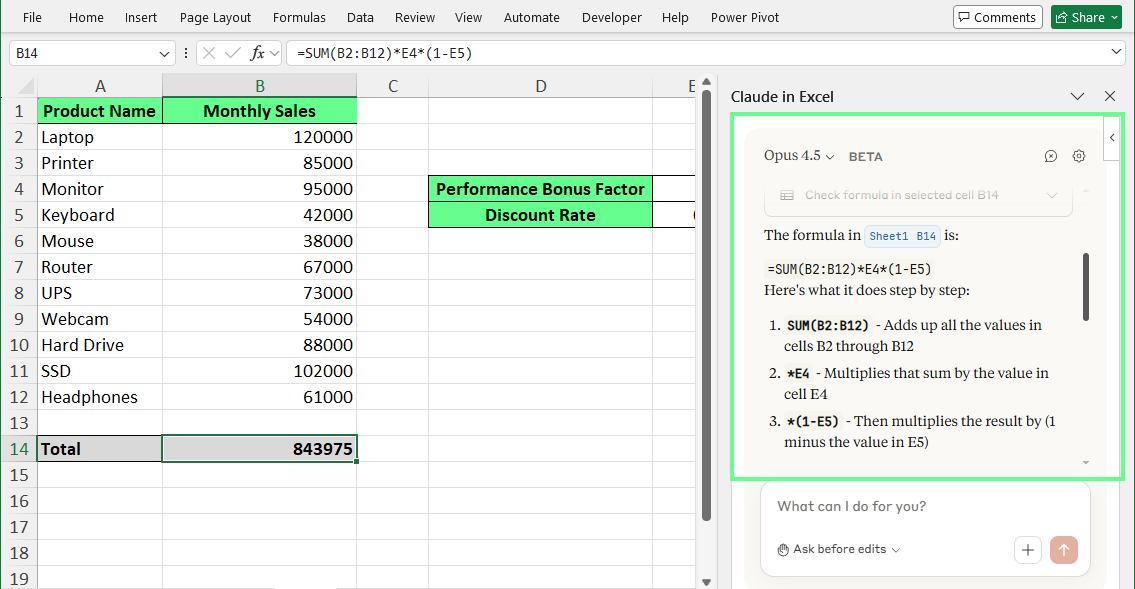
Claude dans Excel explique la formule dans une cellule. Image fournie par l'auteur.
Vous ouvrez une feuille de calcul et constatez une erreur dans une cellule clé : #DIV/0!, #REF! ou #VALUE!. Vous savez que le résultat est incorrect, mais rechercher la cause dans plusieurs feuilles peut s'avérer risqué si le modèle alimente des rapports ou des prévisions.
Dans ce cas, veuillez sélectionner la cellule contenant l'erreur et demander à Claude pourquoi cela se produit.
Par exemple, lorsqu'une cellule affiche une erreur d'#DIV/0!, veuillez demander : Pourquoi cette erreur apparaît-elle et comment puis-je la résoudre ?
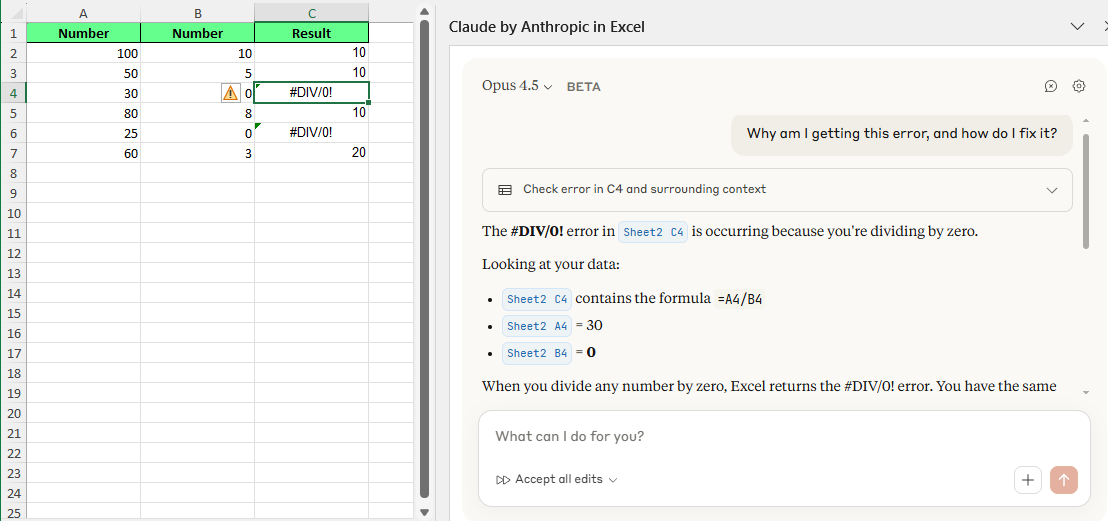
Veuillez demander à Claude de corriger l'erreur dans Excel. Image fournie par l'auteur.
Claude explique la cause de l'erreur, les cellules concernées et l'endroit où la logique est interrompue. Il propose ensuite une ou plusieurs solutions, telles que la vérification d'une valeur nulle avant la division.
Vous examinez les options, en sélectionnez une et demandez à ce que la correction soit appliquée directement dans la feuille, sans avoir à deviner ni à corriger le problème.
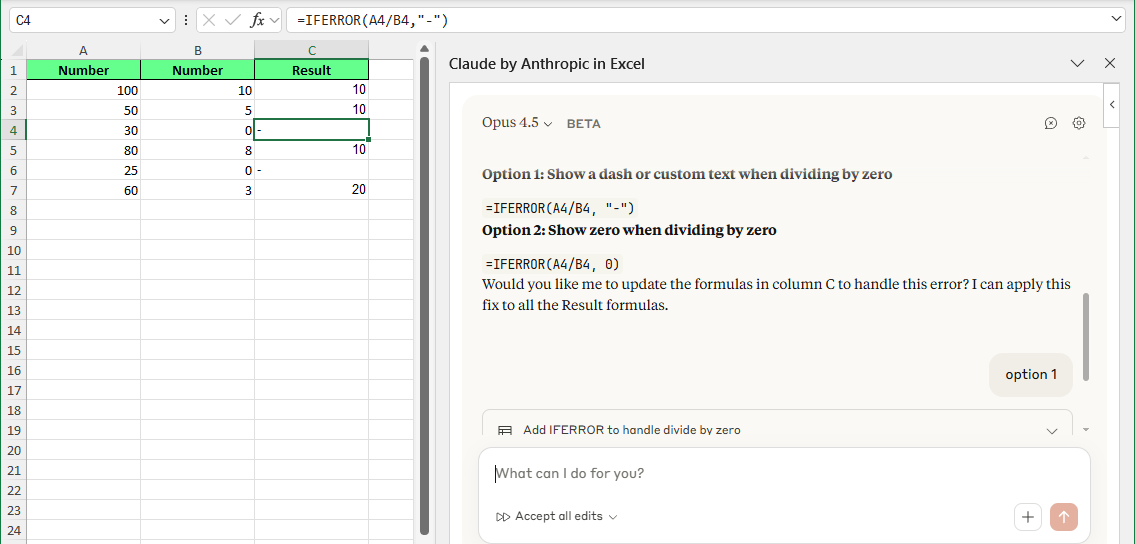
Claude corrige les erreurs dans une cellule. Image fournie par l'auteur.
Supposons que l'on vous demande de mettre à jour une hypothèse, telle qu'un taux d'imposition ou un taux de change. Vous savez que le chiffre peut être modifié sans risque, mais vous ne savez pas dans quelle mesure cela affecterait le modèle.
Au lieu de modifier la cellule en espérant que rien ne perturbe le processus, veuillez sélectionner l'hypothèse et demander à Claude ce qui en dépend.
Par exemple, si la cellule B2 contient le taux de croissance annuel, vous pouvez demander : Que se produira-t-il si je modifie la cellule B2 ?
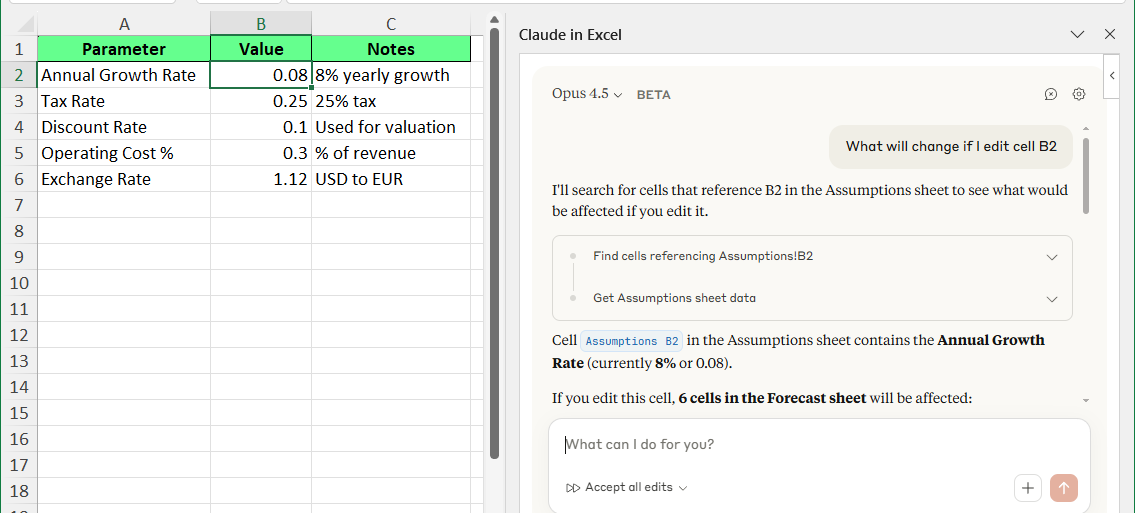
Modifiez l'hypothèse en toute sécurité avec Claude dans Excel. Image fournie par l'auteur.
Claude identifie les dépendances et indique quelles cellules dépendent de cette entrée, ce qui vous permet de connaître l'impact en aval avant d'effectuer la modification.
Dans ce contexte, vous pouvez mettre à jour l'hypothèse en toute confiance, sans introduire d'erreurs cachées ni perturber des formules dont vous ignoriez l'existence.
Si vous devez remettre une feuille de calcul à un collègue, un partenaire ou un client, cela peut s'avérer quelque peu compliqué en l'absence de documentation expliquant le fonctionnement du modèle. Si une autre personne ouvre le fichier, elle devra le comprendre à partir de zéro.
Ce que vous pouvez faire, c'est demander à Claude de résumer la feuille sur laquelle vous travaillez.
Par exemple, sélectionnez une feuille de calcul et demandez : Veuillez résumer l'utilité de cette fiche.
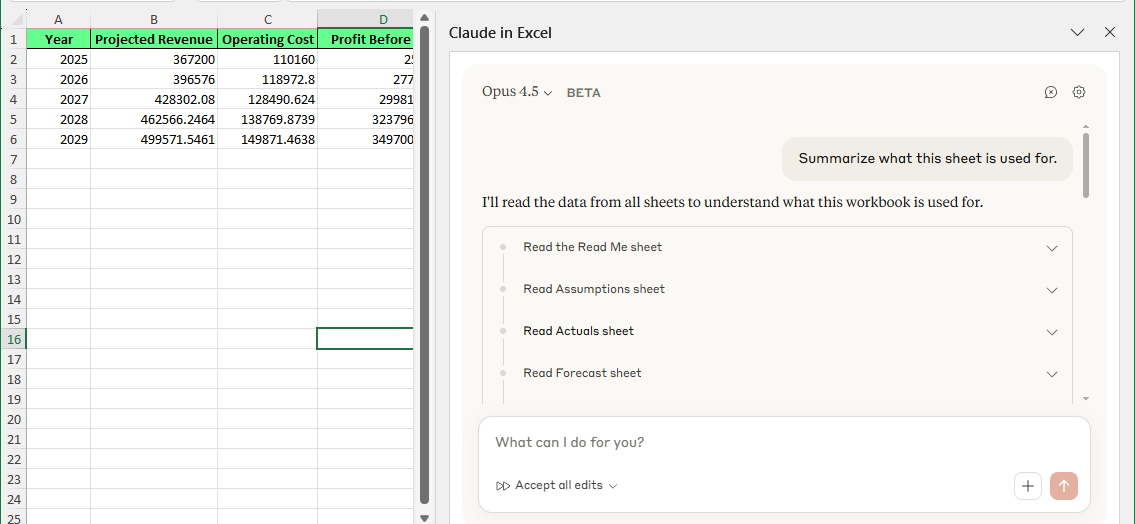
Claude résume la fiche. Image fournie par l'auteur.
Claude fournit une explication en langage clair de l'objectif et de la logique de la feuille. Vous pouvez copier ce résumé dans une section « Notes » ou créer un onglet « À lire » à cet effet.
De cette manière, la personne suivante et votre futur vous n'aurez pas besoin de procéder à une ingénierie inverse du fichier pour le comprendre.
Voici comment configurer et commencer à utiliser Claude dans Excel :
Pour installer et ajouter Claude :
Une fois installé, Claude apparaît dans le ruban Excel.
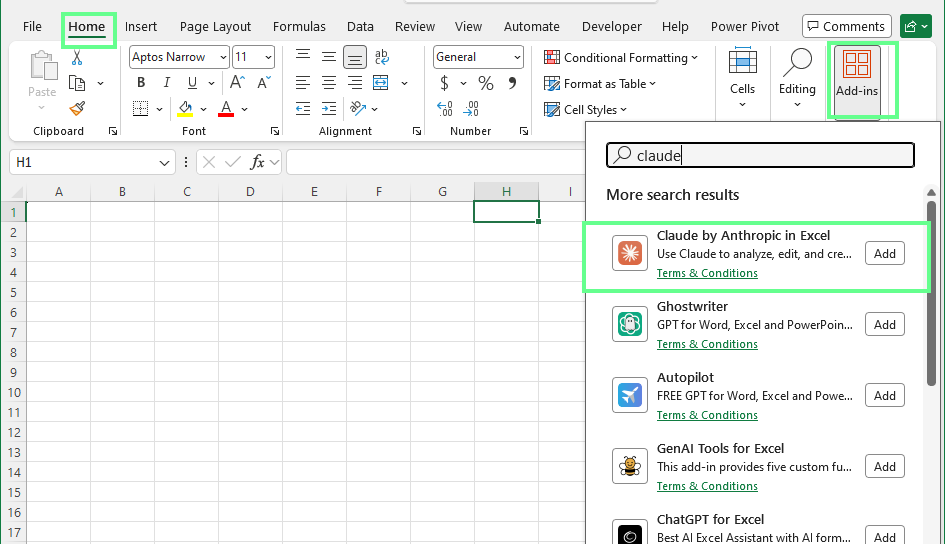
Veuillez activer le complément Claude dans Excel. Image fournie par l'auteur.
Remarque : Si Claude n'apparaît pas, veuillez vérifier que vous utilisez une version d'Excel prise en charge et que les compléments sont autorisés par les paramètres informatiques de votre organisation. Ou veuillez installer à partir de Microsoft Marketplace.
Pour vous connecter :
La barre latérale s'ouvre avec un champ de saisie de chat, prêt à l'emploi.
Conseil : Si la barre latérale se ferme, veuillez la rouvrir à partir de Accueil > Mes compléments > Claude
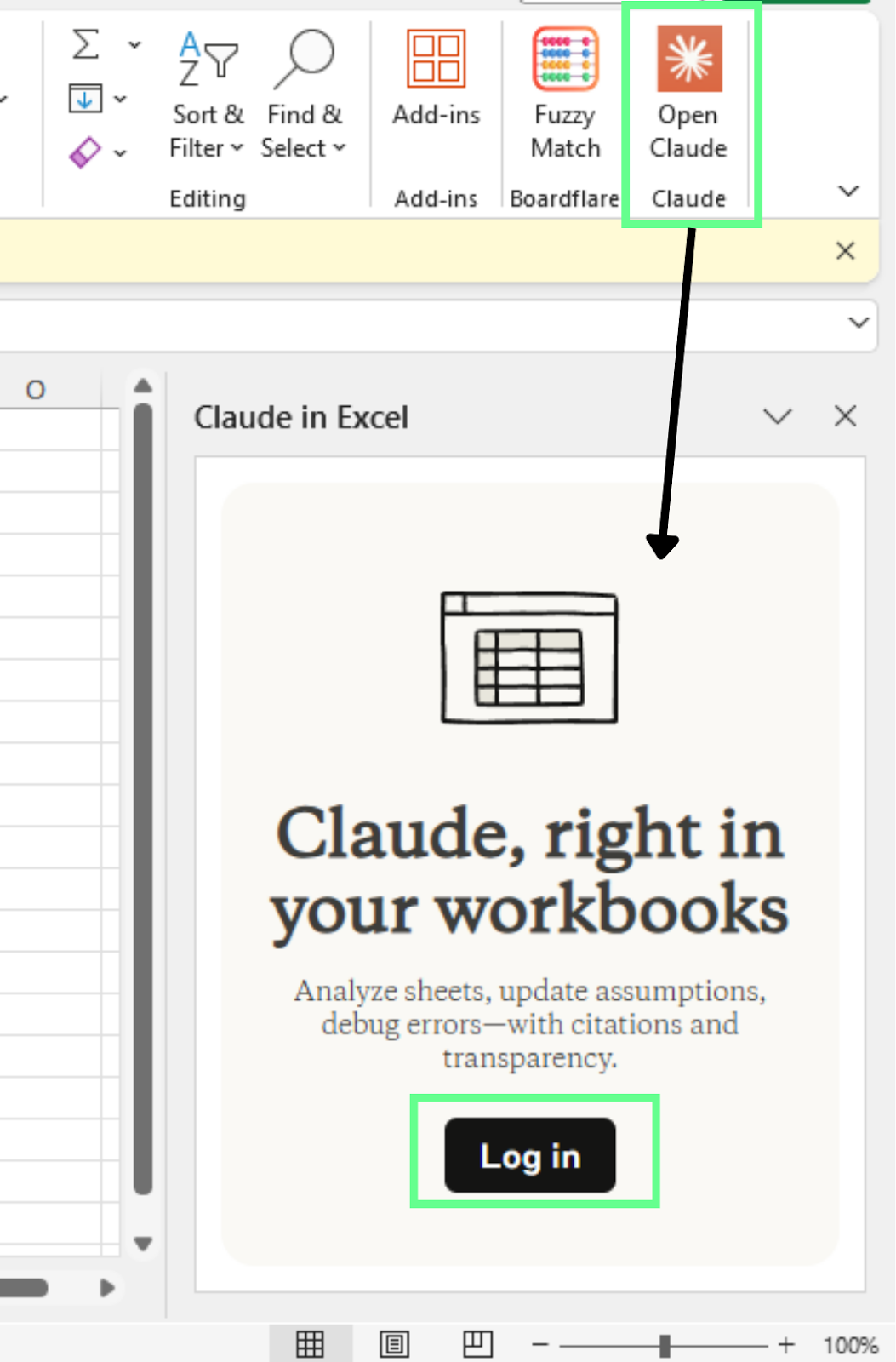
Veuillez vous connecter au compte Claude. Image fournie par l'auteur.
Lorsque vous utilisez Claude pour la première fois, veuillez éviter de modifier immédiatement les formules. Tout d'abord, veuillez vous familiariser avec le fichier. Pour ce faire, vous pouvez poser les questions suivantes :
Une fois que vous vous serez familiarisé avec le fonctionnement du classeur, vous pourrez effectuer des modifications en toute confiance.
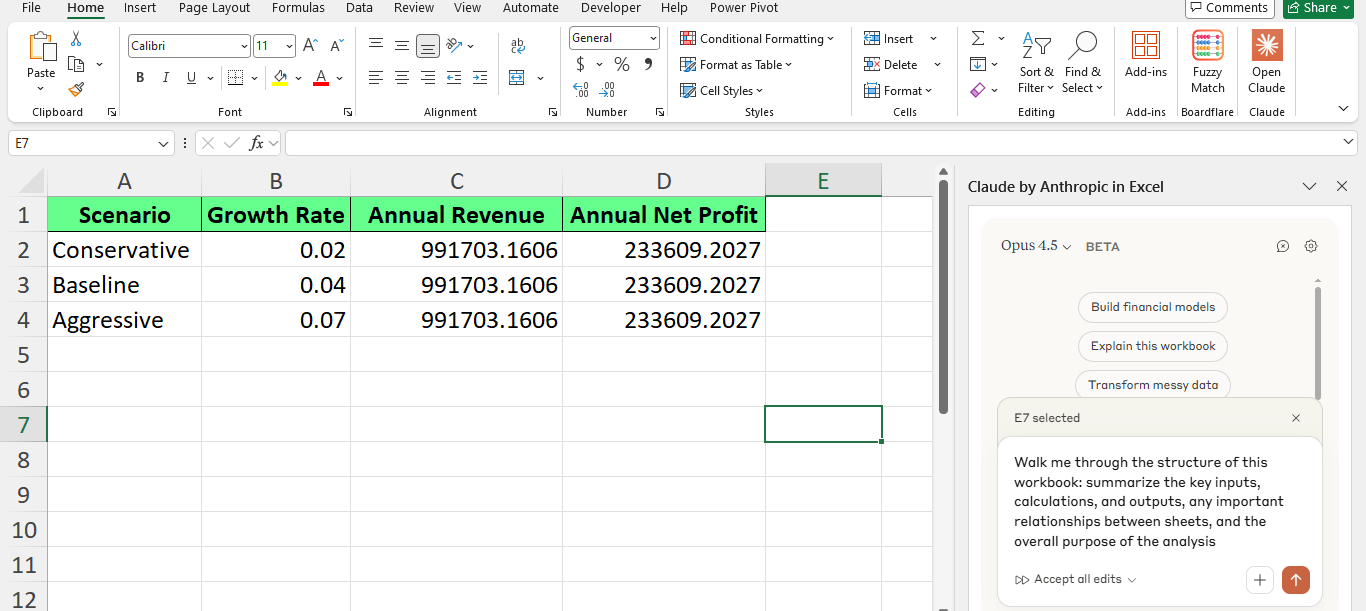
Panneau latéral de Claude dans Excel. Image fournie par l'auteur.
Il est judicieux de faire preuve de prudence lors de l'utilisation de l'IA dans Excel. Vos feuilles de calcul contiennent souvent des données sensibles. Il est donc essentiel que vous ayez une visibilité sur chaque modification et que vous puissiez l'interrompre si quelque chose ne vous semble pas correct.
Veuillez examiner comment Claude répond à ces préoccupations.
Claude ne modifie pas votre fichier en silence. Lorsque vous lui demandez de corriger une formule, de nettoyer des données ou d'ajuster une logique, il vous montre d'abord ce qu'il prévoit de modifier.
Par exemple, si vous lui demandez de corriger une erreur dans la cellule F11, Claude explique la cause, propose une solution et affiche la formule avant et après. Veuillez examiner la modification et décider de l'appliquer ou non.
Cela signifie que même si Claude vous assiste dans l'analyse et les suggestions, vous conservez le contrôle. Vous examinez chaque modification proposée et sélectionnez celles qui seront appliquées.
Aucune mise à jour n'est effectuée sans autorisation.
L'injection de prompt consiste à utiliser du texte caché pour influencer le comportement d'une IA. Dans Excel, cela peut provenir d'endroits que vous ne voyez pas immédiatement, tels que :
Par exemple, une cellule cachée pourrait contenir des instructions destinées à remplacer le comportement normal. Ceci n'est pas courant dans les feuilles de calcul professionnelles courantes, mais peut apparaître dans des fichiers provenant de sources inconnues ou externes.
L'approche la plus sûre consiste à utiliser Claude avec des fichiers auxquels vous faites déjà confiance, tels que :
Ces fichiers ont des sources connues et une logique établie, ce qui réduit les risques.
Avant d'utiliser Claude sur un classeur, veuillez vous assurer que :
Si la réponse est non, veuillez d'abord inspecter le fichier. Veuillez ensuite déterminer si vous souhaitez utiliser Claude dans Excel.
Claude et Copilot dans Excel Copilot dans Excel nécessitent une intervention humaine ; aucun des deux ne remplace l'expertise Excel.
Il ne s'agit pas de règles strictes, mais plutôt de réflexions générales sur leurs différences:
|
Zone |
Claude dans Excel |
Microsoft Copilot |
|
Objectif principal |
Expliquer la logique, suivre les formules et appréhender les feuilles de calcul complexes |
Assistance en ligne et automatisation rapide dans Excel |
|
Fonctionnement |
Utilise une barre latérale pour analyser les cellules, les formules et les modèles multi-feuilles. |
Fonctionne directement dans la grille avec des suggestions contextuelles. |
|
Manipulation des formules |
Explique les formules étape par étape et propose souvent plusieurs options. |
Génère ou modifie rapidement des formules pour les tâches courantes. |
|
Idéal pour |
Cahiers de travail hérités, modèles complexes, débogage et documentation |
Modifications rapides, résumés et tâches quotidiennes sur tableur |
|
Contrôle utilisateur |
Souligne les modifications et nécessite une révision avant application. |
Nécessite une révision, mais met l'accent sur la rapidité et la commodité. |
|
Rôle de l'utilisateur |
L'utilisateur évalue les explications et approuve les modifications. |
L'utilisateur examine et valide les suggestions automatisées. |
Nous vous recommandons les pratiques suivantes pour vous aider à obtenir des résultats fiables avec Claude.
Si vous souhaitez déterminer si Claude dans Excel peut vous aider dans votre travail, veuillez ne pas commencer avec une feuille de calcul vierge ou un fichier de démonstration. Veuillez commencer par un véritable.
Veuillez ouvrir un classeur que vous n'avez pas créé ou que vous n'avez pas utilisé depuis un certain temps. Veuillez sélectionner une cellule et poser une question spécifique, telle que :
À partir de là, procédez de manière réfléchie. Veuillez vérifier les dépendances avant de modifier les hypothèses. Veuillez vous demander pourquoi une erreur existe avant de la corriger. Veuillez rédiger un bref résumé d'une feuille avant de transmettre le dossier à une autre personne.
C'est là que Claude trouve toute sa valeur en vous aidant à bien comprendre la situation afin de prendre des décisions plus sûres. Considérez-le comme un outil destiné à faciliter la maintenance et à améliorer la clarté, et non uniquement à accélérer le processus, et vous en tirerez le meilleur parti.
Apprenez avec DataCamp
Cours
Cours
Cours
blog
blog
Lynn Heidmann
blog
Kurtis Pykes
9 min
Tutoriel
Tutoriel
Mark Pedigo
10 min
Tutoriel
DataCamp Team
3 min