Kursus
Pengantar Power BI
4 jam
827.3K
Tujuan kita sebagai analis data adalah menyusun wawasan dari data sedemikian rupa sehingga siapa pun yang melihatnya dapat memahami implikasinya dan mengambil tindakan yang tepat.
Power BI adalah layanan analitik bisnis berbasis cloud dari Microsoft yang memungkinkan siapa saja memvisualisasikan dan menganalisis data dengan lebih cepat dan efisien. Ini adalah alat BI yang kuat sekaligus fleksibel untuk terhubung dan menganalisis beragam data. Banyak bisnis bahkan menganggapnya tak tergantikan untuk pekerjaan terkait data science. Kemudahan penggunaan Power BI berasal dari antarmuka seret dan lepas. Fitur ini membantu melakukan tugas seperti mengurutkan, membandingkan, dan menganalisis dengan sangat mudah dan cepat. Power BI juga kompatibel dengan berbagai sumber, termasuk Excel, SQL Server, dan repositori data berbasis cloud, yang menjadikannya pilihan unggul bagi Data Scientist.
Power BI memberikan kemampuan untuk menganalisis dan mengeksplorasi data baik on-premise maupun di cloud. Power BI menyediakan kemampuan untuk berkolaborasi dan berbagi dasbor khusus serta laporan interaktif di antara rekan kerja dan organisasi, dengan mudah dan aman.
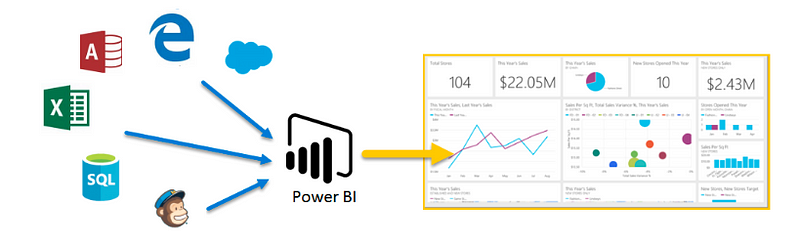
Gambaran Umum Power BI. Sumber: Microsoft
Power BI terdiri dari berbagai komponen yang tersedia terpisah di pasar dan dapat digunakan secara eksklusif.
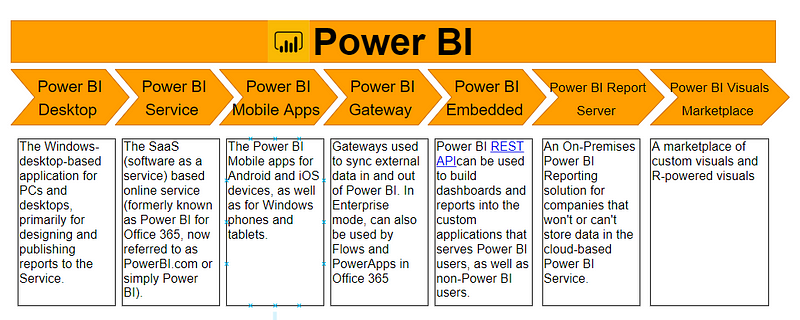
Komponen Power BI. Sumber: Wikipedia
Pemilihan komponen yang digunakan terutama bergantung pada proyek atau tim. Namun, kita akan bekerja dengan Power BI Desktop karena ini adalah komponen yang terutama digunakan untuk pembuatan laporan bisnis dan kreasi di desktop. Selain itu, pekerjaan lain biasanya dimulai dengan Power BI Desktop, tempat pembuatan laporan berlangsung.
Untuk pengenalan praktik yang baik tentang cara menavigasi platform Power BI, ikuti kursus DataCamp, Introduction to Power BI.

Power BI memberikan sejumlah manfaat yang membuatnya lebih unggul dibandingkan alat analitik yang ada:
Power BI adalah aplikasi gratis yang dapat diunduh dan diinstal pada sistem. Aplikasi ini dapat terhubung ke banyak sumber data. Biasanya, pekerjaan analisis dimulai di Power BI Desktop tempat pembuatan laporan berlangsung. Laporan kemudian dipublikasikan ke Power BI service dari mana dapat dibagikan ke Power BI Mobile apps sehingga orang dapat melihat laporan bahkan di ponsel.
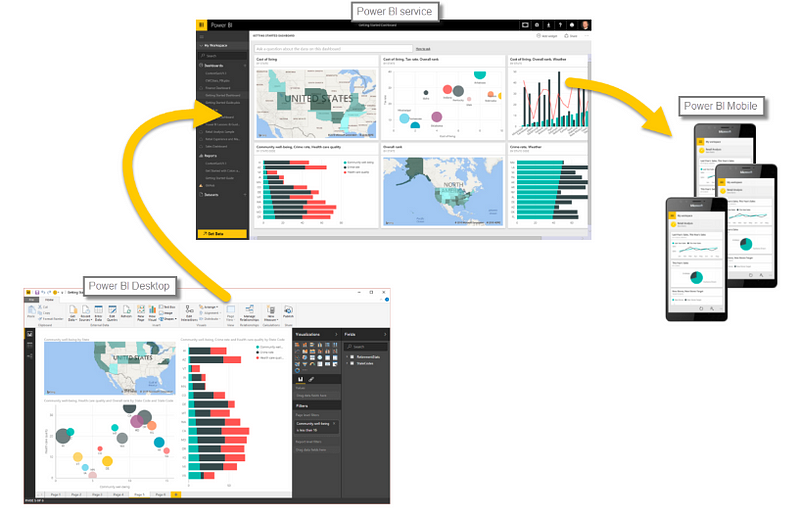
Power BI Desktop. Sumber: Microsoft
Power BI hanya berjalan di mesin Windows. Pengguna Mac dapat menjalankan VM Windows di Azure dan memuat Power BI ke dalamnya atau menggunakan Turbo.net, yang dapat melakukan streaming Power BI ke Mac langsung dari cloud.
Power BI dapat digunakan dengan dua cara:
Bergantung pada pilihan produk, unduh perangkat lunak ke komputer. Setelah menyetujui perjanjian lisensi, verifikasi instalasi dengan mengklik Ikon/Aplikasi Power BI. Jika layar berikut muncul, Anda siap menggunakan.
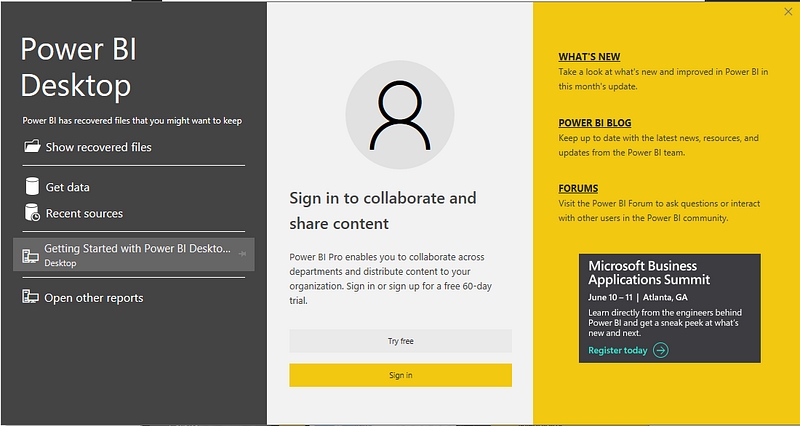
Sekarang mari kita memahami cara bekerja dengan Power BI Desktop. Pada bagian ini, kita akan mengeksplorasinya sedikit agar terbiasa dengan antarmukanya.
Gambar di bawah menyoroti komponen utama ruang kerja Power BI.
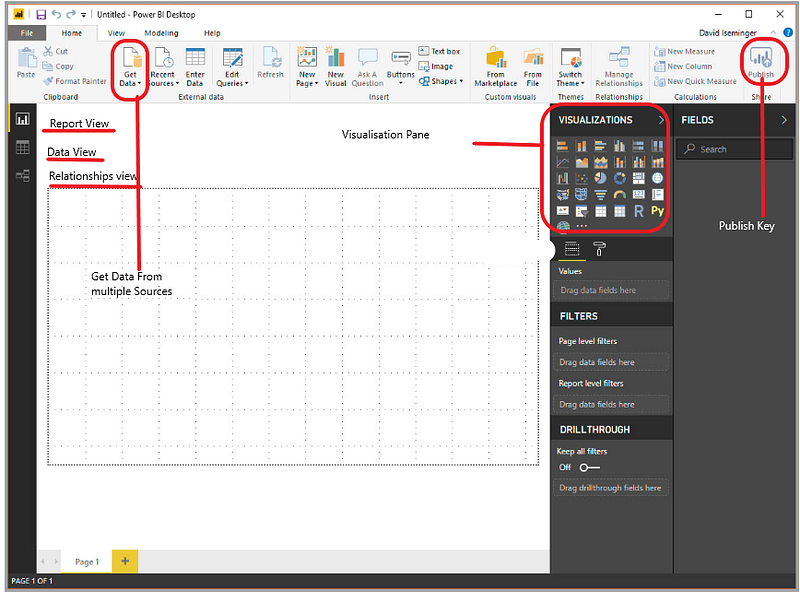
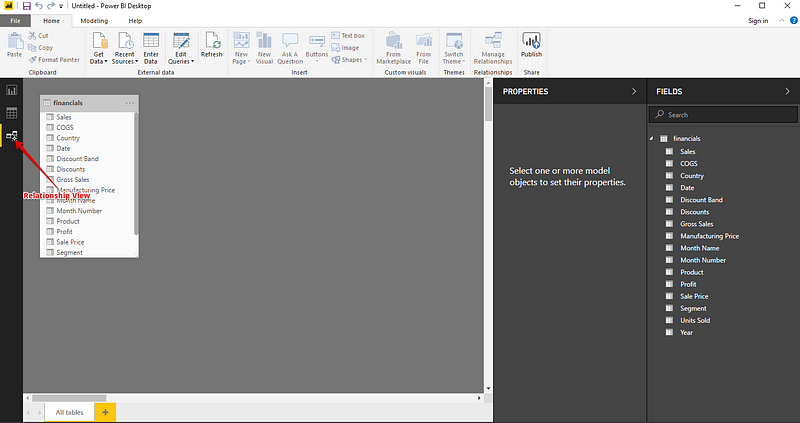
Report View: Ini adalah tampilan utama tempat Dasbor dibuat.
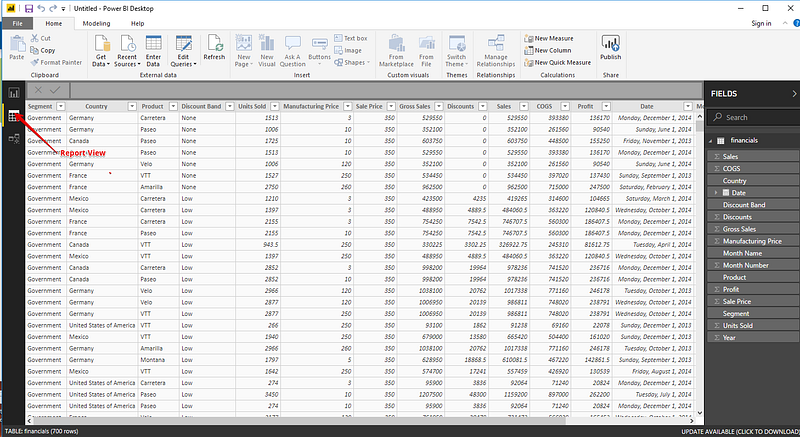
Data View: Data view memberikan pratinjau seluruh data.
Power BI dapat dihubungkan ke beberapa sumber data. Ikon Get Data menampilkan semua opsi yang tersedia dari mana data dapat diimpor ke Power BI.
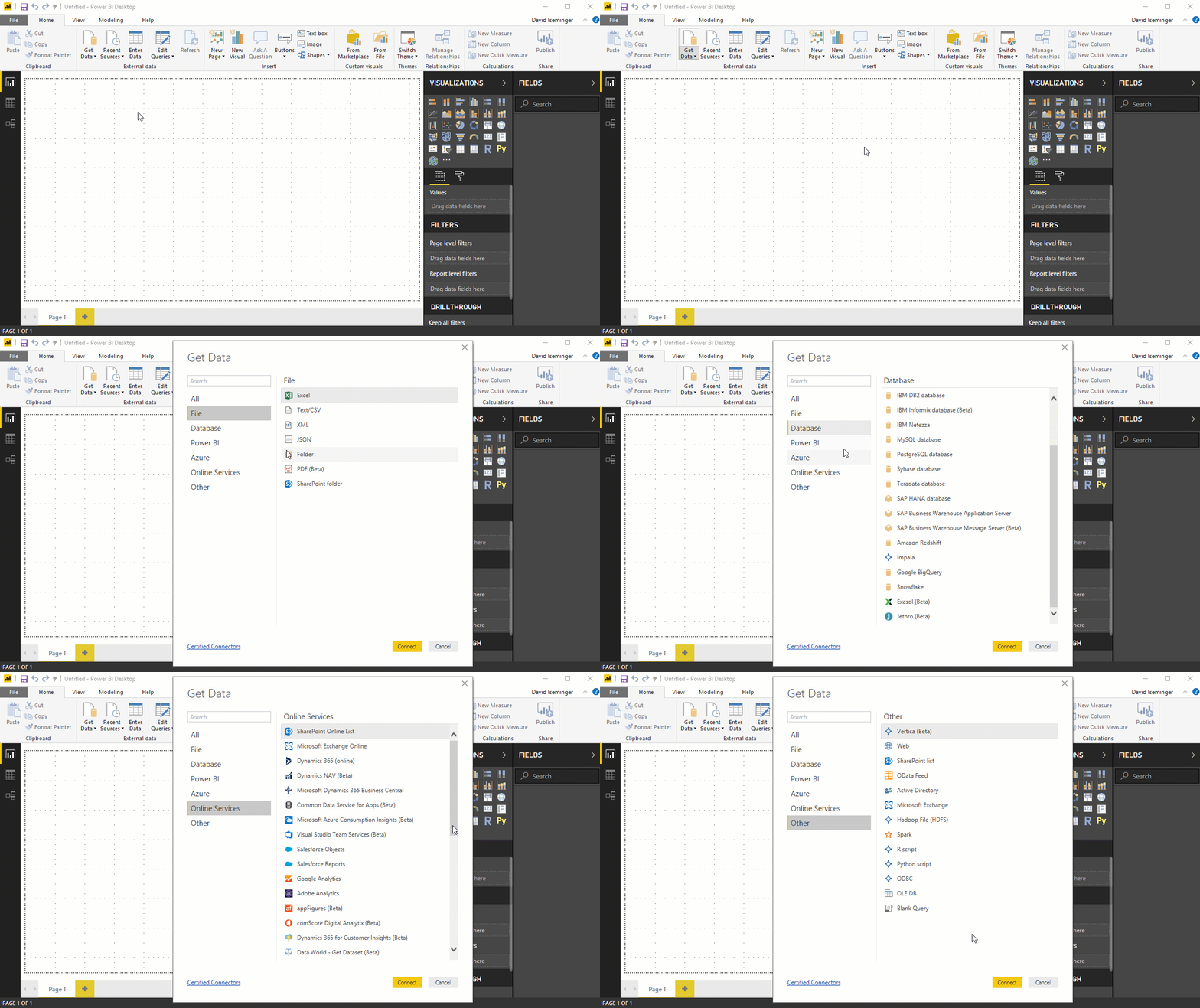
Mari melihat beberapa sumber data yang paling umum digunakan:
Data Excel
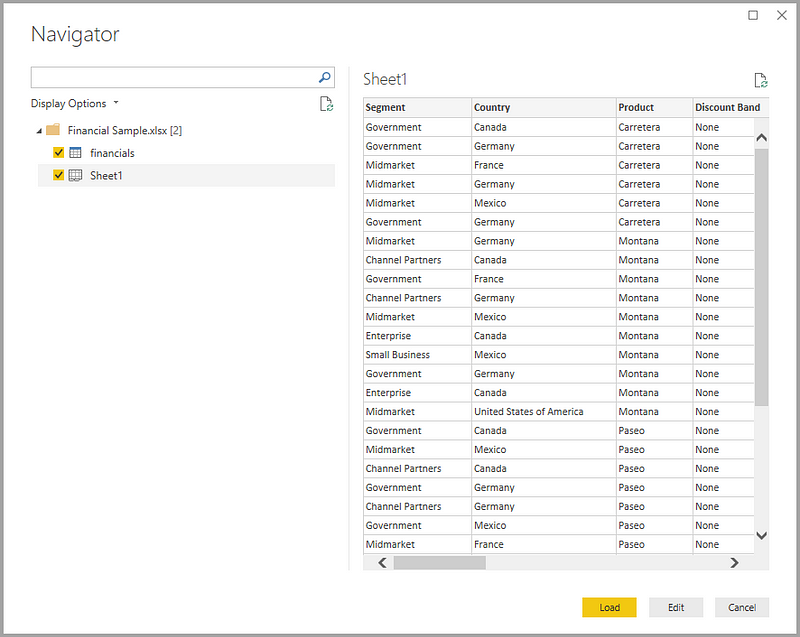
Mari menyambungkan ke sumber data Excel. Workbook berisi beberapa data finansial palsu. Unduh file dari sini. Power BI Desktop memuat workbook dan membaca isinya, serta menampilkan data dalam file menggunakan jendela Navigator.
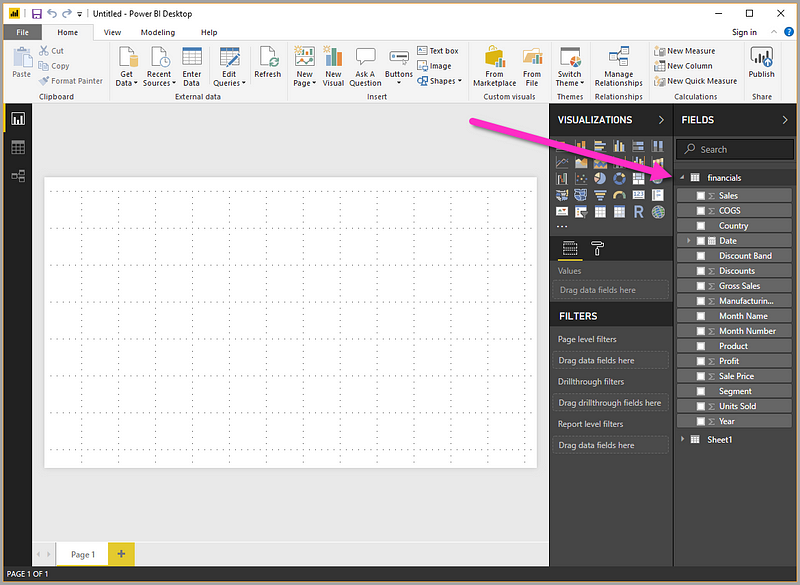
Setelah dimuat, data dapat dilihat di panel Fields.
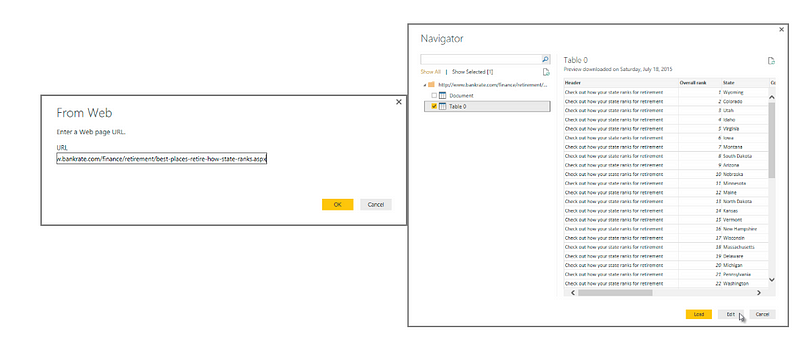
Anda juga dapat menggunakan data dari web. Berikut adalah dataset yang menyajikan negara bagian terbaik dan terburuk untuk pensiun di AS.
tautan: https://www.bankrate.com/retirement/best-and-worst-states-for-retirement/
Cukup pilih Web sebagai opsi di Get Data dan masukkan nama url.
Coba bereksperimen dengan sumber data lain juga.
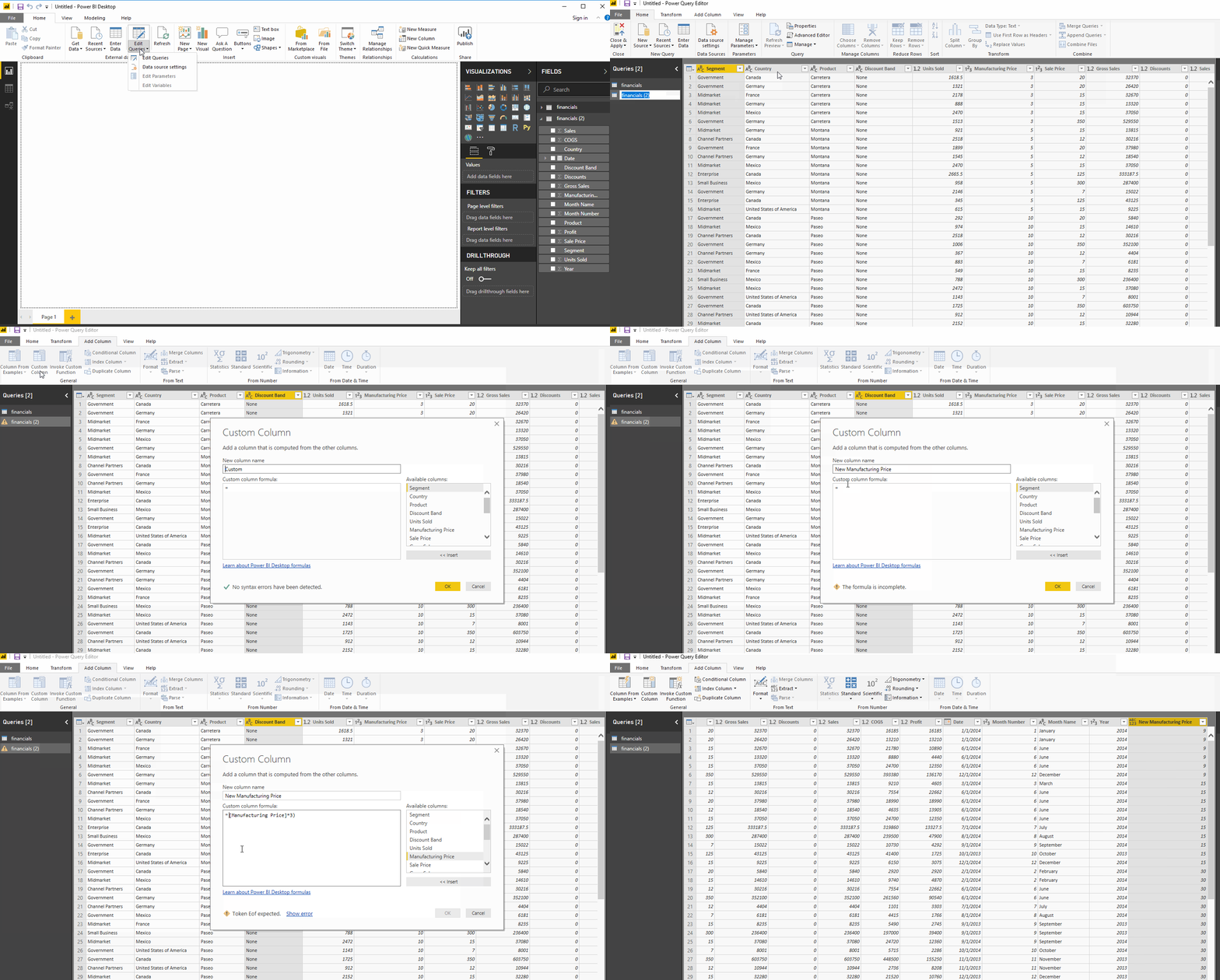
Setelah data dimuat, data akan terlihat di bawah Tab Fields. Dari sini, kita dapat memodifikasi dataset dengan bantuan Query Editor. Query Editor dapat digunakan untuk memodifikasi dataset apa pun tanpa memandang sumber datanya. Kita dapat melakukan manipulasi seperti mengganti nama dataset, menghapus satu atau beberapa kolom, dan lain-lain di Query Editor. Query Editor dapat diakses dengan mengklik tombol Edit Queries pada Home Ribbon.
Menggunakan data finansial yang sama seperti di atas, mari bentuk data sesuai kebutuhan kita. Mari buat kolom kustom bernama New Manufacturing Price, yang sama dengan:
([manufacturing Price])*3
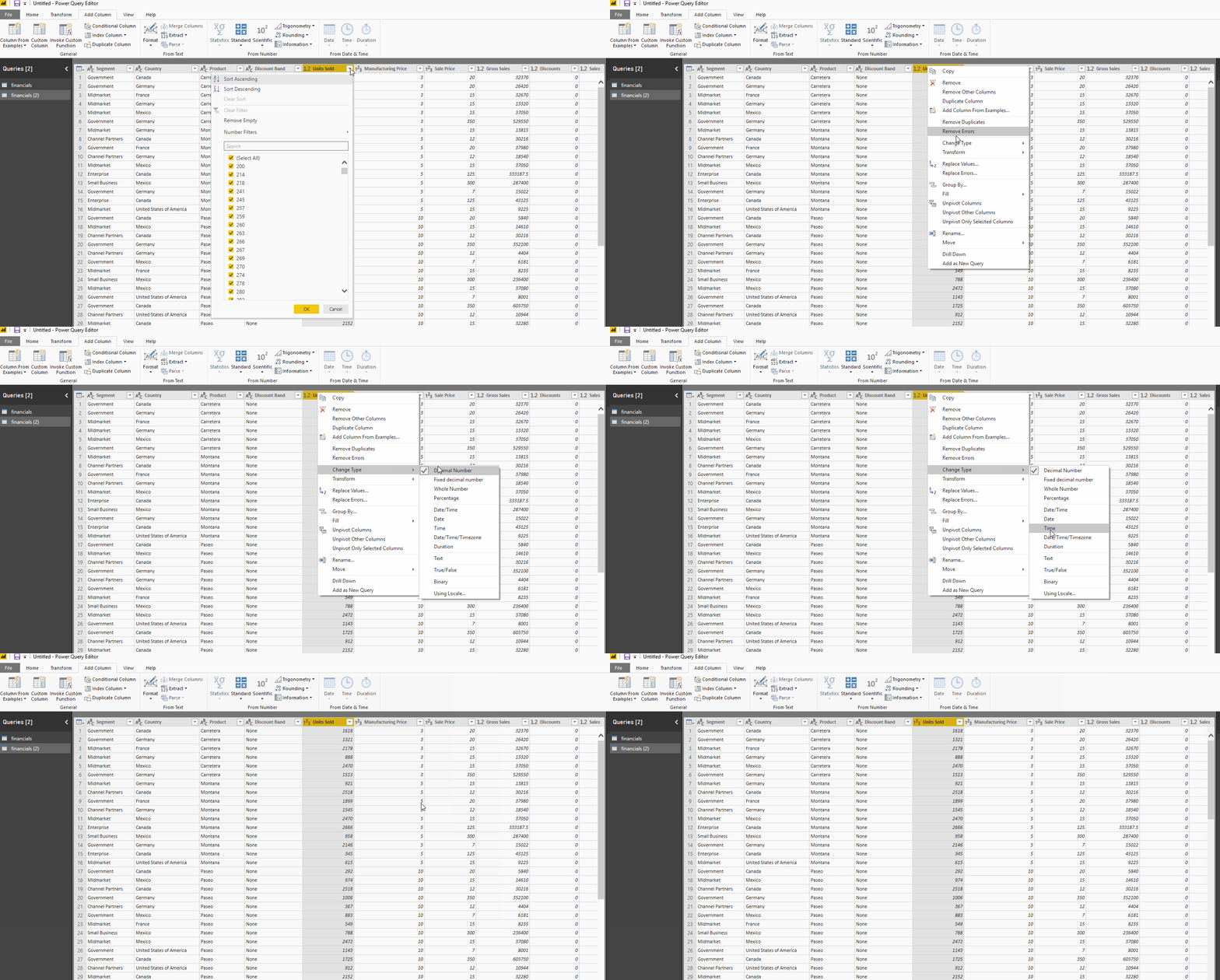
Tipe data kolom juga dapat diubah dengan mudah. Kolom Units Sold memiliki tipe data floating point yang dapat disesuaikan menjadi bilangan bulat.
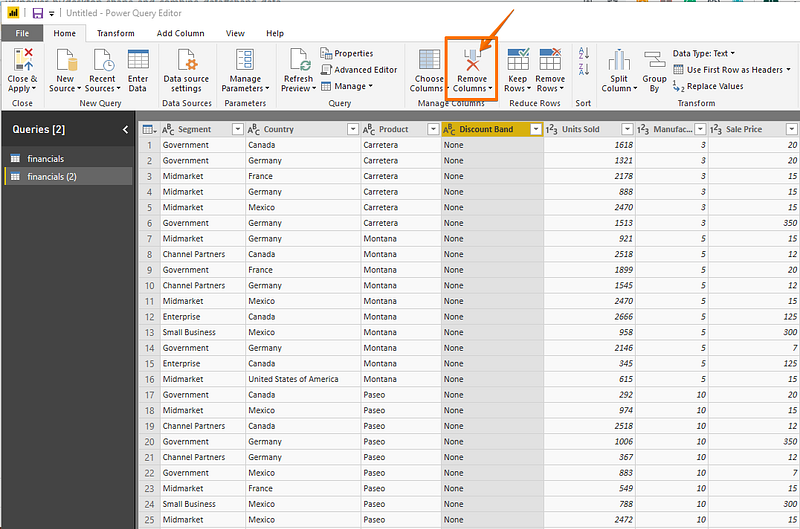
Menghapus kolom juga mudah. Cukup pilih kolom yang akan dihapus dan pilih opsi Remove Columns, seperti terlihat pada gambar berikut. Mari hilangkan kolom Discount karena tidak menambah nilai pada dataset kita.
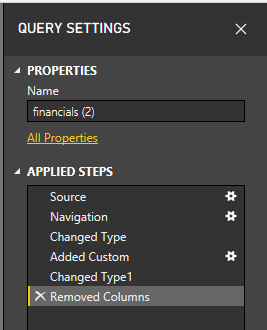
Demikian pula, ada banyak fungsi lain yang dapat dilakukan seperti menghapus dan menambah baris, transpose, pivot, dan split yang dapat dengan mudah dilakukan melalui Query Editor. Perhatikan bahwa semua langkah yang Anda lakukan untuk mentransformasikan data juga muncul di panel Query Settings.
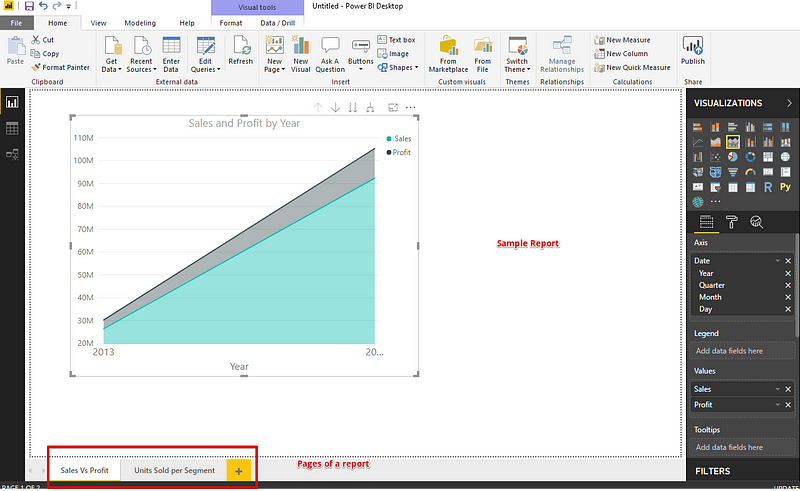
Laporan adalah kumpulan visualisasi yang dapat dibuat pada satu atau lebih halaman. Visualisasi ini biasanya saling terkait.
Dasbor adalah kumpulan beberapa tampilan, yang memungkinkan seseorang membandingkan berbagai data secara bersamaan. Jika laporan dapat mencakup berbagai halaman, Dasbor adalah antarmuka satu halaman.
Setelah dataset siap dengan semua manipulasi dilakukan, kita dapat melanjutkan proses pembuatan Dasbor. Dasbor Power BI, juga dikenal sebagai kanvas, terdiri dari banyak visualisasi pada satu halaman yang membantu menyampaikan cerita. Visualisasi ini disebut tile dan disematkan ke dasbor dari laporan.
Sekarang mari coba pahami wawasan apa yang bisa kita dapatkan menggunakan dataset superstore:-
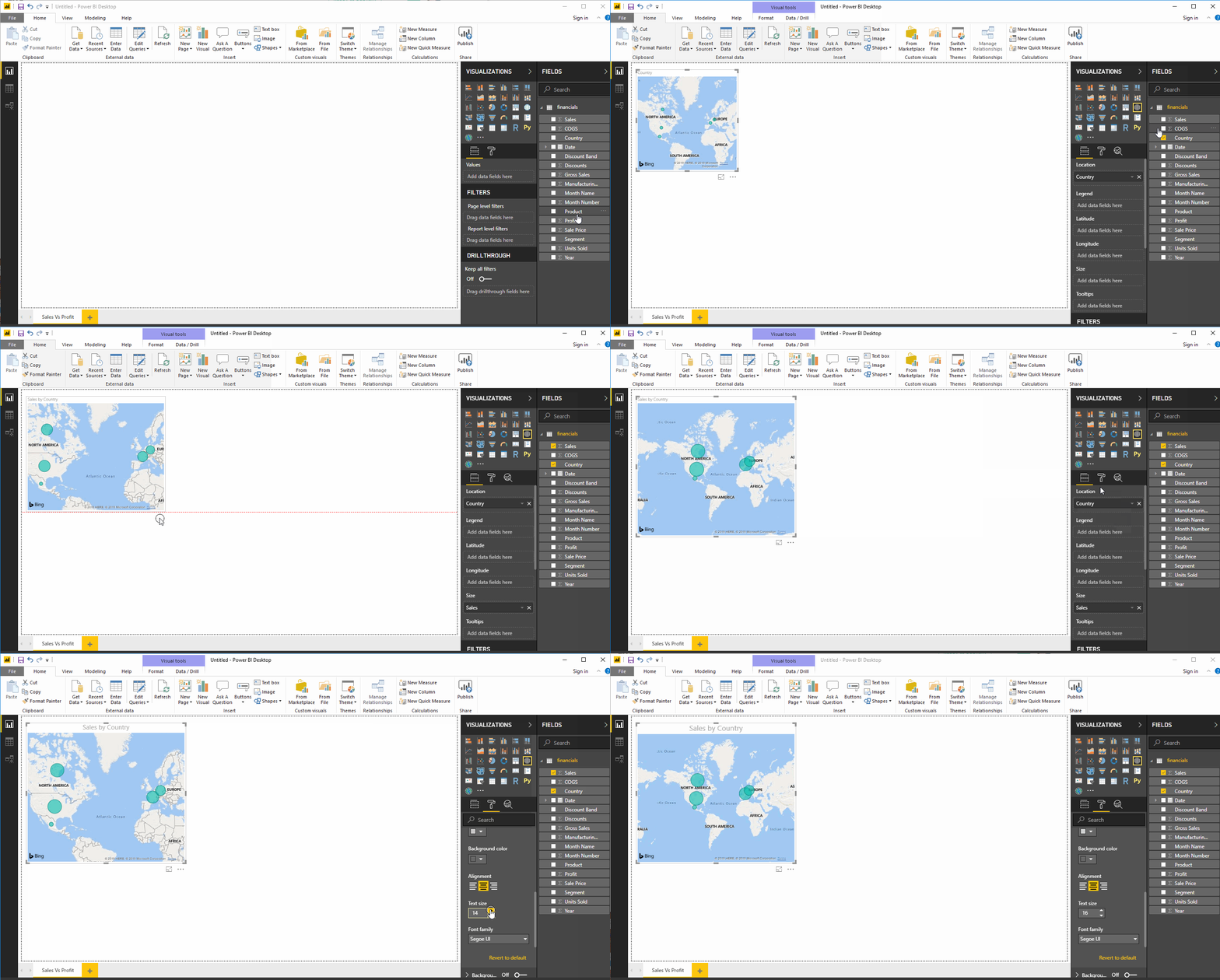
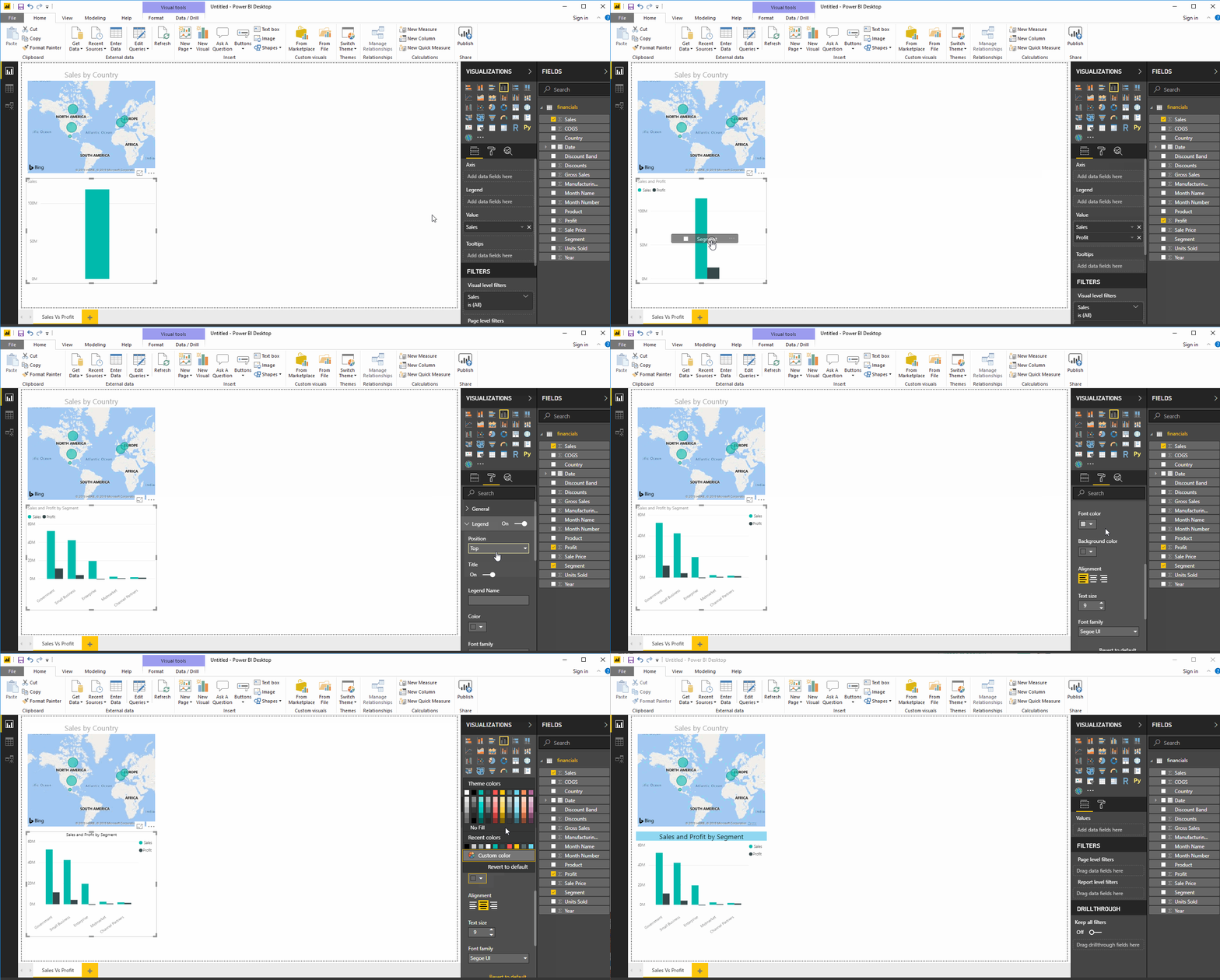
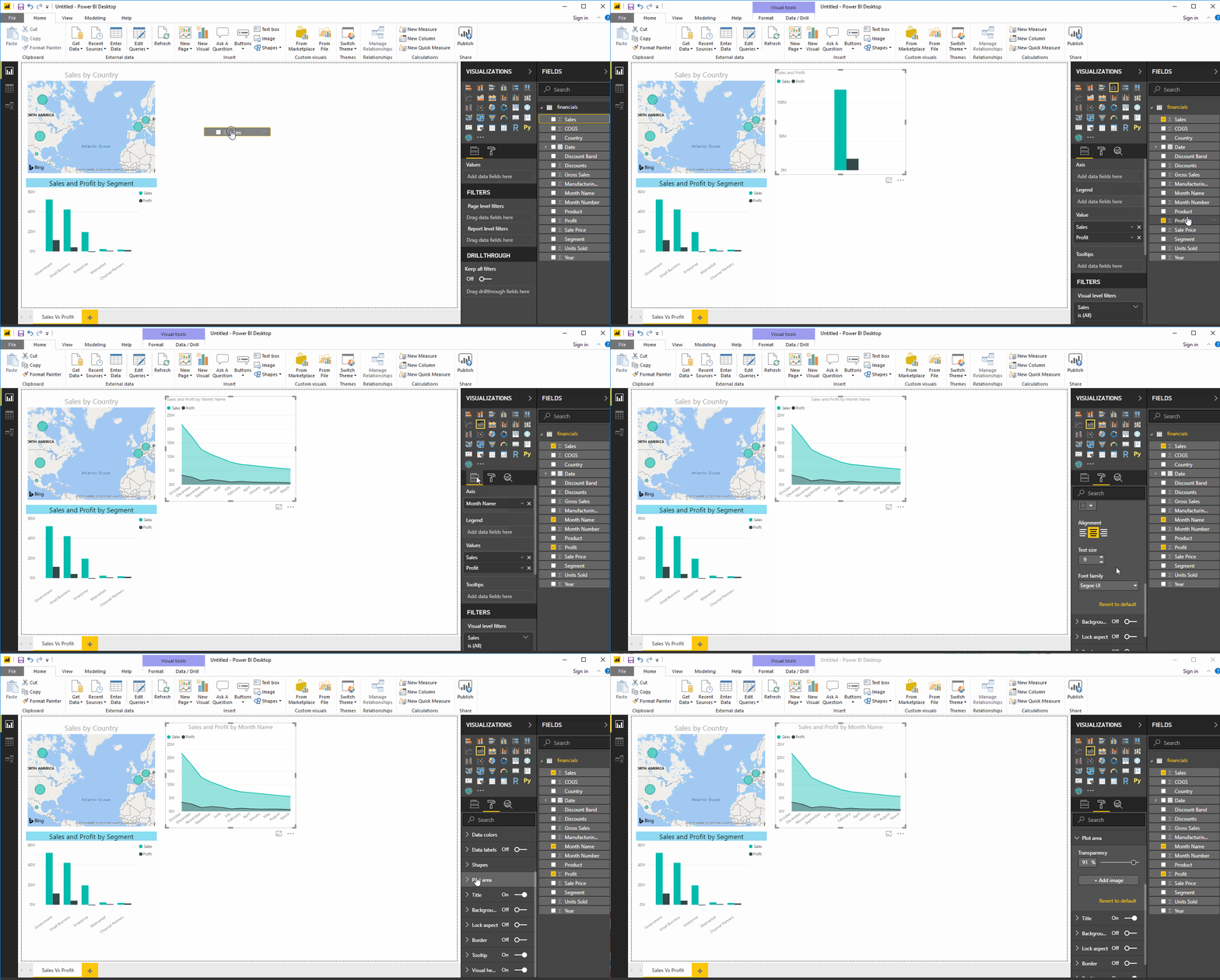
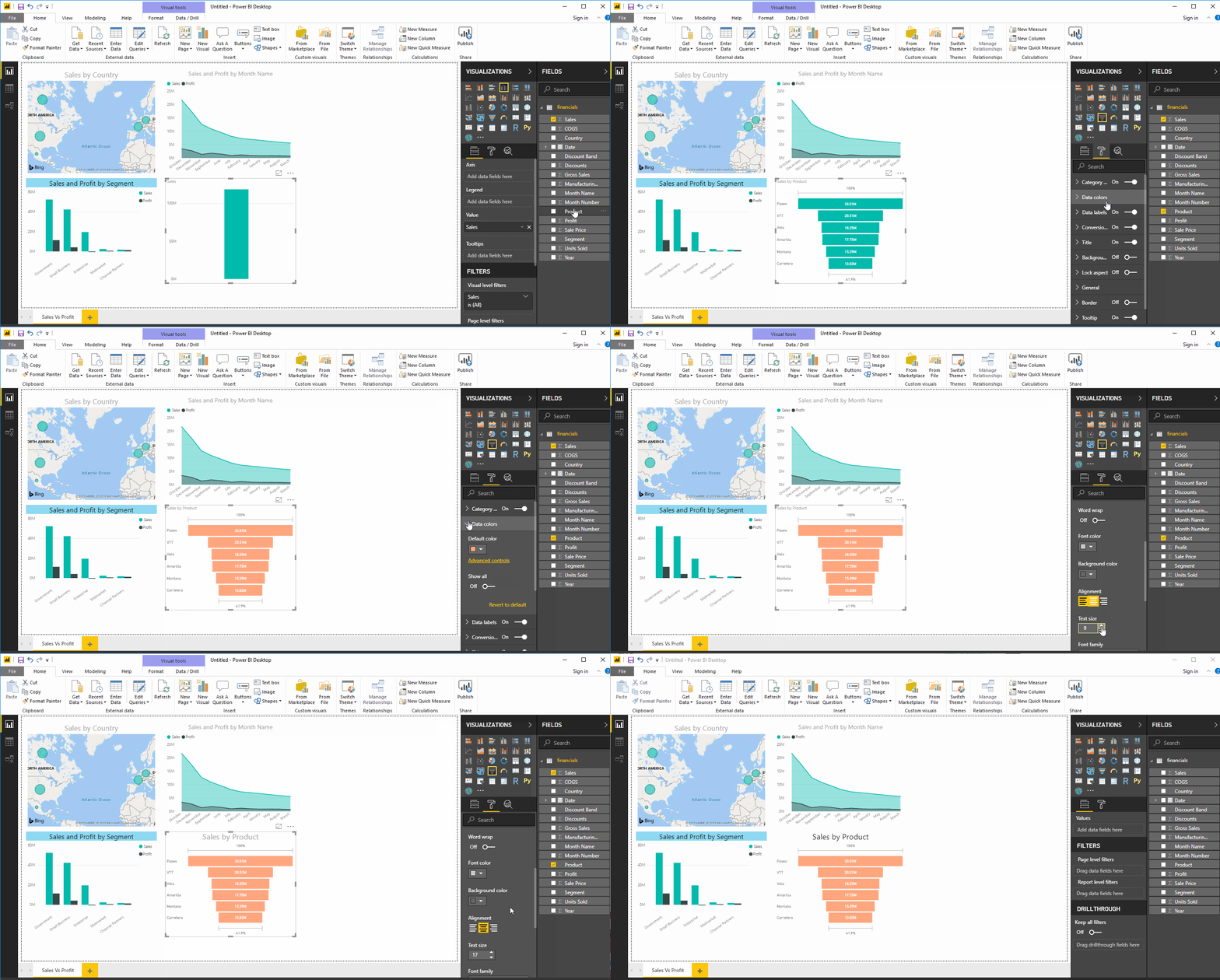
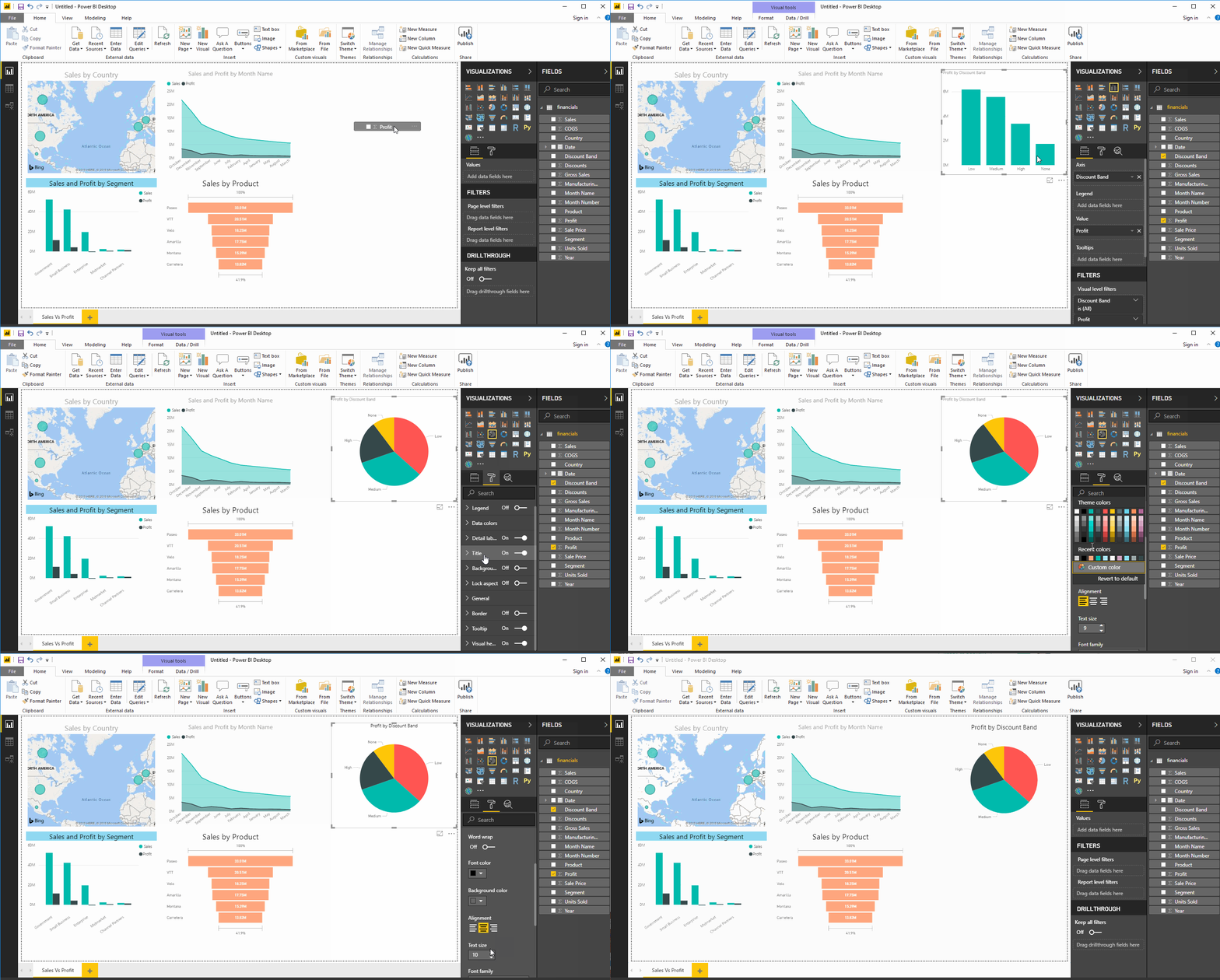
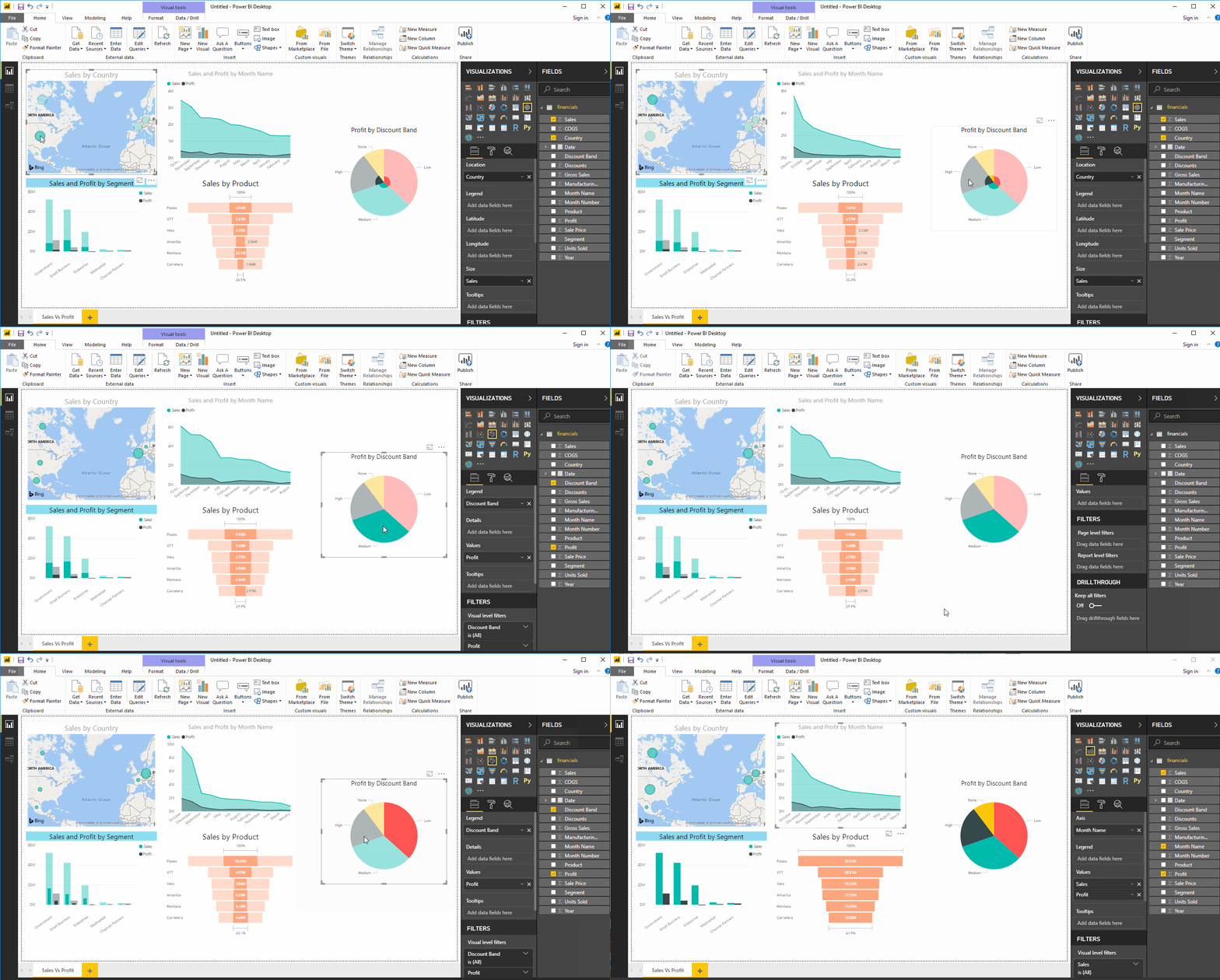
Dasbor yang dibuat bersifat interaktif, artinya perubahan pada satu tile memengaruhi yang lain.
Selain berbagai keunggulan visualisasi yang ditawarkan Power BI, alat ini juga memiliki kemampuan koneksi out-of-the-box yang luar biasa. Power BI dapat dengan mudah diintegrasikan dengan bahasa seperti Python, R, dan bahkan dengan DBMS seperti SQL. Ini menawarkan keuntungan lebih dalam hal fungsionalitas dan berguna bagi Data Scientist yang terbiasa bekerja di Python atau R. Mereka dapat langsung mengimpor skrip R dan Python ke dalam ruang kerja dan memanfaatkan visualisasinya yang jauh lebih unggul dibandingkan bahasa-bahasa tersebut.
Pada bagian ini kita akan mempelajari cara bekerja dengan skrip Python dan R di R. Untuk mempelajari tentang integrasi SQL dengan Power BI, lihat tutorial SQL with Power BI kami.
R adalah bahasa statistik populer yang digunakan untuk melakukan analisis canggih dan analitik prediktif, seperti pemodelan linear dan non-linear, uji statistik, analisis deret waktu, klasifikasi, klastering, dan lain-lain. Menggunakan Power BI bersama R memberi pengguna akses ke kumpulan pustaka analisis statistik dan penambangan data yang kaya dan terus bertambah untuk membantu mereka memperoleh wawasan yang lebih mendalam dari data mereka.
Pastikan Anda telah memasang dan menjalankan hal-hal berikut di sistem lokal Anda:
Penting juga untuk dicatat bahwa:
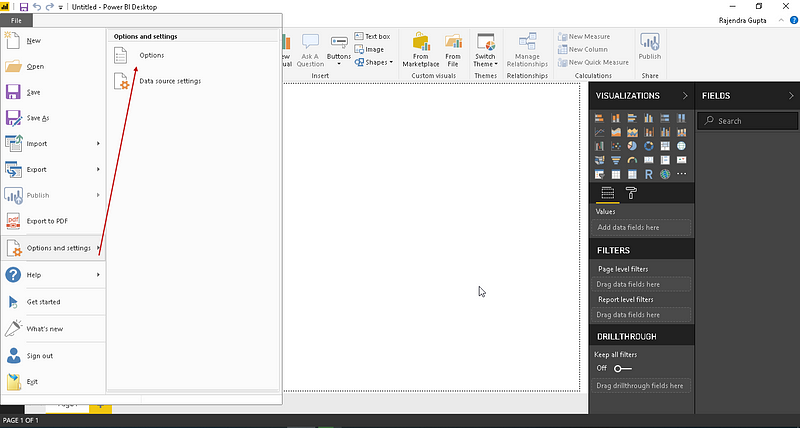
Verifikasi bahwa R dan R Studio telah terpasang di sistem Anda. Luncurkan Power BI dan buka Options and Settings -> Options
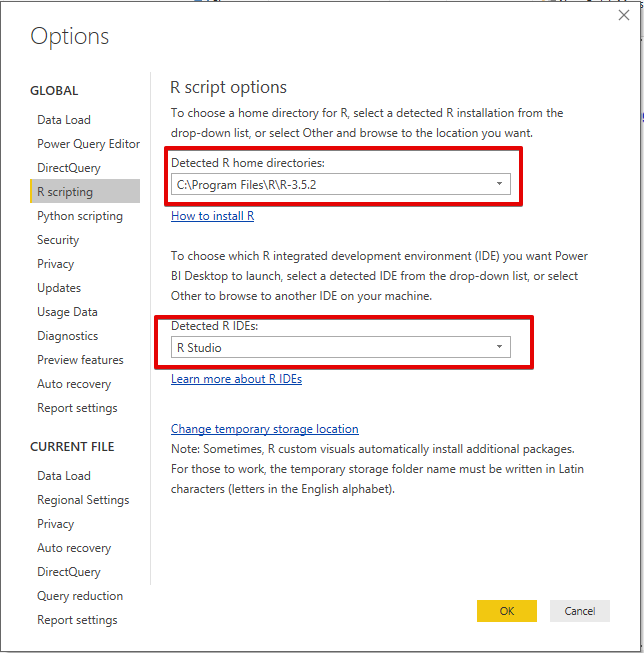
Di bawah Options, buka tab R Scripting dan pastikan Anda dapat melihat versi R yang benar.
Working with R Scripts in Power BI adalah sumber yang sangat baik tentang topik ini. Di bawah ini adalah ringkasan dari sumber yang sama.
Ada kalanya Anda tidak ingin mengimpor seluruh dataset melainkan sebagian darinya. Anda dapat menulis skrip R untuk hanya memilih kolom atau baris tertentu dari seluruh dataset yang akan dimuat ke Power BI.
Untuk demonstrasi ini, kita akan bekerja dengan dataset Iris yang terkenal yang disertakan dalam distribusi CRAN.
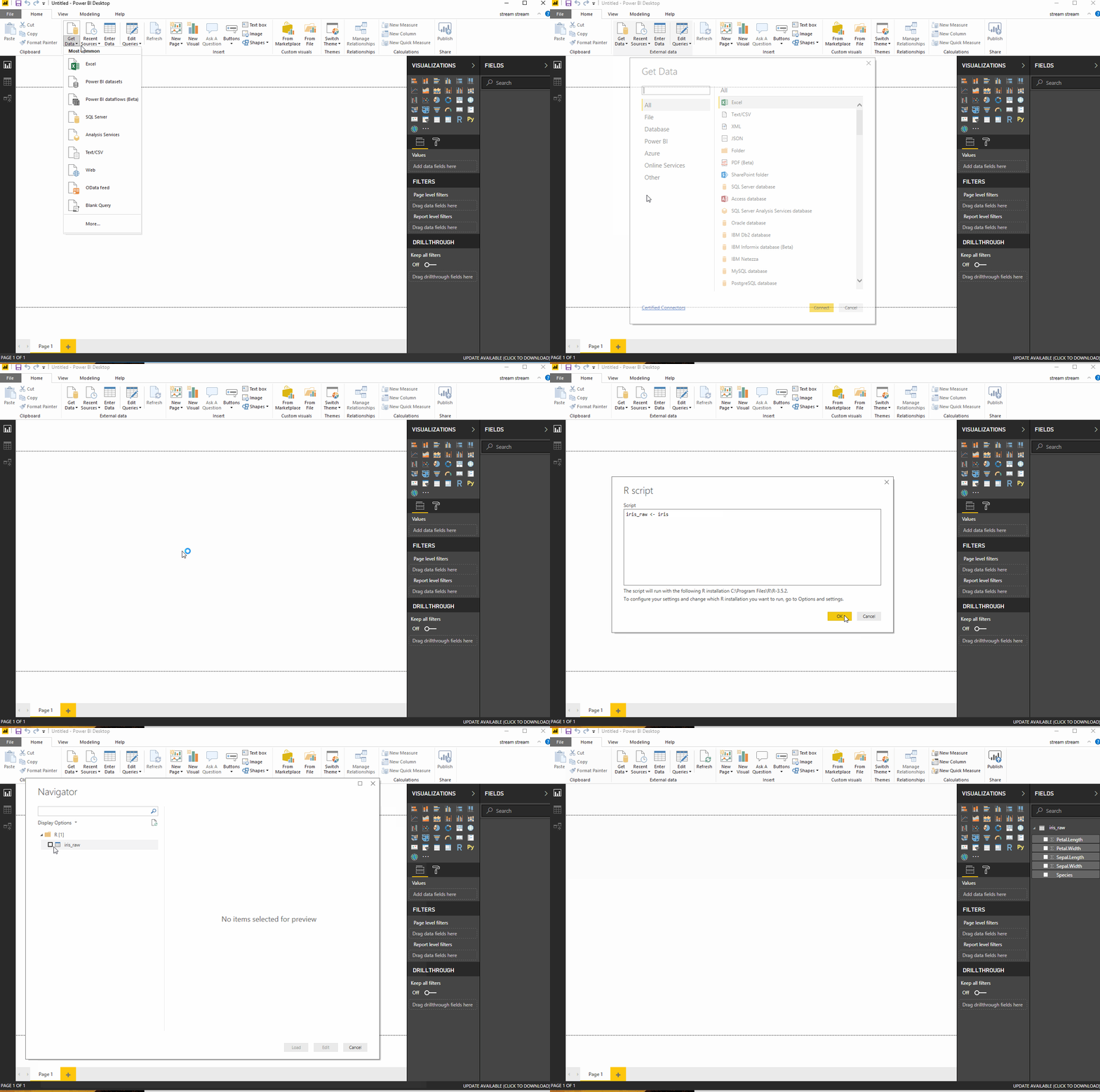
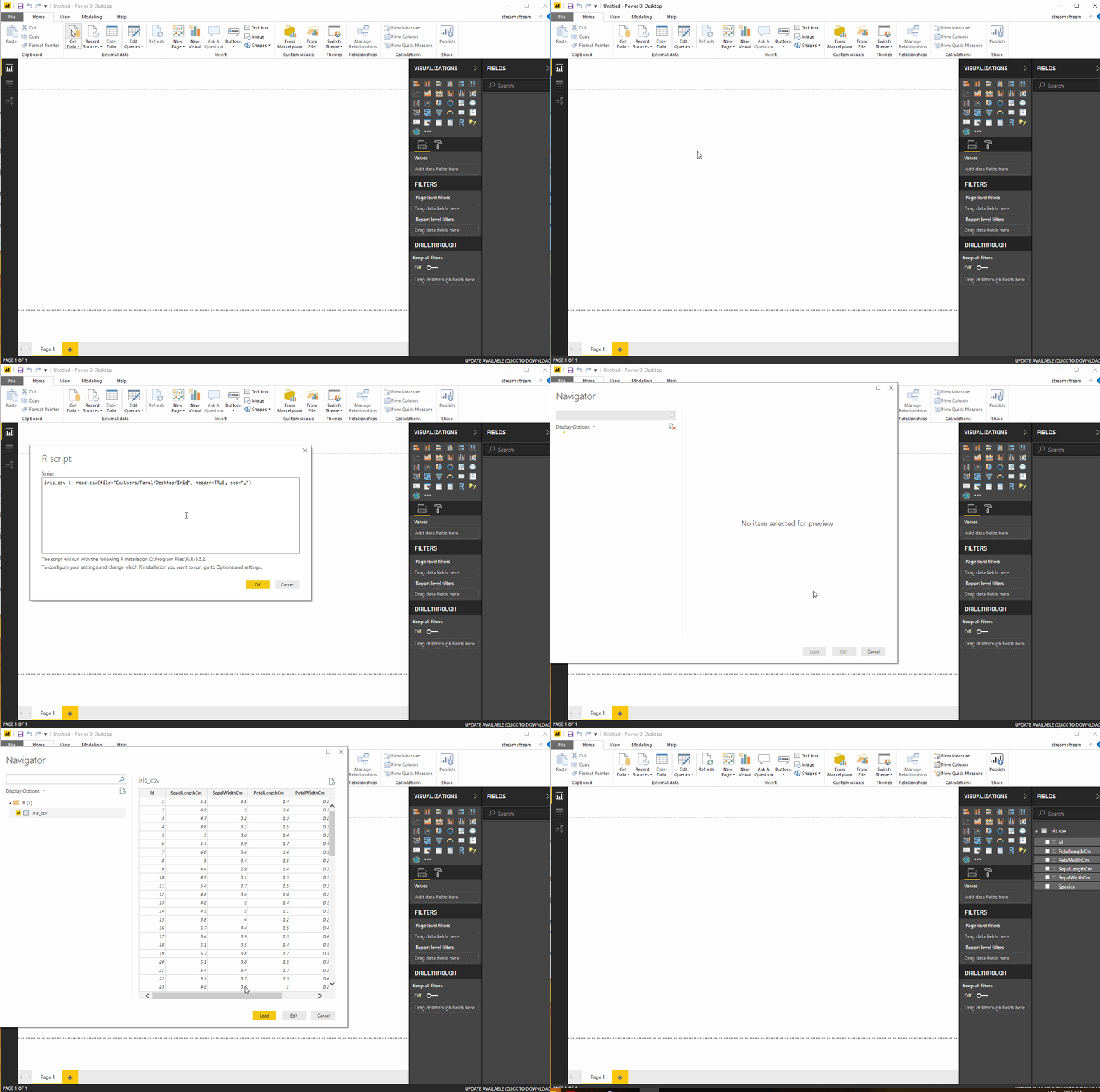
Dataset juga dapat diimpor dari file. Berikut contoh yang menunjukkan cara memuat file CSV ke ruang kerja dengan skrip berikut. Unduh file dari sini.
iris_csv <- read.csv(file="C:/Users/Parul/Desktop/Iris", header=TRUE, sep=",")
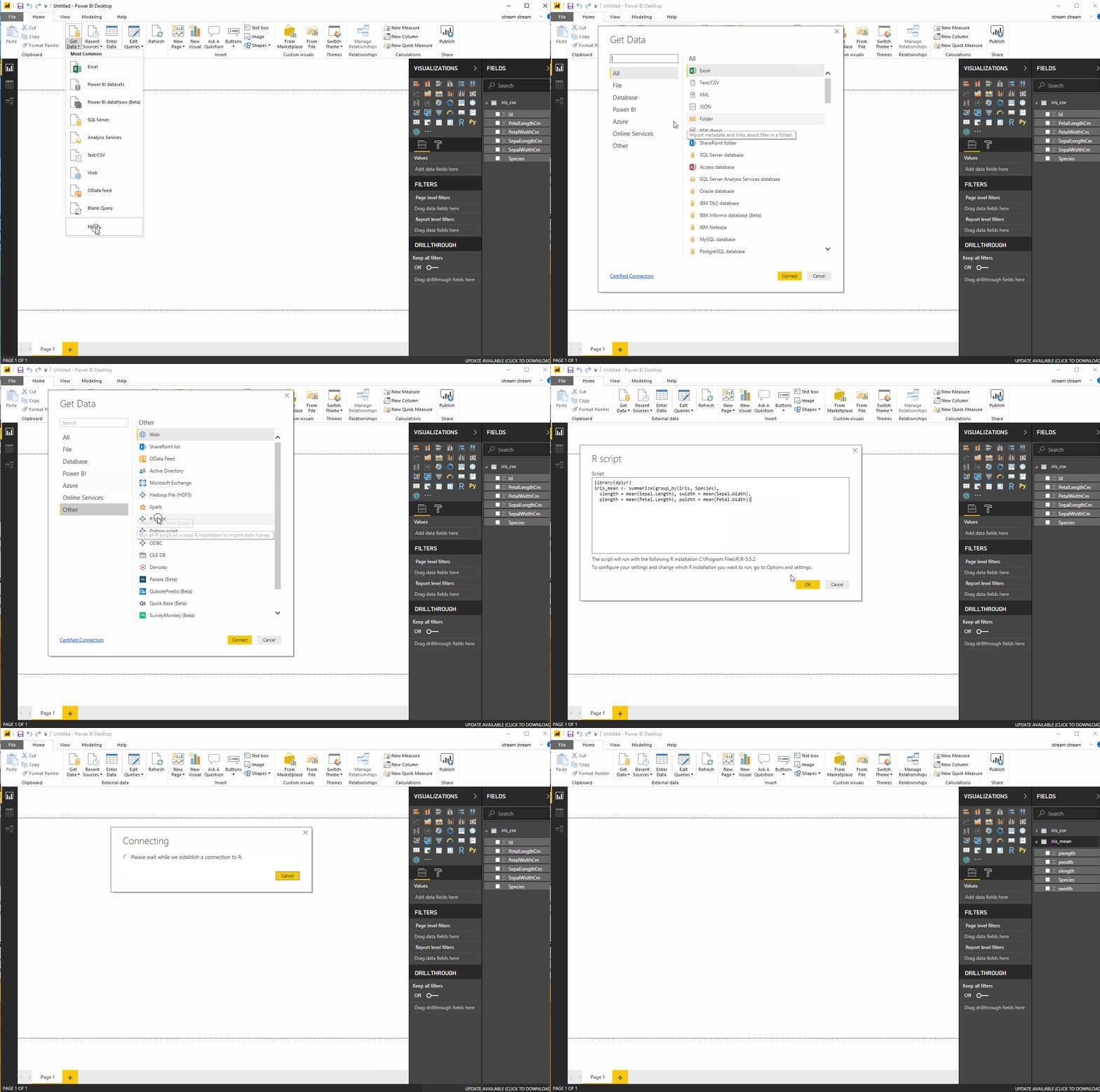
Sekadar mengimpor data dengan skrip R tidak banyak berguna. Kegunaan sebenarnya adalah ketika kita dapat memanipulasi data saat mengimpor. Skrip berikut menggunakan fungsi summarize dan group_by yang tersedia di paket R dplyr untuk mengelompokkan dan mengagregasi data sebelum mengimpornya:
Luncurkan R Studio dan pasang paket berikut:
install.packages("dplyr")
install.packages("data.table")
install.packages("ggplot2")
Sekarang, gunakan skrip R berikut untuk mengimpor data Iris. Kita akan mendapatkan dataset baru bernama iris_mean yang berisi nilai rata-rata untuk masing-masing dari empat ukuran, dikelompokkan menurut nilai pada kolom Species (Sumber: Power BI Introduction).
library(dplyr)

iris_mean <- summarize(group_by(iris, Species),
slength = mean(Sepal.Length), swidth = mean(Sepal.Width),
plength = mean(Petal.Length), pwidth = mean(Petal.Width))
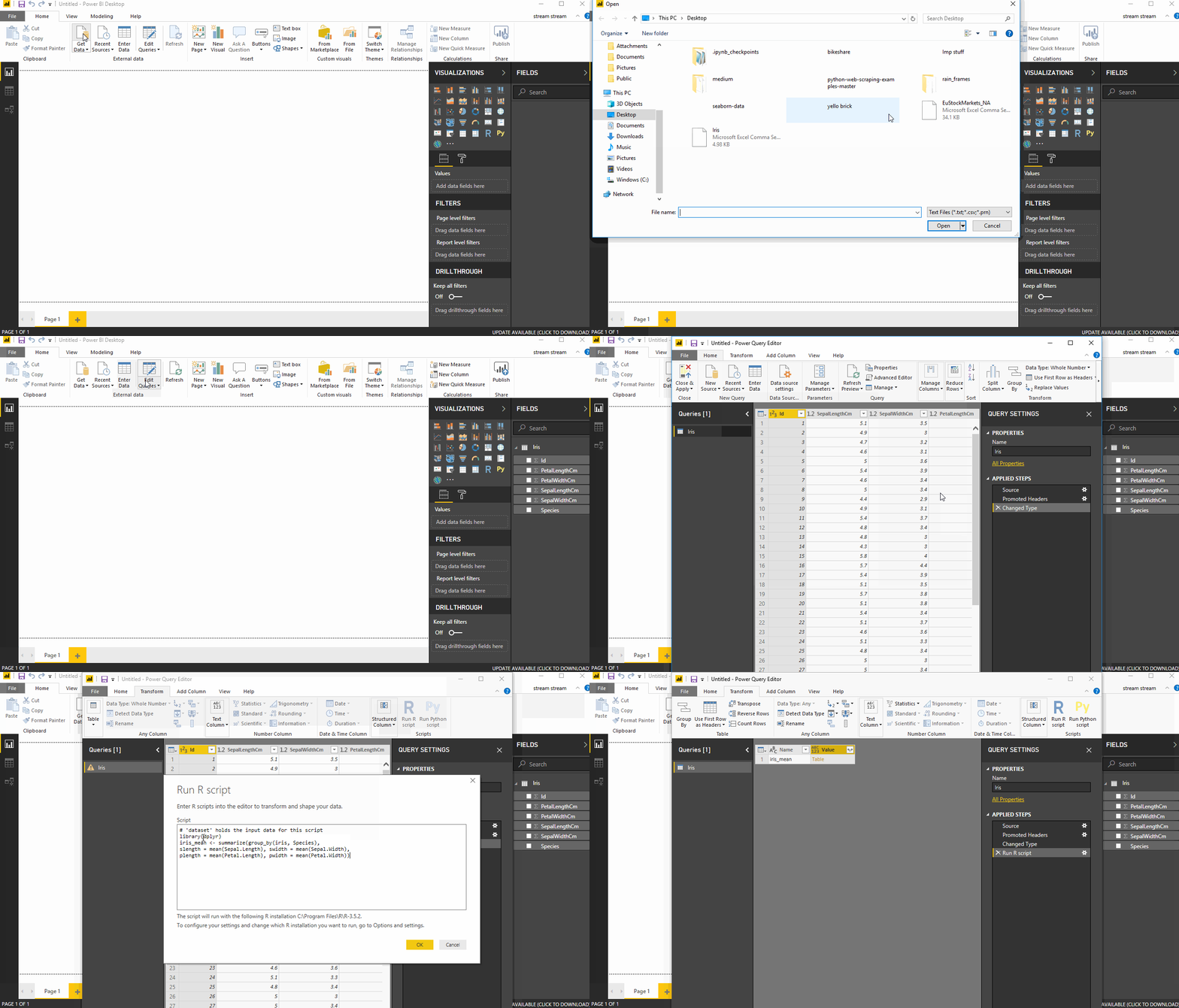
Skrip R berguna ketika kita ingin memanipulasi data yang sudah diimpor ke ruang kerja. Misalnya kita ingin menerapkan fungsi summarize dan groupby setelah seluruh data diimpor. Ini dapat dilakukan dengan menjalankan Skrip R di Query Editor sebagai berikut:
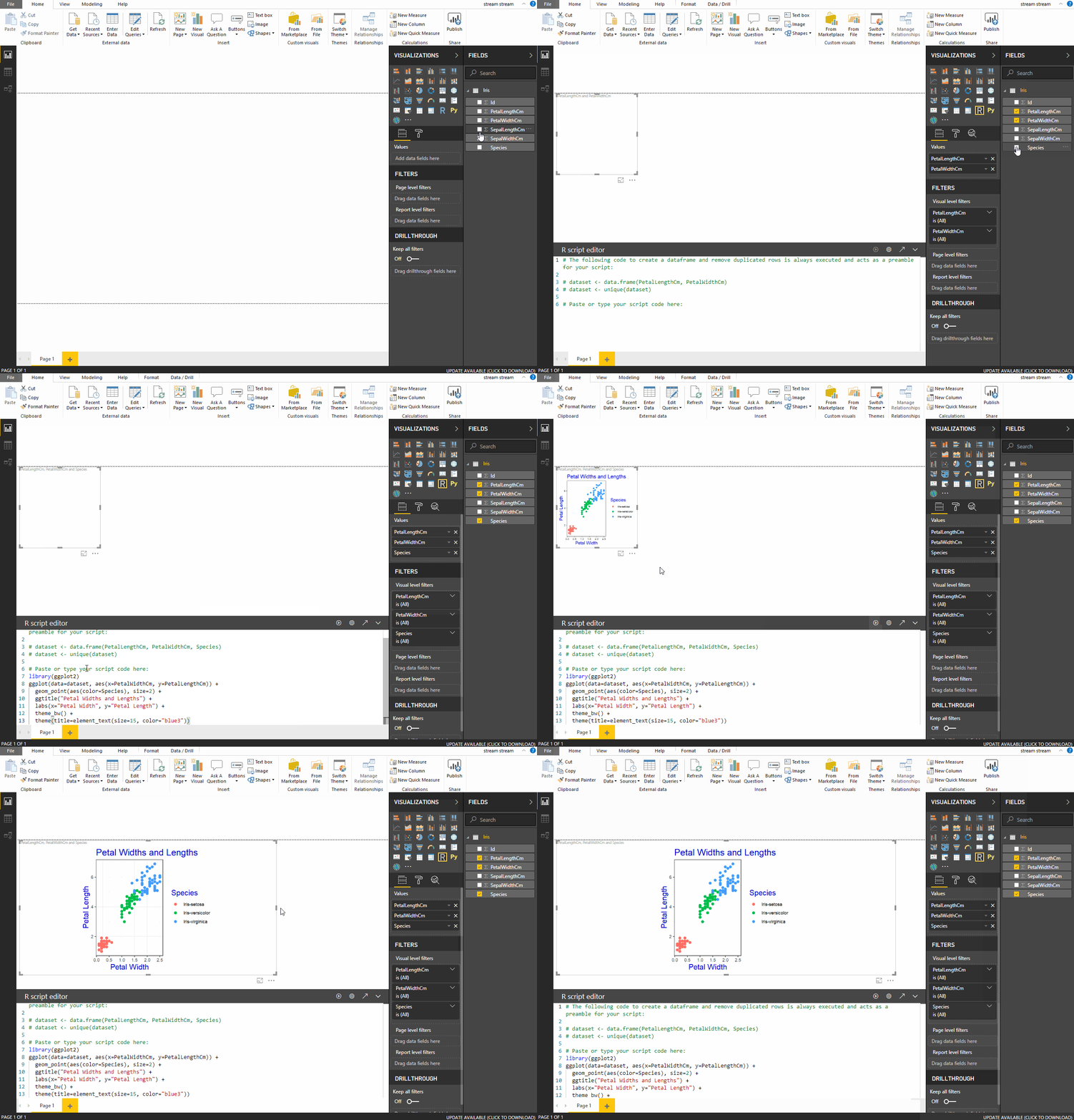
Dengan bantuan skrip R, Anda dapat membuat visualisasi di Power BI. Cukup ketik skrip dan muat pustaka yang diperlukan, maka Anda akan mendapatkan visualisasi serupa seperti di IDE R mana pun. Mari melalui langkah-langkahnya:
R script Visual’ di Tab visualisasi, maka gambar placeholder visual R akan muncul di kanvas dan editor skrip di bagian bawah.PetalLengthCm ,PetalWidthCm dan Species. Field yang dipilih muncul di Tab Values, dan skrip R yang telah terisi sebelumnya muncul di editor R.dataset dengan kolom yang dipilih. Anda sekarang dapat menulis skrip di sini atau mengubah skrip yang ada. Mari tempel kode berikut yang mengimpor pustaka ggplot dan membuat scatter plot. library(ggplot2)
ggplot(data=dataset, aes(x=PetalWidthCm, y=PetalLengthCm)) +
geom_point(aes(color=Species), size=2) +
ggtitle("Petal Widths and Lengths") +
labs(x="Petal Width", y="Petal Length") +
theme_bw() +
theme(title=element_text(size=15, color="blue3"))
Python adalah bahasa pemrograman serbaguna yang banyak digunakan, dan terdapat banyak pustaka Python untuk melakukan analisis statistik serta pemodelan prediktif menggunakan algoritme machine learning.
Microsoft baru-baru ini memungkinkan integrasi skrip Python di dalam Power BI yang memungkinkan menjalankan skrip Python dan mendapatkan visual Python di dalam Power BI. Mari lihat langkah-langkah yang diperlukan untuk melakukannya. Namun sebelumnya ada beberapa prasyarat:
Options and Settings -> Options
Di bawah Options, buka Tab Preview Features dan aktifkan ‘Python Support’.
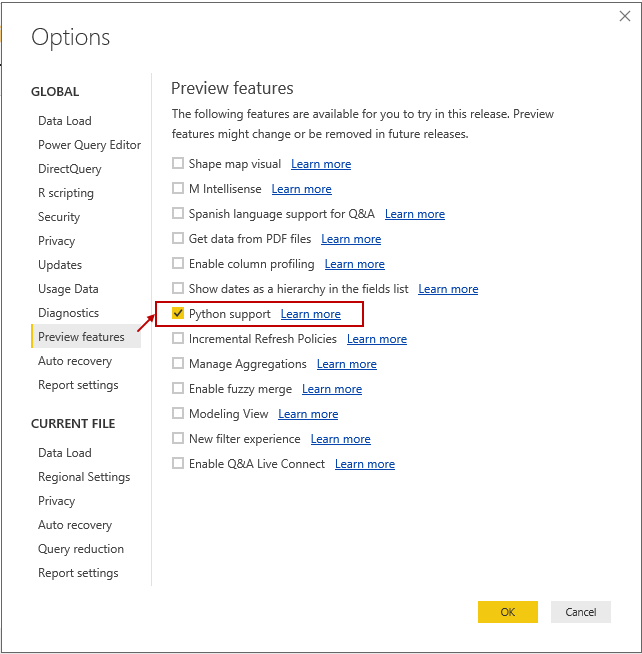
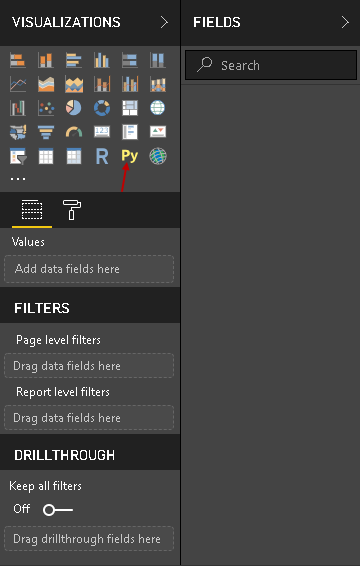
Mulai ulang Power BI dan Anda akan mendapatkan ikon Python baik di visualisasi maupun di tab Transform.
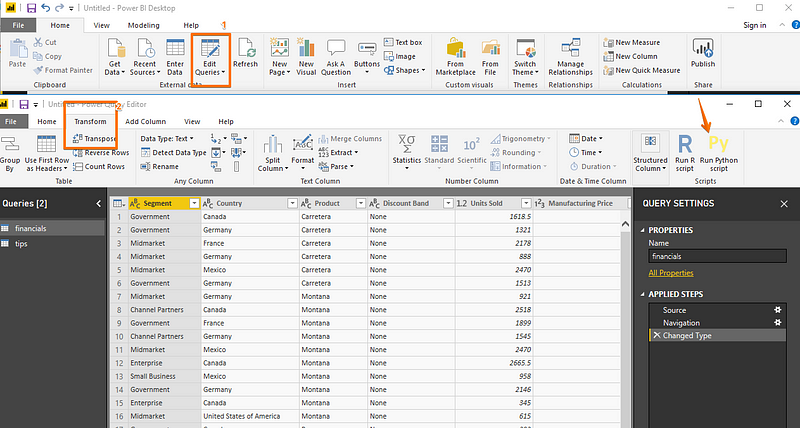
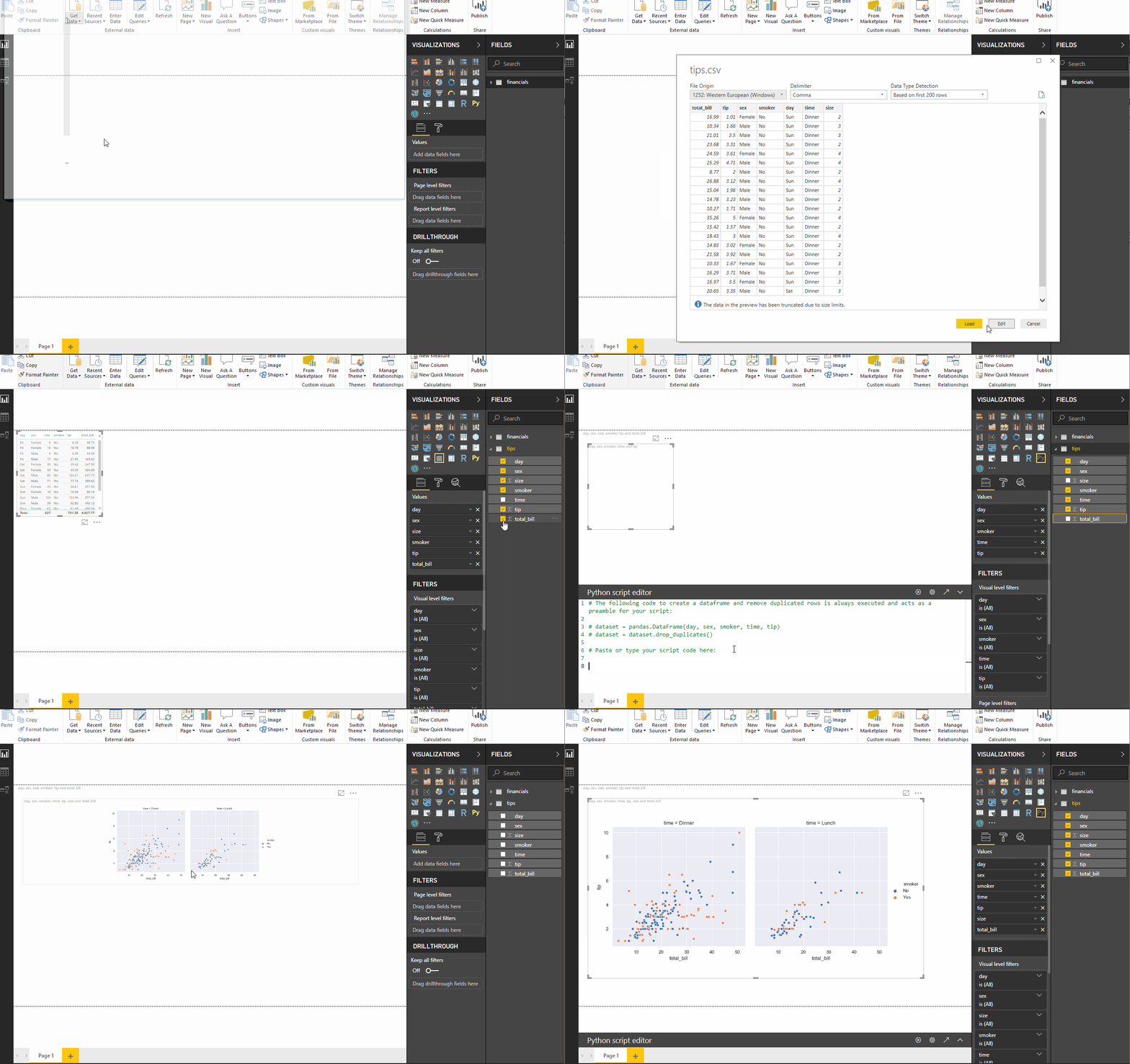
Ada beberapa cara untuk menjalankan Skrip Python di Power BI.
Langkah-langkah:
Get Data > More>Other > Python script seperti di bawah ini.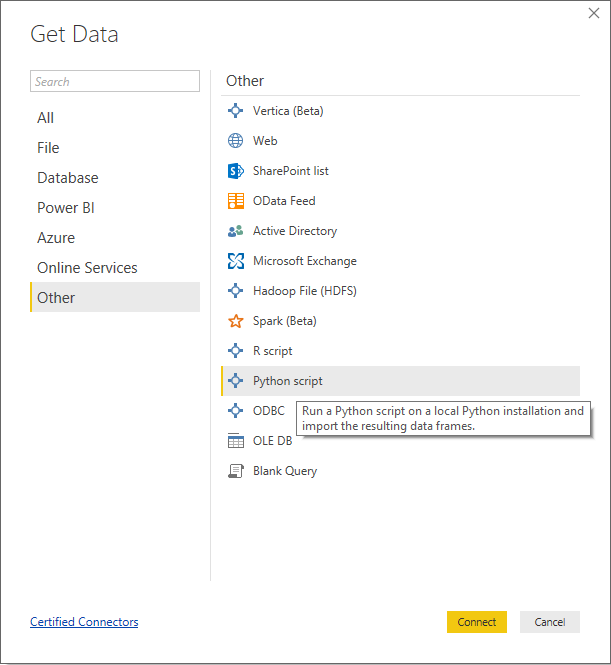
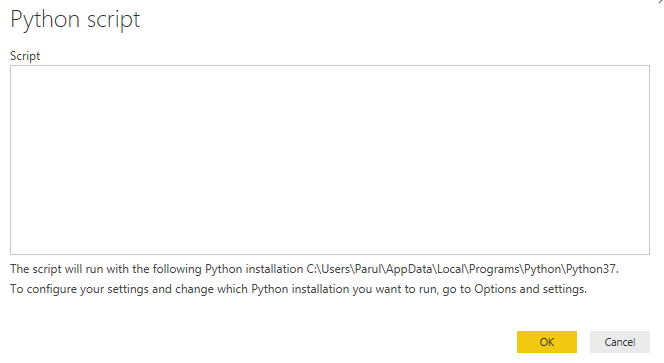
Sekarang, cukup tempel skrip Python Anda di jendela yang terbuka. Pilih OK untuk menjalankan skrip yang kemudian mengimpor dataset hasil ke ruang kerja Power BI Desktop.
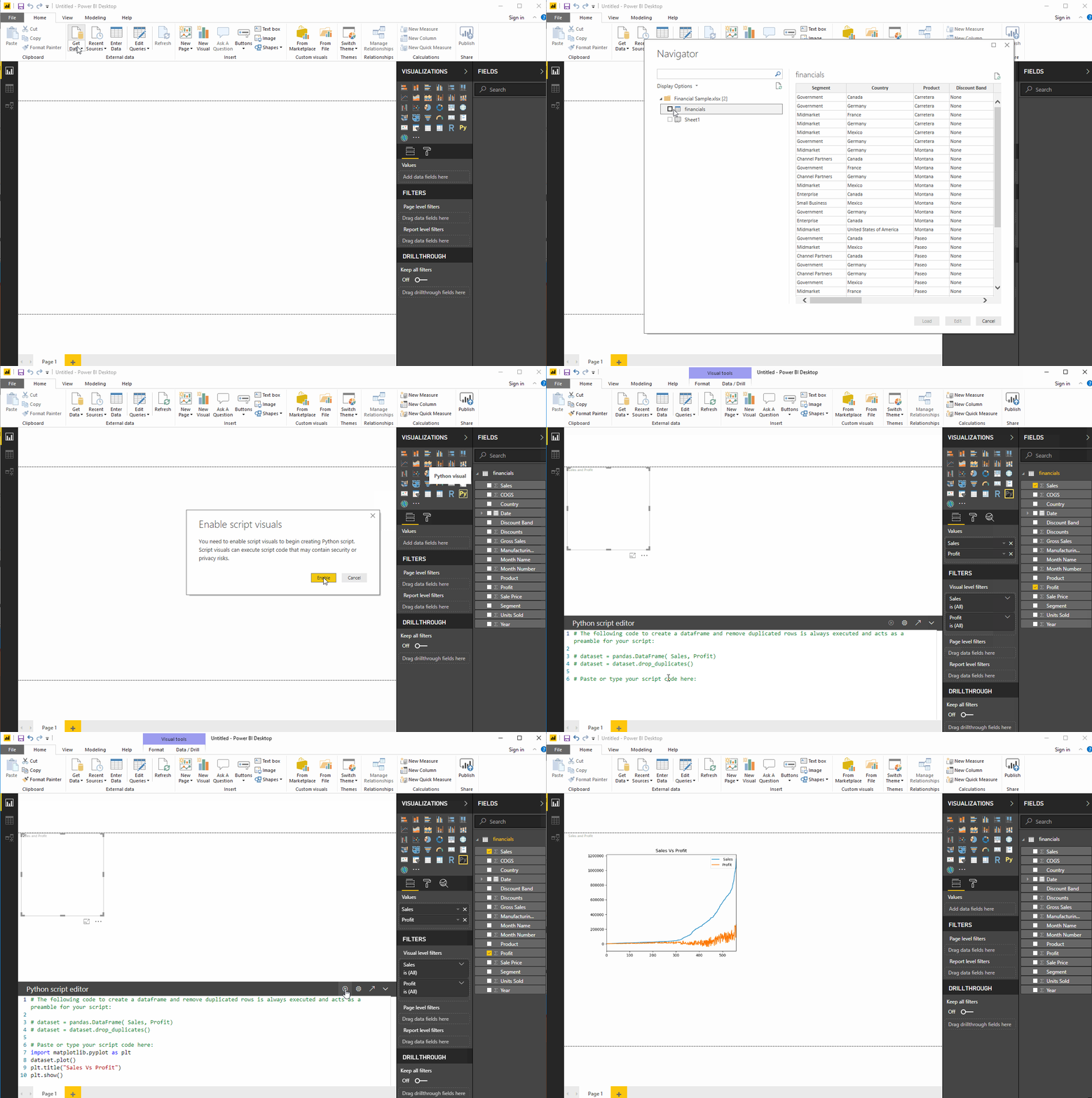
Python Visuals’ di Tab visualisasi, maka gambar placeholder visual Python akan muncul di kanvas dan editor skrip Python di bagian bawah.Sales dan Profit. Field yang dipilih muncul di Tab Values, dan skripnya juga muncul di editor skrip Python.dataset dengan kolom yang dipilih. Anda sekarang dapat menulis skrip di sini atau mengubah skrip yang ada. Mari tempel kode berikut yang mengimpor matplotlib dan membuat plot.
import matplotlib.pyplot as plt
dataset.plot()
plt.title("Sales Vs Profit")
plt.show()
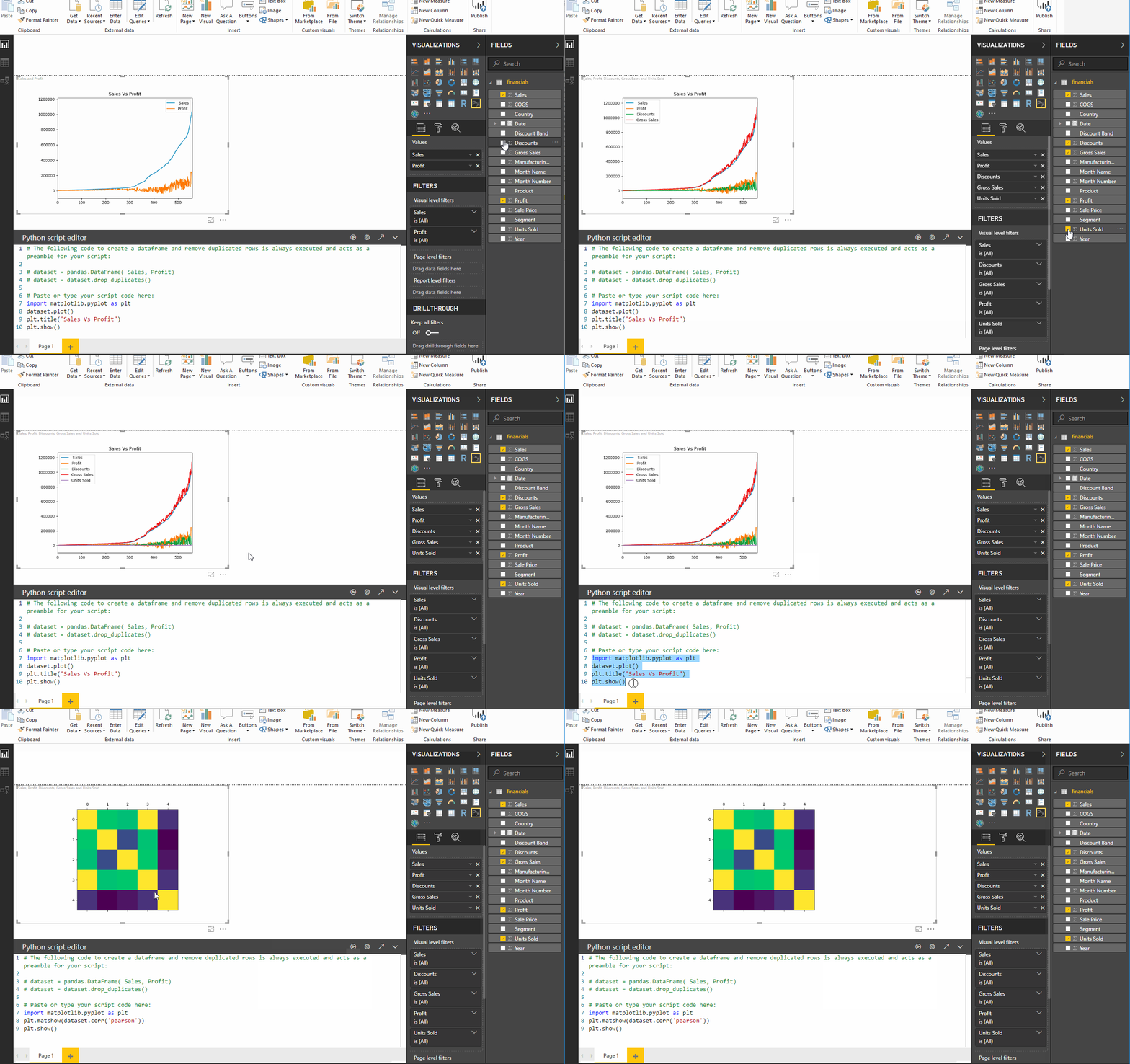
Discounts, gross Sales, dan Units sold selain field sebelumnya dan ganti skrip dengan skrip baru ini:
import matplotlib.pyplot as plt
plt.matshow(dataset.corr('pearson'))
plt.show()
Kita juga dapat mengimpor pustaka lain. Mari impor pustaka Seaborn tetapi pastikan sudah terpasang di sistem Anda. Datasetnya bernama dataset ‘Tips’ yang biasanya sudah terpasang bersama seaborn. Unduh dataset dari sini dan muat ke ruang kerja. Lalu tempel kode berikut ke editor skrip, dan Anda akan mendapatkan plot seaborn.
import matplotlib.pyplot as plt
import seaborn as sns
sns.set(style="darkgrid")

sns.relplot(x="total_bill", y="tip", data=dataset)
sns.relplot(x="total_bill", y="tip", hue="smoker", data=dataset);
sns.relplot(x="total_bill", y="tip", hue="smoker",col="time", data=dataset);

plt.show()
Dasbor dengan semua visualisasi Python akhirnya akan terlihat seperti ini.
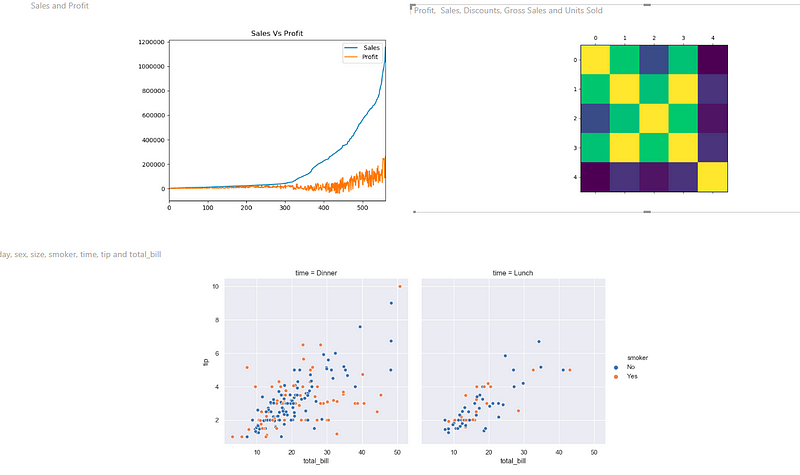
Dasbor Python
Anda dapat menyimpan file sebagai templat Power BI. Visualisasi juga dapat diekspor sebagai file PDF.
Data hanya berguna ketika dapat dibagikan di antara orang atau organisasi. Dasbor atau laporan yang dihasilkan juga dapat dibagikan dengan menerbitkannya ke Power BI Service. Kita kemudian dapat menggunakan Power BI Apps untuk melihat atau berinteraksi dengan Dasbor/Laporan.
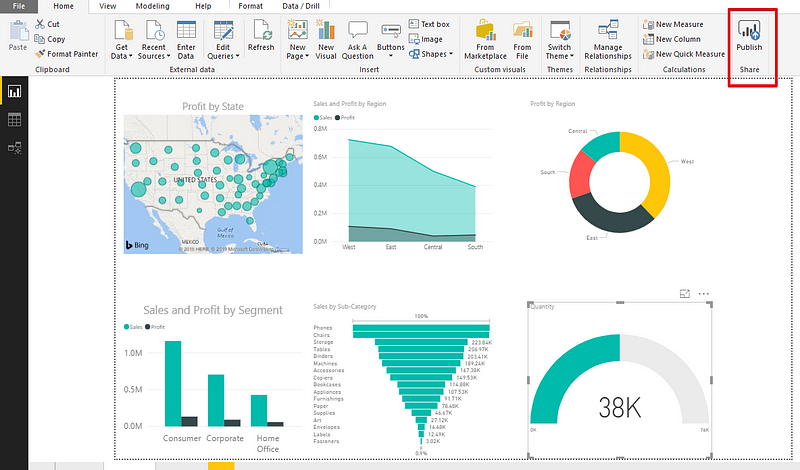
Itu saja yang perlu kita ketahui untuk membuat visualisasi yang baik di Power BI, meskipun, mungkin Anda akan melakukan lebih banyak penyesuaian di setiap tahap daripada yang kita lakukan di sini. Jadi dengan eksperimen dan latihan, Power BI akan semakin familier dan akan membuka fitur-fitur luar biasa untuk membantu kita menganalisis dan menyajikan data.
Kursus Power BI
Kursus
Kursus
Kursus
blogs
Hugo Bowne-Anderson
13 mnt
blogs
David Woods
13 mnt
blogs
Dario Radečić
15 mnt
blogs
Javier Canales Luna
14 mnt



