Corso
Introduzione a Power BI
4 ore
827.3K
Il nostro obiettivo come data analyst è organizzare gli insight dei dati in modo che chiunque li veda riesca a capirne le implicazioni e ad agire di conseguenza.
Power BI è un servizio di analisi aziendale cloud di Microsoft che permette a chiunque di visualizzare e analizzare i dati con maggiore velocità ed efficienza. È un tool di BI potente e flessibile per connettersi a un'ampia varietà di dati e analizzarli. Molte aziende lo considerano persino indispensabile per il lavoro legato alla data science. La facilità d'uso di Power BI deriva dal fatto che ha un'interfaccia drag-and-drop. Questa funzione aiuta a svolgere attività come ordinare, confrontare e analizzare in modo molto semplice e veloce. Power BI è anche compatibile con più sorgenti, tra cui Excel, SQL Server e repository di dati cloud, il che lo rende un'ottima scelta per i Data Scientist.
Power BI offre la possibilità di analizzare ed esplorare i dati on-premise e nel cloud. Power BI consente di collaborare e condividere dashboard personalizzati e report interattivi tra colleghi e organizzazioni, in modo semplice e sicuro.
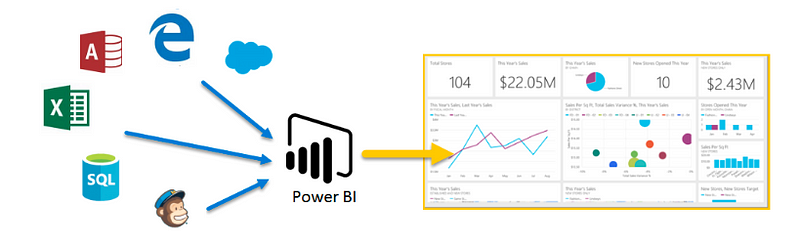
Panoramica di Power BI. Fonte: Microsoft
Power BI è composto da vari componenti che sono disponibili sul mercato separatamente e possono essere utilizzati in modo esclusivo.
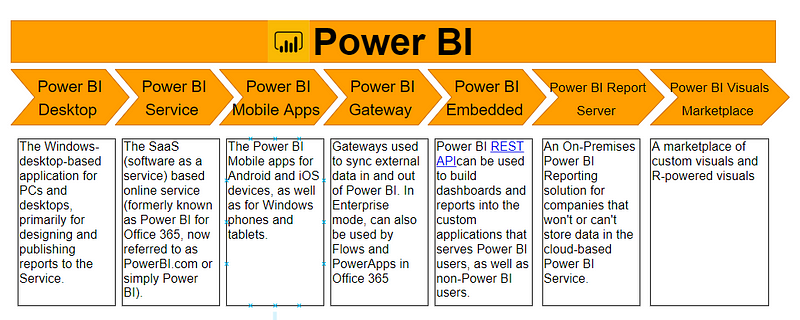
Componenti di Power BI. Fonte: Wikipedia
La scelta del componente con cui lavorare dipende principalmente dal progetto o dal team. Noi, però, lavoreremo con Power BI Desktop, dato che è il componente usato principalmente per creare report aziendali e sviluppare su desktop. Inoltre, in genere tutti gli altri lavori iniziano proprio su Power BI Desktop, dove avviene la creazione dei report.
Per un'ottima introduzione pratica alla piattaforma Power BI, segui il corso di DataCamp, Introduction to Power BI.

Power BI offre alcuni vantaggi che lo rendono superiore agli strumenti analitici esistenti:
Power BI è un'applicazione gratuita che può essere scaricata e installata sul sistema. Può essere connessa a più sorgenti dati. Di solito, un lavoro di analisi inizia in Power BI Desktop, dove avviene la creazione del report. Il report viene poi pubblicato sul servizio Power BI da cui può essere condiviso sulle app Power BI Mobile così che le persone possano visualizzare i report anche da mobile.
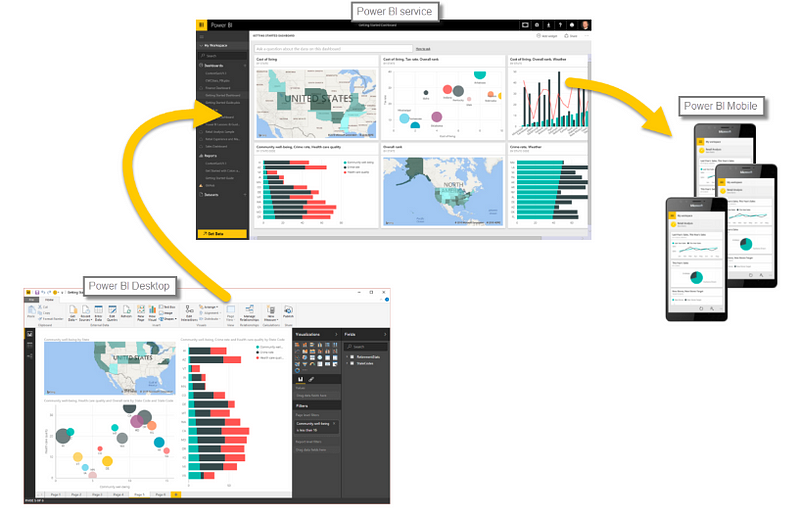
Power BI Desktop. Fonte: Microsoft
Power BI funziona solo su macchine Windows. Gli utenti Mac possono avviare una VM Windows in Azure e caricare Power BI lì, oppure usare Turbo.net, che può trasmettere Power BI al Mac direttamente dal cloud.
Power BI può essere usato in due modi:
In base al prodotto scelto, scarica il software sul computer. Dopo aver accettato il contratto di licenza, verifica l'installazione facendo clic sull'icona/app di Power BI. Se compare la seguente schermata, sei a posto.
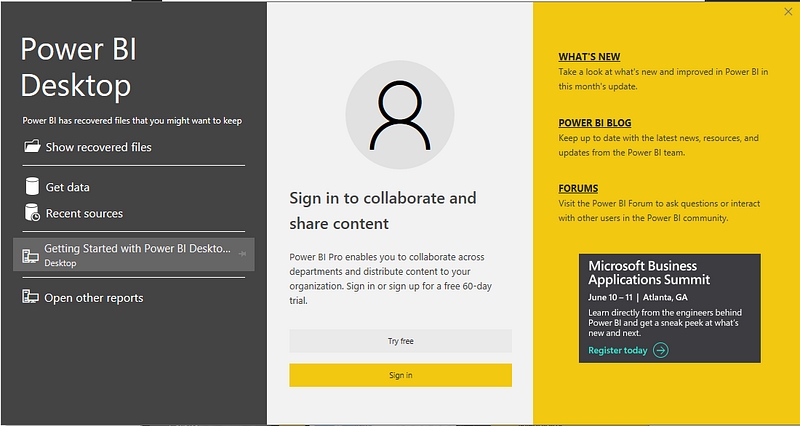
Vediamo ora come lavorare con Power BI Desktop. In questa sezione, lo esploreremo un po' per prendere confidenza con l'interfaccia.
L'immagine qui sotto evidenzia i componenti principali del workspace di Power BI.
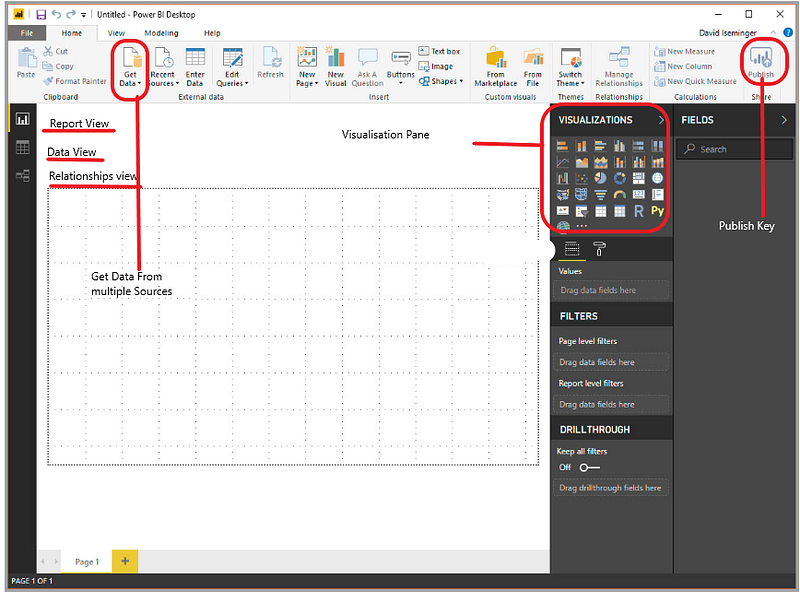
Report View: è la vista principale in cui si crea il dashboard.
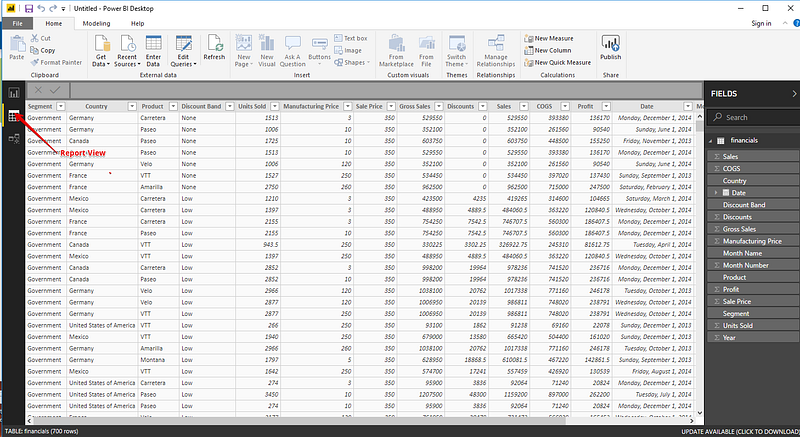
Data View: la vista dati offre un'anteprima dell'intero dataset.
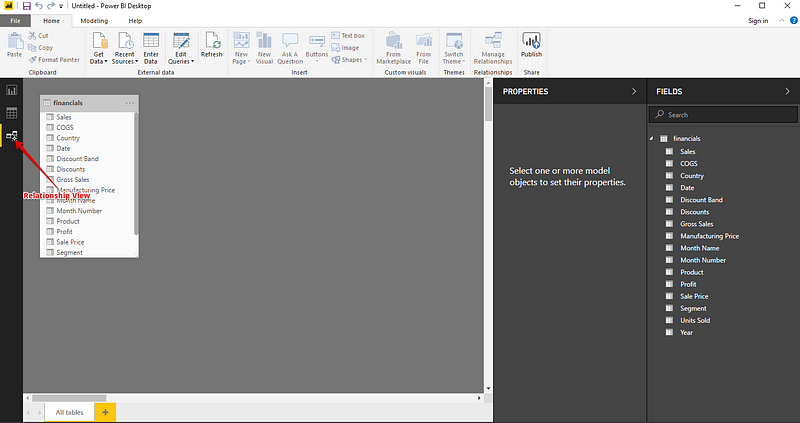
Power BI può connettersi a diverse sorgenti dati. L'icona Get Data mostra tutte le possibili opzioni da cui importare i dati in Power BI.
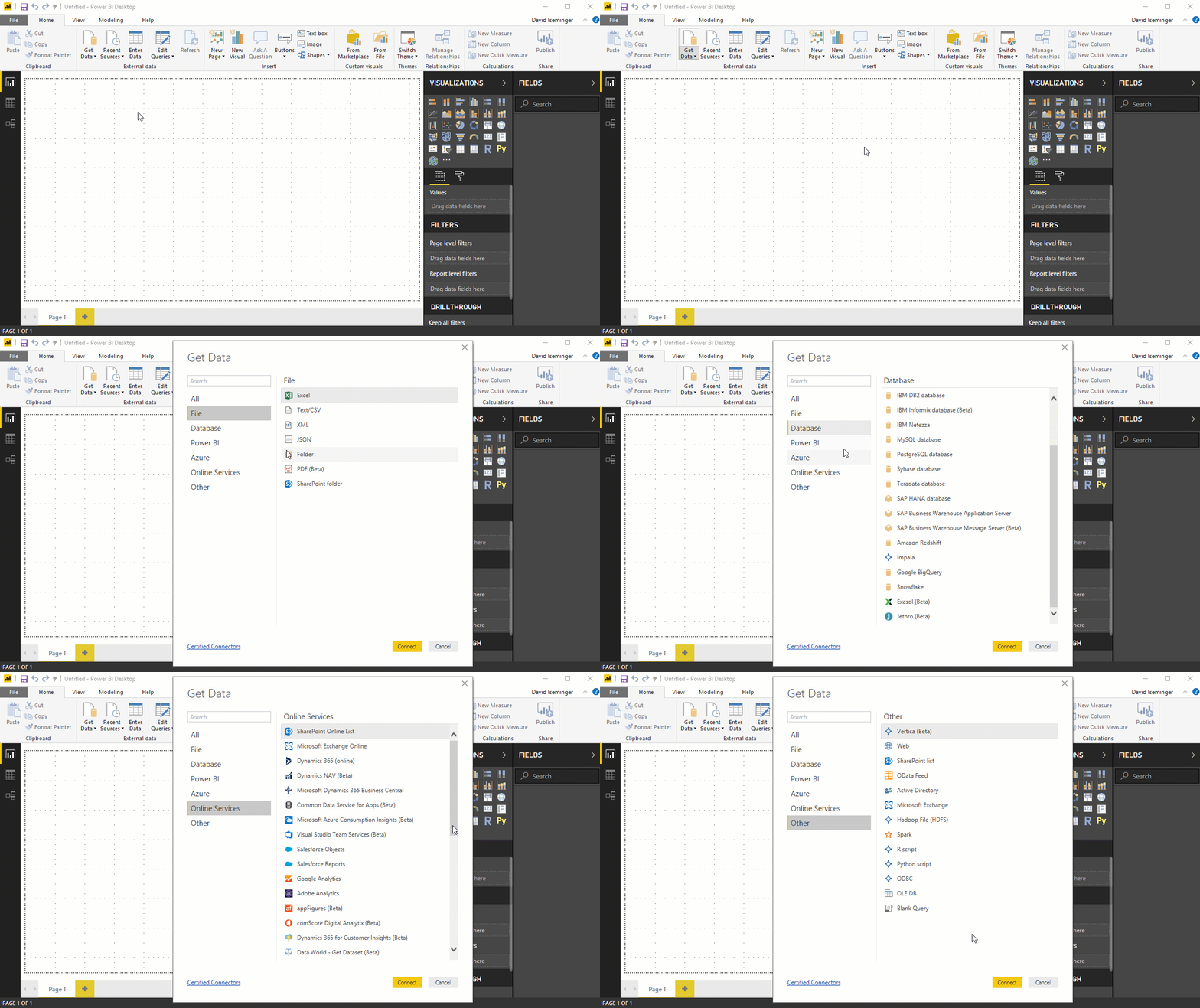
Vediamo alcune delle sorgenti dati più comuni:
Dati Excel
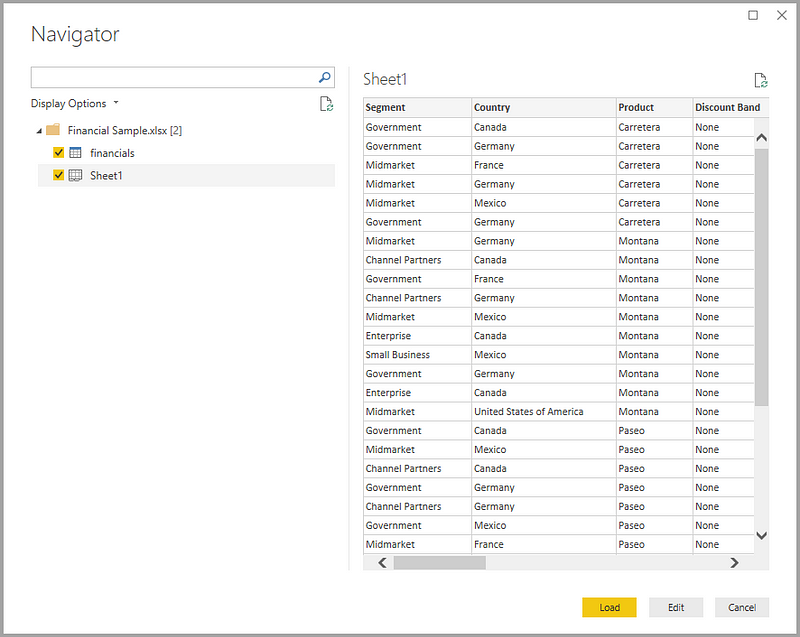
Connettiamoci a una sorgente dati Excel. I workbook contengono alcuni dati finanziari fittizi. Scarica il file da qui. Power BI Desktop carica il workbook, ne legge i contenuti e ti mostra i dati nel file usando la finestra Navigator.
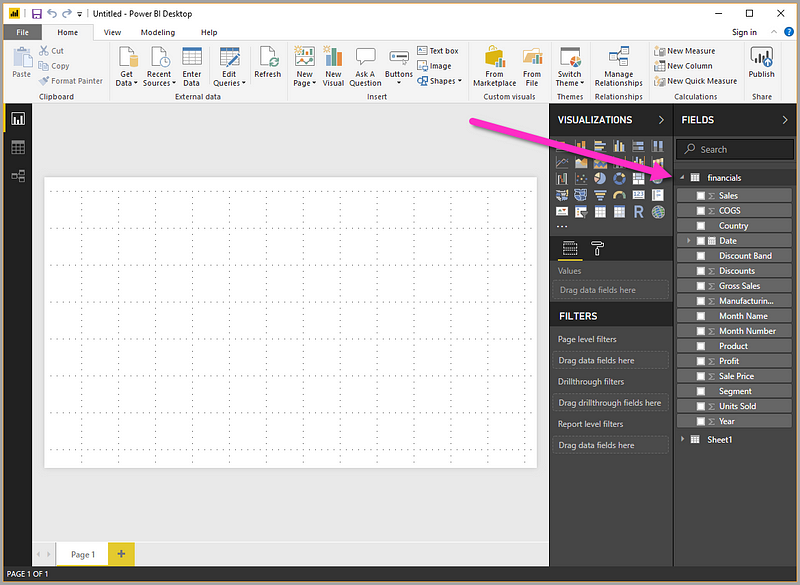
Una volta caricati, i dati possono essere visualizzati nel riquadro Fields.
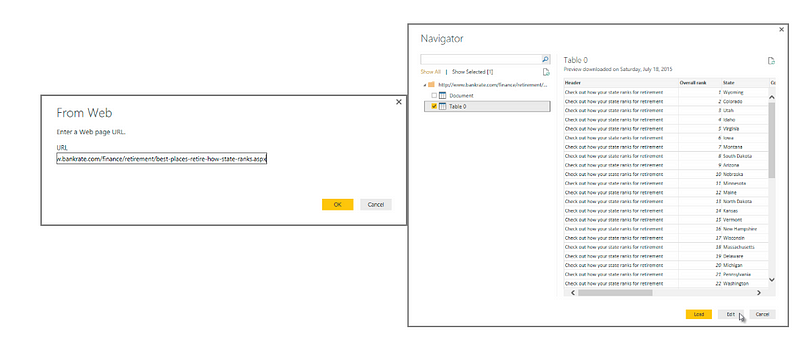
Puoi usare anche dati dal web. Ecco un dataset che presenta i migliori e i peggiori stati per andare in pensione negli Stati Uniti.
link: https://www.bankrate.com/retirement/best-and-worst-states-for-retirement/
Seleziona semplicemente Web come opzione in Get Data e inserisci l'URL.
Prova a sperimentare anche con altre sorgenti dati.
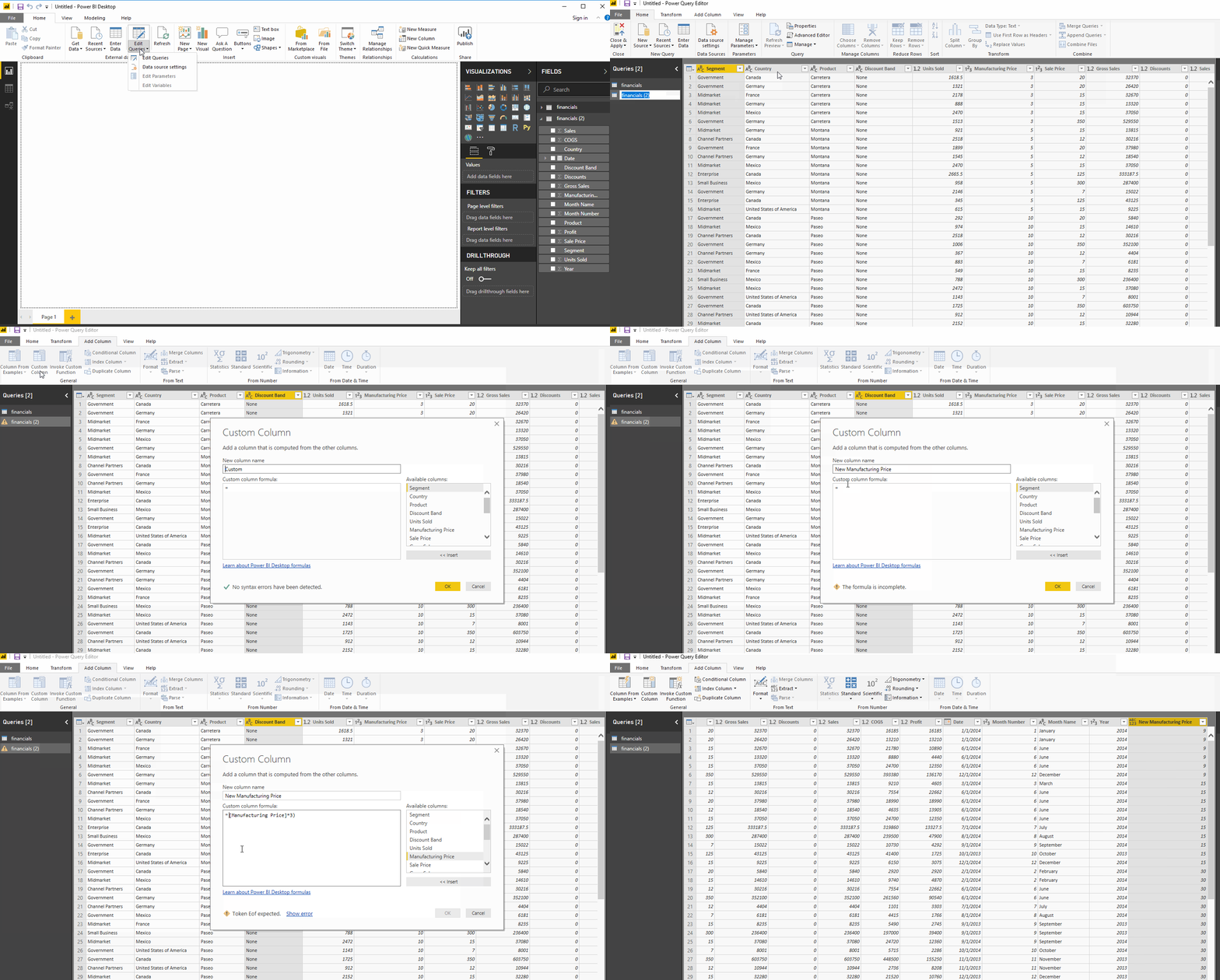
Dopo che i dati sono stati caricati, diventano visibili nella scheda Fields. Da qui possiamo modificare i dataset con l'aiuto del Query Editor. Il Query Editor può essere usato per modificare i dataset indipendentemente dalla loro sorgente dati. Possiamo fare operazioni come rinominare un dataset, rimuovere una o più colonne, ecc. Il Query Editor è accessibile facendo clic sul pulsante Edit Queries nella barra Home.
Usando gli stessi dati finanziari utilizzati sopra, modelliamo i dati in base alle nostre esigenze. Creiamo una colonna personalizzata chiamata New Manufacturing Price, pari a:
([manufacturing Price])*3
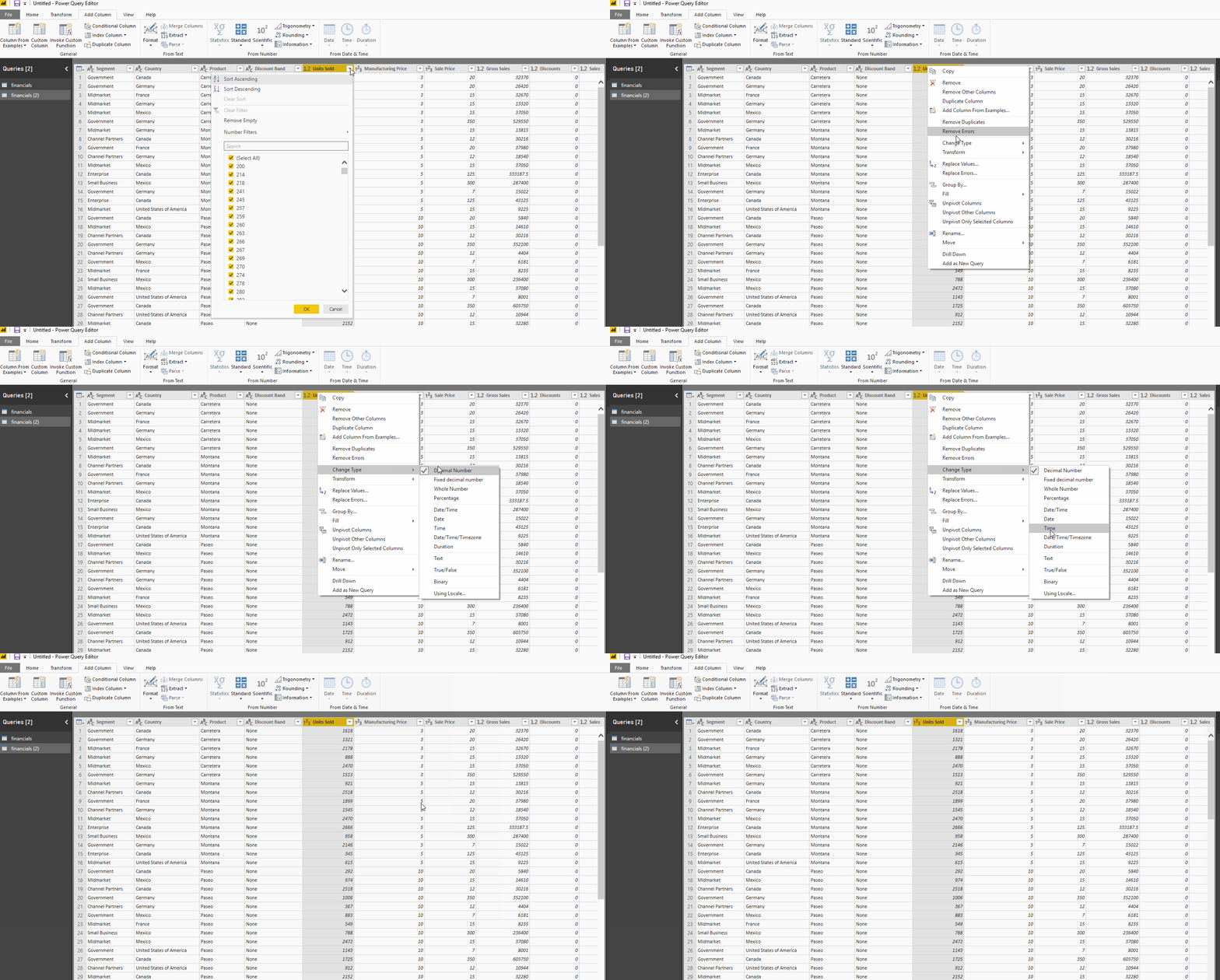
Anche i tipi di dati delle colonne possono essere cambiati facilmente. La colonna Units Sold ha un tipo di dato floating point che può essere impostato su numero intero.
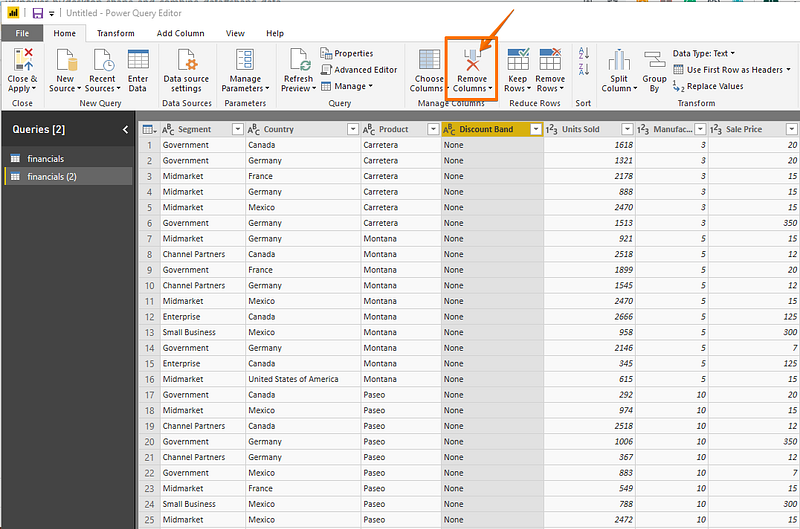
Rimuovere colonne è altrettanto semplice. Seleziona la colonna desiderata e scegli l'opzione Remove Columns, come mostrato nella figura seguente. Eliminiamo la colonna Discount perché non aggiunge valore al nostro dataset.
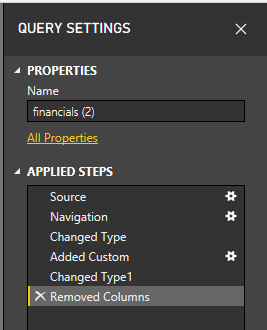
Allo stesso modo, si possono eseguire molte altre funzioni come rimozione e aggiunta di righe, trasposizione, pivot e split, che possono essere ottenute facilmente tramite il Query Editor. Nota che tutti i passaggi eseguiti per trasformare i dati compaiono anche nel pannello Query Settings.
I report sono una raccolta di visualizzazioni che possono essere create su una o più pagine. Queste visualizzazioni di solito sono correlate tra loro.
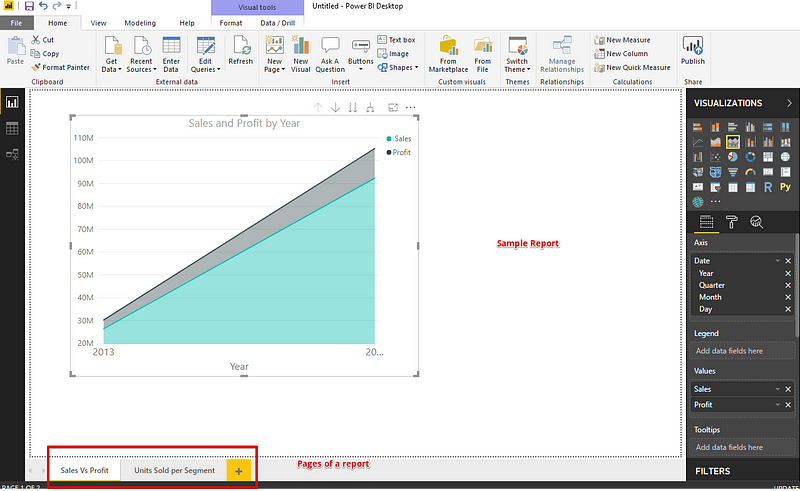
Una dashboard è una raccolta di diverse viste, che consente di confrontare contemporaneamente una varietà di dati. Mentre un report può includere più pagine, una dashboard è un'interfaccia a pagina singola.
Una volta che il dataset è pronto con tutte le manipolazioni eseguite, possiamo procedere con il processo di creazione della dashboard. Una dashboard di Power BI, nota anche come canvas, consiste in molte visualizzazioni su un'unica pagina che aiutano a raccontare una storia. Queste visualizzazioni chiamate tiles vengono fissate (pinned) alla dashboard dai report.
Vediamo ora quali insight possiamo ottenere usando il dataset superstore:-
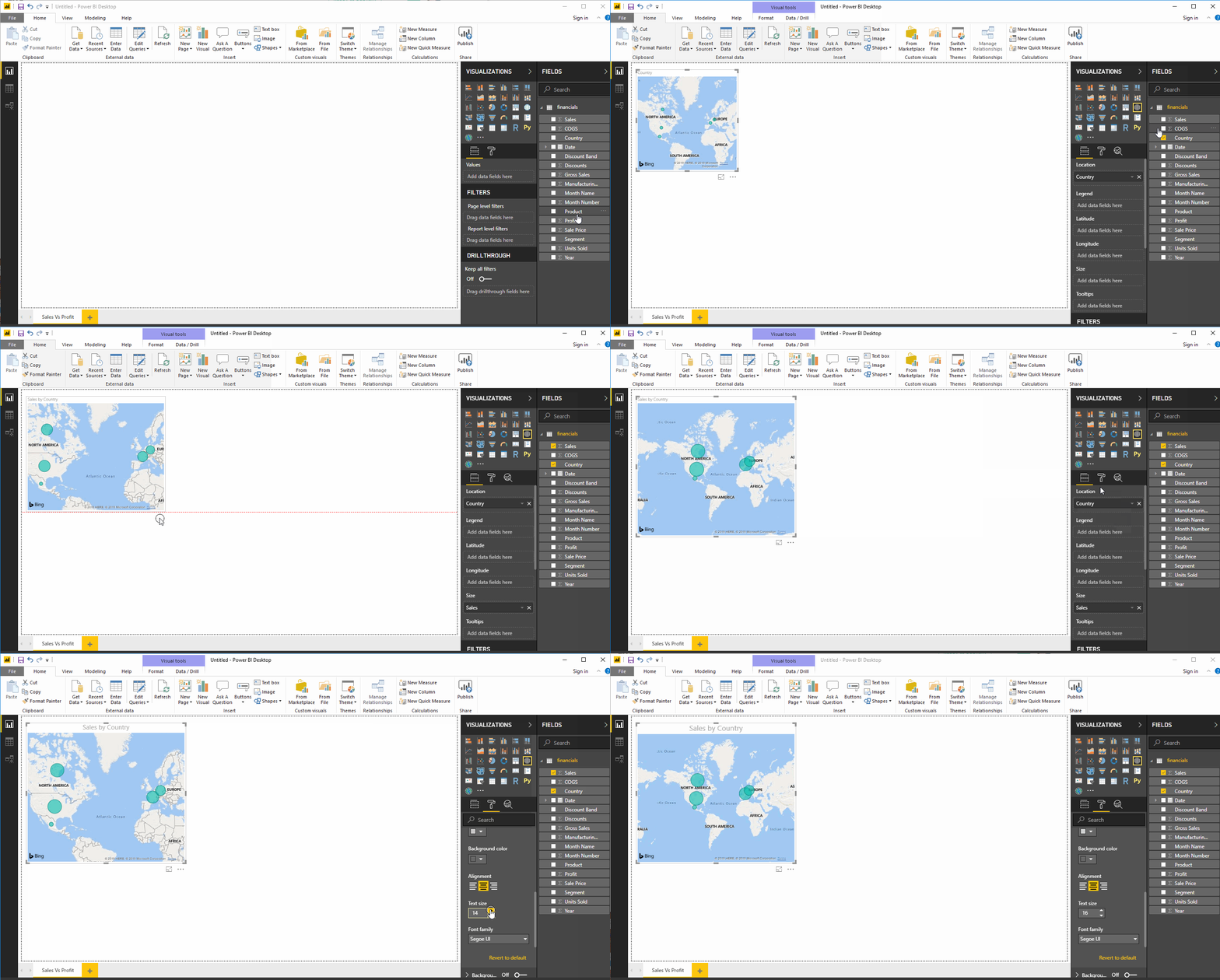
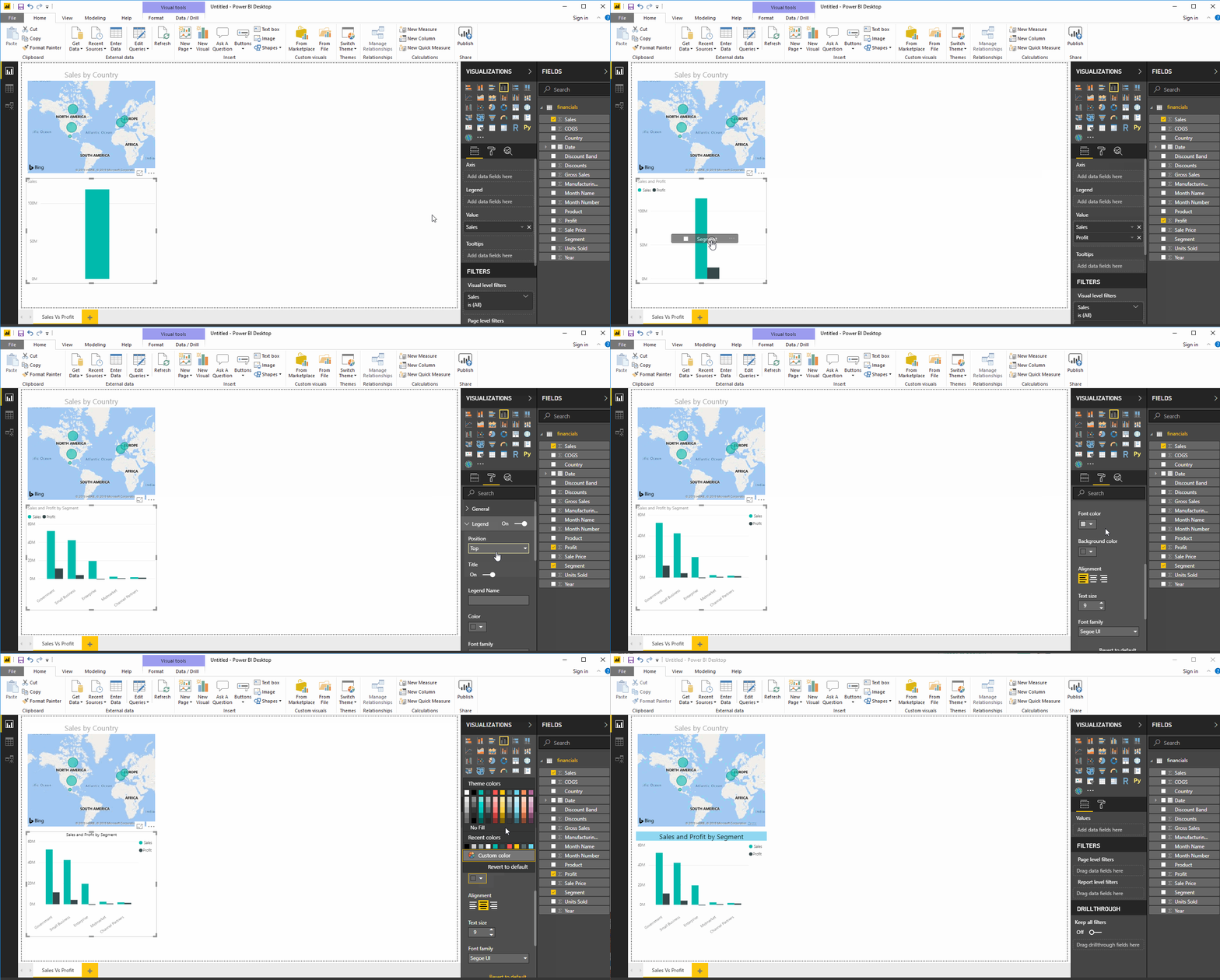
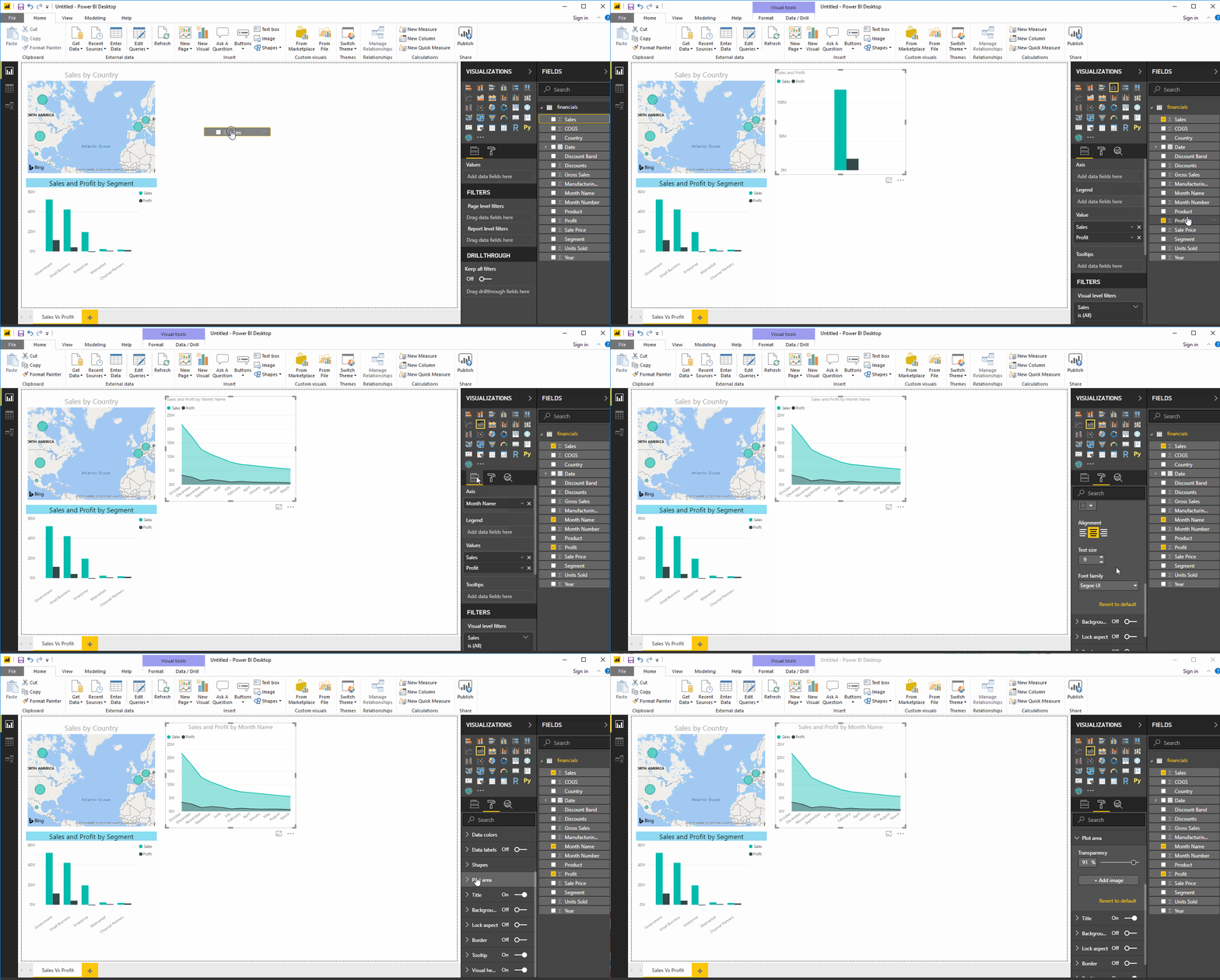
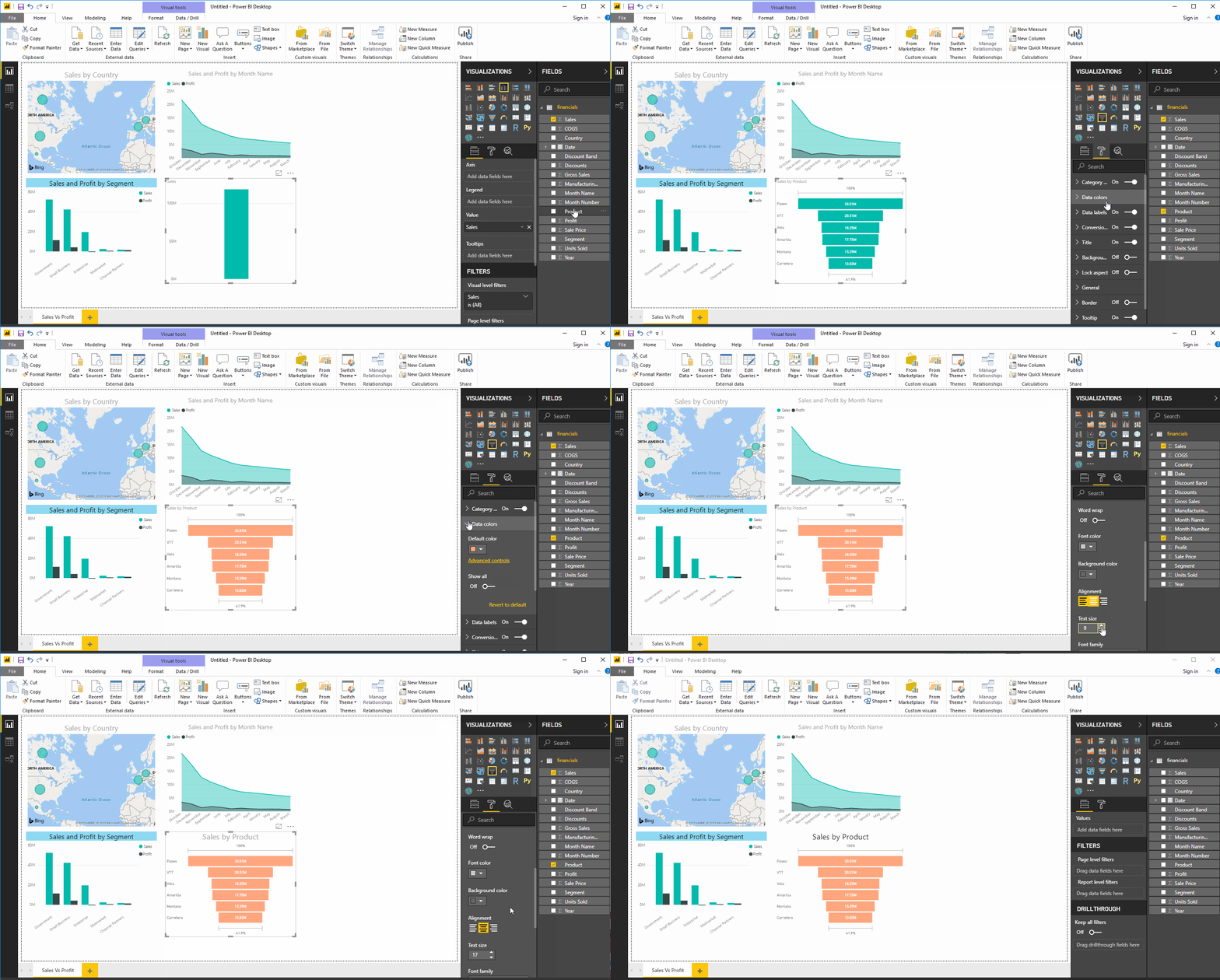
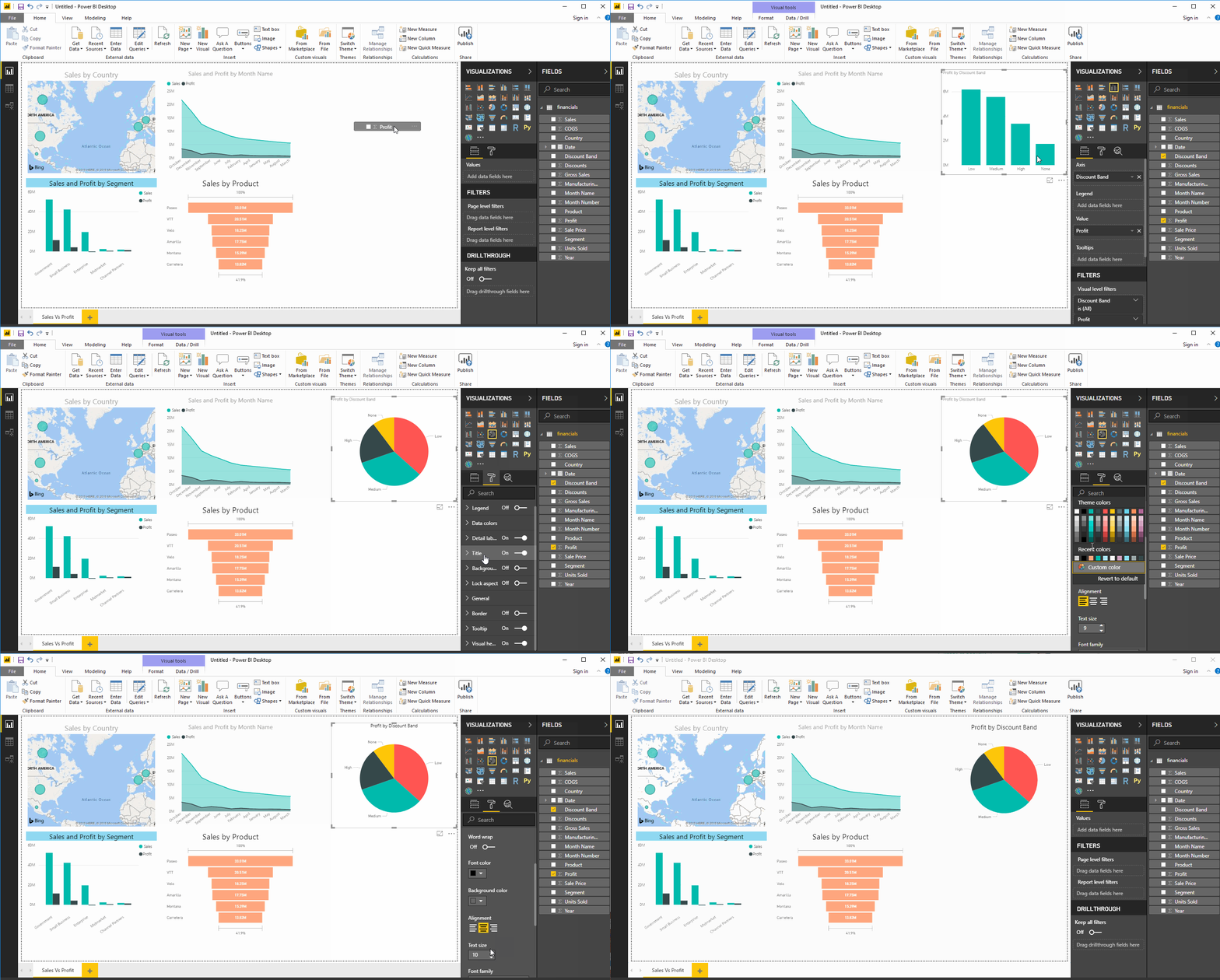
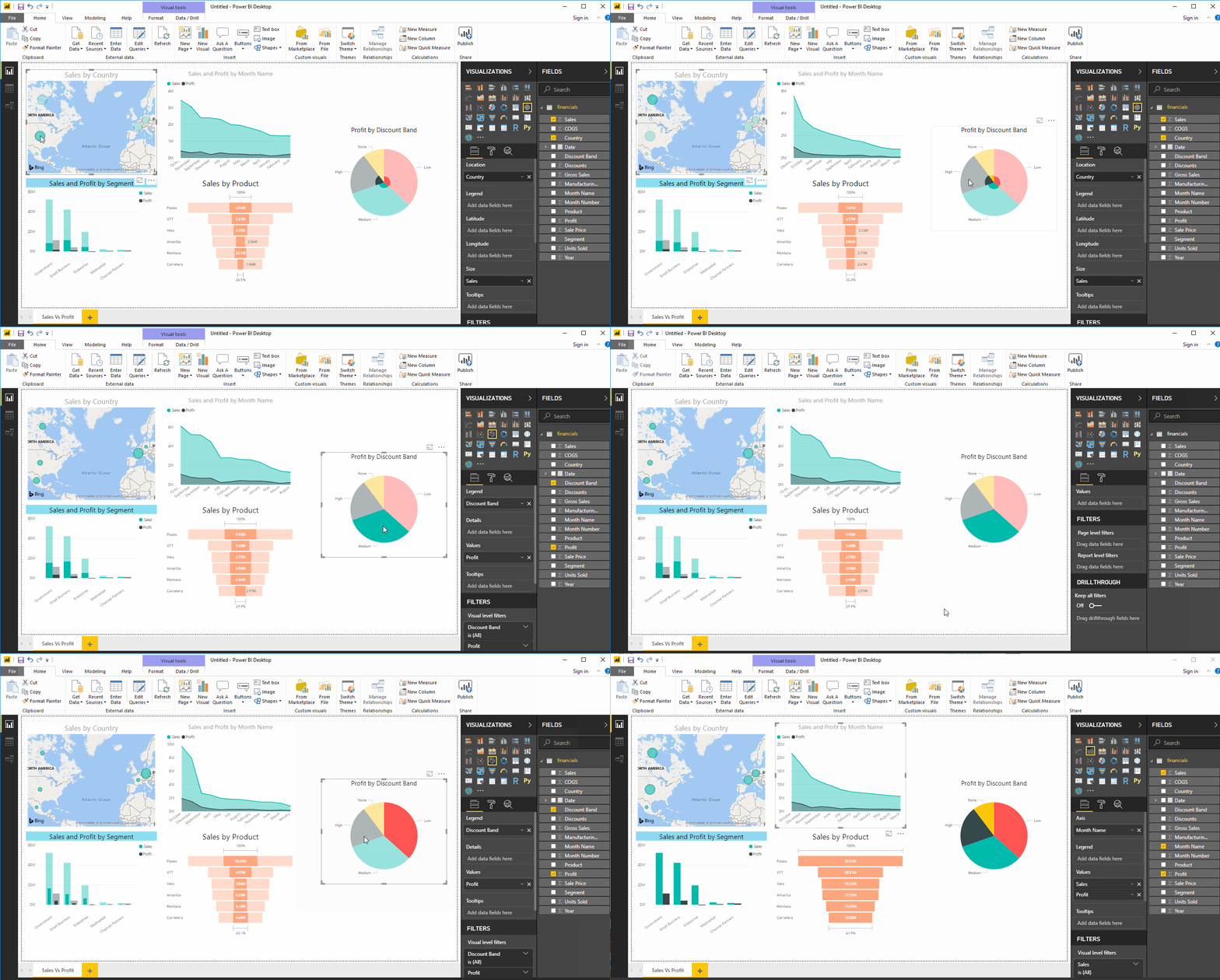
La dashboard creata è interattiva, il che significa che una modifica in un tile influisce sugli altri.
Oltre ai vari vantaggi in termini di visualizzazione, Power BI offre anche straordinarie capacità di connessione out-of-the-box. Power BI può integrarsi facilmente con linguaggi come Python, R e persino con DBMS come SQL. Questo offre vantaggi maggiori in termini di funzionalità ed è utile per i Data Scientist abituati a lavorare in Python o R. Possono importare direttamente gli script R e Python nello workspace e sfruttare le sue visualizzazioni, che sono nettamente superiori a quelle disponibili in questi linguaggi.
In questa sezione vedremo come lavorare con script Python e R in R. Per approfondire l'integrazione di SQL con Power BI, consulta il nostro tutorial SQL with Power BI.
R è un linguaggio statistico molto diffuso per eseguire analisi sofisticate e predictive analytics, come modellazione lineare e non lineare, test statistici, analisi delle serie temporali, classificazione, clustering, ecc. Usare Power BI insieme a R offre agli utenti l'accesso a una ricca e in continua espansione raccolta di librerie per l'analisi statistica e il data mining, per ottenere insight più profondi dai dati.
Assicurati di avere installati e funzionanti sui tuoi sistemi locali:
È anche importante notare che:
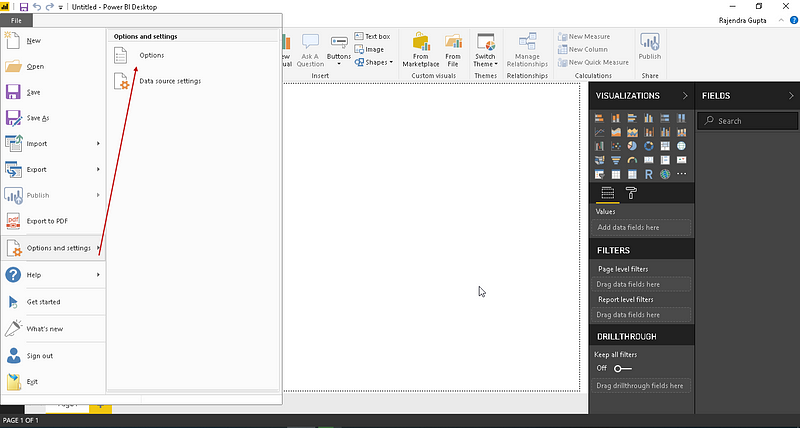
Verifica che R e RStudio siano installati sul tuo sistema. Avvia Power BI e vai su Options and Settings -> Options
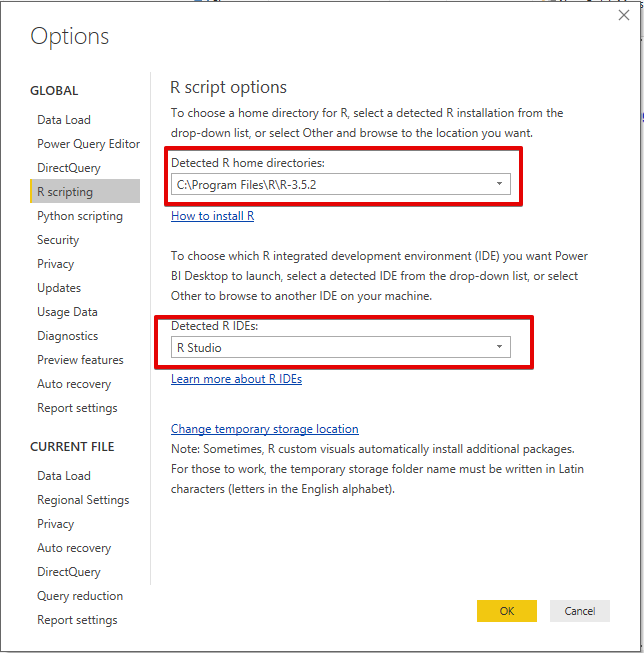
In Options, vai alla scheda R Scripting e assicurati di vedere la versione corretta di R.
Working with R Scripts in Power BI è un'ottima risorsa su questo tema. Di seguito trovi una panoramica tratta dalla stessa fonte.
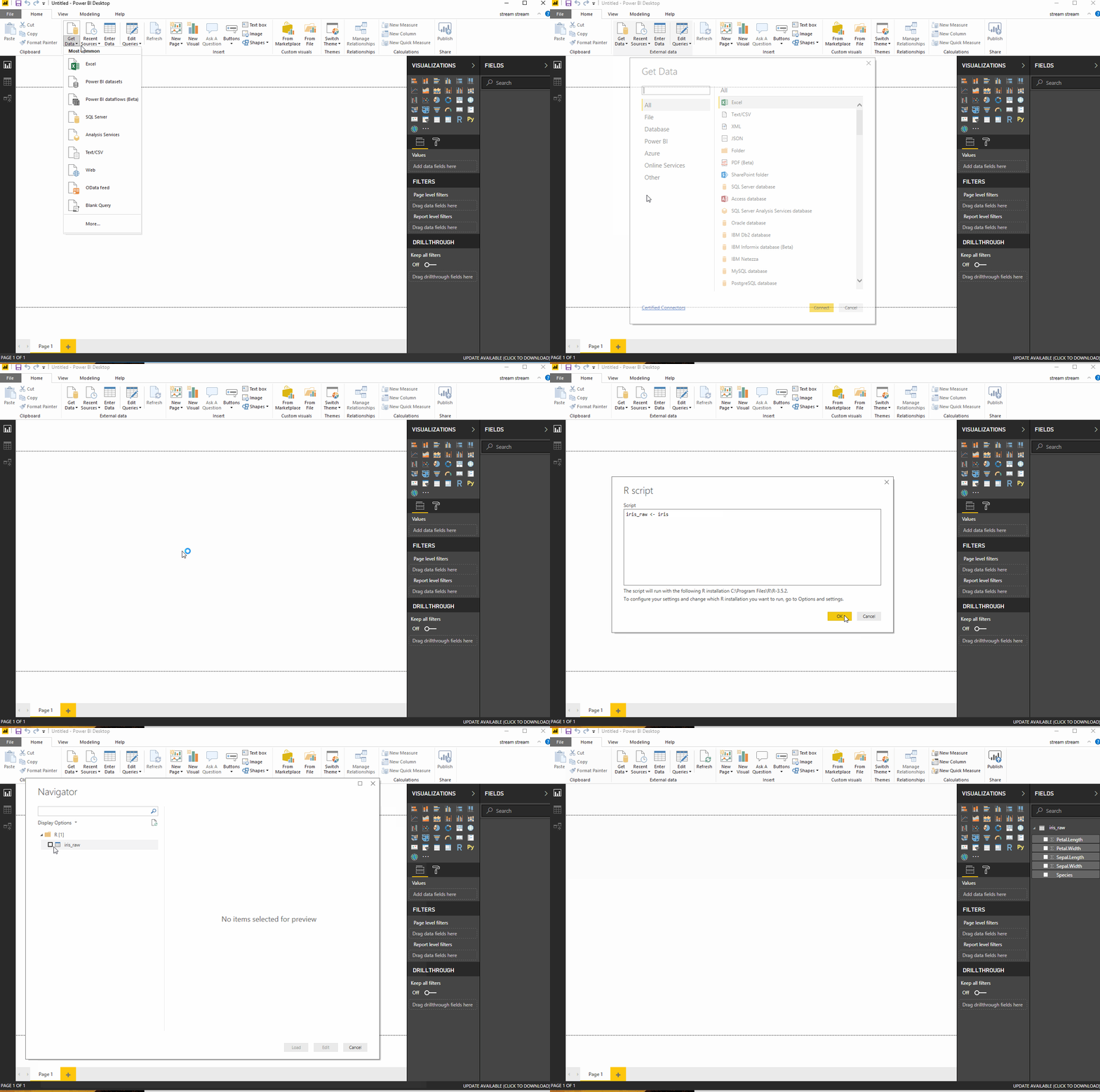
Ci sono momenti in cui non vuoi importare l'intero dataset ma solo una parte. Puoi scrivere uno script R per selezionare solo specifiche colonne o righe del dataset da caricare in Power BI.
Per questa dimostrazione, lavoreremo con il noto dataset Iris incluso nella distribuzione CRAN.
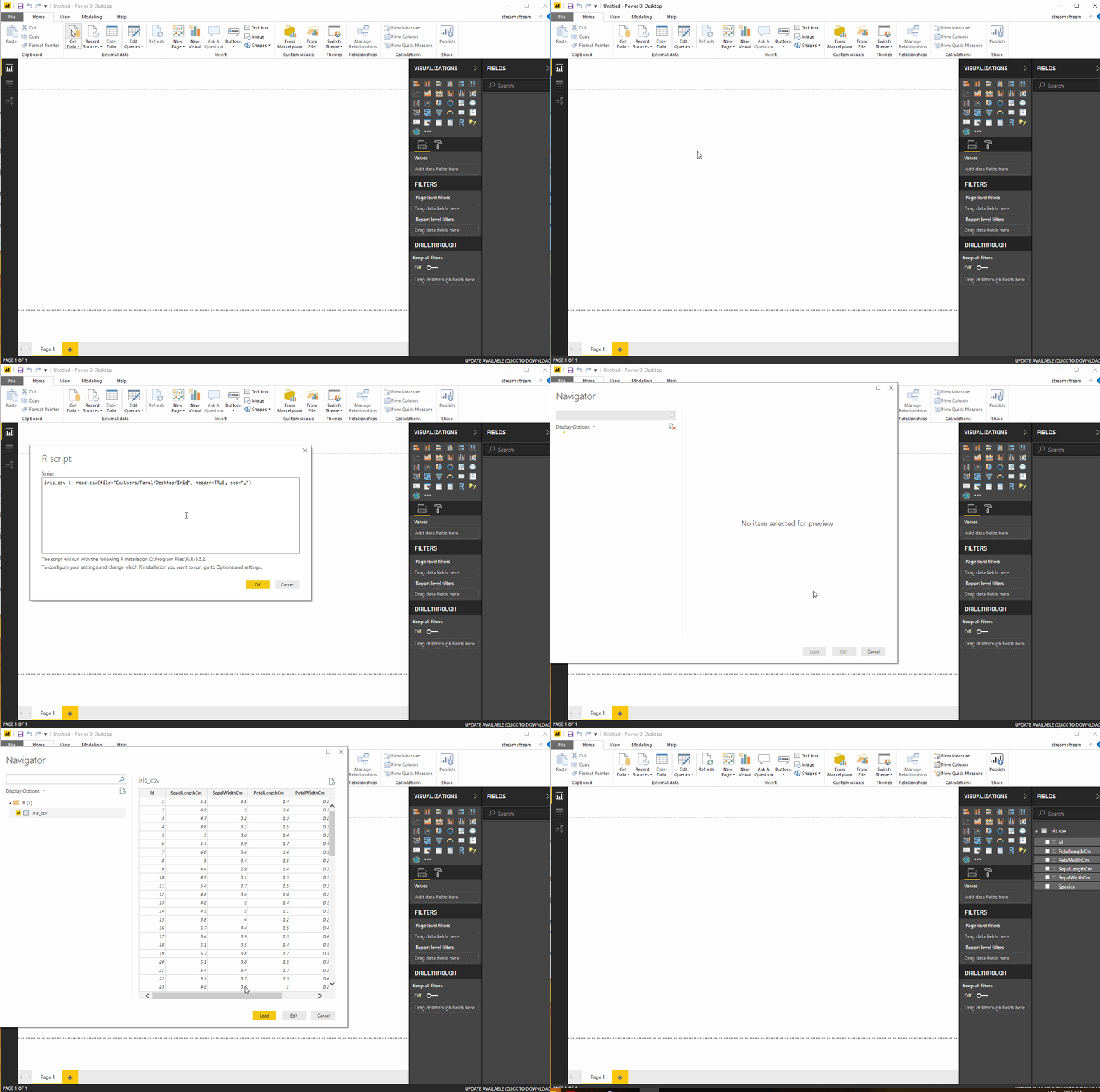
I dataset possono essere importati anche da file. Ecco un esempio che mostra come caricare un file CSV nello workspace con il seguente script. Scarica il file da qui.
iris_csv <- read.csv(file="C:/Users/Parul/Desktop/Iris", header=TRUE, sep=",")
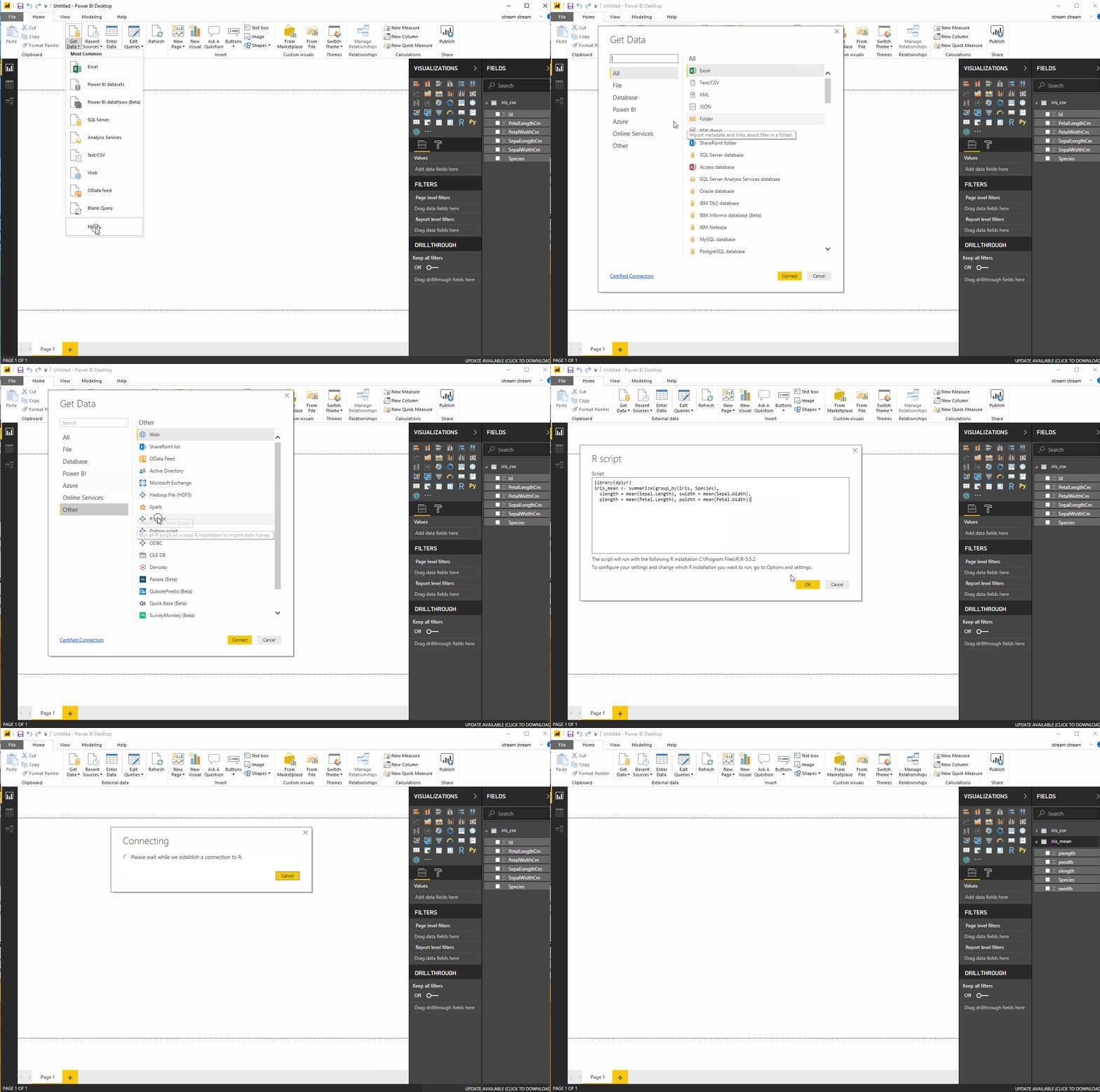
Importare i dati con uno script R di per sé serve a poco. L'uso reale è quando possiamo manipolare i dati durante l'importazione. Il seguente script utilizza le funzioni summarize e group_by disponibili nel pacchetto R dplyr per raggruppare e aggregare i dati prima di importarli:
Avvia RStudio e installa i seguenti pacchetti:
install.packages("dplyr")
install.packages("data.table")
install.packages("ggplot2")
Ora usa il seguente script R per importare i dati Iris. Otterremo un nuovo dataset chiamato iris_mean che contiene la media di ciascuna delle quattro misure, raggruppate in base ai valori nella colonna Species (Fonte: Power BI Introduction).
library(dplyr)

iris_mean <- summarize(group_by(iris, Species),
slength = mean(Sepal.Length), swidth = mean(Sepal.Width),
plength = mean(Petal.Length), pwidth = mean(Petal.Width))
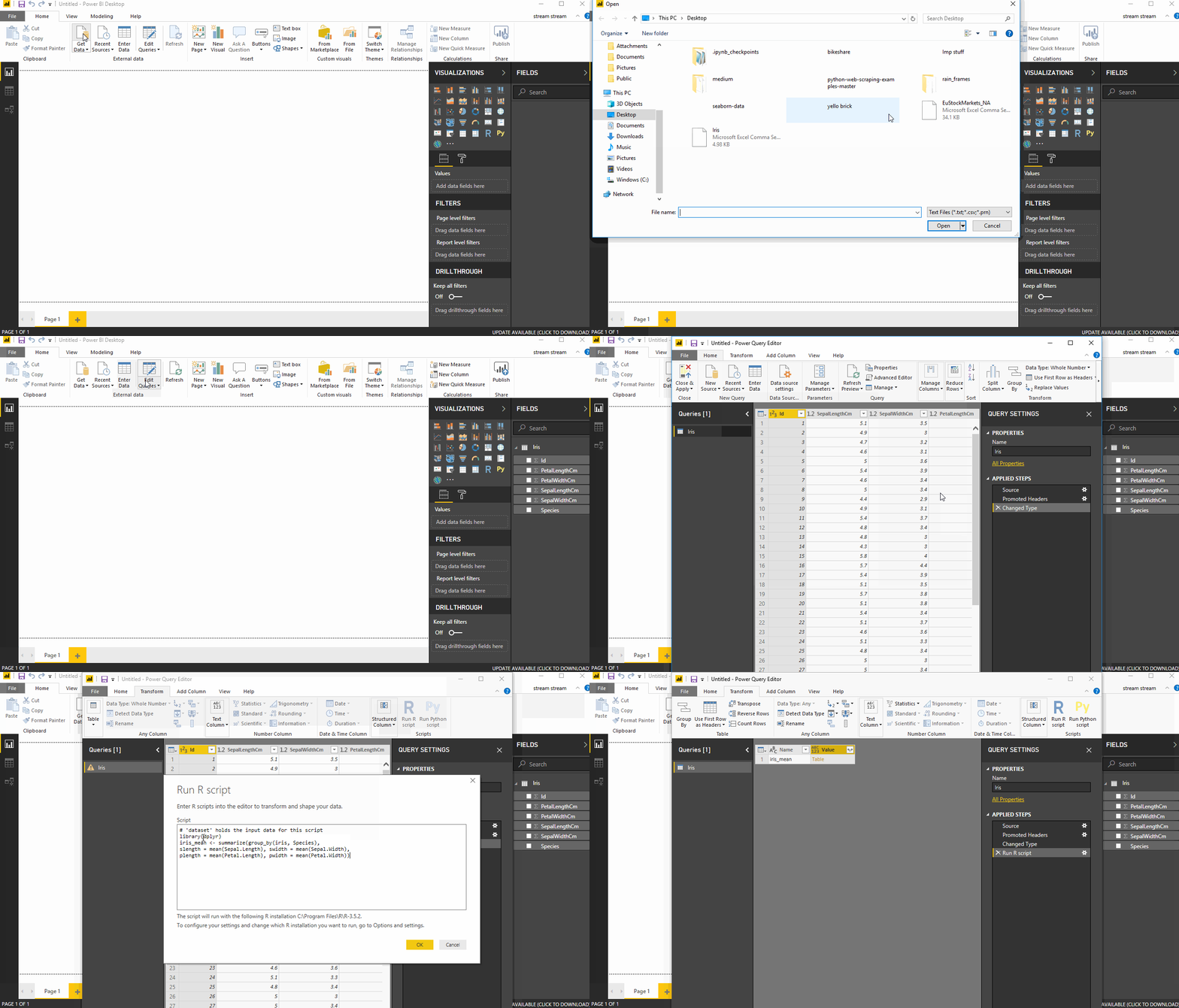
Gli script R tornano utili quando vogliamo manipolare dati già importati nello workspace. Poniamo di voler applicare le funzioni summarize e groupby dopo aver importato l'intero dataset. Questo può essere fatto eseguendo uno script R nel Query Editor come segue:
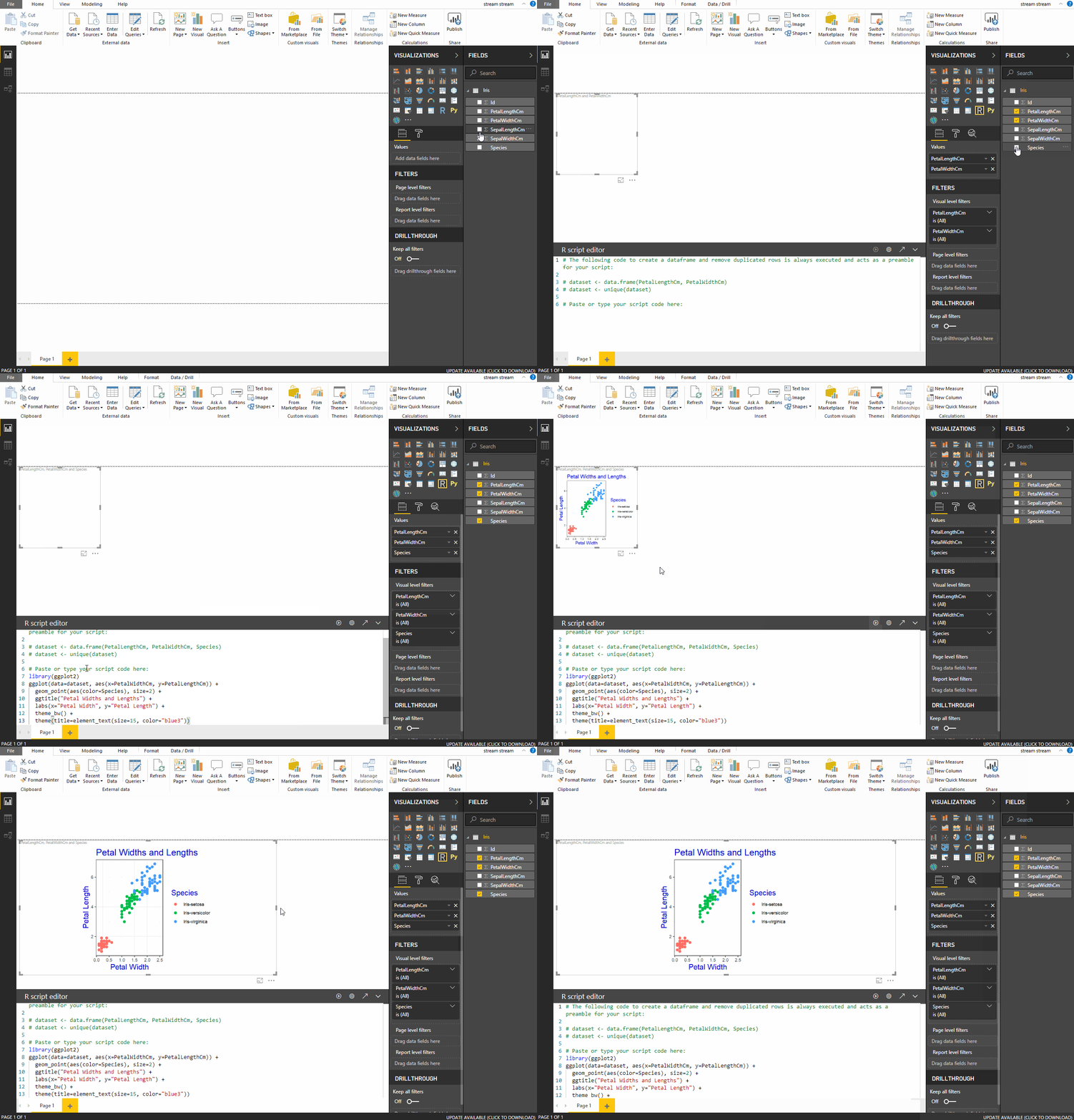
Con l'aiuto degli script R, puoi creare visualizzazioni in Power BI. Ti basta digitare lo script e caricare le librerie necessarie per ottenere visualizzazioni simili a quelle di qualsiasi IDE R. Vediamo i passaggi:
R script Visual" nella scheda di visualizzazione: comparirà sul canvas un segnaposto per la visual R e, in basso, un editor per lo script.PetalLengthCm ,PetalWidthCm e Species. I campi selezionati appaiono nella scheda Values e uno script R precompilato compare nell'editor.dataset con le colonne selezionate. Ora puoi scrivere qui il tuo script o modificare quello esistente. Incolliamo il seguente codice che importa la libreria ggplot e crea uno scatter plot. library(ggplot2)
ggplot(data=dataset, aes(x=PetalWidthCm, y=PetalLengthCm)) +
geom_point(aes(color=Species), size=2) +
ggtitle("Petal Widths and Lengths") +
labs(x="Petal Width", y="Petal Length") +
theme_bw() +
theme(title=element_text(size=15, color="blue3"))
Python è un linguaggio di programmazione general-purpose molto diffuso, e sono disponibili numerose librerie Python per eseguire analisi statistiche e modellazione predittiva con algoritmi di machine learning.
Microsoft ha recentemente reso possibile integrare script Python in Power BI, consentendo di eseguire script Python e ottenere visual Python all'interno di Power BI. Vediamo i passaggi necessari per farlo. Ma prima ci sono alcuni prerequisiti:
Options and Settings -> Options
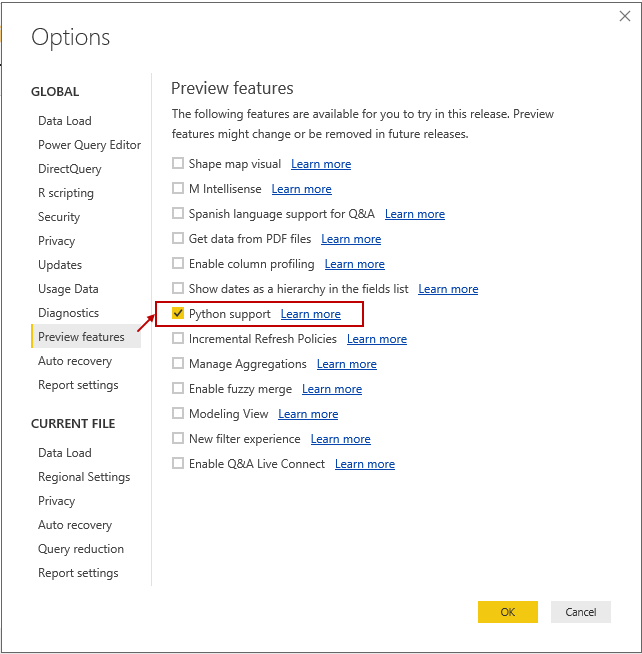
In Options, vai alla scheda Preview Features e abilita "Python Support".
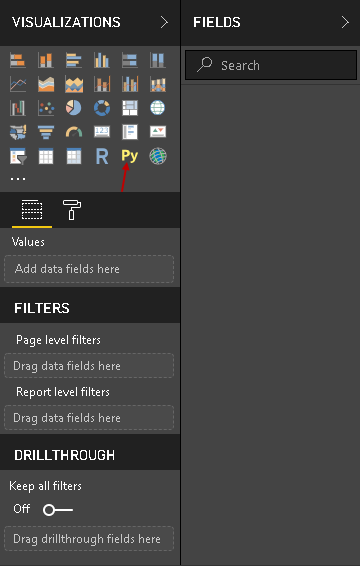
Riavvia Power BI e troverai l'icona di Python sia nelle visualizzazioni sia nella scheda Transform.
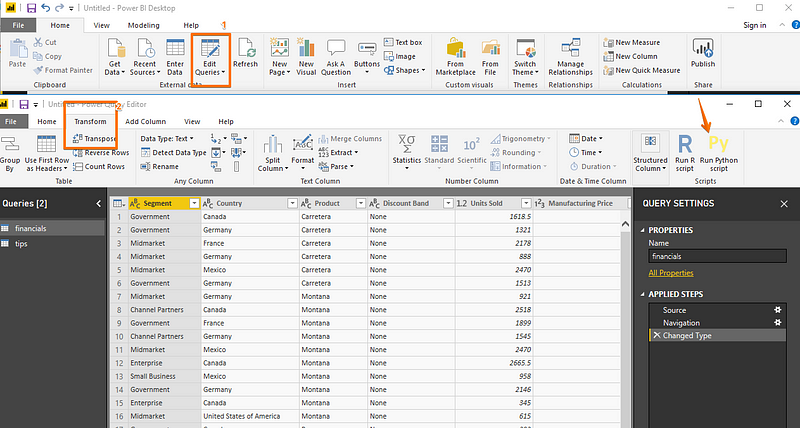
Ci sono diversi modi per eseguire script Python in Power BI.
Passaggi:
Get Data > More>Other > Python script come mostrato sotto.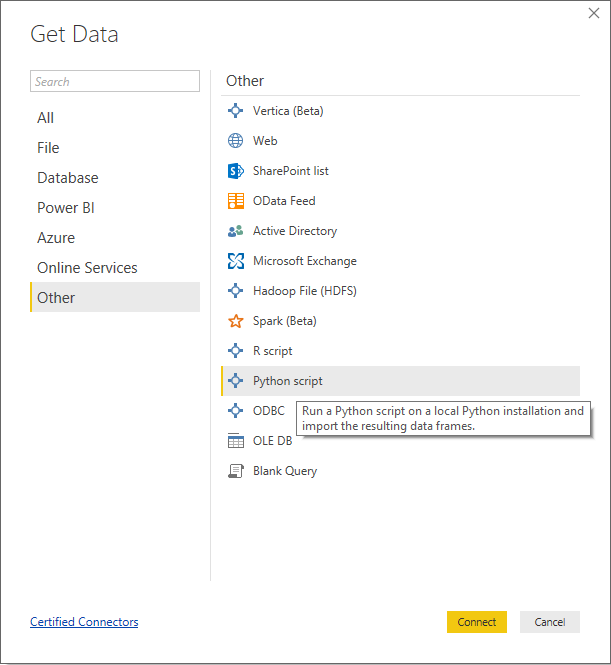
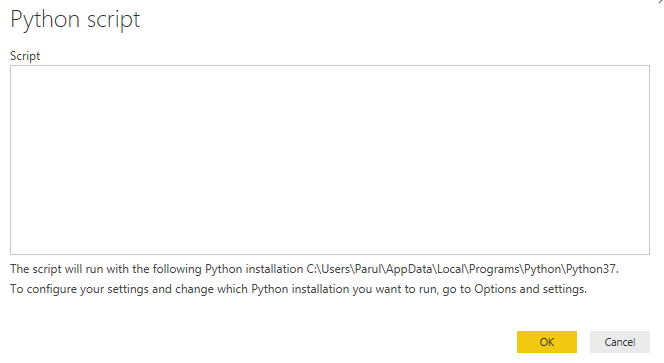
Ora incolla semplicemente qui il tuo script Python nella finestra che si apre. Seleziona OK per eseguire lo script, che importerà quindi i dataset risultanti nello workspace di Power BI Desktop.
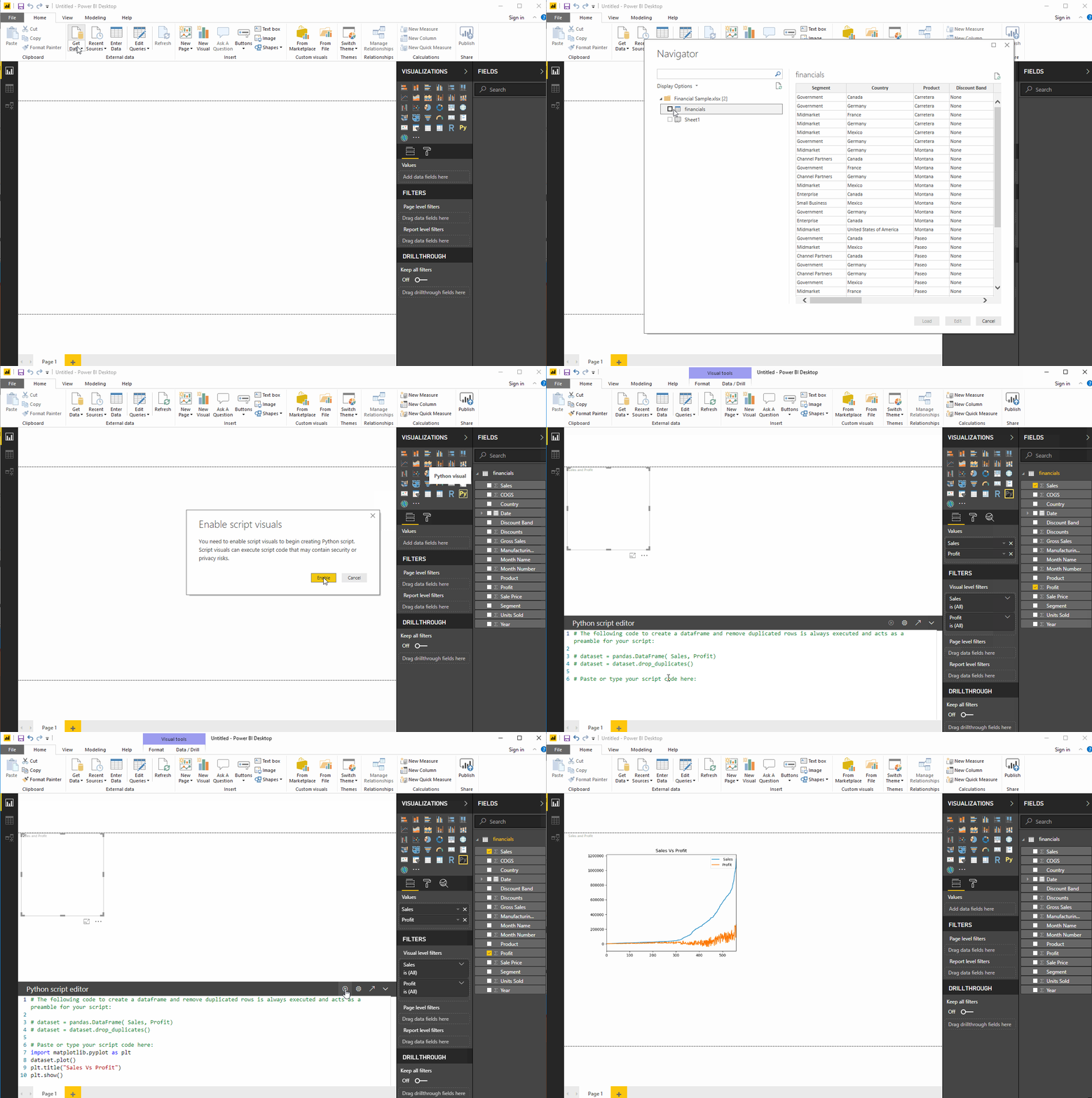
Python Visuals" nella scheda di visualizzazione: comparirà sul canvas un segnaposto per la visual Python e, in basso, un editor per lo script Python.Sales e Profit. I campi selezionati compaiono nella scheda Values e gli script compaiono anche nell'editor Python.dataset con le colonne selezionate. Ora puoi scrivere qui il tuo script o modificare quello esistente. Incolliamo il seguente codice che importa matplotlib e crea un grafico.
import matplotlib.pyplot as plt
dataset.plot()
plt.title("Sales Vs Profit")
plt.show()
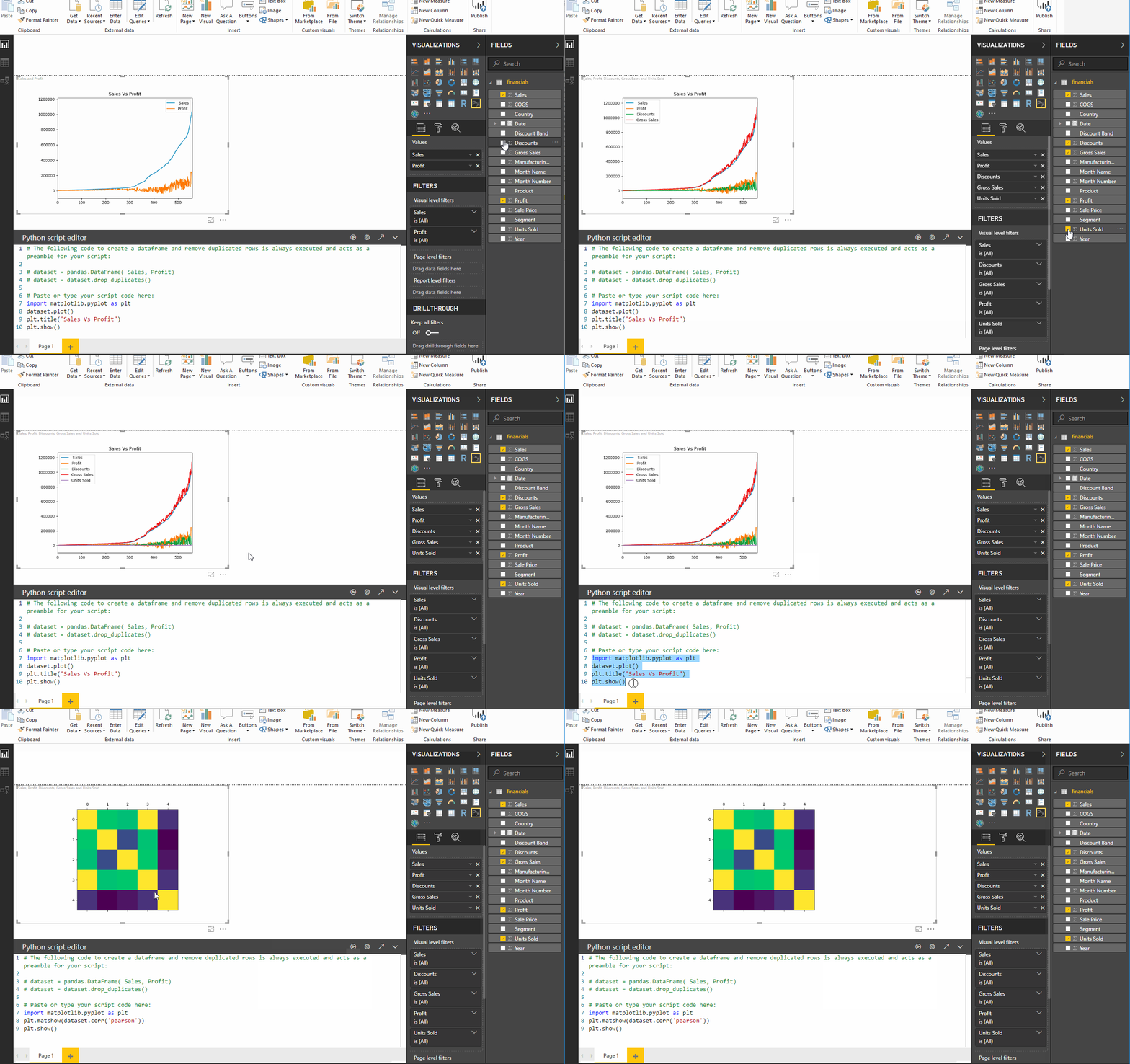
Discounts, gross Sales, e Units sold oltre ai campi precedenti e sostituisci lo script con questo nuovo script:
import matplotlib.pyplot as plt
plt.matshow(dataset.corr('pearson'))
plt.show()
Possiamo anche importare altre librerie. Importiamo la libreria Seaborn, assicurandoci che sia installata sul sistema. Il dataset si chiama "Tips" e di solito è pre-caricato con seaborn. Scarica il dataset da qui e caricalo nello workspace. Quindi incolla il seguente codice nell'editor dello script e otterrai i grafici di seaborn.
import matplotlib.pyplot as plt
import seaborn as sns
sns.set(style="darkgrid")

sns.relplot(x="total_bill", y="tip", data=dataset)
sns.relplot(x="total_bill", y="tip", hue="smoker", data=dataset);
sns.relplot(x="total_bill", y="tip", hue="smoker",col="time", data=dataset);

plt.show()
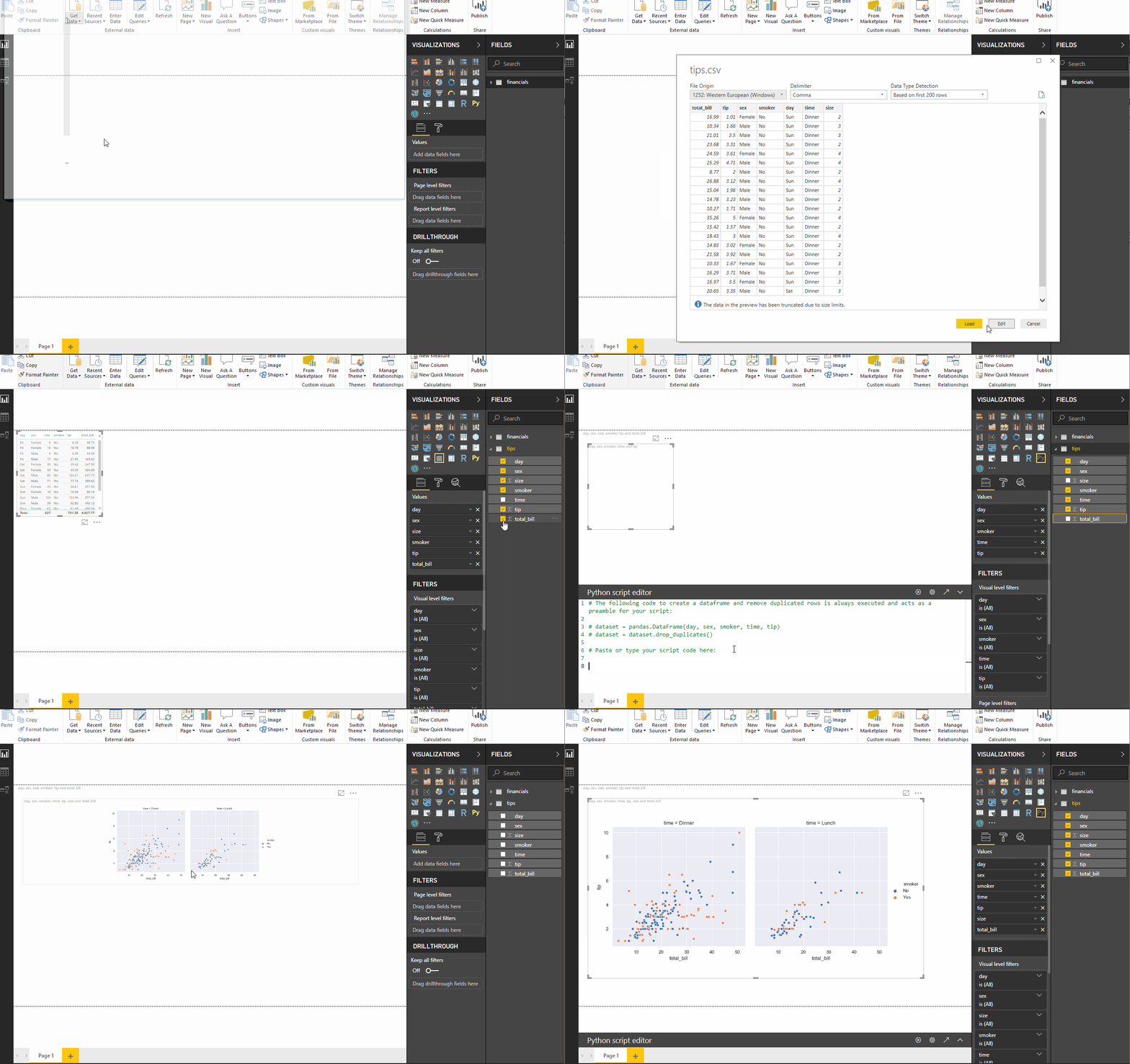
La dashboard con tutte le visualizzazioni Python apparirà infine così.
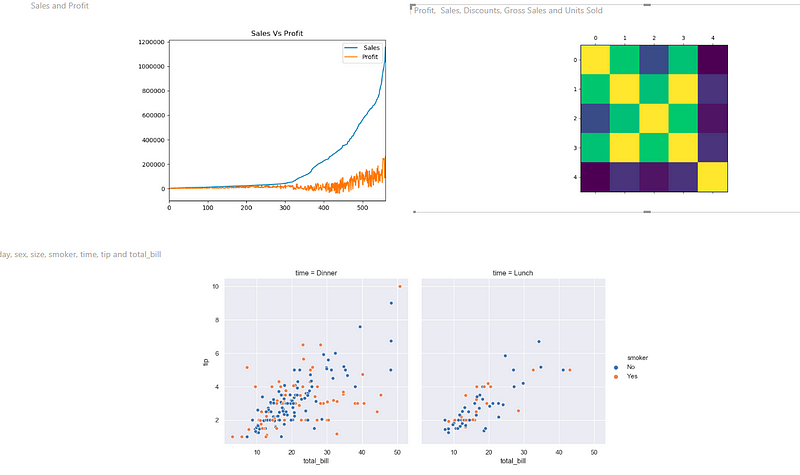
Dashboard Python
Puoi salvare i tuoi file come template di Power BI. Le visualizzazioni possono anche essere esportate in PDF.
I dati sono utili solo quando possono essere condivisi tra persone o organizzazioni. La dashboard o i report generati possono essere condivisi pubblicandoli sul servizio Power BI. Possiamo poi usare le app Power BI per visualizzare o interagire con dashboard e report.
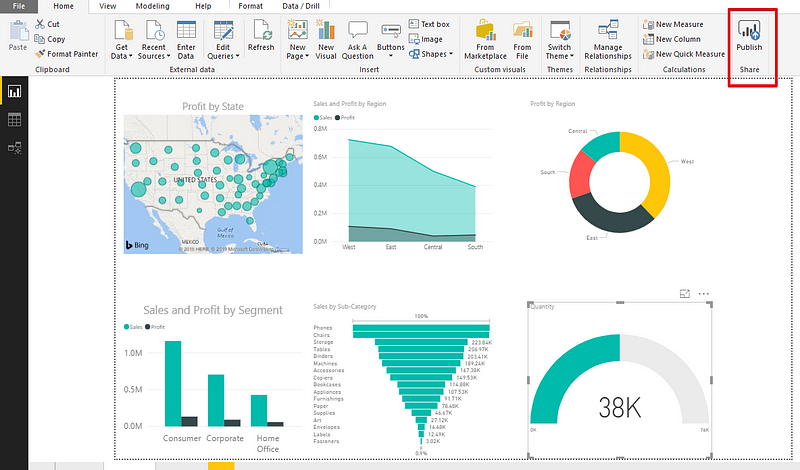
Questo è tutto ciò che ci serve sapere per creare una buona visualizzazione in Power BI, anche se potresti ritrovarti a rivedere molto di più in ogni fase rispetto a quanto fatto qui. Con sperimentazione e pratica, Power BI diventa molto più familiare e svelerà funzionalità straordinarie per aiutarci ad analizzare e presentare i dati.
Corsi Power BI
Corso
Corso
Corso
blog
Tim Lu
12 min
blog
Abid Ali Awan
10 min
blog
Abid Ali Awan
15 min



