Cursus
Introductie tot Power BI
4 uur
827.3K
Ons doel als data-analisten is om de inzichten uit onze data zo te ordenen dat iedereen die ze ziet de implicaties begrijpt en ernaar kan handelen.
Power BI is een cloudgebaseerde business-analyticsservice van Microsoft waarmee iedereen data kan visualiseren en analyseren, sneller en efficiënter. Het is een krachtige én flexibele BI-tool om verbinding te maken met en analyses uit te voeren op een breed scala aan data. Veel bedrijven vinden het zelfs onmisbaar voor data science-werk. Power BI’s gebruiksgemak komt voort uit de drag-and-dropinterface. Deze functie helpt om taken als sorteren, vergelijken en analyseren heel eenvoudig en snel uit te voeren. Power BI is ook compatibel met meerdere bronnen, waaronder Excel, SQL Server en cloudgebaseerde gegevensopslag, waardoor het een uitstekende keuze is voor Data Scientists.
Power BI biedt de mogelijkheid om data zowel on-premises als in de cloud te analyseren en te verkennen. Power BI maakt het eenvoudig en veilig om aangepaste dashboards en interactieve rapporten te delen en samen te werken met collega’s en organisaties.
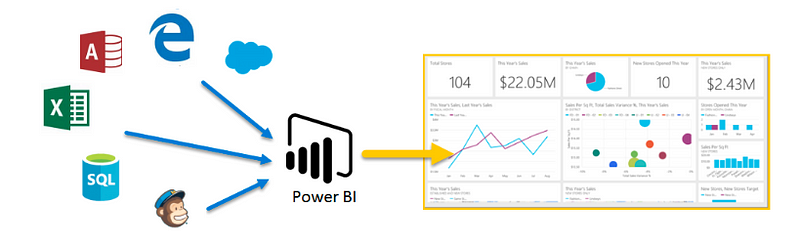
Power BI-overzicht. Bron: Microsoft
Power BI bestaat uit verschillende componenten die afzonderlijk op de markt beschikbaar zijn en ook los te gebruiken zijn.
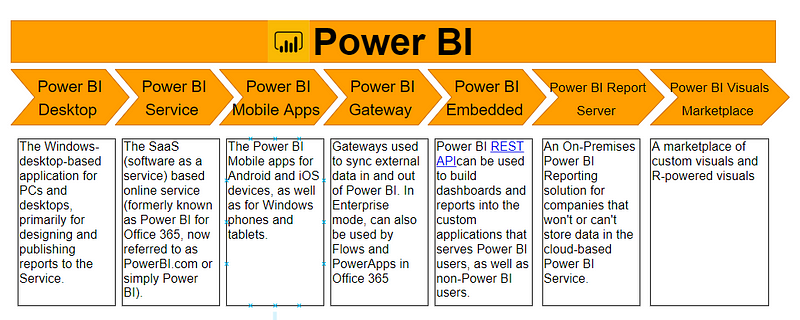
Power BI-componenten. Bron: Wikipedia
Welke component je gebruikt, hangt vooral af van het project of het team. Wij werken echter met Power BI Desktop, omdat dit de component is die primair wordt gebruikt voor het maken van bedrijfsrapporten en desktopcontent. Bovendien begint al het andere werk doorgaans in Power BI Desktop, waar de rapportage wordt gemaakt.
Voor een uitstekende hands-on introductie in het navigeren door het Power BI-platform, volg de DataCamp-cursus Introduction to Power BI.

Power BI biedt bepaalde voordelen die het superieur maken aan bestaande analysetools:
Power BI is een gratis toepassing die je kunt downloaden en op je systeem installeren. Je kunt verbinding maken met meerdere databronnen. Meestal begint een analyse in Power BI Desktop, waar het rapport wordt gemaakt. Vervolgens wordt het rapport gepubliceerd naar de Power BI-service, van waaruit het gedeeld kan worden naar de Power BI Mobile-apps, zodat mensen de rapporten ook op hun mobiel kunnen bekijken.
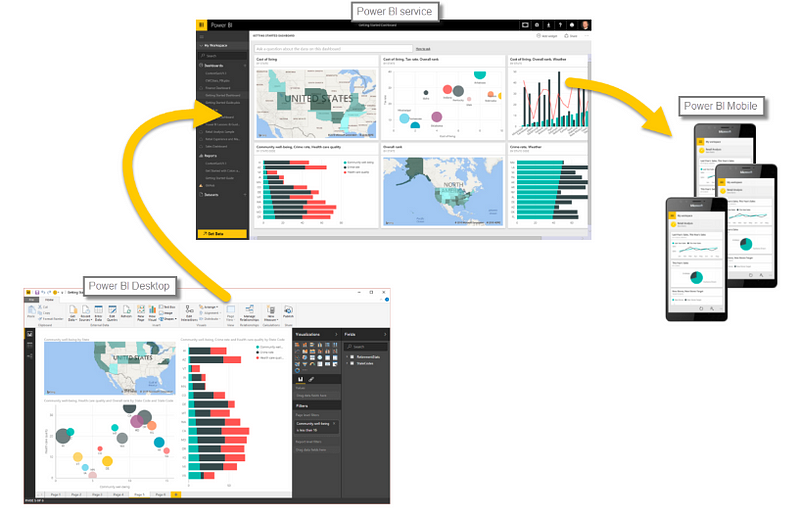
Power BI Desktop. Bron: Microsoft
Power BI draait alleen op Windows-machines. Mac-gebruikers kunnen een Windows-VM in Azure opzetten en daar Power BI op installeren, of Turbo.net gebruiken, dat Power BI rechtstreeks vanuit de cloud naar de Mac kan streamen.
Je kunt Power BI op twee manieren gebruiken:
Download de software op je computer, afhankelijk van je productkeuze. Nadat je de licentieovereenkomst hebt geaccepteerd, controleer je de installatie door op het Power BI-pictogram/de Power BI-app te klikken. Als het volgende scherm verschijnt, ben je klaar om te starten.
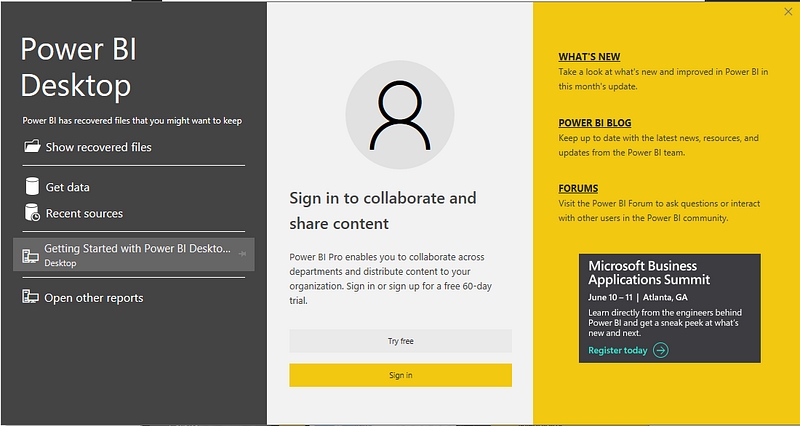
Laten we nu een idee krijgen van het werken met Power BI Desktop. In deze sectie verkennen we het een beetje om te wennen aan de interface.
De onderstaande afbeelding toont de belangrijkste onderdelen van de werkruimte in Power BI.
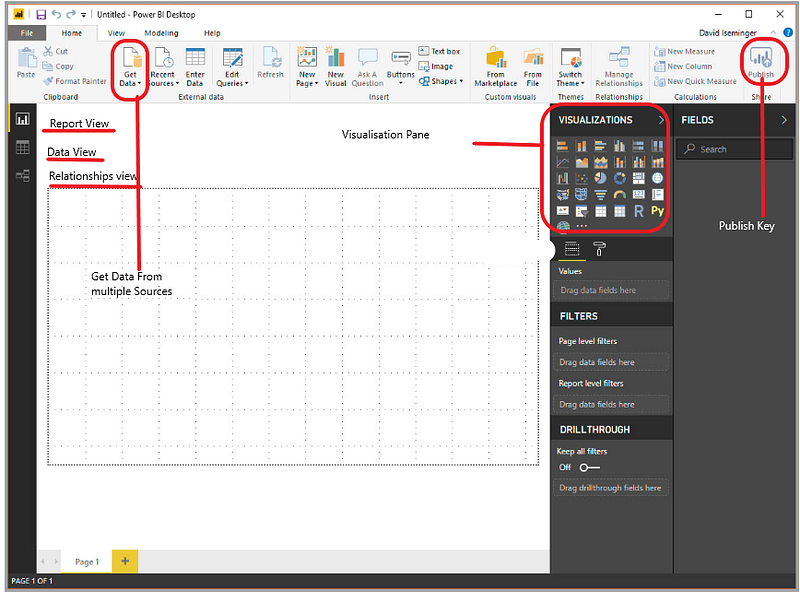
Rapportweergave: Dit is de hoofdweergave waar het dashboard wordt gemaakt.
Gegevensweergave: De gegevensweergave geeft een preview van alle data.
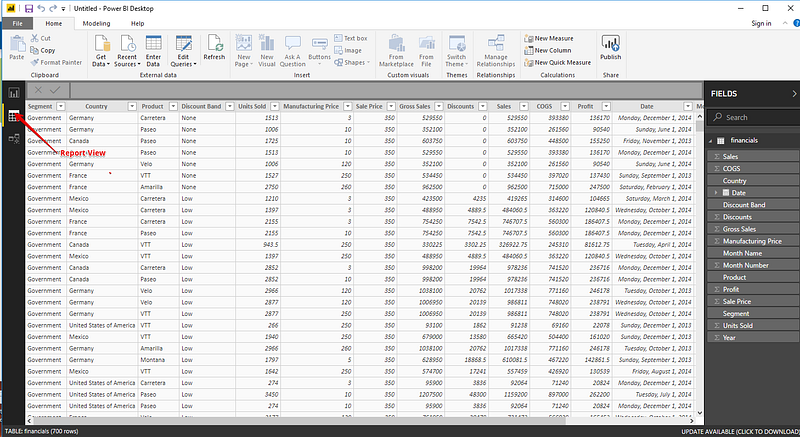
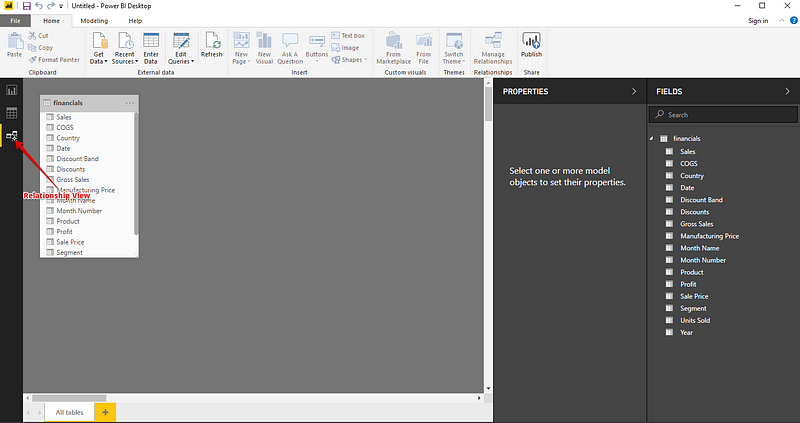
Power BI kan worden verbonden met meerdere databronnen. Het pictogram Gegevens ophalen toont alle mogelijke opties vanwaar data in Power BI kan worden geïmporteerd.
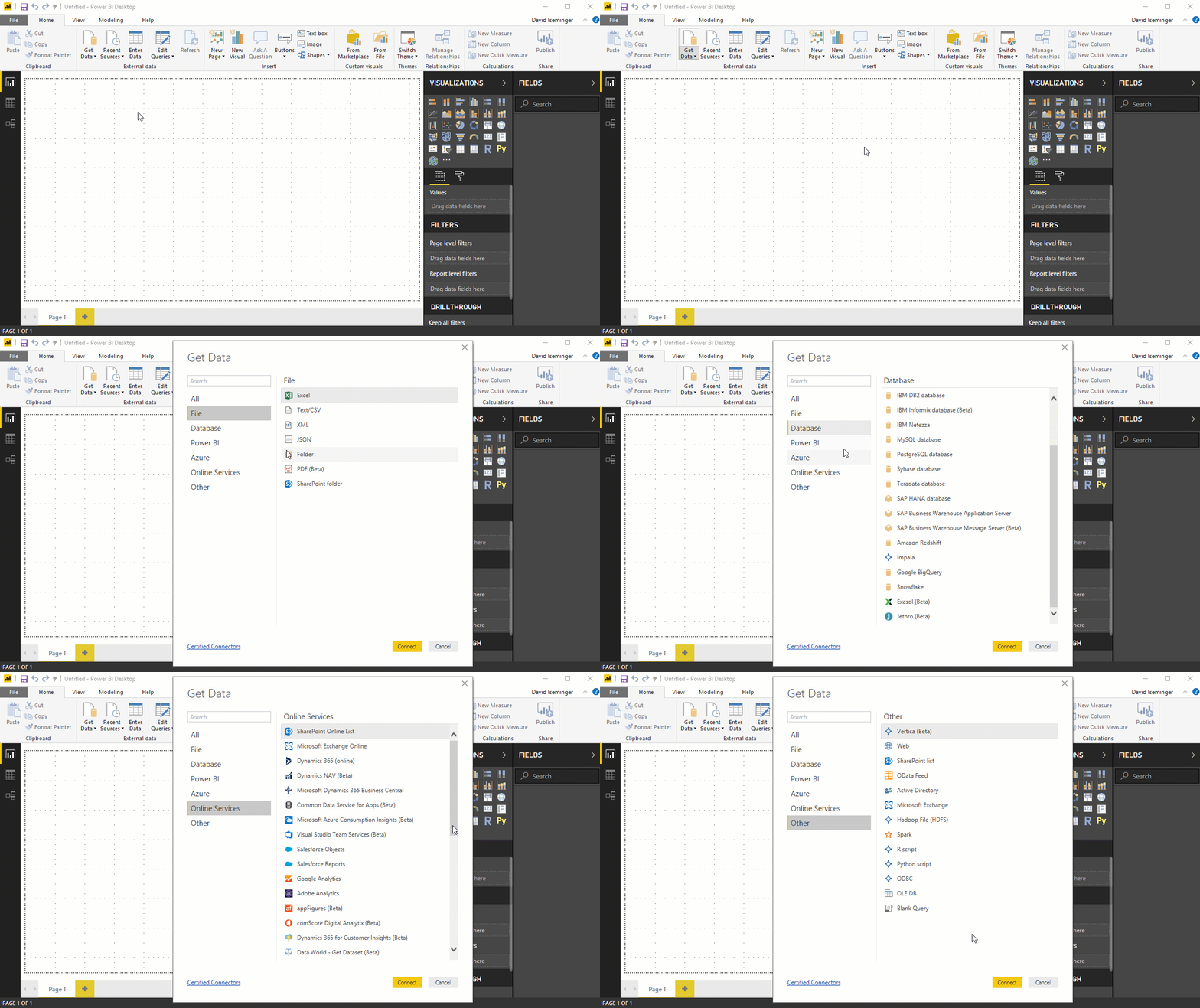
Laten we kijken naar een paar van de meest gebruikte databronnen:
Excel-gegevens
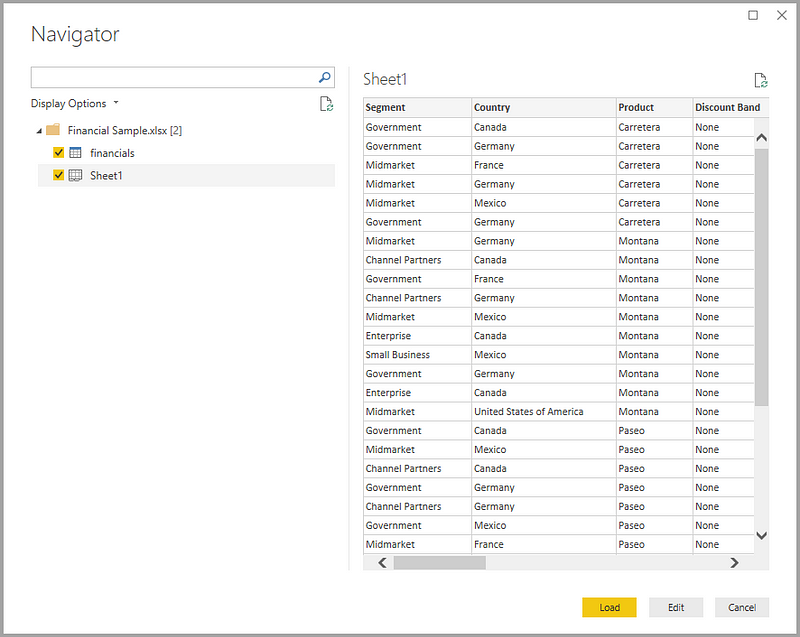
Laten we verbinding maken met een Excel-databron. De werkmappen bevatten wat fictieve financiële data. Download het bestand van hier. Power BI Desktop laadt de werkmap, leest de inhoud en toont de data in het bestand via het Navigator-venster.
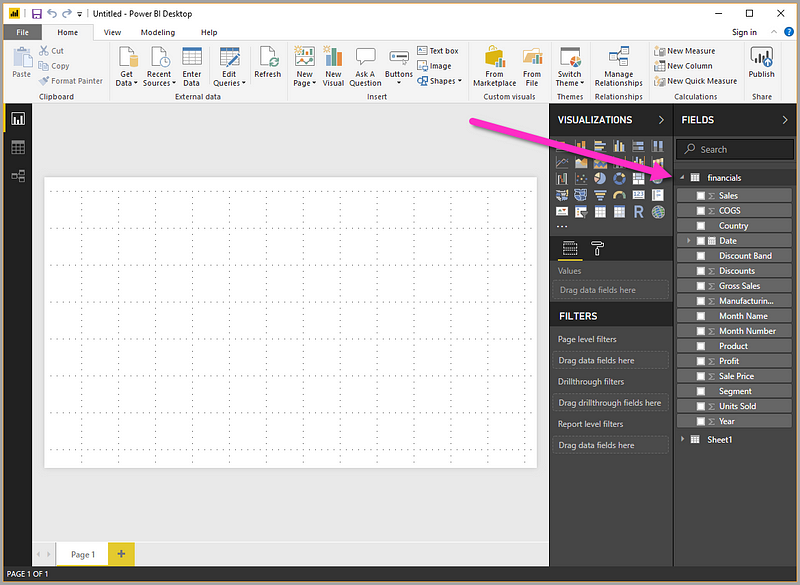
Eenmaal geladen is de data te zien in het venster Velden.
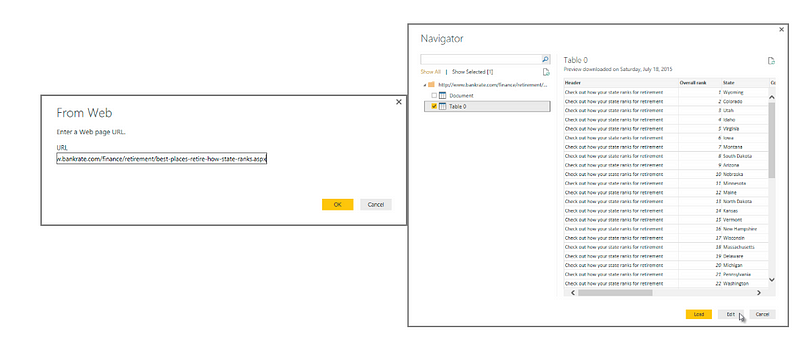
Je kunt ook data van het web gebruiken. Hier is een dataset met de beste en slechtste staten om met pensioen te gaan in de VS.
link: https://www.bankrate.com/retirement/best-and-worst-states-for-retirement/
Selecteer eenvoudig Web als optie in Gegevens ophalen en voer de URL in.
Experimenteer ook met andere databronnen.
Nadat de data is geladen, wordt deze zichtbaar onder het tabblad Velden. Vanaf hier kunnen we onze datasets aanpassen met behulp van de Query-editor. De query-editor kan worden gebruikt om datasets te wijzigen, ongeacht hun gegevensbron. We kunnen bewerkingen uitvoeren zoals het hernoemen van een dataset, het verwijderen van één of meerdere kolommen, enz. De Query-editor is te openen via de knop Query’s bewerken op het lint Start.
Met dezelfde financiële data die we hierboven gebruikten, gaan we de data vormen naar onze behoeften. Laten we een aangepaste kolom maken met de naam New Manufacturing Price, die gelijk is aan:
([manufacturing Price])*3
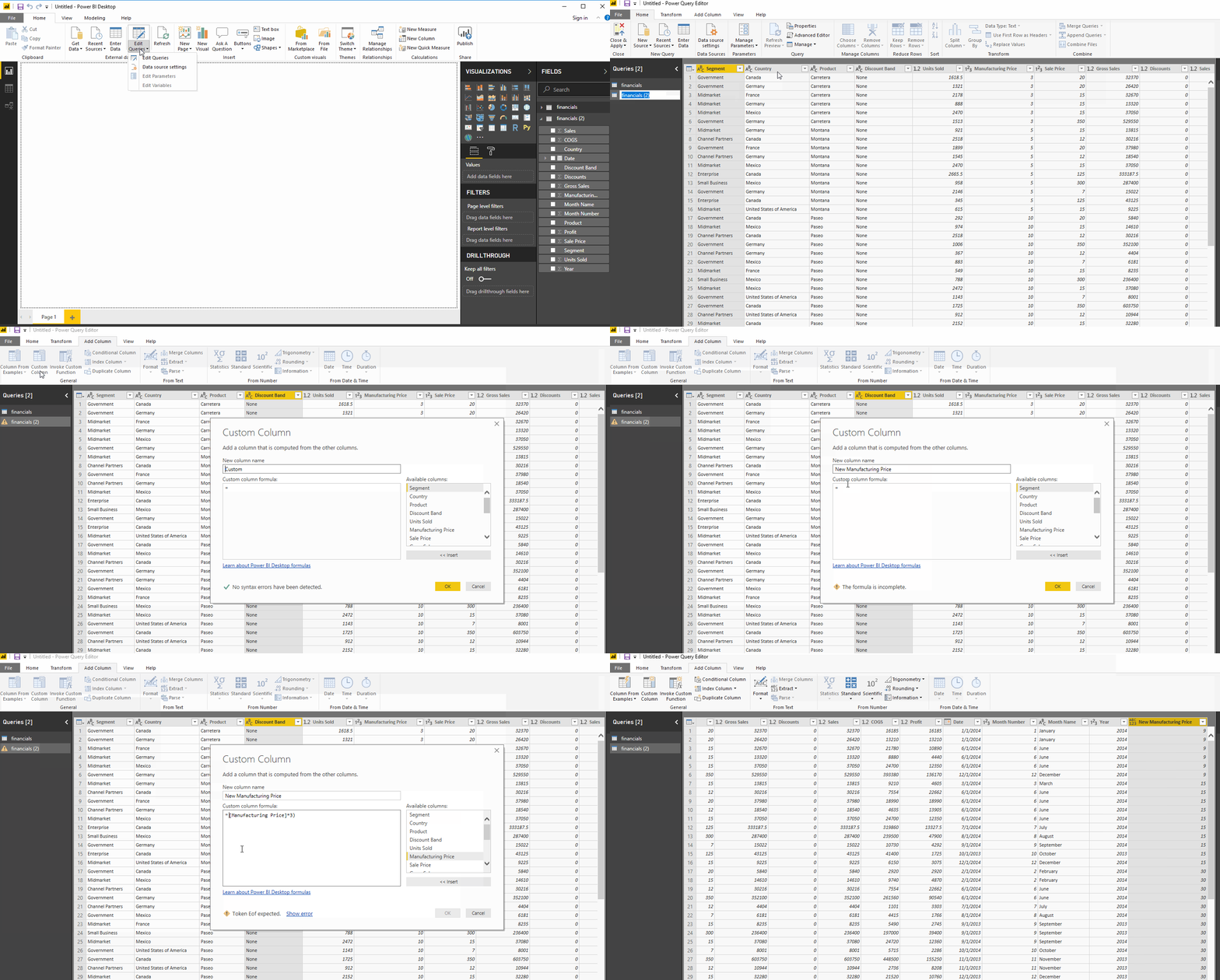
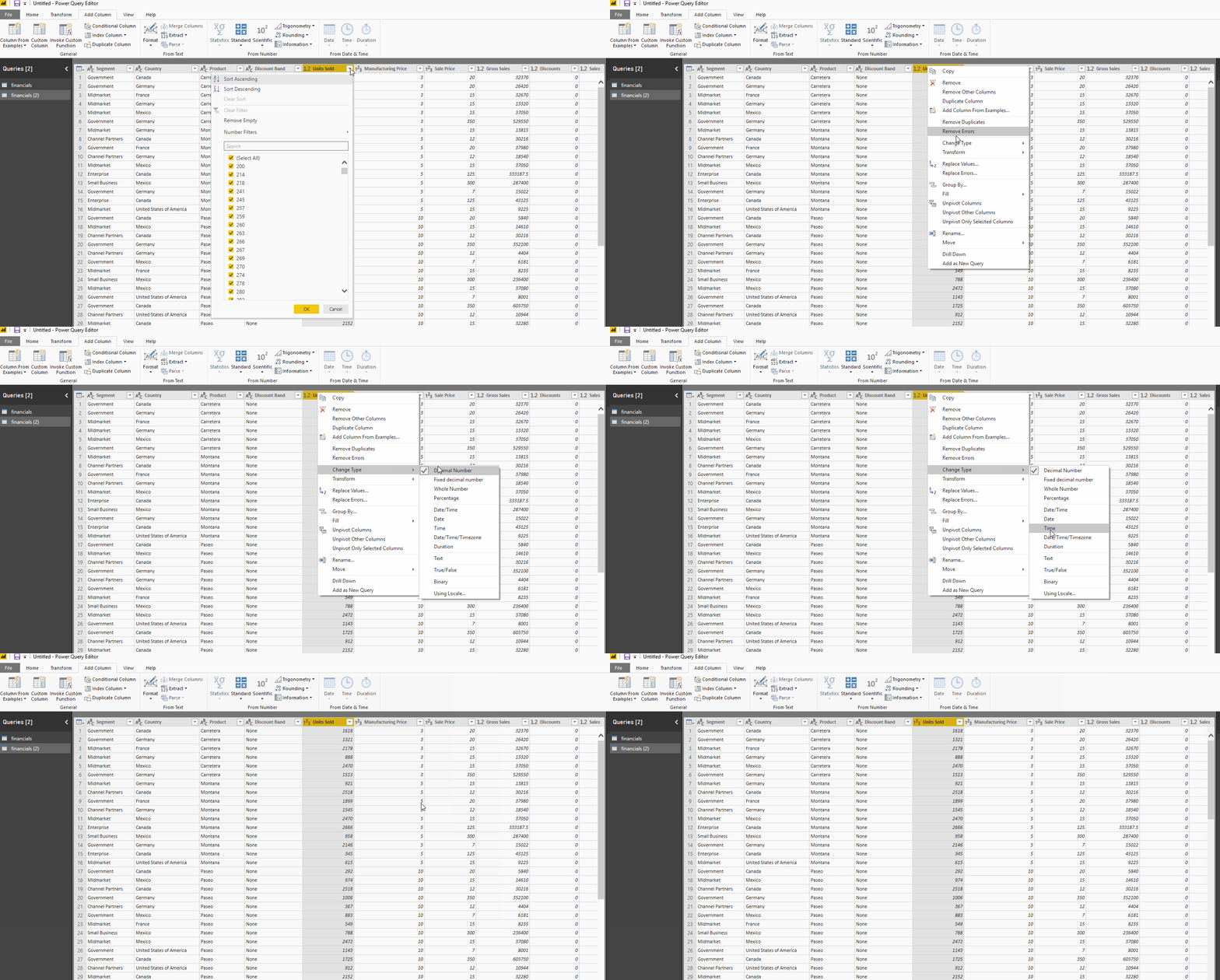
De gegevenstypen van de kolommen kunnen ook eenvoudig worden gewijzigd. De kolom Units Sold heeft een drijvendekommagetal als gegevenstype, wat kan worden aangepast naar een geheel getal.
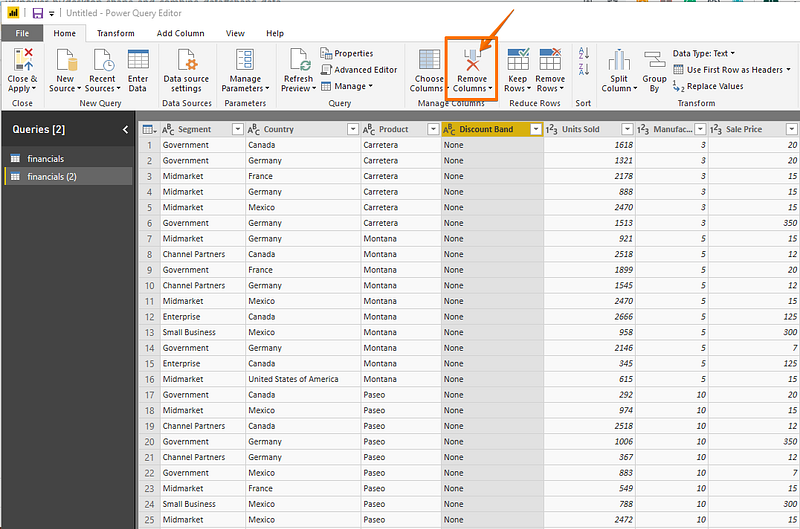
Kolommen verwijderen is ook eenvoudig. Selecteer gewoon de te verwijderen kolom en kies de optie Kolommen verwijderen, zoals in de volgende afbeelding. Laten we de kolom Discount verwijderen, omdat die geen waarde toevoegt aan onze dataset.
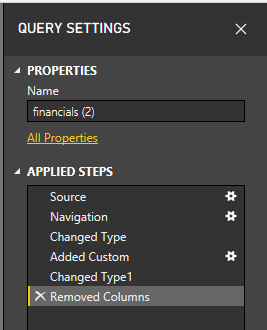
Op dezelfde manier zijn er talloze andere functies die kunnen worden uitgevoerd, zoals rijen verwijderen en toevoegen, transponeren, pivots en splitsen, die eenvoudig te realiseren zijn via de query-editor. Merk op dat alle stappen die je onderneemt om je data te transformeren ook verschijnen in het paneel Query-instellingen.
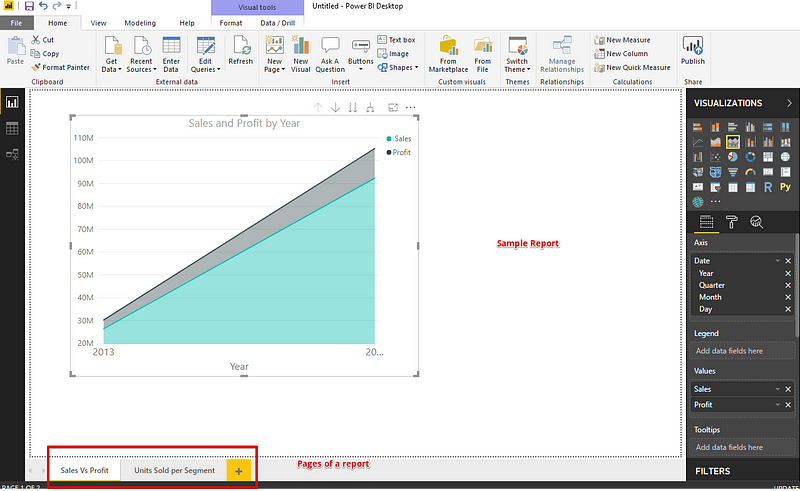
Rapporten zijn een verzameling visualisaties die op één of meer pagina’s kunnen worden gemaakt. Deze visualisaties houden meestal verband met elkaar.
Een dashboard is een verzameling van meerdere weergaven, waarmee je verschillende data tegelijkertijd kunt vergelijken. Waar een rapport meerdere pagina’s kan omvatten, is een dashboard een interface van één pagina.
Als we de dataset klaar hebben met alle bewerkingen, kunnen we verder met het proces om het dashboard te maken. Een Power BI-dashboard, ook wel canvas genoemd, bestaat uit veel visualisaties op één pagina, die helpen een verhaal te vertellen. Deze visualisaties, tegel genoemd, worden vanuit de rapporten op het dashboard vastgezet.
Laten we nu proberen te begrijpen welke inzichten we kunnen krijgen met behulp van de superstore-dataset:-
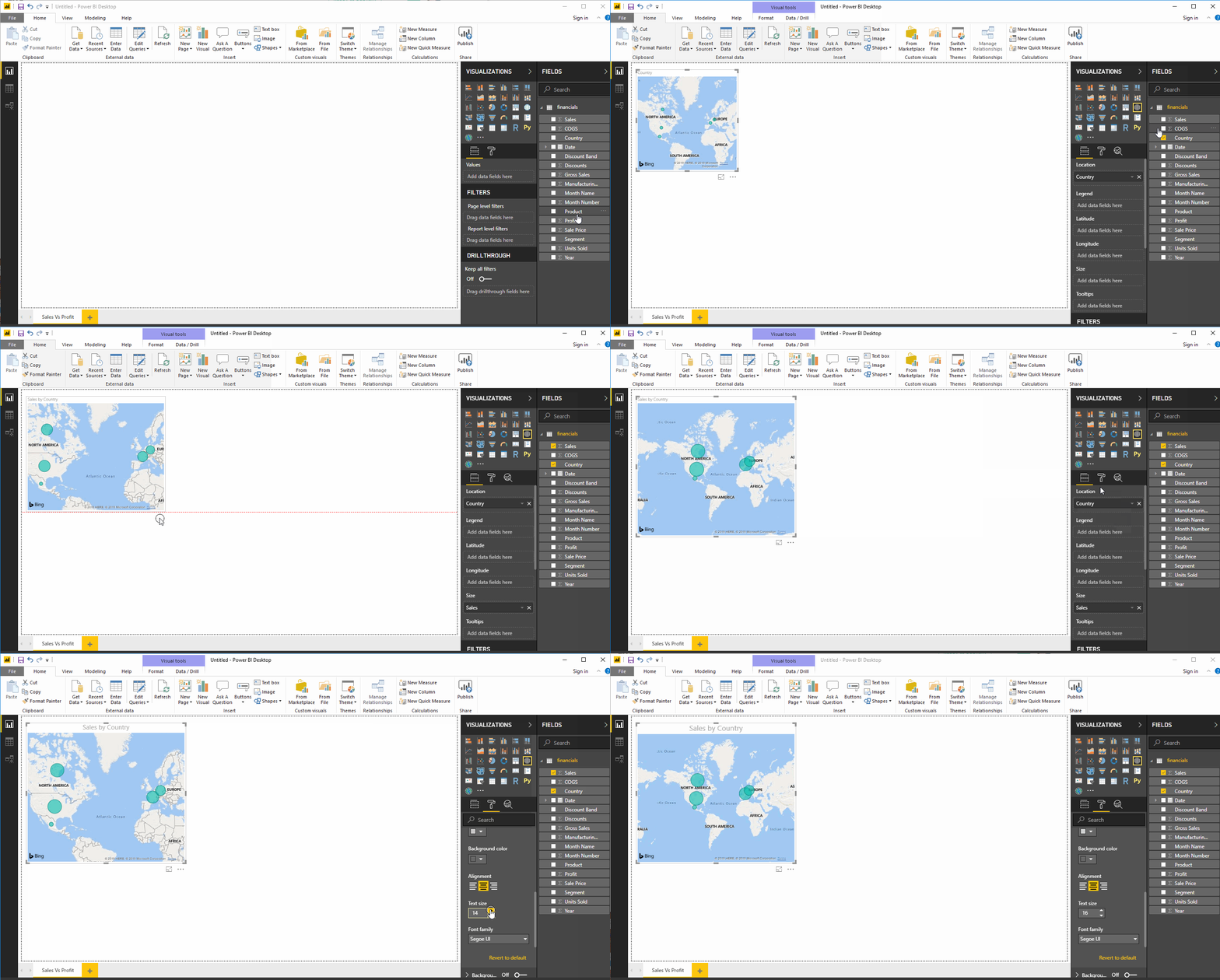
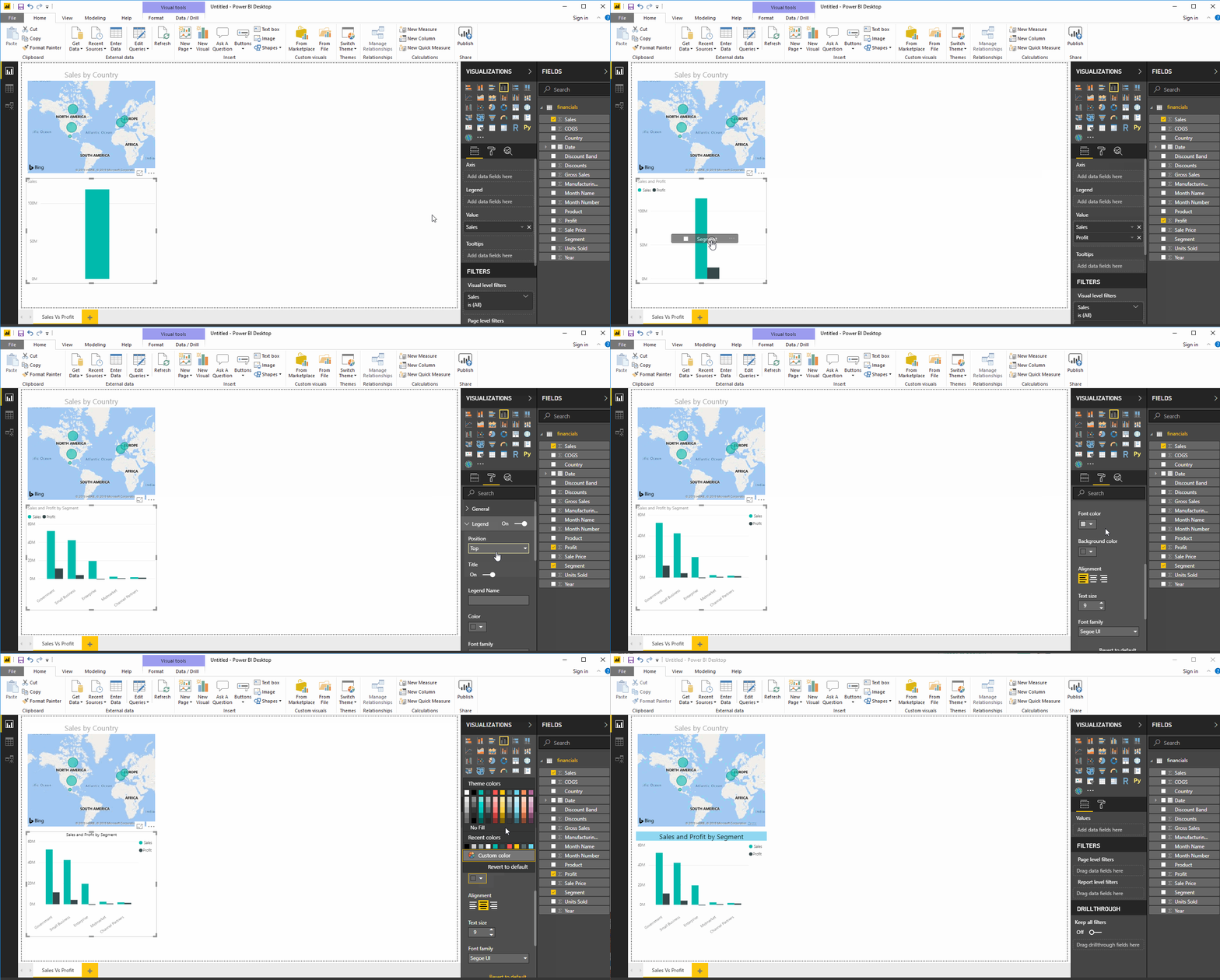
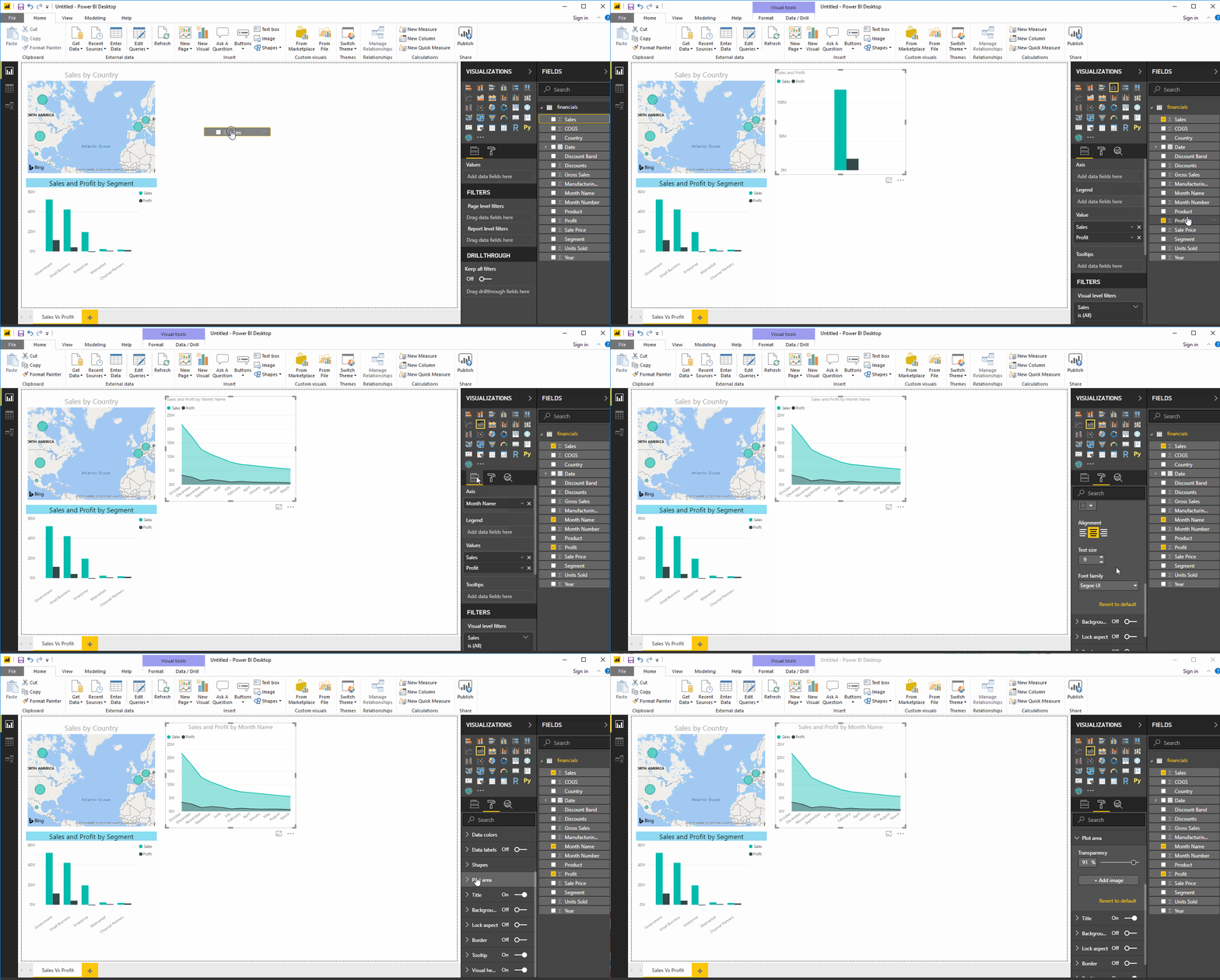
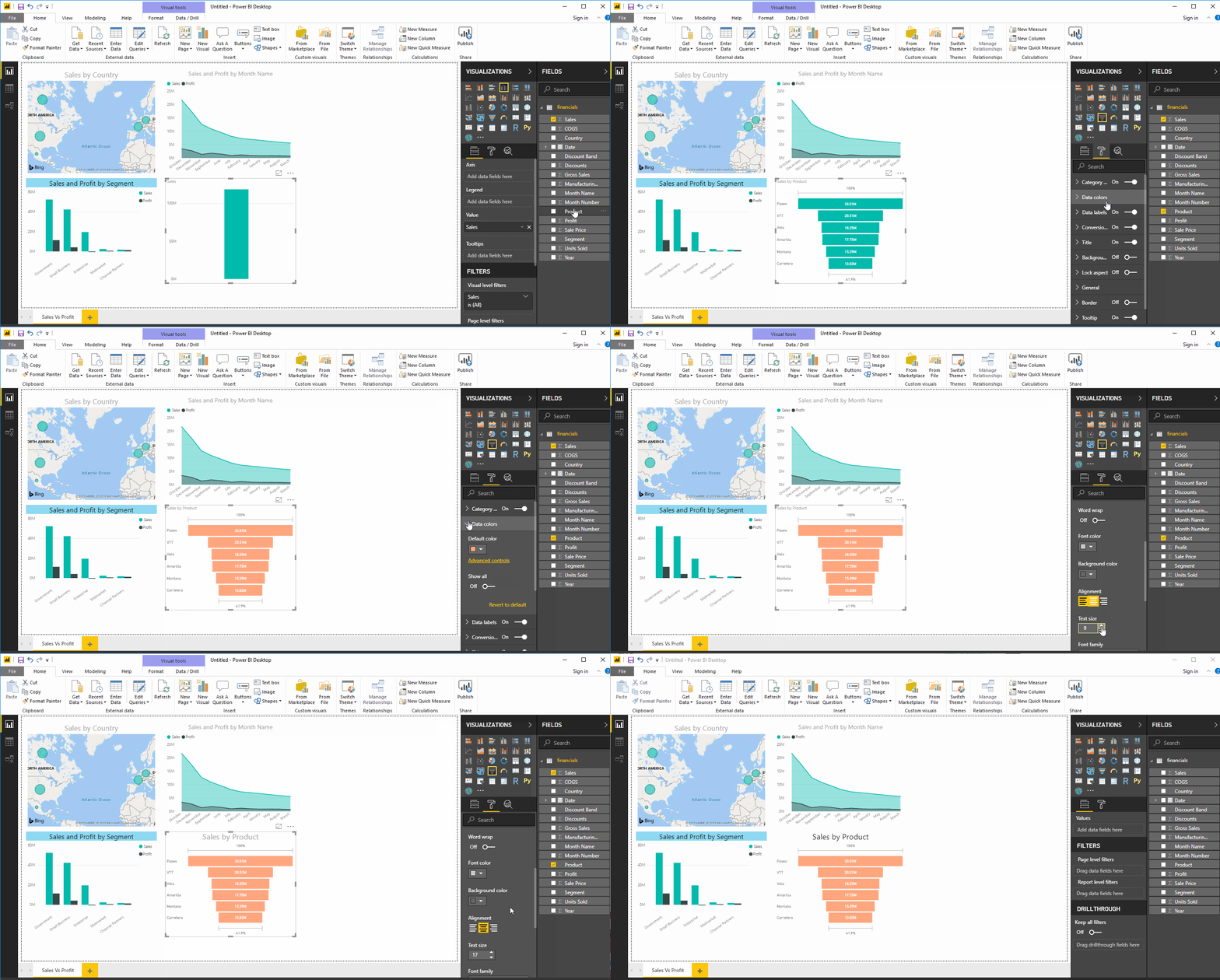
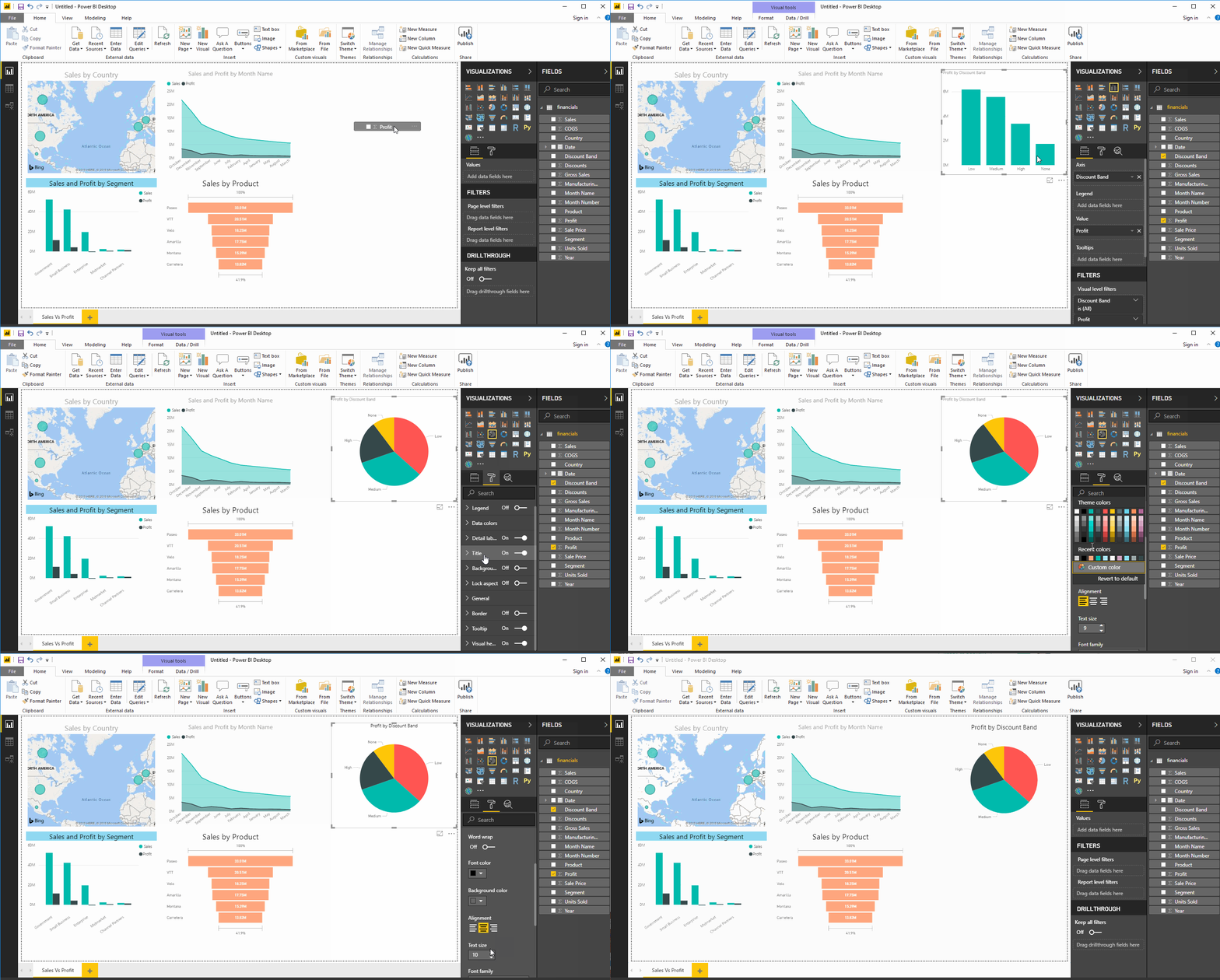
Het gemaakte dashboard is interactief, wat betekent dat een wijziging in de ene tegel invloed heeft op de andere.
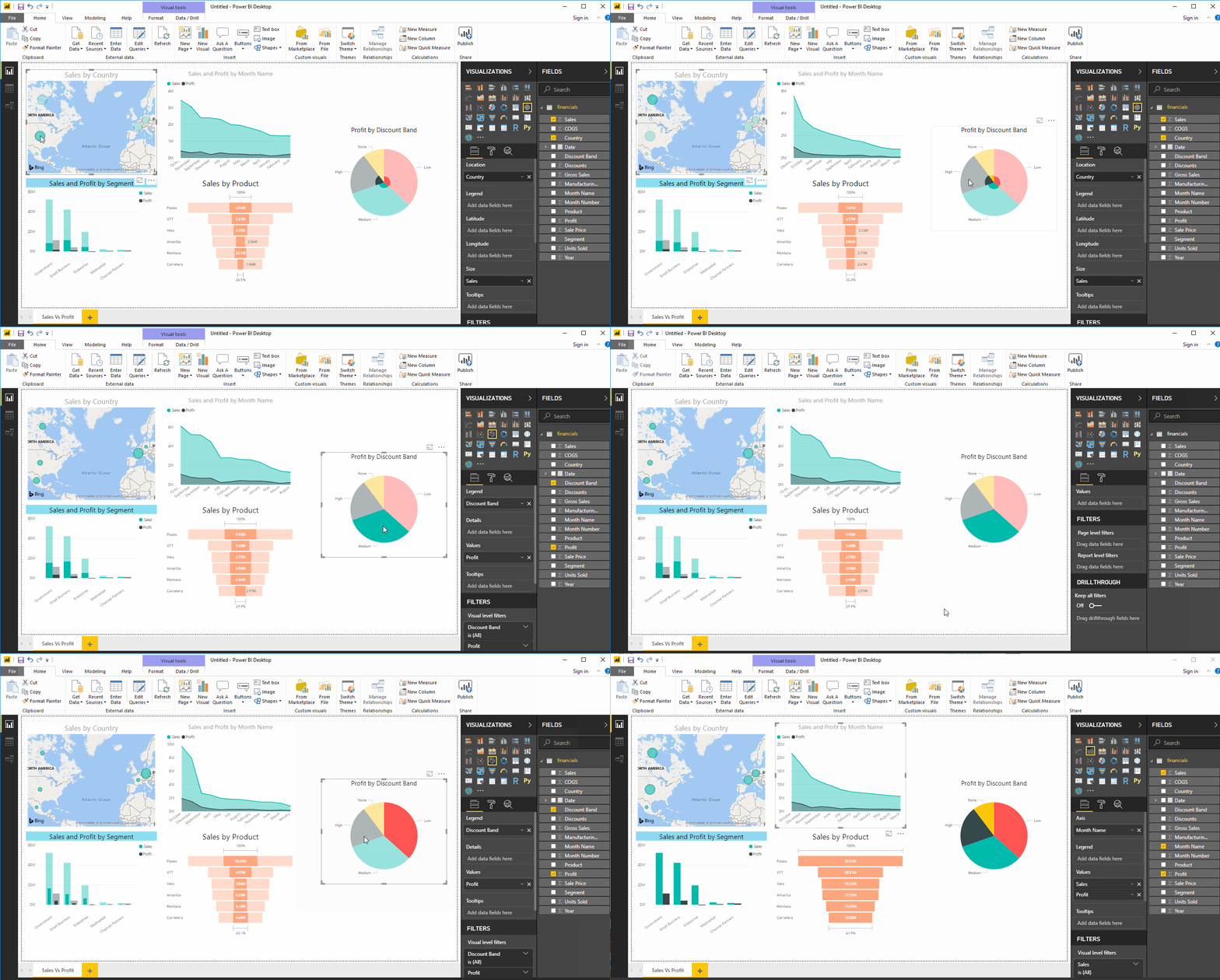
Naast de verschillende visualisatievoordelen die Power BI biedt, heeft het ook geweldige out-of-the-box verbindingsmogelijkheden. Power BI kan eenvoudig integreren met talen zoals Python en R, en zelfs met DBMS zoals SQL. Dit biedt extra voordelen qua functionaliteit en is handig voor Data Scientists die gewend zijn om in Python of R te werken. Ze kunnen de R- en Python-scripts rechtstreeks in de werkruimte importeren en profiteren van de visualisaties, die veel geavanceerder zijn dan die van deze talen zelf.
In deze sectie leren we hoe je met Python- en R-scripts in R werkt. Voor meer over SQL-integratie met Power BI, bekijk onze tutorial SQL with Power BI.
R is een populaire statistische taal voor geavanceerde analyses en voorspellende statistiek, zoals lineaire en niet-lineaire modellering, statistische toetsen, tijdreeksanalyse, classificatie, clustering, enzovoort. Power BI in combinatie met R geeft gebruikers toegang tot een rijke, steeds groeiende verzameling libraries voor statistische analyse en datamining, om diepere inzichten uit hun data te halen.
Zorg dat het volgende is geïnstalleerd en draait op je lokale systeem:
Het is ook belangrijk om te weten dat:
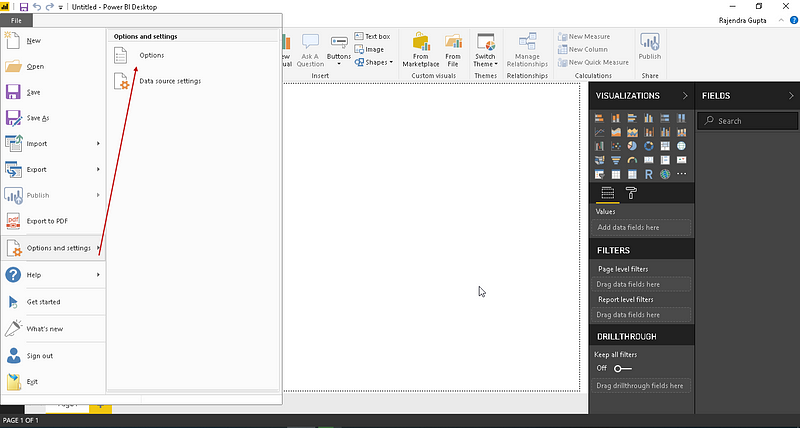
Controleer of R en RStudio op je systeem zijn geïnstalleerd. Start Power BI en ga naar Opties en instellingen -> Opties
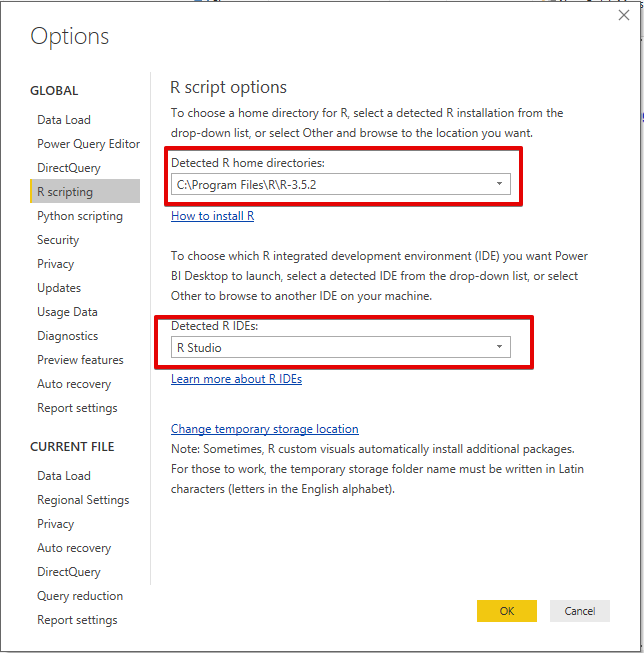
Ga onder Opties naar het tabblad R Scripting en controleer of je de juiste R-versie ziet.
Working with R Scripts in Power BI is een uitstekende bron over dit onderwerp. Hieronder volgt een overzicht uit dezelfde bron.
Er zijn momenten waarop je niet de hele dataset wilt importeren, maar slechts een deel ervan. Je kunt een R-script schrijven om alleen specifieke kolommen of rijen uit de volledige dataset te selecteren en in Power BI te laden.
Voor deze demonstratie werken we met de bekende Iris-dataset die is opgenomen in de CRAN-distributie.
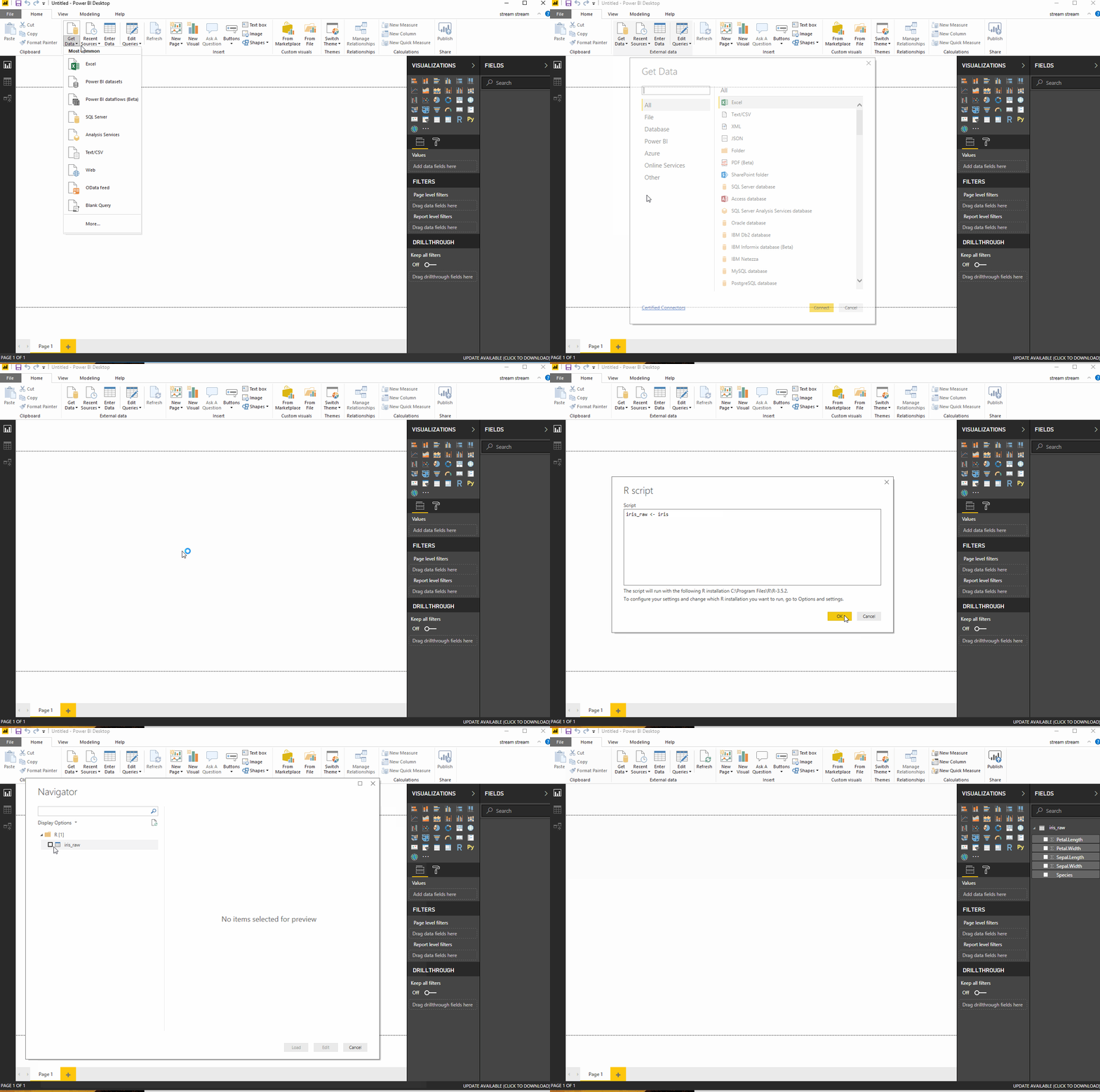
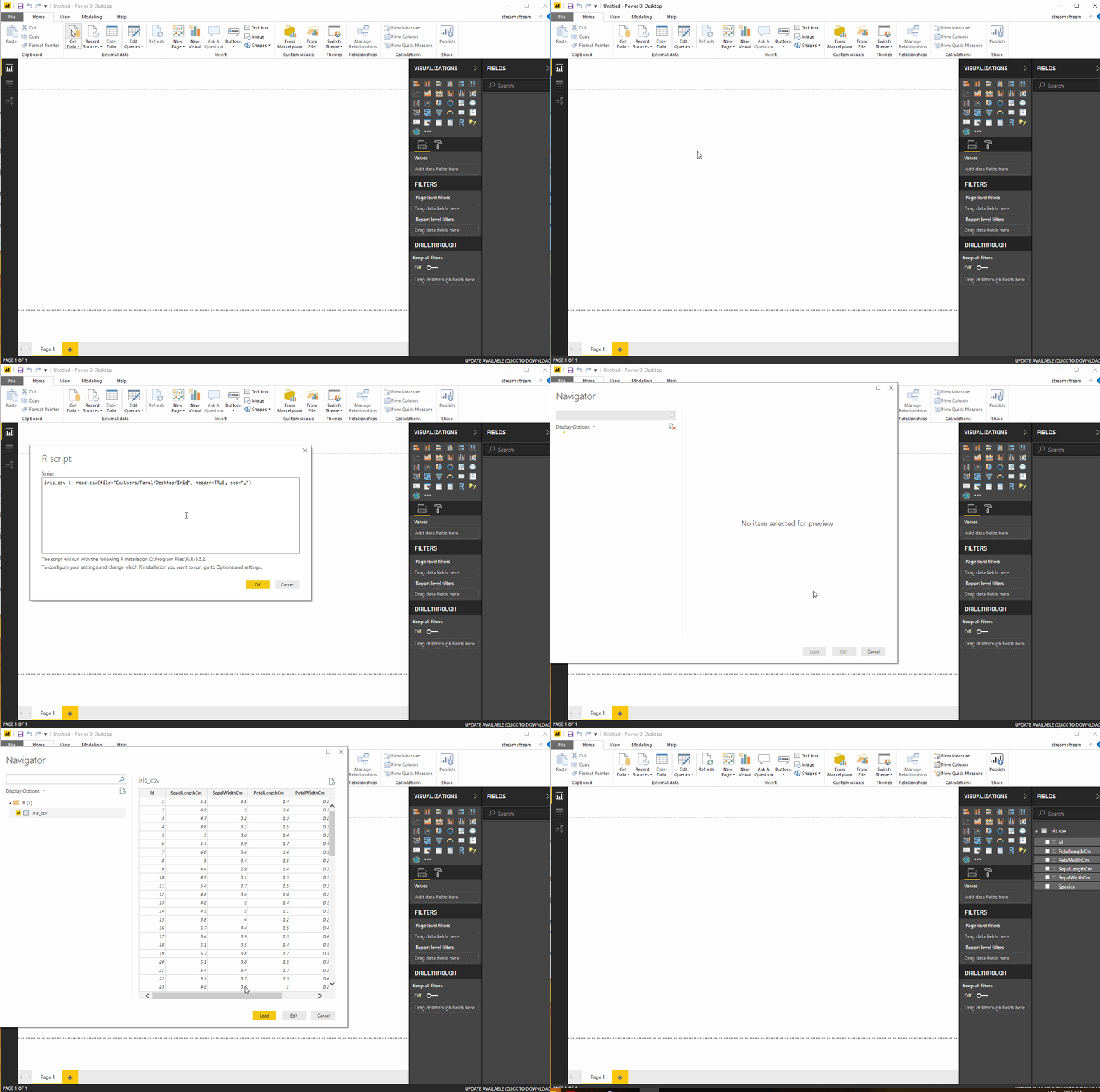
Datasets kunnen ook uit bestanden worden geïmporteerd. Hier is een voorbeeld dat laat zien hoe je een CSV-bestand laadt in de werkruimte met het volgende script. Download het bestand van hier.
iris_csv <- read.csv(file="C:/Users/Parul/Desktop/Iris", header=TRUE, sep=",")
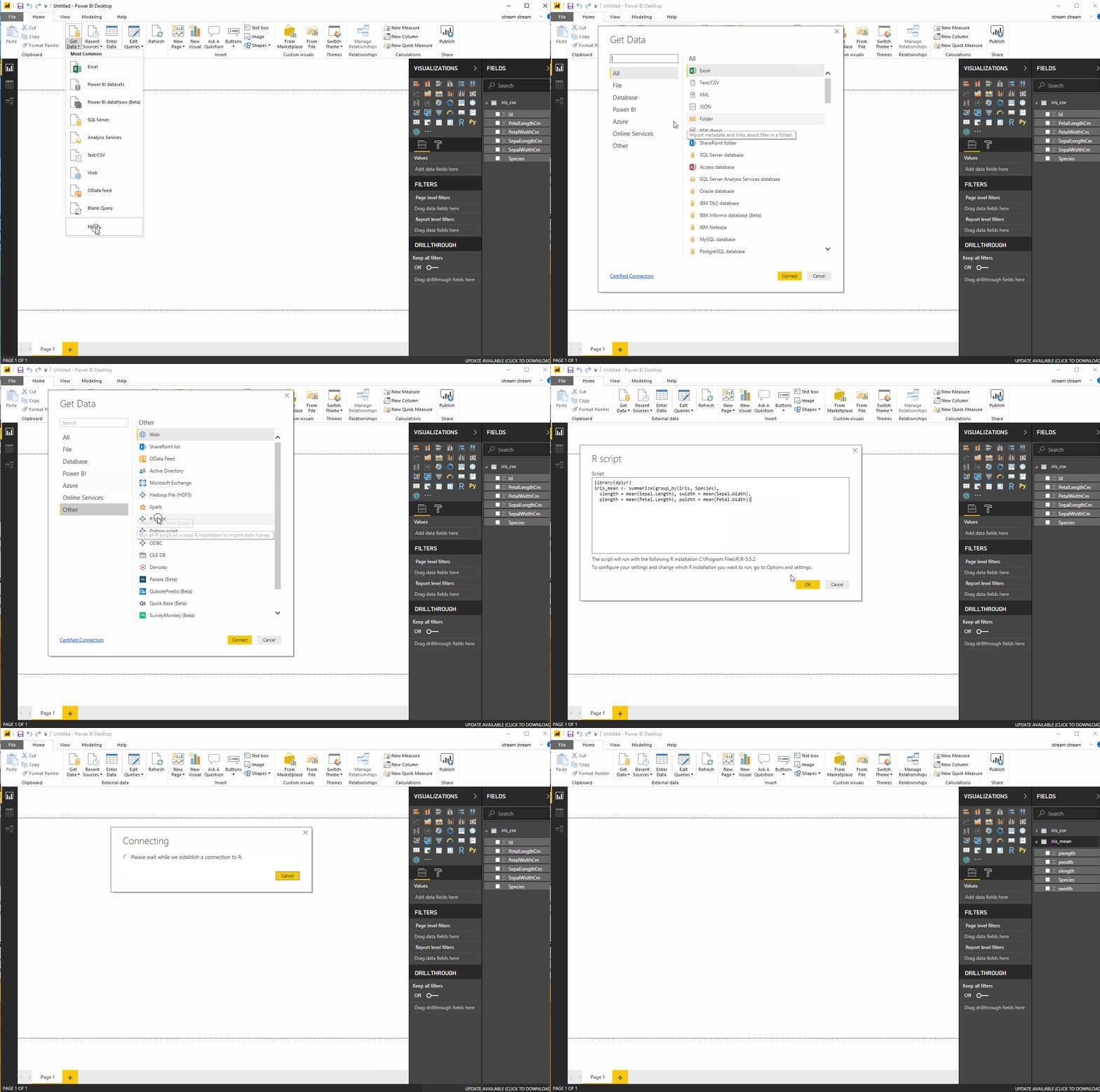
Alleen data importeren met een R-script heeft niet veel toegevoegde waarde. De échte kracht zit in het manipuleren van data tijdens het importeren. Het volgende script gebruikt de functies summarize en group_by uit het R-pakket dplyr om de data te groeperen en aggregeren vóór het importeren:
Start RStudio en installeer de volgende pakketten:
install.packages("dplyr")
install.packages("data.table")
install.packages("ggplot2")
Gebruik nu het volgende R-script om de Iris-data te importeren. We krijgen een nieuwe dataset met de naam iris_mean, die het gemiddelde bevat voor elk van de vier metingen, gegroepeerd op de waarden in de kolom Species (Bron: Power BI Introduction).
library(dplyr)

iris_mean <- summarize(group_by(iris, Species),
slength = mean(Sepal.Length), swidth = mean(Sepal.Width),
plength = mean(Petal.Length), pwidth = mean(Petal.Width))
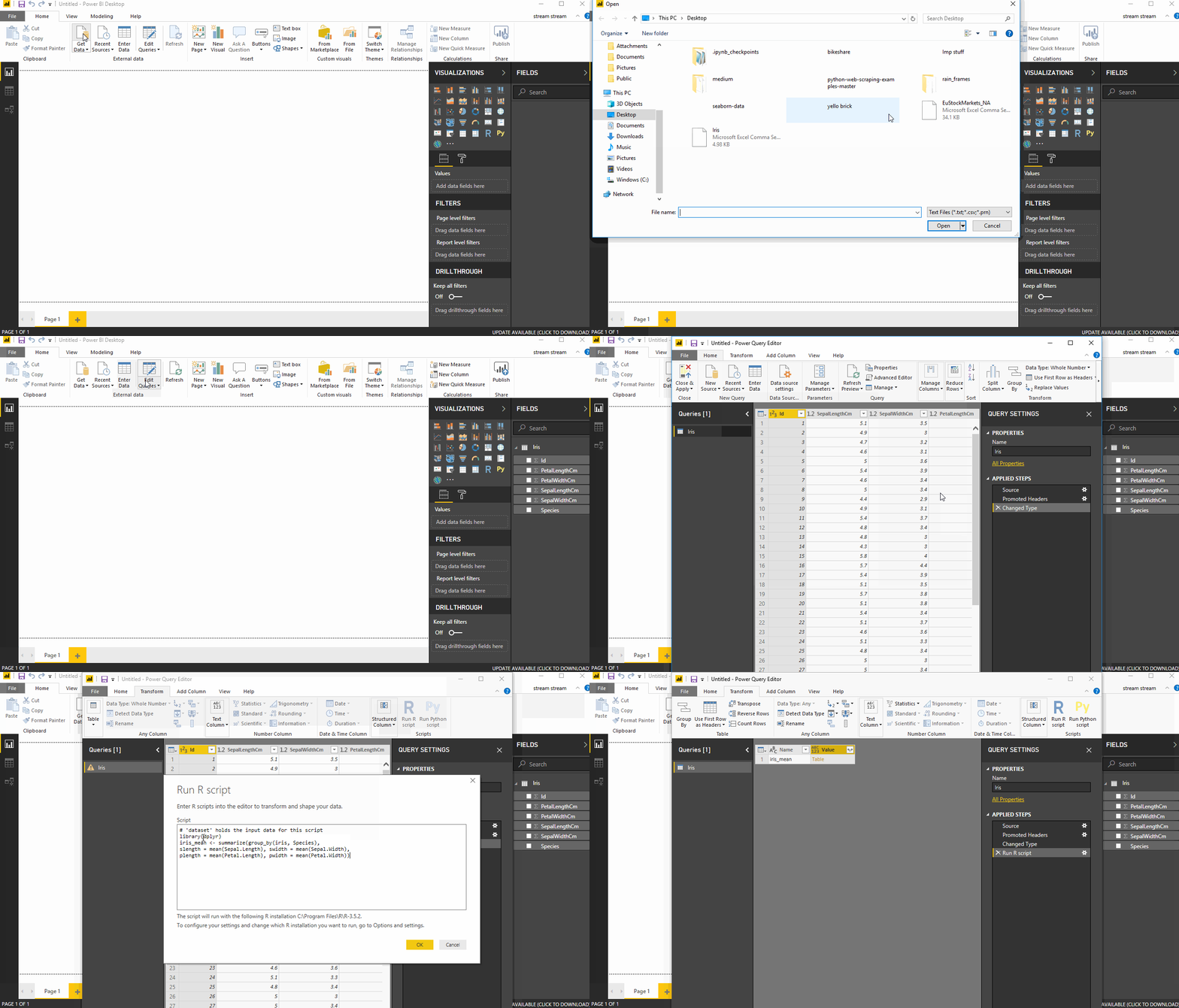
R-scripts zijn handig wanneer we data willen bewerken die al in de werkruimte is geïmporteerd. Stel dat we de functies summarize en groupby willen toepassen nadat de volledige data is geïmporteerd. Dit kan door een R-script te draaien in de Query-editor, als volgt:
Met behulp van R-scripts kun je visualisaties maken in Power BI. Typ simpelweg het script en laad de benodigde libraries, en je krijgt visualisaties die vergelijkbaar zijn met die in elke R-IDE. Doorloop de stappen:
R script Visual in het tabblad Visualisaties; er verschijnt een tijdelijke R-visual op het canvas en een scripteditor onderin.PetalLengthCm ,PetalWidthCm en Species selecteren. De geselecteerde velden verschijnen onder het tabblad Waarden, en een vooraf ingevuld R-script verschijnt in de R-editor.dataset met de geselecteerde kolommen. Je kunt nu hier je script schrijven of het bestaande aanpassen. Laten we de volgende code plakken, die de library ggplot importeert en een spreidingsdiagram maakt. library(ggplot2)
ggplot(data=dataset, aes(x=PetalWidthCm, y=PetalLengthCm)) +
geom_point(aes(color=Species), size=2) +
ggtitle("Petal Widths and Lengths") +
labs(x="Petal Width", y="Petal Length") +
theme_bw() +
theme(title=element_text(size=15, color="blue3"))
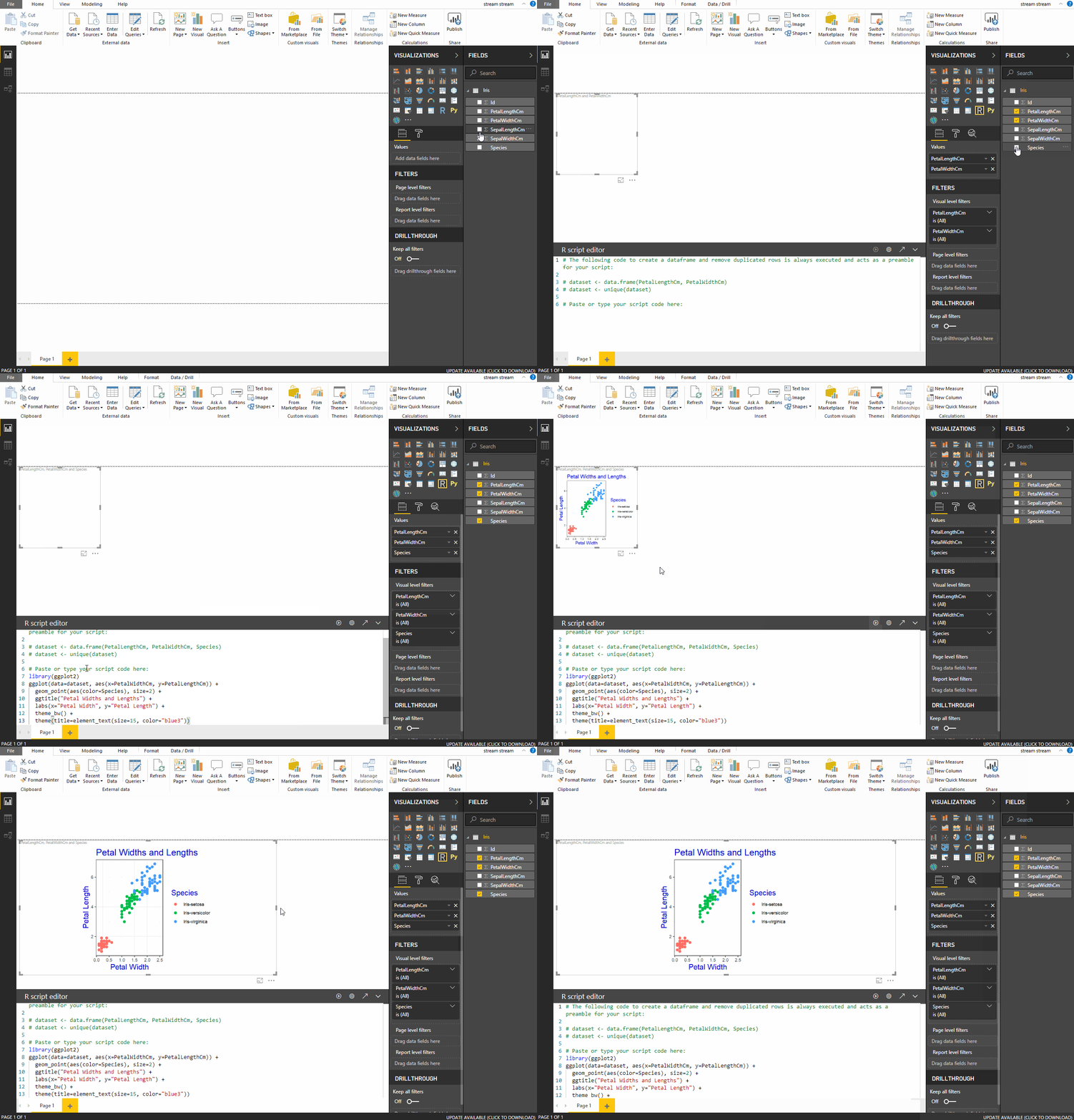
Python is een veelgebruikte general-purpose programmeertaal, en er zijn veel Python-libraries beschikbaar voor statistische analyse en voorspellend modelleren met machinelearningalgoritmen.
Microsoft heeft onlangs de integratie van Python-scripts in Power BI mogelijk gemaakt, zodat je Python-scripts kunt draaien en Python-visuals kunt verkrijgen binnen Power BI. Laten we kijken naar de stappen die daarvoor nodig zijn. Maar eerst zijn er enkele vereisten:
Opties en instellingen -> Opties
Ga onder Opties naar het tabblad Preview Features en schakel ‘Python Support’ in.
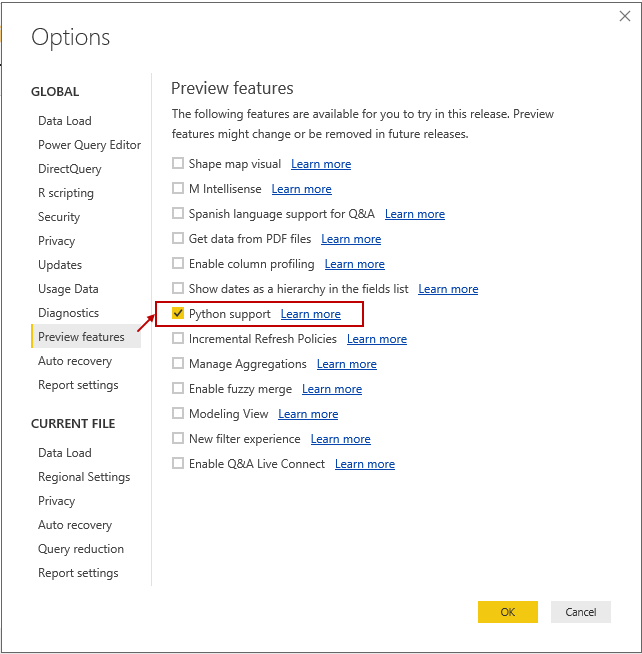
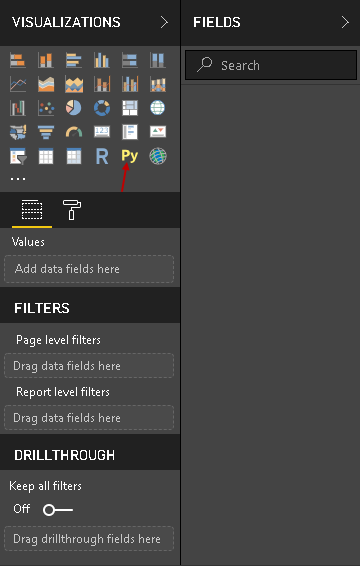
Start Power BI opnieuw en je ziet het Python-pictogram zowel bij de visualisaties als op het tabblad Transformeren.
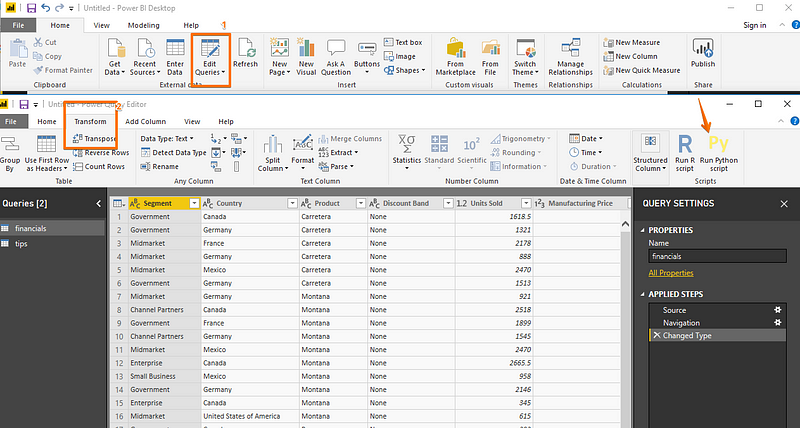
Er zijn meerdere manieren om Python-scripts in Power BI uit te voeren.
Stappen:
Gegevens ophalen > Meer > Overig > Python script, zoals hieronder weergegeven.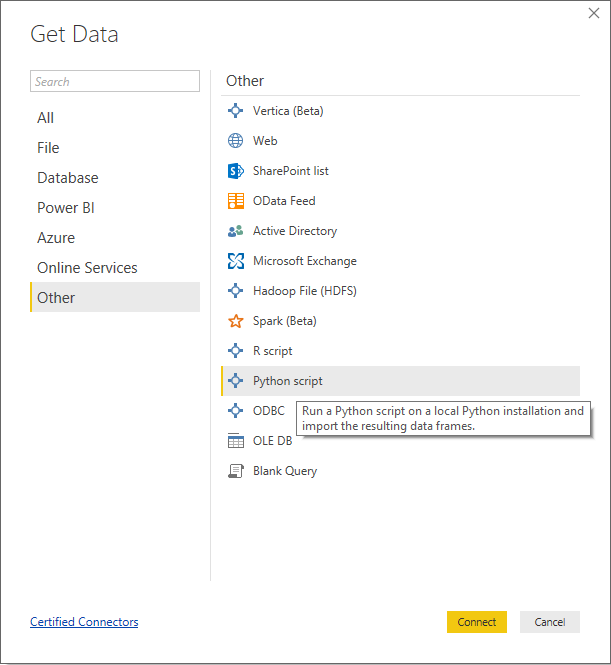
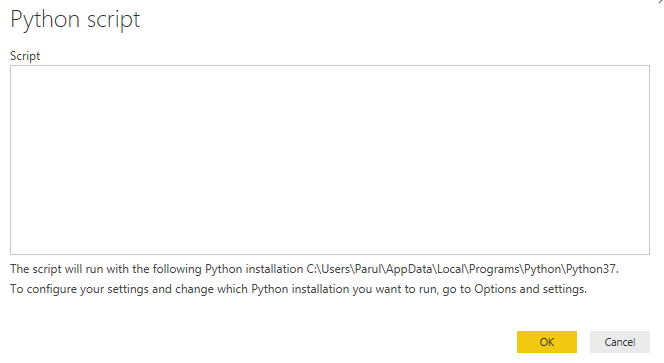
Plak nu je Python-script in het venster dat opent. Selecteer OK om het script uit te voeren; de resulterende datasets worden vervolgens geïmporteerd in de Power BI Desktop-werkruimte.
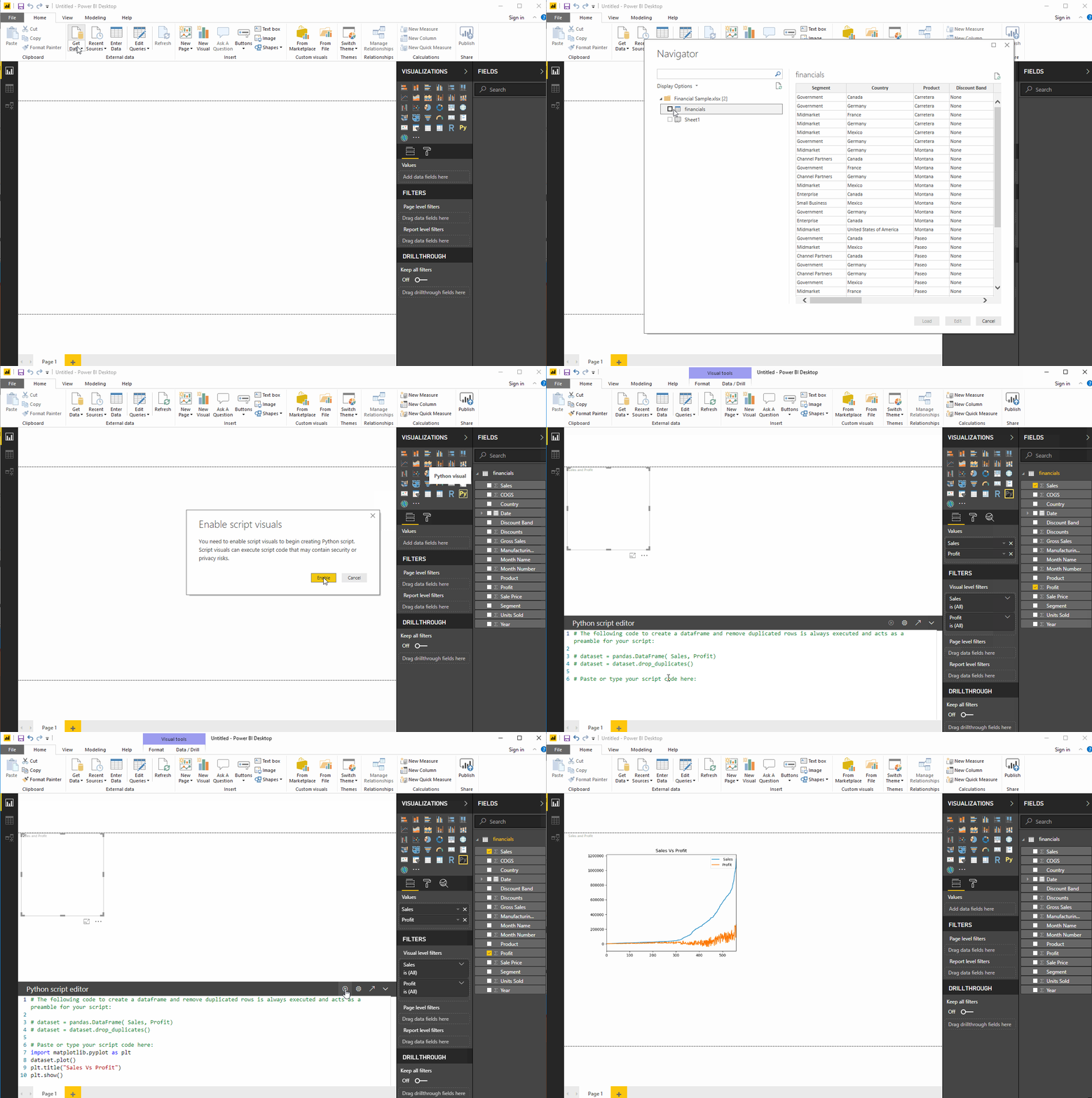
Python Visuals in het tabblad Visualisaties; er verschijnt een tijdelijke Python-visual op het canvas en een Python-scripteditor onderin.Sales en Profit selecteren. De geselecteerde velden verschijnen onder het tabblad Waarden, en de scripts verschijnen ook in de Python-scripteditor.dataset met de geselecteerde kolommen. Je kunt hier nu je script schrijven of het bestaande aanpassen. Laten we de volgende code plakken, die matplotlib importeert en een plot maakt.
import matplotlib.pyplot as plt
dataset.plot()
plt.title("Sales Vs Profit")
plt.show()
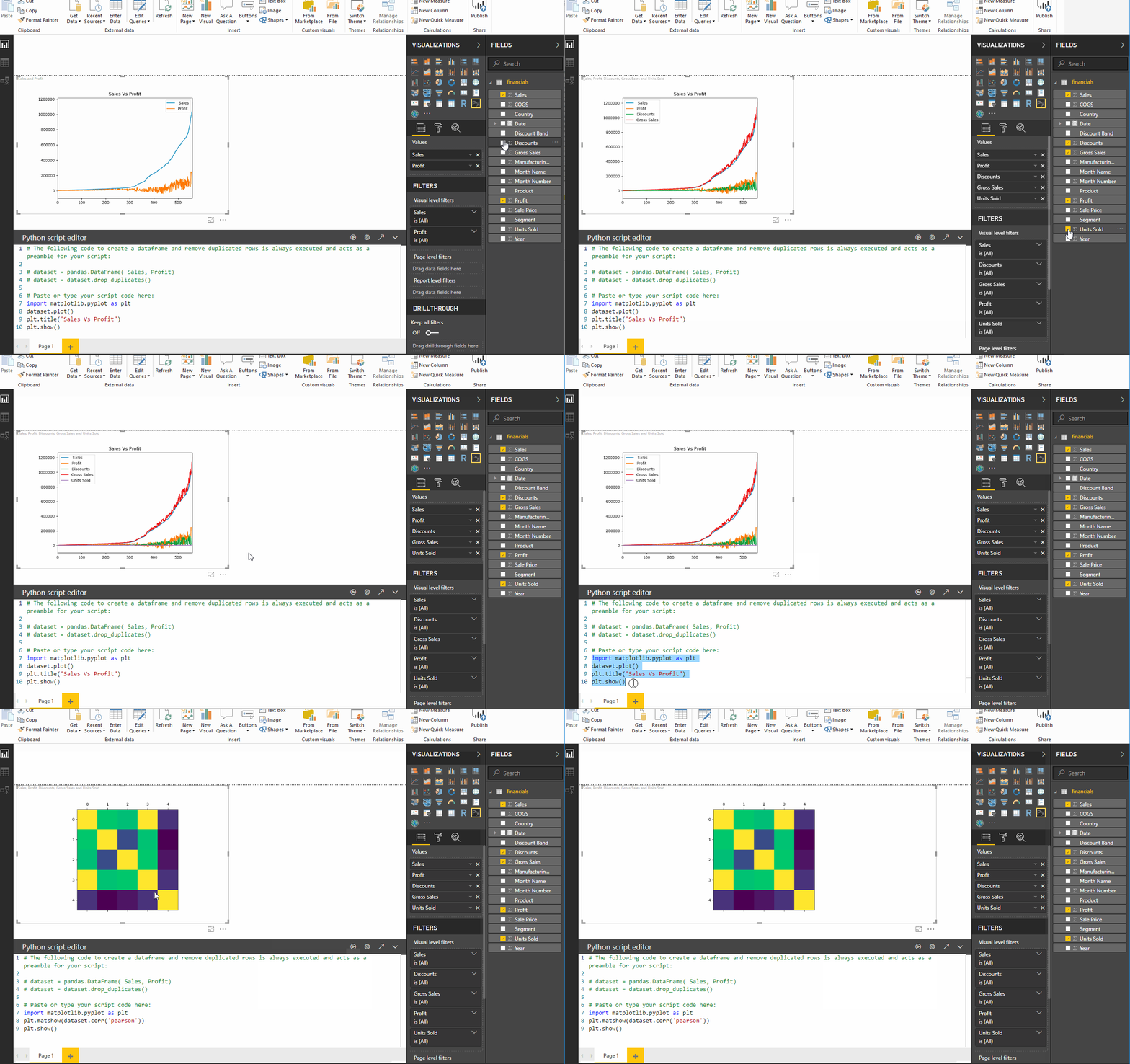
Discounts, gross Sales, en Units sold naast de vorige velden en vervang het script door dit nieuwe script:
import matplotlib.pyplot as plt
plt.matshow(dataset.corr('pearson'))
plt.show()
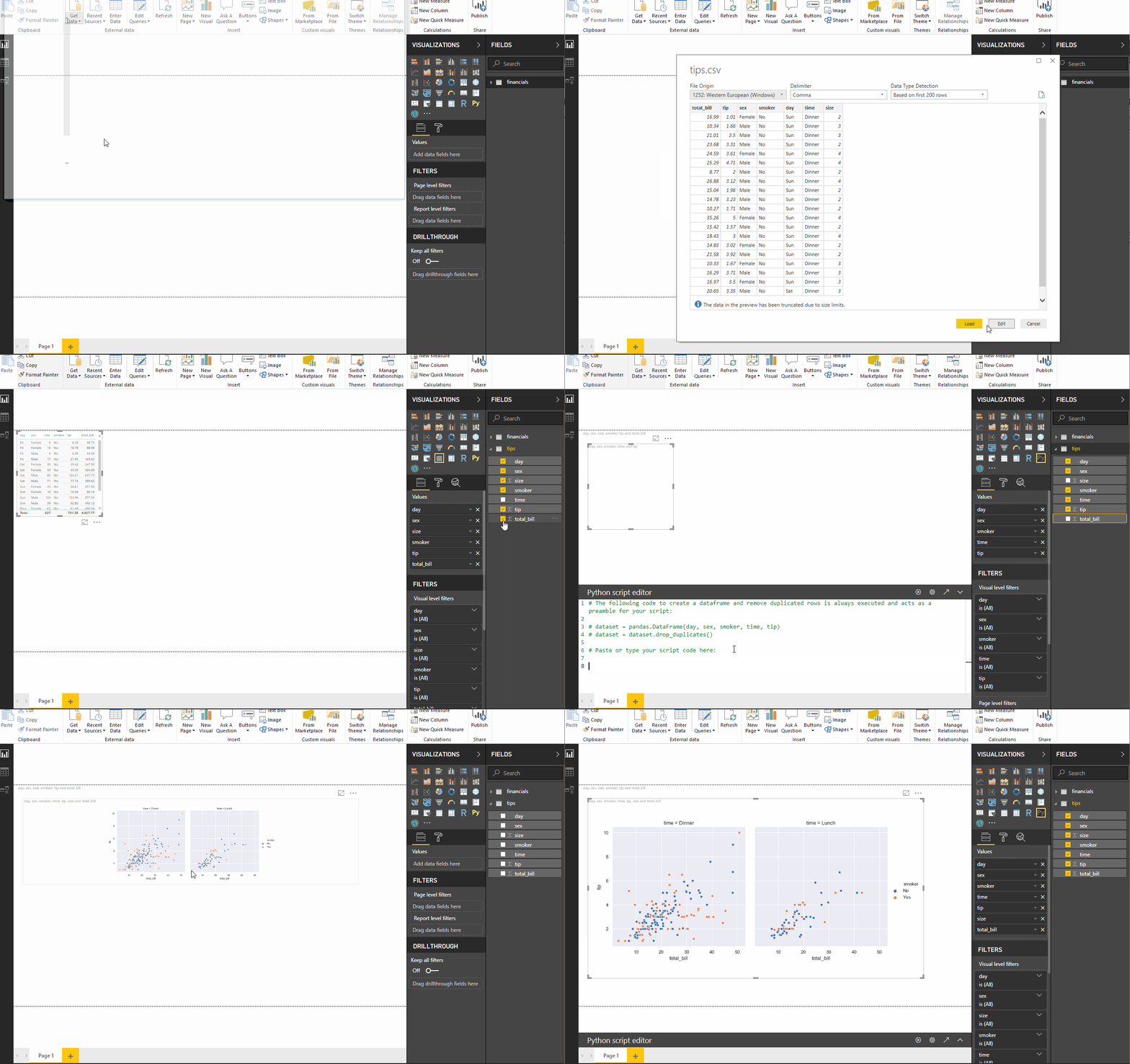
We kunnen ook andere libraries importeren. Laten we de Seaborn-library importeren, maar zorg dat deze op je systeem is geïnstalleerd. De dataset heet de ‘Tips’-dataset, die meestal vooraf is geladen met seaborn. Download de dataset van hier en laad hem in de werkruimte. Plak vervolgens de volgende code in de scripteditor en je krijgt de seaborn-plots.
import matplotlib.pyplot as plt
import seaborn as sns
sns.set(style="darkgrid")

sns.relplot(x="total_bill", y="tip", data=dataset)
sns.relplot(x="total_bill", y="tip", hue="smoker", data=dataset);
sns.relplot(x="total_bill", y="tip", hue="smoker",col="time", data=dataset);

plt.show()
Het dashboard met alle Python-visualisaties ziet er uiteindelijk zo uit.
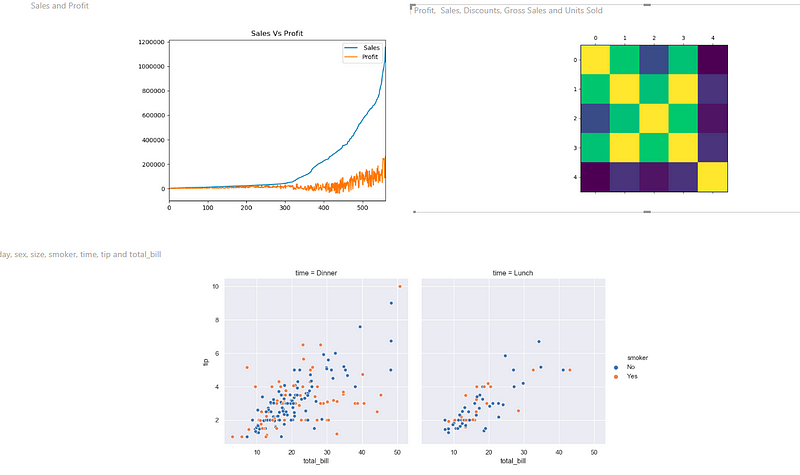
Python-dashboard
Je kunt je bestanden opslaan als Power BI-sjablonen. De visualisaties kunnen ook als pdf-bestanden worden geëxporteerd.
Data is pas nuttig wanneer deze kan worden gedeeld met mensen of organisaties. Het gegenereerde dashboard of de rapporten kunnen ook worden gedeeld door ze te publiceren naar de Power BI-service. We kunnen vervolgens de Power BI-apps gebruiken om de dashboards/rapporten te bekijken of ermee te interageren.
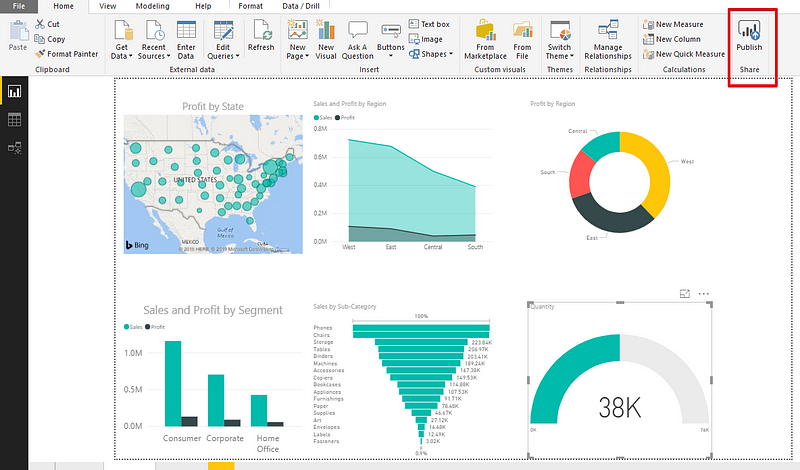
Dit is alles wat we moeten weten om een goede visualisatie in Power BI te maken, al zul je in elke fase waarschijnlijk meer iteraties doen dan we hier hebben gedaan. Met experimenteren en oefenen raak je steeds vertrouwder met Power BI en ontsluit je geweldige functies om data te analyseren en te presenteren.
Power BI-cursussen
Cursus
Cursus
Cursus
blog
Adel Nehme
15 min

