Khóa học
Nhập môn Power BI
4 giờ
827.3K
Mục tiêu của chúng ta với tư cách là nhà phân tích dữ liệu là sắp xếp các insight từ dữ liệu sao cho mọi người khi nhìn vào đều có thể hiểu được hàm ý và hành động phù hợp.
Power BI là dịch vụ phân tích kinh doanh trên nền tảng đám mây của Microsoft, cho phép bất kỳ ai trực quan hóa và phân tích dữ liệu với tốc độ và hiệu quả cao hơn. Đây là một công cụ BI mạnh mẽ và linh hoạt để kết nối và phân tích nhiều loại dữ liệu khác nhau. Nhiều doanh nghiệp thậm chí coi nó là không thể thiếu cho các công việc liên quan đến khoa học dữ liệu. Tính dễ sử dụng của Power BI đến từ giao diện kéo-thả. Tính năng này giúp thực hiện các tác vụ như sắp xếp, so sánh và phân tích rất dễ dàng và nhanh chóng. Power BI cũng tương thích với nhiều nguồn như Excel, SQL Server và các kho dữ liệu trên đám mây, khiến nó trở thành lựa chọn tuyệt vời cho các Nhà khoa học dữ liệu.
Power BI cho phép phân tích và khám phá dữ liệu tại chỗ cũng như trên đám mây. Power BI cung cấp khả năng cộng tác và chia sẻ các bảng điều khiển tùy chỉnh cùng báo cáo tương tác giữa đồng nghiệp và tổ chức một cách dễ dàng, an toàn.
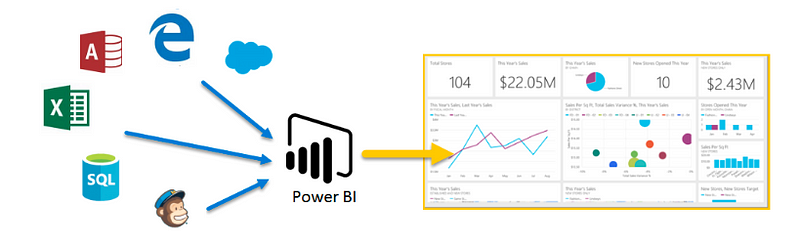
Tổng quan Power BI. Nguồn: Microsoft
Power BI bao gồm nhiều thành phần được cung cấp riêng lẻ trên thị trường và có thể sử dụng độc lập.
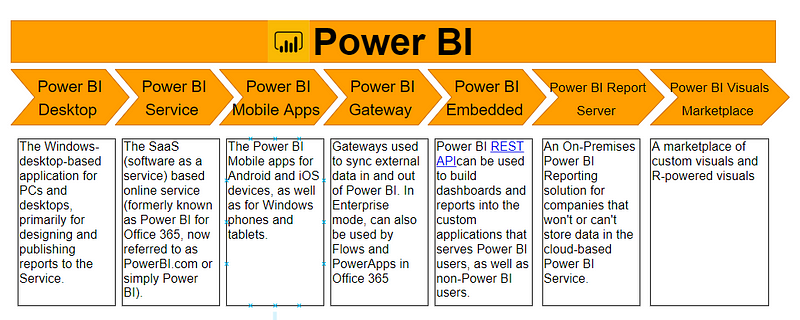
Các thành phần Power BI. Nguồn: Wikipedia
Việc chọn thành phần nào để làm việc phụ thuộc chủ yếu vào dự án hoặc đội ngũ. Tuy nhiên, chúng ta sẽ làm việc với Power BI Desktop vì đây là thành phần chủ yếu dùng để tạo báo cáo kinh doanh và thiết kế trên máy tính. Hơn nữa, hầu hết các công việc khác thường bắt đầu với Power BI Desktop, nơi diễn ra quá trình tạo báo cáo.
Để có phần giới thiệu thực hành tuyệt vời về cách điều hướng nền tảng Power BI, hãy học khóa học của DataCamp, Introduction to Power BI.

Power BI mang lại một số lợi ích khiến nó vượt trội so với các công cụ phân tích hiện có:
Power BI là một ứng dụng miễn phí có thể tải xuống và cài đặt trên hệ thống. Nó có thể kết nối với nhiều nguồn dữ liệu. Thông thường, công việc phân tích bắt đầu trong Power BI Desktop nơi diễn ra quá trình tạo báo cáo. Sau đó, báo cáo được xuất bản lên Power BI service và từ đó có thể chia sẻ đến ứng dụng Power BI Mobile để mọi người xem báo cáo ngay trên thiết bị di động.
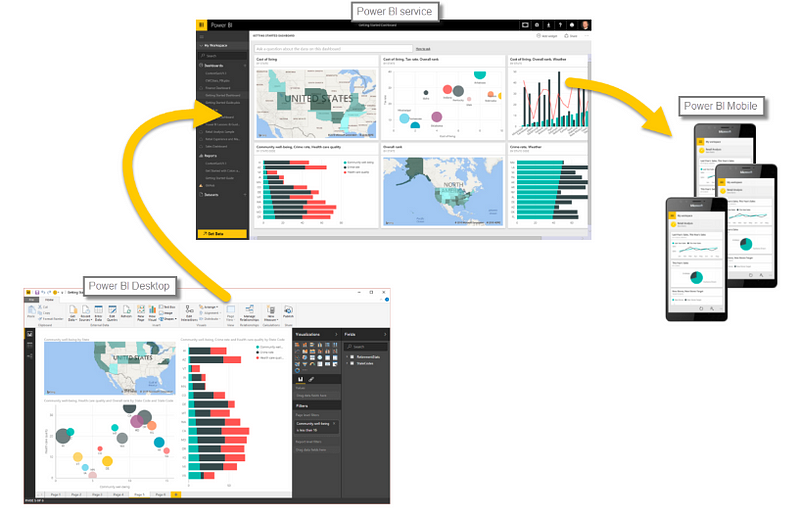
Power BI Desktop. Nguồn: Microsoft
Power BI chỉ chạy trên máy Windows. Người dùng Mac có thể tạo một máy ảo Windows trên Azure và cài Power BI lên đó hoặc dùng Turbo.net, dịch vụ có thể truyền Power BI trực tiếp từ đám mây đến máy Mac.
Power BI có thể dùng theo hai cách:
Tùy theo lựa chọn sản phẩm, hãy tải phần mềm về máy tính. Sau khi chấp nhận thỏa thuận cấp phép, xác minh việc cài đặt bằng cách nhấp vào Biểu tượng/Ứng dụng Power BI. Nếu màn hình sau xuất hiện, bạn đã sẵn sàng.
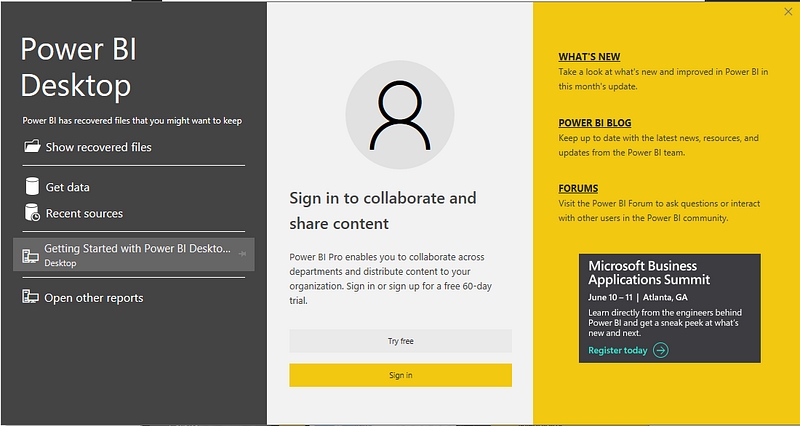
Giờ hãy tìm hiểu cách làm việc với Power BI Desktop. Trong phần này, chúng ta sẽ khám phá để làm quen với giao diện của nó.
Hình dưới đây làm nổi bật các thành phần chính của không gian làm việc trong Power BI.
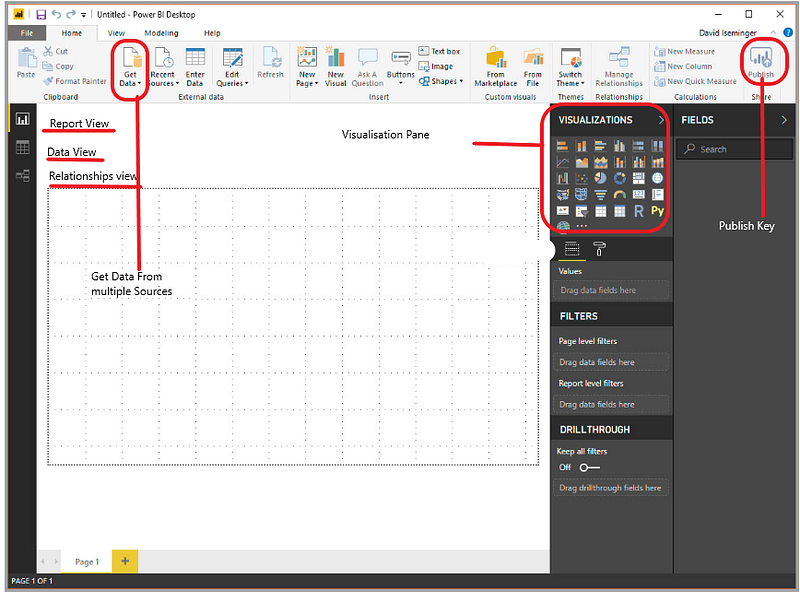
Report View: Đây là chế độ xem chính nơi tạo Dashboard.
Data View: Chế độ xem dữ liệu cho bản xem trước toàn bộ dữ liệu.
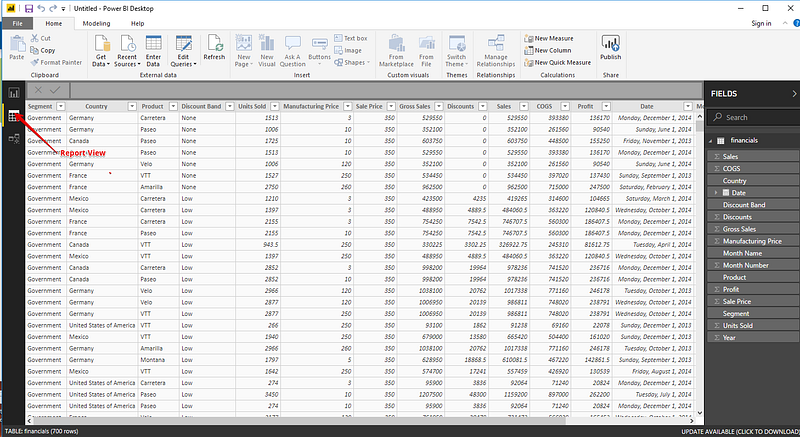
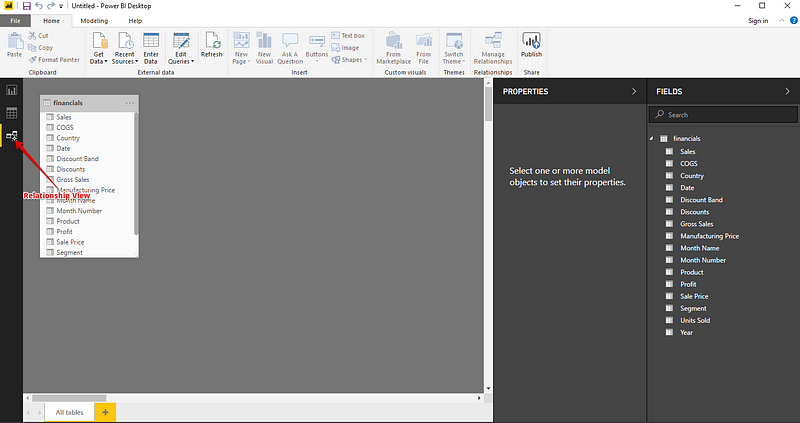
Power BI có thể kết nối với nhiều nguồn dữ liệu. Biểu tượng Get Data hiển thị tất cả các lựa chọn có sẵn từ đó dữ liệu có thể được nhập vào Power BI.
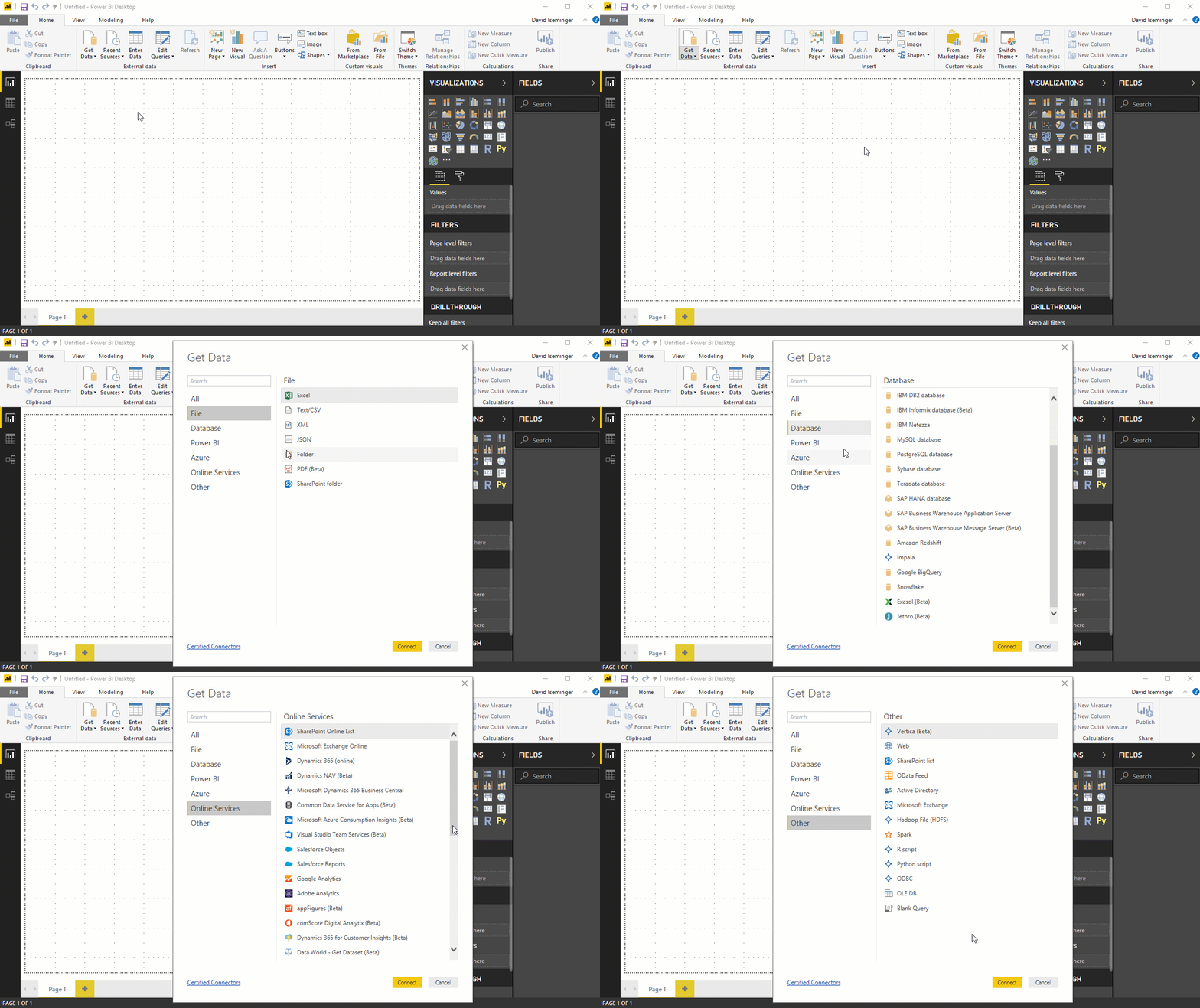
Hãy xem một vài nguồn dữ liệu thường dùng nhất:
Dữ liệu Excel
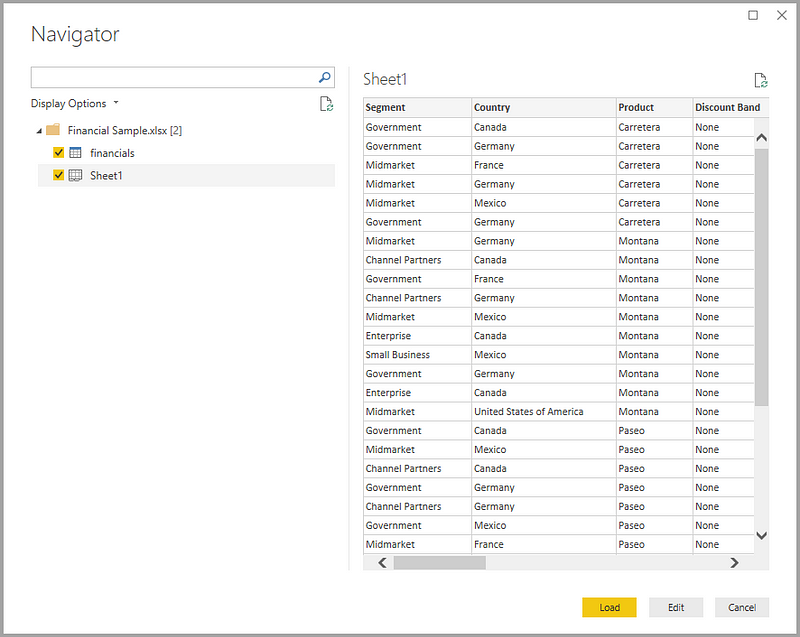
Hãy kết nối tới nguồn dữ liệu Excel. Sổ làm việc gồm một số dữ liệu tài chính giả lập. Tải tệp từ đây. Power BI Desktop nạp sổ làm việc, đọc nội dung và hiển thị dữ liệu trong tệp qua cửa sổ Navigator.
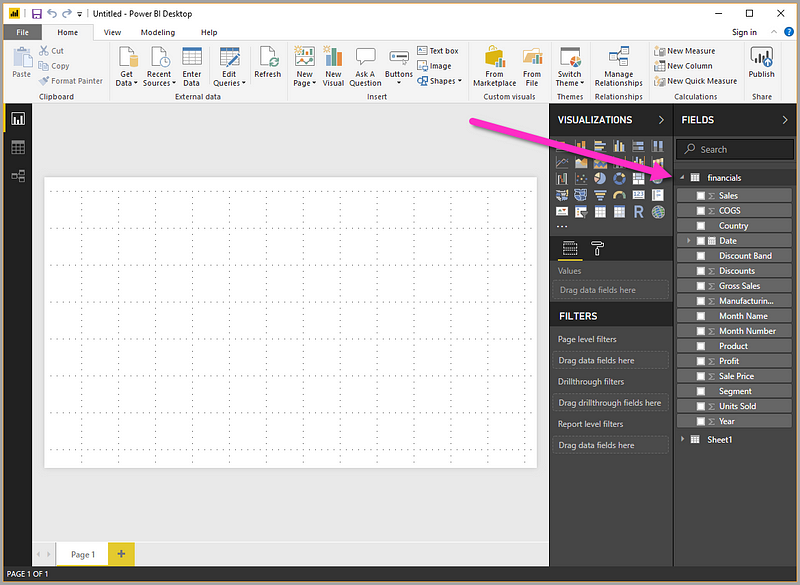
Sau khi nạp, dữ liệu có thể xem trong ngăn Fields.
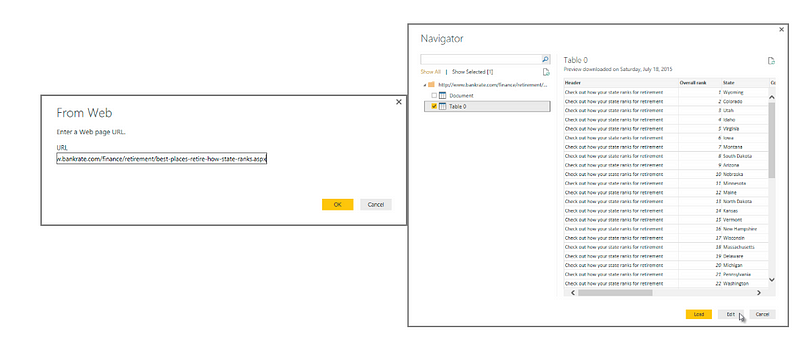
Bạn cũng có thể dùng dữ liệu từ web. Đây là một tập dữ liệu thể hiện các bang tốt nhất và tệ nhất để nghỉ hưu ở Hoa Kỳ.
liên kết: https://www.bankrate.com/retirement/best-and-worst-states-for-retirement/
Chỉ cần chọn Web làm tùy chọn trong Get Data và nhập tên url.
Hãy thử nghiệm với các nguồn dữ liệu khác nữa.
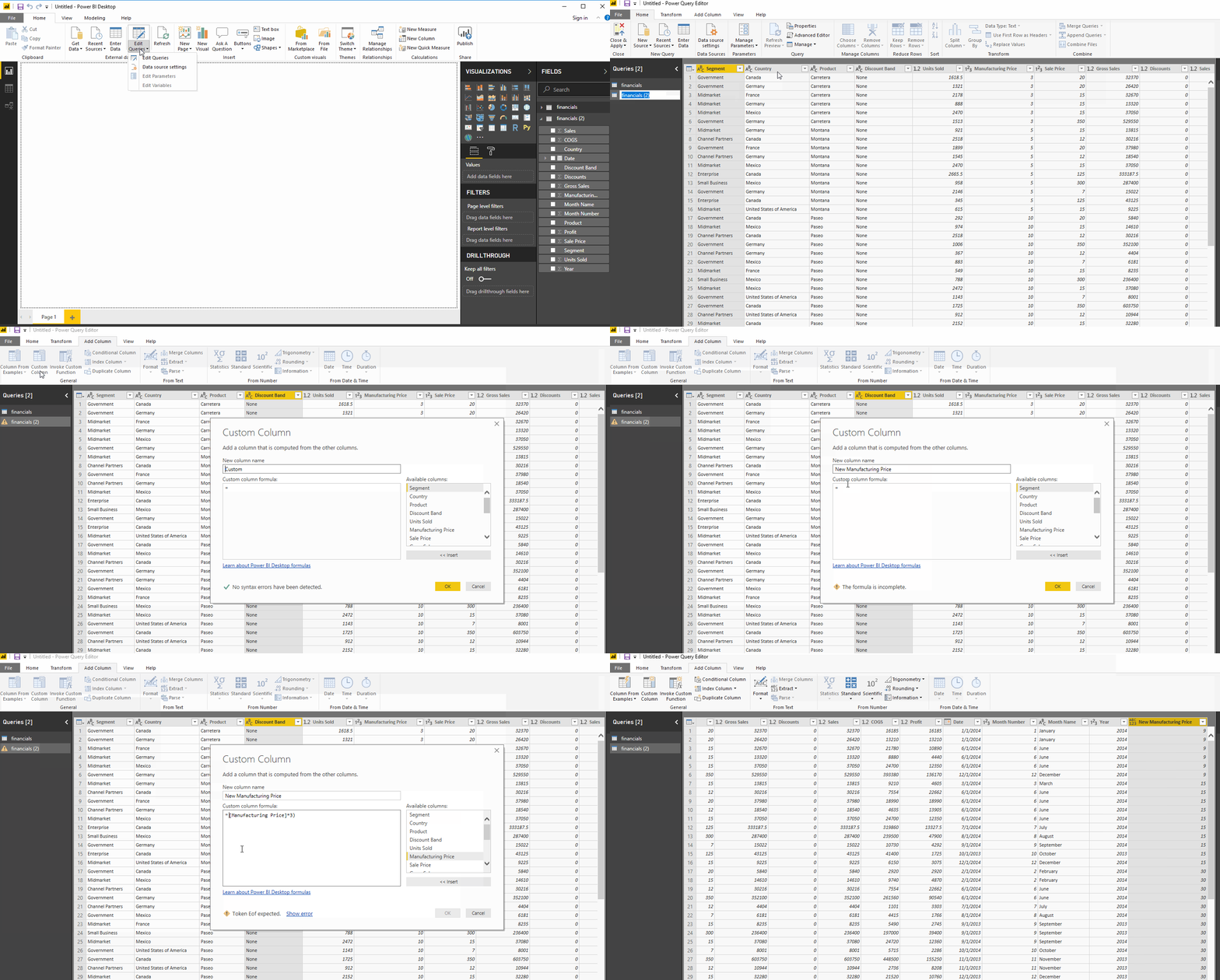
Sau khi dữ liệu được nạp, nó sẽ hiển thị dưới thẻ Fields. Từ đây, chúng ta có thể chỉnh sửa tập dữ liệu bằng Query Editor. Query Editor có thể dùng để sửa đổi tập dữ liệu bất kể nguồn của chúng. Chúng ta có thể thao tác như đổi tên tập dữ liệu, xóa một hoặc nhiều cột, v.v. trong Query Editor. Truy cập Query Editor bằng cách nhấp nút Edit Queries trên dải Home.
Sử dụng cùng dữ liệu tài chính như ở trên, hãy định hình dữ liệu theo nhu cầu. Hãy tạo cột tùy chỉnh tên New Manufacturing Price, có giá trị bằng:
([manufacturing Price])*3
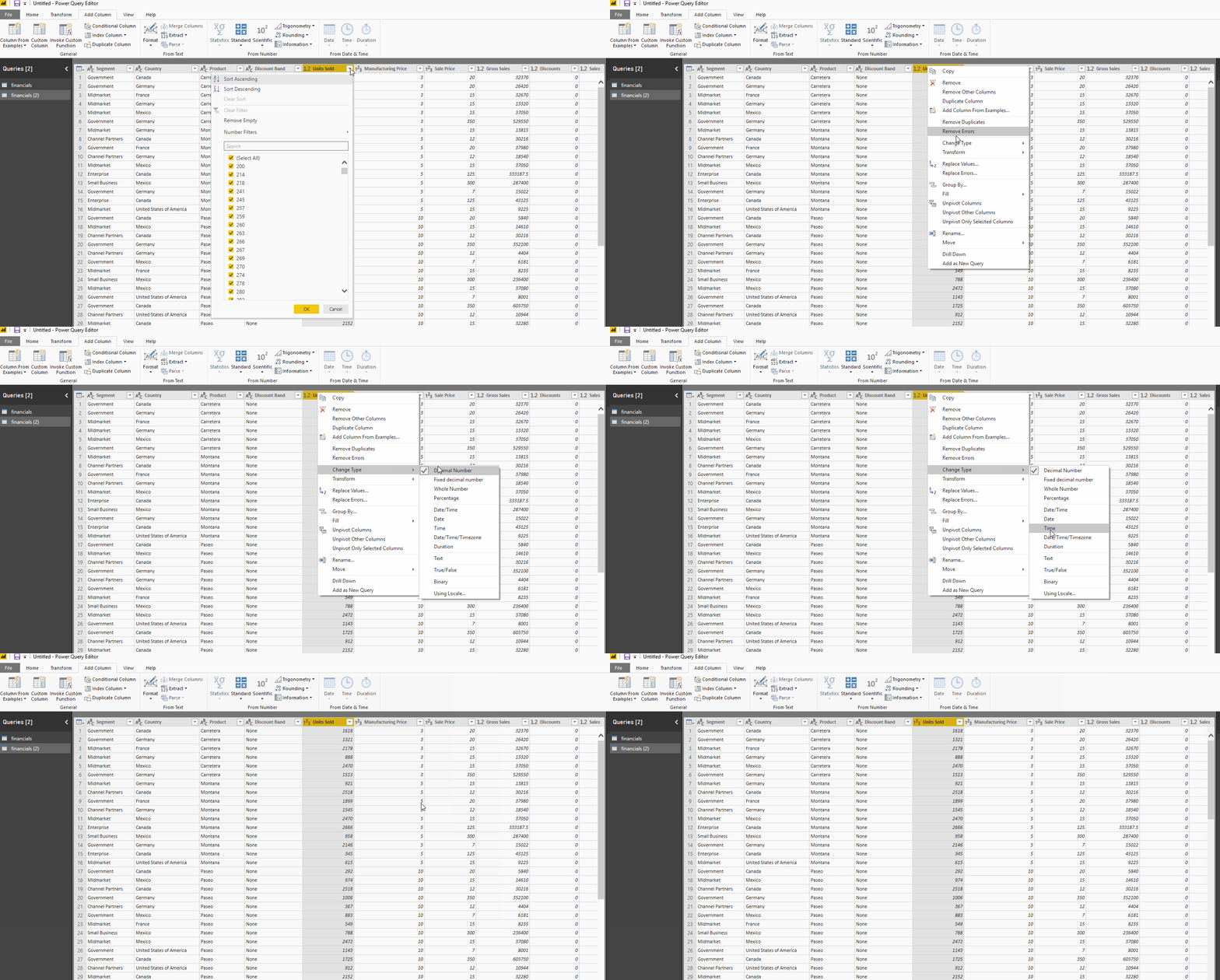
Kiểu dữ liệu của các cột cũng có thể thay đổi dễ dàng. Cột Units Sold hiện có kiểu số thực có thể điều chỉnh thành số nguyên.
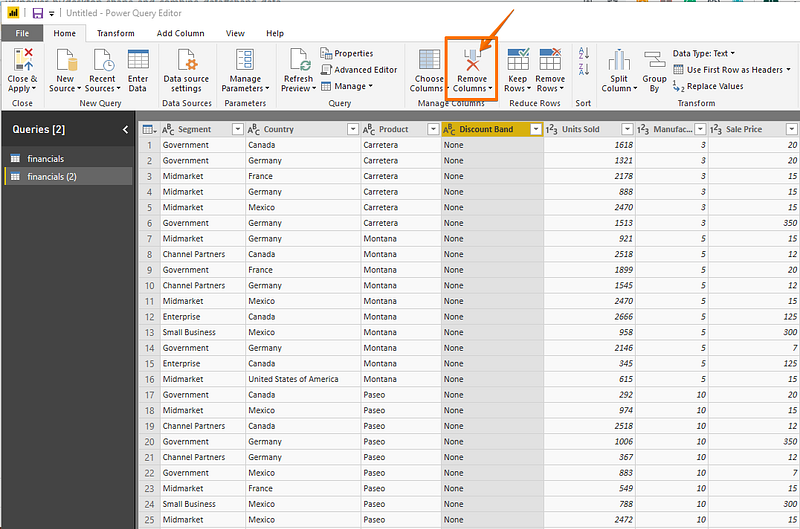
Việc xóa cột cũng rất đơn giản. Chỉ cần chọn cột cần xóa và chọn tùy chọn Remove Columns, như hình dưới. Hãy loại bỏ cột Discount vì nó không mang lại giá trị cho tập dữ liệu.
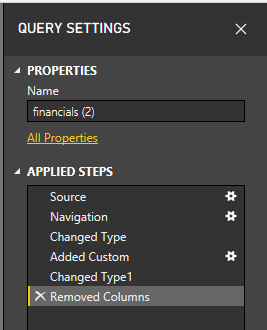
Tương tự, còn rất nhiều chức năng khác có thể thực hiện như xóa và thêm hàng, chuyển vị, pivot và tách cột, tất cả đều có thể dễ dàng thực hiện qua Query Editor. Lưu ý rằng mọi bước bạn thực hiện để biến đổi dữ liệu cũng xuất hiện trong bảng Query Settings.
Báo cáo là tập hợp các trực quan hóa có thể tạo trên một hoặc nhiều trang. Các trực quan hóa này thường liên quan đến nhau.
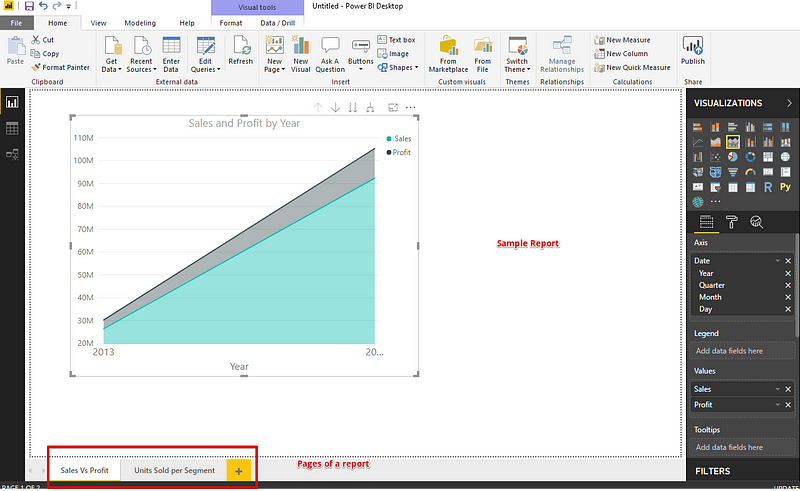
Bảng điều khiển (Dashboard) là tập hợp của nhiều chế độ xem, cho phép so sánh đa dạng dữ liệu cùng lúc. Trong khi báo cáo có thể bao gồm nhiều trang, Dashboard là giao diện một trang.
Khi tập dữ liệu đã sẵn sàng với mọi thao tác hoàn tất, chúng ta có thể tiến hành quy trình tạo Dashboard. Một dashboard Power BI, còn gọi là canvas, gồm nhiều trực quan hóa trên một trang giúp kể một câu chuyện. Các trực quan hóa này gọi là tiles được ghim lên dashboard từ các báo cáo.
Giờ hãy thử hiểu xem chúng ta có thể rút ra những insight nào với tập dữ liệu siêu cửa hàng (superstore):
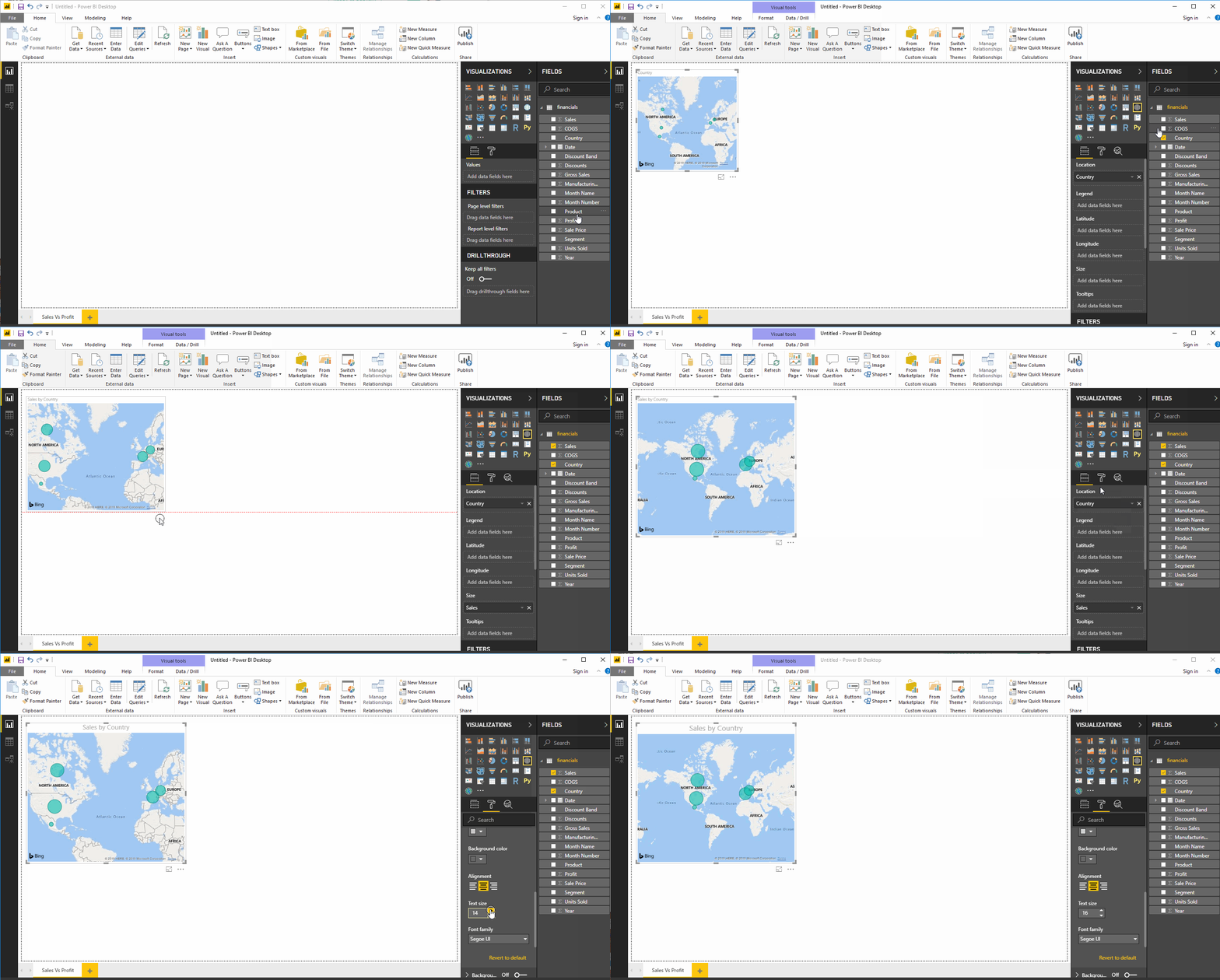
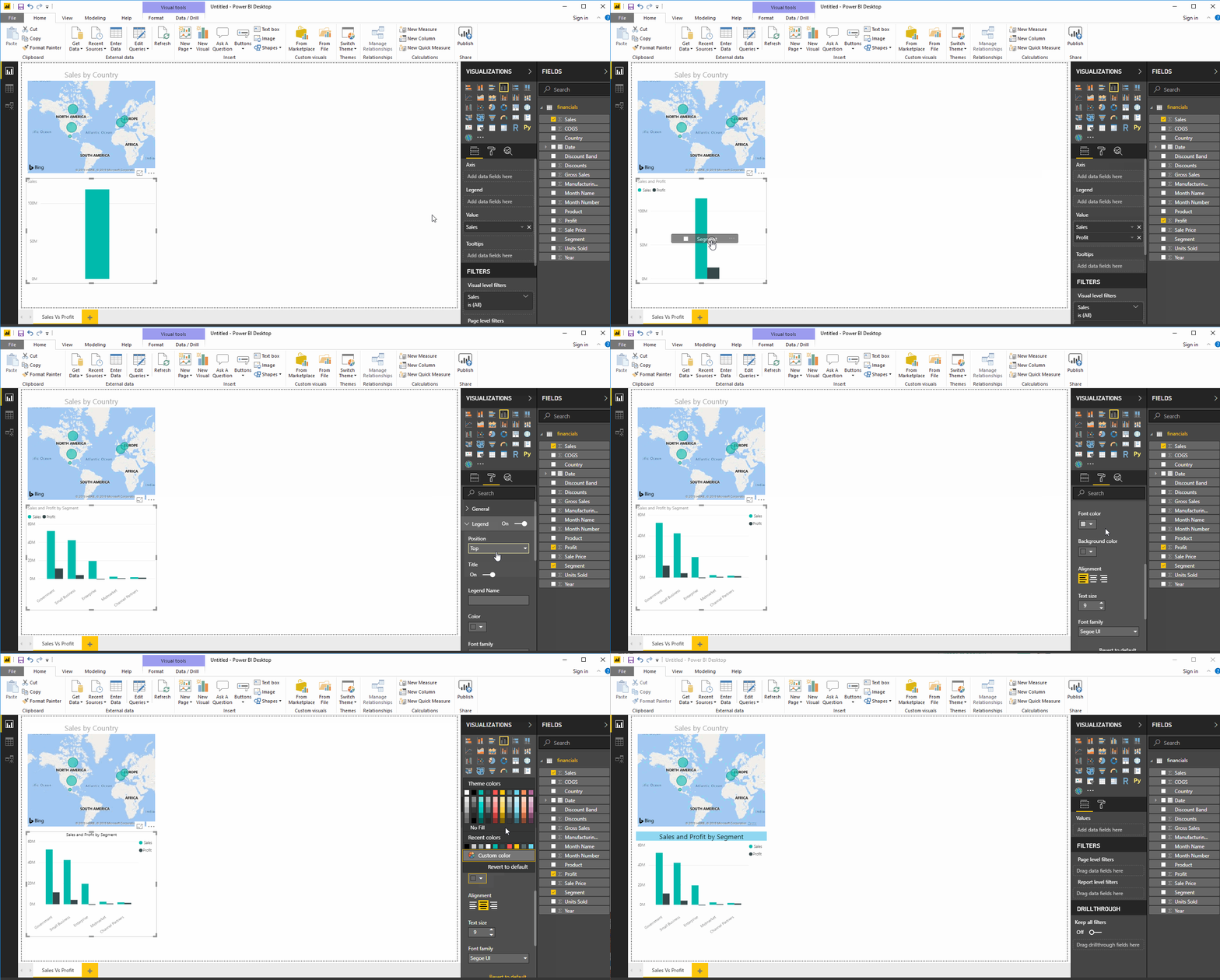
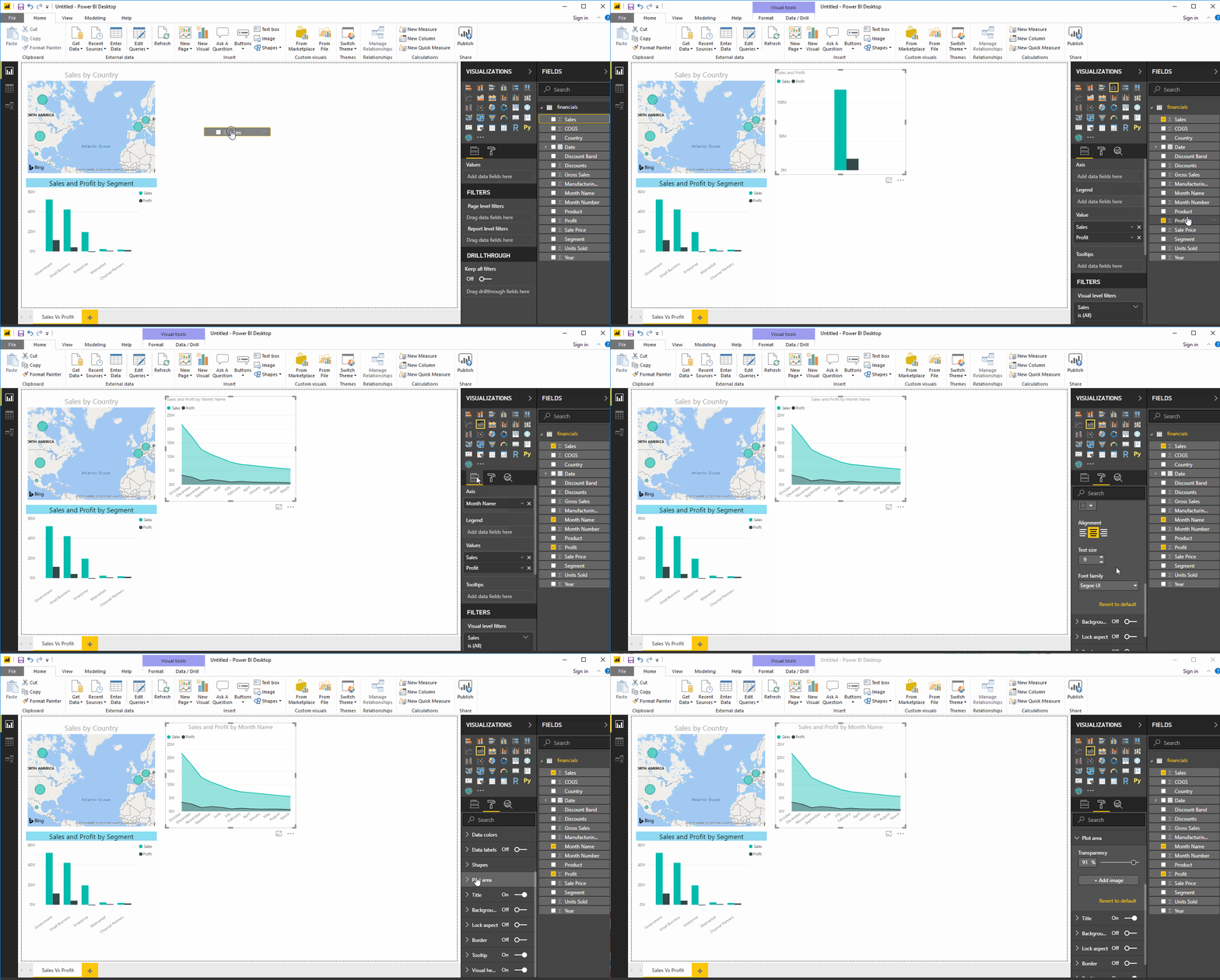
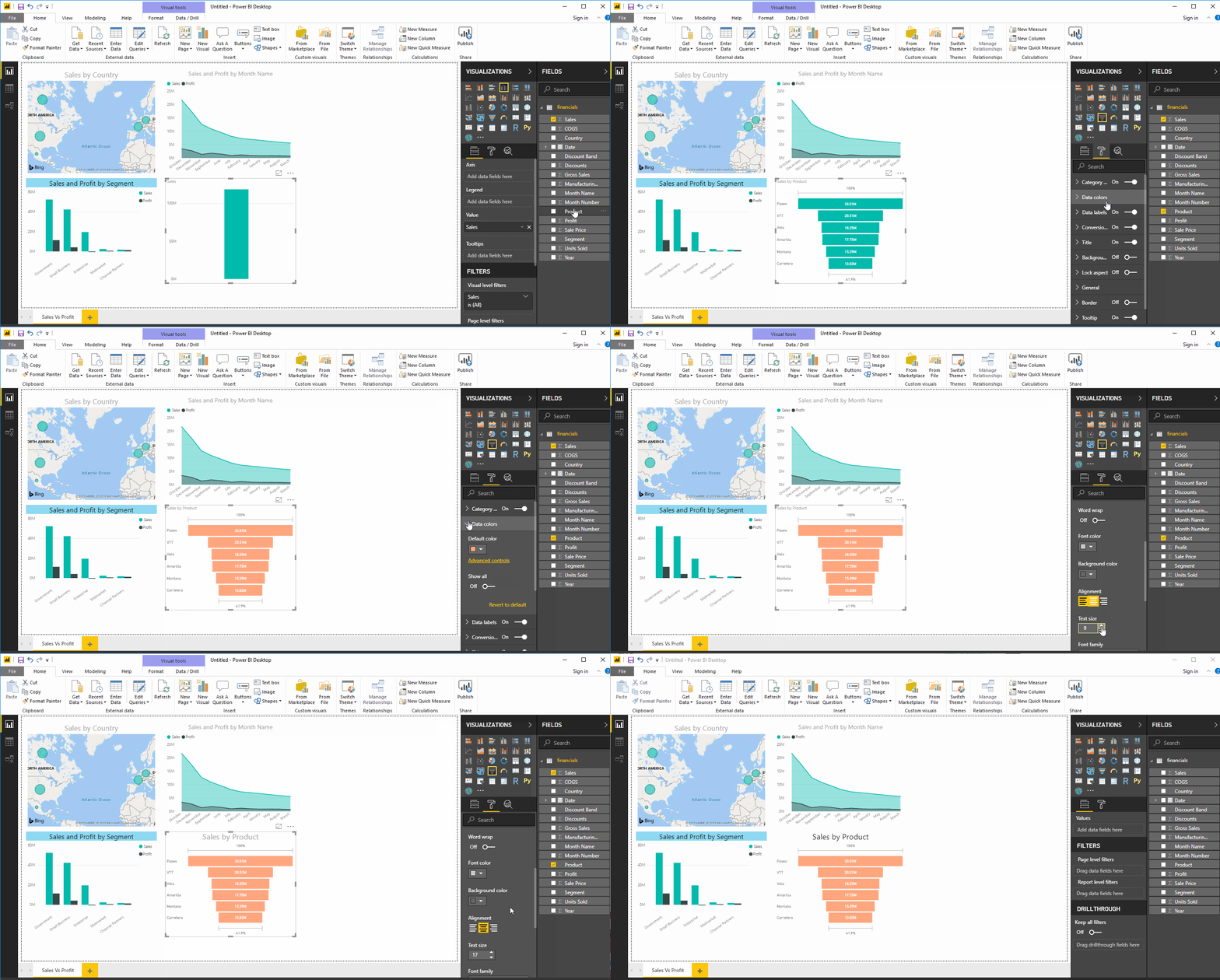
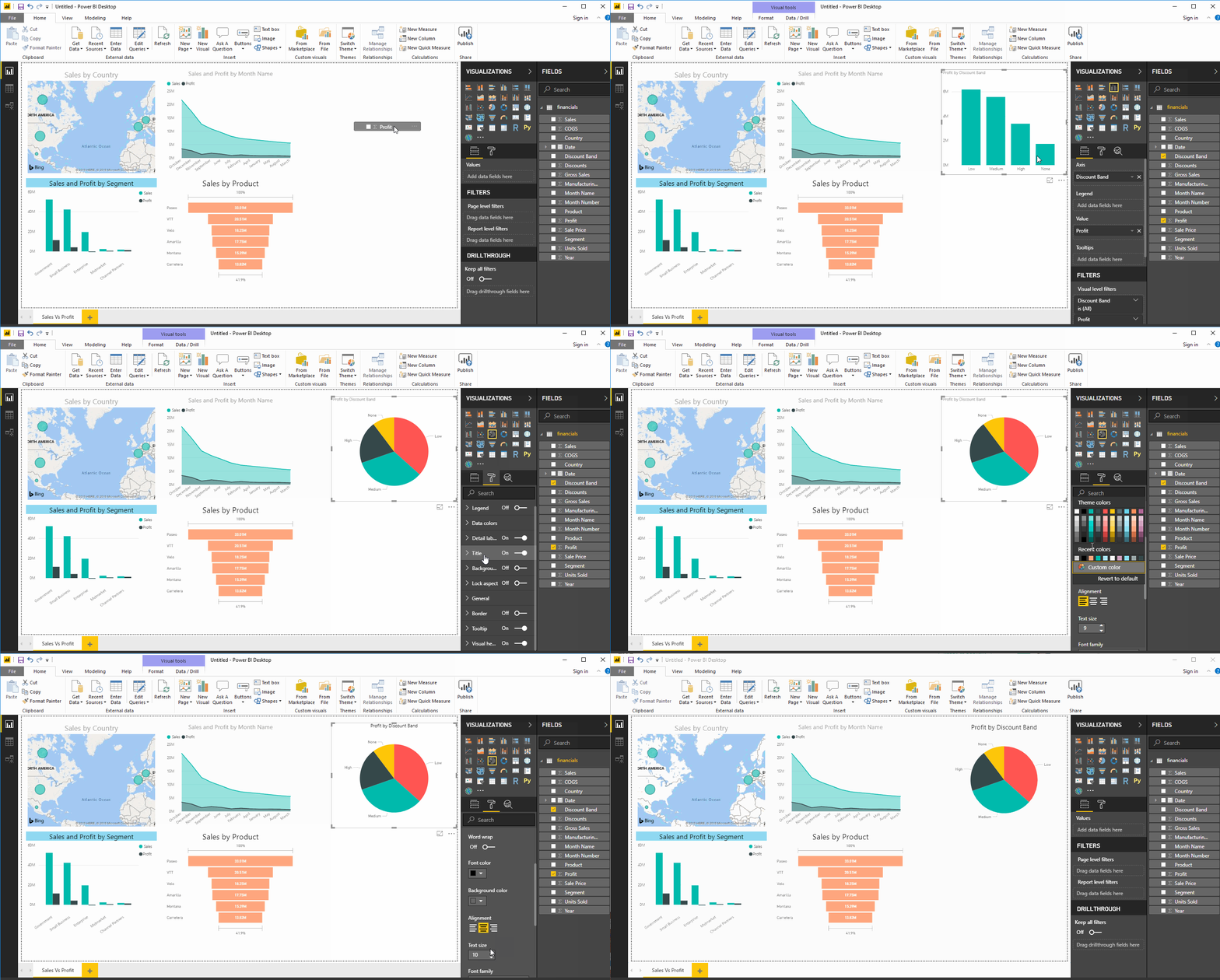
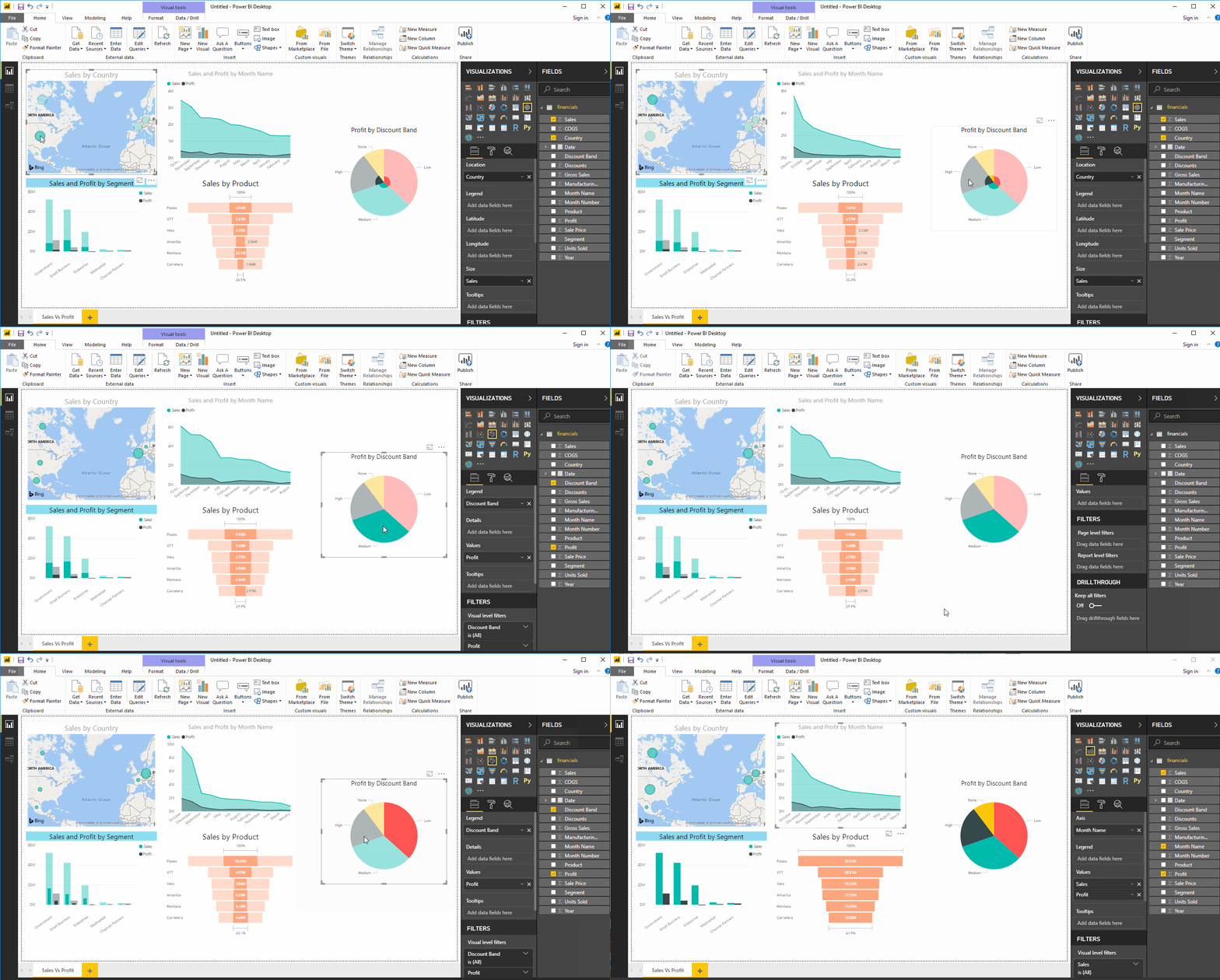
Dashboard được tạo có tính tương tác, nghĩa là thay đổi ở một tile sẽ tác động đến tile khác.
Bên cạnh các ưu thế trực quan hóa, Power BI còn có khả năng kết nối tuyệt vời sẵn có. Power BI có thể dễ dàng tích hợp với các ngôn ngữ như Python, R, và thậm chí với các HQT CSDL như SQL. Điều này mang lại nhiều lợi ích về chức năng và hữu ích cho các Nhà khoa học dữ liệu quen làm việc với Python hoặc R. Họ có thể nhập trực tiếp các script R và Python vào không gian làm việc và tận dụng các trực quan hóa vốn vượt trội so với các ngôn ngữ này.
Trong phần này, chúng ta sẽ tìm hiểu cách làm việc với script Python và R trong R. Để học về tích hợp SQL với Power BI, hãy xem hướng dẫn SQL with Power BI của chúng tôi.
R là ngôn ngữ thống kê phổ biến dùng để thực hiện các phân tích nâng cao và phân tích dự báo, như mô hình tuyến tính và phi tuyến, kiểm định thống kê, phân tích chuỗi thời gian, phân loại, phân cụm, v.v. Sử dụng Power BI kết hợp với R giúp người dùng tiếp cận một bộ sưu tập phong phú và liên tục mở rộng các thư viện phân tích thống kê và khai phá dữ liệu để có được insight sâu hơn từ dữ liệu.
Hãy đảm bảo bạn đã cài đặt và chạy các thành phần sau trên máy cục bộ:
Cũng cần lưu ý rằng:
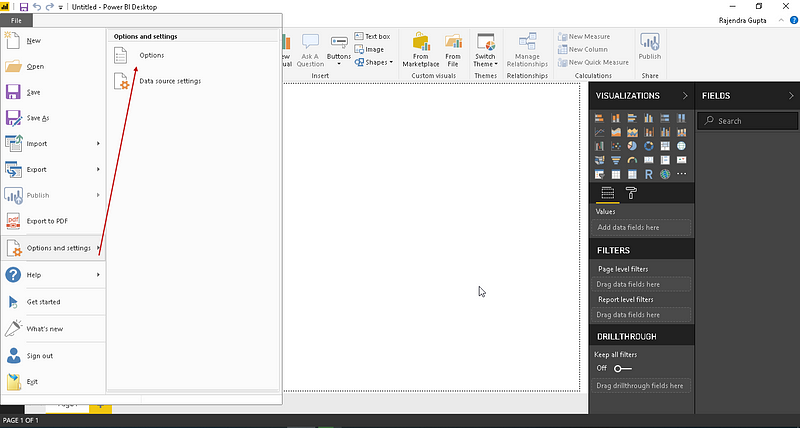
Xác minh rằng R và R Studio đã được cài trên hệ thống của bạn. Khởi chạy Power BI và vào Options and Settings -> Options
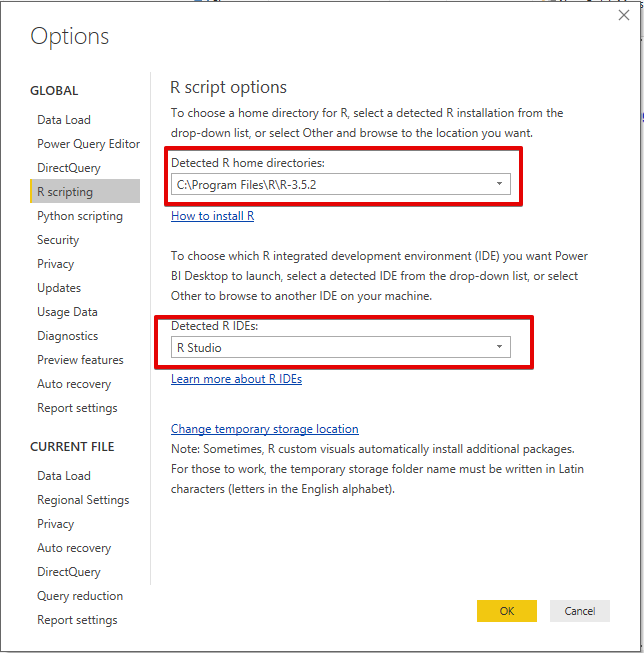
Trong Options, vào thẻ R Scripting và đảm bảo bạn thấy đúng phiên bản R.
Working with R Scripts in Power BI là tài nguyên xuất sắc về chủ đề này. Dưới đây là phần tổng quan từ cùng nguồn.
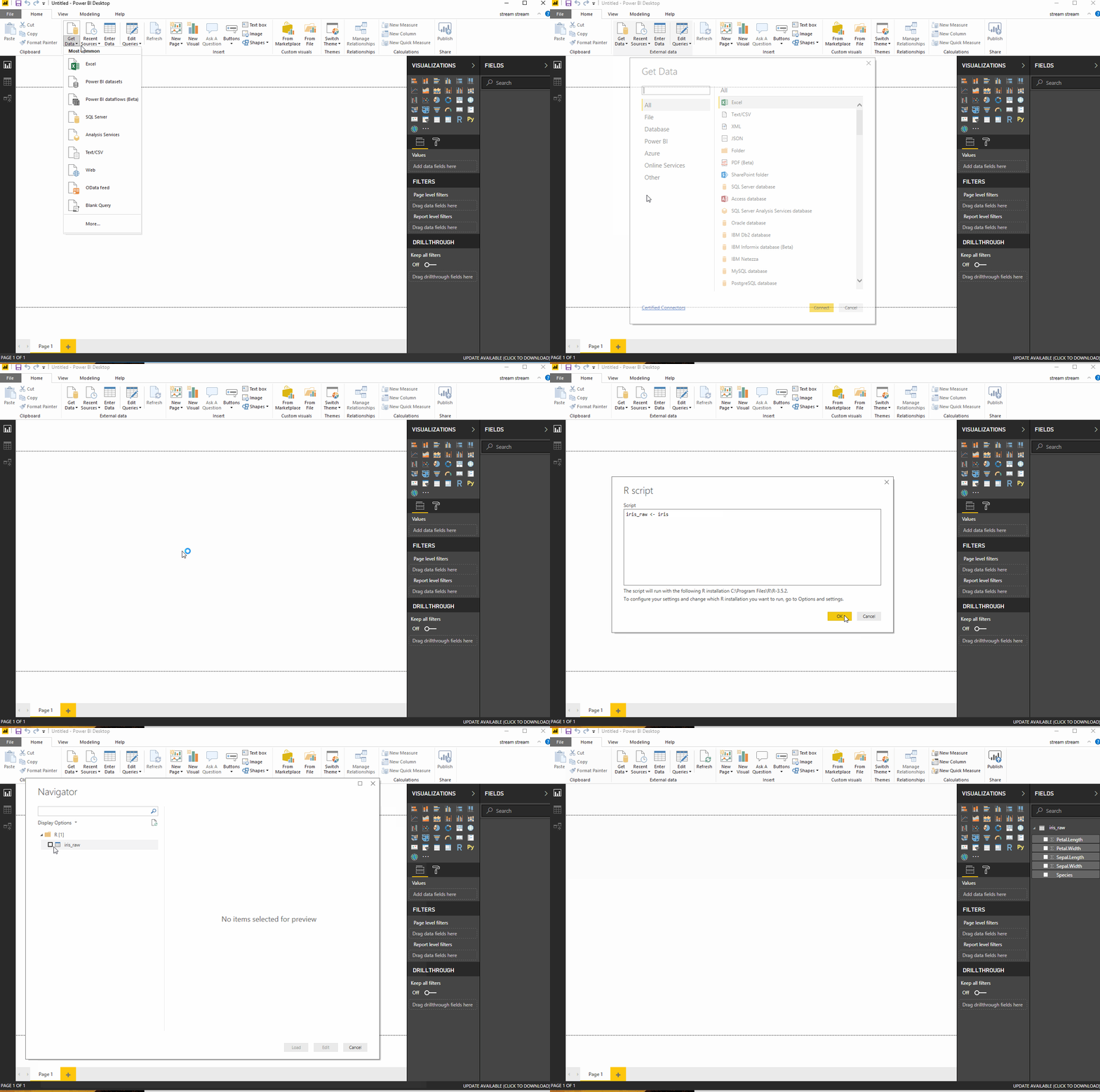
Đôi khi bạn không muốn nhập toàn bộ tập dữ liệu mà chỉ một phần. Bạn có thể viết R script để chỉ chọn các cột hoặc hàng cụ thể từ toàn bộ tập dữ liệu để nạp vào Power BI.
Trong phần minh họa này, chúng ta sẽ làm việc với tập dữ liệu Iris nổi tiếng được bao gồm trong bản phân phối CRAN.
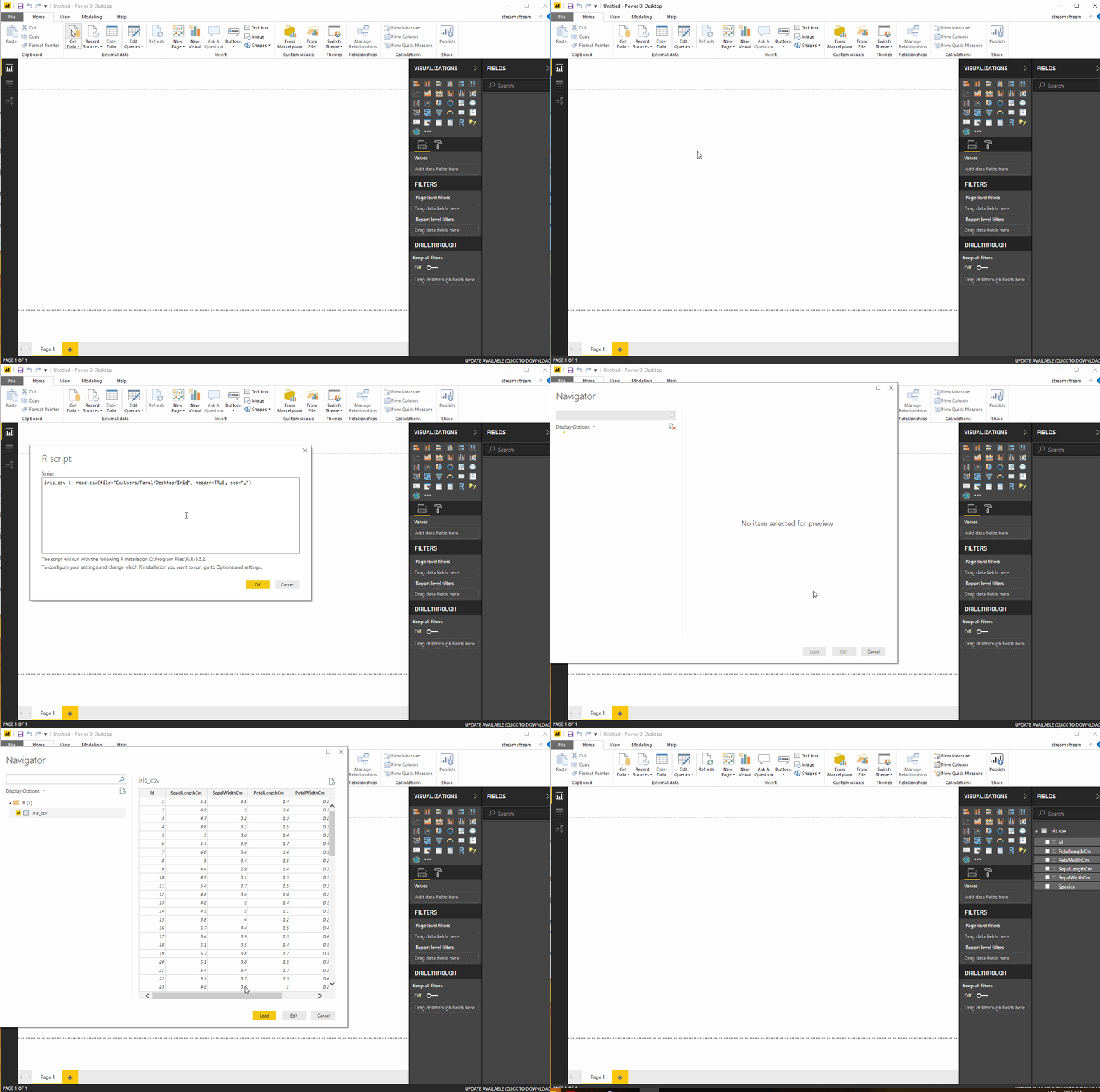
Các tập dữ liệu cũng có thể được nhập từ tệp. Đây là ví dụ cho thấy cách nạp tệp CSV vào không gian làm việc với script sau. Tải tệp từ đây.
iris_csv <- read.csv(file="C:/Users/Parul/Desktop/Iris", header=TRUE, sep=",")
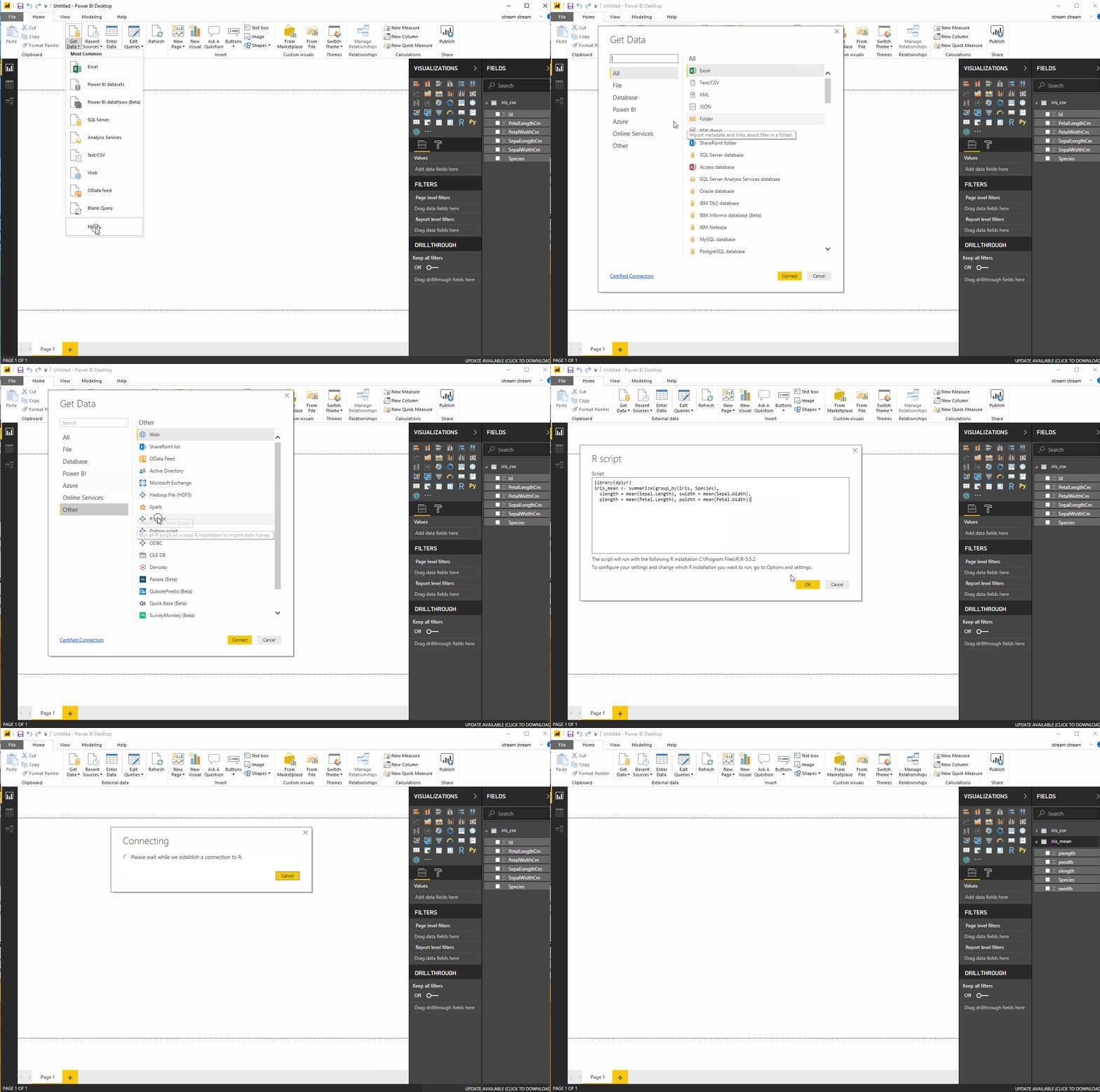
Chỉ nhập dữ liệu bằng R script thì không mang lại nhiều ý nghĩa. Giá trị thực sự là khi chúng ta có thể thao tác dữ liệu ngay trong lúc nhập. Script sau sử dụng các hàm summarize và group_by có trong gói R dplyr để nhóm và tổng hợp dữ liệu trước khi nhập:
Khởi chạy R Studio và cài các gói sau:
install.packages("dplyr")
install.packages("data.table")
install.packages("ggplot2")
Bây giờ, dùng R script sau để nhập dữ liệu Iris. Chúng ta sẽ có tập dữ liệu mới tên iris_mean chứa giá trị trung bình cho bốn thước đo, được nhóm theo các giá trị trong cột Species (Nguồn: Power BI Introduction).
library(dplyr)

iris_mean <- summarize(group_by(iris, Species),
slength = mean(Sepal.Length), swidth = mean(Sepal.Width),
plength = mean(Petal.Length), pwidth = mean(Petal.Width))
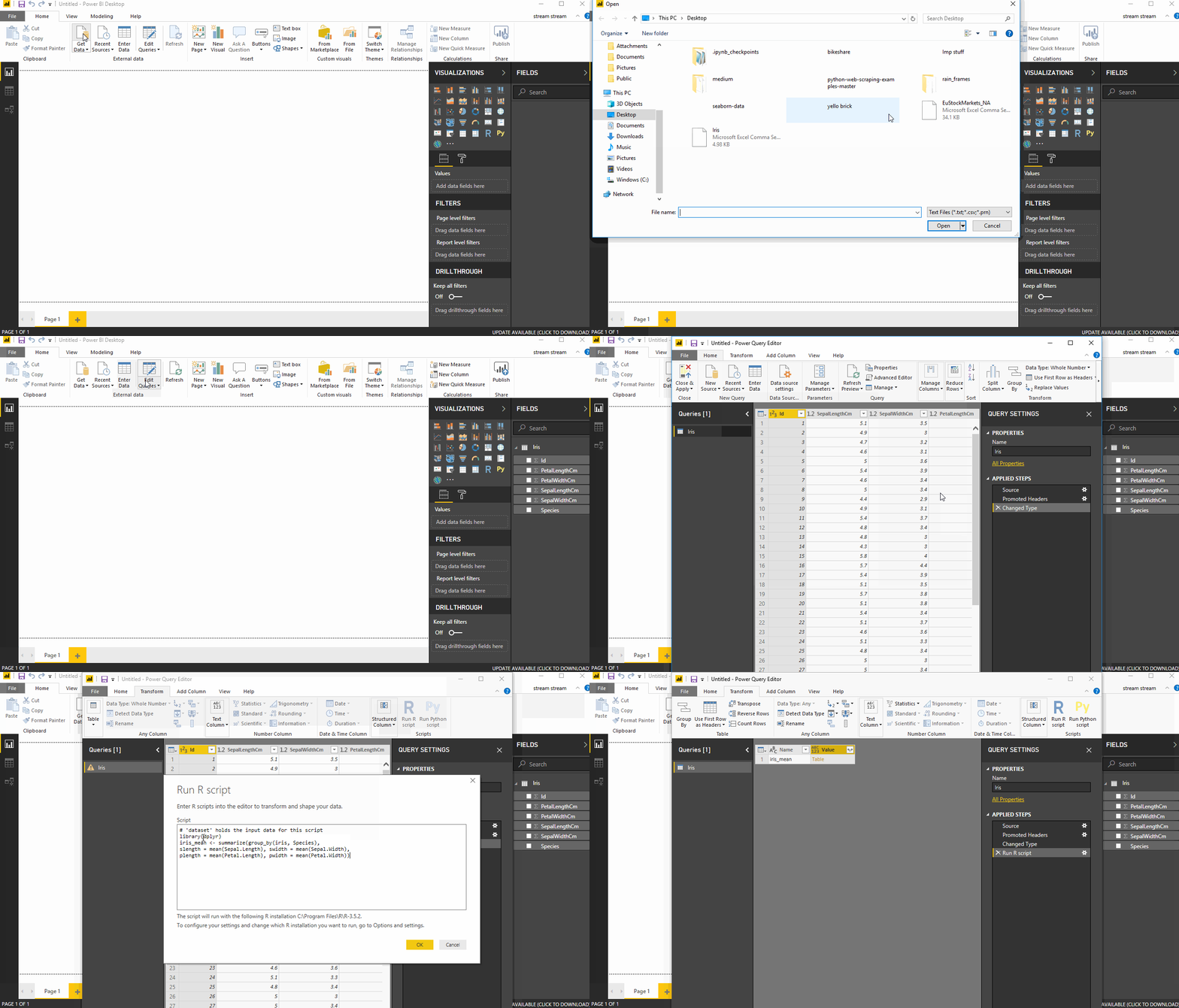
R script hữu ích khi chúng ta muốn thao tác dữ liệu đã được nhập vào không gian làm việc. Giả sử chúng ta muốn áp dụng các hàm summarize và groupby sau khi toàn bộ dữ liệu đã được nhập. Có thể thực hiện bằng cách chạy R Script trong Query Editor như sau:
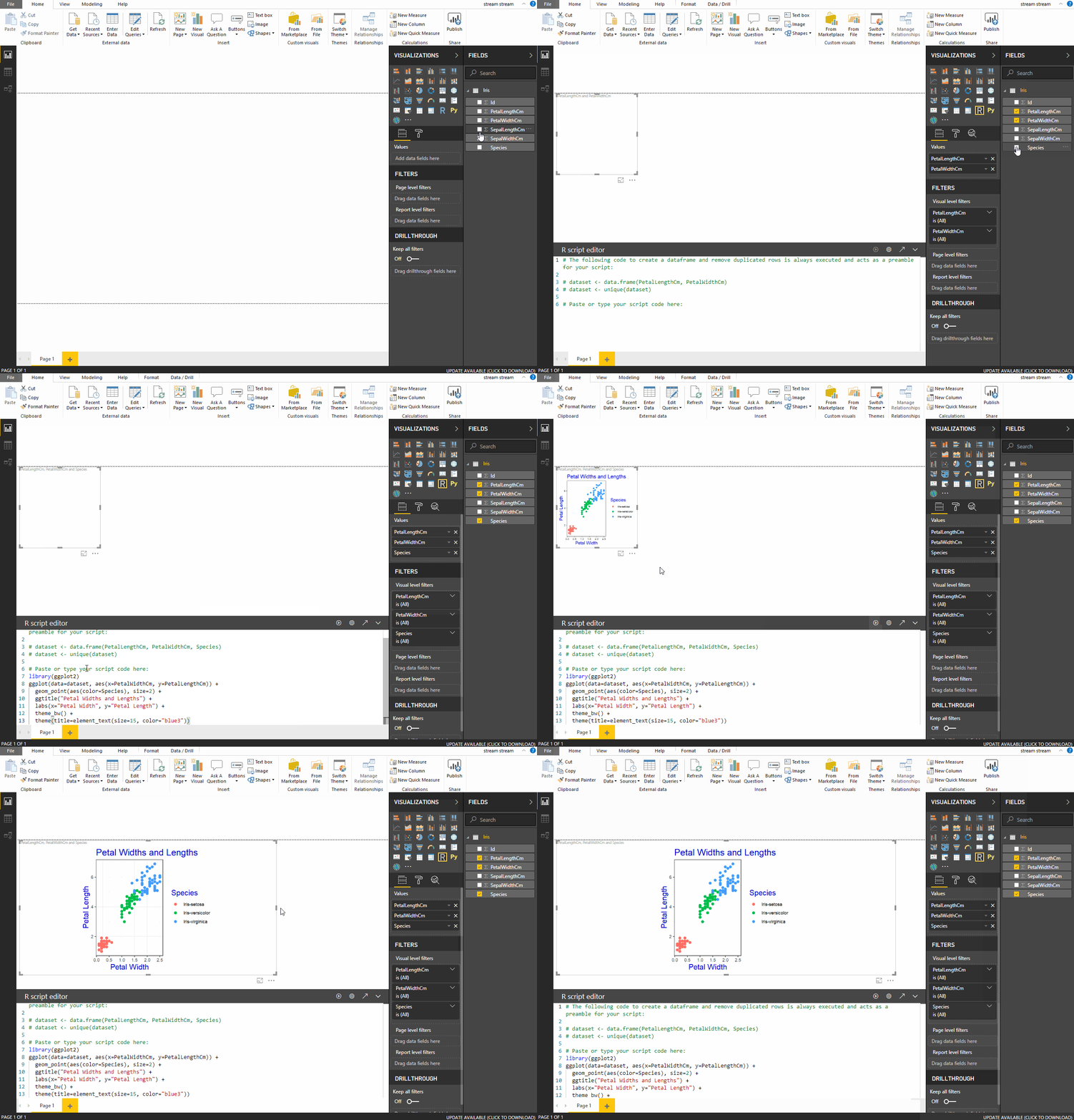
Với sự trợ giúp của R script, bạn có thể tạo trực quan hóa trong Power BI. Chỉ cần nhập script và nạp các thư viện cần thiết, bạn sẽ có các trực quan hóa tương tự như trong bất kỳ IDE R nào. Hãy đi qua các bước:
R script Visual’ trong thẻ trực quan hóa, một hình ảnh trực quan R giữ chỗ xuất hiện trên canvas và một trình soạn thảo script ở dưới.PetalLengthCm ,PetalWidthCm và Species. Các trường đã chọn xuất hiện dưới thẻ Values, và R script được điền sẵn xuất hiện trong trình soạn thảo R.dataset với các cột đã chọn. Bạn có thể viết script của mình tại đây hoặc chỉnh sửa script sẵn có. Hãy dán đoạn mã sau để nhập thư viện ggplot và tạo biểu đồ phân tán. library(ggplot2)
ggplot(data=dataset, aes(x=PetalWidthCm, y=PetalLengthCm)) +
geom_point(aes(color=Species), size=2) +
ggtitle("Petal Widths and Lengths") +
labs(x="Petal Width", y="Petal Length") +
theme_bw() +
theme(title=element_text(size=15, color="blue3"))
Python là ngôn ngữ lập trình đa dụng được sử dụng rộng rãi, và có rất nhiều thư viện Python để thực hiện phân tích thống kê, mô hình dự báo bằng thuật toán học máy.
Gần đây Microsoft đã cho phép tích hợp Python script trong Power BI, cho phép chạy script Python và hiển thị trực quan Python ngay trong Power BI. Hãy xem các bước cần thiết để thực hiện. Nhưng trước đó có một vài điều kiện tiên quyết:
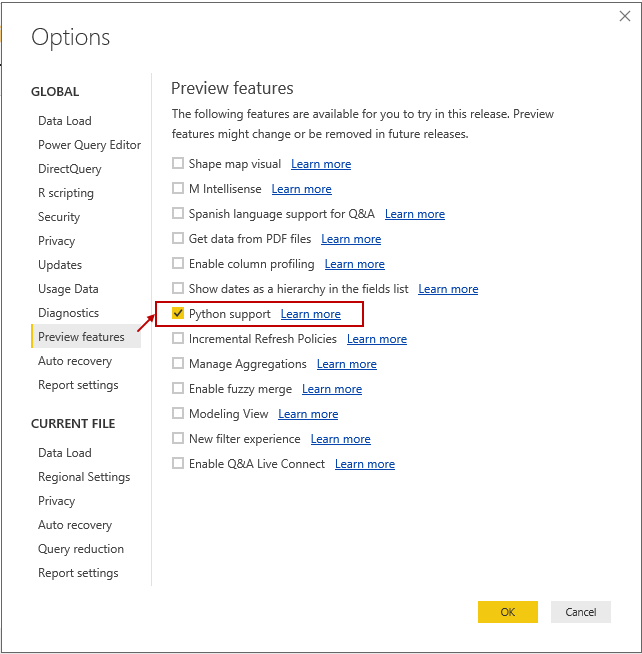
Options and Settings -> Options
Trong Options, vào thẻ Preview Features và bật ‘Python Support’.
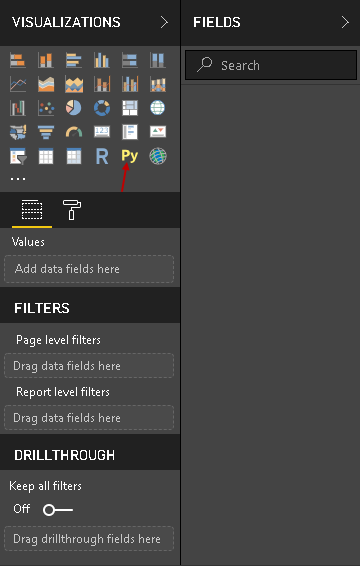
Khởi động lại Power BI và bạn sẽ thấy biểu tượng Python cả trong phần trực quan hóa lẫn trong thẻ Transform.
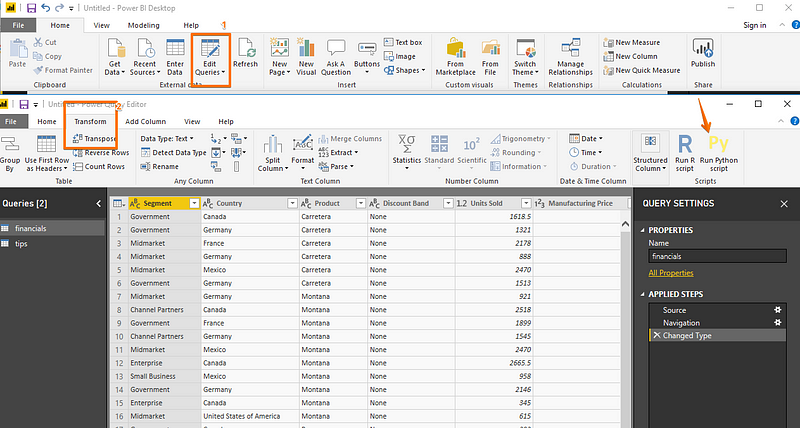
Có nhiều cách để chạy Python script trong Power BI.
Các bước:
Get Data > More>Other > Python script như dưới đây.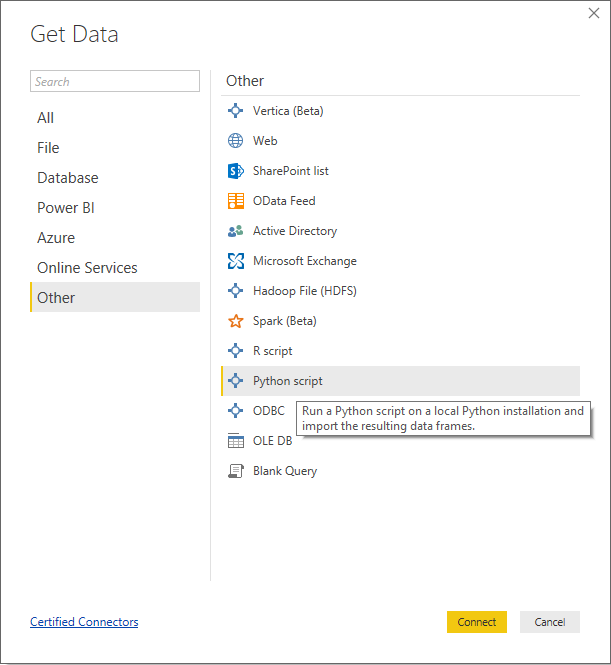
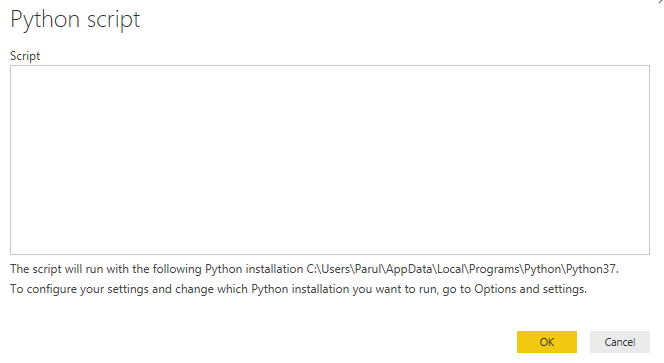
Bây giờ, chỉ cần dán Python script của bạn vào cửa sổ mở ra. Chọn OK để chạy script và nhập các tập dữ liệu kết quả vào không gian làm việc Power BI Desktop.
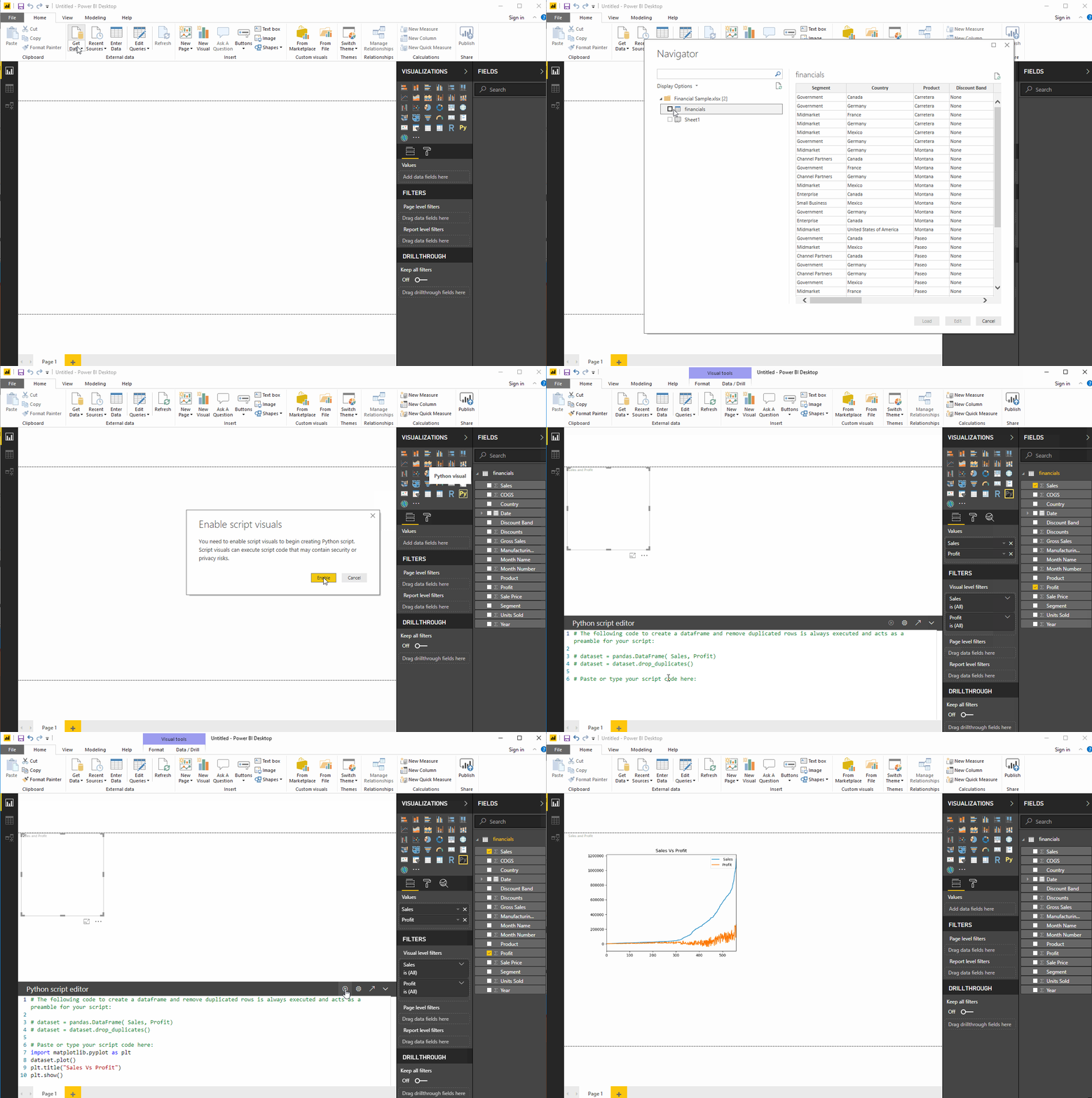
Python Visuals’ trong thẻ trực quan hóa, một hình ảnh trực quan Python giữ chỗ xuất hiện trên canvas và một trình soạn thảo script Python ở dưới.Sales và Profit. Các trường đã chọn xuất hiện dưới thẻ Values, và script cũng xuất hiện trong trình soạn thảo Python.dataset với các cột đã chọn. Bạn có thể viết script của mình tại đây hoặc chỉnh sửa script hiện có. Hãy dán đoạn mã sau để nhập matplotlib và tạo biểu đồ.
import matplotlib.pyplot as plt
dataset.plot()
plt.title("Sales Vs Profit")
plt.show()
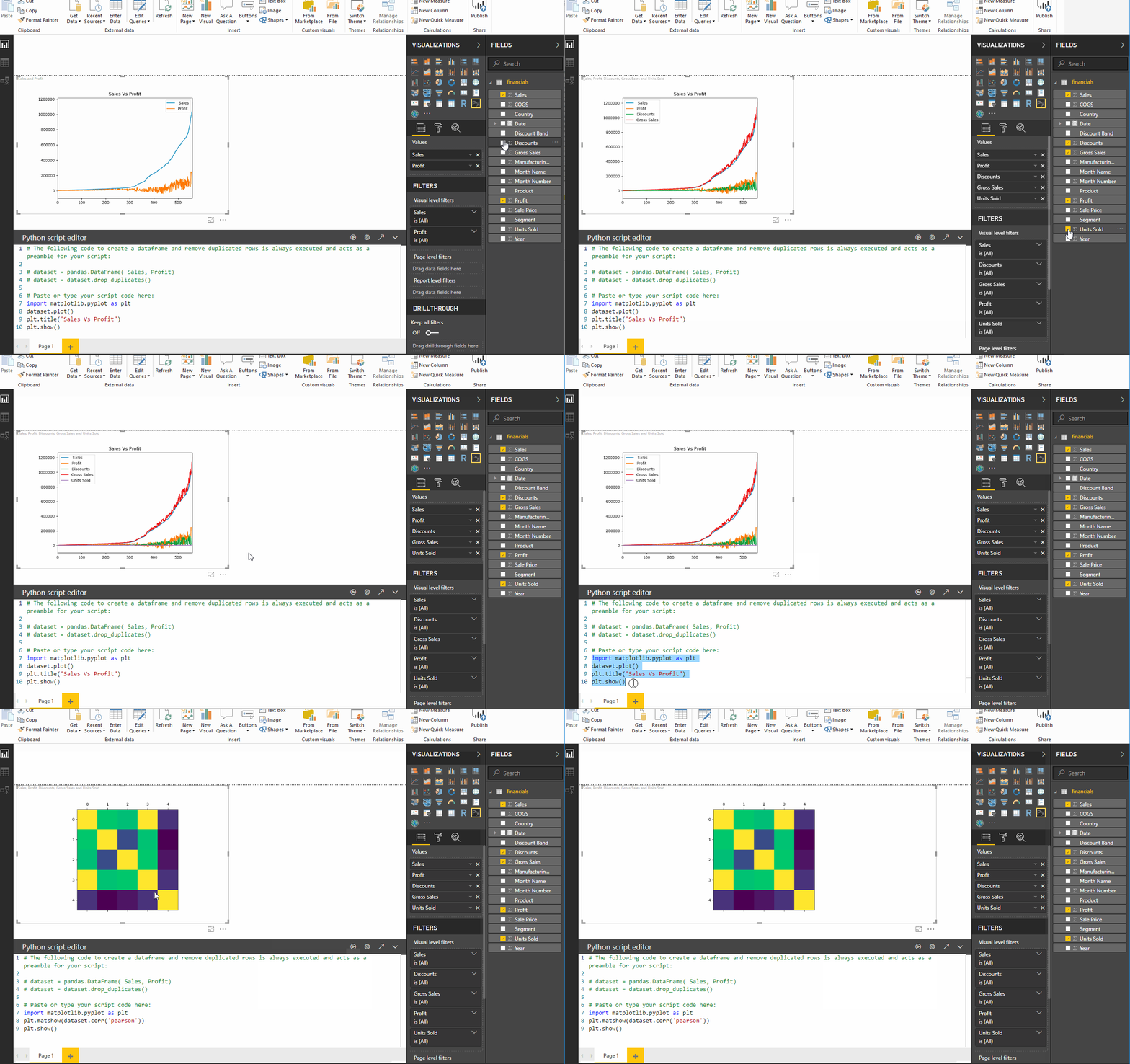
Discounts, gross Sales, và Units sold ngoài các trường trước đó và thay thế script bằng script mới này:
import matplotlib.pyplot as plt
plt.matshow(dataset.corr('pearson'))
plt.show()
Chúng ta cũng có thể nhập các thư viện khác. Hãy nhập thư viện Seaborn nhưng đảm bảo nó đã được cài trên hệ thống của bạn. Tập dữ liệu có tên ‘Tips’ thường đi kèm sẵn với seaborn. Tải tập dữ liệu từ đây và nạp vào không gian làm việc. Sau đó dán đoạn mã sau vào trình soạn thảo script, bạn sẽ nhận được các biểu đồ seaborn.
import matplotlib.pyplot as plt
import seaborn as sns
sns.set(style="darkgrid")

sns.relplot(x="total_bill", y="tip", data=dataset)
sns.relplot(x="total_bill", y="tip", hue="smoker", data=dataset);
sns.relplot(x="total_bill", y="tip", hue="smoker",col="time", data=dataset);

plt.show()
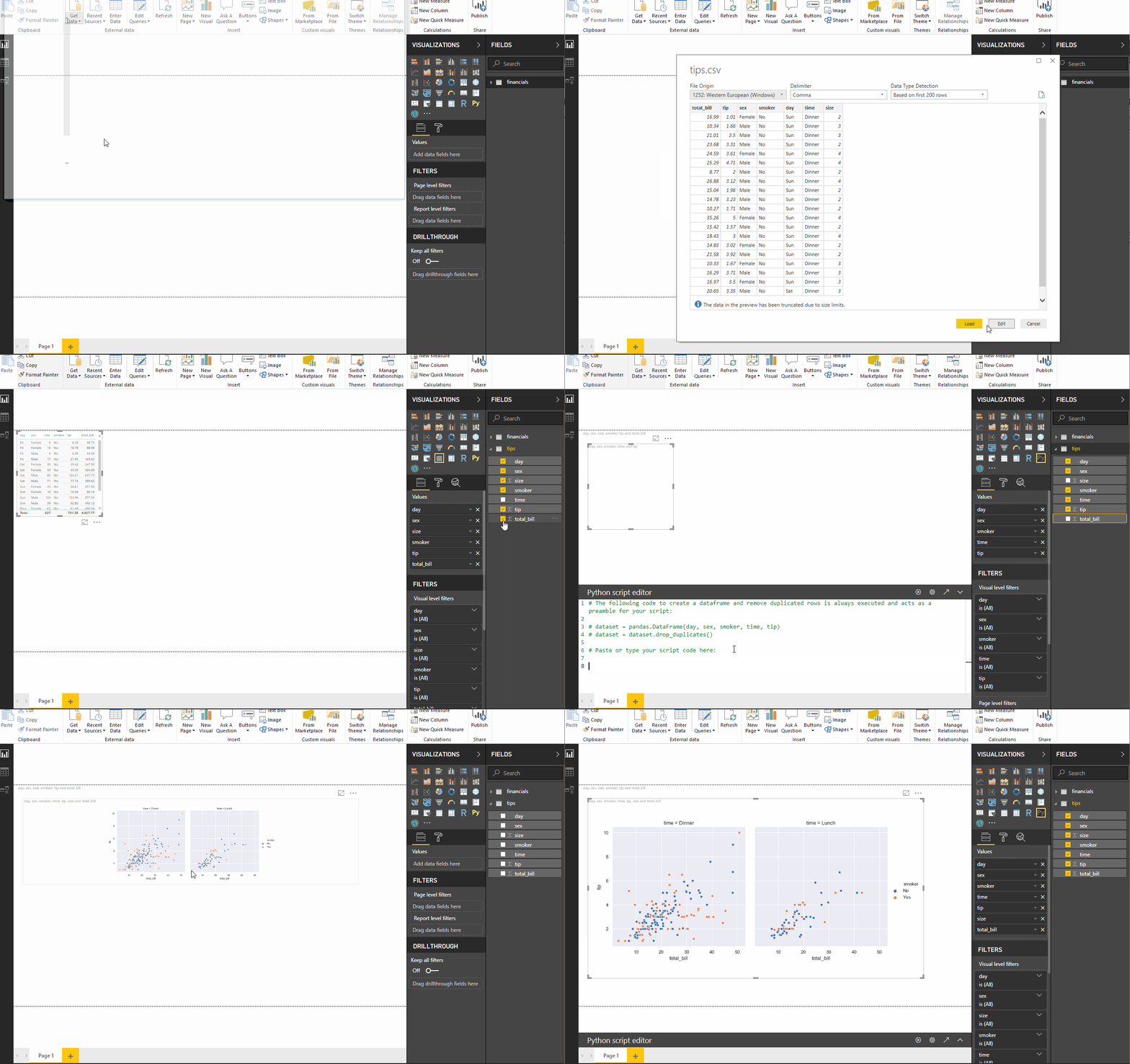
Dashboard với tất cả trực quan hóa Python cuối cùng sẽ trông như thế này.
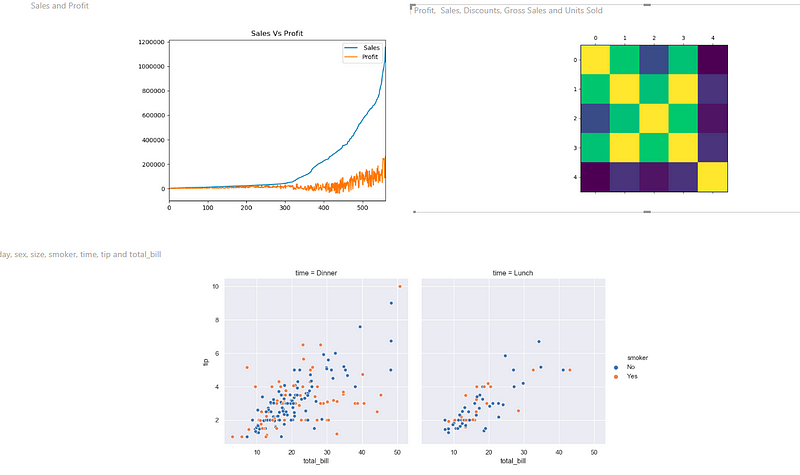
Dashboard Python
Bạn có thể lưu tệp dưới dạng mẫu Power BI. Các trực quan hóa cũng có thể xuất ra tệp PDF.
Dữ liệu chỉ hữu ích khi có thể chia sẻ giữa mọi người hoặc trong tổ chức. Dashboard hoặc báo cáo đã tạo cũng có thể được chia sẻ bằng cách xuất bản lên Power BI Service. Sau đó, chúng ta có thể dùng Power BI Apps để xem hoặc tương tác với Dashboard/Báo cáo.
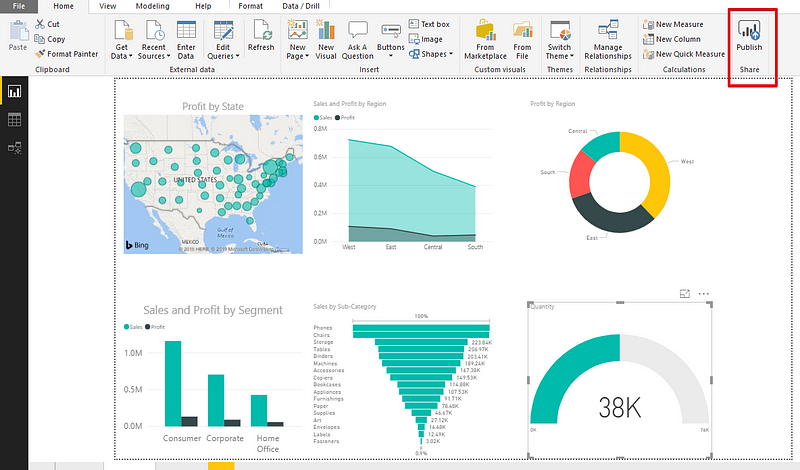
Đó là tất cả những gì chúng ta cần biết để tạo ra một trực quan hóa tốt trong Power BI, dù rằng bạn có thể sẽ phải chỉnh sửa nhiều hơn ở từng giai đoạn so với những gì chúng ta làm ở đây. Vì vậy, với sự thử nghiệm và luyện tập, Power BI sẽ trở nên quen thuộc hơn nhiều và mở ra các tính năng tuyệt vời giúp chúng ta phân tích và trình bày dữ liệu.
Khóa học Power BI
Khóa học
Khóa học
Khóa học
blog
Matt Crabtree
10 phút
