
Kursus
Pengantar Databricks
3 jam
49.3K
Databricks Command Line Interface (CLI) adalah alat yang andal yang memungkinkan pengguna mengotomatiskan tugas di platform Databricks langsung dari terminal atau command prompt. Dengan CLI, pengguna dapat mengeksekusi perintah untuk mengelola cluster, job, dan notebook tanpa perlu menavigasi antarmuka grafis, sehingga meningkatkan efisiensi dan integrasi ke dalam alur kerja otomatis.
Saat ini, Databricks CLI berada dalam Public Preview untuk versi 0.205 ke atas. Pengguna yang menggunakan versi lama perlu mencatat bahwa versi tersebut dianggap warisan (legacy) dan mungkin tidak mendukung fitur atau peningkatan terbaru yang tersedia di versi yang lebih baru.
Dalam tutorial ini, saya akan menunjukkan cara menginstal CLI dan cara menavigasi CLI dengan perintah utama untuk mengotomatiskan alur kerja Anda. Saat kita mulai, saya sangat menyarankan membaca artikel blog DataCamp How to Learn Databricks: A Beginner’s Guide to the Unified Data Platform untuk membantu Anda memahami fitur inti dan penerapan Databricks serta menyediakan jalur terstruktur untuk memulai pembelajaran Anda.
Sebagai pengguna yang sering, saya menemukan alasan berikut mengapa Anda sebaiknya menggunakan Databricks CLI.
Untuk mulai menggunakan Databricks CLI, Anda perlu memenuhi prasyarat lingkungan dan mengikuti instruksi instalasi yang spesifik untuk sistem operasi Anda. Saya akan menunjukkan cara menyiapkan lingkungan dan memperbarui CLI di Linux, macOS, dan Windows.
Sebelum menginstal Databricks CLI, pastikan sistem Anda memenuhi persyaratan dasar berikut:
Ada beberapa pendekatan untuk menginstal Databricks CLI di Linux, termasuk berikut ini:
Jika Anda telah menginstal Homebrew, jalankan:
brew install databricks-cliAnda dapat mengunduh dan menginstal Databricks CLI menggunakan curl dengan menjalankan perintah berikut:
curl -Lo databricks-cli.tar.gz https://github.com/databricks/databricks-cli/releases/latest/download/databricks-cli.tar.gz
tar -xzf databricks-cli.tar.gz -C /usr/local/binSebagai alternatif, Anda dapat mengunduh binary CLI dari repositori GitHub Databricks CLI resmi dan memindahkannya ke direktori dalam PATH Anda.
Jika Anda menggunakan macOS, Anda dapat menginstal Databricks CLI menggunakan perintah berikut.
Jalankan perintah di bawah ini untuk menginstal Databricks CLI;
brew install databricks-cliUnduh binary terbaru dari rilis GitHub, ekstrak, dan tempatkan di PATH lokal Anda. Jadikan executable menggunakan perintah di bawah ini:
chmod +x /usr/local/bin/databricksDemikian pula, Anda dapat mengunduh binary CLI dari repositori GitHub Databricks CLI resmi dan memindahkannya ke direktori dalam PATH Anda.
Jika Anda menggunakan sistem operasi Windows, Anda dapat memilih untuk menginstal Databricks CLI melalui metode berikut:
Jalankan perintah berikut di command prompt:
winget install Databricks.DatabricksCLIJika Anda telah menginstal Chocolatey, gunakan:
choco install databricks-cliJika WSL telah disiapkan, ikuti langkah instalasi Linux.
Unduh file .exe dari repositori GitHub Databricks CLI.
Tambahkan direktori yang berisi file tersebut ke PATH sistem Anda agar mudah diakses.
Setelah instalasi, Anda harus memverifikasi bahwa Databricks CLI telah terinstal dengan benar. Buka terminal atau command prompt dan jalankan:
databricks --versionUntuk menggunakan Databricks CLI secara efektif, Anda perlu melakukan autentikasi dengan workspace Databricks Anda. Pada bagian ini, saya akan membahas cara menyiapkan autentikasi dan mengelola konfigurasi.
Personal access token (PAT) diperlukan untuk melakukan autentikasi dengan Databricks CLI. Ikuti langkah-langkah berikut untuk membuatnya:
Masuk ke workspace Databricks Anda dan klik nama pengguna Anda di bilah atas. Pilih Settings dari menu dropdown.
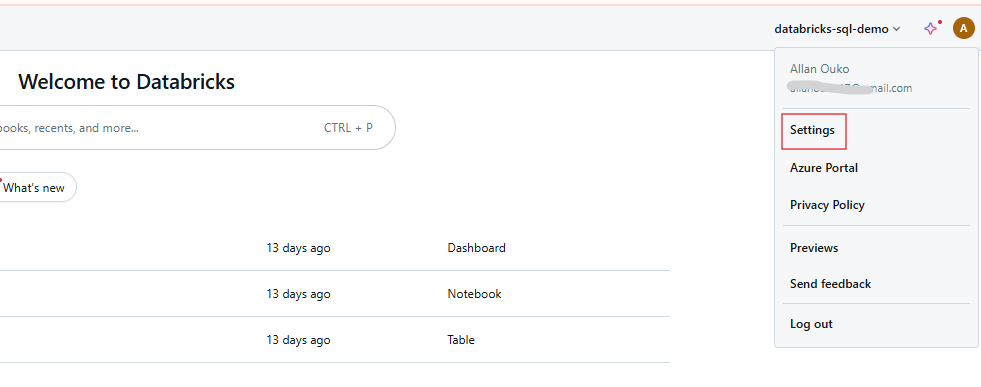
Pengaturan pengguna workspace Databricks. Gambar oleh Penulis.
Klik Developer.
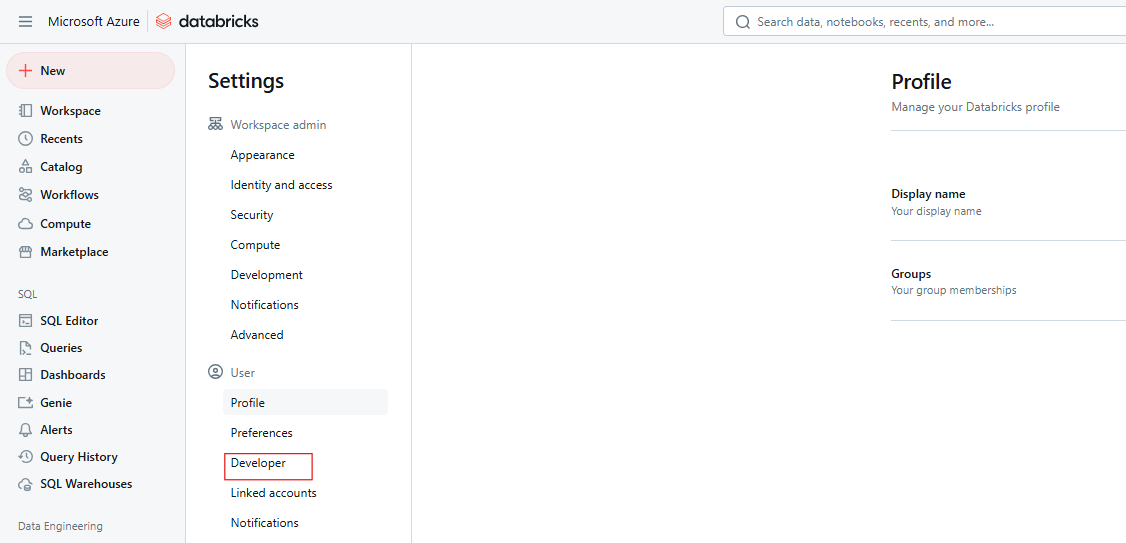
Pengaturan Developer Databricks. Gambar oleh Penulis.
Di sebelah Access tokens, klik Manage.
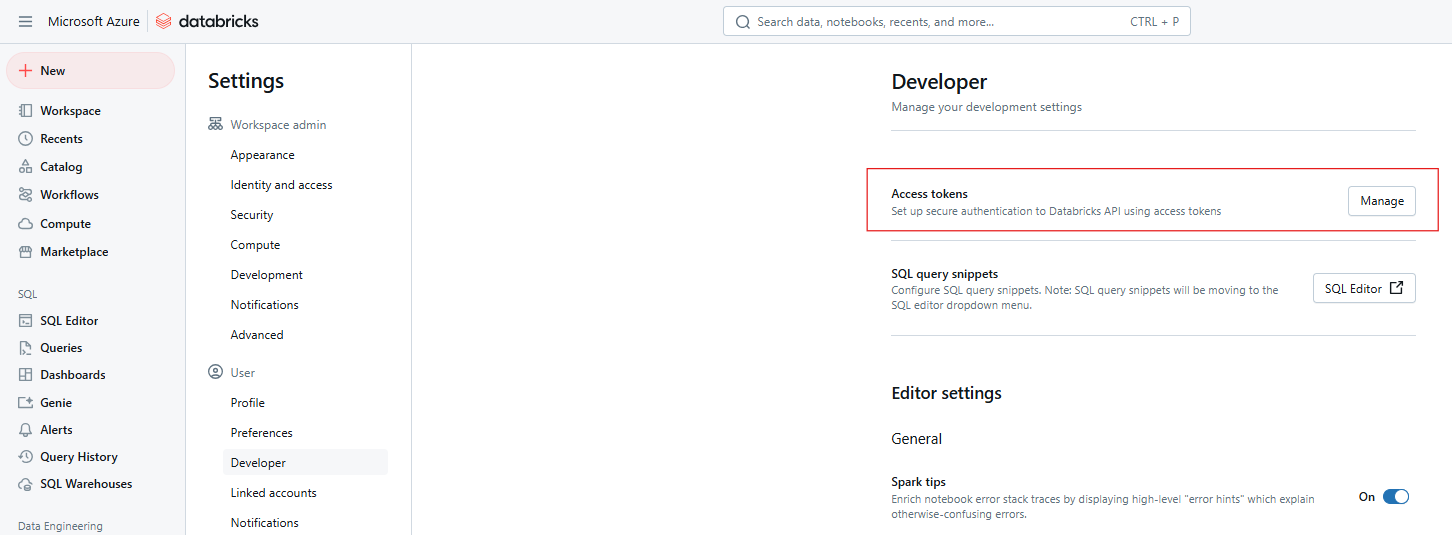
Access tokens Databricks. Gambar oleh Penulis
Klik Generate new token.
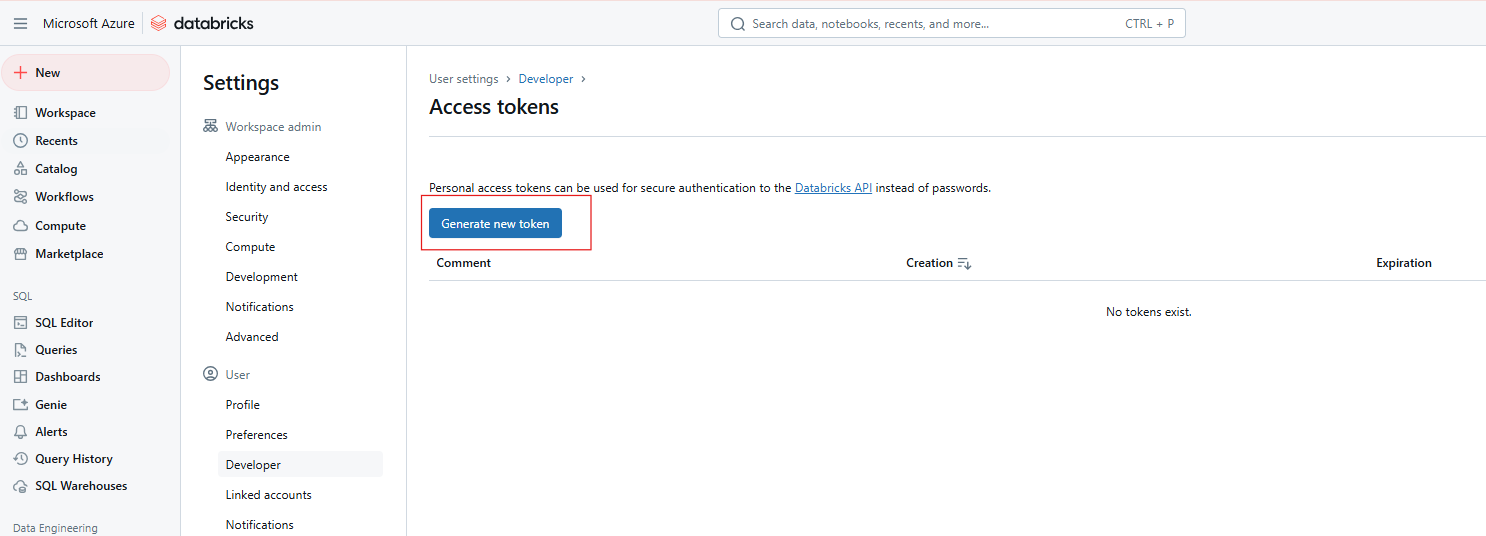
Membuat Databricks Access token baru. Gambar oleh Penulis.
Berikan komentar untuk mengidentifikasi token dan atur masa berlakunya dalam hari. Jika dibiarkan kosong, akan menggunakan masa berlaku maksimum (biasanya 730 hari). Klik Generate, salin token dengan aman, lalu klik Done.
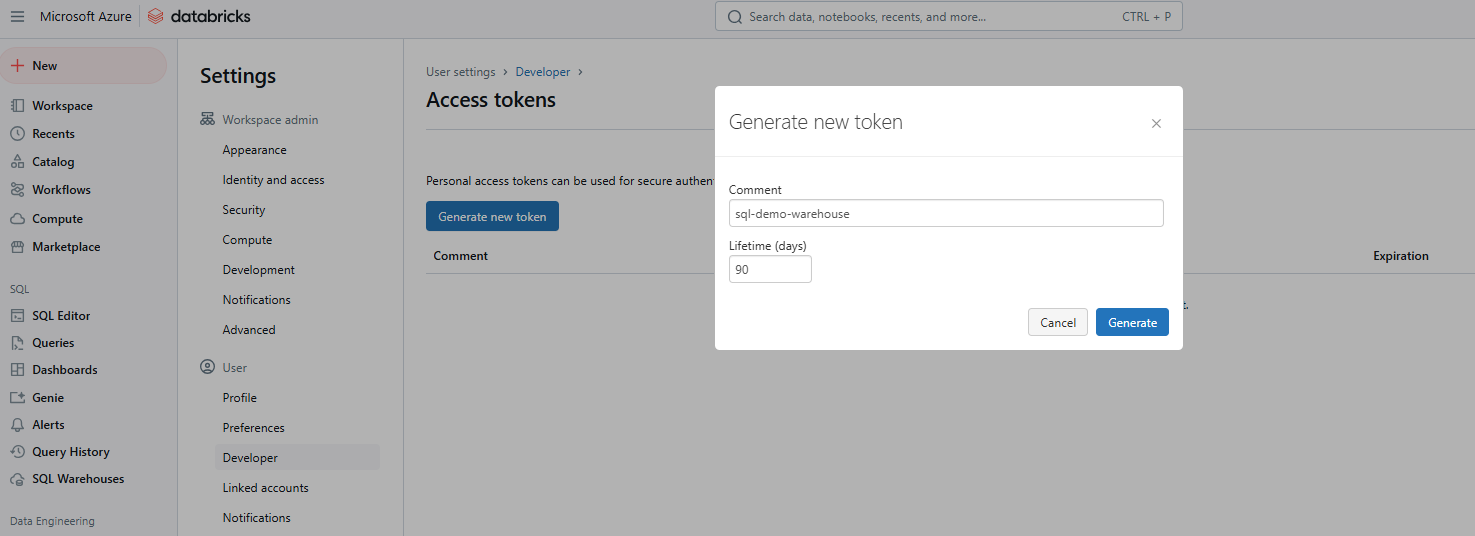
Membuat Databricks Access token baru. Gambar oleh Penulis.
Setelah Anda memiliki token, konfigurasikan CLI agar dapat berkomunikasi dengan workspace Anda. Proses ini melibatkan penyiapan profil yang mencakup URL workspace dan token Anda.
Jalankan perintah berikut untuk menyiapkan profil default Anda:
databricks configure --tokenAnda akan diminta memasukkan:
URL host Databricks (mis., https://<databricks-instance>.cloud.databricks.com).
Personal Access Token yang Anda buat sebelumnya.
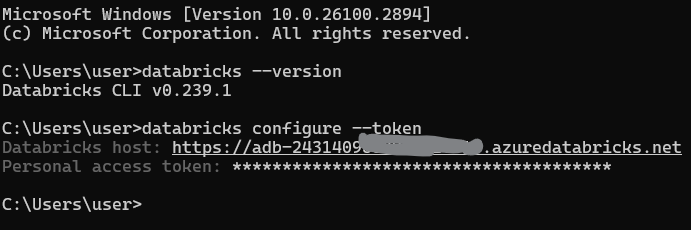
Mengonfigurasi profil Databricks CLI. Gambar oleh Penulis.
Anda dapat mengonfigurasi beberapa profil untuk lingkungan berbeda (mis., dev, staging, production):
databricks configure --profile <profile-name> --tokenUntuk menggunakan profil tertentu, sertakan flag --profile dalam perintah CLI Anda:
databricks clusters list --profile stagingDatabricks CLI mendukung Databricks Unified Authentication, yang terintegrasi dengan sistem manajemen identitas enterprise seperti Single Sign-On (SSO) dan OAuth. Ini memungkinkan autentikasi yang aman dan skalabel di seluruh API Databricks. Unified authentication menyederhanakan manajemen pengguna dengan memungkinkan satu konfigurasi SSO untuk beberapa workspace, sehingga lebih mudah mengelola akses dan mengotomatisasi tugas menggunakan service principal.
Databricks CLI mengatur fungsionalitasnya ke dalam kategori tingkat tinggi, masing-masing dengan subperintah yang disesuaikan untuk tugas tertentu. Berikut adalah rincian kategori utama dan contoh praktis untuk membantu Anda memulai. Jika Anda perlu menyegarkan pengetahuan tentang fitur utama Databricks, saya sarankan melihat tutorial kami tentang 7 Konsep yang Wajib Diketahui untuk Setiap Spesialis Data.
Perintah clusters digunakan untuk mengelola cluster Databricks, termasuk pembuatan, daftar, memulai, dan penghapusan. Subperintah umum meliputi berikut ini:
create: Membuat cluster baru.
list: Menampilkan semua cluster di workspace.
start dan delete: Memulai atau menghapus cluster.
Sebagai contoh, perintah berikut membuat cluster baru bernama my-cluster dengan 4 worker bertipe Standard_D2_v2.
databricks clusters create --cluster-name my-cluster --node-type-id Standard_D2_v2 --num-workers 4Anda juga dapat menggunakan perintah berikut untuk menampilkan semua cluster di workspace Databricks Anda.
databricks clusters listIni adalah perintah untuk mengelola job Databricks, termasuk pembuatan, menjalankan, dan menampilkan daftar. Subperintah umum dalam jobs meliputi berikut ini:
create: Membuat job baru.
run-now: Memicu job yang ada segera.
list: Menampilkan semua job yang tersedia.
Sebagai contoh, Anda dapat membuat job baru bernama my-job yang menjalankan tugas notebook.
databricks jobs create --job-name my-job --notebook-task /path/to/notebookAnda juga dapat memicu job yang ada berdasarkan ID-nya menggunakan perintah di bawah ini.
databricks jobs run-now --job-id 12345Ini adalah perintah untuk mengelola sumber daya workspace, seperti mengimpor dan mengekspor notebook. Subperintah umum dalam kategori ini meliputi berikut ini:
import: Mengimpor notebook atau library.
export: Mengekspor notebook ke mesin lokal Anda.
list: Menampilkan konten direktori workspace.
Sebagai contoh, Anda dapat mengekspor notebook ke file lokal menggunakan perintah di bawah ini.
databricks workspace export /Users/username/notebook /local/path/notebook.pyDemikian pula, Anda dapat mengimpor notebook menggunakan perintah di bawah ini.
databricks workspace import /local/path/notebook.py /Users/username/notebookIni adalah perintah untuk berinteraksi dengan Databricks File System (DBFS), termasuk mengunggah dan mengunduh file. Subperintah umum dalam kategori ini meliputi berikut ini:
cp: Menyalin file ke atau dari DBFS.
ls: Menampilkan file dalam direktori DBFS.
rm: Menghapus file atau direktori dari DBFS.
Sebagai contoh, Anda dapat menggunakan perintah di bawah ini untuk mengunggah file lokal ke DBFS.
databricks fs cp /local/path/file.txt dbfs:/path/in/dbfs/Demikian pula, perintah berikut memungkinkan Anda mengunduh file dari DBFS ke path lokal.
databricks fs cp dbfs:/path/in/dbfs/file.txt /local/path/Perintah repos memungkinkan Anda mengelola repository dalam Databricks, mendukung version control. Subperintah umum meliputi berikut ini:
list: Menampilkan semua repository.
create: Menambahkan repository baru.
Sebagai contoh, perintah berikut akan menampilkan semua Databricks Repos di workspace Anda.
databricks repos listAnda dapat menggunakan perintah ini untuk menetapkan dan mengelola izin untuk workspace, job, dan cluster. Subperintah permissions yang umum meliputi berikut ini:
get: Melihat izin saat ini.
update: Mengubah izin.
Sebagai contoh, perintah di bawah ini memungkinkan Anda melihat izin untuk sumber daya tertentu.
databricks permissions get --type cluster --id 12345Perintah ini memungkinkan Anda berinteraksi dengan Databricks SQL untuk melakukan query database dan mengelola SQL warehouse.
Query berikut mengambil dan menampilkan 10 baris pertama dari sales_table.
databricks sql query --query "SELECT * FROM sales_table LIMIT 10;"Jika Anda perlu menyegarkan pengetahuan tentang Databricks SQL, saya sarankan membaca tutorial Databricks SQL kami untuk mempelajari cara menggunakan SQL untuk melakukan query data dari Databricks SQL Warehouse.
Databricks CLI menawarkan solusi praktis untuk mengotomatiskan tugas rutin. Di bawah ini adalah contoh terperinci dari skenario umum yang menunjukkan fleksibilitasnya.
Untuk membuat cluster, gunakan file konfigurasi JSON, seperti cluster-config.json, yang menentukan pengaturan cluster.
{
  "cluster_name": "example-cluster",
  "spark_version": "11.3.x-scala2.12",
  "node_type_id": "Standard_DS3_v2",
  "num_workers": 2
}
Lalu jalankan perintah berikut untuk membuat cluster:
databricks clusters create --json-file cluster-config.jsonUntuk memperbarui konfigurasi cluster yang sudah ada, pertama ekspor pengaturan cluster saat ini menggunakan perintah di bawah:
databricks clusters get --cluster-id <cluster-id> > cluster-config.jsonSelanjutnya, edit file cluster-config.json sesuai kebutuhan dan terapkan perubahan ke cluster.
databricks clusters edit --json-file cluster-config.jsonDalam beberapa skenario, Anda mungkin ingin mengekspor notebook dari Databricks ke direktori lokal lalu mengimpornya kembali. Gunakan perintah berikut untuk mengimpor mengekspor notebook:
databricks workspace export /path/to/notebook.ipynb /local/path/notebook.ipynbPerintah di bawah ini digunakan untuk mengunggah notebook kembali ke Databricks.
databricks workspace import /local/path/notebook.ipynb /path/to/notebook.ipynbSaat Anda ingin membuat tugas otomatis, Anda mungkin perlu membuat job yang menjalankan notebook atau skrip dan menjadwalkannya untuk berjalan setiap hari. Pertama, gunakan file JSON seperti job-config.json untuk mendefinisikan job yang menjalankan notebook tertentu.
{
  "name": "example-job",
  "new_cluster": {
    "spark_version": "11.3.x-scala2.12",
    "node_type_id": "Standard_DS3_v2",
    "num_workers": 1
  },
  "notebook_task": {
    "notebook_path": "/Users/username/my-notebook"
  },
  "schedule": {
    "quartz_cron_expression": "0 0 * * * ?",
    "timezone_id": "UTC"
  }
}
Buat job menggunakan perintah di bawah ini:
databricks jobs create --json-file job-config.jsonAnda kemudian dapat menjalankan job berdasarkan job ID-nya.
databricks jobs run-now --job-id <job-id>Jika Anda perlu menampilkan, menyalin, atau menghapus file di DBFS gunakan perintah berikut.
Untuk melihat file dalam direktori:
databricks fs ls dbfs:/path/to/directoryUnggah file lokal ke DBFS:
databricks fs cp /local/path/file.txt dbfs:/path/to/remote-file.txtHapus file atau direktori:
databricks fs rm dbfs:/path/to/file.txtPertimbangkan untuk menerapkan praktik terbaik berikut untuk memaksimalkan efisiensi, keamanan, dan keandalan Databricks CLI.
databricks --debug clusters create --cluster-name my-cluster --node-type-id Standard_D2_v2 --num-workers 4Saat bekerja dengan Databricks, pengguna memiliki beberapa opsi untuk berinteraksi dengan platform, termasuk Databricks CLI, REST API, Databricks Python SDK, dan web UI. Setiap metode memiliki kelebihan dan kekurangan, tergantung pada kebutuhan dan preferensi spesifik pengguna atau organisasi.
Databricks REST API menyediakan akses langsung dan tingkat rendah ke fungsionalitas Databricks, menawarkan fleksibilitas tertinggi untuk integrasi yang tidak bergantung bahasa.
Databricks Python SDK menyediakan antarmuka Pythonic untuk berinteraksi dengan Databricks, menawarkan abstraksi tingkat tinggi di atas REST API.
Databricks Web UI menyediakan antarmuka grafis interaktif untuk mengelola cluster, job, notebook, dan banyak lagi.
Saya akan merangkum keunggulan, kelemahan, dan kasus penggunaan dari metode di atas dalam tabel berikut:
| Pendekatan | Kekuatan | Kelemahan | Penggunaan Terbaik |
|---|---|---|---|
| Databricks CLI | Otomatisasi sederhana, dapat diskript, tidak bergantung OS | Terbatas pada perintah CLI yang didukung | Otomatisasi ringan dan tugas berulang |
| REST APIs | Fleksibel, tidak bergantung bahasa | Kompleks, memerlukan upaya lebih untuk diimplementasikan | Integrasi kustom dan fitur paling mutakhir |
| Python SDK | Ramah Python, abstraksi tingkat tinggi | Menambah dependensi, memerlukan keterampilan Python | Alur kerja berbasis Python dan pipeline data |
| Web UI | Ramah pengguna, tanpa setup | Tidak skalabel untuk otomatisasi | Tugas interaktif, sekali jalan, atau eksploratif |
Saat menggunakan Databricks CLI, Anda mungkin menemui kesalahan dan tantangan umum. Di bawah ini adalah ringkasan isu yang sering terjadi dan solusi praktis, beserta tips untuk mendiagnosis masalah terkait jaringan.
Kesalahan yang sering terjadi saat menggunakan Databricks CLI meliputi berikut ini:
Di lingkungan dengan jaringan terbatas atau daftar izin IP (IP allowlists), Anda mungkin mengalami masalah saat terhubung ke Databricks. Berikut beberapa langkah untuk mendiagnosis dan menyelesaikan masalah ini:
Periksa Konfigurasi Jaringan: Pastikan jaringan Anda mengizinkan koneksi keluar ke URL workspace Databricks. Verifikasi bahwa firewall atau proxy telah dikonfigurasi dengan benar.
IP Allowlists: Jika workspace Anda memerlukan allowlisting IP, pastikan alamat IP Anda termasuk dalam daftar. Gunakan alat seperti curl untuk menguji konektivitas dari mesin Anda ke API Databricks.
Verifikasi SSL: Jika Anda mengalami kesalahan verifikasi SSL, coba nonaktifkan verifikasi SSL sementara menggunakan opsi —k pada curl untuk mengisolasi masalah.
Saya harap saya telah meyakinkan Anda bahwa mempraktikkan penggunaan Databricks CLI sangat bermanfaat. Seperti yang Anda lihat, Databricks CLI memungkinkan otomatisasi tugas yang cepat dan dapat diskript seperti manajemen cluster, pemicu job, dan operasi file, sehingga mengurangi ketergantungan pada web UI dan menghemat waktu. Saya terkesan dengan fleksibilitasnya dan fakta bahwa ia terintegrasi dengan pipeline DevOps.
Tentu ada banyak detail spesifik yang tidak bisa saya bahas dalam satu artikel, jadi cobalah melihat dokumentasi resmi Databricks atau halaman GitHub CLI jika Anda sedang mencari jawaban untuk pertanyaan tertentu. Untuk mempelajari lebih banyak konsep dasar yang penting, coba kursus Introduction to Databricks kami. Kursus ini mengajarkan Anda tentang Databricks sebagai solusi data warehousing untuk Business Intelligence. Saya juga merekomendasikan, jika Anda menempuh jalur belajar Databricks, untuk membaca panduan kami tentang Sertifikasi Databricks, sehingga Anda tidak hanya mempelajari Databricks tetapi juga memposisikan diri dengan baik di pasar kerja.
Belajar Databricks bersama DataCamp
Kursus
Kursus
Kursus
blogs
Dario Radečić
15 mnt
blogs
Hugo Bowne-Anderson
13 mnt
blogs
David Woods
13 mnt
blogs
Javier Canales Luna
14 mnt



