
Kurs
Databricks'e Giriş
3 sa
49.3K
Databricks Komut Satırı Arayüzü (CLI), kullanıcıların Databricks platformundaki görevleri doğrudan terminalden veya komut isteminden otomatikleştirmesine olanak tanıyan güçlü bir araçtır. CLI ile kullanıcılar kümeleri, işleri ve defterleri yönetmek için komutlar çalıştırabilir; böylece grafiksel arayüzde gezinmeye gerek kalmaz, verimlilik artar ve otomatik iş akışlarına entegrasyon kolaylaşır.
Şu anda Databricks CLI, 0.205 ve üzeri sürümler için Genel Önizleme aşamasındadır. Daha eski sürümleri kullanan kullanıcılar, bu sürümlerin eski (legacy) kabul edildiğini ve yeni sürümlerde sunulan en son özellikleri veya iyileştirmeleri desteklemeyebileceğini unutmamalıdır.
Bu eğitimde, CLI’yi nasıl kuracağınızı ve iş akışlarınızı otomatikleştirmek için temel komutlarla CLI’de nasıl gezinileceğini göstereceğim. Başlarken, Databricks’in temel özelliklerini ve kullanım alanlarını anlamanıza ve öğrenmeye başlamak için yapılandırılmış bir yol sunmasına yardımcı olacak DataCamp’in Databricks Nasıl Öğrenilir: Birleşik Veri Platformuna Başlangıç Rehberi blog yazısına göz atmanızı özellikle öneririm.
Sık bir kullanıcı olarak, Databricks CLI’yi kullanmanız için başlıca nedenleri şöyle görüyorum.
Databricks CLI ile çalışmaya başlamak için ortam önkoşullarını karşılamanız ve işletim sisteminize özel kurulum adımlarını izlemeniz gerekir. Bu bölümde Linux, macOS ve Windows üzerinde ortamı nasıl hazırlayacağınızı ve CLI’yi nasıl güncelleyeceğinizi göstereceğim.
Databricks CLI’yi kurmadan önce sisteminizin şu temel gereksinimleri karşıladığından emin olun:
Databricks CLI’yi Linux’a kurmanın birkaç yolu vardır, örneğin şunlar:
Homebrew kuruluysa şu komutu çalıştırın:
brew install databricks-cliAşağıdaki komutu çalıştırarak curl ile Databricks CLI’yi indirip kurabilirsiniz:
curl -Lo databricks-cli.tar.gz https://github.com/databricks/databricks-cli/releases/latest/download/databricks-cli.tar.gz
tar -xzf databricks-cli.tar.gz -C /usr/local/binAlternatif olarak, CLI ikilisini resmi Databricks CLI GitHub deposundan indirip PATH ortam değişkeninizde yer alan bir dizine taşıyabilirsiniz.
macOS kullanıyorsanız, Databricks CLI’yi aşağıdaki komutlarla kurabilirsiniz.
Databricks CLI’yi kurmak için aşağıdaki komutu çalıştırın;
brew install databricks-cliGitHub sürümlerinden en güncel ikiliyi indirin, çıkarın ve yerel PATH dizininize yerleştirin. Aşağıdaki komutla çalıştırılabilir hale getirin:
chmod +x /usr/local/bin/databricksBenzer şekilde, CLI ikilisini resmi Databricks CLI GitHub deposundan indirip PATH içinde yer alan bir dizine taşıyabilirsiniz.
Windows işletim sistemi kullanıyorsanız, Databricks CLI’yi aşağıdaki yöntemlerden biriyle kurabilirsiniz:
Komut isteminde şu komutu çalıştırın:
winget install Databricks.DatabricksCLIChocolatey kuruluysa şunu kullanın:
choco install databricks-cliWSL kuruluysa, Linux kurulum adımlarını izleyin.
.exe dosyasını Databricks CLI GitHub deposundan indirin.
Kolay erişim için dosyanın bulunduğu dizini sisteminizin PATH değişkenine ekleyin.
Kurulumdan sonra, Databricks CLI’nin doğru kurulduğunu doğrulamalısınız. Bir terminal veya komut istemi açıp şunu çalıştırın:
databricks --versionDatabricks CLI’yi etkili kullanmak için onu Databricks çalışma alanınızla kimlik doğrulamasından geçirmeniz gerekir. Bu bölümde kimlik doğrulamanın nasıl ayarlanacağını ve yapılandırmaların nasıl yönetileceğini ele alacağım.
Databricks CLI ile kimlik doğrulamak için kişisel erişim belirteci (PAT) gereklidir. Aşağıdaki adımları izleyerek bir tane oluşturun:
Databricks çalışma alanınıza giriş yapın ve üst çubuktaki kullanıcı adınıza tıklayın. Açılır menüden Settings’i seçin.
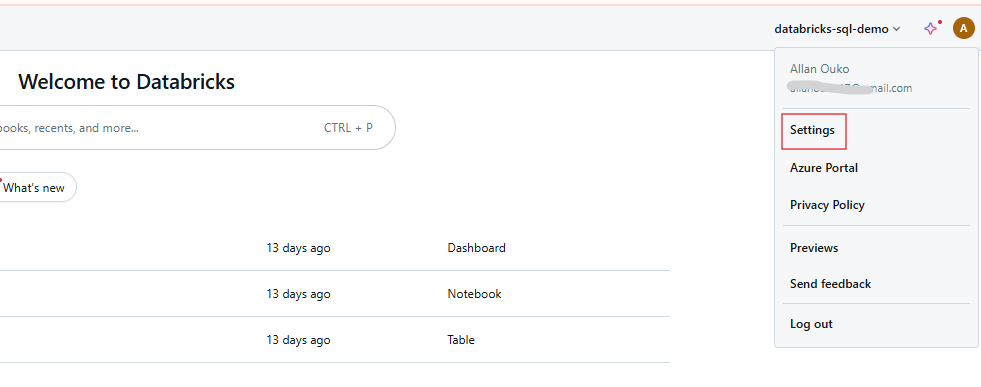
Databricks çalışma alanı kullanıcı ayarları. Görsel: Yazar.
Developer’a tıklayın.
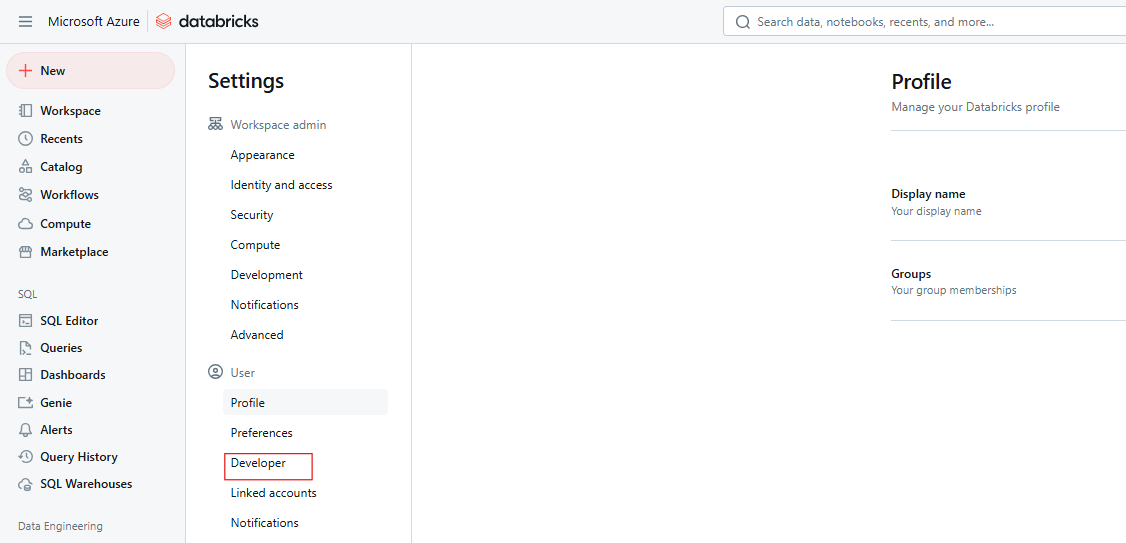
Databricks Geliştirici ayarları. Görsel: Yazar.
Access tokens yanında Manage’a tıklayın.
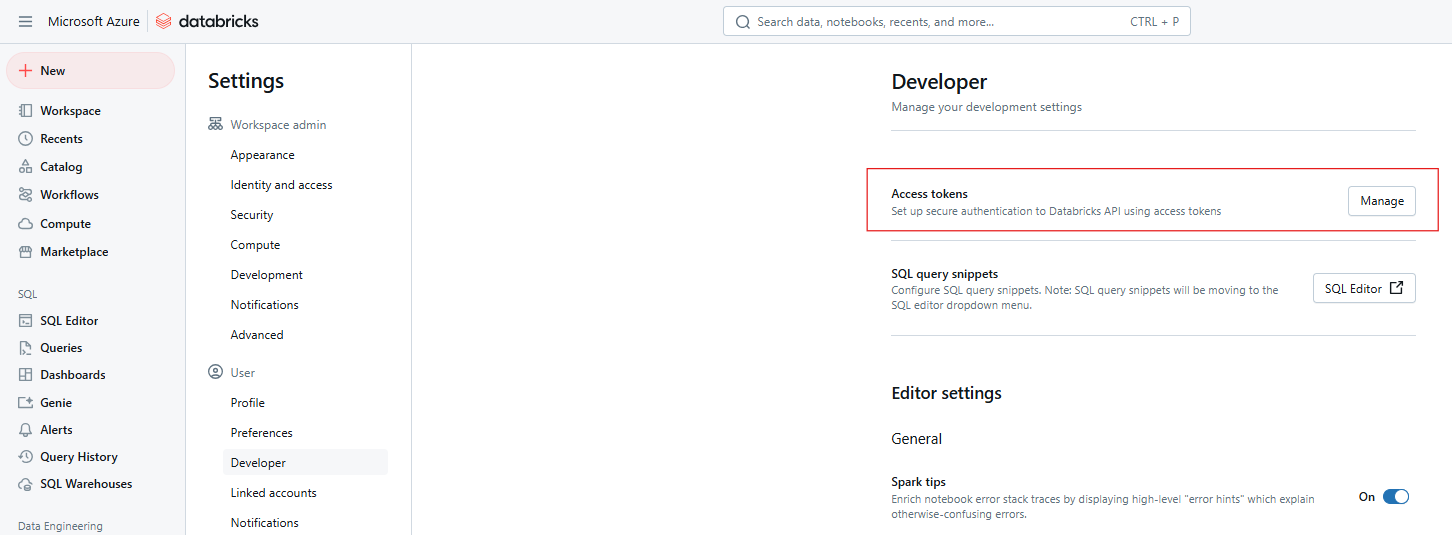
Databricks Erişim belirteçleri. Görsel: Yazar
Generate new token’a tıklayın.
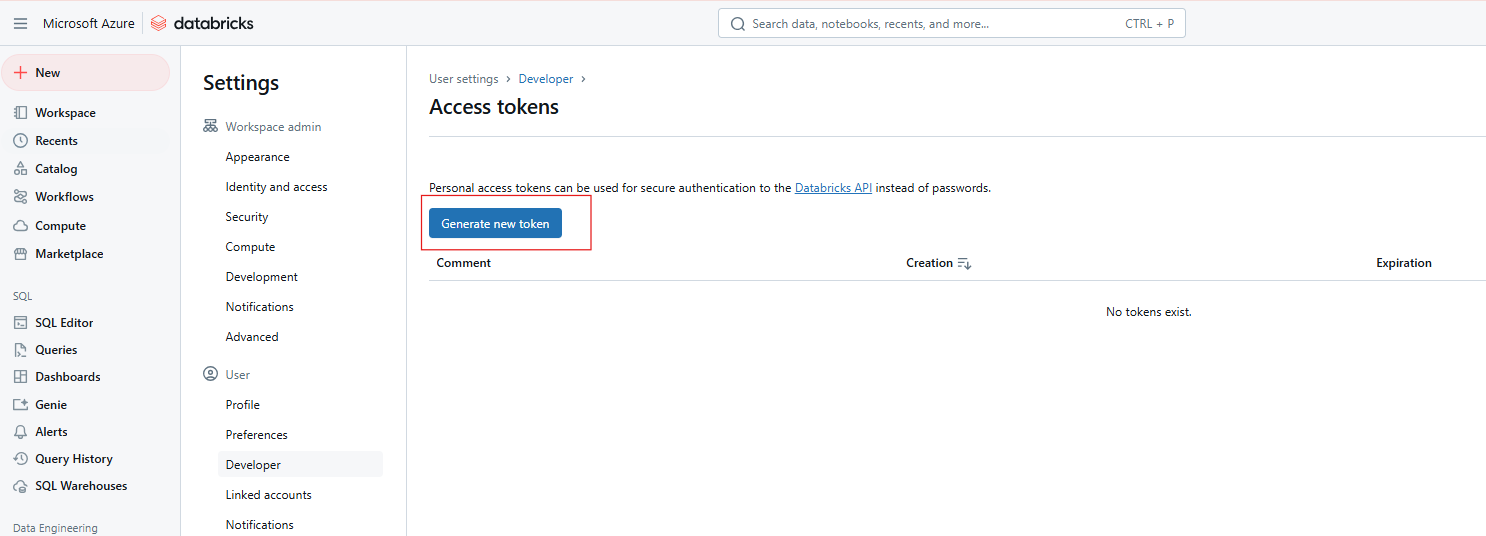
Yeni Databricks Erişim belirteci oluşturma. Görsel: Yazar.
Belirteci tanımlamak için bir yorum girin ve ömrünü gün cinsinden belirleyin. Boş bırakılırsa varsayılan olarak azami ömür (genellikle 730 gün) atanır. Generate’e tıklayın, belirteci güvenli şekilde kopyalayın ve ardından Done’a tıklayın.
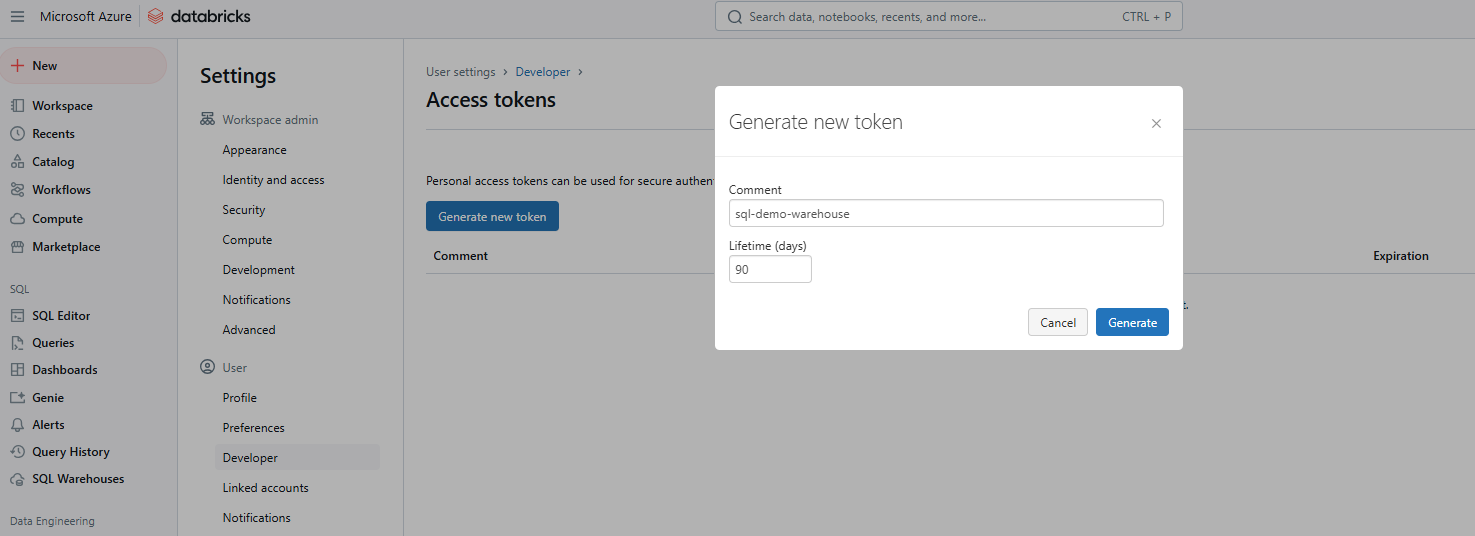
Yeni Databricks Erişim belirteci oluşturma. Görsel: Yazar.
Belirteci aldıktan sonra, CLI’yi çalışma alanınızla iletişim kuracak şekilde yapılandırın. Bu süreç, çalışma alanı URL’si ve belirtecinizi içeren bir profil ayarlamayı kapsar.
Varsayılan profilinizi ayarlamak için aşağıdaki komutu çalıştırın:
databricks configure --tokenSizden şunları girmeniz istenecektir:
Databricks ana makine URL’si (ör. https://<databricks-instance>.cloud.databricks.com).
Önceden oluşturduğunuz Kişisel Erişim Belirteci.
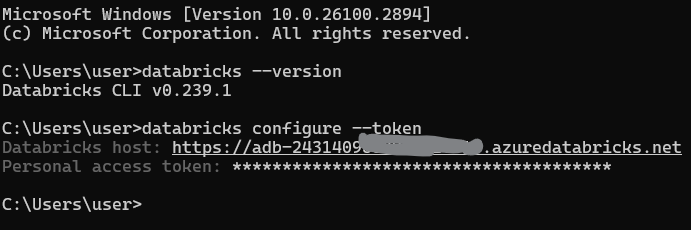
Databricks CLI profilini yapılandırma. Görsel: Yazar.
Farklı ortamlar (ör. geliştirme, hazırlık, üretim) için birden çok profil yapılandırabilirsiniz:
databricks configure --profile <profile-name> --tokenBelirli bir profili kullanmak için CLI komutlarınıza --profile bayrağını ekleyin:
databricks clusters list --profile stagingDatabricks CLI, Single Sign-On (SSO) ve OAuth gibi kurumsal kimlik yönetim sistemleriyle entegre olan Databricks Birleşik Kimlik Doğrulamasını destekler. Bu, tüm Databricks API’lerinde güvenli ve ölçeklenebilir kimlik doğrulama sağlar. Birleşik kimlik doğrulama, birden çok çalışma alanı için tek bir SSO yapılandırmasına imkan vererek kullanıcı yönetimini basitleştirir; erişim yönetimini ve hizmet asılları (service principal) ile otomasyonu kolaylaştırır.
Databricks CLI işlevselliğini üst düzey kategorilere ayırır; her biri belirli görevlere yönelik alt komutlar içerir. Aşağıda başlıca kategoriler ve başlamanız için pratik örneklerin bir dökümü yer alır. Databricks’in temel özelliklerini tazelemeniz gerekiyorsa, Her Veri Uzmanının Bilmesi Gereken 7 Kavram adlı eğitimimize göz atmanızı öneririm.
Kümeler komutları; Databricks kümelerini oluşturma, listeleme, başlatma ve silmeyi kapsar. Yaygın alt komutlar şunlardır:
create: Yeni bir küme oluşturur.
list: Çalışma alanındaki tüm kümeleri listeler.
start ve delete: Bir kümeyi başlatır veya siler.
Örneğin, aşağıdaki komut my-cluster adlı ve Standard_D2_v2 türünde 4 işçiye sahip yeni bir küme oluşturur.
databricks clusters create --cluster-name my-cluster --node-type-id Standard_D2_v2 --num-workers 4Aşağıdaki komutla Databricks çalışma alanınızdaki tüm kümeleri listeleyebilirsiniz.
databricks clusters listBunlar, işler oluşturma, çalıştırma ve listelemeyi kapsayan Databricks işleri için komutlardır. İşlerdeki yaygın alt komutlar şunlardır:
create: Yeni bir iş oluşturur.
run-now: Mevcut bir işi anında tetikler.
list: Tüm mevcut işleri listeler.
Örneğin, bir defter görevi çalıştıran my-job adlı yeni bir iş oluşturabilirsiniz.
databricks jobs create --job-name my-job --notebook-task /path/to/notebookAşağıdaki komutla bir işi kimliğine göre tetikleyebilirsiniz.
databricks jobs run-now --job-id 12345Bunlar, defter içe/dışa aktarma gibi çalışma alanı kaynaklarını yönetmeye yönelik komutlardır. Bu kategorideki yaygın alt komutlar şunlardır:
import: Bir defter veya kitaplık içe aktarır.
export: Bir defteri yerel makinenize dışa aktarır.
list: Bir çalışma alanı dizininin içeriğini listeler.
Örneğin, aşağıdaki komutla bir defteri yerel bir dosyaya dışa aktarabilirsiniz.
databricks workspace export /Users/username/notebook /local/path/notebook.pyBenzer şekilde, aşağıdaki komutla bir defteri içe aktarabilirsiniz.
databricks workspace import /local/path/notebook.py /Users/username/notebookBunlar Databricks Dosya Sistemi (DBFS) ile etkileşim kurmaya yönelik; dosya yükleme ve indirmeyi içeren komutlardır. Yaygın alt komutlar şunlardır:
cp: DBFS’ye veya DBFS’den dosya kopyalar.
ls: Bir DBFS dizinindeki dosyaları listeler.
rm: DBFS’den dosya veya dizin kaldırır.
Örneğin, aşağıdaki komutla yerel bir dosyayı DBFS’ye yükleyebilirsiniz.
databricks fs cp /local/path/file.txt dbfs:/path/in/dbfs/Benzer şekilde, aşağıdaki komut DBFS’den bir dosyayı yerel bir yola indirmenizi sağlar.
databricks fs cp dbfs:/path/in/dbfs/file.txt /local/path/Repos komutları, Databricks içindeki depoları yönetmenize ve sürüm kontrolü yapmanıza olanak tanır. Yaygın alt komutlar şunlardır:
list: Tüm depoları listeler.
create: Yeni bir depo ekler.
Örneğin, aşağıdaki komut çalışma alanınızdaki tüm Databricks Repos öğelerini listeler.
databricks repos listÇalışma alanları, işler ve kümeler için izinleri ayarlamak ve yönetmek üzere bu komutları kullanabilirsiniz. Yaygın izin alt komutları şunlardır:
get: Mevcut izinleri görüntüler.
update: İzinleri değiştirir.
Örneğin, aşağıdaki komut belirli bir kaynak için izinleri görüntülemenizi sağlar.
databricks permissions get --type cluster --id 12345Bu komutlar, veritabanlarını sorgulamak ve SQL depolarını (warehouse) yönetmek için Databricks SQL ile etkileşime geçmenizi sağlar.
Aşağıdaki sorgu sales_table’dan ilk 10 satırı getirip görüntüler.
databricks sql query --query "SELECT * FROM sales_table LIMIT 10;"Databricks SQL bilginizi tazelemeniz gerekirse, Databricks SQL Warehouse’dan veriyi SQL ile nasıl sorgulayacağınızı öğrenmek için Databricks SQL eğitimimizi okumanızı öneririm.
Databricks CLI, rutin görevleri otomatikleştirmek için pratik çözümler sunar. Aşağıda, çok yönlülüğünü gösteren yaygın senaryolara ilişkin ayrıntılı örnekler yer almaktadır.
Bir küme oluşturmak için, küme ayarlarını belirten cluster-config.json gibi bir JSON yapılandırma dosyası kullanın.
{
  "cluster_name": "example-cluster",
  "spark_version": "11.3.x-scala2.12",
  "node_type_id": "Standard_DS3_v2",
  "num_workers": 2
}
Ardından kümeyi oluşturmak için şu komutu çalıştırın:
databricks clusters create --json-file cluster-config.jsonMevcut bir kümenin yapılandırmasını güncellemek için önce aşağıdaki komutla mevcut küme ayarlarını dışa aktarın:
databricks clusters get --cluster-id <cluster-id> > cluster-config.jsonSonra cluster-config.json dosyasını gerektiği gibi düzenleyin ve değişiklikleri kümeye uygulayın.
databricks clusters edit --json-file cluster-config.jsonBazı durumlarda bir defteri Databricks’ten yerel bir dizine dışa aktarıp daha sonra geri içe aktarmak isteyebilirsiniz. Aşağıdaki komutu kullanarak defteri dışa aktarın:
databricks workspace export /path/to/notebook.ipynb /local/path/notebook.ipynbAşağıdaki komut, defteri Databricks’e geri yüklemek için kullanılır.
databricks workspace import /local/path/notebook.ipynb /path/to/notebook.ipynbOtomatik görevler oluşturmak istediğinizde, bir defteri veya betiği çalıştıran ve günlük olarak zamanlanan bir iş oluşturmanız gerekebilir. Öncelikle job-config.json gibi bir JSON dosyasıyla belirli bir defteri çalıştıran bir iş tanımlayın.
{
  "name": "example-job",
  "new_cluster": {
    "spark_version": "11.3.x-scala2.12",
    "node_type_id": "Standard_DS3_v2",
    "num_workers": 1
  },
  "notebook_task": {
    "notebook_path": "/Users/username/my-notebook"
  },
  "schedule": {
    "quartz_cron_expression": "0 0 * * * ?",
    "timezone_id": "UTC"
  }
}
İşi aşağıdaki komutla oluşturun:
databricks jobs create --json-file job-config.jsonArdından işi iş kimliğine göre çalıştırabilirsiniz.
databricks jobs run-now --job-id <job-id>DBFS’de dosyaları listelemek, kopyalamak veya kaldırmak için aşağıdaki komutları kullanın.
Bir dizindeki dosyaları görüntülemek için:
databricks fs ls dbfs:/path/to/directoryYerel bir dosyayı DBFS’ye yükleyin:
databricks fs cp /local/path/file.txt dbfs:/path/to/remote-file.txtBir dosya veya dizini silin:
databricks fs rm dbfs:/path/to/file.txtDatabricks CLI’nin verimlilik, güvenlik ve güvenilirliğini en üst düzeye çıkarmak için şu en iyi uygulamaları benimsemeyi düşünün.
databricks --debug clusters create --cluster-name my-cluster --node-type-id Standard_D2_v2 --num-workers 4Databricks ile çalışırken, kullanıcıların platformla etkileşim kurmak için Databricks CLI, REST API’leri, Databricks Python SDK’sı ve web arayüzü dahil çeşitli seçenekleri vardır. Her yöntem, kullanıcı veya kuruluşun belirli ihtiyaç ve tercihlerine bağlı olarak artı ve eksilere sahiptir.
Databricks REST API’leri, Databricks işlevlerine doğrudan, düşük seviyeli erişim sağlayarak dil bağımsız entegrasyonlar için en fazla esnekliği sunar.
Databricks Python SDK, REST API’lerinin üzerine yüksek seviyeli soyutlamalar sunan, Databricks ile etkileşim için Pythonik bir arayüz sağlar.
Databricks Web arayüzü; kümeler, işler, defterler ve daha fazlasını yönetmek için etkileşimli bir grafiksel arayüz sağlar.
Yukarıdaki yöntemlerin avantajlarını, zayıf yönlerini ve kullanım alanlarını aşağıdaki tabloda özetleyeceğim:
| Yaklaşım | Güçlü Yönler | Zayıf Yönler | En İyi Kullanım |
|---|---|---|---|
| Databricks CLI | Basit, betiklenebilir, işletim sistemi bağımsız otomasyon | Desteklenen CLI komutlarıyla sınırlıdır | Hafif otomasyon ve tekrarlayan görevler |
| REST API’leri | Esnek, dil bağımsız | Karmaşıktır, uygulamak daha fazla çaba gerektirir | Özel entegrasyonlar ve en yeni özellikler |
| Python SDK | Python dostu, yüksek seviyeli soyutlamalar | Bağımlılıklar ekler, Python becerileri gerektirir | Python ağırlıklı iş akışları ve veri hatları |
| Web arayüzü | Kullanıcı dostu, kurulum gerektirmez | Otomasyon için ölçeklenebilir değildir | Etkileşimli, tek seferlik veya keşif amaçlı görevler |
Databricks CLI’yi kullanırken yaygın hatalar ve zorluklarla karşılaşabilirsiniz. Aşağıda, sık görülen sorunların ve pratik çözümlerin bir özeti ile ağla ilgili sorunları teşhis etmeye yönelik ipuçları yer almaktadır.
Databricks CLI kullanırken sık karşılaşılan hatalar şunlardır:
Kısıtlı ağlar veya IP izin listeleri olan ortamlarda, Databricks’e bağlanırken sorunlarla karşılaşabilirsiniz. Bu sorunları teşhis ve çözmek için şu adımları izleyin:
Ağ Yapılandırmasını Kontrol Edin: Ağınızın Databricks çalışma alanı URL’sine giden bağlantılara izin verdiğinden emin olun. Güvenlik duvarları veya proxy sunucuların doğru yapılandırıldığını doğrulayın.
IP İzin Listeleri: Çalışma alanınız IP izin listesi gerektiriyorsa, IP adresinizin listede olduğundan emin olun. Makinenizden Databricks API’sine bağlantıyı test etmek için curl gibi araçları kullanın.
SSL Doğrulama: SSL doğrulama hatalarıyla karşılaşırsanız, sorunu izole etmek için curl ile geçici olarak —k seçeneğini kullanarak SSL doğrulamasını devre dışı bırakmayı deneyin.
Databricks CLI’yi kullanma pratiğinin değerli olduğuna sizi ikna edebildiğimi umuyorum. Gördüğünüz gibi Databricks CLI; küme yönetimi, iş tetikleme ve dosya işlemleri gibi görevlerde hızlı ve betiklenebilir otomasyon sağlar, web arayüzüne bağımlılığı azaltır ve zaman kazandırır. Esnekliği ve DevOps hatlarıyla entegrasyonu beni etkiledi.
Tek bir yazıda ele alamadığım birçok ayrıntı kesinlikle var; bu nedenle belirli bir sorunun yanıtını arıyorsanız resmi Databricks belgelerine veya CLI’nın GitHub sayfasına bakmayı deneyin. Temel kavramlar hakkında daha fazlasını öğrenmek için Introduction to Databricks kursumuzu deneyin. Bu kurs, Databricks’i İş Zekası için bir veri ambarı çözümü olarak öğretir. Ayrıca, Databricks öğrenme yoluna giriyorsanız Databricks Sertifikaları rehberimizi de okumanızı öneririm; böylece Databricks’i öğrenmenin yanı sıra iş piyasasında kendinizi iyi konumlandırabilirsiniz.
DataCamp ile Databricks Öğrenin
Kurs
Kurs
Kurs
blog
Abid Ali Awan
14 dk.
blog
Dario Radečić
15 dk.
Eğitim
Kurtis Pykes
8 dk.
Eğitim
Adel Nehme



