

Kursus
Pengantar Excel
4 jam
277.5K
Berlatih dan lacak kemajuan Anda.
Lanjutkan Dengan GoogleJika Anda seorang praktisi Excel yang lebih berpengalaman, Anda diharapkan lebih menguasai fungsi dan mampu menganalisis data. Lihat kursus Analysis in Excel dan Intermediate Spreadsheets kami untuk menyegarkan beberapa poin kunci.
Di Excel, SUM(), SUMIF(), dan SUMIFS() adalah fungsi yang digunakan untuk menghitung jumlah dari rentang sel, tetapi berbeda dalam pendekatan perhitungannya.
Fungsi SUM() hanya menjumlahkan semua angka dalam rentang yang ditentukan. Contoh: =SUM(A1:A10) akan menjumlahkan semua angka dari sel A1 hingga A10.
SUMIF() menjumlahkan sel yang memenuhi satu kriteria tertentu. Contoh: =SUMIF(A1:A10, ">5") akan menjumlahkan semua angka yang lebih besar dari 5 dalam rentang A1 hingga A10.
SUMIFS() adalah pengembangan dari SUMIF() dan memungkinkan penggunaan beberapa kriteria. Contoh: =SUMIFS(A1:A10, B1:B10, "X", C1:C10, ">5") akan menjumlahkan semua angka dalam rentang A1 hingga A10 di mana sel yang bersesuaian dalam rentang B1 hingga B10 bernilai "X" dan dalam C1 hingga C10 lebih besar dari 5.
Di Excel, COUNT(), COUNTA(), COUNTBLANK(), dan COUNTIF() adalah fungsi untuk menghitung sel dalam sebuah rentang, tetapi masing-masing memiliki tujuan berbeda.
Fungsi COUNT() menghitung jumlah sel dalam rentang yang berisi angka. Fungsi ini mengabaikan sel kosong, teks, atau nilai non-numerik lainnya. Contoh: =COUNT(A1:A10) hanya akan menghitung sel dalam rentang A1 hingga A10 yang berisi angka.
COUNTA() menghitung jumlah sel yang tidak kosong dalam sebuah rentang, terlepas dari isinya (angka, teks, atau tipe lain). Contoh: =COUNTA(A1:A10) akan menghitung semua sel dalam rentang A1 hingga A10 yang tidak kosong.
COUNTBLANK() secara khusus menghitung jumlah sel kosong dalam rentang tertentu. Contoh: =COUNTBLANK(A1:A10) akan menghitung jumlah sel kosong dalam rentang A1 hingga A10.
COUNTIF() menghitung jumlah sel dalam rentang yang memenuhi kriteria tertentu. Contoh: =COUNTIF(A1:A10, ">5") akan menghitung jumlah sel dalam rentang A1 hingga A10 yang berisi angka lebih besar dari 5.
Di Excel, SUBSTITUTE() dan REPLACE() sama-sama merupakan fungsi teks yang digunakan untuk memodifikasi isi string, tetapi metode penggantiannya berbeda.
Fungsi SUBSTITUTE() mengganti kemunculan tertentu dari sebuah string teks dengan string teks lain.
Fungsi ini sangat berguna saat Anda perlu mengganti teks tertentu dalam sebuah string dan dapat digunakan untuk mengganti semua kemunculan atau hanya kemunculan tertentu. Contoh: =SUBSTITUTE("Hello World", "World", "Excel") akan mengubah "Hello World" menjadi "Hello Excel". Anda juga dapat menentukan kemunculan ke berapa dari "World" yang akan diganti jika muncul beberapa kali.
Fungsi REPLACE(), di sisi lain, mengganti bagian dari string teks berdasarkan posisinya dan jumlah karakter yang terkait dengan string tersebut. Contoh: =REPLACE("Hello World", 7, 5, "Excel") mulai pada karakter ke-7 (W), mengganti 5 karakter ("World") dengan "Excel", juga menghasilkan "Hello Excel".
VLOOKUP(), singkatan dari vertical lookup, adalah fungsi di Excel yang digunakan untuk mencari nilai tertentu pada satu kolom dan mengambil nilai yang bersesuaian dari kolom lain pada baris yang sama. Fungsi ini sangat berguna saat Anda perlu menemukan dan mengekstrak data dari tabel atau dataset yang besar.
Sintaks dasarnya adalah VLOOKUP(lookup_value, table_array, col_index_num, [range_lookup]), di mana lookup_value adalah nilai yang Anda cari, table_array adalah rentang yang berisi nilai tersebut, col_index_num adalah nomor kolom dalam rentang yang berisi nilai hasil, dan [range_lookup] adalah argumen opsional di mana TRUE, atau 1, mencari kecocokan perkiraan (default) dan FALSE, atau 0, mencari kecocokan tepat.
Contoh: Kita ingin mengembalikan nama karyawan (lihat tabel pemetaan E1:F11, di mana kolom E menyimpan ID karyawan dan kolom F menyimpan nama karyawan) berdasarkan ID karyawan yang ditemukan di kolom A. =VLOOKUP(A2,$E$2:$F$11,2,0) akan mengembalikan "Sue", pada contoh di bawah.
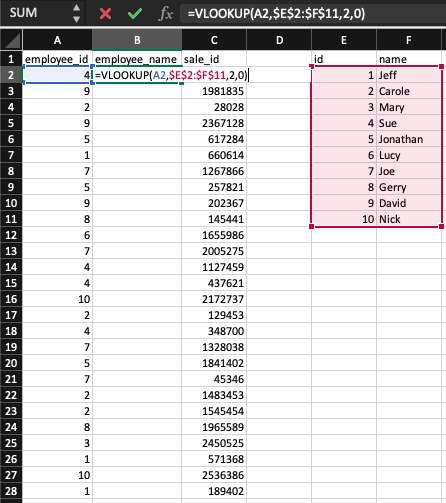
Catatan untuk wawancara: Meskipun VLOOKUP() masih banyak digunakan dan layak diketahui, pewawancara pada level yang lebih maju akan mengharapkan Anda mengetahui XLOOKUP() — penggantinya yang modern. XLOOKUP() lebih fleksibel (dapat mencari ke kiri atau kanan), menangani kesalahan dengan lebih rapi, dan tidak rusak saat kolom disisipkan. Rumus yang setara di atas menggunakan XLOOKUP() adalah: =XLOOKUP(A2, $E$2:$E$11, $F$2:$F$11). Jika Anda mempersiapkan wawancara analis data, pastikan Anda dapat menjelaskan keduanya.
Untuk membuat PivotTable di Excel, pertama pilih rentang data yang ingin Anda analisis. Selanjutnya, buka tab Insert pada ribbon dan klik PivotTable. Di kotak dialog yang muncul, pilih lokasi tempat PivotTable akan ditempatkan (lembar kerja baru atau lembar kerja yang ada). Setelah mengklik OK, panel PivotTable Field List akan muncul, di mana Anda dapat menyeret field ke area (Rows, Columns, Values, dan Filters) untuk mengatur data Anda.
Untuk membuat named range di Excel, pertama pilih sel atau rentang sel yang ingin Anda beri nama. Klik tab Formulas pada ribbon. Lalu klik Define Name di grup Defined Names. Di kotak dialog New Name, masukkan nama untuk rentang Anda di bidang Name, dan tentukan cakupan serta referensi sel jika diperlukan. Terakhir, klik OK untuk membuat named range.
Untuk melindungi seluruh workbook di Excel, masuk ke tab Review pada ribbon, lalu klik Protect Workbook di grup Protect. Masukkan kata sandi pada kotak dialog yang muncul, lalu masukkan kembali saat diminta untuk konfirmasi. Ini akan mengenkripsi workbook, sehingga memerlukan kata sandi untuk membukanya di masa depan.
Kumpulan pertanyaan terakhir ini ditujukan bagi pengguna Excel yang lebih mahir, mereka yang memiliki banyak pengalaman menggunakan alat ini untuk berbagai tujuan.
XLOOKUP() adalah fungsi lookup modern yang diperkenalkan di Microsoft 365 yang menggantikan VLOOKUP(), HLOOKUP(), dan dalam banyak kasus INDEX-MATCH. Sintaks dasarnya adalah:
=XLOOKUP(lookup_value, lookup_array, return_array, [if_not_found], [match_mode], [search_mode])Keunggulan utama dibanding VLOOKUP():
Dapat mencari ke segala arah — kiri, kanan, atas, atau bawah. VLOOKUP() hanya mencari dari kiri ke kanan.
Tidak perlu nomor indeks kolom — Anda menentukan rentang hasil secara langsung, sehingga tidak rusak saat kolom disisipkan atau dihapus.
Penanganan error bawaan — parameter [if_not_found] memungkinkan Anda mengembalikan pesan khusus alih-alih #N/A.
Kecocokan tepat secara default — VLOOKUP() default-nya adalah kecocokan perkiraan, yang sering mengecoh pengguna.
Menggunakan contoh karyawan yang sama dari Q16: =XLOOKUP(A2, $E$2:$E$11, $F$2:$F$11, "Not found") mengembalikan nama karyawan, atau "Not found" jika ID tidak ada — lebih rapi dan aman daripada padanan VLOOKUP().
Menggunakan INDEX-MATCH di Excel alih-alih VLOOKUP() menawarkan beberapa keunggulan: lebih fleksibel, karena dapat mengembalikan nilai di kolom yang berada di kiri kolom lookup, tidak seperti VLOOKUP() yang hanya bekerja dari kiri ke kanan. INDEX-MATCH juga lebih efisien dalam pemrosesan, terutama untuk dataset besar, karena hanya melihat kolom tertentu alih-alih seluruh baris. Fungsinya juga lebih tahan terhadap kesalahan saat kolom ditambahkan atau dihapus, karena INDEX-MATCH menggunakan referensi kolom yang tidak berubah ketika kolom dimodifikasi.
Perlu dicatat bahwa XLOOKUP(), yang diperkenalkan di Microsoft 365, mengatasi sebagian besar keterbatasan VLOOKUP() dan lebih sederhana untuk ditulis daripada INDEX-MATCH untuk sebagian besar kasus penggunaan. Dalam wawancara, kemampuan menjelaskan ketiganya — VLOOKUP(), INDEX-MATCH, dan XLOOKUP() — serta kapan menggunakan masing-masing akan menunjukkan pengetahuan lookup Excel yang menyeluruh.
Untuk membuat daftar dropdown di Excel menggunakan data validation, pertama pilih sel atau kumpulan sel tempat Anda ingin menampilkan daftar dropdown. Lalu, buka tab Data pada ribbon dan klik Validation. Di kotak dialog Data Validation, pada tab Settings, pilih List dari menu dropdown Allow:.
Di kotak Source:, ketik item daftar yang dipisahkan dengan koma, atau klik tombol panah ke atas untuk memilih rentang sel yang berisi item yang Anda inginkan dalam daftar. Pastikan kotak In-cell dropdown dicentang. Klik OK untuk menerapkan data validation dan membuat daftar dropdown.
Misalkan alamat email example@email.com berada di sel A1. Masukkan rumus berikut di sel lain (misalnya, B1): =RIGHT(A1, LEN(A1) - FIND("@", A1)), yang akan menghasilkan email.com.
FIND("@", A1) menemukan posisi karakter @ pada alamat email.
LEN(A1) menghitung panjang total alamat email.
Mengurangi posisi @ dari panjang total memberikan panjang bagian domain.
Terakhir, RIGHT(A1, LEN(A1) - FIND("@", A1)) mengekstrak bagian domain dari sisi kanan alamat email.
Di Excel, wildcard adalah karakter khusus yang digunakan dalam pencarian teks dan fungsi untuk merepresentasikan satu atau lebih karakter, sehingga memungkinkan pencarian dan pencocokan yang lebih fleksibel dan kuat.
Tiga wildcard utama adalah tanda bintang (*) yang mewakili sejumlah karakter apa pun, tanda tanya (?) yang mewakili satu karakter, dan tilde (~) yang digunakan untuk meng-escape karakter wildcard.
Anda dapat menggunakan wildcard dalam berbagai fungsi Excel seperti SEARCH, FIND, REPLACE, SUBSTITUTE, serta fitur seperti filter atau conditional formatting. Misalnya, menggunakan =COUNTIF(A1:A10, "*test*") akan menghitung semua sel dalam rentang A1 hingga A10 yang berisi kata "test" di mana pun dalam teks.
Untuk menerapkan slicer guna memfilter data di Excel, pertama pastikan data Anda diformat sebagai tabel atau merupakan bagian dari PivotTable. Klik di mana saja di dalam tabel atau PivotTable, lalu buka tab Insert pada Ribbon dan klik Slicer di grup Filters. Di kotak dialog yang muncul, pilih kotak centang untuk kolom yang ingin Anda gunakan sebagai slicing, lalu klik OK. Slicer akan muncul di lembar kerja Anda, yang dapat Anda gunakan untuk memfilter data di tabel atau PivotTable hanya dengan mengeklik berbagai opsi di slicer.
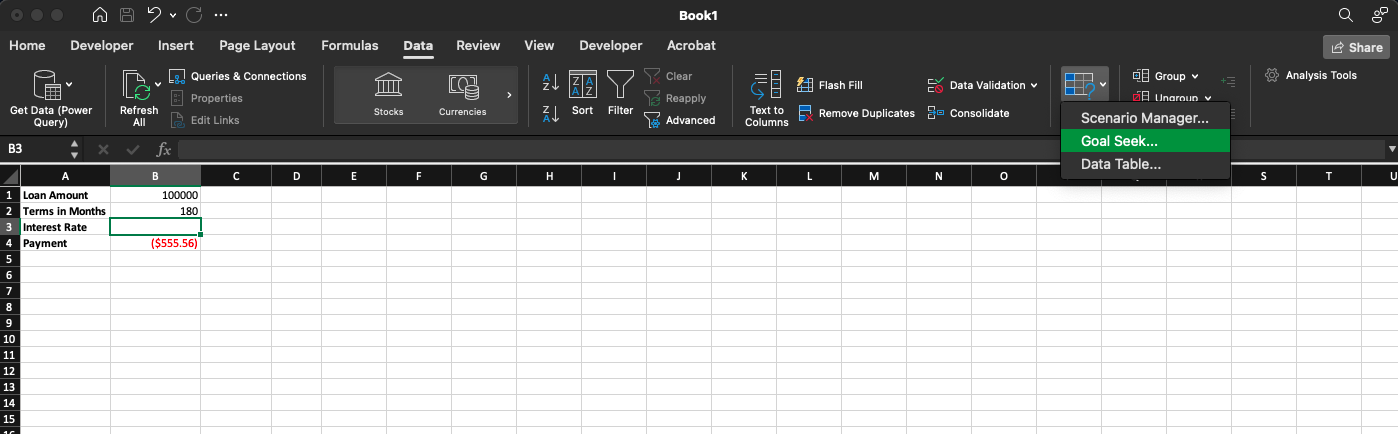
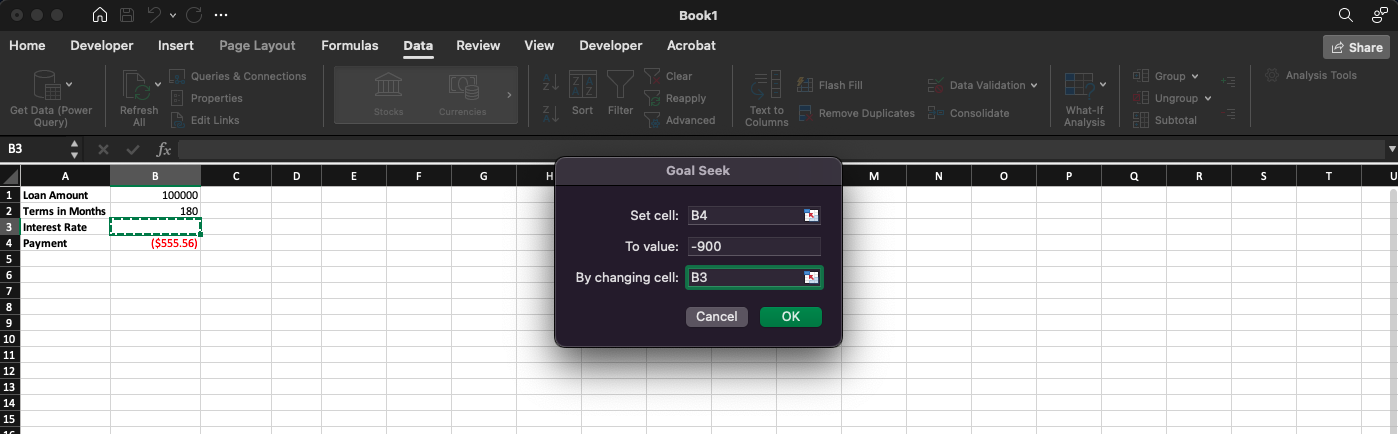
Goal Seek di Excel adalah alat yang memungkinkan Anda menemukan nilai input yang diperlukan untuk mencapai tujuan atau target tertentu dalam sebuah rumus. Alat ini bekerja dengan menyesuaikan satu nilai input agar hasil rumus sesuai dengan keluaran yang diinginkan. Anda dapat mengakses Goal Seek dari tab Data, di bawah tombol What-If Analysis, di mana Anda menentukan sel dengan rumus, nilai target, dan sel yang diubah untuk mencapai target tersebut.
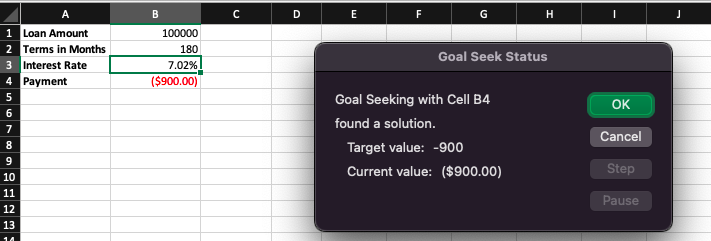
Pada contoh di bawah, kita ingin mengetahui berapa suku bunga yang akan kita bayarkan jika kita melakukan pembayaran bulanan sebesar $900 selama 15 tahun untuk pinjaman $100.000. Goal Seek dapat membantu kita mengetahuinya!
Saya ingin menambahkan bagian terakhir jika Anda sedang wawancara untuk peran analis data. Mengikuti kursus Data Analysis in Excel kami juga merupakan cara yang bagus untuk bersiap.
Untuk mengelola data yang hilang di Excel, mulai dengan menggunakan Conditional Formatting untuk menyoroti sel kosong. Misalnya, pilih rentang data Anda, buka Home > Conditional Formatting > Highlight Cell Rules > Blanks, dan pilih warna. Anda dapat mengganti nilai yang hilang dengan rata-rata menggunakan fungsi AVERAGE(). Sebagai contoh, di kolom baru, gunakan =IF(ISBLANK(A2), AVERAGE($A$2:$A$100), A2) untuk mengisi kekosongan dengan rata-rata kolom.
Gunakan Data Validation untuk membatasi input dan menjaga kualitas data. Pilih sel tempat Anda ingin menerapkan pembatasan, lalu buka Data > Data Validation. Misalnya, untuk membuat dropdown opsi valid, pilih "List" di bawah "Allow" dan ketik opsi yang dipisahkan koma (misalnya, "Yes, No"). Ini membatasi input hanya pada nilai tersebut. Anda juga dapat menggunakan rumus kustom, seperti =ISNUMBER(A1) untuk memastikan hanya angka yang dimasukkan.
Power Query memudahkan penggabungan dataset. Buka Data > Get Data > Combine Queries > Merge. Di kotak dialog, pilih dataset yang ingin Anda gabungkan dan kolom umum yang mereka miliki. Setelah memuat data, gunakan alat transformasi Power Query untuk membersihkan atau membentuknya. Misalnya, Anda dapat memfilter baris, membagi kolom, atau mengubah tipe data, memastikan konsistensi pada dataset gabungan Anda.
Untuk menghitung persentil, gunakan fungsi PERCENTILE.INC() atau PERCENTILE.EXC(). Misalnya, =PERCENTILE.INC(A1:A100, 0.75) menghitung persentil ke-75 dari dataset di sel A1:A100. Demikian pula, untuk menemukan kuartil, gunakan =QUARTILE(A1:A100, 1) untuk kuartil pertama atau =QUARTILE(A1:A100, 3) untuk kuartil ketiga.
Pertama, aktifkan Data Analysis Toolpak dengan membuka File > Options > Add-ins > Analysis Toolpak > Manage > Go > OK. Untuk analisis regresi, buka Data > Data Analysis > Regression, masukkan variabel dependen dan independen Anda, lalu klik OK. Excel akan menghasilkan output terperinci, termasuk koefisien dan nilai R-squared. Gunakan ini untuk tugas seperti peramalan atau uji hipotesis.
Copilot adalah asisten AI dari Microsoft yang dibangun langsung ke dalam Excel untuk Microsoft 365. Copilot berada di panel samping dan memungkinkan Anda berinteraksi dengan workbook menggunakan bahasa alami. Kemampuannya mencakup penalaran langkah demi langkah, pengeditan langsung pada workbook, serta kemampuan menggunakan Python langsung dari Copilot untuk menangani analisis data tingkat lanjut, menghasilkan visualisasi, dan menyelesaikan tugas kompleks multi-langkah tanpa meninggalkan spreadsheet.
Dalam wawancara, hal terpenting yang perlu disampaikan adalah bahwa Copilot merupakan akselerator produktivitas — bukan pengganti pengetahuan Excel. Anda tetap perlu memahami apa yang dihasilkannya dan memverifikasi keluarannya.
Python in Excel adalah fitur yang tersedia secara umum di Microsoft 365 yang memungkinkan Anda menjalankan kode Python langsung di dalam spreadsheet menggunakan fungsi =PY(). Python berjalan di lingkungan cloud yang aman — Anda tidak memerlukan apa pun yang diinstal secara lokal.
Anda akan menggunakannya ketika fungsi standar Excel tidak lagi cukup: pemodelan statistik, machine learning pada data tabular, menghasilkan visualisasi tingkat lanjut dengan pustaka seperti Matplotlib atau seaborn, atau memproses data pada skala yang akan memperlambat Excel native. Untuk analisis sehari-hari, fungsi native Excel lebih cepat ditulis dan lebih mudah dibaca rekan kerja — jadi Python in Excel paling tepat digunakan untuk tugas yang benar-benar kompleks.
Fungsi COPILOT() adalah tambahan yang lebih baru yang memungkinkan Anda memasukkan prompt bahasa alami langsung di dalam sel, mereferensikan nilai sel lain sesuai kebutuhan, dan mendapatkan hasil yang dihasilkan AI yang akan diperbarui secara otomatis saat data Anda berubah — membawa Copilot ke mesin perhitungan Excel alih-alih panel terpisah.
Sebagai contoh, =COPILOT("Ringkas tren pada ", A1:A12) dapat menghasilkan ringkasan berbahasa alami dari sebuah deret data. Fungsi ini paling berguna untuk menghasilkan keluaran teks dinamis — ringkasan, label, atau interpretasi — yang diperbarui seiring perubahan data dasar.
Jawaban yang kuat menunjukkan proses, bukan sekadar pengetahuan alat. Anda akan mendeskripsikan tujuan dalam bahasa sederhana di panel Copilot — misalnya, "kembalikan tanggal penjualan terbaru untuk setiap pelanggan di kolom A, menggunakan tanggal di kolom C" — dan Copilot akan menyarankan rumus, biasanya menggunakan fungsi seperti MAXIFS() atau XLOOKUP(). Setelah itu, Anda meninjau rumus untuk memastikan rentang dan logikanya benar sebelum menerimanya.
Inti untuk wawancara: Copilot sangat baik untuk menemukan fungsi yang belum Anda ketahui atau sebagai titik awal untuk rumus bersarang yang kompleks — tetapi Anda tetap memerlukan pengetahuan Excel yang cukup untuk memvalidasi hasilnya.
Saran terakhir kami untuk wawancara Excel Anda adalah teruslah belajar! Alat seperti Excel beradaptasi untuk memenuhi tuntutan pasar (lihat pengenalan Python in Excel oleh Anaconda dan integrasi Copilot bertenaga LLM di Excel oleh Microsoft). Walaupun kecil kemungkinan Anda akan diuji langsung pada teknologi yang baru dirilis, pengetahuan Anda tentang teknologi tersebut dapat memberi keunggulan dibanding kandidat lain selama wawancara (selama Anda terlebih dahulu menunjukkan kompetensi inti yang dibutuhkan pekerjaan). Semoga sukses!
Jika Anda merasa gugup jelang wawancara, Anda dapat melihat lembar contekan rumus Excel kami untuk menyegarkan konsep dan rumus kunci. Selain itu, ingatlah bahwa wawancara hanyalah sebuah percakapan. Perlakukan seperti Anda bertemu teman lama setelah sekian lama.
Latih Diri untuk Wawancara Excel Anda!
Kursus
Kursus
Berlatih dan lacak kemajuan Anda.
Lanjutkan Dengan Googleblogs
Dario Radečić
15 mnt
blogs
Javier Canales Luna
14 mnt
blogs
David Woods
13 mnt
blogs
Hugo Bowne-Anderson
13 mnt




