Konsep faktorial muncul di banyak cabang matematika dan digunakan untuk menyelesaikan beragam masalah praktis.
Dalam tutorial ini, kita akan mempelajari apa itu faktorial suatu bilangan, untuk apa faktorial digunakan, cara menghitung faktorial di Excel, keterbatasan dan potensi masalah yang perlu diingat saat menghitung faktorial di Excel, beberapa variasi khusus faktorial yang dapat kita hitung di Excel, serta beberapa fungsi Excel yang melibatkan perhitungan faktorial. Sepanjang jalan, kita juga akan membahas beberapa contoh penerapan faktorial.
Untuk mempelajari atau menyegarkan pengetahuan Excel Anda, Anda dapat menemukan kursus Introduction to Excel dan Excel Formulas Cheat Sheet bermanfaat.
Apa Itu Faktorial, dan Untuk Apa Digunakan?
Faktorial dari bilangan bulat positif adalah hasil kali semua bilangan bulat dari 1 hingga bilangan tersebut, inklusif. Notasi matematika untuk faktorial adalah tanda seru yang diletakkan tepat setelah bilangan yang ingin kita hitung faktorialnya.
Sebagai contoh, untuk menghitung 7!, dibaca "tujuh faktorial", kita perlu mengalikan semua bilangan bulat dari 1 hingga 7, sebagai berikut: 7! = 1*2*3*4*5*6*7. Hasil dari ekspresi di atas adalah 5040.
Secara sederhana, makna faktorial dari suatu bilangan n adalah jumlah cara kita dapat menyusun sekelompok n objek yang berbeda, dengan ketentuan bahwa kita harus menggunakan semua n objek untuk setiap susunan dan tidak ada kriteria khusus yang dikenakan pada susunan tersebut.
Kembali ke contoh perhitungan 7! di atas, kita dapat menggunakan rumus ini untuk mengetahui berapa banyak cara kita dapat menempatkan 7 buku berbeda berjajar di rak buku.
Sebagai dasar perhitungan kombinasi dan permutasi, faktorial banyak digunakan dalam matematika (termasuk aljabar, teori probabilitas, kombinatorika, teori bilangan, teori permainan, dll.), statistik, ilmu komputer, kecerdasan buatan, teknik, ilmu alam, ekonomi, keuangan, dan bisnis.
Cara Menghitung Faktorial di Excel
Jika kita mencoba menghitung faktorial 7 dengan memasukkan =7! ke dalam sel Excel, perangkat lunak akan menampilkan peringatan. Ini karena Excel tidak mengenali representasi matematika faktorial sebagai operasi yang valid.
Sebagai gantinya, untuk menghitung faktorial dari bilangan n di Excel, kita dapat menggunakan pendekatan lain: mulai dari perkalian langsung semua bilangan bulat dari 1 hingga n (1*2*3*...*n) hingga menerapkan kombinasi fungsi Excel (misalnya, PRODUCT(SEQUENCE(n))).
Namun, cara paling mudah untuk menghitung faktorial suatu bilangan di Excel adalah dengan menggunakan fungsi khusus FACT, yang tersedia untuk semua versi Excel mulai dari Excel 2000.
Fungsi Excel FACT
Sintaks
Sintaks fungsi FACT sangat sederhana karena hanya memiliki satu parameter (wajib):
FACT(number),
di mana number adalah bilangan tidak negatif yang ingin kita cari faktorialnya.
Fungsi ini mengembalikan faktorial dari suatu bilangan.
Perhatikan bahwa kita dapat memberikan ke fungsi ini baik angkanya langsung (misalnya, FACT(7)) atau alamat sel dari sel tempat angka tersebut disimpan (misalnya, FACT(A1)).
Fungsi FACT dapat digunakan apa adanya atau di dalam suatu rumus, dikombinasikan dengan fungsi lain dan operasi matematika. Contohnya, FACT(10)/(FACT(2)* FACT(8)).
Untuk menjelajahi fungsi umum lainnya yang digunakan di Excel, Anda dapat merujuk ke tutorial The 15 Basic Excel Formulas Everyone Needs to Know.
Penggunaan fungsi
Kita dapat menggunakan fungsi FACT di Excel dengan salah satu dari tiga cara berikut:
- Klik sel tempat kita ingin menampilkan hasil fungsi, masukkan tanda sama dengan, mulai ketik nama fungsi, dan pilih dari daftar dropdown:
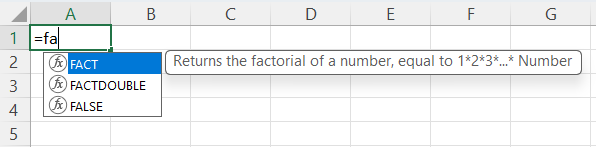
Selanjutnya, masukkan angka yang ingin kita cari faktorialnya atau alamat sel tempat angka tersebut disimpan, tutup tanda kurung, lalu tekan Enter.
- Klik sel tempat kita ingin menampilkan hasil fungsi, klik bilah rumus, masukkan tanda sama dengan, mulai ketik nama fungsi, dan pilih dari daftar dropdown:

Selanjutnya, masukkan angka yang ingin kita cari faktorialnya atau alamat sel tempat angka tersebut disimpan, tutup tanda kurung, lalu tekan Enter.
- Klik sel tempat kita ingin menampilkan hasil fungsi, buka tab
Formulas, pilih kategori Maths & Trig di bawah grup Function Library, gulir ke fungsi FACT, lalu klik:
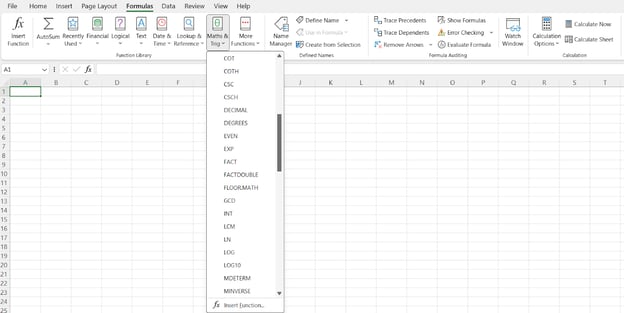
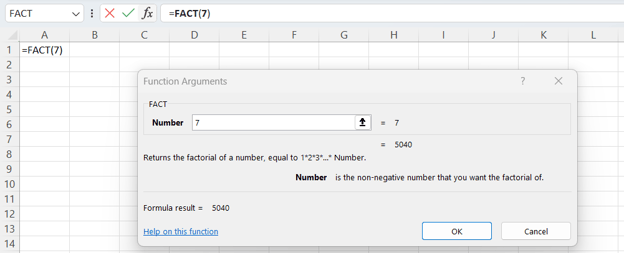
Di jendela pop-up Function Arguments, kita dapat memasukkan satu per satu berbagai angka yang ingin kita cari faktorialnya atau alamat sel tempat angka tersebut disimpan, dan langsung melihat hasil untuk setiap nilai sebelum menekan OK, yang akan menampilkan hasil fungsi FACT untuk nilai terakhir yang diberikan.
Selain itu, jendela ini mengingatkan kita tentang definisi faktorial, sintaks fungsi, dan di mana menemukan dokumentasi fungsi:
Kasus khusus
- FACT(0) = 1
- FACT(1) = 1
- Menerapkan fungsi FACT pada bilangan desimal: bilangan akan dipangkas di balik layar, dan hanya faktorial dari bagian bilangan bulatnya yang dikembalikan.
Kemungkinan kesalahan
#VALUE!—nilai non-numerik diberikan ke fungsi.#NUM!—nilai yang diberikan ke fungsi bernilai negatif atau lebih besar dari atau sama dengan 171.
Keterbatasan
Pada bagian sebelumnya, kita menyebutkan bahwa fungsi FACT memunculkan kesalahan #NUM! jika kita memberinya angka yang lebih besar dari atau sama dengan 171. Ini terjadi karena salah satu keterbatasan intrinsik Excel: ada bilangan positif terbesar yang dapat dihitung Excel, dan bilangan ini terlampaui ketika kita mencoba menghitung FACT(171). Jadi, faktorial terbesar yang dapat kita hitung di Excel tanpa mendapatkan kesalahan #NUM! adalah faktorial dari 170 (sama dengan 7.257415615308E+306).
Selain itu, Excel tidak dapat menghitung faktorial sebesar itu dengan akurat karena keterbatasan presisi angkanya.
Mengingat faktorial tumbuh sangat cepat, menghasilkan keluaran yang sangat besar untuk angka masukan yang relatif kecil, bilangan terbesar yang dapat dihitung akurat faktorialnya oleh Excel (meskipun hasilnya tidak akan ditampilkan akurat karena pembulatan) adalah 22.
Untuk mengatasi atau mengurangi keterbatasan Excel ini, jika kita perlu menghitung faktorial dari bilangan besar, kita dapat menggunakan berbagai solusi, seperti menggunakan Excel VBA (Visual Basic for Applications, bahasa pemrograman di dalam Excel) atau add-in Excel khusus.
Namun, jika kita perlu bekerja dengan angka sebesar itu, masuk akal bagi kita untuk memilih perangkat lunak lain selain Excel agar tugas lebih efisien.
Contoh
Di awal tutorial ini, kita sudah menyebutkan contoh penerapan faktorial: untuk mengetahui jumlah cara kita dapat menempatkan 7 buku berbeda berjajar di rak buku, kita perlu menghitung 7! dalam notasi matematika, yang di Excel menjadi FACT(7).
Mari kita pertimbangkan dua contoh lagi.
- Bayangkan ada 10 buku di rak buku (ya, saya kutu buku 😉), dan kita ingin memilih secara acak 4 di antaranya untuk dibaca saat liburan. Ada berapa banyak kombinasi 4 buku dari 10 yang mungkin? Dalam matematika, ini adalah contoh kombinasi tanpa pengulangan. Di Excel, kita dapat menggunakan fungsi FACT untuk perhitungan seperti ini: FACT(10)/(FACT(4)* FACT(10-4)). Hasilnya adalah 210.
- Bayangkan kita memiliki tumpukan 10 kartu, masing-masing bertuliskan satu kata dalam bahasa asing yang kita pelajari. Kita ingin menyegarkan pengetahuan dengan mengambil satu kartu dan menerjemahkan kata di atasnya. Setelah setiap pengambilan, kita mengembalikan kartu ke tumpukan, dan kita ingin mengulang proses ini 4 kali, artinya kita bisa mengambil kartu yang sama lebih dari sekali. Ada berapa banyak kombinasi 4 kartu dari 10 yang mungkin, dengan mempertimbangkan pengulangan? Dalam matematika, ini adalah contoh kombinasi dengan pengulangan. Di Excel, kita dapat menggunakan fungsi FACT untuk perhitungan seperti ini: FACT(4+10-1)/(FACT(4) * FACT(10-1)). Hasilnya adalah 715.
Kita akan kembali ke contoh ini dan contoh sebelumnya saat membahas fungsi Excel yang terkait dengan faktorial di bawah ini.
Jika Anda ingin meningkatkan pemahaman atas materi yang telah kita bahas sejauh ini, kursus Data Analysis in Excel akan membantu Anda membawa keterampilan Excel ke tingkat baru dengan mempelajari teknik analitis lanjutan seperti pivot table, fungsi logika tingkat menengah, what-if analysis, peramalan tren masa depan, dan banyak lagi.
Fungsi Excel untuk Menghitung Jenis Faktorial Tertentu
Selain faktorial biasa yang kita definisikan di awal tutorial ini, ada juga beberapa jenis faktorial lain dalam matematika: double factorial, primorial, superfactorial, dan seterusnya. Jenis-jenis faktorial tersebut sangat khusus dan biasanya digunakan sebagai bagian dari rumus matematika yang kompleks. Mari kita ringkas dua fungsi Excel yang memungkinkan perhitungan langsung untuk dua jenis tersebut: FACTDOUBLE dan GAMMA.
Fungsi Excel FACTDOUBLE
Fungsi FACTDOUBLE menghitung double factorial dari suatu bilangan, yaitu hasil kali semua bilangan bulat positif yang kurang dari atau sama dengan bilangan input dan memiliki paritas yang sama dengan bilangan input. Dalam matematika, double factorial direpresentasikan dengan dua tanda seru. Misalnya, 8!! = 2 * 4 * 6 * 8 = 384 (di Excel, ini adalah FACTDOUBLE(8)).
Sintaks fungsi FACTDOUBLE cukup mirip dengan fungsi FACT:
FACTDOUBLE(number),
di mana number adalah bilangan tidak negatif yang ingin kita cari double factorial-nya.
Hal-hal lain yang telah kita bahas sebelumnya untuk fungsi FACT (penggunaan fungsi, kasus khusus, kemungkinan kesalahan, dan keterbatasan) juga identik, dengan satu pengecualian pada nilai terbesar yang dapat dihitung double factorial-nya oleh Excel.
Untuk faktorial biasa, bilangan tersebut adalah 170. Untuk double factorial, nilainya 300. Mencoba menghitung FACTDOUBLE(301) akan menghasilkan kesalahan #NUM!.
Fungsi Excel GAMMA
Ini adalah implementasi dari fungsi gamma dalam matematika, yang memperluas fungsi faktorial ke bilangan kompleks. Di Excel, kita dapat menggunakan fungsi GAMMA pada bilangan desimal negatif dan desimal positif.
Sintaks fungsi GAMMA adalah sebagai berikut:
GAMMA(number)
di mana number adalah bilangan desimal negatif atau bilangan positif yang ingin kita cari nilai fungsi gammanya.
Perhatikan bahwa memberikan bilangan bulat negatif atau 0 ke fungsi akan memunculkan kesalahan #NUM!.
Fungsi Excel Terkait Faktorial
Beberapa fungsi Excel mencakup perhitungan faktorial di dalam rumus yang lebih kompleks. Mari kita melihat sekilas fungsi-fungsi yang memungkinkan kita menghitung jumlah kombinasi dan permutasi.
Fungsi Excel COMBIN dan COMBINA
Baik fungsi COMBIN maupun COMBINA di Excel mengembalikan jumlah kombinasi, yaitu pemilihan sejumlah item tertentu dari suatu himpunan item, ketika urutan pemilihan tidak penting. Perbedaannya, COMBIN tidak mengizinkan pengulangan item, sedangkan COMBINA mengizinkan.
Sintaks kedua fungsi ini identik, jadi mari gunakan fungsi COMBIN sebagai contoh:
COMBIN(number, number_chosen)
di mana
- number—jumlah item dalam himpunan,
- number_chosen—jumlah item dalam setiap kombinasi.
Sebelumnya, kita membahas dua contoh penggunaan fungsi FACT untuk menghitung kombinasi. Kembali ke contoh-contoh tersebut, kita dapat membuat perhitungan jauh lebih mudah dengan menerapkan fungsi COMBIN dan COMBINA.
- Bayangkan ada 10 buku di rak buku, dan kita ingin memilih secara acak 4 di antaranya untuk dibaca saat liburan. Ada berapa banyak kombinasi 4 buku dari 10 yang mungkin? COMBIN(10, 4) = 210.
- Bayangkan kita memiliki tumpukan 10 kartu, masing-masing bertuliskan satu kata dalam bahasa asing yang kita pelajari. Kita ingin menyegarkan pengetahuan dengan mengambil satu kartu dan menerjemahkan kata di atasnya. Setelah setiap pengambilan, kita mengembalikan kartu ke tumpukan, dan kita ingin mengulang proses ini 4 kali, artinya kita bisa mengambil kartu yang sama lebih dari sekali. Ada berapa banyak kombinasi 4 kartu dari 10, dengan mempertimbangkan pengulangan? COMBINA(10, 4) = 715.
Fungsi Excel PERMUT dan PERMUTATIONA
Baik fungsi PERMUT maupun PERMUTATIONA di Excel mengembalikan jumlah permutasi, yaitu pemilihan sejumlah item tertentu dari suatu himpunan item, ketika urutan pemilihan penting. Perbedaannya, PERMUT tidak mengizinkan pengulangan item, sedangkan PERMUTATIONA mengizinkan.
Sintaks kedua fungsi ini identik, jadi mari gunakan fungsi PERMUT sebagai contoh:
PERMUT(number, number_chosen)
di mana
- number—jumlah item dalam himpunan,
- number_chosen—jumlah item dalam setiap permutasi.
Kesimpulan
Kita telah membahas definisi faktorial suatu bilangan, bidang-bidang utama penerapan faktorial, cara paling mudah menghitung faktorial di Excel dengan menggunakan fungsi FACT, kasus khusus, kemungkinan kesalahan, dan keterbatasan penggunaan fungsi ini yang perlu kita ketahui, beberapa jenis faktorial khusus dan cara menghitungnya di Excel, serta fungsi Excel yang terkait perhitungan faktorial. Selain itu, kita melihat beberapa contoh perhitungan yang melibatkan faktorial dan cara membuatnya lebih efisien.
Untuk menunjukkan kemahiran Anda dalam Excel kepada calon atau atasan saat ini sehingga meningkatkan kemampuan kerja dan peluang karier, pertimbangkan untuk memperoleh Sertifikasi Microsoft Excel. Panduan How to Earn a Microsoft Excel Certification in 2024: Top Tips and Resources akan memberi Anda instruksi langkah demi langkah yang mendetail, wawasan ujian, dan tips ahli tentang cara meraih sertifikasi resmi Excel.
%22%3E%3Cpath%20d%3D%22m-369%200h408v79h-408z%22%20fill%3D%22%237933ff%22%2F%3E%3Cpath%20d%3D%22m-148%200h306v45h-306z%22%20fill%3D%22%23974dff%22%2F%3E%3C%2Fg%3E%3C%2Fsvg%3E)
%22%2F%3E%3C%2FclipPath%3E%3Cg%20clip-path%3D%22url(%23a)%22%3E%3Cpath%20d%3D%22m76%200h484v36h-484z%22%20fill%3D%22%23974dff%22%2F%3E%3Cpath%20d%3D%22m0%200h384v24h-384z%22%20fill%3D%22%2306bdfc%22%20transform%3D%22matrix(1%200%200%20-1%200%2060)%22%2F%3E%3C%2Fg%3E%3C%2Fsvg%3E)

%22%3E%0A%20%20%20%20%20%20%20%20%3Crect%20fill%3D%22%23EFEBE4%22%20height%3D%22180%22%20width%3D%22336%22%20%2F%3E%0A%20%20%20%20%20%20%20%20%3Crect%0A%20%20%20%20%20%20%20%20%20%20fill%3D%22%23DD3400%22%0A%20%20%20%20%20%20%20%20%20%20height%3D%22106.6%22%0A%20%20%20%20%20%20%20%20%20%20transform%3D%22rotate(-30%20-208.588%20220.18)%22%0A%20%20%20%20%20%20%20%20%20%20width%3D%22456.125%22%0A%20%20%20%20%20%20%20%20%20%20x%3D%22-208.588%22%0A%20%20%20%20%20%20%20%20%20%20y%3D%22220.18%22%0A%20%20%20%20%20%20%20%20%2F%3E%0A%20%20%20%20%20%20%20%20%3Crect%0A%20%20%20%20%20%20%20%20%20%20fill%3D%22%23FFEC3C%22%0A%20%20%20%20%20%20%20%20%20%20height%3D%2235.875%22%0A%20%20%20%20%20%20%20%20%20%20transform%3D%22rotate(-30%20-208.588%20220.18)%22%0A%20%20%20%20%20%20%20%20%20%20width%3D%22347.576%22%0A%20%20%20%20%20%20%20%20%20%20x%3D%22-208.588%22%0A%20%20%20%20%20%20%20%20%20%20y%3D%22220.18%22%0A%20%20%20%20%20%20%20%20%2F%3E%0A%20%20%20%20%20%20%20%20%3Crect%0A%20%20%20%20%20%20%20%20%20%20fill%3D%22%23FF931E%22%0A%20%20%20%20%20%20%20%20%20%20height%3D%2235.875%22%0A%20%20%20%20%20%20%20%20%20%20transform%3D%22rotate(-30%20-226.525%20189.111)%22%0A%20%20%20%20%20%20%20%20%20%20width%3D%22347.576%22%0A%20%20%20%20%20%20%20%20%20%20x%3D%22-226.525%22%0A%20%20%20%20%20%20%20%20%20%20y%3D%22189.111%22%0A%20%20%20%20%20%20%20%20%2F%3E%0A%20%20%20%20%20%20%20%20%3Crect%0A%20%20%20%20%20%20%20%20%20%20fill%3D%22%23DD3400%22%0A%20%20%20%20%20%20%20%20%20%20height%3D%22106.6%22%0A%20%20%20%20%20%20%20%20%20%20transform%3D%22rotate(-30%2085.5879%20256.055)%22%0A%20%20%20%20%20%20%20%20%20%20width%3D%22456.125%22%0A%20%20%20%20%20%20%20%20%20%20x%3D%2285.5879%22%0A%20%20%20%20%20%20%20%20%20%20y%3D%22256.055%22%0A%20%20%20%20%20%20%20%20%2F%3E%0A%20%20%20%20%20%20%20%20%3Crect%0A%20%20%20%20%20%20%20%20%20%20fill%3D%22%23FFEC3C%22%0A%20%20%20%20%20%20%20%20%20%20height%3D%2235.875%22%0A%20%20%20%20%20%20%20%20%20%20transform%3D%22rotate(-30%2085.5879%20256.055)%22%0A%20%20%20%20%20%20%20%20%20%20width%3D%22184.5%22%0A%20%20%20%20%20%20%20%20%20%20x%3D%2285.5879%22%0A%20%20%20%20%20%20%20%20%20%20y%3D%22256.055%22%0A%20%20%20%20%20%20%20%20%2F%3E%0A%20%20%20%20%20%20%20%20%3Crect%0A%20%20%20%20%20%20%20%20%20%20fill%3D%22%23FF931E%22%0A%20%20%20%20%20%20%20%20%20%20height%3D%2235.875%22%0A%20%20%20%20%20%20%20%20%20%20transform%3D%22rotate(-30%20227.432%20132.736)%22%0A%20%20%20%20%20%20%20%20%20%20width%3D%22271.625%22%0A%20%20%20%20%20%20%20%20%20%20x%3D%22227.432%22%0A%20%20%20%20%20%20%20%20%20%20y%3D%22132.736%22%0A%20%20%20%20%20%20%20%20%2F%3E%0A%20%20%20%20%20%20%3C%2Fg%3E%0A%20%20%20%20%20%20%3Cdefs%3E%0A%20%20%20%20%20%20%20%20%3CclipPath%20id%3D%22clip%22%3E%0A%20%20%20%20%20%20%20%20%20%20%3Crect%20fill%3D%22white%22%20height%3D%22180%22%20width%3D%22336%22%20%2F%3E%0A%20%20%20%20%20%20%20%20%3C%2FclipPath%3E%0A%20%20%20%20%20%20%3C%2Fdefs%3E%0A%20%20%20%20%3C%2Fsvg%3E)

%22%3E%0A%20%20%20%20%20%20%20%20%3Crect%20fill%3D%22%23EFEBE4%22%20height%3D%22180%22%20width%3D%22336%22%20%2F%3E%0A%20%20%20%20%20%20%20%20%3Crect%0A%20%20%20%20%20%20%20%20%20%20fill%3D%22%23FF931E%22%0A%20%20%20%20%20%20%20%20%20%20height%3D%22106.6%22%0A%20%20%20%20%20%20%20%20%20%20transform%3D%22rotate(-30%20-208.588%20220.18)%22%0A%20%20%20%20%20%20%20%20%20%20width%3D%22456.125%22%0A%20%20%20%20%20%20%20%20%20%20x%3D%22-208.588%22%0A%20%20%20%20%20%20%20%20%20%20y%3D%22220.18%22%0A%20%20%20%20%20%20%20%20%2F%3E%0A%20%20%20%20%20%20%20%20%3Crect%0A%20%20%20%20%20%20%20%20%20%20fill%3D%22%23F7F3EB%22%0A%20%20%20%20%20%20%20%20%20%20height%3D%2235.875%22%0A%20%20%20%20%20%20%20%20%20%20transform%3D%22rotate(-30%20-208.588%20220.18)%22%0A%20%20%20%20%20%20%20%20%20%20width%3D%22347.576%22%0A%20%20%20%20%20%20%20%20%20%20x%3D%22-208.588%22%0A%20%20%20%20%20%20%20%20%20%20y%3D%22220.18%22%0A%20%20%20%20%20%20%20%20%2F%3E%0A%20%20%20%20%20%20%20%20%3Crect%0A%20%20%20%20%20%20%20%20%20%20fill%3D%22%23000820%22%0A%20%20%20%20%20%20%20%20%20%20height%3D%2235.875%22%0A%20%20%20%20%20%20%20%20%20%20transform%3D%22rotate(-30%20-226.525%20189.111)%22%0A%20%20%20%20%20%20%20%20%20%20width%3D%22347.576%22%0A%20%20%20%20%20%20%20%20%20%20x%3D%22-226.525%22%0A%20%20%20%20%20%20%20%20%20%20y%3D%22189.111%22%0A%20%20%20%20%20%20%20%20%2F%3E%0A%20%20%20%20%20%20%20%20%3Crect%0A%20%20%20%20%20%20%20%20%20%20fill%3D%22%23000820%22%0A%20%20%20%20%20%20%20%20%20%20height%3D%22106.6%22%0A%20%20%20%20%20%20%20%20%20%20transform%3D%22rotate(-30%2085.5879%20256.055)%22%0A%20%20%20%20%20%20%20%20%20%20width%3D%22456.125%22%0A%20%20%20%20%20%20%20%20%20%20x%3D%2285.5879%22%0A%20%20%20%20%20%20%20%20%20%20y%3D%22256.055%22%0A%20%20%20%20%20%20%20%20%2F%3E%0A%20%20%20%20%20%20%20%20%3Crect%0A%20%20%20%20%20%20%20%20%20%20fill%3D%22%23D87300%22%0A%20%20%20%20%20%20%20%20%20%20height%3D%2235.875%22%0A%20%20%20%20%20%20%20%20%20%20transform%3D%22rotate(-30%2085.5879%20256.055)%22%0A%20%20%20%20%20%20%20%20%20%20width%3D%22184.5%22%0A%20%20%20%20%20%20%20%20%20%20x%3D%2285.5879%22%0A%20%20%20%20%20%20%20%20%20%20y%3D%22256.055%22%0A%20%20%20%20%20%20%20%20%2F%3E%0A%20%20%20%20%20%20%20%20%3Crect%0A%20%20%20%20%20%20%20%20%20%20fill%3D%22%23FF931E%22%0A%20%20%20%20%20%20%20%20%20%20height%3D%2235.875%22%0A%20%20%20%20%20%20%20%20%20%20transform%3D%22rotate(-30%20227.432%20132.736)%22%0A%20%20%20%20%20%20%20%20%20%20width%3D%22271.625%22%0A%20%20%20%20%20%20%20%20%20%20x%3D%22227.432%22%0A%20%20%20%20%20%20%20%20%20%20y%3D%22132.736%22%0A%20%20%20%20%20%20%20%20%2F%3E%0A%20%20%20%20%20%20%3C%2Fg%3E%0A%20%20%20%20%20%20%3Cdefs%3E%0A%20%20%20%20%20%20%20%20%3CclipPath%20id%3D%22clip%22%3E%0A%20%20%20%20%20%20%20%20%20%20%3Crect%20fill%3D%22white%22%20height%3D%22180%22%20width%3D%22336%22%20%2F%3E%0A%20%20%20%20%20%20%20%20%3C%2FclipPath%3E%0A%20%20%20%20%20%20%3C%2Fdefs%3E%0A%20%20%20%20%3C%2Fsvg%3E)



%22%3E%0A%20%20%20%20%20%20%20%20%3Crect%20fill%3D%22%23F7F3EB%22%20height%3D%22180%22%20width%3D%22336%22%20%2F%3E%0A%20%20%20%20%20%20%20%20%3Crect%0A%20%20%20%20%20%20%20%20%20%20fill%3D%22%23000820%22%0A%20%20%20%20%20%20%20%20%20%20height%3D%22106.6%22%0A%20%20%20%20%20%20%20%20%20%20transform%3D%22rotate(-30%20-208.588%20220.18)%22%0A%20%20%20%20%20%20%20%20%20%20width%3D%22456.125%22%0A%20%20%20%20%20%20%20%20%20%20x%3D%22-208.588%22%0A%20%20%20%20%20%20%20%20%20%20y%3D%22220.18%22%0A%20%20%20%20%20%20%20%20%2F%3E%0A%20%20%20%20%20%20%20%20%3Crect%0A%20%20%20%20%20%20%20%20%20%20fill%3D%22%2300C74E%22%0A%20%20%20%20%20%20%20%20%20%20height%3D%2235.875%22%0A%20%20%20%20%20%20%20%20%20%20transform%3D%22rotate(-30%20-208.588%20220.18)%22%0A%20%20%20%20%20%20%20%20%20%20width%3D%22347.576%22%0A%20%20%20%20%20%20%20%20%20%20x%3D%22-208.588%22%0A%20%20%20%20%20%20%20%20%20%20y%3D%22220.18%22%0A%20%20%20%20%20%20%20%20%2F%3E%0A%20%20%20%20%20%20%20%20%3Crect%0A%20%20%20%20%20%20%20%20%20%20fill%3D%22%23FF931E%22%0A%20%20%20%20%20%20%20%20%20%20height%3D%2235.875%22%0A%20%20%20%20%20%20%20%20%20%20transform%3D%22rotate(-30%20-226.525%20189.111)%22%0A%20%20%20%20%20%20%20%20%20%20width%3D%22347.576%22%0A%20%20%20%20%20%20%20%20%20%20x%3D%22-226.525%22%0A%20%20%20%20%20%20%20%20%20%20y%3D%22189.111%22%0A%20%20%20%20%20%20%20%20%2F%3E%0A%20%20%20%20%20%20%20%20%3Crect%0A%20%20%20%20%20%20%20%20%20%20fill%3D%22%23D87300%22%0A%20%20%20%20%20%20%20%20%20%20height%3D%22106.6%22%0A%20%20%20%20%20%20%20%20%20%20transform%3D%22rotate(-30%2085.5879%20256.055)%22%0A%20%20%20%20%20%20%20%20%20%20width%3D%22456.125%22%0A%20%20%20%20%20%20%20%20%20%20x%3D%2285.5879%22%0A%20%20%20%20%20%20%20%20%20%20y%3D%22256.055%22%0A%20%20%20%20%20%20%20%20%2F%3E%0A%20%20%20%20%20%20%20%20%3Crect%0A%20%20%20%20%20%20%20%20%20%20fill%3D%22%23000820%22%0A%20%20%20%20%20%20%20%20%20%20height%3D%2235.875%22%0A%20%20%20%20%20%20%20%20%20%20transform%3D%22rotate(-30%2085.5879%20256.055)%22%0A%20%20%20%20%20%20%20%20%20%20width%3D%22184.5%22%0A%20%20%20%20%20%20%20%20%20%20x%3D%2285.5879%22%0A%20%20%20%20%20%20%20%20%20%20y%3D%22256.055%22%0A%20%20%20%20%20%20%20%20%2F%3E%0A%20%20%20%20%20%20%20%20%3Crect%0A%20%20%20%20%20%20%20%20%20%20fill%3D%22%2300C74E%22%0A%20%20%20%20%20%20%20%20%20%20height%3D%2235.875%22%0A%20%20%20%20%20%20%20%20%20%20transform%3D%22rotate(-30%20227.432%20132.736)%22%0A%20%20%20%20%20%20%20%20%20%20width%3D%22271.625%22%0A%20%20%20%20%20%20%20%20%20%20x%3D%22227.432%22%0A%20%20%20%20%20%20%20%20%20%20y%3D%22132.736%22%0A%20%20%20%20%20%20%20%20%2F%3E%0A%20%20%20%20%20%20%3C%2Fg%3E%0A%20%20%20%20%20%20%3Cdefs%3E%0A%20%20%20%20%20%20%20%20%3CclipPath%20id%3D%22clip%22%3E%0A%20%20%20%20%20%20%20%20%20%20%3Crect%20fill%3D%22white%22%20height%3D%22180%22%20width%3D%22336%22%20%2F%3E%0A%20%20%20%20%20%20%20%20%3C%2FclipPath%3E%0A%20%20%20%20%20%20%3C%2Fdefs%3E%0A%20%20%20%20%3C%2Fsvg%3E)

Konsep faktorial muncul di banyak cabang matematika dan digunakan untuk menyelesaikan beragam masalah praktis.
Dalam tutorial ini, kita akan mempelajari apa itu faktorial suatu bilangan, untuk apa faktorial digunakan, cara menghitung faktorial di Excel, keterbatasan dan potensi masalah yang perlu diingat saat menghitung faktorial di Excel, beberapa variasi khusus faktorial yang dapat kita hitung di Excel, serta beberapa fungsi Excel yang melibatkan perhitungan faktorial. Sepanjang jalan, kita juga akan membahas beberapa contoh penerapan faktorial.
Untuk mempelajari atau menyegarkan pengetahuan Excel Anda, Anda dapat menemukan kursus Introduction to Excel dan Excel Formulas Cheat Sheet bermanfaat.
Apa Itu Faktorial, dan Untuk Apa Digunakan?
Faktorial dari bilangan bulat positif adalah hasil kali semua bilangan bulat dari 1 hingga bilangan tersebut, inklusif. Notasi matematika untuk faktorial adalah tanda seru yang diletakkan tepat setelah bilangan yang ingin kita hitung faktorialnya.
Sebagai contoh, untuk menghitung 7!, dibaca "tujuh faktorial", kita perlu mengalikan semua bilangan bulat dari 1 hingga 7, sebagai berikut: 7! = 1*2*3*4*5*6*7. Hasil dari ekspresi di atas adalah 5040.
Secara sederhana, makna faktorial dari suatu bilangan n adalah jumlah cara kita dapat menyusun sekelompok n objek yang berbeda, dengan ketentuan bahwa kita harus menggunakan semua n objek untuk setiap susunan dan tidak ada kriteria khusus yang dikenakan pada susunan tersebut.
Kembali ke contoh perhitungan 7! di atas, kita dapat menggunakan rumus ini untuk mengetahui berapa banyak cara kita dapat menempatkan 7 buku berbeda berjajar di rak buku.
Sebagai dasar perhitungan kombinasi dan permutasi, faktorial banyak digunakan dalam matematika (termasuk aljabar, teori probabilitas, kombinatorika, teori bilangan, teori permainan, dll.), statistik, ilmu komputer, kecerdasan buatan, teknik, ilmu alam, ekonomi, keuangan, dan bisnis.
Cara Menghitung Faktorial di Excel
Jika kita mencoba menghitung faktorial 7 dengan memasukkan
=7!ke dalam sel Excel, perangkat lunak akan menampilkan peringatan. Ini karena Excel tidak mengenali representasi matematika faktorial sebagai operasi yang valid.Sebagai gantinya, untuk menghitung faktorial dari bilangan n di Excel, kita dapat menggunakan pendekatan lain: mulai dari perkalian langsung semua bilangan bulat dari 1 hingga n (1*2*3*...*n) hingga menerapkan kombinasi fungsi Excel (misalnya, PRODUCT(SEQUENCE(n))).
Namun, cara paling mudah untuk menghitung faktorial suatu bilangan di Excel adalah dengan menggunakan fungsi khusus FACT, yang tersedia untuk semua versi Excel mulai dari Excel 2000.
Fungsi Excel FACT
Sintaks
Sintaks fungsi FACT sangat sederhana karena hanya memiliki satu parameter (wajib):
FACT(number),
di mana number adalah bilangan tidak negatif yang ingin kita cari faktorialnya.
Fungsi ini mengembalikan faktorial dari suatu bilangan.
Perhatikan bahwa kita dapat memberikan ke fungsi ini baik angkanya langsung (misalnya, FACT(7)) atau alamat sel dari sel tempat angka tersebut disimpan (misalnya, FACT(A1)).
Fungsi FACT dapat digunakan apa adanya atau di dalam suatu rumus, dikombinasikan dengan fungsi lain dan operasi matematika. Contohnya, FACT(10)/(FACT(2)* FACT(8)).
Untuk menjelajahi fungsi umum lainnya yang digunakan di Excel, Anda dapat merujuk ke tutorial The 15 Basic Excel Formulas Everyone Needs to Know.
Penggunaan fungsi
Kita dapat menggunakan fungsi FACT di Excel dengan salah satu dari tiga cara berikut:
Selanjutnya, masukkan angka yang ingin kita cari faktorialnya atau alamat sel tempat angka tersebut disimpan, tutup tanda kurung, lalu tekan
Enter.Selanjutnya, masukkan angka yang ingin kita cari faktorialnya atau alamat sel tempat angka tersebut disimpan, tutup tanda kurung, lalu tekan
Enter.Formulas, pilih kategoriMaths & Trigdi bawah grupFunction Library, gulir ke fungsi FACT, lalu klik:Di jendela pop-up
Function Arguments, kita dapat memasukkan satu per satu berbagai angka yang ingin kita cari faktorialnya atau alamat sel tempat angka tersebut disimpan, dan langsung melihat hasil untuk setiap nilai sebelum menekanOK, yang akan menampilkan hasil fungsi FACT untuk nilai terakhir yang diberikan.Selain itu, jendela ini mengingatkan kita tentang definisi faktorial, sintaks fungsi, dan di mana menemukan dokumentasi fungsi:
Kasus khusus
Kemungkinan kesalahan
#VALUE!—nilai non-numerik diberikan ke fungsi.#NUM!—nilai yang diberikan ke fungsi bernilai negatif atau lebih besar dari atau sama dengan 171.Keterbatasan
Pada bagian sebelumnya, kita menyebutkan bahwa fungsi FACT memunculkan kesalahan
#NUM!jika kita memberinya angka yang lebih besar dari atau sama dengan 171. Ini terjadi karena salah satu keterbatasan intrinsik Excel: ada bilangan positif terbesar yang dapat dihitung Excel, dan bilangan ini terlampaui ketika kita mencoba menghitung FACT(171). Jadi, faktorial terbesar yang dapat kita hitung di Excel tanpa mendapatkan kesalahan#NUM!adalah faktorial dari 170 (sama dengan 7.257415615308E+306).Selain itu, Excel tidak dapat menghitung faktorial sebesar itu dengan akurat karena keterbatasan presisi angkanya.
Mengingat faktorial tumbuh sangat cepat, menghasilkan keluaran yang sangat besar untuk angka masukan yang relatif kecil, bilangan terbesar yang dapat dihitung akurat faktorialnya oleh Excel (meskipun hasilnya tidak akan ditampilkan akurat karena pembulatan) adalah 22.
Untuk mengatasi atau mengurangi keterbatasan Excel ini, jika kita perlu menghitung faktorial dari bilangan besar, kita dapat menggunakan berbagai solusi, seperti menggunakan Excel VBA (Visual Basic for Applications, bahasa pemrograman di dalam Excel) atau add-in Excel khusus.
Namun, jika kita perlu bekerja dengan angka sebesar itu, masuk akal bagi kita untuk memilih perangkat lunak lain selain Excel agar tugas lebih efisien.
Contoh
Di awal tutorial ini, kita sudah menyebutkan contoh penerapan faktorial: untuk mengetahui jumlah cara kita dapat menempatkan 7 buku berbeda berjajar di rak buku, kita perlu menghitung 7! dalam notasi matematika, yang di Excel menjadi FACT(7).
Mari kita pertimbangkan dua contoh lagi.
Kita akan kembali ke contoh ini dan contoh sebelumnya saat membahas fungsi Excel yang terkait dengan faktorial di bawah ini.
Jika Anda ingin meningkatkan pemahaman atas materi yang telah kita bahas sejauh ini, kursus Data Analysis in Excel akan membantu Anda membawa keterampilan Excel ke tingkat baru dengan mempelajari teknik analitis lanjutan seperti pivot table, fungsi logika tingkat menengah, what-if analysis, peramalan tren masa depan, dan banyak lagi.
Fungsi Excel untuk Menghitung Jenis Faktorial Tertentu
Selain faktorial biasa yang kita definisikan di awal tutorial ini, ada juga beberapa jenis faktorial lain dalam matematika: double factorial, primorial, superfactorial, dan seterusnya. Jenis-jenis faktorial tersebut sangat khusus dan biasanya digunakan sebagai bagian dari rumus matematika yang kompleks. Mari kita ringkas dua fungsi Excel yang memungkinkan perhitungan langsung untuk dua jenis tersebut: FACTDOUBLE dan GAMMA.
Fungsi Excel FACTDOUBLE
Fungsi FACTDOUBLE menghitung double factorial dari suatu bilangan, yaitu hasil kali semua bilangan bulat positif yang kurang dari atau sama dengan bilangan input dan memiliki paritas yang sama dengan bilangan input. Dalam matematika, double factorial direpresentasikan dengan dua tanda seru. Misalnya, 8!! = 2 * 4 * 6 * 8 = 384 (di Excel, ini adalah FACTDOUBLE(8)).
Sintaks fungsi FACTDOUBLE cukup mirip dengan fungsi FACT:
FACTDOUBLE(number),
di mana number adalah bilangan tidak negatif yang ingin kita cari double factorial-nya.
Hal-hal lain yang telah kita bahas sebelumnya untuk fungsi FACT (penggunaan fungsi, kasus khusus, kemungkinan kesalahan, dan keterbatasan) juga identik, dengan satu pengecualian pada nilai terbesar yang dapat dihitung double factorial-nya oleh Excel.
Untuk faktorial biasa, bilangan tersebut adalah 170. Untuk double factorial, nilainya 300. Mencoba menghitung FACTDOUBLE(301) akan menghasilkan kesalahan
#NUM!.Fungsi Excel GAMMA
Ini adalah implementasi dari fungsi gamma dalam matematika, yang memperluas fungsi faktorial ke bilangan kompleks. Di Excel, kita dapat menggunakan fungsi GAMMA pada bilangan desimal negatif dan desimal positif.
Sintaks fungsi GAMMA adalah sebagai berikut:
GAMMA(number)
di mana number adalah bilangan desimal negatif atau bilangan positif yang ingin kita cari nilai fungsi gammanya.
Perhatikan bahwa memberikan bilangan bulat negatif atau 0 ke fungsi akan memunculkan kesalahan
#NUM!.Fungsi Excel Terkait Faktorial
Beberapa fungsi Excel mencakup perhitungan faktorial di dalam rumus yang lebih kompleks. Mari kita melihat sekilas fungsi-fungsi yang memungkinkan kita menghitung jumlah kombinasi dan permutasi.
Fungsi Excel COMBIN dan COMBINA
Baik fungsi COMBIN maupun COMBINA di Excel mengembalikan jumlah kombinasi, yaitu pemilihan sejumlah item tertentu dari suatu himpunan item, ketika urutan pemilihan tidak penting. Perbedaannya, COMBIN tidak mengizinkan pengulangan item, sedangkan COMBINA mengizinkan.
Sintaks kedua fungsi ini identik, jadi mari gunakan fungsi COMBIN sebagai contoh:
COMBIN(number, number_chosen)
di mana
Sebelumnya, kita membahas dua contoh penggunaan fungsi FACT untuk menghitung kombinasi. Kembali ke contoh-contoh tersebut, kita dapat membuat perhitungan jauh lebih mudah dengan menerapkan fungsi COMBIN dan COMBINA.
Fungsi Excel PERMUT dan PERMUTATIONA
Baik fungsi PERMUT maupun PERMUTATIONA di Excel mengembalikan jumlah permutasi, yaitu pemilihan sejumlah item tertentu dari suatu himpunan item, ketika urutan pemilihan penting. Perbedaannya, PERMUT tidak mengizinkan pengulangan item, sedangkan PERMUTATIONA mengizinkan.
Sintaks kedua fungsi ini identik, jadi mari gunakan fungsi PERMUT sebagai contoh:
PERMUT(number, number_chosen)
di mana
Kesimpulan
Kita telah membahas definisi faktorial suatu bilangan, bidang-bidang utama penerapan faktorial, cara paling mudah menghitung faktorial di Excel dengan menggunakan fungsi FACT, kasus khusus, kemungkinan kesalahan, dan keterbatasan penggunaan fungsi ini yang perlu kita ketahui, beberapa jenis faktorial khusus dan cara menghitungnya di Excel, serta fungsi Excel yang terkait perhitungan faktorial. Selain itu, kita melihat beberapa contoh perhitungan yang melibatkan faktorial dan cara membuatnya lebih efisien.
Untuk menunjukkan kemahiran Anda dalam Excel kepada calon atau atasan saat ini sehingga meningkatkan kemampuan kerja dan peluang karier, pertimbangkan untuk memperoleh Sertifikasi Microsoft Excel. Panduan How to Earn a Microsoft Excel Certification in 2024: Top Tips and Resources akan memberi Anda instruksi langkah demi langkah yang mendetail, wawasan ujian, dan tips ahli tentang cara meraih sertifikasi resmi Excel.