Curso
Análise de Dados no Excel
3 h
153.7K
O conceito de fatorial aparece em muitos ramos da matemática e é usado para resolver uma grande variedade de problemas práticos.
Neste tutorial, você vai aprender o que é o fatorial de um número, para que ele serve, como calcular fatoriais no Excel, quais limitações e possíveis problemas devemos considerar ao calcular fatoriais no Excel, algumas variações específicas de fatorial que podemos computar no Excel e algumas funções do Excel que envolvem cálculo de fatorial. Ao longo do caminho, veremos exemplos de aplicação de fatorial.
Para aprender ou revisar seus conhecimentos de Excel, confira o curso Introduction to Excel e o Excel Formulas Cheat Sheet.
O fatorial de um número inteiro positivo é o produto de todos os números inteiros de 1 até esse número, inclusive. A notação matemática do fatorial é o ponto de exclamação logo após o número cujo fatorial queremos calcular.
Por exemplo, para calcular 7!, lido como "sete fatorial", precisamos multiplicar todos os inteiros de 1 a 7, assim: 7! = 1*2*3*4*5*6*7. O resultado dessa expressão é 5040.
Em palavras simples, o significado do fatorial de um número n é a quantidade de maneiras de organizar um grupo de n objetos distintos, considerando que usamos todos os n objetos em cada arranjo e que não há critérios específicos impostos para essas organizações.
Voltando ao exemplo acima do cálculo de 7!, podemos usar essa fórmula para descobrir de quantas formas podemos colocar 7 livros diferentes em uma fileira em uma estante.
Por serem a base do cálculo de combinações e permutações, os fatoriais são amplamente usados em matemática (incluindo álgebra, teoria das probabilidades, combinatória, teoria dos números, teoria dos jogos etc.), estatística, ciência da computação, inteligência artificial, engenharia, ciências naturais, economia, finanças e negócios.
Se tentarmos calcular o fatorial de 7 digitando =7! em uma célula do Excel, o software exibirá um aviso. Isso acontece porque o Excel não reconhece a representação matemática do fatorial como uma operação válida.
Em vez disso, para calcular o fatorial de um número n no Excel, podemos usar outras abordagens: desde a multiplicação direta de todos os inteiros de 1 a n (1*2*3*...*n) até a aplicação de uma combinação de funções do Excel (por exemplo, PRODUCT(SEQUENCE(n))).
No entanto, a forma mais simples de calcular o fatorial de um número no Excel é usando a função dedicada FACT, disponível em todas as versões desde o Excel 2000.
A sintaxe da função FACT é muito simples, pois ela tem apenas um parâmetro (obrigatório):
FACT(number),
em que number é um número não negativo do qual queremos o fatorial.
A função retorna o fatorial de um número.
Observe que podemos passar para a função tanto o número em si (por exemplo, FACT(7)) quanto o endereço da célula onde o número de interesse está armazenado (por exemplo, FACT(A1)).
A função FACT pode ser usada sozinha ou dentro de uma fórmula, em combinação com outras funções e operações matemáticas. Por exemplo, FACT(10)/(FACT(2)* FACT(8)).
Para explorar outras funções comuns usadas no Excel, consulte o tutorial The 15 Basic Excel Formulas Everyone Needs to Know.
Podemos usar a função FACT no Excel de uma das três formas a seguir:
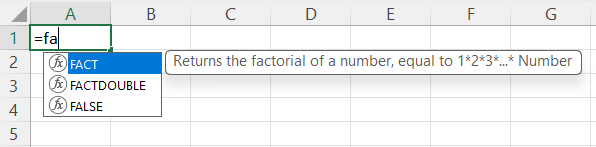
Em seguida, insira o próprio número do qual queremos o fatorial ou o endereço da célula onde esse número está armazenado, feche os parênteses e pressione Enter.

Em seguida, insira o próprio número do qual queremos o fatorial ou o endereço da célula onde esse número está armazenado, feche os parênteses e pressione Enter.
Formulas, selecione a categoria Maths & Trig no grupo Function Library, role até a função FACT e clique nela: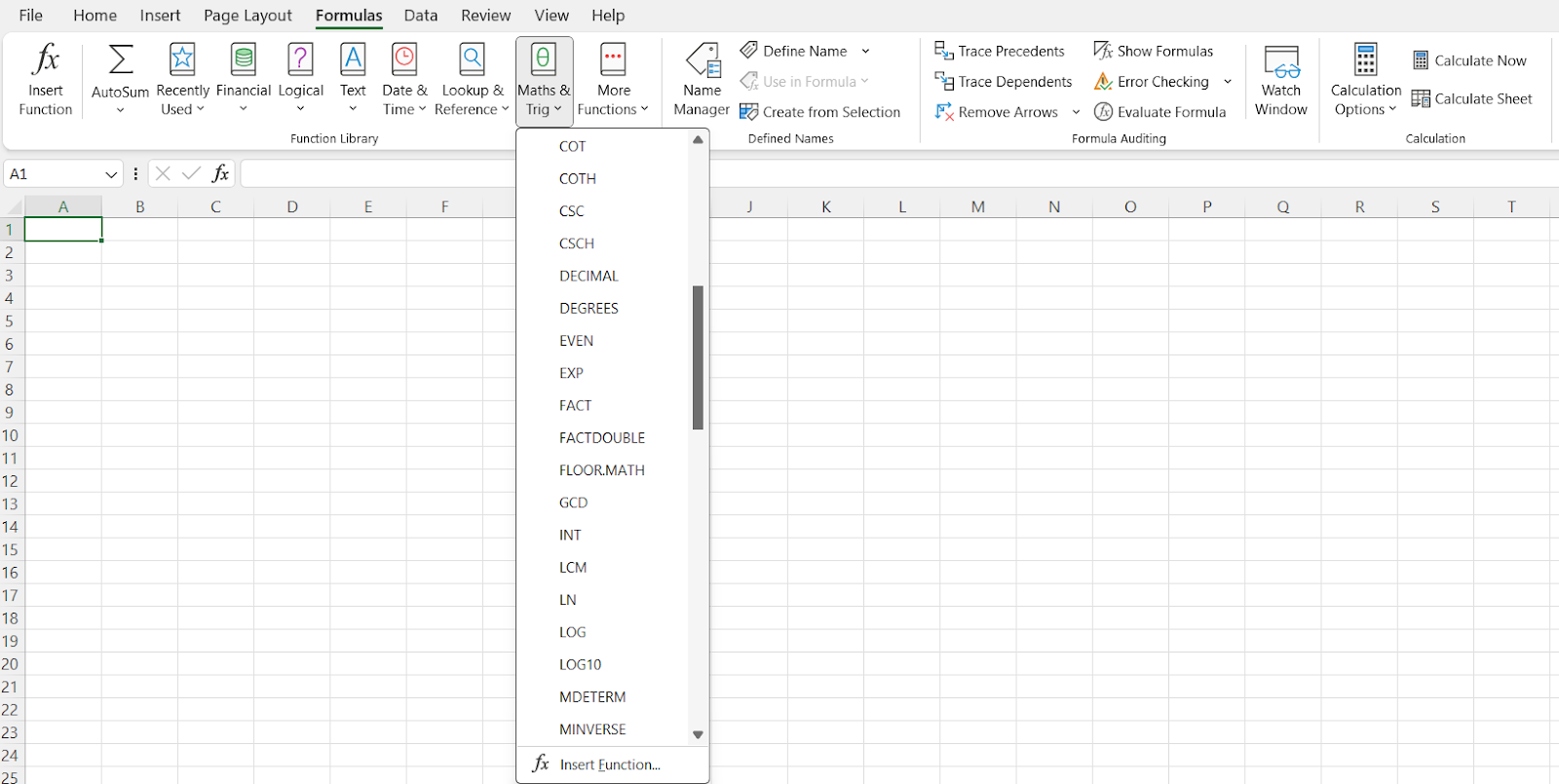
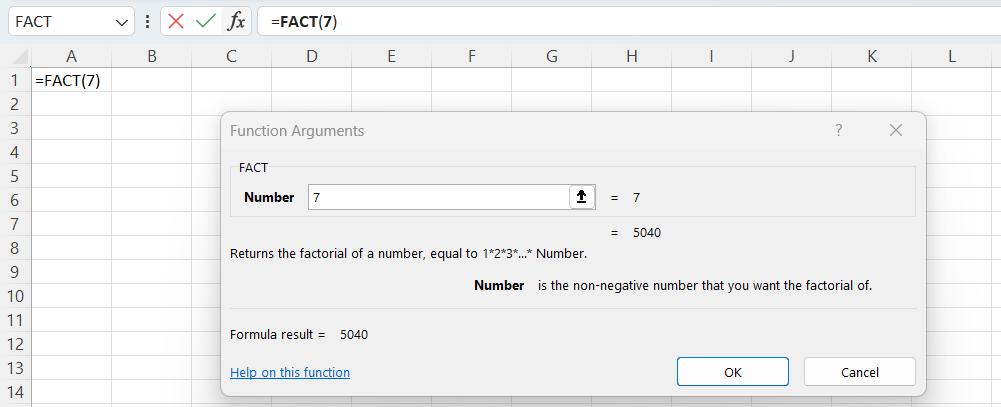
Na janela pop-up Function Arguments, podemos inserir, um a um, vários números dos quais queremos o fatorial ou endereços de células onde esses números estão armazenados, e ver imediatamente o resultado para cada valor antes de pressionar OK, o que exibirá o resultado da função FACT para o último valor fornecido.
Além disso, essa janela relembra a definição de fatorial, a sintaxe da função e onde encontrar a documentação da função:
#VALUE! — um valor não numérico foi passado para a função.#NUM! — o valor passado para a função é negativo ou maior ou igual a 171.Na seção anterior, mencionamos que a função FACT retorna o erro #NUM! se passarmos um número maior ou igual a 171. Isso ocorre devido a uma das limitações intrínsecas do Excel: existe um maior número positivo que o Excel consegue calcular, e esse número é excedido quando tentamos calcular FACT(171). Portanto, o maior fatorial que podemos calcular no Excel sem obter o erro #NUM! é o fatorial de 170 (igual a 7.257415615308E+306).
Além disso, o Excel não consegue calcular esses fatoriais tão grandes com precisão por causa de suas limitações de precisão numérica.
Considerando que fatoriais crescem muito rapidamente, resultando em saídas enormes para números de entrada relativamente pequenos, o maior número para o qual o Excel consegue calcular com precisão o fatorial (mesmo que não exiba o resultado com precisão devido a arredondamentos) é 22.
Para contornar ou mitigar essas limitações do Excel, caso precisemos calcular o fatorial de um número grande, podemos recorrer a várias alternativas, como usar Excel VBA (Visual Basic for Applications, a linguagem de programação do Excel) ou um suplemento dedicado.
No entanto, se precisamos trabalhar com números tão grandes, pode fazer mais sentido optar por outro software para executar as tarefas com mais eficiência.
No início deste tutorial, já mencionamos um exemplo de aplicação de fatorial: para descobrir o número de maneiras de colocar 7 livros diferentes em uma fileira em uma estante, precisamos calcular 7! na notação matemática, o que no Excel seria FACT(7).
Vamos considerar mais dois exemplos.
Voltaremos a este e ao exemplo anterior ao discutir, abaixo, as funções do Excel relacionadas a fatorial.
Se você quer aprimorar seu entendimento do que vimos até aqui, o curso Data Analysis in Excel vai levar suas habilidades em Excel para outro patamar, com técnicas analíticas avançadas como tabelas dinâmicas, funções lógicas intermediárias, análise de hipóteses, previsão de tendências futuras e muito mais.
Além do fatorial "comum" que definimos no início deste tutorial, há outros tipos de fatorial na matemática: fatorial duplo, primorial, superfatorial etc. Esses tipos são bem específicos e geralmente usados como parte de fórmulas matemáticas complexas. Vamos destacar rapidamente duas funções do Excel que permitem calcular diretamente dois desses tipos: FACTDOUBLE e GAMMA.
A função FACTDOUBLE calcula o fatorial duplo de um número, que é o produto de todos os inteiros positivos menores ou iguais ao número de entrada e que têm a mesma paridade (par ou ímpar) do número de entrada. Em matemática, o fatorial duplo é representado por dois pontos de exclamação. Por exemplo, 8!! = 2 * 4 * 6 * 8 = 384 (no Excel, FACTDOUBLE(8)).
A sintaxe da função FACTDOUBLE é bem semelhante à da função FACT:
FACTDOUBLE(number),
em que number é um número não negativo do qual queremos o fatorial duplo.
Todo o restante que discutimos antes para a função FACT (como usar, casos especiais, possíveis erros e limitações) também é idêntico, com a única exceção do maior valor para o qual o Excel consegue calcular o fatorial duplo.
Para o fatorial comum, esse número é 170. Para o fatorial duplo, é 300. Tentar calcular FACTDOUBLE(301) resultará no erro #NUM!.
Esta é uma implementação da função gama matemática, que estende a função fatorial para números complexos. No Excel, podemos usar a função GAMMA em números decimais negativos e em números decimais positivos.
A sintaxe da função GAMMA é a seguinte:
GAMMA(number)
em que number é um número decimal negativo ou um número positivo do qual queremos o valor da função gama.
Observe que passar para a função um número inteiro negativo ou 0 gera o erro #NUM!.
Algumas funções do Excel incluem o cálculo de fatoriais dentro de fórmulas mais complexas. Vamos dar uma olhada rápida nas que permitem calcular o número de combinações e permutações.
As funções COMBIN e COMBINA no Excel retornam o número de combinações, ou seja, seleções de uma quantidade definida de itens a partir de um conjunto, quando a ordem de seleção não importa. A diferença entre elas é que COMBIN não permite repetição de itens, enquanto COMBINA permite.
A sintaxe de ambas é idêntica, então vamos usar a função COMBIN como exemplo:
COMBIN(number, number_chosen)
em que
Anteriormente, falamos de dois exemplos usando a função FACT para calcular combinações. Voltando a esses exemplos, podemos tornar os cálculos muito mais simples aplicando as funções COMBIN e COMBINA.
As funções PERMUT e PERMUTATIONA no Excel retornam o número de permutações, isto é, seleções de uma quantidade definida de itens a partir de um conjunto, quando a ordem de seleção importa. A diferença entre elas é que PERMUT não permite repetição de itens, enquanto PERMUTATIONA permite.
A sintaxe de ambas é idêntica, então vamos usar a função PERMUT como exemplo:
PERMUT(number, number_chosen)
em que
Discutimos a definição de fatorial de um número, as principais áreas de aplicação de fatoriais, a maneira mais simples de calcular fatoriais no Excel usando a função FACT, os casos especiais, possíveis erros e limitações dessa função, alguns tipos específicos de fatorial e como calculá-los no Excel, além de funções do Excel relacionadas ao cálculo de fatorial. Também vimos alguns exemplos de cálculos envolvendo fatoriais e como torná-los mais eficientes.
Para demonstrar sua proficiência em Excel para um empregador (atual ou futuro) e, assim, aumentar sua empregabilidade e oportunidades de carreira, considere obter uma certificação Microsoft Excel. O guia How to Earn a Microsoft Excel Certification in 2024: Top Tips and Resources traz instruções detalhadas passo a passo, insights sobre as provas e dicas de especialistas para você se certificar oficialmente em Excel.
Comece hoje sua jornada de aprendizado em Excel!
Curso
Curso
Curso
Tutorial
Abid Ali Awan
15 min
Tutorial
Avinash Navlani
10 min
Tutorial
Laiba Siddiqui
10 min
Tutorial
Joleen Bothma
6 min
Tutorial
Natassha Selvaraj
15 min
Tutorial
Chloe Lubin
12 min