Das Konzept der Fakultät taucht in vielen Bereichen der Mathematik auf und hilft, eine Vielzahl praktischer Probleme zu lösen.
In diesem Tutorial lernst du, was die Fakultät einer Zahl ist, wofür sie genutzt wird, wie du Fakultäten in Excel berechnest, welche Grenzen und möglichen Fehler dabei zu beachten sind, welche speziellen Varianten der Fakultät sich in Excel berechnen lassen und welche Excel-Funktionen eine Fakultätsberechnung beinhalten. Unterwegs schauen wir uns Beispiele für den Einsatz von Fakultäten an.
Wenn du Excel neu lernen oder dein Wissen auffrischen möchtest, sind der Kurs Introduction to Excel und das Excel Formulas Cheat Sheet hilfreich.
Was sind Fakultäten und wofür werden sie verwendet?
Die Fakultät einer positiven ganzen Zahl ist das Produkt aller ganzen Zahlen von 1 bis zu dieser Zahl einschließlich. Die mathematische Schreibweise ist ein Ausrufezeichen direkt hinter der Zahl, deren Fakultät berechnet werden soll.
Um zum Beispiel 7! zu berechnen, gesprochen „sieben Fakultät“, multiplizieren wir alle ganzen Zahlen von 1 bis 7: 7! = 1*2*3*4*5*6*7. Das Ergebnis ist 5040.
Einfach gesagt, gibt die Fakultät einer Zahl n an, auf wie viele Arten wir n verschiedene Objekte anordnen können, wenn für jede Anordnung alle n Objekte genutzt werden und keine weiteren Kriterien gelten.
Zurück zum Beispiel 7!: Mit dieser Formel finden wir heraus, auf wie viele Arten sich 7 verschiedene Bücher in einer Reihe in ein Regal stellen lassen.
Als Grundlage für Kombinationen und Permutationen werden Fakultäten breit eingesetzt: in der Mathematik (u. a. Algebra, Wahrscheinlichkeitstheorie, Kombinatorik, Zahlentheorie, Spieltheorie), in der Statistik, Informatik, Künstlichen Intelligenz, im Ingenieurwesen, in den Naturwissenschaften, der Volkswirtschaftslehre sowie in Finanzen und Business.
So berechnest du eine Fakultät in Excel
Wenn wir versuchen, die Fakultät von 7 zu berechnen, indem wir =7! in eine Excel-Zelle eingeben, zeigt Excel eine Warnung an. Der Grund: Excel erkennt die mathematische Schreibweise der Fakultät nicht als gültige Operation.
Stattdessen können wir in Excel andere Wege nutzen: von der direkten Multiplikation aller ganzen Zahlen von 1 bis n einschließlich (1*2*3*...*n) bis hin zur Kombination von Excel-Funktionen (z. B. PRODUCT(SEQUENCE(n))).
Am einfachsten berechnest du die Fakultät einer Zahl in Excel mit der speziellen Funktion FACT, die seit Excel 2000 verfügbar ist.
Excel-Funktion FACT
Syntax
Die Syntax von FACT ist sehr einfach, da sie nur einen (obligatorischen) Parameter hat:
FACT(number),
wobei number eine nichtnegative Zahl ist, deren Fakultät wir benötigen.
Die Funktion gibt die Fakultät der Zahl zurück.
Wir können der Funktion entweder die Zahl selbst übergeben (z. B. FACT(7)) oder die Zelladresse, in der die Zahl steht (z. B. FACT(A1)).
FACT kann allein oder innerhalb einer Formel in Kombination mit anderen Funktionen und mathematischen Operationen verwendet werden. Zum Beispiel FACT(10)/(FACT(2)* FACT(8)).
Weitere gängige Excel-Funktionen findest du im Tutorial The 15 Basic Excel Formulas Everyone Needs to Know.
Verwendung
Wir können die FACT-Funktion in Excel auf drei Arten verwenden:
- Klicke in die Zelle, in der das Ergebnis erscheinen soll, gib ein Gleichheitszeichen ein, beginne den Funktionsnamen zu schreiben und wähle ihn aus der Dropdown-Liste aus:
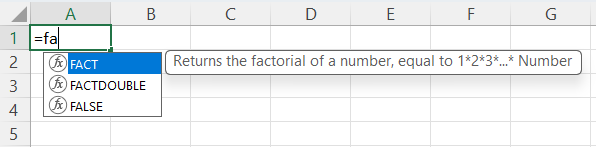
Füge anschließend entweder die Zahl selbst ein, deren Fakultät du berechnen möchtest, oder die Zelladresse, schließe die Klammer und drücke Enter.
- Klicke in die Zielzelle, klicke in die Bearbeitungsleiste, gib ein Gleichheitszeichen ein, beginne den Funktionsnamen zu schreiben und wähle ihn aus der Dropdown-Liste aus:

Füge anschließend entweder die Zahl selbst ein, deren Fakultät du berechnen möchtest, oder die Zelladresse, schließe die Klammer und drücke Enter.
- Klicke in die Zielzelle, öffne die Registerkarte
Formulas, wähle in der Gruppe Function Library die Kategorie Maths & Trig, scrolle zur Funktion FACT und klicke darauf:
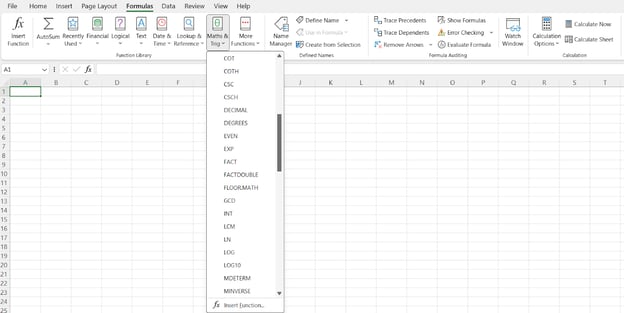
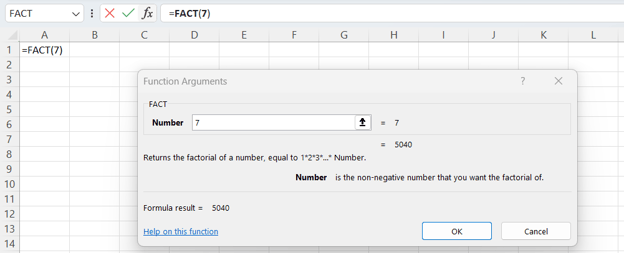
Im Pop-up-Fenster Function Arguments kannst du nacheinander verschiedene Zahlen oder Zelladressen eingeben und das Ergebnis für jeden Wert sofort sehen, bevor du auf OK klickst. Angezeigt wird dann das Ergebnis für den zuletzt eingegebenen Wert.
Außerdem erinnert dich dieses Fenster an die Definition der Fakultät, die Funktionssyntax und daran, wo du die Funktionsdokumentation findest:
Sonderfälle
- FACT(0) = 1
- FACT(1) = 1
- Bei Dezimalzahlen: Die Zahl wird intern abgeschnitten, und es wird nur die Fakultät ihres ganzzahligen Anteils berechnet.
Mögliche Fehler
#VALUE!—es wurde ein nichtnumerischer Wert übergeben.#NUM!—der Wert ist negativ oder größer/gleich 171.
Einschränkungen
Wie erwähnt, gibt FACT den Fehler #NUM! zurück, wenn eine Zahl größer/gleich 171 übergeben wird. Grund ist eine grundlegende Excel-Grenze: Es gibt eine größte positive Zahl, die Excel berechnen kann. Diese wird bei FACT(171) überschritten. Die größte Fakultät, die sich ohne #NUM! in Excel berechnen lässt, ist daher 170 (gleich 7.257415615308E+306).
Zudem kann Excel so große Fakultäten aufgrund seiner Genauigkeitsgrenzen nicht exakt berechnen.
Da Fakultäten sehr schnell wachsen und schon bei kleinen Eingaben riesige Ergebnisse liefern, ist die größte Zahl, für die Excel die Fakultät genau berechnen kann (auch wenn die Anzeige wegen Rundung nicht exakt dargestellt wird), 22.
Um diese Grenzen zu umgehen oder abzumildern, wenn die Fakultät einer großen Zahl benötigt wird, kommen Workarounds infrage, etwa Excel VBA (Visual Basic for Applications) oder ein passendes Excel-Add-in.
Wenn du regelmäßig mit derart großen Zahlen arbeitest, kann es allerdings sinnvoll sein, für diese Aufgaben eine andere Software zu wählen.
Beispiele
Zu Beginn haben wir bereits ein Beispiel genannt: Um die Anzahl der Möglichkeiten zu finden, 7 verschiedene Bücher in einer Reihe ins Regal zu stellen, berechnen wir 7! in der Mathematik bzw. FACT(7) in Excel.
Schauen wir uns zwei weitere Beispiele an.
- Angenommen, auf einem Regal stehen 10 Bücher (ich bin eben eine Leseratte 😉), und wir wollen zufällig 4 davon für den Urlaub auswählen. Wie viele mögliche Kombinationen von 4 aus 10 gibt es? Mathematisch sind das Kombinationen ohne Wiederholung. In Excel können wir das mit FACT berechnen: FACT(10)/(FACT(4)* FACT(10-4)). Das Ergebnis ist 210.
- Angenommen, wir haben 10 Karten, auf denen jeweils ein Wort in der Fremdsprache steht, die wir lernen. Wir ziehen eine Karte, übersetzen das Wort und legen sie wieder zurück. Das wiederholen wir 4-mal, also kann dieselbe Karte mehrfach gezogen werden. Wie viele mögliche Kombinationen von 4 aus 10 gibt es mit Wiederholungen? Mathematisch sind das Kombinationen mit Wiederholung. In Excel können wir das mit FACT berechnen: FACT(4+10-1)/(FACT(4) * FACT(10-1)). Das Ergebnis ist 715.
Auf diese und das vorherige Beispiel kommen wir unten bei den Excel-Funktionen rund um die Fakultät zurück.
Wenn du dein Verständnis der bisherigen Inhalte vertiefen möchtest, hilft dir der Kurs Data Analysis in Excel, deine Excel-Kompetenz auf das nächste Level zu bringen: von PivotTables über logische Funktionen bis zu What-if-Analysen, Trendprognosen und mehr.
Excel-Funktionen für spezielle Fakultätstypen
Neben der „normalen“ Fakultät gibt es in der Mathematik weitere Varianten: Doppelfakultät, Primorial, Superfakultät usw. Diese sind sehr speziell und oft Teil komplexer Formeln. Zwei davon lassen sich in Excel direkt berechnen: FACTDOUBLE und GAMMA. Hier ein kurzer Überblick.
Excel-Funktion FACTDOUBLE
FACTDOUBLE berechnet die Doppelfakultät einer Zahl, also das Produkt aller positiven ganzen Zahlen kleiner/gleich der Eingabezahl, die dieselbe Parität wie die Eingabezahl haben. In der Mathematik wird die Doppelfakultät mit zwei Ausrufezeichen notiert. Beispiel: 8!! = 2 * 4 * 6 * 8 = 384 (in Excel: FACTDOUBLE(8)).
Die Syntax ähnelt FACT:
FACTDOUBLE(number),
wobei number eine nichtnegative Zahl ist, deren Doppelfakultät wir benötigen.
Alles Weitere, was wir zu FACT besprochen haben (Verwendung, Sonderfälle, mögliche Fehler und Einschränkungen), gilt analog – mit einer Ausnahme: dem größten Wert, für den Excel noch eine Doppelfakultät berechnen kann.
Für die normale Fakultät ist das 170. Für die Doppelfakultät ist es 300. Ein Versuch mit FACTDOUBLE(301) führt zum Fehler #NUM!.
Excel-Funktion GAMMA
Dies ist die Implementierung der mathematischen Gammafunktion, die die Fakultät auf komplexe Zahlen verallgemeinert. In Excel können wir GAMMA mit negativen Dezimalzahlen und positiven Dezimalzahlen verwenden.
Die Syntax lautet:
GAMMA(number)
wobei number eine negative Dezimalzahl oder eine positive Zahl ist, für die der Wert der Gammafunktion berechnet werden soll.
Beachte: Eine negative ganze Zahl oder 0 führt zum Fehler #NUM!.
Excel-Funktionen im Umfeld der Fakultät
Einige Excel-Funktionen berechnen Fakultäten innerhalb komplexerer Formeln. Schauen wir uns kurz die Funktionen an, mit denen sich die Anzahl von Kombinationen und Permutationen ermitteln lässt.
Excel-Funktionen COMBIN und COMBINA
COMBIN und COMBINA liefern beide die Anzahl der Kombinationen, also Auswahlen einer festgelegten Anzahl von Elementen aus einer Menge, wenn die Reihenfolge keine Rolle spielt. Der Unterschied: COMBIN erlaubt keine Wiederholungen, COMBINA schon.
Die Syntax ist identisch. Beispiel COMBIN:
COMBIN(number, number_chosen)
wobei
- number—die Anzahl der Elemente in der Menge,
- number_chosen—die Anzahl der Elemente je Kombination.
Vorhin haben wir zwei Beispiele mit FACT zur Berechnung von Kombinationen gesehen. Mit COMBIN und COMBINA geht es noch einfacher.
- 10 Bücher im Regal, wir wählen zufällig 4 aus. Wie viele Kombinationen gibt es? COMBIN(10, 4) = 210.
- 10 Karten mit Vokabeln, nach jedem Ziehen legen wir die Karte zurück und ziehen insgesamt 4-mal. Wie viele Kombinationen mit Wiederholung gibt es? COMBINA(10, 4) = 715.
Excel-Funktionen PERMUT und PERMUTATIONA
PERMUT und PERMUTATIONA liefern die Anzahl der Permutationen, also Auswahlen einer festgelegten Anzahl von Elementen aus einer Menge, wenn die Reihenfolge zählt. Der Unterschied: PERMUT erlaubt keine Wiederholungen, PERMUTATIONA schon.
Die Syntax ist identisch. Beispiel PERMUT:
PERMUT(number, number_chosen)
wobei
- number—die Anzahl der Elemente in der Menge,
- number_chosen—die Anzahl der Elemente je Permutation.
Fazit
Wir haben die Definition der Fakultät, ihre wichtigsten Anwendungsfelder, den einfachsten Weg zur Berechnung in Excel mit FACT, die zu beachtenden Sonderfälle, Fehler und Grenzen, spezielle Fakultätstypen samt Berechnung in Excel sowie verwandte Excel-Funktionen besprochen. Außerdem haben wir Beispiele für Berechnungen mit Fakultäten gesehen und gezeigt, wie sich diese effizienter lösen lassen.
Wenn du potenziellen oder aktuellen Arbeitgebern deine Excel-Kompetenz nachweisen und so deine Beschäftigungsfähigkeit und Karrierechancen steigern möchtest, erwäge eine Microsoft Excel Certification. Die Anleitung How to Earn a Microsoft Excel Certification in 2024: Top Tips and Resources liefert dir Schritt-für-Schritt-Anweisungen, Einblicke in die Prüfungen und Expertentipps, wie du dich offiziell in Excel zertifizieren lässt.
%22%3E%3Cpath%20d%3D%22m-369%200h408v79h-408z%22%20fill%3D%22%237933ff%22%2F%3E%3Cpath%20d%3D%22m-148%200h306v45h-306z%22%20fill%3D%22%23974dff%22%2F%3E%3C%2Fg%3E%3C%2Fsvg%3E)
%22%2F%3E%3C%2FclipPath%3E%3Cg%20clip-path%3D%22url(%23a)%22%3E%3Cpath%20d%3D%22m76%200h484v36h-484z%22%20fill%3D%22%23974dff%22%2F%3E%3Cpath%20d%3D%22m0%200h384v24h-384z%22%20fill%3D%22%2306bdfc%22%20transform%3D%22matrix(1%200%200%20-1%200%2060)%22%2F%3E%3C%2Fg%3E%3C%2Fsvg%3E)

%22%3E%0A%20%20%20%20%20%20%20%20%3Crect%20fill%3D%22%23EFEBE4%22%20height%3D%22180%22%20width%3D%22336%22%20%2F%3E%0A%20%20%20%20%20%20%20%20%3Crect%0A%20%20%20%20%20%20%20%20%20%20fill%3D%22%23DD3400%22%0A%20%20%20%20%20%20%20%20%20%20height%3D%22106.6%22%0A%20%20%20%20%20%20%20%20%20%20transform%3D%22rotate(-30%20-208.588%20220.18)%22%0A%20%20%20%20%20%20%20%20%20%20width%3D%22456.125%22%0A%20%20%20%20%20%20%20%20%20%20x%3D%22-208.588%22%0A%20%20%20%20%20%20%20%20%20%20y%3D%22220.18%22%0A%20%20%20%20%20%20%20%20%2F%3E%0A%20%20%20%20%20%20%20%20%3Crect%0A%20%20%20%20%20%20%20%20%20%20fill%3D%22%23FFEC3C%22%0A%20%20%20%20%20%20%20%20%20%20height%3D%2235.875%22%0A%20%20%20%20%20%20%20%20%20%20transform%3D%22rotate(-30%20-208.588%20220.18)%22%0A%20%20%20%20%20%20%20%20%20%20width%3D%22347.576%22%0A%20%20%20%20%20%20%20%20%20%20x%3D%22-208.588%22%0A%20%20%20%20%20%20%20%20%20%20y%3D%22220.18%22%0A%20%20%20%20%20%20%20%20%2F%3E%0A%20%20%20%20%20%20%20%20%3Crect%0A%20%20%20%20%20%20%20%20%20%20fill%3D%22%23FF931E%22%0A%20%20%20%20%20%20%20%20%20%20height%3D%2235.875%22%0A%20%20%20%20%20%20%20%20%20%20transform%3D%22rotate(-30%20-226.525%20189.111)%22%0A%20%20%20%20%20%20%20%20%20%20width%3D%22347.576%22%0A%20%20%20%20%20%20%20%20%20%20x%3D%22-226.525%22%0A%20%20%20%20%20%20%20%20%20%20y%3D%22189.111%22%0A%20%20%20%20%20%20%20%20%2F%3E%0A%20%20%20%20%20%20%20%20%3Crect%0A%20%20%20%20%20%20%20%20%20%20fill%3D%22%23DD3400%22%0A%20%20%20%20%20%20%20%20%20%20height%3D%22106.6%22%0A%20%20%20%20%20%20%20%20%20%20transform%3D%22rotate(-30%2085.5879%20256.055)%22%0A%20%20%20%20%20%20%20%20%20%20width%3D%22456.125%22%0A%20%20%20%20%20%20%20%20%20%20x%3D%2285.5879%22%0A%20%20%20%20%20%20%20%20%20%20y%3D%22256.055%22%0A%20%20%20%20%20%20%20%20%2F%3E%0A%20%20%20%20%20%20%20%20%3Crect%0A%20%20%20%20%20%20%20%20%20%20fill%3D%22%23FFEC3C%22%0A%20%20%20%20%20%20%20%20%20%20height%3D%2235.875%22%0A%20%20%20%20%20%20%20%20%20%20transform%3D%22rotate(-30%2085.5879%20256.055)%22%0A%20%20%20%20%20%20%20%20%20%20width%3D%22184.5%22%0A%20%20%20%20%20%20%20%20%20%20x%3D%2285.5879%22%0A%20%20%20%20%20%20%20%20%20%20y%3D%22256.055%22%0A%20%20%20%20%20%20%20%20%2F%3E%0A%20%20%20%20%20%20%20%20%3Crect%0A%20%20%20%20%20%20%20%20%20%20fill%3D%22%23FF931E%22%0A%20%20%20%20%20%20%20%20%20%20height%3D%2235.875%22%0A%20%20%20%20%20%20%20%20%20%20transform%3D%22rotate(-30%20227.432%20132.736)%22%0A%20%20%20%20%20%20%20%20%20%20width%3D%22271.625%22%0A%20%20%20%20%20%20%20%20%20%20x%3D%22227.432%22%0A%20%20%20%20%20%20%20%20%20%20y%3D%22132.736%22%0A%20%20%20%20%20%20%20%20%2F%3E%0A%20%20%20%20%20%20%3C%2Fg%3E%0A%20%20%20%20%20%20%3Cdefs%3E%0A%20%20%20%20%20%20%20%20%3CclipPath%20id%3D%22clip%22%3E%0A%20%20%20%20%20%20%20%20%20%20%3Crect%20fill%3D%22white%22%20height%3D%22180%22%20width%3D%22336%22%20%2F%3E%0A%20%20%20%20%20%20%20%20%3C%2FclipPath%3E%0A%20%20%20%20%20%20%3C%2Fdefs%3E%0A%20%20%20%20%3C%2Fsvg%3E)



%22%3E%0A%20%20%20%20%20%20%20%20%3Crect%20fill%3D%22%2305192D%22%20height%3D%22180%22%20width%3D%22336%22%20%2F%3E%0A%20%20%20%20%20%20%20%20%3Crect%0A%20%20%20%20%20%20%20%20%20%20fill%3D%22%23B08EFF%22%0A%20%20%20%20%20%20%20%20%20%20height%3D%22106.6%22%0A%20%20%20%20%20%20%20%20%20%20transform%3D%22rotate(-30%20-208.588%20220.18)%22%0A%20%20%20%20%20%20%20%20%20%20width%3D%22456.125%22%0A%20%20%20%20%20%20%20%20%20%20x%3D%22-208.588%22%0A%20%20%20%20%20%20%20%20%20%20y%3D%22220.18%22%0A%20%20%20%20%20%20%20%20%2F%3E%0A%20%20%20%20%20%20%20%20%3Crect%0A%20%20%20%20%20%20%20%20%20%20fill%3D%22%237933FF%22%0A%20%20%20%20%20%20%20%20%20%20height%3D%2235.875%22%0A%20%20%20%20%20%20%20%20%20%20transform%3D%22rotate(-30%20-208.588%20220.18)%22%0A%20%20%20%20%20%20%20%20%20%20width%3D%22347.576%22%0A%20%20%20%20%20%20%20%20%20%20x%3D%22-208.588%22%0A%20%20%20%20%20%20%20%20%20%20y%3D%22220.18%22%0A%20%20%20%20%20%20%20%20%2F%3E%0A%20%20%20%20%20%20%20%20%3Crect%0A%20%20%20%20%20%20%20%20%20%20fill%3D%22%2372E5FE%22%0A%20%20%20%20%20%20%20%20%20%20height%3D%2235.875%22%0A%20%20%20%20%20%20%20%20%20%20transform%3D%22rotate(-30%20-226.525%20189.111)%22%0A%20%20%20%20%20%20%20%20%20%20width%3D%22347.576%22%0A%20%20%20%20%20%20%20%20%20%20x%3D%22-226.525%22%0A%20%20%20%20%20%20%20%20%20%20y%3D%22189.111%22%0A%20%20%20%20%20%20%20%20%2F%3E%0A%20%20%20%20%20%20%20%20%3Crect%0A%20%20%20%20%20%20%20%20%20%20fill%3D%22%235EB1FF%22%0A%20%20%20%20%20%20%20%20%20%20height%3D%22106.6%22%0A%20%20%20%20%20%20%20%20%20%20transform%3D%22rotate(-30%2085.5879%20256.055)%22%0A%20%20%20%20%20%20%20%20%20%20width%3D%22456.125%22%0A%20%20%20%20%20%20%20%20%20%20x%3D%2285.5879%22%0A%20%20%20%20%20%20%20%20%20%20y%3D%22256.055%22%0A%20%20%20%20%20%20%20%20%2F%3E%0A%20%20%20%20%20%20%20%20%3Crect%0A%20%20%20%20%20%20%20%20%20%20fill%3D%22%23B08EFF%22%0A%20%20%20%20%20%20%20%20%20%20height%3D%2235.875%22%0A%20%20%20%20%20%20%20%20%20%20transform%3D%22rotate(-30%2085.5879%20256.055)%22%0A%20%20%20%20%20%20%20%20%20%20width%3D%22184.5%22%0A%20%20%20%20%20%20%20%20%20%20x%3D%2285.5879%22%0A%20%20%20%20%20%20%20%20%20%20y%3D%22256.055%22%0A%20%20%20%20%20%20%20%20%2F%3E%0A%20%20%20%20%20%20%20%20%3Crect%0A%20%20%20%20%20%20%20%20%20%20fill%3D%22%2372E5FE%22%0A%20%20%20%20%20%20%20%20%20%20height%3D%2235.875%22%0A%20%20%20%20%20%20%20%20%20%20transform%3D%22rotate(-30%20227.432%20132.736)%22%0A%20%20%20%20%20%20%20%20%20%20width%3D%22271.625%22%0A%20%20%20%20%20%20%20%20%20%20x%3D%22227.432%22%0A%20%20%20%20%20%20%20%20%20%20y%3D%22132.736%22%0A%20%20%20%20%20%20%20%20%2F%3E%0A%20%20%20%20%20%20%3C%2Fg%3E%0A%20%20%20%20%20%20%3Cdefs%3E%0A%20%20%20%20%20%20%20%20%3CclipPath%20id%3D%22clip%22%3E%0A%20%20%20%20%20%20%20%20%20%20%3Crect%20fill%3D%22white%22%20height%3D%22180%22%20width%3D%22336%22%20%2F%3E%0A%20%20%20%20%20%20%20%20%3C%2FclipPath%3E%0A%20%20%20%20%20%20%3C%2Fdefs%3E%0A%20%20%20%20%3C%2Fsvg%3E)


%22%3E%0A%20%20%20%20%20%20%20%20%3Crect%20fill%3D%22%2372E5FE%22%20height%3D%22180%22%20width%3D%22336%22%20%2F%3E%0A%20%20%20%20%20%20%20%20%3Crect%0A%20%20%20%20%20%20%20%20%20%20fill%3D%22%237933FF%22%0A%20%20%20%20%20%20%20%20%20%20height%3D%22106.6%22%0A%20%20%20%20%20%20%20%20%20%20transform%3D%22rotate(-30%20-208.588%20220.18)%22%0A%20%20%20%20%20%20%20%20%20%20width%3D%22456.125%22%0A%20%20%20%20%20%20%20%20%20%20x%3D%22-208.588%22%0A%20%20%20%20%20%20%20%20%20%20y%3D%22220.18%22%0A%20%20%20%20%20%20%20%20%2F%3E%0A%20%20%20%20%20%20%20%20%3Crect%0A%20%20%20%20%20%20%20%20%20%20fill%3D%22%235EB1FF%22%0A%20%20%20%20%20%20%20%20%20%20height%3D%2235.875%22%0A%20%20%20%20%20%20%20%20%20%20transform%3D%22rotate(-30%20-208.588%20220.18)%22%0A%20%20%20%20%20%20%20%20%20%20width%3D%22347.576%22%0A%20%20%20%20%20%20%20%20%20%20x%3D%22-208.588%22%0A%20%20%20%20%20%20%20%20%20%20y%3D%22220.18%22%0A%20%20%20%20%20%20%20%20%2F%3E%0A%20%20%20%20%20%20%20%20%3Crect%0A%20%20%20%20%20%20%20%20%20%20fill%3D%22%23000820%22%0A%20%20%20%20%20%20%20%20%20%20height%3D%2235.875%22%0A%20%20%20%20%20%20%20%20%20%20transform%3D%22rotate(-30%20-226.525%20189.111)%22%0A%20%20%20%20%20%20%20%20%20%20width%3D%22347.576%22%0A%20%20%20%20%20%20%20%20%20%20x%3D%22-226.525%22%0A%20%20%20%20%20%20%20%20%20%20y%3D%22189.111%22%0A%20%20%20%20%20%20%20%20%2F%3E%0A%20%20%20%20%20%20%20%20%3Crect%0A%20%20%20%20%20%20%20%20%20%20fill%3D%22%237933FF%22%0A%20%20%20%20%20%20%20%20%20%20height%3D%22106.6%22%0A%20%20%20%20%20%20%20%20%20%20transform%3D%22rotate(-30%2085.5879%20256.055)%22%0A%20%20%20%20%20%20%20%20%20%20width%3D%22456.125%22%0A%20%20%20%20%20%20%20%20%20%20x%3D%2285.5879%22%0A%20%20%20%20%20%20%20%20%20%20y%3D%22256.055%22%0A%20%20%20%20%20%20%20%20%2F%3E%0A%20%20%20%20%20%20%20%20%3Crect%0A%20%20%20%20%20%20%20%20%20%20fill%3D%22%235EB1FF%22%0A%20%20%20%20%20%20%20%20%20%20height%3D%2235.875%22%0A%20%20%20%20%20%20%20%20%20%20transform%3D%22rotate(-30%2085.5879%20256.055)%22%0A%20%20%20%20%20%20%20%20%20%20width%3D%22184.5%22%0A%20%20%20%20%20%20%20%20%20%20x%3D%2285.5879%22%0A%20%20%20%20%20%20%20%20%20%20y%3D%22256.055%22%0A%20%20%20%20%20%20%20%20%2F%3E%0A%20%20%20%20%20%20%20%20%3Crect%0A%20%20%20%20%20%20%20%20%20%20fill%3D%22%23000820%22%0A%20%20%20%20%20%20%20%20%20%20height%3D%2235.875%22%0A%20%20%20%20%20%20%20%20%20%20transform%3D%22rotate(-30%20227.432%20132.736)%22%0A%20%20%20%20%20%20%20%20%20%20width%3D%22271.625%22%0A%20%20%20%20%20%20%20%20%20%20x%3D%22227.432%22%0A%20%20%20%20%20%20%20%20%20%20y%3D%22132.736%22%0A%20%20%20%20%20%20%20%20%2F%3E%0A%20%20%20%20%20%20%3C%2Fg%3E%0A%20%20%20%20%20%20%3Cdefs%3E%0A%20%20%20%20%20%20%20%20%3CclipPath%20id%3D%22clip%22%3E%0A%20%20%20%20%20%20%20%20%20%20%3Crect%20fill%3D%22white%22%20height%3D%22180%22%20width%3D%22336%22%20%2F%3E%0A%20%20%20%20%20%20%20%20%3C%2FclipPath%3E%0A%20%20%20%20%20%20%3C%2Fdefs%3E%0A%20%20%20%20%3C%2Fsvg%3E)

%22%3E%0A%20%20%20%20%20%20%20%20%3Crect%20fill%3D%22%23EFEBE4%22%20height%3D%22180%22%20width%3D%22336%22%20%2F%3E%0A%20%20%20%20%20%20%20%20%3Crect%0A%20%20%20%20%20%20%20%20%20%20fill%3D%22%2372E5FE%22%0A%20%20%20%20%20%20%20%20%20%20height%3D%22106.6%22%0A%20%20%20%20%20%20%20%20%20%20transform%3D%22rotate(-30%20-208.588%20220.18)%22%0A%20%20%20%20%20%20%20%20%20%20width%3D%22456.125%22%0A%20%20%20%20%20%20%20%20%20%20x%3D%22-208.588%22%0A%20%20%20%20%20%20%20%20%20%20y%3D%22220.18%22%0A%20%20%20%20%20%20%20%20%2F%3E%0A%20%20%20%20%20%20%20%20%3Crect%0A%20%20%20%20%20%20%20%20%20%20fill%3D%22%23000820%22%0A%20%20%20%20%20%20%20%20%20%20height%3D%2235.875%22%0A%20%20%20%20%20%20%20%20%20%20transform%3D%22rotate(-30%20-208.588%20220.18)%22%0A%20%20%20%20%20%20%20%20%20%20width%3D%22347.576%22%0A%20%20%20%20%20%20%20%20%20%20x%3D%22-208.588%22%0A%20%20%20%20%20%20%20%20%20%20y%3D%22220.18%22%0A%20%20%20%20%20%20%20%20%2F%3E%0A%20%20%20%20%20%20%20%20%3Crect%0A%20%20%20%20%20%20%20%20%20%20fill%3D%22%235EB1FF%22%0A%20%20%20%20%20%20%20%20%20%20height%3D%2235.875%22%0A%20%20%20%20%20%20%20%20%20%20transform%3D%22rotate(-30%20-226.525%20189.111)%22%0A%20%20%20%20%20%20%20%20%20%20width%3D%22347.576%22%0A%20%20%20%20%20%20%20%20%20%20x%3D%22-226.525%22%0A%20%20%20%20%20%20%20%20%20%20y%3D%22189.111%22%0A%20%20%20%20%20%20%20%20%2F%3E%0A%20%20%20%20%20%20%20%20%3Crect%0A%20%20%20%20%20%20%20%20%20%20fill%3D%22%23000820%22%0A%20%20%20%20%20%20%20%20%20%20height%3D%22106.6%22%0A%20%20%20%20%20%20%20%20%20%20transform%3D%22rotate(-30%2085.5879%20256.055)%22%0A%20%20%20%20%20%20%20%20%20%20width%3D%22456.125%22%0A%20%20%20%20%20%20%20%20%20%20x%3D%2285.5879%22%0A%20%20%20%20%20%20%20%20%20%20y%3D%22256.055%22%0A%20%20%20%20%20%20%20%20%2F%3E%0A%20%20%20%20%20%20%20%20%3Crect%0A%20%20%20%20%20%20%20%20%20%20fill%3D%22%23D87300%22%0A%20%20%20%20%20%20%20%20%20%20height%3D%2235.875%22%0A%20%20%20%20%20%20%20%20%20%20transform%3D%22rotate(-30%2085.5879%20256.055)%22%0A%20%20%20%20%20%20%20%20%20%20width%3D%22184.5%22%0A%20%20%20%20%20%20%20%20%20%20x%3D%2285.5879%22%0A%20%20%20%20%20%20%20%20%20%20y%3D%22256.055%22%0A%20%20%20%20%20%20%20%20%2F%3E%0A%20%20%20%20%20%20%20%20%3Crect%0A%20%20%20%20%20%20%20%20%20%20fill%3D%22%235646A5%22%0A%20%20%20%20%20%20%20%20%20%20height%3D%2235.875%22%0A%20%20%20%20%20%20%20%20%20%20transform%3D%22rotate(-30%20227.432%20132.736)%22%0A%20%20%20%20%20%20%20%20%20%20width%3D%22271.625%22%0A%20%20%20%20%20%20%20%20%20%20x%3D%22227.432%22%0A%20%20%20%20%20%20%20%20%20%20y%3D%22132.736%22%0A%20%20%20%20%20%20%20%20%2F%3E%0A%20%20%20%20%20%20%3C%2Fg%3E%0A%20%20%20%20%20%20%3Cdefs%3E%0A%20%20%20%20%20%20%20%20%3CclipPath%20id%3D%22clip%22%3E%0A%20%20%20%20%20%20%20%20%20%20%3Crect%20fill%3D%22white%22%20height%3D%22180%22%20width%3D%22336%22%20%2F%3E%0A%20%20%20%20%20%20%20%20%3C%2FclipPath%3E%0A%20%20%20%20%20%20%3C%2Fdefs%3E%0A%20%20%20%20%3C%2Fsvg%3E)

Das Konzept der Fakultät taucht in vielen Bereichen der Mathematik auf und hilft, eine Vielzahl praktischer Probleme zu lösen.
In diesem Tutorial lernst du, was die Fakultät einer Zahl ist, wofür sie genutzt wird, wie du Fakultäten in Excel berechnest, welche Grenzen und möglichen Fehler dabei zu beachten sind, welche speziellen Varianten der Fakultät sich in Excel berechnen lassen und welche Excel-Funktionen eine Fakultätsberechnung beinhalten. Unterwegs schauen wir uns Beispiele für den Einsatz von Fakultäten an.
Wenn du Excel neu lernen oder dein Wissen auffrischen möchtest, sind der Kurs Introduction to Excel und das Excel Formulas Cheat Sheet hilfreich.
Was sind Fakultäten und wofür werden sie verwendet?
Die Fakultät einer positiven ganzen Zahl ist das Produkt aller ganzen Zahlen von 1 bis zu dieser Zahl einschließlich. Die mathematische Schreibweise ist ein Ausrufezeichen direkt hinter der Zahl, deren Fakultät berechnet werden soll.
Um zum Beispiel 7! zu berechnen, gesprochen „sieben Fakultät“, multiplizieren wir alle ganzen Zahlen von 1 bis 7: 7! = 1*2*3*4*5*6*7. Das Ergebnis ist 5040.
Einfach gesagt, gibt die Fakultät einer Zahl n an, auf wie viele Arten wir n verschiedene Objekte anordnen können, wenn für jede Anordnung alle n Objekte genutzt werden und keine weiteren Kriterien gelten.
Zurück zum Beispiel 7!: Mit dieser Formel finden wir heraus, auf wie viele Arten sich 7 verschiedene Bücher in einer Reihe in ein Regal stellen lassen.
Als Grundlage für Kombinationen und Permutationen werden Fakultäten breit eingesetzt: in der Mathematik (u. a. Algebra, Wahrscheinlichkeitstheorie, Kombinatorik, Zahlentheorie, Spieltheorie), in der Statistik, Informatik, Künstlichen Intelligenz, im Ingenieurwesen, in den Naturwissenschaften, der Volkswirtschaftslehre sowie in Finanzen und Business.
So berechnest du eine Fakultät in Excel
Wenn wir versuchen, die Fakultät von 7 zu berechnen, indem wir
=7!in eine Excel-Zelle eingeben, zeigt Excel eine Warnung an. Der Grund: Excel erkennt die mathematische Schreibweise der Fakultät nicht als gültige Operation.Stattdessen können wir in Excel andere Wege nutzen: von der direkten Multiplikation aller ganzen Zahlen von 1 bis n einschließlich (1*2*3*...*n) bis hin zur Kombination von Excel-Funktionen (z. B. PRODUCT(SEQUENCE(n))).
Am einfachsten berechnest du die Fakultät einer Zahl in Excel mit der speziellen Funktion FACT, die seit Excel 2000 verfügbar ist.
Excel-Funktion FACT
Syntax
Die Syntax von FACT ist sehr einfach, da sie nur einen (obligatorischen) Parameter hat:
FACT(number),
wobei number eine nichtnegative Zahl ist, deren Fakultät wir benötigen.
Die Funktion gibt die Fakultät der Zahl zurück.
Wir können der Funktion entweder die Zahl selbst übergeben (z. B. FACT(7)) oder die Zelladresse, in der die Zahl steht (z. B. FACT(A1)).
FACT kann allein oder innerhalb einer Formel in Kombination mit anderen Funktionen und mathematischen Operationen verwendet werden. Zum Beispiel FACT(10)/(FACT(2)* FACT(8)).
Weitere gängige Excel-Funktionen findest du im Tutorial The 15 Basic Excel Formulas Everyone Needs to Know.
Verwendung
Wir können die FACT-Funktion in Excel auf drei Arten verwenden:
Füge anschließend entweder die Zahl selbst ein, deren Fakultät du berechnen möchtest, oder die Zelladresse, schließe die Klammer und drücke
Enter.Füge anschließend entweder die Zahl selbst ein, deren Fakultät du berechnen möchtest, oder die Zelladresse, schließe die Klammer und drücke
Enter.Formulas, wähle in der GruppeFunction Librarydie KategorieMaths & Trig, scrolle zur Funktion FACT und klicke darauf:Im Pop-up-Fenster
Function Argumentskannst du nacheinander verschiedene Zahlen oder Zelladressen eingeben und das Ergebnis für jeden Wert sofort sehen, bevor du aufOKklickst. Angezeigt wird dann das Ergebnis für den zuletzt eingegebenen Wert.Außerdem erinnert dich dieses Fenster an die Definition der Fakultät, die Funktionssyntax und daran, wo du die Funktionsdokumentation findest:
Sonderfälle
Mögliche Fehler
#VALUE!—es wurde ein nichtnumerischer Wert übergeben.#NUM!—der Wert ist negativ oder größer/gleich 171.Einschränkungen
Wie erwähnt, gibt FACT den Fehler
#NUM!zurück, wenn eine Zahl größer/gleich 171 übergeben wird. Grund ist eine grundlegende Excel-Grenze: Es gibt eine größte positive Zahl, die Excel berechnen kann. Diese wird bei FACT(171) überschritten. Die größte Fakultät, die sich ohne#NUM!in Excel berechnen lässt, ist daher 170 (gleich 7.257415615308E+306).Zudem kann Excel so große Fakultäten aufgrund seiner Genauigkeitsgrenzen nicht exakt berechnen.
Da Fakultäten sehr schnell wachsen und schon bei kleinen Eingaben riesige Ergebnisse liefern, ist die größte Zahl, für die Excel die Fakultät genau berechnen kann (auch wenn die Anzeige wegen Rundung nicht exakt dargestellt wird), 22.
Um diese Grenzen zu umgehen oder abzumildern, wenn die Fakultät einer großen Zahl benötigt wird, kommen Workarounds infrage, etwa Excel VBA (Visual Basic for Applications) oder ein passendes Excel-Add-in.
Wenn du regelmäßig mit derart großen Zahlen arbeitest, kann es allerdings sinnvoll sein, für diese Aufgaben eine andere Software zu wählen.
Beispiele
Zu Beginn haben wir bereits ein Beispiel genannt: Um die Anzahl der Möglichkeiten zu finden, 7 verschiedene Bücher in einer Reihe ins Regal zu stellen, berechnen wir 7! in der Mathematik bzw. FACT(7) in Excel.
Schauen wir uns zwei weitere Beispiele an.
Auf diese und das vorherige Beispiel kommen wir unten bei den Excel-Funktionen rund um die Fakultät zurück.
Wenn du dein Verständnis der bisherigen Inhalte vertiefen möchtest, hilft dir der Kurs Data Analysis in Excel, deine Excel-Kompetenz auf das nächste Level zu bringen: von PivotTables über logische Funktionen bis zu What-if-Analysen, Trendprognosen und mehr.
Excel-Funktionen für spezielle Fakultätstypen
Neben der „normalen“ Fakultät gibt es in der Mathematik weitere Varianten: Doppelfakultät, Primorial, Superfakultät usw. Diese sind sehr speziell und oft Teil komplexer Formeln. Zwei davon lassen sich in Excel direkt berechnen: FACTDOUBLE und GAMMA. Hier ein kurzer Überblick.
Excel-Funktion FACTDOUBLE
FACTDOUBLE berechnet die Doppelfakultät einer Zahl, also das Produkt aller positiven ganzen Zahlen kleiner/gleich der Eingabezahl, die dieselbe Parität wie die Eingabezahl haben. In der Mathematik wird die Doppelfakultät mit zwei Ausrufezeichen notiert. Beispiel: 8!! = 2 * 4 * 6 * 8 = 384 (in Excel: FACTDOUBLE(8)).
Die Syntax ähnelt FACT:
FACTDOUBLE(number),
wobei number eine nichtnegative Zahl ist, deren Doppelfakultät wir benötigen.
Alles Weitere, was wir zu FACT besprochen haben (Verwendung, Sonderfälle, mögliche Fehler und Einschränkungen), gilt analog – mit einer Ausnahme: dem größten Wert, für den Excel noch eine Doppelfakultät berechnen kann.
Für die normale Fakultät ist das 170. Für die Doppelfakultät ist es 300. Ein Versuch mit FACTDOUBLE(301) führt zum Fehler
#NUM!.Excel-Funktion GAMMA
Dies ist die Implementierung der mathematischen Gammafunktion, die die Fakultät auf komplexe Zahlen verallgemeinert. In Excel können wir GAMMA mit negativen Dezimalzahlen und positiven Dezimalzahlen verwenden.
Die Syntax lautet:
GAMMA(number)
wobei number eine negative Dezimalzahl oder eine positive Zahl ist, für die der Wert der Gammafunktion berechnet werden soll.
Beachte: Eine negative ganze Zahl oder 0 führt zum Fehler
#NUM!.Excel-Funktionen im Umfeld der Fakultät
Einige Excel-Funktionen berechnen Fakultäten innerhalb komplexerer Formeln. Schauen wir uns kurz die Funktionen an, mit denen sich die Anzahl von Kombinationen und Permutationen ermitteln lässt.
Excel-Funktionen COMBIN und COMBINA
COMBIN und COMBINA liefern beide die Anzahl der Kombinationen, also Auswahlen einer festgelegten Anzahl von Elementen aus einer Menge, wenn die Reihenfolge keine Rolle spielt. Der Unterschied: COMBIN erlaubt keine Wiederholungen, COMBINA schon.
Die Syntax ist identisch. Beispiel COMBIN:
COMBIN(number, number_chosen)
wobei
Vorhin haben wir zwei Beispiele mit FACT zur Berechnung von Kombinationen gesehen. Mit COMBIN und COMBINA geht es noch einfacher.
Excel-Funktionen PERMUT und PERMUTATIONA
PERMUT und PERMUTATIONA liefern die Anzahl der Permutationen, also Auswahlen einer festgelegten Anzahl von Elementen aus einer Menge, wenn die Reihenfolge zählt. Der Unterschied: PERMUT erlaubt keine Wiederholungen, PERMUTATIONA schon.
Die Syntax ist identisch. Beispiel PERMUT:
PERMUT(number, number_chosen)
wobei
Fazit
Wir haben die Definition der Fakultät, ihre wichtigsten Anwendungsfelder, den einfachsten Weg zur Berechnung in Excel mit FACT, die zu beachtenden Sonderfälle, Fehler und Grenzen, spezielle Fakultätstypen samt Berechnung in Excel sowie verwandte Excel-Funktionen besprochen. Außerdem haben wir Beispiele für Berechnungen mit Fakultäten gesehen und gezeigt, wie sich diese effizienter lösen lassen.
Wenn du potenziellen oder aktuellen Arbeitgebern deine Excel-Kompetenz nachweisen und so deine Beschäftigungsfähigkeit und Karrierechancen steigern möchtest, erwäge eine Microsoft Excel Certification. Die Anleitung How to Earn a Microsoft Excel Certification in 2024: Top Tips and Resources liefert dir Schritt-für-Schritt-Anweisungen, Einblicke in die Prüfungen und Expertentipps, wie du dich offiziell in Excel zertifizieren lässt.