Curso
Análisis de datos en Excel
3 h
153.7K
El concepto de factorial aparece en muchas ramas de las matemáticas y se aplica para resolver una gran variedad de problemas prácticos.
En este tutorial, veremos qué es el factorial de un número, para qué sirve, cómo calcular factoriales en Excel, qué limitaciones y posibles problemas hay que tener en cuenta al hacerlo en Excel, algunas variantes específicas de factoriales que se pueden calcular en Excel y varias funciones de Excel que implican el cálculo de factoriales. Por el camino, revisaremos algunos ejemplos de uso del factorial.
Si quieres aprender o refrescar tus conocimientos de Excel, te pueden resultar útiles el curso Introduction to Excel y la chuleta de fórmulas de Excel.
El factorial de un número entero positivo es el producto de todos los enteros desde 1 hasta ese número, ambos inclusive. La notación matemática del factorial es el signo de exclamación justo después del número del que queremos calcular el factorial.
Por ejemplo, para calcular 7!, que se lee "siete factorial", hay que multiplicar todos los enteros del 1 al 7, así: 7! = 1*2*3*4*5*6*7. El resultado es 5040.
En pocas palabras, el factorial de un número n representa cuántas formas hay de ordenar un grupo de n objetos distintos, usando los n objetos en cada ordenación y sin imponer criterios específicos.
Volviendo al ejemplo de 7!, esta fórmula nos sirve para saber de cuántas maneras podemos colocar 7 libros diferentes en fila en una estantería.
Al ser la base del cálculo de combinaciones y permutaciones, los factoriales se usan ampliamente en matemáticas (álgebra, teoría de la probabilidad, combinatoria, teoría de números, teoría de juegos, etc.), estadística, informática, inteligencia artificial, ingeniería, ciencias naturales, economía, finanzas y empresa.
Si intentamos calcular el factorial de 7 escribiendo =7! en una celda de Excel, el programa mostrará un aviso. Esto se debe a que Excel no reconoce la notación matemática del factorial como una operación válida.
En su lugar, para calcular el factorial de un número n en Excel podemos usar otros enfoques: desde multiplicar directamente todos los enteros del 1 al n (1*2*3*...*n) hasta aplicar una combinación de funciones de Excel (por ejemplo, PRODUCT(SEQUENCE(n))).
Sin embargo, la forma más sencilla de calcular el factorial de un número en Excel es usando la función específica FACT, disponible en todas las versiones desde Excel 2000.
La sintaxis de la función FACT es muy simple, ya que solo tiene un parámetro (obligatorio):
FACT(number),
donde number es un número no negativo del que queremos obtener el factorial.
La función devuelve el factorial de un número.
Ten en cuenta que podemos pasar a la función el número directamente (p. ej., FACT(7)) o la referencia de la celda donde está almacenado (p. ej., FACT(A1)).
La función FACT se puede usar de forma independiente o dentro de una fórmula, combinada con otras funciones y operaciones matemáticas. Por ejemplo, FACT(10)/(FACT(2)* FACT(8)).
Para explorar otras funciones comunes en Excel, puedes consultar el tutorial The 15 Basic Excel Formulas Everyone Needs to Know.
Podemos usar la función FACT en Excel de una de estas tres maneras:
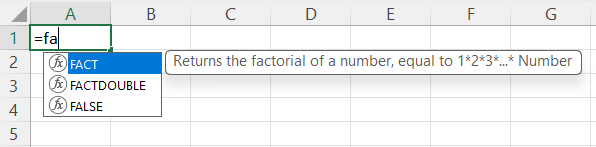
Después, introduce el número del que quieres el factorial o la referencia de la celda donde está, cierra el paréntesis y pulsa Enter.

Después, introduce el número del que quieres el factorial o la referencia de la celda donde está, cierra el paréntesis y pulsa Enter.
Formulas, elige la categoría Maths & Trig dentro del grupo Function Library, busca la función FACT y haz clic en ella: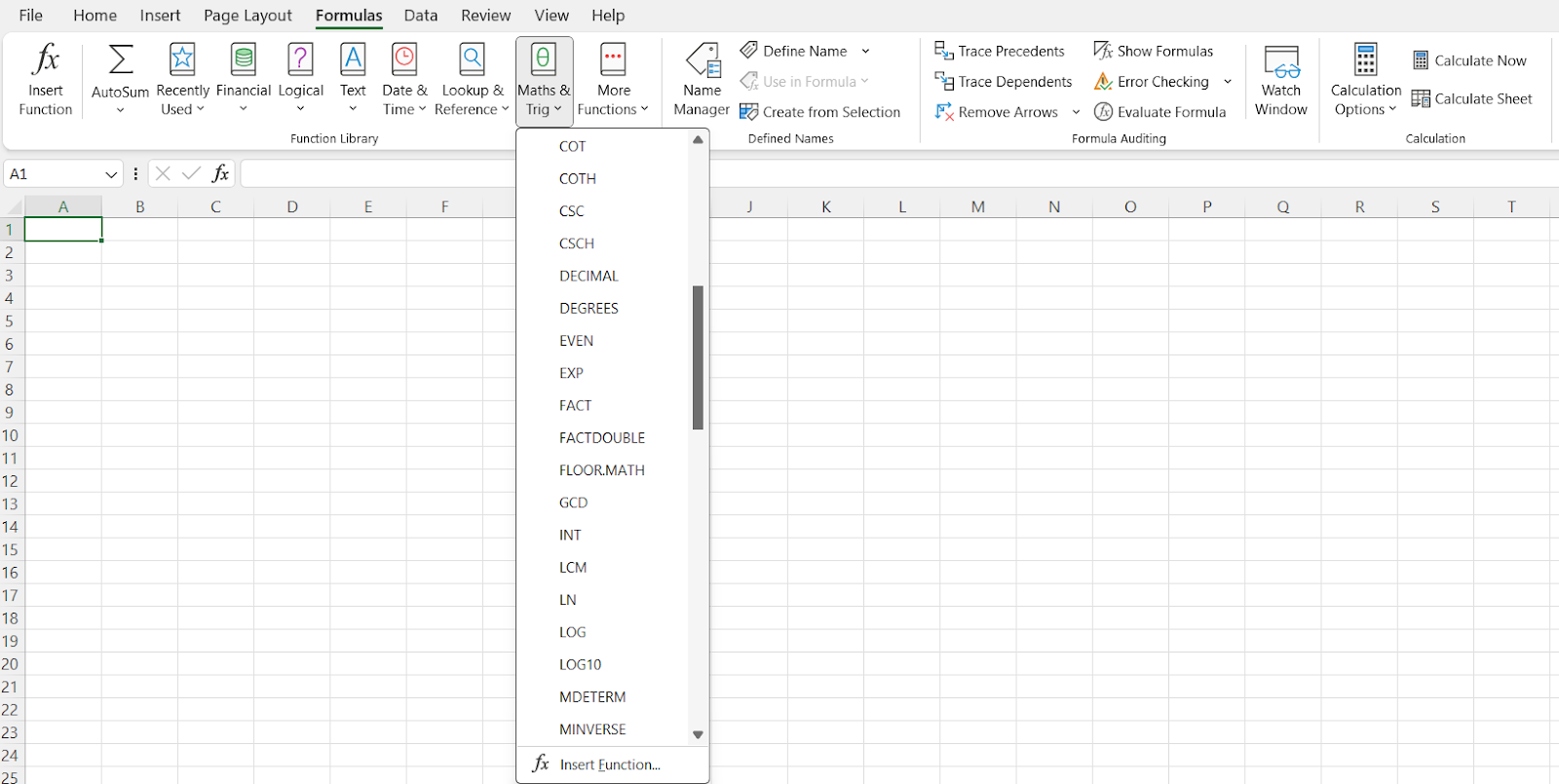
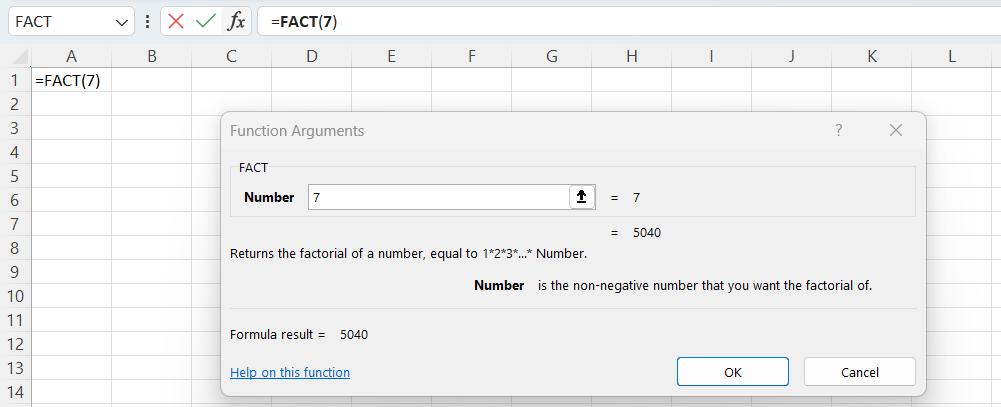
En la ventana emergente Function Arguments, podemos introducir uno a uno distintos números de los que queremos calcular el factorial o referencias de celdas donde estén esos números, y ver inmediatamente el resultado para cada valor antes de pulsar OK, que mostrará el resultado de FACT para el último valor facilitado.
Además, esta ventana recuerda la definición de factorial, la sintaxis de la función y dónde encontrar su documentación:
#VALUE!: se pasó un valor no numérico a la función.#NUM!: el valor pasado es negativo o mayor o igual que 171.En la sección anterior mencionamos que la función FACT devuelve el error #NUM! si le pasamos un número mayor o igual que 171. Esto ocurre por una de las limitaciones intrínsecas de Excel: existe un número positivo máximo que Excel puede calcular, y se supera al intentar FACT(171). Por tanto, el mayor factorial que podemos calcular en Excel sin obtener #NUM! es el de 170 (igual a 7.257415615308E+306).
Además, Excel no puede calcular con precisión factoriales tan grandes debido a sus limitaciones de precisión numérica.
Dado que los factoriales crecen muy rápido, arrojando resultados enormes incluso para entradas pequeñas, el mayor número para el que Excel puede calcular con precisión el factorial (aunque no muestre el resultado con exactitud por el redondeo) es 22.
Para superar o mitigar estas limitaciones cuando necesitemos calcular el factorial de un número grande, podemos recurrir a diversos atajos, como usar Excel VBA (Visual Basic for Applications, el lenguaje de programación de Excel) o un complemento específico.
Sin embargo, si necesitamos trabajar con números tan grandes, puede tener más sentido optar por otro software para realizar las tareas con mayor eficiencia.
Al principio de este tutorial ya mencionamos un ejemplo de uso del factorial: para saber de cuántas formas podemos colocar 7 libros distintos en una fila en una estantería, debemos calcular 7! en notación matemática, que en Excel sería FACT(7).
Veamos dos ejemplos más.
Volveremos a este y al ejemplo anterior al tratar las funciones de Excel relacionadas con el factorial, más abajo.
Si quieres afianzar lo visto hasta ahora, el curso Data Analysis in Excel te ayudará a llevar tus habilidades de Excel al siguiente nivel con técnicas avanzadas como tablas dinámicas, funciones lógicas intermedias, análisis de hipótesis, previsión de tendencias y mucho más.
Además del factorial "normal" que definimos al inicio del tutorial, en matemáticas existen otros tipos: doble factorial, primorial, superfactorial, etc. Son variantes muy específicas, normalmente usadas dentro de fórmulas complejas. A continuación resumimos dos funciones de Excel que permiten calcular fácilmente dos de estos tipos: FACTDOUBLE y GAMMA.
La función FACTDOUBLE calcula el doble factorial de un número, que es el producto de todos los enteros positivos menores o iguales que el número de entrada y con la misma paridad que dicho número. En matemáticas, el doble factorial se representa con dos signos de exclamación. Por ejemplo, 8!! = 2 * 4 * 6 * 8 = 384 (en Excel sería FACTDOUBLE(8)).
La sintaxis de FACTDOUBLE es muy similar a la de FACT:
FACTDOUBLE(number),
donde number es un número no negativo del que queremos el doble factorial.
Todo lo que comentamos antes para FACT (uso, casos especiales, posibles errores y limitaciones) es idéntico, con la única excepción del valor máximo para el que Excel puede calcular el doble factorial.
Para el factorial normal, ese número es 170. Para el doble factorial, es 300. Intentar calcular FACTDOUBLE(301) dará el error #NUM!.
Es la implementación de la función gamma matemática, que extiende el factorial a los números complejos. En Excel, podemos usar GAMMA con números decimales negativos y con números decimales positivos.
La sintaxis de GAMMA es la siguiente:
GAMMA(number)
donde number es un número decimal negativo o positivo del que queremos el valor de la función gamma.
Ten en cuenta que pasar a la función un entero negativo o 0 provocará el error #NUM!.
Algunas funciones de Excel incluyen el cálculo de factoriales dentro de fórmulas más complejas. Veamos rápidamente las que permiten calcular el número de combinaciones y permutaciones.
Tanto COMBIN como COMBINA devuelven el número de combinaciones, es decir, selecciones de un número definido de elementos de un conjunto cuando el orden no importa. La diferencia es que COMBIN no permite repeticiones de elementos, mientras que COMBINA sí.
La sintaxis de ambas funciones es idéntica, así que usaremos COMBIN como ejemplo:
COMBIN(number, number_chosen)
donde
Antes vimos dos ejemplos de uso de FACT para calcular combinaciones. Retomando esos ejemplos, podemos simplificar mucho los cálculos aplicando COMBIN y COMBINA.
Tanto PERMUT como PERMUTATIONA devuelven el número de permutaciones, es decir, selecciones de un número definido de elementos de un conjunto cuando el orden sí importa. La diferencia es que PERMUT no permite repeticiones, mientras que PERMUTATIONA sí.
La sintaxis de ambas funciones es idéntica, así que usaremos PERMUT como ejemplo:
PERMUT(number, number_chosen)
donde
Hemos repasado la definición del factorial de un número, los principales ámbitos de aplicación, la forma más directa de calcularlo en Excel mediante la función FACT, los casos especiales, errores posibles y limitaciones a tener en cuenta, algunos tipos específicos de factoriales y cómo calcularlos en Excel, y funciones de Excel relacionadas con este cálculo. Además, vimos varios ejemplos de cálculos con factoriales y cómo hacerlos más eficientes.
Si quieres demostrar tu dominio de Excel a un empleador potencial o actual y así mejorar tu empleabilidad y tus oportunidades de carrera profesional, plantéate obtener una certificación de Microsoft Excel. La guía How to Earn a Microsoft Excel Certification in 2024: Top Tips and Resources te ofrece instrucciones detalladas paso a paso, información sobre los exámenes y consejos de expertos para certificarte oficialmente en Excel.
¡Empieza hoy tu camino de aprendizaje en Excel!
Curso
Curso
Curso
Tutorial
Arunn Thevapalan
9 min
Tutorial
Abid Ali Awan
15 min
Tutorial
Laiba Siddiqui
6 min
Tutorial
Natassha Selvaraj
11 min
Tutorial
Avinash Navlani
10 min
Tutorial
Joleen Bothma
7 min