Faktöriyel kavramı matematiğin birçok dalında karşımıza çıkar ve çok geniş bir yelpazedeki pratik problemlerin çözümünde kullanılır.
Bu derste, bir sayının faktöriyelinin ne olduğunu, ne için kullanıldığını, Excel'de faktöriyellerin nasıl hesaplandığını, Excel'de faktöriyel hesaplanırken akılda tutulması gereken sınırlamaları ve olası sorunları, Excel'de hesaplayabileceğimiz bazı özel faktöriyel varyasyonlarını ve faktöriyel hesaplamasını içeren birkaç Excel işlevini öğreneceğiz. Bu arada, faktöriyel uygulamasına dair bazı örneklere de bakacağız.
Excel bilginizi öğrenmek veya tazelemek için Introduction to Excel kursu ve Excel Formülleri El Kılavuzu yararlı olabilir.
Faktöriyeller Nedir ve Ne İçin Kullanılır?
Pozitif bir tam sayının faktöriyeli, 1'den başlayıp o sayıya kadar (dahil) olan tüm tam sayıların çarpımıdır. Faktöriyelin matematiksel gösterimi, faktöriyeli alınacak sayının hemen sonuna konan ünlem işaretidir.
Örneğin, 7! ("yedi faktöriyel" diye okunur) hesaplamak için 1'den 7'ye kadar olan tüm tam sayıları çarpmamız gerekir: 7! = 1*2*3*4*5*6*7. Bu ifadenin sonucu 5040'tır.
Basitçe söylemek gerekirse, n sayısının faktöriyeli, n tane farklı nesneyi her düzenlemede tüm n nesneyi kullanmak koşuluyla ve bu düzenlemelere ilişkin özel bir ölçüt olmaksızın kaç farklı şekilde sıralayabileceğimiz anlamına gelir.
Yukarıdaki 7! örneğine dönersek, bu formülle bir kitaplıktaki rafa 7 farklı kitabı kaç farklı şekilde dizilebileceğimizi bulabiliriz.
Kombinasyonlar ve permütasyonların hesabının bel kemiği olan faktöriyeller; matematikte (cebir, olasılık kuramı, kombinatorik, sayı kuramı, oyun kuramı vb.), istatistikte, bilgisayar biliminde, yapay zekâda, mühendislikte, fen bilimlerinde, ekonomide, finansta ve iş dünyasında yaygın olarak kullanılır.
Excel'de Faktöriyel Nasıl Hesaplanır
Excel hücresine =7! yazarak 7'nin faktöriyelini hesaplamaya çalışırsak, yazılım bir uyarı verir. Bunun nedeni, Excel'in faktöriyel için kullanılan matematiksel gösterimi geçerli bir işlem olarak tanıyamamasıdır.
Bunun yerine, Excel'de n sayısının faktöriyelini hesaplamak için başka yaklaşımlar kullanabiliriz: 1'den n'e kadar olan tüm tam sayıların doğrudan çarpımından (1*2*3*...*n) Excel işlevlerinin bir kombinasyonunu uygulamaya (ör. PRODUCT(SEQUENCE(n))) kadar.
Ancak, Excel'de bir sayının faktöriyelini hesaplamanın en doğrudan yolu, Excel 2000'den itibaren tüm Excel sürümlerinde mevcut olan özel FACT işlevini kullanmaktır.
FACT Excel İşlevi
Sözdizimi
FACT işlevinin sözdizimi çok basittir çünkü yalnızca tek bir (zorunlu) parametresi vardır:
FACT(number),
burada number, faktöriyeli alınmak istenen negatif olmayan sayıdır.
İşlev, bir sayının faktöriyelini döndürür.
İşleve doğrudan sayının kendisini (ör. FACT(7)) veya ilgili sayının saklandığı hücrenin adresini (ör. FACT(A1)) verebileceğimizi unutmayın.
FACT işlevi tek başına veya diğer işlevler ve matematiksel işlemlerle kombinasyon halinde bir formül içinde kullanılabilir. Örneğin, FACT(10)/(FACT(2)* FACT(8)).
Excel'de kullanılan diğer yaygın işlevleri keşfetmek için Herkesin Bilmesi Gereken 15 Temel Excel Formülü eğitimine başvurabilirsiniz.
İşlevin kullanımı
Excel'de FACT işlevini aşağıdaki üç yoldan biriyle kullanabiliriz:
- İşlevin sonucunu göstermek istediğimiz hücreye tıklayın, eşittir işareti girin, işlev adını yazmaya başlayın ve açılır listeden seçin:
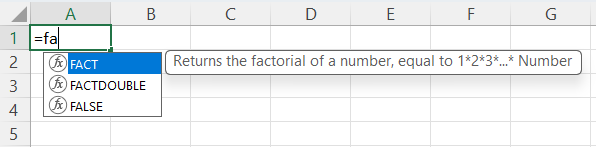
Ardından, faktöriyeli alınacak sayının kendisini veya bu sayının saklandığı hücrenin adresini girin, parantezi kapatın ve Enter tuşuna basın.
- İşlevin sonucunu göstermek istediğimiz hücreye tıklayın, formül çubuğuna tıklayın, eşittir işareti girin, işlev adını yazmaya başlayın ve açılır listeden seçin:

Ardından, faktöriyeli alınacak sayının kendisini veya bu sayının saklandığı hücrenin adresini girin, parantezi kapatın ve Enter tuşuna basın.
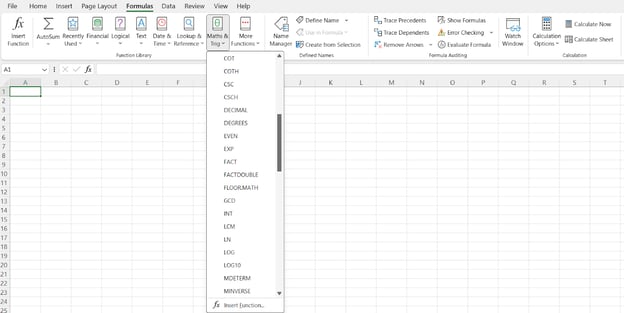
- İşlevin sonucunu göstermek istediğimiz hücreye tıklayın,
Formulas sekmesini açın, Function Library grubunda Maths & Trig kategorisini seçin, FACT işlevine kadar aşağı kaydırın ve tıklayın:
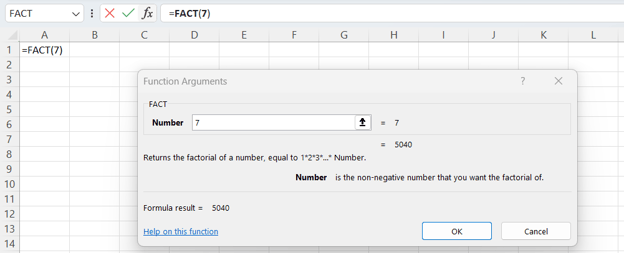
Function Arguments açılır penceresinde, faktöriyellerini almak istediğimiz çeşitli sayıları veya bu sayıların saklandığı hücre adreslerini teker teker girebilir ve OK tuşuna basmadan önce her değer için sonucu anında görebiliriz; OK ise son girilen değer için FACT işlevinin sonucunu görüntüler.
Ayrıca bu pencere bize faktöriyel tanımını, işlev sözdizimini ve işlev dokümantasyonunun nerede bulunacağını hatırlatır:
Özel durumlar
- FACT(0) = 1
- FACT(1) = 1
- Ondalık bir sayıya FACT işlevi uygulama: sayı arka planda kesilir ve yalnızca tam kısmının faktöriyeli döndürülür.
Olası hatalar
#VALUE!—işleve sayısal olmayan bir değer geçirildi.#NUM!—işleve geçirilen değer negatif ya da 171'e eşit veya daha büyük.
Sınırlamalar
Önceki bölümde, FACT işlevine 171'e eşit veya daha büyük bir sayı geçirirsek #NUM! hatası verdiğinden bahsettik. Bu, Excel'in doğasındaki sınırlamalardan birinden kaynaklanır: Excel'in hesaplayabileceği en büyük pozitif bir sayı vardır ve FACT(171) hesaplanmaya çalışıldığında bu sınır aşılır. Dolayısıyla, #NUM! hatası almadan Excel'de hesaplayabileceğimiz en büyük faktöriyel, 170'in faktöriyelidir (7.257415615308E+306'ya eşittir).
Ayrıca Excel, sayı hassasiyeti sınırlamalarından dolayı bu kadar büyük faktöriyelleri tam doğrulukla hesaplayamaz.
Faktöriyeller çok hızlı büyüdüğünden, nispeten küçük giriş değerleri için bile çok büyük çıktılar üretir. Excel'in faktöriyeli doğru biçimde hesaplayabildiği (sonucu yuvarlama sınırlamaları nedeniyle tam doğru görüntüleyemese de) en büyük sayı 22'dir.
Excel'in bu sınırlamalarını aşmak veya hafifletmek için, büyük bir sayının faktöriyelini hesaplamamız gerektiğinde Excel VBA'yi (Excel içindeki programlama dili olan Visual Basic for Applications) veya özel bir Excel eklentisini kullanmak gibi çeşitli geçici çözümlere başvurabiliriz.
Bununla birlikte, bu kadar büyük sayılarla çalışmamız gerekiyorsa, görevlerimizi daha verimli gerçekleştirmek için Excel yerine başka bir yazılımı tercih etmek mantıklı olabilir.
Örnekler
Bu dersin başında zaten bir faktöriyel uygulaması örneğinden bahsetmiştik: bir kitaplıktaki rafa 7 farklı kitabı kaç farklı şekilde dizebileceğimizi bulmak için matematiksel gösterimde 7! hesaplamamız gerekir; bu, Excel'de FACT(7) olacaktır.
İki örnek daha ele alalım.
- Bir kitaplıkta 10 kitap olduğunu (eh, ben tam bir kitap kurduyum 😉) ve tatilde okumak üzere bunlardan rastgele 4 tanesini seçmek istediğimizi hayal edin. 10 kitaptan 4'ünü seçmenin kaç olası kombinasyonu vardır? Matematikte bu, yinelemesiz kombinasyon örneğidir. Excel'de bu tür hesaplamalar için FACT işlevini kullanabiliriz: FACT(10)/(FACT(4)* FACT(10-4)). Bu hesaplamanın sonucu 210 olacaktır.
- Öğrendiğimiz bir yabancı dilde birer kelime yazılı olan 10 karttan oluşan bir deste olduğunu hayal edin. Bilgimizi tazelemek için bir kart çekip üzerindeki kelimeyi çevirmek istiyoruz. Her çekilişten sonra kartı desteye geri koyuyoruz ve bu işlemi 4 kez tekrarlamak istiyoruz; yani aynı kartı birden fazla kez çekebiliriz. Olası tekrarları da dikkate alarak 10 karttan 4'ünü seçmenin kaç olası kombinasyonu vardır? Matematikte bu, yinelemeli kombinasyon örneğidir. Excel'de bu tür hesaplamalar için FACT işlevini kullanabiliriz: FACT(4+10-1)/(FACT(4) * FACT(10-1)). Bu hesaplamanın sonucu 715 olacaktır.
Aşağıda, faktöriyel ile ilgili Excel işlevlerini tartışırken bu ve önceki örneklere döneceğiz.
Şimdiye kadar ele aldığımız konuları daha iyi kavramak istiyorsanız, Data Analysis in Excel kursu; pivot tablolar, orta düzey mantıksal işlevler, farazi analiz, gelecekteki eğilimlerin tahmini ve çok daha fazlası gibi ileri analitik teknikleri öğrenerek Excel becerilerinizi bir üst seviyeye taşımanıza yardımcı olacaktır.
Belirli Türde Faktöriyelleri Hesaplamaya Yönelik Excel İşlevleri
Bu dersin başında tanımladığımız normal faktöriyele ek olarak matematikte çift faktöriyel, asal çarpanların çarpımı (primorial), süperfaktöriyel vb. gibi başka faktöriyel türleri de vardır. Bu faktöriyel türleri oldukça özeldir ve genellikle karmaşık matematiksel formüllerin bir parçası olarak kullanılır. Bu türlerden ikisini doğrudan hesaplamayı sağlayan iki Excel işlevini kısaca özetleyelim: FACTDOUBLE ve GAMMA.
FACTDOUBLE Excel İşlevi
FACTDOUBLE işlevi, bir sayının çift faktöriyelini hesaplar; bu, giriş sayısından küçük veya ona eşit ve giriş sayısıyla aynı tek/çiftliğe sahip tüm pozitif tam sayıların çarpımıdır. Matematikte çift faktöriyel iki ünlem işaretiyle gösterilir. Örneğin, 8!! = 2 * 4 * 6 * 8 = 384 (Excel'de FACTDOUBLE(8)).
FACTDOUBLE işlevinin sözdizimi, FACT işlevininkiyle oldukça benzerdir:
FACTDOUBLE(number),
burada number, çift faktöriyeli alınmak istenen negatif olmayan sayıdır.
FACT işlevi için daha önce ele aldığımız diğer tüm hususlar (işlevin kullanımı, özel durumlar, olası hatalar ve sınırlamalar) de aynıdır; tek istisna, Excel'in çift faktöriyeli hesaplayabildiği en büyük değerdir.
Normal faktöriyel için bu sayı 170'tir. Çift faktöriyel için 300'dür. FACTDOUBLE(301) hesaplanmaya çalışıldığında #NUM! hatası alınır.
GAMMA Excel İşlevi
Bu, faktöriyel işlevini karmaşık sayılara genişleten matematiksel gamma işlevinin bir uygulamasıdır. Excel'de GAMMA işlevini negatif ondalık ve pozitif ondalık sayılarda kullanabiliriz.
GAMMA işlevinin sözdizimi şöyledir:
GAMMA(number)
burada number, gamma işlev değeri alınmak istenen negatif ondalık veya pozitif sayıdır.
İşleve negatif bir tam sayı veya 0 geçirmenin #NUM! hatası vereceğini unutmayın.
Faktöriyelle İlgili Excel İşlevleri
Bazı Excel işlevleri, daha karmaşık formüller içinde faktöriyel hesaplamasını içerir. Seçim sayısını ve permütasyonları hesaplamamıza olanak tanıyan bu işlevlere kısaca göz atalım.
COMBIN ve COMBINA Excel İşlevleri
Excel'deki COMBIN ve COMBINA işlevlerinin her ikisi de, seçim sırasının önemli olmadığı durumlarda, bir kümeden belirli sayıda öğe seçiminin, yani kombinasyonların sayısını döndürür. Bu iki işlev arasındaki fark, COMBIN'in öğe tekrarına izin vermemesi, COMBINA'nın ise izin vermesidir.
Her iki işlevin sözdizimi de aynıdır; bu nedenle örnek olarak COMBIN işlevini kullanalım:
COMBIN(number, number_chosen)
burada
- number—bir kümedeki öğe sayısı,
- number_chosen—her kombinasyondaki öğe sayısı.
Daha önce, kombinasyonları hesaplamak için FACT işlevinin kullanımına ilişkin iki örnekten bahsettik. Bu örneklere dönersek, COMBIN ve COMBINA işlevlerini uygulayarak hesaplamalarımızı çok daha kolay hâle getirebiliriz.
- Bir kitaplıkta 10 kitap olduğunu ve tatilde okumak üzere bunlardan rastgele 4 tanesini seçmek istediğimizi hayal edin. 10 kitaptan 4'ünü seçmenin kaç olası kombinasyonu vardır? COMBIN(10, 4) = 210.
- Öğrendiğimiz bir yabancı dilde birer kelime yazılı 10 karttan oluşan bir deste olduğunu hayal edin. Bilgimizi tazelemek için bir kart çekip üzerindeki kelimeyi çevirmek istiyoruz. Her çekilişten sonra kartı desteye geri koyuyoruz ve bu işlemi 4 kez tekrarlamak istiyoruz; yani aynı kartı birden fazla kez çekebiliriz. Olası tekrarları da dikkate alarak 10 karttan 4'ünü seçmenin kaç olası kombinasyonu vardır? COMBINA(10, 4) = 715.
PERMUT ve PERMUTATIONA Excel İşlevleri
Excel'deki PERMUT ve PERMUTATIONA işlevlerinin her ikisi de, seçim sırasının önemli olduğu durumlarda, bir kümeden belirli sayıda öğe seçiminin, yani permütasyonların sayısını döndürür. Bu iki işlev arasındaki fark, PERMUT'un öğe tekrarına izin vermemesi, PERMUTATIONA'nın ise izin vermesidir.
Her iki işlevin sözdizimi de aynıdır; bu nedenle örnek olarak PERMUT işlevini kullanalım:
PERMUT(number, number_chosen)
burada
- number—bir kümedeki öğe sayısı,
- number_chosen—her permütasyondaki öğe sayısı.
Sonuç
Bir sayının faktöriyelinin tanımını, faktöriyel uygulamasının başlıca alanlarını, Excel'de FACT işlevini kullanarak faktöriyelleri hesaplamanın en doğrudan yolunu, bu işlevi kullanırken farkında olmamız gereken özel durumları, olası hataları ve sınırlamaları, bazı özel faktöriyel türlerini ve bunların Excel'de nasıl hesaplanacağını ve faktöriyel hesaplamasıyla ilgili Excel işlevlerini ele aldık. Ayrıca, faktöriyellerin yer aldığı birkaç hesaplama örneğine ve bunları nasıl daha verimli hâle getirebileceğimize baktık.
Excel yetkinliğinizi potansiyel veya mevcut bir işverene göstermek ve böylece istihdam edilebilirliğinizi ve kariyer fırsatlarınızı artırmak için bir Microsoft Excel Sertifikası almayı düşünebilirsiniz. 2024'te Microsoft Excel Sertifikası Nasıl Alınır: En İyi İpuçları ve Kaynaklar rehberi; adım adım ayrıntılı yönergeler, sınav içgörüleri ve Excel'de resmi olarak sertifikalı olmanıza yardımcı olacak uzman ipuçları sunar.
%22%3E%3Cpath%20d%3D%22m-369%200h408v79h-408z%22%20fill%3D%22%237933ff%22%2F%3E%3Cpath%20d%3D%22m-148%200h306v45h-306z%22%20fill%3D%22%23974dff%22%2F%3E%3C%2Fg%3E%3C%2Fsvg%3E)
%22%2F%3E%3C%2FclipPath%3E%3Cg%20clip-path%3D%22url(%23a)%22%3E%3Cpath%20d%3D%22m76%200h484v36h-484z%22%20fill%3D%22%23974dff%22%2F%3E%3Cpath%20d%3D%22m0%200h384v24h-384z%22%20fill%3D%22%2306bdfc%22%20transform%3D%22matrix(1%200%200%20-1%200%2060)%22%2F%3E%3C%2Fg%3E%3C%2Fsvg%3E)



%22%3E%0A%20%20%20%20%20%20%20%20%3Crect%20fill%3D%22%23EFEBE4%22%20height%3D%22180%22%20width%3D%22336%22%20%2F%3E%0A%20%20%20%20%20%20%20%20%3Crect%0A%20%20%20%20%20%20%20%20%20%20fill%3D%22%23FF931E%22%0A%20%20%20%20%20%20%20%20%20%20height%3D%22106.6%22%0A%20%20%20%20%20%20%20%20%20%20transform%3D%22rotate(-30%20-208.588%20220.18)%22%0A%20%20%20%20%20%20%20%20%20%20width%3D%22456.125%22%0A%20%20%20%20%20%20%20%20%20%20x%3D%22-208.588%22%0A%20%20%20%20%20%20%20%20%20%20y%3D%22220.18%22%0A%20%20%20%20%20%20%20%20%2F%3E%0A%20%20%20%20%20%20%20%20%3Crect%0A%20%20%20%20%20%20%20%20%20%20fill%3D%22%23F7F3EB%22%0A%20%20%20%20%20%20%20%20%20%20height%3D%2235.875%22%0A%20%20%20%20%20%20%20%20%20%20transform%3D%22rotate(-30%20-208.588%20220.18)%22%0A%20%20%20%20%20%20%20%20%20%20width%3D%22347.576%22%0A%20%20%20%20%20%20%20%20%20%20x%3D%22-208.588%22%0A%20%20%20%20%20%20%20%20%20%20y%3D%22220.18%22%0A%20%20%20%20%20%20%20%20%2F%3E%0A%20%20%20%20%20%20%20%20%3Crect%0A%20%20%20%20%20%20%20%20%20%20fill%3D%22%23000820%22%0A%20%20%20%20%20%20%20%20%20%20height%3D%2235.875%22%0A%20%20%20%20%20%20%20%20%20%20transform%3D%22rotate(-30%20-226.525%20189.111)%22%0A%20%20%20%20%20%20%20%20%20%20width%3D%22347.576%22%0A%20%20%20%20%20%20%20%20%20%20x%3D%22-226.525%22%0A%20%20%20%20%20%20%20%20%20%20y%3D%22189.111%22%0A%20%20%20%20%20%20%20%20%2F%3E%0A%20%20%20%20%20%20%20%20%3Crect%0A%20%20%20%20%20%20%20%20%20%20fill%3D%22%23000820%22%0A%20%20%20%20%20%20%20%20%20%20height%3D%22106.6%22%0A%20%20%20%20%20%20%20%20%20%20transform%3D%22rotate(-30%2085.5879%20256.055)%22%0A%20%20%20%20%20%20%20%20%20%20width%3D%22456.125%22%0A%20%20%20%20%20%20%20%20%20%20x%3D%2285.5879%22%0A%20%20%20%20%20%20%20%20%20%20y%3D%22256.055%22%0A%20%20%20%20%20%20%20%20%2F%3E%0A%20%20%20%20%20%20%20%20%3Crect%0A%20%20%20%20%20%20%20%20%20%20fill%3D%22%23D87300%22%0A%20%20%20%20%20%20%20%20%20%20height%3D%2235.875%22%0A%20%20%20%20%20%20%20%20%20%20transform%3D%22rotate(-30%2085.5879%20256.055)%22%0A%20%20%20%20%20%20%20%20%20%20width%3D%22184.5%22%0A%20%20%20%20%20%20%20%20%20%20x%3D%2285.5879%22%0A%20%20%20%20%20%20%20%20%20%20y%3D%22256.055%22%0A%20%20%20%20%20%20%20%20%2F%3E%0A%20%20%20%20%20%20%20%20%3Crect%0A%20%20%20%20%20%20%20%20%20%20fill%3D%22%23FF931E%22%0A%20%20%20%20%20%20%20%20%20%20height%3D%2235.875%22%0A%20%20%20%20%20%20%20%20%20%20transform%3D%22rotate(-30%20227.432%20132.736)%22%0A%20%20%20%20%20%20%20%20%20%20width%3D%22271.625%22%0A%20%20%20%20%20%20%20%20%20%20x%3D%22227.432%22%0A%20%20%20%20%20%20%20%20%20%20y%3D%22132.736%22%0A%20%20%20%20%20%20%20%20%2F%3E%0A%20%20%20%20%20%20%3C%2Fg%3E%0A%20%20%20%20%20%20%3Cdefs%3E%0A%20%20%20%20%20%20%20%20%3CclipPath%20id%3D%22clip%22%3E%0A%20%20%20%20%20%20%20%20%20%20%3Crect%20fill%3D%22white%22%20height%3D%22180%22%20width%3D%22336%22%20%2F%3E%0A%20%20%20%20%20%20%20%20%3C%2FclipPath%3E%0A%20%20%20%20%20%20%3C%2Fdefs%3E%0A%20%20%20%20%3C%2Fsvg%3E)

%22%3E%0A%20%20%20%20%20%20%20%20%3Crect%20fill%3D%22%2305192D%22%20height%3D%22180%22%20width%3D%22336%22%20%2F%3E%0A%20%20%20%20%20%20%20%20%3Crect%0A%20%20%20%20%20%20%20%20%20%20fill%3D%22%23B08EFF%22%0A%20%20%20%20%20%20%20%20%20%20height%3D%22106.6%22%0A%20%20%20%20%20%20%20%20%20%20transform%3D%22rotate(-30%20-208.588%20220.18)%22%0A%20%20%20%20%20%20%20%20%20%20width%3D%22456.125%22%0A%20%20%20%20%20%20%20%20%20%20x%3D%22-208.588%22%0A%20%20%20%20%20%20%20%20%20%20y%3D%22220.18%22%0A%20%20%20%20%20%20%20%20%2F%3E%0A%20%20%20%20%20%20%20%20%3Crect%0A%20%20%20%20%20%20%20%20%20%20fill%3D%22%237933FF%22%0A%20%20%20%20%20%20%20%20%20%20height%3D%2235.875%22%0A%20%20%20%20%20%20%20%20%20%20transform%3D%22rotate(-30%20-208.588%20220.18)%22%0A%20%20%20%20%20%20%20%20%20%20width%3D%22347.576%22%0A%20%20%20%20%20%20%20%20%20%20x%3D%22-208.588%22%0A%20%20%20%20%20%20%20%20%20%20y%3D%22220.18%22%0A%20%20%20%20%20%20%20%20%2F%3E%0A%20%20%20%20%20%20%20%20%3Crect%0A%20%20%20%20%20%20%20%20%20%20fill%3D%22%2372E5FE%22%0A%20%20%20%20%20%20%20%20%20%20height%3D%2235.875%22%0A%20%20%20%20%20%20%20%20%20%20transform%3D%22rotate(-30%20-226.525%20189.111)%22%0A%20%20%20%20%20%20%20%20%20%20width%3D%22347.576%22%0A%20%20%20%20%20%20%20%20%20%20x%3D%22-226.525%22%0A%20%20%20%20%20%20%20%20%20%20y%3D%22189.111%22%0A%20%20%20%20%20%20%20%20%2F%3E%0A%20%20%20%20%20%20%20%20%3Crect%0A%20%20%20%20%20%20%20%20%20%20fill%3D%22%235EB1FF%22%0A%20%20%20%20%20%20%20%20%20%20height%3D%22106.6%22%0A%20%20%20%20%20%20%20%20%20%20transform%3D%22rotate(-30%2085.5879%20256.055)%22%0A%20%20%20%20%20%20%20%20%20%20width%3D%22456.125%22%0A%20%20%20%20%20%20%20%20%20%20x%3D%2285.5879%22%0A%20%20%20%20%20%20%20%20%20%20y%3D%22256.055%22%0A%20%20%20%20%20%20%20%20%2F%3E%0A%20%20%20%20%20%20%20%20%3Crect%0A%20%20%20%20%20%20%20%20%20%20fill%3D%22%23B08EFF%22%0A%20%20%20%20%20%20%20%20%20%20height%3D%2235.875%22%0A%20%20%20%20%20%20%20%20%20%20transform%3D%22rotate(-30%2085.5879%20256.055)%22%0A%20%20%20%20%20%20%20%20%20%20width%3D%22184.5%22%0A%20%20%20%20%20%20%20%20%20%20x%3D%2285.5879%22%0A%20%20%20%20%20%20%20%20%20%20y%3D%22256.055%22%0A%20%20%20%20%20%20%20%20%2F%3E%0A%20%20%20%20%20%20%20%20%3Crect%0A%20%20%20%20%20%20%20%20%20%20fill%3D%22%2372E5FE%22%0A%20%20%20%20%20%20%20%20%20%20height%3D%2235.875%22%0A%20%20%20%20%20%20%20%20%20%20transform%3D%22rotate(-30%20227.432%20132.736)%22%0A%20%20%20%20%20%20%20%20%20%20width%3D%22271.625%22%0A%20%20%20%20%20%20%20%20%20%20x%3D%22227.432%22%0A%20%20%20%20%20%20%20%20%20%20y%3D%22132.736%22%0A%20%20%20%20%20%20%20%20%2F%3E%0A%20%20%20%20%20%20%3C%2Fg%3E%0A%20%20%20%20%20%20%3Cdefs%3E%0A%20%20%20%20%20%20%20%20%3CclipPath%20id%3D%22clip%22%3E%0A%20%20%20%20%20%20%20%20%20%20%3Crect%20fill%3D%22white%22%20height%3D%22180%22%20width%3D%22336%22%20%2F%3E%0A%20%20%20%20%20%20%20%20%3C%2FclipPath%3E%0A%20%20%20%20%20%20%3C%2Fdefs%3E%0A%20%20%20%20%3C%2Fsvg%3E)

%22%3E%0A%20%20%20%20%20%20%20%20%3Crect%20fill%3D%22%23F7F3EB%22%20height%3D%22180%22%20width%3D%22336%22%20%2F%3E%0A%20%20%20%20%20%20%20%20%3Crect%0A%20%20%20%20%20%20%20%20%20%20fill%3D%22%23000820%22%0A%20%20%20%20%20%20%20%20%20%20height%3D%22106.6%22%0A%20%20%20%20%20%20%20%20%20%20transform%3D%22rotate(-30%20-208.588%20220.18)%22%0A%20%20%20%20%20%20%20%20%20%20width%3D%22456.125%22%0A%20%20%20%20%20%20%20%20%20%20x%3D%22-208.588%22%0A%20%20%20%20%20%20%20%20%20%20y%3D%22220.18%22%0A%20%20%20%20%20%20%20%20%2F%3E%0A%20%20%20%20%20%20%20%20%3Crect%0A%20%20%20%20%20%20%20%20%20%20fill%3D%22%2300C74E%22%0A%20%20%20%20%20%20%20%20%20%20height%3D%2235.875%22%0A%20%20%20%20%20%20%20%20%20%20transform%3D%22rotate(-30%20-208.588%20220.18)%22%0A%20%20%20%20%20%20%20%20%20%20width%3D%22347.576%22%0A%20%20%20%20%20%20%20%20%20%20x%3D%22-208.588%22%0A%20%20%20%20%20%20%20%20%20%20y%3D%22220.18%22%0A%20%20%20%20%20%20%20%20%2F%3E%0A%20%20%20%20%20%20%20%20%3Crect%0A%20%20%20%20%20%20%20%20%20%20fill%3D%22%23FF931E%22%0A%20%20%20%20%20%20%20%20%20%20height%3D%2235.875%22%0A%20%20%20%20%20%20%20%20%20%20transform%3D%22rotate(-30%20-226.525%20189.111)%22%0A%20%20%20%20%20%20%20%20%20%20width%3D%22347.576%22%0A%20%20%20%20%20%20%20%20%20%20x%3D%22-226.525%22%0A%20%20%20%20%20%20%20%20%20%20y%3D%22189.111%22%0A%20%20%20%20%20%20%20%20%2F%3E%0A%20%20%20%20%20%20%20%20%3Crect%0A%20%20%20%20%20%20%20%20%20%20fill%3D%22%23D87300%22%0A%20%20%20%20%20%20%20%20%20%20height%3D%22106.6%22%0A%20%20%20%20%20%20%20%20%20%20transform%3D%22rotate(-30%2085.5879%20256.055)%22%0A%20%20%20%20%20%20%20%20%20%20width%3D%22456.125%22%0A%20%20%20%20%20%20%20%20%20%20x%3D%2285.5879%22%0A%20%20%20%20%20%20%20%20%20%20y%3D%22256.055%22%0A%20%20%20%20%20%20%20%20%2F%3E%0A%20%20%20%20%20%20%20%20%3Crect%0A%20%20%20%20%20%20%20%20%20%20fill%3D%22%23000820%22%0A%20%20%20%20%20%20%20%20%20%20height%3D%2235.875%22%0A%20%20%20%20%20%20%20%20%20%20transform%3D%22rotate(-30%2085.5879%20256.055)%22%0A%20%20%20%20%20%20%20%20%20%20width%3D%22184.5%22%0A%20%20%20%20%20%20%20%20%20%20x%3D%2285.5879%22%0A%20%20%20%20%20%20%20%20%20%20y%3D%22256.055%22%0A%20%20%20%20%20%20%20%20%2F%3E%0A%20%20%20%20%20%20%20%20%3Crect%0A%20%20%20%20%20%20%20%20%20%20fill%3D%22%2300C74E%22%0A%20%20%20%20%20%20%20%20%20%20height%3D%2235.875%22%0A%20%20%20%20%20%20%20%20%20%20transform%3D%22rotate(-30%20227.432%20132.736)%22%0A%20%20%20%20%20%20%20%20%20%20width%3D%22271.625%22%0A%20%20%20%20%20%20%20%20%20%20x%3D%22227.432%22%0A%20%20%20%20%20%20%20%20%20%20y%3D%22132.736%22%0A%20%20%20%20%20%20%20%20%2F%3E%0A%20%20%20%20%20%20%3C%2Fg%3E%0A%20%20%20%20%20%20%3Cdefs%3E%0A%20%20%20%20%20%20%20%20%3CclipPath%20id%3D%22clip%22%3E%0A%20%20%20%20%20%20%20%20%20%20%3Crect%20fill%3D%22white%22%20height%3D%22180%22%20width%3D%22336%22%20%2F%3E%0A%20%20%20%20%20%20%20%20%3C%2FclipPath%3E%0A%20%20%20%20%20%20%3C%2Fdefs%3E%0A%20%20%20%20%3C%2Fsvg%3E)

Faktöriyel kavramı matematiğin birçok dalında karşımıza çıkar ve çok geniş bir yelpazedeki pratik problemlerin çözümünde kullanılır.
Bu derste, bir sayının faktöriyelinin ne olduğunu, ne için kullanıldığını, Excel'de faktöriyellerin nasıl hesaplandığını, Excel'de faktöriyel hesaplanırken akılda tutulması gereken sınırlamaları ve olası sorunları, Excel'de hesaplayabileceğimiz bazı özel faktöriyel varyasyonlarını ve faktöriyel hesaplamasını içeren birkaç Excel işlevini öğreneceğiz. Bu arada, faktöriyel uygulamasına dair bazı örneklere de bakacağız.
Excel bilginizi öğrenmek veya tazelemek için Introduction to Excel kursu ve Excel Formülleri El Kılavuzu yararlı olabilir.
Faktöriyeller Nedir ve Ne İçin Kullanılır?
Pozitif bir tam sayının faktöriyeli, 1'den başlayıp o sayıya kadar (dahil) olan tüm tam sayıların çarpımıdır. Faktöriyelin matematiksel gösterimi, faktöriyeli alınacak sayının hemen sonuna konan ünlem işaretidir.
Örneğin, 7! ("yedi faktöriyel" diye okunur) hesaplamak için 1'den 7'ye kadar olan tüm tam sayıları çarpmamız gerekir: 7! = 1*2*3*4*5*6*7. Bu ifadenin sonucu 5040'tır.
Basitçe söylemek gerekirse, n sayısının faktöriyeli, n tane farklı nesneyi her düzenlemede tüm n nesneyi kullanmak koşuluyla ve bu düzenlemelere ilişkin özel bir ölçüt olmaksızın kaç farklı şekilde sıralayabileceğimiz anlamına gelir.
Yukarıdaki 7! örneğine dönersek, bu formülle bir kitaplıktaki rafa 7 farklı kitabı kaç farklı şekilde dizilebileceğimizi bulabiliriz.
Kombinasyonlar ve permütasyonların hesabının bel kemiği olan faktöriyeller; matematikte (cebir, olasılık kuramı, kombinatorik, sayı kuramı, oyun kuramı vb.), istatistikte, bilgisayar biliminde, yapay zekâda, mühendislikte, fen bilimlerinde, ekonomide, finansta ve iş dünyasında yaygın olarak kullanılır.
Excel'de Faktöriyel Nasıl Hesaplanır
Excel hücresine
=7!yazarak 7'nin faktöriyelini hesaplamaya çalışırsak, yazılım bir uyarı verir. Bunun nedeni, Excel'in faktöriyel için kullanılan matematiksel gösterimi geçerli bir işlem olarak tanıyamamasıdır.Bunun yerine, Excel'de n sayısının faktöriyelini hesaplamak için başka yaklaşımlar kullanabiliriz: 1'den n'e kadar olan tüm tam sayıların doğrudan çarpımından (1*2*3*...*n) Excel işlevlerinin bir kombinasyonunu uygulamaya (ör. PRODUCT(SEQUENCE(n))) kadar.
Ancak, Excel'de bir sayının faktöriyelini hesaplamanın en doğrudan yolu, Excel 2000'den itibaren tüm Excel sürümlerinde mevcut olan özel FACT işlevini kullanmaktır.
FACT Excel İşlevi
Sözdizimi
FACT işlevinin sözdizimi çok basittir çünkü yalnızca tek bir (zorunlu) parametresi vardır:
FACT(number),
burada number, faktöriyeli alınmak istenen negatif olmayan sayıdır.
İşlev, bir sayının faktöriyelini döndürür.
İşleve doğrudan sayının kendisini (ör. FACT(7)) veya ilgili sayının saklandığı hücrenin adresini (ör. FACT(A1)) verebileceğimizi unutmayın.
FACT işlevi tek başına veya diğer işlevler ve matematiksel işlemlerle kombinasyon halinde bir formül içinde kullanılabilir. Örneğin, FACT(10)/(FACT(2)* FACT(8)).
Excel'de kullanılan diğer yaygın işlevleri keşfetmek için Herkesin Bilmesi Gereken 15 Temel Excel Formülü eğitimine başvurabilirsiniz.
İşlevin kullanımı
Excel'de FACT işlevini aşağıdaki üç yoldan biriyle kullanabiliriz:
Ardından, faktöriyeli alınacak sayının kendisini veya bu sayının saklandığı hücrenin adresini girin, parantezi kapatın ve
Entertuşuna basın.Ardından, faktöriyeli alınacak sayının kendisini veya bu sayının saklandığı hücrenin adresini girin, parantezi kapatın ve
Entertuşuna basın.Formulassekmesini açın,Function LibrarygrubundaMaths & Trigkategorisini seçin, FACT işlevine kadar aşağı kaydırın ve tıklayın:Function Argumentsaçılır penceresinde, faktöriyellerini almak istediğimiz çeşitli sayıları veya bu sayıların saklandığı hücre adreslerini teker teker girebilir veOKtuşuna basmadan önce her değer için sonucu anında görebiliriz;OKise son girilen değer için FACT işlevinin sonucunu görüntüler.Ayrıca bu pencere bize faktöriyel tanımını, işlev sözdizimini ve işlev dokümantasyonunun nerede bulunacağını hatırlatır:
Özel durumlar
Olası hatalar
#VALUE!—işleve sayısal olmayan bir değer geçirildi.#NUM!—işleve geçirilen değer negatif ya da 171'e eşit veya daha büyük.Sınırlamalar
Önceki bölümde, FACT işlevine 171'e eşit veya daha büyük bir sayı geçirirsek
#NUM!hatası verdiğinden bahsettik. Bu, Excel'in doğasındaki sınırlamalardan birinden kaynaklanır: Excel'in hesaplayabileceği en büyük pozitif bir sayı vardır ve FACT(171) hesaplanmaya çalışıldığında bu sınır aşılır. Dolayısıyla,#NUM!hatası almadan Excel'de hesaplayabileceğimiz en büyük faktöriyel, 170'in faktöriyelidir (7.257415615308E+306'ya eşittir).Ayrıca Excel, sayı hassasiyeti sınırlamalarından dolayı bu kadar büyük faktöriyelleri tam doğrulukla hesaplayamaz.
Faktöriyeller çok hızlı büyüdüğünden, nispeten küçük giriş değerleri için bile çok büyük çıktılar üretir. Excel'in faktöriyeli doğru biçimde hesaplayabildiği (sonucu yuvarlama sınırlamaları nedeniyle tam doğru görüntüleyemese de) en büyük sayı 22'dir.
Excel'in bu sınırlamalarını aşmak veya hafifletmek için, büyük bir sayının faktöriyelini hesaplamamız gerektiğinde Excel VBA'yi (Excel içindeki programlama dili olan Visual Basic for Applications) veya özel bir Excel eklentisini kullanmak gibi çeşitli geçici çözümlere başvurabiliriz.
Bununla birlikte, bu kadar büyük sayılarla çalışmamız gerekiyorsa, görevlerimizi daha verimli gerçekleştirmek için Excel yerine başka bir yazılımı tercih etmek mantıklı olabilir.
Örnekler
Bu dersin başında zaten bir faktöriyel uygulaması örneğinden bahsetmiştik: bir kitaplıktaki rafa 7 farklı kitabı kaç farklı şekilde dizebileceğimizi bulmak için matematiksel gösterimde 7! hesaplamamız gerekir; bu, Excel'de FACT(7) olacaktır.
İki örnek daha ele alalım.
Aşağıda, faktöriyel ile ilgili Excel işlevlerini tartışırken bu ve önceki örneklere döneceğiz.
Şimdiye kadar ele aldığımız konuları daha iyi kavramak istiyorsanız, Data Analysis in Excel kursu; pivot tablolar, orta düzey mantıksal işlevler, farazi analiz, gelecekteki eğilimlerin tahmini ve çok daha fazlası gibi ileri analitik teknikleri öğrenerek Excel becerilerinizi bir üst seviyeye taşımanıza yardımcı olacaktır.
Belirli Türde Faktöriyelleri Hesaplamaya Yönelik Excel İşlevleri
Bu dersin başında tanımladığımız normal faktöriyele ek olarak matematikte çift faktöriyel, asal çarpanların çarpımı (primorial), süperfaktöriyel vb. gibi başka faktöriyel türleri de vardır. Bu faktöriyel türleri oldukça özeldir ve genellikle karmaşık matematiksel formüllerin bir parçası olarak kullanılır. Bu türlerden ikisini doğrudan hesaplamayı sağlayan iki Excel işlevini kısaca özetleyelim: FACTDOUBLE ve GAMMA.
FACTDOUBLE Excel İşlevi
FACTDOUBLE işlevi, bir sayının çift faktöriyelini hesaplar; bu, giriş sayısından küçük veya ona eşit ve giriş sayısıyla aynı tek/çiftliğe sahip tüm pozitif tam sayıların çarpımıdır. Matematikte çift faktöriyel iki ünlem işaretiyle gösterilir. Örneğin, 8!! = 2 * 4 * 6 * 8 = 384 (Excel'de FACTDOUBLE(8)).
FACTDOUBLE işlevinin sözdizimi, FACT işlevininkiyle oldukça benzerdir:
FACTDOUBLE(number),
burada number, çift faktöriyeli alınmak istenen negatif olmayan sayıdır.
FACT işlevi için daha önce ele aldığımız diğer tüm hususlar (işlevin kullanımı, özel durumlar, olası hatalar ve sınırlamalar) de aynıdır; tek istisna, Excel'in çift faktöriyeli hesaplayabildiği en büyük değerdir.
Normal faktöriyel için bu sayı 170'tir. Çift faktöriyel için 300'dür. FACTDOUBLE(301) hesaplanmaya çalışıldığında
#NUM!hatası alınır.GAMMA Excel İşlevi
Bu, faktöriyel işlevini karmaşık sayılara genişleten matematiksel gamma işlevinin bir uygulamasıdır. Excel'de GAMMA işlevini negatif ondalık ve pozitif ondalık sayılarda kullanabiliriz.
GAMMA işlevinin sözdizimi şöyledir:
GAMMA(number)
burada number, gamma işlev değeri alınmak istenen negatif ondalık veya pozitif sayıdır.
İşleve negatif bir tam sayı veya 0 geçirmenin
#NUM!hatası vereceğini unutmayın.Faktöriyelle İlgili Excel İşlevleri
Bazı Excel işlevleri, daha karmaşık formüller içinde faktöriyel hesaplamasını içerir. Seçim sayısını ve permütasyonları hesaplamamıza olanak tanıyan bu işlevlere kısaca göz atalım.
COMBIN ve COMBINA Excel İşlevleri
Excel'deki COMBIN ve COMBINA işlevlerinin her ikisi de, seçim sırasının önemli olmadığı durumlarda, bir kümeden belirli sayıda öğe seçiminin, yani kombinasyonların sayısını döndürür. Bu iki işlev arasındaki fark, COMBIN'in öğe tekrarına izin vermemesi, COMBINA'nın ise izin vermesidir.
Her iki işlevin sözdizimi de aynıdır; bu nedenle örnek olarak COMBIN işlevini kullanalım:
COMBIN(number, number_chosen)
burada
Daha önce, kombinasyonları hesaplamak için FACT işlevinin kullanımına ilişkin iki örnekten bahsettik. Bu örneklere dönersek, COMBIN ve COMBINA işlevlerini uygulayarak hesaplamalarımızı çok daha kolay hâle getirebiliriz.
PERMUT ve PERMUTATIONA Excel İşlevleri
Excel'deki PERMUT ve PERMUTATIONA işlevlerinin her ikisi de, seçim sırasının önemli olduğu durumlarda, bir kümeden belirli sayıda öğe seçiminin, yani permütasyonların sayısını döndürür. Bu iki işlev arasındaki fark, PERMUT'un öğe tekrarına izin vermemesi, PERMUTATIONA'nın ise izin vermesidir.
Her iki işlevin sözdizimi de aynıdır; bu nedenle örnek olarak PERMUT işlevini kullanalım:
PERMUT(number, number_chosen)
burada
Sonuç
Bir sayının faktöriyelinin tanımını, faktöriyel uygulamasının başlıca alanlarını, Excel'de FACT işlevini kullanarak faktöriyelleri hesaplamanın en doğrudan yolunu, bu işlevi kullanırken farkında olmamız gereken özel durumları, olası hataları ve sınırlamaları, bazı özel faktöriyel türlerini ve bunların Excel'de nasıl hesaplanacağını ve faktöriyel hesaplamasıyla ilgili Excel işlevlerini ele aldık. Ayrıca, faktöriyellerin yer aldığı birkaç hesaplama örneğine ve bunları nasıl daha verimli hâle getirebileceğimize baktık.
Excel yetkinliğinizi potansiyel veya mevcut bir işverene göstermek ve böylece istihdam edilebilirliğinizi ve kariyer fırsatlarınızı artırmak için bir Microsoft Excel Sertifikası almayı düşünebilirsiniz. 2024'te Microsoft Excel Sertifikası Nasıl Alınır: En İyi İpuçları ve Kaynaklar rehberi; adım adım ayrıntılı yönergeler, sınav içgörüleri ve Excel'de resmi olarak sertifikalı olmanıza yardımcı olacak uzman ipuçları sunar.