Khái niệm giai thừa xuất hiện trong nhiều nhánh của toán học và được ứng dụng để giải quyết rất nhiều vấn đề thực tiễn.
Trong hướng dẫn này, chúng ta sẽ tìm hiểu giai thừa của một số là gì, được dùng để làm gì, cách tính giai thừa trong Excel, những hạn chế và vấn đề có thể gặp khi tính giai thừa trong Excel, một số biến thể cụ thể của giai thừa có thể tính trong Excel, và một vài hàm Excel liên quan đến phép tính giai thừa. Trong quá trình đó, chúng ta cũng sẽ xem xét một số ví dụ về ứng dụng của giai thừa.
Để học hoặc ôn lại kiến thức Excel, bạn có thể tham khảo khóa học Introduction to Excel và Excel Formulas Cheat Sheet.
Giai Thừa Là Gì Và Dùng Để Làm Gì?
Giai thừa của một số nguyên dương là tích của tất cả các số nguyên từ 1 đến số đó (bao gồm cả số đó). Ký hiệu toán học cho giai thừa là dấu chấm than đặt ngay sau số cần tính giai thừa.
Ví dụ, để tính 7!, đọc là "bảy giai thừa", ta cần nhân tất cả các số nguyên từ 1 đến 7 như sau: 7! = 1*2*3*4*5*6*7. Kết quả của biểu thức trên là 5040.
Nói đơn giản, ý nghĩa của giai thừa của một số n là số cách có thể sắp xếp một nhóm gồm n đối tượng phân biệt, với điều kiện mỗi cách sắp xếp phải dùng cả n đối tượng và không áp đặt tiêu chí cụ thể nào cho cách sắp xếp.
Quay lại ví dụ tính 7! ở trên, ta có thể dùng công thức này để biết có bao nhiêu cách đặt 7 cuốn sách khác nhau thành một hàng trên kệ.
Là nền tảng của việc tính tổ hợp và chỉnh hợp, giai thừa được dùng rộng rãi trong toán học (bao gồm đại số, xác suất, tổ hợp, số học, lý thuyết trò chơi, v.v.), thống kê, khoa học máy tính, trí tuệ nhân tạo, kỹ thuật, khoa học tự nhiên, kinh tế, tài chính và kinh doanh.
Cách Tính Giai Thừa Trong Excel
Nếu thử tính giai thừa của 7 bằng cách nhập =7! vào một ô Excel, phần mềm sẽ hiển thị cảnh báo. Lý do là Excel không nhận dạng ký hiệu toán học của giai thừa như một phép toán hợp lệ.
Thay vào đó, để tính giai thừa của một số n trong Excel, ta có thể dùng các cách khác: từ phép nhân trực tiếp tất cả các số nguyên từ 1 đến n (1*2*3*...*n) đến áp dụng tổ hợp các hàm Excel (ví dụ, PRODUCT(SEQUENCE(n))).
Tuy nhiên, cách đơn giản nhất để tính giai thừa trong Excel là dùng hàm FACT chuyên dụng, khả dụng trên mọi phiên bản Excel kể từ Excel 2000.
Hàm FACT trong Excel
Cú pháp
Cú pháp của hàm FACT rất đơn giản vì chỉ có một tham số (bắt buộc):
FACT(number),
trong đó number là một số không âm mà ta muốn tính giai thừa.
Hàm trả về giai thừa của một số.
Lưu ý rằng ta có thể truyền trực tiếp số vào hàm (ví dụ, FACT(7)) hoặc địa chỉ ô chứa số quan tâm (ví dụ, FACT(A1)).
Hàm FACT có thể dùng độc lập hoặc trong một công thức, kết hợp với các hàm và phép toán khác. Ví dụ, FACT(10)/(FACT(2)* FACT(8)).
Để khám phá các hàm thường dùng khác trong Excel, bạn có thể tham khảo hướng dẫn The 15 Basic Excel Formulas Everyone Needs to Know.
Cách dùng hàm
Ta có thể dùng hàm FACT trong Excel theo một trong ba cách sau:
- Nhấp vào ô nơi muốn hiển thị kết quả, nhập dấu bằng, bắt đầu gõ tên hàm và chọn từ danh sách thả xuống:
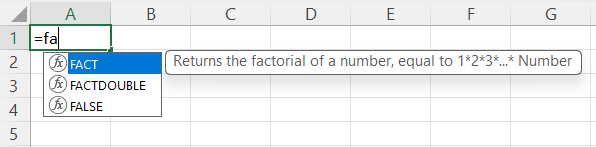
Tiếp đó, chèn số cần tính giai thừa hoặc địa chỉ ô chứa số đó, đóng ngoặc và nhấn Enter.
- Nhấp vào ô nơi muốn hiển thị kết quả, nhấp vào thanh công thức, nhập dấu bằng, bắt đầu gõ tên hàm và chọn từ danh sách thả xuống:

Tiếp đó, chèn số cần tính giai thừa hoặc địa chỉ ô chứa số đó, đóng ngoặc và nhấn Enter.
- Nhấp vào ô nơi muốn hiển thị kết quả, mở thẻ
Formulas, chọn danh mục Maths & Trig trong nhóm Function Library, cuộn xuống hàm FACT và nhấp vào đó:
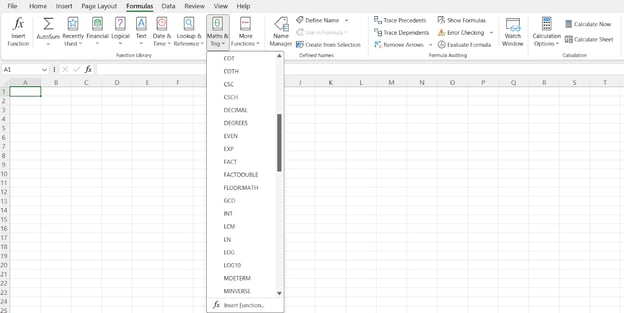
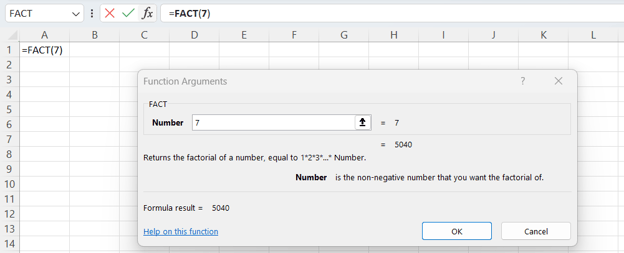
Trong cửa sổ bật lên Function Arguments, ta có thể lần lượt chèn các số muốn tính giai thừa hoặc địa chỉ ô chứa các số đó và ngay lập tức xem kết quả cho từng giá trị trước khi nhấn OK, thao tác này sẽ hiển thị kết quả của hàm FACT cho giá trị cuối cùng được cung cấp.
Ngoài ra, cửa sổ này cũng nhắc lại định nghĩa giai thừa, cú pháp hàm và nơi tìm tài liệu về hàm:
Trường hợp đặc biệt
- FACT(0) = 1
- FACT(1) = 1
- Áp dụng hàm FACT cho số thập phân: số sẽ được cắt phần thập phân ngầm, và chỉ trả về giai thừa của phần nguyên.
Lỗi có thể gặp
#VALUE!—đã truyền giá trị không phải số vào hàm.#NUM!—giá trị truyền vào là số âm hoặc lớn hơn hay bằng 171.
Hạn chế
Ở phần trước, chúng ta đã đề cập rằng hàm FACT trả về lỗi #NUM! nếu truyền vào số lớn hơn hoặc bằng 171. Điều này xảy ra do một trong các hạn chế vốn có của Excel: tồn tại số dương lớn nhất mà Excel có thể tính, và số đó bị vượt quá khi ta tính FACT(171). Do đó, giai thừa lớn nhất có thể tính trong Excel mà không gặp lỗi #NUM! là giai thừa của 170 (bằng 7.257415615308E+306).
Hơn nữa, Excel không thể tính các giai thừa rất lớn một cách chính xác do giới hạn về độ chính xác số học.
Xét rằng giai thừa tăng rất nhanh, tạo ra kết quả rất lớn ngay cả với đầu vào nhỏ, số lớn nhất mà Excel có thể tính chính xác giai thừa (dù không hiển thị chính xác do làm tròn) là 22.
Để vượt qua hoặc giảm nhẹ các hạn chế này của Excel khi cần tính giai thừa của số lớn, ta có thể dùng các cách khác như Excel VBA (Visual Basic for Applications, ngôn ngữ lập trình trong Excel) hoặc một tiện ích bổ sung dành riêng cho Excel.
Tuy nhiên, nếu cần làm việc với các số rất lớn như vậy, có thể sẽ hợp lý hơn nếu chọn phần mềm khác thay vì Excel để thực hiện công việc hiệu quả hơn.
Ví dụ
Ở đầu hướng dẫn, chúng ta đã nêu một ví dụ về ứng dụng của giai thừa: để biết số cách đặt 7 cuốn sách khác nhau thành một hàng trên kệ, ta cần tính 7! theo ký hiệu toán học, tương ứng với FACT(7) trong Excel.
Hãy xem thêm hai ví dụ nữa.
- Giả sử có 10 cuốn sách trên kệ (vâng, tôi là mọt sách 😉), và chúng ta muốn chọn ngẫu nhiên 4 cuốn để đọc trong kỳ nghỉ. Có bao nhiêu tổ hợp 4 cuốn từ 10 cuốn? Trong toán học, đây là ví dụ về tổ hợp không lặp. Trong Excel, ta có thể dùng hàm FACT để tính: FACT(10)/(FACT(4)* FACT(10-4)). Kết quả sẽ là 210.
- Giả sử chúng ta có một xấp 10 thẻ, mỗi thẻ ghi một từ bằng ngoại ngữ đang học. Ta muốn ôn lại bằng cách rút một thẻ và dịch từ trên đó. Sau mỗi lần rút, ta trả lại thẻ vào xấp và lặp lại quá trình này 4 lần, nghĩa là có thể rút cùng một thẻ hơn một lần. Có bao nhiêu tổ hợp 4 thẻ từ 10 thẻ, có tính lặp? Trong toán học, đây là ví dụ về tổ hợp có lặp. Trong Excel, ta có thể dùng hàm FACT để tính: FACT(4+10-1)/(FACT(4) * FACT(10-1)). Kết quả sẽ là 715.
Chúng ta sẽ quay lại ví dụ này và ví dụ trước khi bàn về các hàm Excel liên quan đến giai thừa bên dưới.
Nếu bạn muốn nâng cao hiểu biết về những nội dung đã đề cập, khóa học Data Analysis in Excel sẽ giúp bạn đưa kỹ năng Excel lên tầm cao mới với các kỹ thuật phân tích nâng cao như PivotTable, hàm logic trung cấp, phân tích giả định, dự báo xu hướng tương lai và nhiều nội dung khác.
Các Hàm Excel Để Tính Những Dạng Giai Thừa Cụ Thể
Ngoài giai thừa thông thường được định nghĩa ở đầu hướng dẫn, trong toán học còn có một số dạng giai thừa khác: giai thừa kép, primorial, siêu giai thừa, v.v. Những dạng này khá đặc thù và thường dùng trong các công thức toán học phức tạp. Hãy lược qua hai hàm Excel cho phép tính trực tiếp hai dạng như vậy: FACTDOUBLE và GAMMA.
Hàm FACTDOUBLE trong Excel
Hàm FACTDOUBLE tính giai thừa kép của một số, tức là tích của tất cả các số nguyên dương nhỏ hơn hoặc bằng số đầu vào và có cùng tính chẵn lẻ với số đó. Trong toán học, giai thừa kép được ký hiệu bằng hai dấu chấm than. Ví dụ, 8!! = 2 * 4 * 6 * 8 = 384 (trong Excel là FACTDOUBLE(8)).
Cú pháp của hàm FACTDOUBLE khá giống với hàm FACT:
FACTDOUBLE(number),
trong đó number là một số không âm mà ta muốn tính giai thừa kép.
Mọi điều đã bàn trước đó về hàm FACT (cách dùng, trường hợp đặc biệt, lỗi có thể gặp và hạn chế) đều tương tự, ngoại trừ giá trị lớn nhất mà Excel có thể tính giai thừa kép.
Với giai thừa thường, số này là 170. Với giai thừa kép, là 300. Thử tính FACTDOUBLE(301) sẽ dẫn đến lỗi #NUM!.
Hàm GAMMA trong Excel
Đây là hiện thực của hàm gamma trong toán học, mở rộng hàm giai thừa cho các số phức. Trong Excel, ta có thể dùng hàm GAMMA cho các số thập phân âm và số thập phân dương.
Cú pháp của hàm GAMMA như sau:
GAMMA(number)
trong đó number là số thập phân âm hoặc số dương mà ta muốn lấy giá trị hàm gamma.
Lưu ý truyền vào một số nguyên âm hoặc 0 sẽ gây lỗi #NUM!.
Các Hàm Excel Liên Quan Đến Giai Thừa
Một số hàm Excel bao gồm phép tính giai thừa trong các công thức phức tạp hơn. Hãy điểm qua những hàm cho phép tính số tổ hợp và số chỉnh hợp.
Hàm COMBIN và COMBINA trong Excel
Cả hai hàm COMBIN và COMBINA trong Excel đều trả về số tổ hợp, tức là số cách chọn một lượng phần tử xác định từ một tập phần tử, khi thứ tự chọn không quan trọng. Khác biệt là COMBIN không cho phép lặp phần tử, còn COMBINA thì có.
Cú pháp của cả hai hàm giống nhau, nên ta dùng COMBIN làm ví dụ:
COMBIN(number, number_chosen)
trong đó
- number—số phần tử trong tập,
- number_chosen—số phần tử trong mỗi tổ hợp.
Trước đó, chúng ta đã nói về hai ví dụ dùng hàm FACT để tính tổ hợp. Quay lại các ví dụ đó, ta có thể đơn giản hóa phép tính bằng cách dùng các hàm COMBIN và COMBINA.
- Giả sử có 10 cuốn sách trên kệ, và ta muốn chọn ngẫu nhiên 4 cuốn để đọc trong kỳ nghỉ. Có bao nhiêu tổ hợp 4 cuốn từ 10 cuốn? COMBIN(10, 4) = 210.
- Giả sử ta có một xấp 10 thẻ, mỗi thẻ ghi một từ bằng ngoại ngữ đang học. Ta rút một thẻ và dịch từ trên đó. Sau mỗi lần rút, trả lại thẻ vào xấp và lặp lại 4 lần, tức là có thể rút cùng một thẻ hơn một lần. Có bao nhiêu tổ hợp 4 thẻ từ 10 thẻ, có tính lặp? COMBINA(10, 4) = 715.
Hàm PERMUT và PERMUTATIONA trong Excel
Cả hai hàm PERMUT và PERMUTATIONA trong Excel đều trả về số chỉnh hợp, tức là số cách chọn một lượng phần tử xác định từ một tập phần tử, khi thứ tự chọn có quan trọng. Khác biệt là PERMUT không cho phép lặp phần tử, còn PERMUTATIONA thì có.
Cú pháp của cả hai hàm giống nhau, nên ta dùng PERMUT làm ví dụ:
PERMUT(number, number_chosen)
trong đó
- number—số phần tử trong tập,
- number_chosen—số phần tử trong mỗi chỉnh hợp.
Kết luận
Chúng ta đã thảo luận định nghĩa giai thừa của một số, các lĩnh vực ứng dụng chính của giai thừa, cách đơn giản nhất để tính giai thừa trong Excel bằng hàm FACT, những trường hợp đặc biệt, lỗi có thể gặp và hạn chế khi dùng hàm này, một số dạng giai thừa cụ thể và cách tính trong Excel, cũng như các hàm Excel liên quan đến phép tính giai thừa. Ngoài ra, chúng ta đã xem một vài ví dụ tính toán liên quan đến giai thừa và cách làm cho chúng hiệu quả hơn.
Để chứng minh năng lực Excel với nhà tuyển dụng tiềm năng hoặc hiện tại, từ đó nâng cao khả năng được tuyển dụng và cơ hội nghề nghiệp, hãy cân nhắc đạt chứng chỉ Microsoft Excel. Hướng dẫn How to Earn a Microsoft Excel Certification in 2024: Top Tips and Resources sẽ cung cấp hướng dẫn chi tiết từng bước, thông tin về kỳ thi và mẹo từ chuyên gia để bạn được chứng nhận chính thức về Excel.


Khái niệm giai thừa xuất hiện trong nhiều nhánh của toán học và được ứng dụng để giải quyết rất nhiều vấn đề thực tiễn.
Trong hướng dẫn này, chúng ta sẽ tìm hiểu giai thừa của một số là gì, được dùng để làm gì, cách tính giai thừa trong Excel, những hạn chế và vấn đề có thể gặp khi tính giai thừa trong Excel, một số biến thể cụ thể của giai thừa có thể tính trong Excel, và một vài hàm Excel liên quan đến phép tính giai thừa. Trong quá trình đó, chúng ta cũng sẽ xem xét một số ví dụ về ứng dụng của giai thừa.
Để học hoặc ôn lại kiến thức Excel, bạn có thể tham khảo khóa học Introduction to Excel và Excel Formulas Cheat Sheet.
Giai Thừa Là Gì Và Dùng Để Làm Gì?
Giai thừa của một số nguyên dương là tích của tất cả các số nguyên từ 1 đến số đó (bao gồm cả số đó). Ký hiệu toán học cho giai thừa là dấu chấm than đặt ngay sau số cần tính giai thừa.
Ví dụ, để tính 7!, đọc là "bảy giai thừa", ta cần nhân tất cả các số nguyên từ 1 đến 7 như sau: 7! = 1*2*3*4*5*6*7. Kết quả của biểu thức trên là 5040.
Nói đơn giản, ý nghĩa của giai thừa của một số n là số cách có thể sắp xếp một nhóm gồm n đối tượng phân biệt, với điều kiện mỗi cách sắp xếp phải dùng cả n đối tượng và không áp đặt tiêu chí cụ thể nào cho cách sắp xếp.
Quay lại ví dụ tính 7! ở trên, ta có thể dùng công thức này để biết có bao nhiêu cách đặt 7 cuốn sách khác nhau thành một hàng trên kệ.
Là nền tảng của việc tính tổ hợp và chỉnh hợp, giai thừa được dùng rộng rãi trong toán học (bao gồm đại số, xác suất, tổ hợp, số học, lý thuyết trò chơi, v.v.), thống kê, khoa học máy tính, trí tuệ nhân tạo, kỹ thuật, khoa học tự nhiên, kinh tế, tài chính và kinh doanh.
Cách Tính Giai Thừa Trong Excel
Nếu thử tính giai thừa của 7 bằng cách nhập
=7!vào một ô Excel, phần mềm sẽ hiển thị cảnh báo. Lý do là Excel không nhận dạng ký hiệu toán học của giai thừa như một phép toán hợp lệ.Thay vào đó, để tính giai thừa của một số n trong Excel, ta có thể dùng các cách khác: từ phép nhân trực tiếp tất cả các số nguyên từ 1 đến n (1*2*3*...*n) đến áp dụng tổ hợp các hàm Excel (ví dụ, PRODUCT(SEQUENCE(n))).
Tuy nhiên, cách đơn giản nhất để tính giai thừa trong Excel là dùng hàm FACT chuyên dụng, khả dụng trên mọi phiên bản Excel kể từ Excel 2000.
Hàm FACT trong Excel
Cú pháp
Cú pháp của hàm FACT rất đơn giản vì chỉ có một tham số (bắt buộc):
FACT(number),
trong đó number là một số không âm mà ta muốn tính giai thừa.
Hàm trả về giai thừa của một số.
Lưu ý rằng ta có thể truyền trực tiếp số vào hàm (ví dụ, FACT(7)) hoặc địa chỉ ô chứa số quan tâm (ví dụ, FACT(A1)).
Hàm FACT có thể dùng độc lập hoặc trong một công thức, kết hợp với các hàm và phép toán khác. Ví dụ, FACT(10)/(FACT(2)* FACT(8)).
Để khám phá các hàm thường dùng khác trong Excel, bạn có thể tham khảo hướng dẫn The 15 Basic Excel Formulas Everyone Needs to Know.
Cách dùng hàm
Ta có thể dùng hàm FACT trong Excel theo một trong ba cách sau:
Tiếp đó, chèn số cần tính giai thừa hoặc địa chỉ ô chứa số đó, đóng ngoặc và nhấn
Enter.Tiếp đó, chèn số cần tính giai thừa hoặc địa chỉ ô chứa số đó, đóng ngoặc và nhấn
Enter.Formulas, chọn danh mụcMaths & Trigtrong nhómFunction Library, cuộn xuống hàm FACT và nhấp vào đó:Trong cửa sổ bật lên
Function Arguments, ta có thể lần lượt chèn các số muốn tính giai thừa hoặc địa chỉ ô chứa các số đó và ngay lập tức xem kết quả cho từng giá trị trước khi nhấnOK, thao tác này sẽ hiển thị kết quả của hàm FACT cho giá trị cuối cùng được cung cấp.Ngoài ra, cửa sổ này cũng nhắc lại định nghĩa giai thừa, cú pháp hàm và nơi tìm tài liệu về hàm:
Trường hợp đặc biệt
Lỗi có thể gặp
#VALUE!—đã truyền giá trị không phải số vào hàm.#NUM!—giá trị truyền vào là số âm hoặc lớn hơn hay bằng 171.Hạn chế
Ở phần trước, chúng ta đã đề cập rằng hàm FACT trả về lỗi
#NUM!nếu truyền vào số lớn hơn hoặc bằng 171. Điều này xảy ra do một trong các hạn chế vốn có của Excel: tồn tại số dương lớn nhất mà Excel có thể tính, và số đó bị vượt quá khi ta tính FACT(171). Do đó, giai thừa lớn nhất có thể tính trong Excel mà không gặp lỗi#NUM!là giai thừa của 170 (bằng 7.257415615308E+306).Hơn nữa, Excel không thể tính các giai thừa rất lớn một cách chính xác do giới hạn về độ chính xác số học.
Xét rằng giai thừa tăng rất nhanh, tạo ra kết quả rất lớn ngay cả với đầu vào nhỏ, số lớn nhất mà Excel có thể tính chính xác giai thừa (dù không hiển thị chính xác do làm tròn) là 22.
Để vượt qua hoặc giảm nhẹ các hạn chế này của Excel khi cần tính giai thừa của số lớn, ta có thể dùng các cách khác như Excel VBA (Visual Basic for Applications, ngôn ngữ lập trình trong Excel) hoặc một tiện ích bổ sung dành riêng cho Excel.
Tuy nhiên, nếu cần làm việc với các số rất lớn như vậy, có thể sẽ hợp lý hơn nếu chọn phần mềm khác thay vì Excel để thực hiện công việc hiệu quả hơn.
Ví dụ
Ở đầu hướng dẫn, chúng ta đã nêu một ví dụ về ứng dụng của giai thừa: để biết số cách đặt 7 cuốn sách khác nhau thành một hàng trên kệ, ta cần tính 7! theo ký hiệu toán học, tương ứng với FACT(7) trong Excel.
Hãy xem thêm hai ví dụ nữa.
Chúng ta sẽ quay lại ví dụ này và ví dụ trước khi bàn về các hàm Excel liên quan đến giai thừa bên dưới.
Nếu bạn muốn nâng cao hiểu biết về những nội dung đã đề cập, khóa học Data Analysis in Excel sẽ giúp bạn đưa kỹ năng Excel lên tầm cao mới với các kỹ thuật phân tích nâng cao như PivotTable, hàm logic trung cấp, phân tích giả định, dự báo xu hướng tương lai và nhiều nội dung khác.
Các Hàm Excel Để Tính Những Dạng Giai Thừa Cụ Thể
Ngoài giai thừa thông thường được định nghĩa ở đầu hướng dẫn, trong toán học còn có một số dạng giai thừa khác: giai thừa kép, primorial, siêu giai thừa, v.v. Những dạng này khá đặc thù và thường dùng trong các công thức toán học phức tạp. Hãy lược qua hai hàm Excel cho phép tính trực tiếp hai dạng như vậy: FACTDOUBLE và GAMMA.
Hàm FACTDOUBLE trong Excel
Hàm FACTDOUBLE tính giai thừa kép của một số, tức là tích của tất cả các số nguyên dương nhỏ hơn hoặc bằng số đầu vào và có cùng tính chẵn lẻ với số đó. Trong toán học, giai thừa kép được ký hiệu bằng hai dấu chấm than. Ví dụ, 8!! = 2 * 4 * 6 * 8 = 384 (trong Excel là FACTDOUBLE(8)).
Cú pháp của hàm FACTDOUBLE khá giống với hàm FACT:
FACTDOUBLE(number),
trong đó number là một số không âm mà ta muốn tính giai thừa kép.
Mọi điều đã bàn trước đó về hàm FACT (cách dùng, trường hợp đặc biệt, lỗi có thể gặp và hạn chế) đều tương tự, ngoại trừ giá trị lớn nhất mà Excel có thể tính giai thừa kép.
Với giai thừa thường, số này là 170. Với giai thừa kép, là 300. Thử tính FACTDOUBLE(301) sẽ dẫn đến lỗi
#NUM!.Hàm GAMMA trong Excel
Đây là hiện thực của hàm gamma trong toán học, mở rộng hàm giai thừa cho các số phức. Trong Excel, ta có thể dùng hàm GAMMA cho các số thập phân âm và số thập phân dương.
Cú pháp của hàm GAMMA như sau:
GAMMA(number)
trong đó number là số thập phân âm hoặc số dương mà ta muốn lấy giá trị hàm gamma.
Lưu ý truyền vào một số nguyên âm hoặc 0 sẽ gây lỗi
#NUM!.Các Hàm Excel Liên Quan Đến Giai Thừa
Một số hàm Excel bao gồm phép tính giai thừa trong các công thức phức tạp hơn. Hãy điểm qua những hàm cho phép tính số tổ hợp và số chỉnh hợp.
Hàm COMBIN và COMBINA trong Excel
Cả hai hàm COMBIN và COMBINA trong Excel đều trả về số tổ hợp, tức là số cách chọn một lượng phần tử xác định từ một tập phần tử, khi thứ tự chọn không quan trọng. Khác biệt là COMBIN không cho phép lặp phần tử, còn COMBINA thì có.
Cú pháp của cả hai hàm giống nhau, nên ta dùng COMBIN làm ví dụ:
COMBIN(number, number_chosen)
trong đó
Trước đó, chúng ta đã nói về hai ví dụ dùng hàm FACT để tính tổ hợp. Quay lại các ví dụ đó, ta có thể đơn giản hóa phép tính bằng cách dùng các hàm COMBIN và COMBINA.
Hàm PERMUT và PERMUTATIONA trong Excel
Cả hai hàm PERMUT và PERMUTATIONA trong Excel đều trả về số chỉnh hợp, tức là số cách chọn một lượng phần tử xác định từ một tập phần tử, khi thứ tự chọn có quan trọng. Khác biệt là PERMUT không cho phép lặp phần tử, còn PERMUTATIONA thì có.
Cú pháp của cả hai hàm giống nhau, nên ta dùng PERMUT làm ví dụ:
PERMUT(number, number_chosen)
trong đó
Kết luận
Chúng ta đã thảo luận định nghĩa giai thừa của một số, các lĩnh vực ứng dụng chính của giai thừa, cách đơn giản nhất để tính giai thừa trong Excel bằng hàm FACT, những trường hợp đặc biệt, lỗi có thể gặp và hạn chế khi dùng hàm này, một số dạng giai thừa cụ thể và cách tính trong Excel, cũng như các hàm Excel liên quan đến phép tính giai thừa. Ngoài ra, chúng ta đã xem một vài ví dụ tính toán liên quan đến giai thừa và cách làm cho chúng hiệu quả hơn.
Để chứng minh năng lực Excel với nhà tuyển dụng tiềm năng hoặc hiện tại, từ đó nâng cao khả năng được tuyển dụng và cơ hội nghề nghiệp, hãy cân nhắc đạt chứng chỉ Microsoft Excel. Hướng dẫn How to Earn a Microsoft Excel Certification in 2024: Top Tips and Resources sẽ cung cấp hướng dẫn chi tiết từng bước, thông tin về kỳ thi và mẹo từ chuyên gia để bạn được chứng nhận chính thức về Excel.