Het concept van faculteiten komt voor in veel takken van de wiskunde en wordt gebruikt bij het oplossen van een groot aantal praktische problemen.
In deze tutorial leer je wat de faculteit van een getal is, waar die voor wordt gebruikt, hoe je faculteiten in Excel berekent, welke beperkingen en mogelijke problemen we in gedachten moeten houden bij het berekenen van faculteiten in Excel, enkele specifieke varianten van faculteiten die we in Excel kunnen berekenen, en een paar Excel-functies die faculteitsberekeningen omvatten. Onderweg bekijken we enkele voorbeelden van toepassingen van faculteiten.
Als je Excel opnieuw wilt leren of je kennis wilt opfrissen, zijn de cursus Introduction to Excel en de Excel Formulas Cheat Sheet nuttig.
Wat zijn faculteiten en waar worden ze voor gebruikt?
De faculteit van een positief geheel getal is het product van alle gehele getallen van 1 tot en met dat getal. De wiskundige notatie voor een faculteit is het uitroepteken direct achter het getal waarvoor we de faculteit moeten berekenen.
Om bijvoorbeeld 7! te berekenen, uitgesproken als "zeven faculteit", moeten we alle gehele getallen van 1 tot en met 7 vermenigvuldigen, als volgt: 7! = 1*2*3*4*5*6*7. De uitkomst van deze uitdrukking is 5040.
Eenvoudig gezegd betekent de faculteit van een getal n het aantal manieren waarop we een groep van n verschillende objecten kunnen rangschikken, ervan uitgaande dat we voor elke rangschikking alle n objecten gebruiken en er geen specifieke criteria aan die rangschikkingen worden opgelegd.
Terugkomend op het bovenstaande voorbeeld van 7! berekenen: met deze formule kun je bepalen op hoeveel manieren je 7 verschillende boeken op een rij in een boekenkast kunt zetten.
Als ruggengraat van het berekenen van combinaties en permutaties worden faculteiten veel gebruikt in de wiskunde (waaronder algebra, kansrekening, combinatoriek, getaltheorie, speltheorie, enz.), statistiek, informatica, kunstmatige intelligentie, techniek, natuurwetenschappen, economie, financiën en bedrijfsleven.
Hoe bereken je een faculteit in Excel
Als we proberen de faculteit van 7 te berekenen door =7! in een Excel-cel in te voeren, geeft de software een waarschuwing. Dat komt omdat Excel de wiskundige notatie van een faculteit niet als een geldige bewerking herkent.
In plaats daarvan kunnen we in Excel andere benaderingen gebruiken om de faculteit van een getal n te berekenen: van het direct vermenigvuldigen van alle gehele getallen van 1 tot en met n (1*2*3*...*n) tot het toepassen van een combinatie van Excel-functies (bijv. PRODUCT(SEQUENCE(n))).
De meest directe manier om de faculteit van een getal in Excel te berekenen, is echter door de speciale functie FACT te gebruiken, die beschikbaar is in alle Excel-versies vanaf Excel 2000.
FACT-functie in Excel
Syntaxis
De syntaxis van de functie FACT is heel eenvoudig, omdat deze maar één (verplicht) argument heeft:
FACT(number),
waarbij number een niet-negatief getal is waarvan we de faculteit willen.
De functie retourneert de faculteit van een getal.
Let op dat we aan de functie ofwel het getal zelf (bijv. FACT(7)) kunnen doorgeven, of het celadres van de cel waarin het betreffende getal is opgeslagen (bijv. FACT(A1)).
De functie FACT kan op zichzelf worden gebruikt of binnen een formule, in combinatie met andere functies en wiskundige bewerkingen. Bijvoorbeeld FACT(10)/(FACT(2)* FACT(8)).
Om andere veelgebruikte functies in Excel te verkennen, kun je de tutorial The 15 Basic Excel Formulas Everyone Needs to Know raadplegen.
Gebruik van de functie
We kunnen de functie FACT in Excel op een van de volgende drie manieren gebruiken:
- Klik op de cel waarin we het resultaat van de functie willen weergeven, voer een gelijkteken in, begin de functienaam te typen en selecteer deze in de vervolgkeuzelijst:
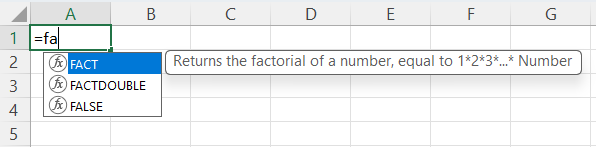
Voer vervolgens ofwel het getal zelf waarvan we de faculteit willen, of het celadres van de cel waarin dat getal is opgeslagen in, sluit de haakjes en druk op Enter.
- Klik op de cel waarin we het resultaat van de functie willen weergeven, klik in de formulebalk, voer een gelijkteken in, begin de functienaam te typen en selecteer deze in de vervolgkeuzelijst:

Voer vervolgens ofwel het getal zelf waarvan we de faculteit willen, of het celadres van de cel waarin dat getal is opgeslagen in, sluit de haakjes en druk op Enter.
- Klik op de cel waarin we het resultaat van de functie willen weergeven, open het tabblad
Formulas, selecteer de categorie Maths & Trig onder de groep Function Library, scroll naar de functie FACT en klik erop:
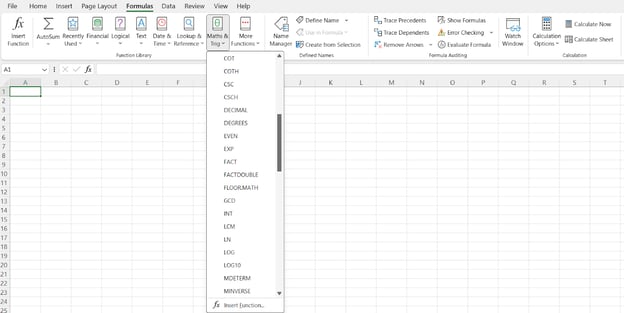
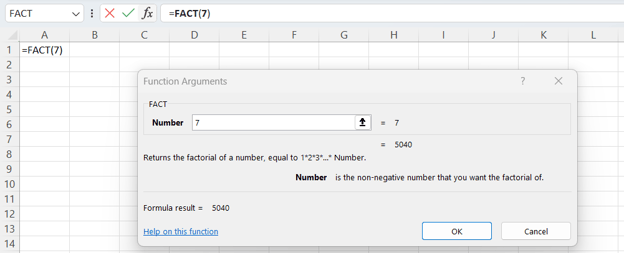
In het pop-upvenster Function Arguments kunnen we één voor één verschillende getallen invoeren waarvan we de faculteit willen, of celadressen van de cellen waarin dergelijke getallen zijn opgeslagen, en meteen het resultaat voor elke waarde zien voordat we op OK drukken, waarmee het resultaat van de functie FACT voor de laatst ingevoerde waarde wordt weergegeven.
Ook herinnert dit venster ons aan de definitie van faculteit, de functiesyntaxis en waar we de functiedocumentatie kunnen vinden:
Speciale gevallen
- FACT(0) = 1
- FACT(1) = 1
- De functie FACT toepassen op een decimaal getal: het getal wordt onder water afgekapt en alleen de faculteit van het gehele deel wordt geretourneerd.
Mogelijke fouten
#VALUE!—er is een niet-numerieke waarde aan de functie doorgegeven.#NUM!—de doorgegeven waarde is ofwel negatief of groter dan of gelijk aan 171.
Beperkingen
In de vorige sectie noemden we dat de functie FACT de fout #NUM! geeft als we een getal groter dan of gelijk aan 171 doorgeven. Dit gebeurt vanwege een van de intrinsieke beperkingen van Excel: er is een grootste positieve waarde die Excel kan berekenen, en die wordt overschreden wanneer we FACT(171) proberen te berekenen. De grootste faculteit die we in Excel kunnen berekenen zonder de fout #NUM! te krijgen, is dus de faculteit van 170 (gelijk aan 7.257415615308E+306).
Bovendien kan Excel zulke grote faculteiten niet nauwkeurig berekenen vanwege zijn beperkingen in numerieke precisie.
Aangezien faculteiten heel snel groeien, wat leidt tot zeer grote uitkomsten voor relatief kleine invoergetallen, is het grootste getal waarvoor Excel de faculteit nauwkeurig kan berekenen (ook al zal het resultaat niet nauwkeurig worden weergegeven vanwege afrondingsbeperkingen) 22.
Om deze beperkingen van Excel te omzeilen of te verzachten wanneer we de faculteit van een groot getal moeten berekenen, kunnen we onze toevlucht nemen tot verschillende workarounds, zoals Excel VBA (Visual Basic for Applications, een programmeertaal binnen Excel) of een speciale Excel-invoegtoepassing.
Als we echter met zulke grote getallen moeten werken, kan het zinvol zijn om voor andere software te kiezen dan Excel om onze taken efficiënter uit te voeren.
Voorbeelden
Aan het begin van deze tutorial noemden we al een voorbeeld van een toepassing van faculteiten: om te achterhalen op hoeveel manieren we 7 verschillende boeken op een rij in een boekenkast kunnen zetten, moeten we 7! berekenen in wiskundige notatie, wat in Excel FACT(7) zou zijn.
Laten we nog twee voorbeelden bekijken.
- Stel dat er 10 boeken in een boekenkast staan (tja, ik ben een boekenwurm 😉) en we willekeurig 4 boeken willen kiezen om op vakantie te lezen. Hoeveel mogelijke combinaties van 4 boeken uit 10 hebben we? In de wiskunde is dit een voorbeeld van combinaties zonder herhalingen. In Excel kunnen we de functie FACT voor zulke berekeningen gebruiken: FACT(10)/(FACT(4)* FACT(10-4)). Het resultaat van deze berekening is 210.
- Stel dat we een stapel van 10 kaartjes hebben, waarop we elk een woord in een vreemde taal hebben geschreven die we leren. We willen onze kennis opfrissen door een kaartje te trekken en het woord erop te vertalen. Na elke trekking stoppen we het kaartje terug op de stapel, en we willen dit proces 4 keer herhalen, wat betekent dat we hetzelfde kaartje meer dan eens kunnen trekken. Hoeveel mogelijke combinaties van 4 kaartjes uit 10 hebben we, rekening houdend met eventuele herhalingen? In de wiskunde is dit een voorbeeld van combinaties met herhalingen. In Excel kunnen we de functie FACT voor zulke berekeningen gebruiken: FACT(4+10-1)/(FACT(4) * FACT(10-1)). Het resultaat van deze berekening is 715.
We komen hieronder terug op dit en het vorige voorbeeld wanneer we Excel-functies bespreken die gerelateerd zijn aan faculteiten.
Als je je begrip van wat we tot nu toe hebben behandeld wilt verbeteren, helpt de cursus Data Analysis in Excel je om je Excel-vaardigheden naar een hoger niveau te tillen door geavanceerde analysetechnieken te leren, zoals draaitabellen, intermediaire logische functies, what-if-analyse, voorspellingen van toekomstige trends en veel meer.
Excel-functies voor het berekenen van specifieke soorten faculteiten
Naast de gewone faculteit die we aan het begin van deze tutorial hebben gedefinieerd, zijn er in de wiskunde ook andere soorten faculteiten: dubbele faculteit, primoriaal, superfaculteit, enz. Deze soorten faculteiten zijn zeer specifiek en worden meestal gebruikt als onderdeel van complexe wiskundige formules. Laten we kort twee Excel-functies schetsen die een eenvoudige berekening van twee van zulke typen mogelijk maken: FACTDOUBLE en GAMMA.
FACTDOUBLE-functie in Excel
De functie FACTDOUBLE berekent de dubbele faculteit van een getal, wat het product is van alle positieve gehele getallen die kleiner dan of gelijk zijn aan het invoergetal en dezelfde pariteit hebben als het invoergetal. In de wiskunde wordt een dubbele faculteit weergegeven met twee uitroeptekens. Bijvoorbeeld, 8!! = 2 * 4 * 6 * 8 = 384 (in Excel is dat FACTDOUBLE(8)).
De syntaxis van de functie FACTDOUBLE lijkt sterk op die van de functie FACT:
FACTDOUBLE(number),
waarbij number een niet-negatief getal is waarvan we de dubbele faculteit willen.
Alle andere zaken die we eerder voor de functie FACT hebben besproken (gebruik van de functie, speciale gevallen, mogelijke fouten en beperkingen) zijn ook identiek, met als enige uitzondering de grootste waarde waarvoor Excel de dubbele faculteit kan berekenen.
Voor de gewone faculteit is dit getal 170. Voor de dubbele faculteit is het 300. Proberen FACTDOUBLE(301) te berekenen resulteert in de fout #NUM!.
GAMMA-functie in Excel
Dit is een implementatie van de wiskundige gammafunctie, die de faculteit uitbreidt naar complexe getallen. In Excel kunnen we de functie GAMMA gebruiken op negatieve decimale en positieve decimale getallen.
De syntaxis van de functie GAMMA is als volgt:
GAMMA(number)
waarbij number een negatief decimaal of positief getal is waarvan we de gammafunctie-waarde willen.
Let op: het doorgeven van een negatief geheel getal of 0 aan de functie levert de fout #NUM! op.
Excel-functies gerelateerd aan faculteiten
Sommige Excel-functies bevatten de berekening van faculteiten binnen complexere formules. Laten we kort kijken naar die functies waarmee we het aantal combinaties en permutaties kunnen berekenen.
COMBIN- en COMBINA-functies in Excel
Zowel de functies COMBIN als COMBINA in Excel geven het aantal combinaties terug, oftewel selecties van een bepaald aantal items uit een verzameling items, wanneer de volgorde van selectie niet uitmaakt. Het verschil tussen deze twee functies is dat COMBIN geen herhalingen van items toestaat, terwijl COMBINA dat wel doet.
De syntaxis van beide functies is identiek, dus laten we de functie COMBIN als voorbeeld gebruiken:
COMBIN(number, number_chosen)
waarbij
- number—het aantal items in een verzameling,
- number_chosen—het aantal items in elke combinatie.
Eerder bespraken we twee voorbeelden van het gebruik van de functie FACT om combinaties te berekenen. Terugkomend op die voorbeelden, kunnen we onze berekeningen veel eenvoudiger maken door de functies COMBIN en COMBINA toe te passen.
- Stel dat er 10 boeken in een boekenkast staan en we willekeurig 4 daarvan willen kiezen om op vakantie te lezen. Hoeveel mogelijke combinaties van 4 boeken uit 10 hebben we? COMBIN(10, 4) = 210.
- Stel dat we een stapel van 10 kaartjes hebben, waarop we elk een woord in een vreemde taal hebben geschreven die we leren. We willen onze kennis opfrissen door een kaartje te trekken en het woord erop te vertalen. Na elke trekking stoppen we het kaartje terug op de stapel, en we willen dit proces 4 keer herhalen, wat betekent dat we hetzelfde kaartje meer dan eens kunnen trekken. Hoeveel mogelijke combinaties van 4 kaartjes uit 10 hebben we, rekening houdend met eventuele herhalingen? COMBINA(10, 4) = 715.
PERMUT- en PERMUTATIONA-functies in Excel
Zowel de functies PERMUT als PERMUTATIONA in Excel geven het aantal permutaties terug, oftewel selecties van een bepaald aantal items uit een verzameling items, wanneer de volgorde van selectie wel uitmaakt. Het verschil tussen deze twee functies is dat PERMUT geen herhalingen van items toestaat, terwijl PERMUTATIONA dat wel doet.
De syntaxis van beide functies is identiek, dus laten we de functie PERMUT als voorbeeld gebruiken:
PERMUT(number, number_chosen)
waarbij
- number—het aantal items in een verzameling,
- number_chosen—het aantal items in elke permutatie.
Conclusie
We hebben de definitie van de faculteit van een getal besproken, de belangrijkste toepassingsgebieden van faculteiten, de meest directe manier om faculteiten in Excel te berekenen met de functie FACT, welke speciale gevallen, mogelijke fouten en beperkingen we bij het gebruik van deze functie in gedachten moeten houden, enkele specifieke soorten faculteiten en hoe je die in Excel berekent, en Excel-functies die gerelateerd zijn aan faculteitsberekeningen. Daarnaast hebben we een paar voorbeelden bekeken van berekeningen met faculteiten en hoe je die efficiënter maakt.
Om je vaardigheid in Excel aan een potentiële of huidige werkgever te laten zien en zo je inzetbaarheid en carrièremogelijkheden te vergroten, kun je overwegen een Microsoft Excel-certificering te behalen. De gids How to Earn a Microsoft Excel Certification in 2024: Top Tips and Resources geeft je gedetailleerde stapsgewijze instructies, inzichten in het examen en deskundige tips om officieel in Excel gecertificeerd te worden.
%22%3E%3Cpath%20d%3D%22m-369%200h408v79h-408z%22%20fill%3D%22%237933ff%22%2F%3E%3Cpath%20d%3D%22m-148%200h306v45h-306z%22%20fill%3D%22%23974dff%22%2F%3E%3C%2Fg%3E%3C%2Fsvg%3E)
%22%2F%3E%3C%2FclipPath%3E%3Cg%20clip-path%3D%22url(%23a)%22%3E%3Cpath%20d%3D%22m76%200h484v36h-484z%22%20fill%3D%22%23974dff%22%2F%3E%3Cpath%20d%3D%22m0%200h384v24h-384z%22%20fill%3D%22%2306bdfc%22%20transform%3D%22matrix(1%200%200%20-1%200%2060)%22%2F%3E%3C%2Fg%3E%3C%2Fsvg%3E)



Het concept van faculteiten komt voor in veel takken van de wiskunde en wordt gebruikt bij het oplossen van een groot aantal praktische problemen.
In deze tutorial leer je wat de faculteit van een getal is, waar die voor wordt gebruikt, hoe je faculteiten in Excel berekent, welke beperkingen en mogelijke problemen we in gedachten moeten houden bij het berekenen van faculteiten in Excel, enkele specifieke varianten van faculteiten die we in Excel kunnen berekenen, en een paar Excel-functies die faculteitsberekeningen omvatten. Onderweg bekijken we enkele voorbeelden van toepassingen van faculteiten.
Als je Excel opnieuw wilt leren of je kennis wilt opfrissen, zijn de cursus Introduction to Excel en de Excel Formulas Cheat Sheet nuttig.
Wat zijn faculteiten en waar worden ze voor gebruikt?
De faculteit van een positief geheel getal is het product van alle gehele getallen van 1 tot en met dat getal. De wiskundige notatie voor een faculteit is het uitroepteken direct achter het getal waarvoor we de faculteit moeten berekenen.
Om bijvoorbeeld 7! te berekenen, uitgesproken als "zeven faculteit", moeten we alle gehele getallen van 1 tot en met 7 vermenigvuldigen, als volgt: 7! = 1*2*3*4*5*6*7. De uitkomst van deze uitdrukking is 5040.
Eenvoudig gezegd betekent de faculteit van een getal n het aantal manieren waarop we een groep van n verschillende objecten kunnen rangschikken, ervan uitgaande dat we voor elke rangschikking alle n objecten gebruiken en er geen specifieke criteria aan die rangschikkingen worden opgelegd.
Terugkomend op het bovenstaande voorbeeld van 7! berekenen: met deze formule kun je bepalen op hoeveel manieren je 7 verschillende boeken op een rij in een boekenkast kunt zetten.
Als ruggengraat van het berekenen van combinaties en permutaties worden faculteiten veel gebruikt in de wiskunde (waaronder algebra, kansrekening, combinatoriek, getaltheorie, speltheorie, enz.), statistiek, informatica, kunstmatige intelligentie, techniek, natuurwetenschappen, economie, financiën en bedrijfsleven.
Hoe bereken je een faculteit in Excel
Als we proberen de faculteit van 7 te berekenen door
=7!in een Excel-cel in te voeren, geeft de software een waarschuwing. Dat komt omdat Excel de wiskundige notatie van een faculteit niet als een geldige bewerking herkent.In plaats daarvan kunnen we in Excel andere benaderingen gebruiken om de faculteit van een getal n te berekenen: van het direct vermenigvuldigen van alle gehele getallen van 1 tot en met n (1*2*3*...*n) tot het toepassen van een combinatie van Excel-functies (bijv. PRODUCT(SEQUENCE(n))).
De meest directe manier om de faculteit van een getal in Excel te berekenen, is echter door de speciale functie FACT te gebruiken, die beschikbaar is in alle Excel-versies vanaf Excel 2000.
FACT-functie in Excel
Syntaxis
De syntaxis van de functie FACT is heel eenvoudig, omdat deze maar één (verplicht) argument heeft:
FACT(number),
waarbij number een niet-negatief getal is waarvan we de faculteit willen.
De functie retourneert de faculteit van een getal.
Let op dat we aan de functie ofwel het getal zelf (bijv. FACT(7)) kunnen doorgeven, of het celadres van de cel waarin het betreffende getal is opgeslagen (bijv. FACT(A1)).
De functie FACT kan op zichzelf worden gebruikt of binnen een formule, in combinatie met andere functies en wiskundige bewerkingen. Bijvoorbeeld FACT(10)/(FACT(2)* FACT(8)).
Om andere veelgebruikte functies in Excel te verkennen, kun je de tutorial The 15 Basic Excel Formulas Everyone Needs to Know raadplegen.
Gebruik van de functie
We kunnen de functie FACT in Excel op een van de volgende drie manieren gebruiken:
Voer vervolgens ofwel het getal zelf waarvan we de faculteit willen, of het celadres van de cel waarin dat getal is opgeslagen in, sluit de haakjes en druk op
Enter.Voer vervolgens ofwel het getal zelf waarvan we de faculteit willen, of het celadres van de cel waarin dat getal is opgeslagen in, sluit de haakjes en druk op
Enter.Formulas, selecteer de categorieMaths & Trigonder de groepFunction Library, scroll naar de functie FACT en klik erop:In het pop-upvenster
Function Argumentskunnen we één voor één verschillende getallen invoeren waarvan we de faculteit willen, of celadressen van de cellen waarin dergelijke getallen zijn opgeslagen, en meteen het resultaat voor elke waarde zien voordat we opOKdrukken, waarmee het resultaat van de functie FACT voor de laatst ingevoerde waarde wordt weergegeven.Ook herinnert dit venster ons aan de definitie van faculteit, de functiesyntaxis en waar we de functiedocumentatie kunnen vinden:
Speciale gevallen
Mogelijke fouten
#VALUE!—er is een niet-numerieke waarde aan de functie doorgegeven.#NUM!—de doorgegeven waarde is ofwel negatief of groter dan of gelijk aan 171.Beperkingen
In de vorige sectie noemden we dat de functie FACT de fout
#NUM!geeft als we een getal groter dan of gelijk aan 171 doorgeven. Dit gebeurt vanwege een van de intrinsieke beperkingen van Excel: er is een grootste positieve waarde die Excel kan berekenen, en die wordt overschreden wanneer we FACT(171) proberen te berekenen. De grootste faculteit die we in Excel kunnen berekenen zonder de fout#NUM!te krijgen, is dus de faculteit van 170 (gelijk aan 7.257415615308E+306).Bovendien kan Excel zulke grote faculteiten niet nauwkeurig berekenen vanwege zijn beperkingen in numerieke precisie.
Aangezien faculteiten heel snel groeien, wat leidt tot zeer grote uitkomsten voor relatief kleine invoergetallen, is het grootste getal waarvoor Excel de faculteit nauwkeurig kan berekenen (ook al zal het resultaat niet nauwkeurig worden weergegeven vanwege afrondingsbeperkingen) 22.
Om deze beperkingen van Excel te omzeilen of te verzachten wanneer we de faculteit van een groot getal moeten berekenen, kunnen we onze toevlucht nemen tot verschillende workarounds, zoals Excel VBA (Visual Basic for Applications, een programmeertaal binnen Excel) of een speciale Excel-invoegtoepassing.
Als we echter met zulke grote getallen moeten werken, kan het zinvol zijn om voor andere software te kiezen dan Excel om onze taken efficiënter uit te voeren.
Voorbeelden
Aan het begin van deze tutorial noemden we al een voorbeeld van een toepassing van faculteiten: om te achterhalen op hoeveel manieren we 7 verschillende boeken op een rij in een boekenkast kunnen zetten, moeten we 7! berekenen in wiskundige notatie, wat in Excel FACT(7) zou zijn.
Laten we nog twee voorbeelden bekijken.
We komen hieronder terug op dit en het vorige voorbeeld wanneer we Excel-functies bespreken die gerelateerd zijn aan faculteiten.
Als je je begrip van wat we tot nu toe hebben behandeld wilt verbeteren, helpt de cursus Data Analysis in Excel je om je Excel-vaardigheden naar een hoger niveau te tillen door geavanceerde analysetechnieken te leren, zoals draaitabellen, intermediaire logische functies, what-if-analyse, voorspellingen van toekomstige trends en veel meer.
Excel-functies voor het berekenen van specifieke soorten faculteiten
Naast de gewone faculteit die we aan het begin van deze tutorial hebben gedefinieerd, zijn er in de wiskunde ook andere soorten faculteiten: dubbele faculteit, primoriaal, superfaculteit, enz. Deze soorten faculteiten zijn zeer specifiek en worden meestal gebruikt als onderdeel van complexe wiskundige formules. Laten we kort twee Excel-functies schetsen die een eenvoudige berekening van twee van zulke typen mogelijk maken: FACTDOUBLE en GAMMA.
FACTDOUBLE-functie in Excel
De functie FACTDOUBLE berekent de dubbele faculteit van een getal, wat het product is van alle positieve gehele getallen die kleiner dan of gelijk zijn aan het invoergetal en dezelfde pariteit hebben als het invoergetal. In de wiskunde wordt een dubbele faculteit weergegeven met twee uitroeptekens. Bijvoorbeeld, 8!! = 2 * 4 * 6 * 8 = 384 (in Excel is dat FACTDOUBLE(8)).
De syntaxis van de functie FACTDOUBLE lijkt sterk op die van de functie FACT:
FACTDOUBLE(number),
waarbij number een niet-negatief getal is waarvan we de dubbele faculteit willen.
Alle andere zaken die we eerder voor de functie FACT hebben besproken (gebruik van de functie, speciale gevallen, mogelijke fouten en beperkingen) zijn ook identiek, met als enige uitzondering de grootste waarde waarvoor Excel de dubbele faculteit kan berekenen.
Voor de gewone faculteit is dit getal 170. Voor de dubbele faculteit is het 300. Proberen FACTDOUBLE(301) te berekenen resulteert in de fout
#NUM!.GAMMA-functie in Excel
Dit is een implementatie van de wiskundige gammafunctie, die de faculteit uitbreidt naar complexe getallen. In Excel kunnen we de functie GAMMA gebruiken op negatieve decimale en positieve decimale getallen.
De syntaxis van de functie GAMMA is als volgt:
GAMMA(number)
waarbij number een negatief decimaal of positief getal is waarvan we de gammafunctie-waarde willen.
Let op: het doorgeven van een negatief geheel getal of 0 aan de functie levert de fout
#NUM!op.Excel-functies gerelateerd aan faculteiten
Sommige Excel-functies bevatten de berekening van faculteiten binnen complexere formules. Laten we kort kijken naar die functies waarmee we het aantal combinaties en permutaties kunnen berekenen.
COMBIN- en COMBINA-functies in Excel
Zowel de functies COMBIN als COMBINA in Excel geven het aantal combinaties terug, oftewel selecties van een bepaald aantal items uit een verzameling items, wanneer de volgorde van selectie niet uitmaakt. Het verschil tussen deze twee functies is dat COMBIN geen herhalingen van items toestaat, terwijl COMBINA dat wel doet.
De syntaxis van beide functies is identiek, dus laten we de functie COMBIN als voorbeeld gebruiken:
COMBIN(number, number_chosen)
waarbij
Eerder bespraken we twee voorbeelden van het gebruik van de functie FACT om combinaties te berekenen. Terugkomend op die voorbeelden, kunnen we onze berekeningen veel eenvoudiger maken door de functies COMBIN en COMBINA toe te passen.
PERMUT- en PERMUTATIONA-functies in Excel
Zowel de functies PERMUT als PERMUTATIONA in Excel geven het aantal permutaties terug, oftewel selecties van een bepaald aantal items uit een verzameling items, wanneer de volgorde van selectie wel uitmaakt. Het verschil tussen deze twee functies is dat PERMUT geen herhalingen van items toestaat, terwijl PERMUTATIONA dat wel doet.
De syntaxis van beide functies is identiek, dus laten we de functie PERMUT als voorbeeld gebruiken:
PERMUT(number, number_chosen)
waarbij
Conclusie
We hebben de definitie van de faculteit van een getal besproken, de belangrijkste toepassingsgebieden van faculteiten, de meest directe manier om faculteiten in Excel te berekenen met de functie FACT, welke speciale gevallen, mogelijke fouten en beperkingen we bij het gebruik van deze functie in gedachten moeten houden, enkele specifieke soorten faculteiten en hoe je die in Excel berekent, en Excel-functies die gerelateerd zijn aan faculteitsberekeningen. Daarnaast hebben we een paar voorbeelden bekeken van berekeningen met faculteiten en hoe je die efficiënter maakt.
Om je vaardigheid in Excel aan een potentiële of huidige werkgever te laten zien en zo je inzetbaarheid en carrièremogelijkheden te vergroten, kun je overwegen een Microsoft Excel-certificering te behalen. De gids How to Earn a Microsoft Excel Certification in 2024: Top Tips and Resources geeft je gedetailleerde stapsgewijze instructies, inzichten in het examen en deskundige tips om officieel in Excel gecertificeerd te worden.