फैक्टोरियल का सिद्धांत गणित की कई शाखाओं में आता है और व्यावहारिक समस्याओं की एक व्यापक शृंखला को हल करने में उपयोग होता है।
इस ट्यूटोरियल में, हम सीखेंगे कि किसी संख्या का फैक्टोरियल क्या होता है, इसका उपयोग किस लिए किया जाता है, Excel में फैक्टोरियल कैसे 계산 करें, Excel में फैक्टोरियल 계산 करते समय हमें किन सीमाओं और संभावित समस्याओं का ध्यान रखना चाहिए, फैक्टोरियल के कुछ विशिष्ट रूप जिन्हें हम Excel में 계산 कर सकते हैं, और कुछ ऐसे Excel फ़ंक्शंस जो फैक्टोरियल 계산 से जुड़े हैं। साथ ही, हम फैक्टोरियल के अनुप्रयोग के कुछ उदाहरण भी देखेंगे।
Excel सीखने या अपना ज्ञान ताज़ा करने के लिए, आप Introduction to Excel कोर्स और Excel Formulas Cheat Sheet उपयोगी पाएंगे।
फैक्टोरियल क्या हैं, और इनका उपयोग कहाँ होता है?
किसी धन पूर्णांक का फैक्टोरियल 1 से लेकर उस संख्या तक के सभी पूर्णांकों के गुणनफल के बराबर होता है। गणितीय रूप से फैक्टोरियल को संख्या के तुरंत बाद विस्मयादिबोधक चिह्न लगाकर दर्शाया जाता है।
उदाहरण के लिए, 7! (जिसे "सेवन फैक्टोरियल" पढ़ा जाता है) 계산 करने के लिए हमें 1 से 7 तक के सभी पूर्णांकों का गुणा करना होगा: 7! = 1*2*3*4*5*6*7। उपरोक्त अभिव्यक्ति का परिणाम 5040 है।
सरल शब्दों में, किसी संख्या n का फैक्टोरियल दर्शाता है कि हम n भिन्न वस्तुओं के समूह को कितने तरीकों से व्यवस्थित कर सकते हैं, यह मानते हुए कि प्रत्येक व्यवस्था में सभी n वस्तुओं का उपयोग करना है और व्यवस्थाओं के लिए कोई विशिष्ट मानदंड लागू नहीं है।
ऊपर 7! 계산 के उदाहरण पर लौटें, तो हम इस सूत्र का उपयोग यह जानने के लिए कर सकते हैं कि 7 अलग-अलग पुस्तकों को बुकशेल्फ़ पर एक पंक्ति में कितने तरीकों से रखा जा सकता है।
संयोजन (combinations) और क्रमचय (permutations) की गणना की रीढ़ होने के नाते, फैक्टोरियल का गणित (बीजगणित, प्रायिकता सिद्धांत, संयोजनशास्त्र, संख्या सिद्धांत, गेम थ्योरी आदि), सांख्यिकी, कंप्यूटर विज्ञान, आर्टिफिशियल इंटेलिजेंस, इंजीनियरिंग, प्राकृतिक विज्ञान, अर्थशास्त्र, वित्त और व्यवसाय में व्यापक उपयोग होता है।
Excel में फैक्टोरियल कैसे 계산 करें
यदि हम Excel सेल में =7! दर्ज करके 7 का फैक्टोरियल 계산 करने की कोशिश करें, तो सॉफ़्टवेयर चेतावनी देगा। ऐसा इसलिए है क्योंकि Excel फैक्टोरियल के गणितीय निरूपण को एक मान्य ऑपरेशन के रूप में नहीं पहचानता।
इसके बजाय, Excel में किसी संख्या n का फैक्टोरियल 계산 करने के लिए हम अन्य तरीके अपना सकते हैं: 1 से n तक के सभी पूर्णांकों का प्रत्यक्ष गुणन (1*2*3*...*n) से लेकर Excel फ़ंक्शंस के संयोजन का उपयोग करने तक (जैसे, PRODUCT(SEQUENCE(n))).
हालाँकि, Excel में किसी संख्या का फैक्टोरियल 계산 करने का सबसे सरल तरीका समर्पित FACT फ़ंक्शन का उपयोग करना है, जो Excel 2000 से सभी संस्करणों में उपलब्ध है।
FACT Excel फ़ंक्शन
सिंटैक्स
FACT फ़ंक्शन का सिंटैक्स बहुत सरल है क्योंकि इसमें केवल एक ही (आवश्यक) पैरामीटर होता है:
FACT(number),
जहाँ number वह अशून्यात्मक संख्या है जिसका फैक्टोरियल हमें चाहिए।
यह फ़ंक्शन किसी संख्या का फैक्टोरियल लौटाता है।
ध्यान दें कि हम फ़ंक्शन को सीधे संख्या दे सकते हैं (जैसे, FACT(7)) या उस सेल का पता दे सकते हैं जहाँ वह संख्या संग्रहीत है (जैसे, FACT(A1)).
FACT फ़ंक्शन को अकेले या किसी सूत्र के भीतर, अन्य फ़ंक्शंस और गणितीय परिचालनों के साथ संयोजन में उपयोग किया जा सकता है। उदाहरण के लिए, FACT(10)/(FACT(2)* FACT(8)).
Excel में उपयोग होने वाले अन्य सामान्य फ़ंक्शंस को जानने के लिए आप The 15 Basic Excel Formulas Everyone Needs to Know ट्यूटोरियल देख सकते हैं।
फ़ंक्शन का उपयोग
हम Excel में FACT फ़ंक्शन का उपयोग निम्न में से किसी एक तीन तरीकों से कर सकते हैं:
- उस सेल पर क्लिक करें जहाँ हम परिणाम दिखाना चाहते हैं, बराबर का चिन्ह दर्ज करें, फ़ंक्शन का नाम लिखना शुरू करें और ड्रॉपडाउन सूची से उसे चुनें:
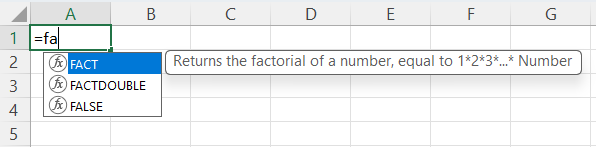
अगले चरण में, वह संख्या दर्ज करें जिसका फैक्टोरियल चाहिए या उस सेल का पता जहाँ वह संख्या है, कोष्ठक बंद करें और Enter दबाएँ।
- उस सेल पर क्लिक करें जहाँ हम परिणाम दिखाना चाहते हैं, फ़ॉर्मूला बार पर क्लिक करें, बराबर का चिन्ह दर्ज करें, फ़ंक्शन का नाम लिखना शुरू करें और ड्रॉपडाउन सूची से उसे चुनें:

अगले चरण में, वह संख्या दर्ज करें जिसका फैक्टोरियल चाहिए या उस सेल का पता जहाँ वह संख्या है, कोष्ठक बंद करें और Enter दबाएँ।
- उस सेल पर क्लिक करें जहाँ हम परिणाम दिखाना चाहते हैं,
Formulas टैब खोलें, Function Library समूह के अंतर्गत Maths & Trig श्रेणी चुनें, FACT फ़ंक्शन तक स्क्रॉल करें और उस पर क्लिक करें:
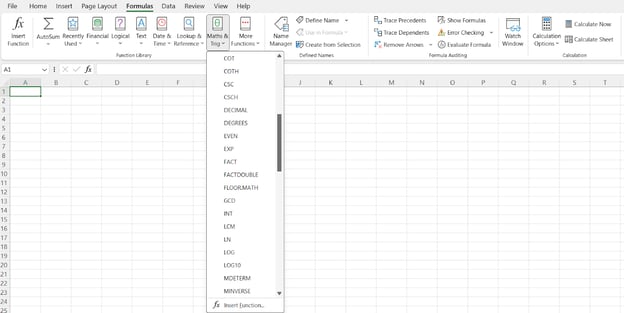
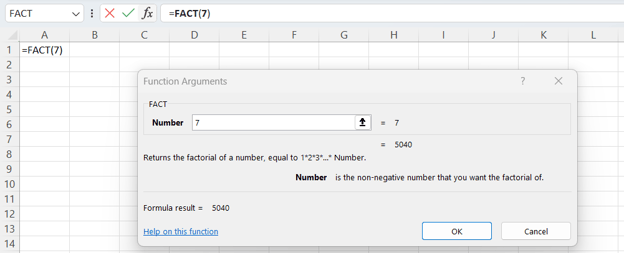
पॉप-अप विंडो Function Arguments में, हम एक-एक करके वे संख्याएँ या सेल पते दर्ज कर सकते हैं जिनका हमें फैक्टोरियल चाहिए, और OK दबाने से पहले ही प्रत्येक मान का परिणाम तुरंत देख सकते हैं; अंततः OK दबाने पर अंतिम दिए गए मान के लिए FACT फ़ंक्शन का परिणाम प्रदर्शित होगा।
इसके अलावा, यह विंडो हमें फैक्टोरियल की परिभाषा, फ़ंक्शन सिंटैक्स और फ़ंक्शन दस्तावेज़ीकरण कहाँ मिलेगी, यह भी याद दिलाती है:
विशेष स्थितियाँ
- FACT(0) = 1
- FACT(1) = 1
- दशमलव संख्या पर FACT फ़ंक्शन लगाना: संख्या को आंतरिक रूप से ट्रंकेट किया जाएगा और केवल उसके पूर्णांक भाग का फैक्टोरियल लौटाया जाएगा।
संभावित त्रुटियाँ
#VALUE!—फ़ंक्शन को गैर-संख्यात्मक मान दिया गया है।#NUM!—फ़ंक्शन को दिया गया मान या तो ऋणात्मक है या 171 के बराबर या उससे बड़ा है।
सीमाएँ
पिछले खंड में, हमने उल्लेख किया कि यदि हम FACT फ़ंक्शन को 171 के बराबर या उससे बड़ी संख्या देते हैं, तो यह #NUM! त्रुटि देता है। यह Excel की अंतर्निहित सीमाओं में से एक के कारण होता है: एक सबसे बड़ा धनात्मक संख्या है जिसे Excel 계산 कर सकता है, और FACT(171) 계산 करने पर यह संख्या पार हो जाती है। इसलिए, बिना #NUM! त्रुटि के Excel में जो सबसे बड़ा फैक्टोरियल 계산 किया जा सकता है, वह 170 का फैक्टोरियल है (जो 7.257415615308E+306 के बराबर है)।
इसके अलावा, संख्या-परिशुद्धता की सीमाओं के कारण Excel इतने बड़े फैक्टोरियल्स को सटीक रूप से 계산 नहीं कर सकता।
चूँकि फैक्टोरियल बहुत तेज़ी से बढ़ते हैं और अपेक्षाकृत छोटी इनपुट संख्याओं के लिए भी बहुत बड़े आउटपुट देते हैं, वह सबसे बड़ी संख्या जिसके लिए Excel फैक्टोरियल को सटीक रूप से 계산 कर सकता है (भले ही अपनी राउंडिंग सीमाओं के कारण परिणाम को सटीक रूप से प्रदर्शित न करे) 22 है।
यदि हमें किसी बड़ी संख्या का फैक्टोरियल 계산 करना हो, तो इन सीमाओं से पार पाने या इन्हें कम करने के लिए हम विभिन्न उपाय अपना सकते हैं, जैसे Excel VBA (Visual Basic for Applications, जो Excel के भीतर एक प्रोग्रामिंग भाषा है) या कोई समर्पित Excel ऐड-इन का उपयोग।
हालाँकि, यदि हमें अक्सर इतनी बड़ी संख्याओं के साथ काम करना हो, तो अधिक कुशलता से कार्य करने के लिए Excel के स्थान पर किसी अन्य सॉफ़्टवेयर का चयन करना समझदारी हो सकती है।
उदाहरण
इस ट्यूटोरियल की शुरुआत में, हमने पहले ही फैक्टोरियल के उपयोग का एक उदाहरण देखा: यह जानने के लिए कि 7 अलग-अलग पुस्तकों को बुकशेल्फ़ पर एक पंक्ति में कितने तरीकों से रखा जा सकता है, हमें गणितीय संकेतन में 7! 계산 करना होगा, जो Excel में FACT(7) होगा।
आइए दो और उदाहरण देखें।
- मान लीजिए कि बुकशेल्फ़ पर 10 पुस्तकें हैं (खैर, मैं किताबों का कीड़ा हूँ 😉), और हम छुट्टी में पढ़ने के लिए उनमें से 4 को यादृच्छिक रूप से चुनना चाहते हैं। 10 में से 4 पुस्तकों के कितने संभावित संयोजन होंगे? गणित में, यह पुनरावृत्ति के बिना संयोजनों का उदाहरण है। Excel में, हम ऐसी गणनाओं के लिए FACT फ़ंक्शन का उपयोग कर सकते हैं: FACT(10)/(FACT(4)* FACT(10-4)). इस गणना का परिणाम 210 होगा।
- मान लीजिए हमारे पास 10 कार्डों का ढेर है, जिनमें से प्रत्येक पर हमने उस विदेशी भाषा का एक शब्द लिखा है जिसे हम सीख रहे हैं। हम एक कार्ड निकालकर उस पर लिखा शब्द अनुवाद करके अपना ज्ञान ताज़ा करना चाहते हैं। प्रत्येक ड्रॉ के बाद, हम कार्ड को वापस ढेर में रख देते हैं, और हम इस प्रक्रिया को 4 बार दोहराना चाहते हैं, यानी हम एक ही कार्ड को एक से अधिक बार निकाल सकते हैं। 10 में से 4 कार्डों के कितने संभावित संयोजन होंगे, संभावित पुनरावृत्तियों को ध्यान में रखते हुए? गणित में, यह पुनरावृत्ति के साथ संयोजनों का उदाहरण है। Excel में, हम ऐसी गणनाओं के लिए FACT फ़ंक्शन का उपयोग कर सकते हैं: FACT(4+10-1)/(FACT(4) * FACT(10-1)). इस गणना का परिणाम 715 होगा।
हम नीचे, फैक्टोरियल से संबंधित Excel फ़ंक्शंस पर चर्चा करते समय, इस और पिछले उदाहरण पर फिर लौटेंगे।
यदि आप अब तक कवर की गई बातों की समझ को बेहतर बनाना चाहते हैं, तो Data Analysis in Excel कोर्स पिवट टेबल्स, इंटरमीडिएट लॉजिकल फ़ंक्शंस, व्हाट-इफ़ एनालिसिस, भविष्यवाणी और बहुत कुछ जैसी उन्नत विश्लेषणात्मक तकनीकों को सीखकर आपके Excel कौशल को एक नए स्तर पर ले जाएगा।
विशिष्ट प्रकार के फैक्टोरियल 계산 करने के लिए Excel फ़ंक्शंस
इस ट्यूटोरियल की शुरुआत में परिभाषित नियमित फैक्टोरियल के अलावा, गणित में कुछ अन्य प्रकार के फैक्टोरियल भी होते हैं: डबल फैक्टोरियल, प्राइमोरियल, सुपरफैक्टोरियल, आदि। ये प्रकार बहुत विशिष्ट होते हैं और आमतौर पर जटिल गणितीय सूत्रों का हिस्सा होते हैं। आइए संक्षेप में दो Excel फ़ंक्शंस पर नज़र डालें जो इनमें से दो प्रकारों की सीधी गणना सक्षम करते हैं: FACTDOUBLE और GAMMA।
FACTDOUBLE Excel फ़ंक्शन
FACTDOUBLE फ़ंक्शन किसी संख्या का डबल फैक्टोरियल 계산 करता है, जो इनपुट संख्या से कम या उसके बराबर उन सभी धन पूर्णांकों का गुणनफल है जिनकी समता (parity) इनपुट संख्या के समान होती है। गणित में, डबल फैक्टोरियल को दो विस्मयादिबोधक चिह्नों से दर्शाया जाता है। उदाहरण के लिए, 8!! = 2 * 4 * 6 * 8 = 384 (Excel में, यह FACTDOUBLE(8) होगा)।
FACTDOUBLE फ़ंक्शन का सिंटैक्स FACT फ़ंक्शन के बहुत समान है:
FACTDOUBLE(number),
जहाँ number वह अशून्यात्मक संख्या है जिसका हमें डबल फैक्टोरियल चाहिए।
FACT फ़ंक्शन के बारे में पहले जिन अन्य बातों पर हमने चर्चा की (फ़ंक्शन का उपयोग, विशेष स्थितियाँ, संभावित त्रुटियाँ, और सीमाएँ) वे भी समान हैं, सिवाय उस सबसे बड़े मान के जिसके लिए Excel डबल फैक्टोरियल 계산 कर सकता है।
नियमित फैक्टोरियल के लिए यह संख्या 170 है। डबल फैक्टोरियल के लिए यह 300 है। FACTDOUBLE(301) 계산 करने की कोशिश करने पर #NUM! त्रुटि मिलेगी।
GAMMA Excel फ़ंक्शन
यह गणितीय गामा फ़ंक्शन का कार्यान्वयन है, जो फैक्टोरियल फ़ंक्शन को समिश्र संख्याओं तक विस्तारित करता है। Excel में, हम GAMMA फ़ंक्शन को ऋणात्मक दशमलव और धनात्मक दशमलव संख्याओं पर उपयोग कर सकते हैं।
GAMMA फ़ंक्शन का सिंटैक्स इस प्रकार है:
GAMMA(number)
जहाँ number वह ऋणात्मक दशमलव या धनात्मक संख्या है जिसके लिए हमें गामा फ़ंक्शन का मान चाहिए।
ध्यान दें कि फ़ंक्शन को ऋणात्मक पूर्णांक या 0 देने पर #NUM! त्रुटि आएगी।
फैक्टोरियल से संबंधित Excel फ़ंक्शंस
कुछ Excel फ़ंक्शंस जटिल सूत्रों के भीतर फैक्टोरियल की गणना शामिल करते हैं। आइए संक्षेप में उन फ़ंक्शंस पर नज़र डालें जो हमें संयोजनों और क्रमचयों की संख्या 계산 करने देते हैं।
COMBIN और COMBINA Excel फ़ंक्शंस
Excel में COMBIN और COMBINA दोनों फ़ंक्शंस संयोजनों की संख्या लौटाते हैं, अर्थात्, वस्तुओं के एक सेट से परिभाषित संख्या की वस्तुओं का चयन, जहाँ चयन के क्रम का महत्व नहीं होता। इन दोनों फ़ंक्शंस के बीच अंतर यह है कि COMBIN में वस्तुओं की पुनरावृत्ति अनुमत नहीं है, जबकि COMBINA में पुनरावृत्ति अनुमत है।
दोनों फ़ंक्शंस का सिंटैक्स समान है, इसलिए उदाहरण के रूप में COMBIN फ़ंक्शन लें:
COMBIN(number, number_chosen)
जहाँ
- number—सेट में वस्तुओं की संख्या,
- number_chosen—प्रत्येक संयोजन में वस्तुओं की संख्या।
पहले, हमने संयोजनों की गणना के लिए FACT फ़ंक्शन के उपयोग के दो उदाहरणों पर बात की थी। उन्हीं उदाहरणों पर लौटते हुए, हम COMBIN और COMBINA फ़ंक्शंस लागू करके अपनी गणनाएँ और सरल कर सकते हैं।
- मान लीजिए कि बुकशेल्फ़ पर 10 पुस्तकें हैं, और हम छुट्टी में पढ़ने के लिए उनमें से 4 को यादृच्छिक रूप से चुनना चाहते हैं। 10 में से 4 पुस्तकों के कितने संभावित संयोजन होंगे? COMBIN(10, 4) = 210।
- मान लीजिए हमारे पास 10 कार्डों का ढेर है, जिनमें से प्रत्येक पर हमने उस विदेशी भाषा का एक शब्द लिखा है जिसे हम सीख रहे हैं। हम एक कार्ड निकालकर उस पर लिखा शब्द अनुवाद करके अपना ज्ञान ताज़ा करना चाहते हैं। प्रत्येक ड्रॉ के बाद, हम कार्ड को वापस ढेर में रख देते हैं, और हम इस प्रक्रिया को 4 बार दोहराना चाहते हैं, यानी हम एक ही कार्ड को एक से अधिक बार निकाल सकते हैं। 10 में से 4 कार्डों के कितने संभावित संयोजन होंगे, संभावित पुनरावृत्तियों को ध्यान में रखते हुए? COMBINA(10, 4) = 715।
PERMUT और PERMUTATIONA Excel फ़ंक्शंस
Excel में PERMUT और PERMUTATIONA दोनों फ़ंक्शंस क्रमचयों की संख्या लौटाते हैं, अर्थात्, वस्तुओं के एक सेट से परिभाषित संख्या की वस्तुओं का चयन, जहाँ चयन के क्रम का महत्व होता है। इन दोनों फ़ंक्शंस के बीच अंतर यह है कि PERMUT में वस्तुओं की पुनरावृत्ति अनुमत नहीं है, जबकि PERMUTATIONA में पुनरावृत्ति अनुमत है।
दोनों फ़ंक्शंस का सिंटैक्स समान है, इसलिए उदाहरण के रूप में PERMUT फ़ंक्शन लें:
PERMUT(number, number_chosen)
जहाँ
- number—सेट में वस्तुओं की संख्या,
- number_chosen—प्रत्येक क्रमचय में वस्तुओं की संख्या।
निष्कर्ष
हमने किसी संख्या के फैक्टोरियल की परिभाषा, फैक्टोरियल के प्रमुख अनुप्रयोग क्षेत्रों, Excel में FACT फ़ंक्शन का उपयोग करके फैक्टोरियल 계산 करने के सबसे सरल तरीके, इस फ़ंक्शन के विशेष मामलों, संभावित त्रुटियों और सीमाओं, फैक्टोरियल के कुछ विशिष्ट प्रकारों और उन्हें Excel में कैसे 계산 करें, तथा फैक्टोरियल 계산 से संबंधित Excel फ़ंक्शंस पर चर्चा की। इसके अलावा, हमने फैक्टोरियल शामिल करने वाली कुछ गणनाओं के उदाहरण देखे और उन्हें अधिक कुशल बनाने के तरीके समझे।
Excel में अपनी दक्षता संभावित या वर्तमान नियोक्ता को प्रदर्शित करने और इस प्रकार अपनी रोज़गार-क्षमता और करियर के अवसरों को बढ़ाने के लिए, Microsoft Excel Certification प्राप्त करने पर विचार करें। How to Earn a Microsoft Excel Certification in 2024: Top Tips and Resources पर गाइड आपको Excel में आधिकारिक प्रमाणन पाने के लिए विस्तृत चरण-दर-चरण निर्देश, परीक्षा संबंधी जानकारी, और विशेषज्ञ टिप्स प्रदान करेगा।
%22%3E%3Cpath%20d%3D%22m-369%200h408v79h-408z%22%20fill%3D%22%237933ff%22%2F%3E%3Cpath%20d%3D%22m-148%200h306v45h-306z%22%20fill%3D%22%23974dff%22%2F%3E%3C%2Fg%3E%3C%2Fsvg%3E)
%22%2F%3E%3C%2FclipPath%3E%3Cg%20clip-path%3D%22url(%23a)%22%3E%3Cpath%20d%3D%22m76%200h484v36h-484z%22%20fill%3D%22%23974dff%22%2F%3E%3Cpath%20d%3D%22m0%200h384v24h-384z%22%20fill%3D%22%2306bdfc%22%20transform%3D%22matrix(1%200%200%20-1%200%2060)%22%2F%3E%3C%2Fg%3E%3C%2Fsvg%3E)

फैक्टोरियल का सिद्धांत गणित की कई शाखाओं में आता है और व्यावहारिक समस्याओं की एक व्यापक शृंखला को हल करने में उपयोग होता है।
इस ट्यूटोरियल में, हम सीखेंगे कि किसी संख्या का फैक्टोरियल क्या होता है, इसका उपयोग किस लिए किया जाता है, Excel में फैक्टोरियल कैसे 계산 करें, Excel में फैक्टोरियल 계산 करते समय हमें किन सीमाओं और संभावित समस्याओं का ध्यान रखना चाहिए, फैक्टोरियल के कुछ विशिष्ट रूप जिन्हें हम Excel में 계산 कर सकते हैं, और कुछ ऐसे Excel फ़ंक्शंस जो फैक्टोरियल 계산 से जुड़े हैं। साथ ही, हम फैक्टोरियल के अनुप्रयोग के कुछ उदाहरण भी देखेंगे।
Excel सीखने या अपना ज्ञान ताज़ा करने के लिए, आप Introduction to Excel कोर्स और Excel Formulas Cheat Sheet उपयोगी पाएंगे।
फैक्टोरियल क्या हैं, और इनका उपयोग कहाँ होता है?
किसी धन पूर्णांक का फैक्टोरियल 1 से लेकर उस संख्या तक के सभी पूर्णांकों के गुणनफल के बराबर होता है। गणितीय रूप से फैक्टोरियल को संख्या के तुरंत बाद विस्मयादिबोधक चिह्न लगाकर दर्शाया जाता है।
उदाहरण के लिए, 7! (जिसे "सेवन फैक्टोरियल" पढ़ा जाता है) 계산 करने के लिए हमें 1 से 7 तक के सभी पूर्णांकों का गुणा करना होगा: 7! = 1*2*3*4*5*6*7। उपरोक्त अभिव्यक्ति का परिणाम 5040 है।
सरल शब्दों में, किसी संख्या n का फैक्टोरियल दर्शाता है कि हम n भिन्न वस्तुओं के समूह को कितने तरीकों से व्यवस्थित कर सकते हैं, यह मानते हुए कि प्रत्येक व्यवस्था में सभी n वस्तुओं का उपयोग करना है और व्यवस्थाओं के लिए कोई विशिष्ट मानदंड लागू नहीं है।
ऊपर 7! 계산 के उदाहरण पर लौटें, तो हम इस सूत्र का उपयोग यह जानने के लिए कर सकते हैं कि 7 अलग-अलग पुस्तकों को बुकशेल्फ़ पर एक पंक्ति में कितने तरीकों से रखा जा सकता है।
संयोजन (combinations) और क्रमचय (permutations) की गणना की रीढ़ होने के नाते, फैक्टोरियल का गणित (बीजगणित, प्रायिकता सिद्धांत, संयोजनशास्त्र, संख्या सिद्धांत, गेम थ्योरी आदि), सांख्यिकी, कंप्यूटर विज्ञान, आर्टिफिशियल इंटेलिजेंस, इंजीनियरिंग, प्राकृतिक विज्ञान, अर्थशास्त्र, वित्त और व्यवसाय में व्यापक उपयोग होता है।
Excel में फैक्टोरियल कैसे 계산 करें
यदि हम Excel सेल में
=7!दर्ज करके 7 का फैक्टोरियल 계산 करने की कोशिश करें, तो सॉफ़्टवेयर चेतावनी देगा। ऐसा इसलिए है क्योंकि Excel फैक्टोरियल के गणितीय निरूपण को एक मान्य ऑपरेशन के रूप में नहीं पहचानता।इसके बजाय, Excel में किसी संख्या n का फैक्टोरियल 계산 करने के लिए हम अन्य तरीके अपना सकते हैं: 1 से n तक के सभी पूर्णांकों का प्रत्यक्ष गुणन (1*2*3*...*n) से लेकर Excel फ़ंक्शंस के संयोजन का उपयोग करने तक (जैसे, PRODUCT(SEQUENCE(n))).
हालाँकि, Excel में किसी संख्या का फैक्टोरियल 계산 करने का सबसे सरल तरीका समर्पित FACT फ़ंक्शन का उपयोग करना है, जो Excel 2000 से सभी संस्करणों में उपलब्ध है।
FACT Excel फ़ंक्शन
सिंटैक्स
FACT फ़ंक्शन का सिंटैक्स बहुत सरल है क्योंकि इसमें केवल एक ही (आवश्यक) पैरामीटर होता है:
FACT(number),
जहाँ number वह अशून्यात्मक संख्या है जिसका फैक्टोरियल हमें चाहिए।
यह फ़ंक्शन किसी संख्या का फैक्टोरियल लौटाता है।
ध्यान दें कि हम फ़ंक्शन को सीधे संख्या दे सकते हैं (जैसे, FACT(7)) या उस सेल का पता दे सकते हैं जहाँ वह संख्या संग्रहीत है (जैसे, FACT(A1)).
FACT फ़ंक्शन को अकेले या किसी सूत्र के भीतर, अन्य फ़ंक्शंस और गणितीय परिचालनों के साथ संयोजन में उपयोग किया जा सकता है। उदाहरण के लिए, FACT(10)/(FACT(2)* FACT(8)).
Excel में उपयोग होने वाले अन्य सामान्य फ़ंक्शंस को जानने के लिए आप The 15 Basic Excel Formulas Everyone Needs to Know ट्यूटोरियल देख सकते हैं।
फ़ंक्शन का उपयोग
हम Excel में FACT फ़ंक्शन का उपयोग निम्न में से किसी एक तीन तरीकों से कर सकते हैं:
अगले चरण में, वह संख्या दर्ज करें जिसका फैक्टोरियल चाहिए या उस सेल का पता जहाँ वह संख्या है, कोष्ठक बंद करें और
Enterदबाएँ।अगले चरण में, वह संख्या दर्ज करें जिसका फैक्टोरियल चाहिए या उस सेल का पता जहाँ वह संख्या है, कोष्ठक बंद करें और
Enterदबाएँ।Formulasटैब खोलें,Function Libraryसमूह के अंतर्गतMaths & Trigश्रेणी चुनें, FACT फ़ंक्शन तक स्क्रॉल करें और उस पर क्लिक करें:पॉप-अप विंडो
Function Argumentsमें, हम एक-एक करके वे संख्याएँ या सेल पते दर्ज कर सकते हैं जिनका हमें फैक्टोरियल चाहिए, औरOKदबाने से पहले ही प्रत्येक मान का परिणाम तुरंत देख सकते हैं; अंततःOKदबाने पर अंतिम दिए गए मान के लिए FACT फ़ंक्शन का परिणाम प्रदर्शित होगा।इसके अलावा, यह विंडो हमें फैक्टोरियल की परिभाषा, फ़ंक्शन सिंटैक्स और फ़ंक्शन दस्तावेज़ीकरण कहाँ मिलेगी, यह भी याद दिलाती है:
विशेष स्थितियाँ
संभावित त्रुटियाँ
#VALUE!—फ़ंक्शन को गैर-संख्यात्मक मान दिया गया है।#NUM!—फ़ंक्शन को दिया गया मान या तो ऋणात्मक है या 171 के बराबर या उससे बड़ा है।सीमाएँ
पिछले खंड में, हमने उल्लेख किया कि यदि हम FACT फ़ंक्शन को 171 के बराबर या उससे बड़ी संख्या देते हैं, तो यह
#NUM!त्रुटि देता है। यह Excel की अंतर्निहित सीमाओं में से एक के कारण होता है: एक सबसे बड़ा धनात्मक संख्या है जिसे Excel 계산 कर सकता है, और FACT(171) 계산 करने पर यह संख्या पार हो जाती है। इसलिए, बिना#NUM!त्रुटि के Excel में जो सबसे बड़ा फैक्टोरियल 계산 किया जा सकता है, वह 170 का फैक्टोरियल है (जो 7.257415615308E+306 के बराबर है)।इसके अलावा, संख्या-परिशुद्धता की सीमाओं के कारण Excel इतने बड़े फैक्टोरियल्स को सटीक रूप से 계산 नहीं कर सकता।
चूँकि फैक्टोरियल बहुत तेज़ी से बढ़ते हैं और अपेक्षाकृत छोटी इनपुट संख्याओं के लिए भी बहुत बड़े आउटपुट देते हैं, वह सबसे बड़ी संख्या जिसके लिए Excel फैक्टोरियल को सटीक रूप से 계산 कर सकता है (भले ही अपनी राउंडिंग सीमाओं के कारण परिणाम को सटीक रूप से प्रदर्शित न करे) 22 है।
यदि हमें किसी बड़ी संख्या का फैक्टोरियल 계산 करना हो, तो इन सीमाओं से पार पाने या इन्हें कम करने के लिए हम विभिन्न उपाय अपना सकते हैं, जैसे Excel VBA (Visual Basic for Applications, जो Excel के भीतर एक प्रोग्रामिंग भाषा है) या कोई समर्पित Excel ऐड-इन का उपयोग।
हालाँकि, यदि हमें अक्सर इतनी बड़ी संख्याओं के साथ काम करना हो, तो अधिक कुशलता से कार्य करने के लिए Excel के स्थान पर किसी अन्य सॉफ़्टवेयर का चयन करना समझदारी हो सकती है।
उदाहरण
इस ट्यूटोरियल की शुरुआत में, हमने पहले ही फैक्टोरियल के उपयोग का एक उदाहरण देखा: यह जानने के लिए कि 7 अलग-अलग पुस्तकों को बुकशेल्फ़ पर एक पंक्ति में कितने तरीकों से रखा जा सकता है, हमें गणितीय संकेतन में 7! 계산 करना होगा, जो Excel में FACT(7) होगा।
आइए दो और उदाहरण देखें।
हम नीचे, फैक्टोरियल से संबंधित Excel फ़ंक्शंस पर चर्चा करते समय, इस और पिछले उदाहरण पर फिर लौटेंगे।
यदि आप अब तक कवर की गई बातों की समझ को बेहतर बनाना चाहते हैं, तो Data Analysis in Excel कोर्स पिवट टेबल्स, इंटरमीडिएट लॉजिकल फ़ंक्शंस, व्हाट-इफ़ एनालिसिस, भविष्यवाणी और बहुत कुछ जैसी उन्नत विश्लेषणात्मक तकनीकों को सीखकर आपके Excel कौशल को एक नए स्तर पर ले जाएगा।
विशिष्ट प्रकार के फैक्टोरियल 계산 करने के लिए Excel फ़ंक्शंस
इस ट्यूटोरियल की शुरुआत में परिभाषित नियमित फैक्टोरियल के अलावा, गणित में कुछ अन्य प्रकार के फैक्टोरियल भी होते हैं: डबल फैक्टोरियल, प्राइमोरियल, सुपरफैक्टोरियल, आदि। ये प्रकार बहुत विशिष्ट होते हैं और आमतौर पर जटिल गणितीय सूत्रों का हिस्सा होते हैं। आइए संक्षेप में दो Excel फ़ंक्शंस पर नज़र डालें जो इनमें से दो प्रकारों की सीधी गणना सक्षम करते हैं: FACTDOUBLE और GAMMA।
FACTDOUBLE Excel फ़ंक्शन
FACTDOUBLE फ़ंक्शन किसी संख्या का डबल फैक्टोरियल 계산 करता है, जो इनपुट संख्या से कम या उसके बराबर उन सभी धन पूर्णांकों का गुणनफल है जिनकी समता (parity) इनपुट संख्या के समान होती है। गणित में, डबल फैक्टोरियल को दो विस्मयादिबोधक चिह्नों से दर्शाया जाता है। उदाहरण के लिए, 8!! = 2 * 4 * 6 * 8 = 384 (Excel में, यह FACTDOUBLE(8) होगा)।
FACTDOUBLE फ़ंक्शन का सिंटैक्स FACT फ़ंक्शन के बहुत समान है:
FACTDOUBLE(number),
जहाँ number वह अशून्यात्मक संख्या है जिसका हमें डबल फैक्टोरियल चाहिए।
FACT फ़ंक्शन के बारे में पहले जिन अन्य बातों पर हमने चर्चा की (फ़ंक्शन का उपयोग, विशेष स्थितियाँ, संभावित त्रुटियाँ, और सीमाएँ) वे भी समान हैं, सिवाय उस सबसे बड़े मान के जिसके लिए Excel डबल फैक्टोरियल 계산 कर सकता है।
नियमित फैक्टोरियल के लिए यह संख्या 170 है। डबल फैक्टोरियल के लिए यह 300 है। FACTDOUBLE(301) 계산 करने की कोशिश करने पर
#NUM!त्रुटि मिलेगी।GAMMA Excel फ़ंक्शन
यह गणितीय गामा फ़ंक्शन का कार्यान्वयन है, जो फैक्टोरियल फ़ंक्शन को समिश्र संख्याओं तक विस्तारित करता है। Excel में, हम GAMMA फ़ंक्शन को ऋणात्मक दशमलव और धनात्मक दशमलव संख्याओं पर उपयोग कर सकते हैं।
GAMMA फ़ंक्शन का सिंटैक्स इस प्रकार है:
GAMMA(number)
जहाँ number वह ऋणात्मक दशमलव या धनात्मक संख्या है जिसके लिए हमें गामा फ़ंक्शन का मान चाहिए।
ध्यान दें कि फ़ंक्शन को ऋणात्मक पूर्णांक या 0 देने पर
#NUM!त्रुटि आएगी।फैक्टोरियल से संबंधित Excel फ़ंक्शंस
कुछ Excel फ़ंक्शंस जटिल सूत्रों के भीतर फैक्टोरियल की गणना शामिल करते हैं। आइए संक्षेप में उन फ़ंक्शंस पर नज़र डालें जो हमें संयोजनों और क्रमचयों की संख्या 계산 करने देते हैं।
COMBIN और COMBINA Excel फ़ंक्शंस
Excel में COMBIN और COMBINA दोनों फ़ंक्शंस संयोजनों की संख्या लौटाते हैं, अर्थात्, वस्तुओं के एक सेट से परिभाषित संख्या की वस्तुओं का चयन, जहाँ चयन के क्रम का महत्व नहीं होता। इन दोनों फ़ंक्शंस के बीच अंतर यह है कि COMBIN में वस्तुओं की पुनरावृत्ति अनुमत नहीं है, जबकि COMBINA में पुनरावृत्ति अनुमत है।
दोनों फ़ंक्शंस का सिंटैक्स समान है, इसलिए उदाहरण के रूप में COMBIN फ़ंक्शन लें:
COMBIN(number, number_chosen)
जहाँ
पहले, हमने संयोजनों की गणना के लिए FACT फ़ंक्शन के उपयोग के दो उदाहरणों पर बात की थी। उन्हीं उदाहरणों पर लौटते हुए, हम COMBIN और COMBINA फ़ंक्शंस लागू करके अपनी गणनाएँ और सरल कर सकते हैं।
PERMUT और PERMUTATIONA Excel फ़ंक्शंस
Excel में PERMUT और PERMUTATIONA दोनों फ़ंक्शंस क्रमचयों की संख्या लौटाते हैं, अर्थात्, वस्तुओं के एक सेट से परिभाषित संख्या की वस्तुओं का चयन, जहाँ चयन के क्रम का महत्व होता है। इन दोनों फ़ंक्शंस के बीच अंतर यह है कि PERMUT में वस्तुओं की पुनरावृत्ति अनुमत नहीं है, जबकि PERMUTATIONA में पुनरावृत्ति अनुमत है।
दोनों फ़ंक्शंस का सिंटैक्स समान है, इसलिए उदाहरण के रूप में PERMUT फ़ंक्शन लें:
PERMUT(number, number_chosen)
जहाँ
निष्कर्ष
हमने किसी संख्या के फैक्टोरियल की परिभाषा, फैक्टोरियल के प्रमुख अनुप्रयोग क्षेत्रों, Excel में FACT फ़ंक्शन का उपयोग करके फैक्टोरियल 계산 करने के सबसे सरल तरीके, इस फ़ंक्शन के विशेष मामलों, संभावित त्रुटियों और सीमाओं, फैक्टोरियल के कुछ विशिष्ट प्रकारों और उन्हें Excel में कैसे 계산 करें, तथा फैक्टोरियल 계산 से संबंधित Excel फ़ंक्शंस पर चर्चा की। इसके अलावा, हमने फैक्टोरियल शामिल करने वाली कुछ गणनाओं के उदाहरण देखे और उन्हें अधिक कुशल बनाने के तरीके समझे।
Excel में अपनी दक्षता संभावित या वर्तमान नियोक्ता को प्रदर्शित करने और इस प्रकार अपनी रोज़गार-क्षमता और करियर के अवसरों को बढ़ाने के लिए, Microsoft Excel Certification प्राप्त करने पर विचार करें। How to Earn a Microsoft Excel Certification in 2024: Top Tips and Resources पर गाइड आपको Excel में आधिकारिक प्रमाणन पाने के लिए विस्तृत चरण-दर-चरण निर्देश, परीक्षा संबंधी जानकारी, और विशेषज्ञ टिप्स प्रदान करेगा।