
Cours
Analyse de données dans Excel
3 h
151.3K
Le concept de factorielle intervient dans de nombreux domaines des mathématiques et s'applique à une grande variété de problèmes pratiques.
Dans ce tutoriel, nous verrons ce qu'est la factorielle d'un nombre, à quoi elle sert, comment calculer des factorielles dans Excel, quelles limites et écueils garder à l'esprit, quelques variantes spécifiques de factorielles que l'on peut calculer dans Excel, ainsi que plusieurs fonctions Excel liées au calcul de factorielles. Au passage, nous illustrerons avec des exemples d'application.
Pour apprendre ou rafraîchir vos connaissances d'Excel, consultez le cours Introduction to Excel et l'aide-mémoire des formules Excel.
La factorielle d'un entier naturel positif est le produit de tous les entiers de 1 jusqu'à ce nombre, inclus. La notation mathématique de la factorielle est le point d'exclamation placé juste après le nombre dont on veut la factorielle.
Par exemple, pour calculer 7 !, que l'on lit « sept factorielle », on multiplie tous les entiers de 1 à 7 : 7 ! = 1*2*3*4*5*6*7. Le résultat est 5040.
En termes simples, la factorielle d'un nombre n représente le nombre de façons d'ordonner un ensemble de n objets distincts, en utilisant les n objets à chaque arrangement et sans critère particulier imposé.
En revenant à l'exemple de 7 !, cette formule donne le nombre de façons d'aligner 7 livres différents sur une étagère.
Étant au cœur du calcul des combinaisons et permutations, les factorielles sont largement utilisées en mathématiques (algèbre, probabilités, combinatoire, théorie des nombres, théorie des jeux, etc.), en statistique, en informatique, en intelligence artificielle, en ingénierie, en sciences naturelles, en économie, en finance et en entreprise.
Si vous essayez de calculer la factorielle de 7 en saisissant =7! dans une cellule Excel, le logiciel affichera un avertissement. Excel ne reconnaît pas la notation mathématique « ! » comme une opération valide.
À la place, pour calculer la factorielle d'un nombre n dans Excel, on peut utiliser d'autres approches : d'une multiplication directe de tous les entiers de 1 à n (1*2*3*...*n) à une combinaison de fonctions Excel (par ex. : PRODUCT(SEQUENCE(n))).
Cependant, la manière la plus simple consiste à utiliser la fonction dédiée FACT, disponible dans toutes les versions d'Excel depuis Excel 2000.
La syntaxe de la fonction FACT est très simple puisqu'elle n'a qu'un seul paramètre (requis) :
FACT(number),
où number est un nombre non négatif dont on veut la factorielle.
La fonction renvoie la factorielle du nombre.
Notez que l'on peut passer directement le nombre (par ex. : FACT(7)) ou l'adresse de la cellule qui le contient (par ex. : FACT(A1)).
La fonction FACT peut s'utiliser seule ou dans une formule, en combinaison avec d'autres fonctions et opérations mathématiques. Par exemple : FACT(10)/(FACT(2)* FACT(8)).
Pour explorer d'autres fonctions courantes dans Excel, reportez-vous au tutoriel The 15 Basic Excel Formulas Everyone Needs to Know.
On peut utiliser la fonction FACT dans Excel de l'une des trois manières suivantes :
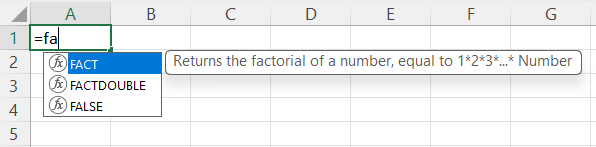
Ensuite, indiquez soit le nombre dont vous voulez la factorielle, soit l'adresse de la cellule qui le contient, fermez la parenthèse et appuyez sur Entrée.

Ensuite, indiquez soit le nombre dont vous voulez la factorielle, soit l'adresse de la cellule qui le contient, fermez la parenthèse et appuyez sur Entrée.
Formulas, sélectionnez la catégorie Maths & Trig dans le groupe Function Library, faites défiler jusqu'à la fonction FACT et cliquez dessus :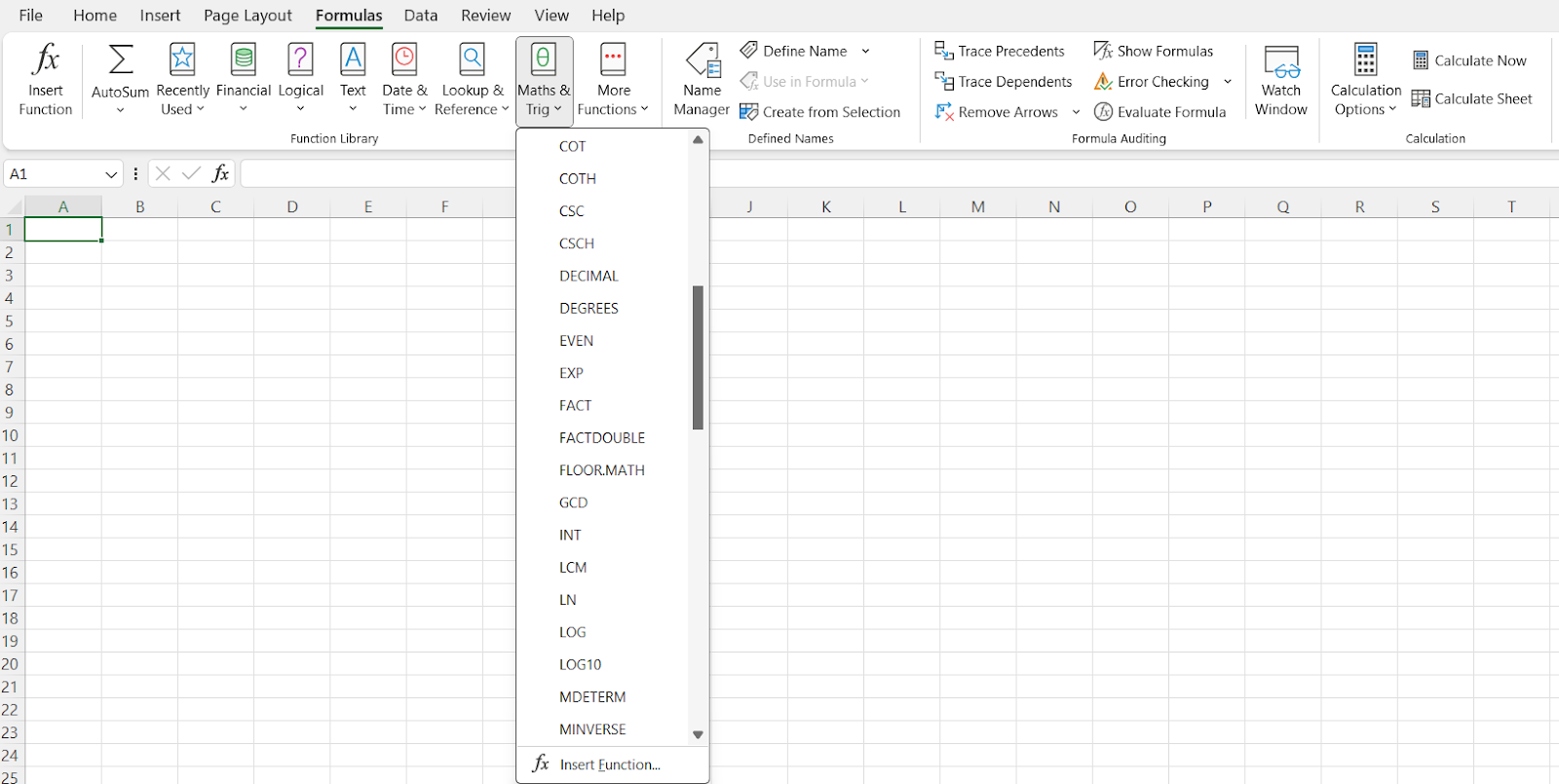
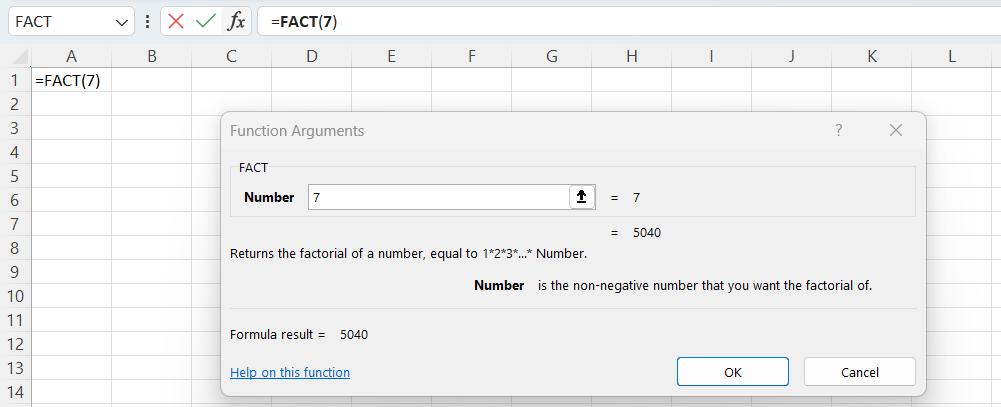
Dans la fenêtre contextuelle Function Arguments, vous pouvez saisir un à un différents nombres dont vous voulez la factorielle, ou les adresses de cellules correspondantes, et voir immédiatement le résultat pour chaque valeur avant de cliquer sur OK, qui affichera le résultat de FACT pour la dernière valeur fournie.
Cette fenêtre rappelle aussi la définition de la factorielle, la syntaxe de la fonction et où trouver sa documentation :
#VALUE! : une valeur non numérique a été transmise à la fonction.#NUM! : la valeur transmise est négative ou supérieure ou égale à 171.Dans la section précédente, nous avons indiqué que FACT renvoie l'erreur #NUM! si l'on lui passe un nombre supérieur ou égal à 171. Cela tient à une limitation intrinsèque d'Excel : il existe un plus grand nombre positif qu'Excel peut représenter, dépassé lorsque l'on tente de calculer FACT(171). Ainsi, la plus grande factorielle calculable sans erreur #NUM! est celle de 170 (égale à 7.257415615308E+306).
De plus, Excel ne peut pas calculer avec exactitude des factorielles aussi grandes en raison de ses limites de précision numérique.
Comme les factorielles croissent très vite, produisant des résultats énormes pour des entrées pourtant modestes, le plus grand nombre pour lequel Excel peut calculer avec précision la factorielle (même si l'affichage ne sera pas exact à cause des arrondis) est 22.
Pour contourner ou atténuer ces limites lorsqu'il faut calculer la factorielle d'un grand nombre, on peut recourir à divers contournements, comme utiliser Excel VBA (Visual Basic for Applications, le langage de programmation d'Excel) ou un complément dédié.
Cependant, si vous devez manipuler de très grands nombres, il peut être judicieux d'opter pour un autre logiciel afin de travailler plus efficacement.
Au début du tutoriel, nous avons déjà cité un exemple d'application : pour connaître le nombre de façons d'aligner 7 livres différents sur une étagère, on calcule 7 ! en notation mathématique, soit FACT(7) dans Excel.
Voyons deux exemples supplémentaires.
Nous reviendrons sur ces deux exemples dans la section consacrée aux fonctions Excel liées aux factorielles.
Si vous souhaitez progresser sur ces notions, le cours Data Analysis in Excel vous aidera à monter en compétences avec des techniques avancées comme les tableaux croisés dynamiques, les fonctions logiques intermédiaires, l'analyse de scénarios, la prévision de tendances, et bien plus encore.
Au-delà de la factorielle « classique » définie en début de tutoriel, il existe d'autres types en mathématiques : double factorielle, primorial, superfactorielle, etc. Ces variantes sont très spécifiques et interviennent souvent dans des formules complexes. Voici brièvement deux fonctions Excel permettant de les calculer directement : FACTDOUBLE et GAMMA.
La fonction FACTDOUBLE calcule la double factorielle d'un nombre, c'est-à-dire le produit de tous les entiers positifs inférieurs ou égaux au nombre d'entrée et de même parité que celui-ci. En mathématiques, la double factorielle s'écrit avec deux points d'exclamation. Par exemple, 8!! = 2 * 4 * 6 * 8 = 384 (dans Excel : FACTDOUBLE(8)).
La syntaxe de FACTDOUBLE est très proche de celle de FACT :
FACTDOUBLE(number),
où number est un nombre non négatif dont on veut la double factorielle.
Tout ce que nous avons évoqué pour FACT (utilisation, cas particuliers, erreurs possibles, limitations) s'applique également ici, à l'exception de la plus grande valeur pour laquelle Excel peut calculer la double factorielle.
Pour la factorielle classique, cette limite est 170. Pour la double factorielle, elle est 300. Tenter FACTDOUBLE(301) renverra l'erreur #NUM!.
Il s'agit de l'implémentation de la fonction gamma mathématique, qui étend la factorielle aux nombres complexes. Dans Excel, on peut utiliser GAMMA sur des nombres décimaux négatifs et des nombres décimaux positifs.
La syntaxe de GAMMA est la suivante :
GAMMA(number)
où number est un nombre décimal négatif ou positif dont on veut la valeur de la fonction gamma.
Attention : passer un entier négatif ou 0 à la fonction provoque l'erreur #NUM!.
Certaines fonctions Excel intègrent des factorielles au sein de formules plus complexes. Jetons un coup d'œil à celles qui permettent de calculer le nombre de combinaisons et de permutations.
Les fonctions COMBIN et COMBINA renvoient le nombre de combinaisons, c'est-à-dire le nombre de sélections d'un certain nombre d'éléments dans un ensemble lorsque l'ordre n'importe pas. La différence : COMBIN n'autorise pas les répétitions, COMBINA oui.
La syntaxe est identique pour les deux ; prenons COMBIN en exemple :
COMBIN(number, number_chosen)
où
Plus haut, nous avons montré deux exemples de calculs de combinaisons avec FACT. En y revenant, on peut simplifier ces calculs via COMBIN et COMBINA.
Les fonctions PERMUT et PERMUTATIONA renvoient le nombre de permutations, c'est-à-dire le nombre de sélections d'éléments lorsque l'ordre compte. La différence : PERMUT n'autorise pas les répétitions, PERMUTATIONA oui.
La syntaxe est identique pour les deux ; prenons PERMUT en exemple :
PERMUT(number, number_chosen)
où
Nous avons défini la factorielle d'un nombre, passé en revue ses principaux champs d'application, la manière la plus simple de la calculer dans Excel avec FACT, les cas particuliers, erreurs possibles et limites à connaître, quelques types spécifiques de factorielles et leur calcul dans Excel, ainsi que des fonctions Excel liées aux factorielles. Nous avons également illustré par plusieurs exemples et montré comment rendre ces calculs plus efficaces.
Pour démontrer votre maîtrise d'Excel auprès d'un employeur potentiel ou actuel, et ainsi accroître votre employabilité et vos perspectives de carrière, envisagez d'obtenir une certification Microsoft Excel. Le guide How to Earn a Microsoft Excel Certification in 2024: Top Tips and Resources vous fournit des instructions détaillées étape par étape, des informations sur l'examen et des conseils d'experts pour être officiellement certifié·e sur Excel.
Commencez votre parcours Excel dès aujourd'hui !
Cours
Cours
Cours