Il concetto di fattoriale ricorre in molti rami della matematica e trova applicazione nella risoluzione di un'ampia gamma di problemi pratici.
In questo tutorial vedremo cos'è il fattoriale di un numero, a cosa serve, come calcolare i fattoriali in Excel, quali limiti e possibili problemi tenere a mente quando si calcolano fattoriali in Excel, alcune varianti specifiche di fattoriale che possiamo calcolare in Excel e alcune funzioni di Excel che implicano il calcolo del fattoriale. Lungo il percorso, considereremo anche alcuni esempi di applicazione dei fattoriali.
Per imparare o ripassare Excel, possono esserti utili il corso Introduction to Excel e la Excel Formulas Cheat Sheet.
Cosa sono i fattoriali e a cosa servono?
Il fattoriale di un numero intero positivo è il prodotto di tutti i numeri interi da 1 fino a quel numero incluso. La notazione matematica del fattoriale è il punto esclamativo posto subito dopo il numero di cui dobbiamo calcolare il fattoriale.
Per esempio, per calcolare 7!, letto "sette fattoriale", dobbiamo moltiplicare tutti i numeri interi da 1 a 7 inclusi, come segue: 7! = 1*2*3*4*5*6*7. Il risultato di questa espressione è 5040.
In parole semplici, il significato del fattoriale di un numero n è il numero di modi in cui possiamo disporre un gruppo di n oggetti distinti, considerando che dobbiamo usare tutti e n gli oggetti per ogni disposizione e che non ci sono criteri specifici imposti per tali disposizioni.
Tornando all'esempio precedente del calcolo di 7!, possiamo usare questa formula per scoprire in quanti modi diversi possiamo mettere 7 libri diversi in fila su uno scaffale.
Essendo alla base del calcolo di combinazioni e permutazioni, i fattoriali sono ampiamente utilizzati in matematica (inclusi algebra, teoria della probabilità, combinatoria, teoria dei numeri, teoria dei giochi, ecc.), statistica, informatica, intelligenza artificiale, ingegneria, scienze naturali, economia, finanza e business.
Come calcolare un fattoriale in Excel
Se proviamo a calcolare il fattoriale di 7 inserendo =7! in una cella di Excel, il software restituirà un avviso. Questo perché Excel non riconosce la rappresentazione matematica del fattoriale come un'operazione valida.
Invece, per calcolare il fattoriale di un numero n in Excel, possiamo usare altri approcci: dalla moltiplicazione diretta di tutti i numeri interi da 1 a n inclusi (1*2*3*...*n) all'applicazione di una combinazione di funzioni di Excel (ad esempio, PRODUCT(SEQUENCE(n))).
Tuttavia, il modo più semplice per calcolare il fattoriale di un numero in Excel è usare la funzione dedicata FACT, disponibile in tutte le versioni di Excel a partire da Excel 2000.
Funzione Excel FACT
Sintassi
La sintassi della funzione FACT è molto semplice, poiché ha un solo parametro (obbligatorio):
FACT(number),
dove number è un numero non negativo di cui vogliamo il fattoriale.
La funzione restituisce il fattoriale di un numero.
Nota che possiamo passare alla funzione sia il numero stesso (ad esempio, FACT(7)) sia il riferimento alla cella in cui è memorizzato il numero di interesse (ad esempio, FACT(A1)).
La funzione FACT può essere usata da sola o all'interno di una formula, in combinazione con altre funzioni e operazioni matematiche. Per esempio, FACT(10)/(FACT(2)* FACT(8)).
Per esplorare altre funzioni comuni usate in Excel, puoi consultare il tutorial The 15 Basic Excel Formulas Everyone Needs to Know.
Utilizzo della funzione
Possiamo usare la funzione FACT in Excel in uno dei seguenti tre modi:
- Fai clic sulla cella in cui vuoi visualizzare il risultato della funzione, inserisci un segno di uguale, inizia a scrivere il nome della funzione e selezionala dall'elenco a discesa:
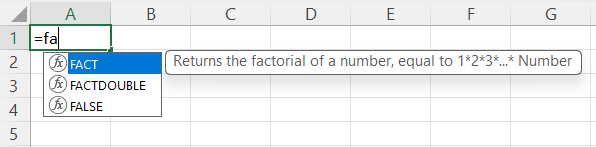
Quindi inserisci o il numero stesso di cui vogliamo il fattoriale o il riferimento alla cella in cui quel numero è memorizzato, chiudi la parentesi e premi Invio.
- Fai clic sulla cella in cui vuoi visualizzare il risultato della funzione, fai clic sulla barra della formula, inserisci un segno di uguale, inizia a scrivere il nome della funzione e selezionala dall'elenco a discesa:

Quindi inserisci o il numero stesso di cui vogliamo il fattoriale o il riferimento alla cella in cui quel numero è memorizzato, chiudi la parentesi e premi Invio.
- Fai clic sulla cella in cui vuoi visualizzare il risultato della funzione, apri la scheda
Formulas, seleziona la categoria Maths & Trig nel gruppo Function Library, scorri fino alla funzione FACT e fai clic su di essa:
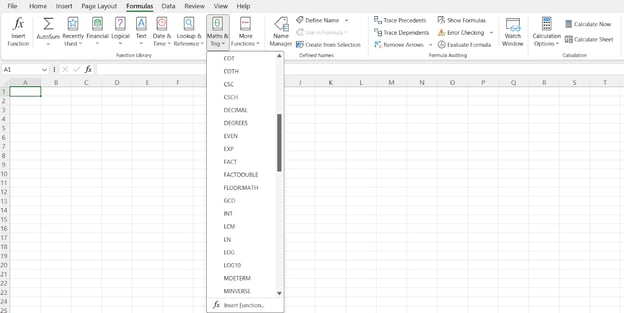
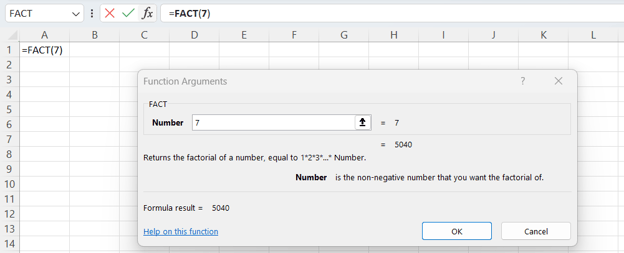
Nella finestra pop-up Function Arguments, possiamo inserire uno per uno vari numeri di cui vogliamo il fattoriale o i riferimenti alle celle in cui tali numeri sono memorizzati e vedere subito il risultato per ciascun valore prima di premere OK, che visualizzerà il risultato della funzione FACT per l'ultimo valore fornito.
Inoltre, questa finestra ci ricorda la definizione di fattoriale, la sintassi della funzione e dove trovare la documentazione della funzione:
Casi particolari
- FACT(0) = 1
- FACT(1) = 1
- Applicare la funzione FACT a un numero decimale: il numero verrà troncato dietro le quinte e verrà restituito il fattoriale della sola parte intera.
Possibili errori
#VALUE!—è stato passato alla funzione un valore non numerico.#NUM!—il valore passato alla funzione è negativo oppure maggiore o uguale a 171.
Limitazioni
Nella sezione precedente, abbiamo menzionato che la funzione FACT restituisce l'errore #NUM! se le si passa un numero maggiore o uguale a 171. Ciò avviene a causa di una delle limitazioni intrinseche di Excel: esiste il numero positivo più grande che Excel può calcolare e questo numero viene superato quando proviamo a calcolare FACT(171). Quindi, il fattoriale più grande che possiamo calcolare in Excel senza ottenere l'errore #NUM! è il fattoriale di 170 (pari a 7.257415615308E+306).
Inoltre, Excel non può calcolare tali fattoriali così grandi in modo accurato a causa delle sue limitazioni di precisione numerica.
Considerando che i fattoriali crescono molto rapidamente, producendo output molto grandi per numeri di input relativamente piccoli, il più grande numero per cui Excel può calcolare accuratamente il fattoriale (anche se non mostrerà accuratamente il risultato a causa delle sue limitazioni di arrotondamento) è 22.
Per superare o mitigare queste limitazioni di Excel, nel caso in cui dobbiamo calcolare il fattoriale di un numero grande, possiamo ricorrere a vari workaround, come l'uso di Excel VBA (Visual Basic for Applications, un linguaggio di programmazione all'interno di Excel) o di un componente aggiuntivo dedicato per Excel.
Tuttavia, se dobbiamo lavorare con numeri così grandi, potrebbe avere senso optare per un altro software piuttosto che Excel per svolgere i nostri compiti in modo più efficiente.
Esempi
All'inizio di questo tutorial, abbiamo già menzionato un esempio di applicazione del fattoriale: per scoprire il numero di modi in cui possiamo mettere 7 libri diversi in fila su uno scaffale, dobbiamo calcolare 7! in notazione matematica, che in Excel corrisponde a FACT(7).
Consideriamo altri due esempi.
- Immagina che su uno scaffale ci siano 10 libri (ebbene sì, sono una lettrice accanita 😉) e che vogliamo sceglierne a caso 4 da leggere in vacanza. Quante combinazioni possibili di 4 libri su 10 abbiamo? In matematica, questo è un esempio di combinazioni senza ripetizioni. In Excel, possiamo usare la funzione FACT per tali calcoli: FACT(10)/(FACT(4)* FACT(10-4)). Il risultato di questo calcolo sarà 210.
- Immagina di avere un mazzo di 10 carte, su ciascuna delle quali abbiamo scritto una parola in una lingua straniera che stiamo imparando. Vogliamo ripassare estraendo una carta e traducendo la parola che contiene. Dopo ogni estrazione, rimettiamo la carta nel mazzo e vogliamo ripetere questo processo 4 volte, il che significa che possiamo estrarre la stessa carta più di una volta. Quante combinazioni possibili di 4 carte su 10, considerando eventuali ripetizioni, abbiamo? In matematica, questo è un esempio di combinazioni con ripetizioni. In Excel, possiamo usare la funzione FACT per tali calcoli: FACT(4+10-1)/(FACT(4) * FACT(10-1)). Il risultato di questo calcolo sarà 715.
Torneremo su questo e sul precedente esempio quando parleremo delle funzioni di Excel correlate al fattoriale, più avanti.
Se vuoi migliorare la comprensione degli argomenti trattati finora, il corso Data Analysis in Excel ti aiuterà a portare le tue competenze di Excel a un nuovo livello imparando tecniche analitiche avanzate come tabelle pivot, funzioni logiche intermedie, analisi di simulazione, previsione di trend futuri e molto altro.
Funzioni di Excel per calcolare tipi specifici di fattoriale
Oltre al fattoriale "regolare" definito all'inizio di questo tutorial, in matematica esistono anche altri tipi di fattoriali: doppio fattoriale, primoriale, superfattoriale, ecc. Questi tipi di fattoriali sono molto specifici e di solito vengono usati come parte di formule matematiche complesse. Vediamo brevemente due funzioni di Excel che consentono un calcolo diretto di due di questi tipi: FACTDOUBLE e GAMMA.
Funzione Excel FACTDOUBLE
La funzione FACTDOUBLE calcola il doppio fattoriale di un numero, ossia il prodotto di tutti i numeri interi positivi minori o uguali al numero di input e con la stessa parità del numero di input. In matematica, un doppio fattoriale è rappresentato da due punti esclamativi. Per esempio, 8!! = 2 * 4 * 6 * 8 = 384 (in Excel, sarebbe FACTDOUBLE(8)).
La sintassi della funzione FACTDOUBLE è molto simile a quella della funzione FACT:
FACTDOUBLE(number),
dove number è un numero non negativo di cui vogliamo il doppio fattoriale.
Tutto il resto di quanto discusso in precedenza per la funzione FACT (uso della funzione, casi particolari, possibili errori e limitazioni) è identico, con la sola eccezione del valore massimo per cui Excel può calcolare il doppio fattoriale.
Per il fattoriale regolare, questo numero è 170. Per il doppio fattoriale, è 300. Provare a calcolare FACTDOUBLE(301) produrrà l'errore #NUM!.
Funzione Excel GAMMA
Si tratta di un'implementazione della funzione gamma matematica, che estende la funzione fattoriale ai numeri complessi. In Excel, possiamo usare la funzione GAMMA su numeri decimali negativi e numeri decimali positivi.
La sintassi della funzione GAMMA è la seguente:
GAMMA(number)
dove number è un numero decimale negativo o positivo di cui vogliamo il valore della funzione gamma.
Nota che passare alla funzione un numero intero negativo o 0 genererà l'errore #NUM!.
Funzioni di Excel correlate al fattoriale
Alcune funzioni di Excel includono il calcolo dei fattoriali all'interno di formule più complesse. Diamo un'occhiata rapida a quelle che ci permettono di calcolare il numero di combinazioni e permutazioni.
Funzioni Excel COMBIN e COMBINA
Sia le funzioni COMBIN che COMBINA in Excel restituiscono il numero di combinazioni, ovvero selezioni di un numero definito di elementi da un insieme di elementi, quando l'ordine di selezione non conta. La differenza tra queste due funzioni è che COMBIN non consente ripetizioni di elementi, mentre COMBINA sì.
La sintassi di entrambe le funzioni è identica, quindi usiamo come esempio la funzione COMBIN:
COMBIN(number, number_chosen)
dove
- number—il numero di elementi in un insieme,
- number_chosen—il numero di elementi in ciascuna combinazione.
In precedenza, abbiamo parlato di due esempi di utilizzo della funzione FACT per calcolare combinazioni. Tornando a quegli esempi, possiamo semplificare di molto i calcoli applicando le funzioni COMBIN e COMBINA.
- Immagina che su uno scaffale ci siano 10 libri e che vogliamo sceglierne a caso 4 da leggere in vacanza. Quante combinazioni possibili di 4 libri su 10 abbiamo? COMBIN(10, 4) = 210.
- Immagina di avere un mazzo di 10 carte, su ciascuna delle quali abbiamo scritto una parola in una lingua straniera che stiamo imparando. Vogliamo ripassare estraendo una carta e traducendo la parola che contiene. Dopo ogni estrazione, rimettiamo la carta nel mazzo e vogliamo ripetere questo processo 4 volte, il che significa che possiamo estrarre la stessa carta più di una volta. Quante combinazioni possibili di 4 carte su 10, considerando eventuali ripetizioni, abbiamo? COMBINA(10, 4) = 715.
Funzioni Excel PERMUT e PERMUTATIONA
Sia le funzioni PERMUT che PERMUTATIONA in Excel restituiscono il numero di permutazioni, ovvero selezioni di un numero definito di elementi da un insieme di elementi, quando l'ordine di selezione conta. La differenza tra queste due funzioni è che PERMUT non consente ripetizioni di elementi, mentre PERMUTATIONA sì.
La sintassi di entrambe le funzioni è identica, quindi usiamo come esempio la funzione PERMUT:
PERMUT(number, number_chosen)
dove
- number—il numero di elementi in un insieme,
- number_chosen—il numero di elementi in ciascuna permutazione.
Conclusione
Abbiamo discusso la definizione del fattoriale di un numero, i principali ambiti di applicazione dei fattoriali, il modo più semplice per calcolare i fattoriali in Excel usando la funzione FACT, i casi particolari, i possibili errori e le limitazioni di questa funzione di cui dovremmo essere consapevoli, alcuni tipi specifici di fattoriale e come calcolarli in Excel, e le funzioni di Excel correlate al calcolo dei fattoriali. Inoltre, abbiamo visto alcuni esempi di calcoli che coinvolgono i fattoriali e come renderli più efficienti.
Per dimostrare la tua competenza in Excel a un potenziale o attuale datore di lavoro e quindi aumentare la tua occupabilità e le opportunità di carriera, valuta di ottenere una certificazione Microsoft Excel. La guida How to Earn a Microsoft Excel Certification in 2024: Top Tips and Resources ti fornirà istruzioni dettagliate passo passo, approfondimenti sugli esami e consigli degli esperti su come ottenere la certificazione ufficiale in Excel.





Il concetto di fattoriale ricorre in molti rami della matematica e trova applicazione nella risoluzione di un'ampia gamma di problemi pratici.
In questo tutorial vedremo cos'è il fattoriale di un numero, a cosa serve, come calcolare i fattoriali in Excel, quali limiti e possibili problemi tenere a mente quando si calcolano fattoriali in Excel, alcune varianti specifiche di fattoriale che possiamo calcolare in Excel e alcune funzioni di Excel che implicano il calcolo del fattoriale. Lungo il percorso, considereremo anche alcuni esempi di applicazione dei fattoriali.
Per imparare o ripassare Excel, possono esserti utili il corso Introduction to Excel e la Excel Formulas Cheat Sheet.
Cosa sono i fattoriali e a cosa servono?
Il fattoriale di un numero intero positivo è il prodotto di tutti i numeri interi da 1 fino a quel numero incluso. La notazione matematica del fattoriale è il punto esclamativo posto subito dopo il numero di cui dobbiamo calcolare il fattoriale.
Per esempio, per calcolare 7!, letto "sette fattoriale", dobbiamo moltiplicare tutti i numeri interi da 1 a 7 inclusi, come segue: 7! = 1*2*3*4*5*6*7. Il risultato di questa espressione è 5040.
In parole semplici, il significato del fattoriale di un numero n è il numero di modi in cui possiamo disporre un gruppo di n oggetti distinti, considerando che dobbiamo usare tutti e n gli oggetti per ogni disposizione e che non ci sono criteri specifici imposti per tali disposizioni.
Tornando all'esempio precedente del calcolo di 7!, possiamo usare questa formula per scoprire in quanti modi diversi possiamo mettere 7 libri diversi in fila su uno scaffale.
Essendo alla base del calcolo di combinazioni e permutazioni, i fattoriali sono ampiamente utilizzati in matematica (inclusi algebra, teoria della probabilità, combinatoria, teoria dei numeri, teoria dei giochi, ecc.), statistica, informatica, intelligenza artificiale, ingegneria, scienze naturali, economia, finanza e business.
Come calcolare un fattoriale in Excel
Se proviamo a calcolare il fattoriale di 7 inserendo
=7!in una cella di Excel, il software restituirà un avviso. Questo perché Excel non riconosce la rappresentazione matematica del fattoriale come un'operazione valida.Invece, per calcolare il fattoriale di un numero n in Excel, possiamo usare altri approcci: dalla moltiplicazione diretta di tutti i numeri interi da 1 a n inclusi (1*2*3*...*n) all'applicazione di una combinazione di funzioni di Excel (ad esempio, PRODUCT(SEQUENCE(n))).
Tuttavia, il modo più semplice per calcolare il fattoriale di un numero in Excel è usare la funzione dedicata FACT, disponibile in tutte le versioni di Excel a partire da Excel 2000.
Funzione Excel FACT
Sintassi
La sintassi della funzione FACT è molto semplice, poiché ha un solo parametro (obbligatorio):
FACT(number),
dove number è un numero non negativo di cui vogliamo il fattoriale.
La funzione restituisce il fattoriale di un numero.
Nota che possiamo passare alla funzione sia il numero stesso (ad esempio, FACT(7)) sia il riferimento alla cella in cui è memorizzato il numero di interesse (ad esempio, FACT(A1)).
La funzione FACT può essere usata da sola o all'interno di una formula, in combinazione con altre funzioni e operazioni matematiche. Per esempio, FACT(10)/(FACT(2)* FACT(8)).
Per esplorare altre funzioni comuni usate in Excel, puoi consultare il tutorial The 15 Basic Excel Formulas Everyone Needs to Know.
Utilizzo della funzione
Possiamo usare la funzione FACT in Excel in uno dei seguenti tre modi:
Quindi inserisci o il numero stesso di cui vogliamo il fattoriale o il riferimento alla cella in cui quel numero è memorizzato, chiudi la parentesi e premi
Invio.Quindi inserisci o il numero stesso di cui vogliamo il fattoriale o il riferimento alla cella in cui quel numero è memorizzato, chiudi la parentesi e premi
Invio.Formulas, seleziona la categoriaMaths & Trignel gruppoFunction Library, scorri fino alla funzione FACT e fai clic su di essa:Nella finestra pop-up
Function Arguments, possiamo inserire uno per uno vari numeri di cui vogliamo il fattoriale o i riferimenti alle celle in cui tali numeri sono memorizzati e vedere subito il risultato per ciascun valore prima di premereOK, che visualizzerà il risultato della funzione FACT per l'ultimo valore fornito.Inoltre, questa finestra ci ricorda la definizione di fattoriale, la sintassi della funzione e dove trovare la documentazione della funzione:
Casi particolari
Possibili errori
#VALUE!—è stato passato alla funzione un valore non numerico.#NUM!—il valore passato alla funzione è negativo oppure maggiore o uguale a 171.Limitazioni
Nella sezione precedente, abbiamo menzionato che la funzione FACT restituisce l'errore
#NUM!se le si passa un numero maggiore o uguale a 171. Ciò avviene a causa di una delle limitazioni intrinseche di Excel: esiste il numero positivo più grande che Excel può calcolare e questo numero viene superato quando proviamo a calcolare FACT(171). Quindi, il fattoriale più grande che possiamo calcolare in Excel senza ottenere l'errore#NUM!è il fattoriale di 170 (pari a 7.257415615308E+306).Inoltre, Excel non può calcolare tali fattoriali così grandi in modo accurato a causa delle sue limitazioni di precisione numerica.
Considerando che i fattoriali crescono molto rapidamente, producendo output molto grandi per numeri di input relativamente piccoli, il più grande numero per cui Excel può calcolare accuratamente il fattoriale (anche se non mostrerà accuratamente il risultato a causa delle sue limitazioni di arrotondamento) è 22.
Per superare o mitigare queste limitazioni di Excel, nel caso in cui dobbiamo calcolare il fattoriale di un numero grande, possiamo ricorrere a vari workaround, come l'uso di Excel VBA (Visual Basic for Applications, un linguaggio di programmazione all'interno di Excel) o di un componente aggiuntivo dedicato per Excel.
Tuttavia, se dobbiamo lavorare con numeri così grandi, potrebbe avere senso optare per un altro software piuttosto che Excel per svolgere i nostri compiti in modo più efficiente.
Esempi
All'inizio di questo tutorial, abbiamo già menzionato un esempio di applicazione del fattoriale: per scoprire il numero di modi in cui possiamo mettere 7 libri diversi in fila su uno scaffale, dobbiamo calcolare 7! in notazione matematica, che in Excel corrisponde a FACT(7).
Consideriamo altri due esempi.
Torneremo su questo e sul precedente esempio quando parleremo delle funzioni di Excel correlate al fattoriale, più avanti.
Se vuoi migliorare la comprensione degli argomenti trattati finora, il corso Data Analysis in Excel ti aiuterà a portare le tue competenze di Excel a un nuovo livello imparando tecniche analitiche avanzate come tabelle pivot, funzioni logiche intermedie, analisi di simulazione, previsione di trend futuri e molto altro.
Funzioni di Excel per calcolare tipi specifici di fattoriale
Oltre al fattoriale "regolare" definito all'inizio di questo tutorial, in matematica esistono anche altri tipi di fattoriali: doppio fattoriale, primoriale, superfattoriale, ecc. Questi tipi di fattoriali sono molto specifici e di solito vengono usati come parte di formule matematiche complesse. Vediamo brevemente due funzioni di Excel che consentono un calcolo diretto di due di questi tipi: FACTDOUBLE e GAMMA.
Funzione Excel FACTDOUBLE
La funzione FACTDOUBLE calcola il doppio fattoriale di un numero, ossia il prodotto di tutti i numeri interi positivi minori o uguali al numero di input e con la stessa parità del numero di input. In matematica, un doppio fattoriale è rappresentato da due punti esclamativi. Per esempio, 8!! = 2 * 4 * 6 * 8 = 384 (in Excel, sarebbe FACTDOUBLE(8)).
La sintassi della funzione FACTDOUBLE è molto simile a quella della funzione FACT:
FACTDOUBLE(number),
dove number è un numero non negativo di cui vogliamo il doppio fattoriale.
Tutto il resto di quanto discusso in precedenza per la funzione FACT (uso della funzione, casi particolari, possibili errori e limitazioni) è identico, con la sola eccezione del valore massimo per cui Excel può calcolare il doppio fattoriale.
Per il fattoriale regolare, questo numero è 170. Per il doppio fattoriale, è 300. Provare a calcolare FACTDOUBLE(301) produrrà l'errore
#NUM!.Funzione Excel GAMMA
Si tratta di un'implementazione della funzione gamma matematica, che estende la funzione fattoriale ai numeri complessi. In Excel, possiamo usare la funzione GAMMA su numeri decimali negativi e numeri decimali positivi.
La sintassi della funzione GAMMA è la seguente:
GAMMA(number)
dove number è un numero decimale negativo o positivo di cui vogliamo il valore della funzione gamma.
Nota che passare alla funzione un numero intero negativo o 0 genererà l'errore
#NUM!.Funzioni di Excel correlate al fattoriale
Alcune funzioni di Excel includono il calcolo dei fattoriali all'interno di formule più complesse. Diamo un'occhiata rapida a quelle che ci permettono di calcolare il numero di combinazioni e permutazioni.
Funzioni Excel COMBIN e COMBINA
Sia le funzioni COMBIN che COMBINA in Excel restituiscono il numero di combinazioni, ovvero selezioni di un numero definito di elementi da un insieme di elementi, quando l'ordine di selezione non conta. La differenza tra queste due funzioni è che COMBIN non consente ripetizioni di elementi, mentre COMBINA sì.
La sintassi di entrambe le funzioni è identica, quindi usiamo come esempio la funzione COMBIN:
COMBIN(number, number_chosen)
dove
In precedenza, abbiamo parlato di due esempi di utilizzo della funzione FACT per calcolare combinazioni. Tornando a quegli esempi, possiamo semplificare di molto i calcoli applicando le funzioni COMBIN e COMBINA.
Funzioni Excel PERMUT e PERMUTATIONA
Sia le funzioni PERMUT che PERMUTATIONA in Excel restituiscono il numero di permutazioni, ovvero selezioni di un numero definito di elementi da un insieme di elementi, quando l'ordine di selezione conta. La differenza tra queste due funzioni è che PERMUT non consente ripetizioni di elementi, mentre PERMUTATIONA sì.
La sintassi di entrambe le funzioni è identica, quindi usiamo come esempio la funzione PERMUT:
PERMUT(number, number_chosen)
dove
Conclusione
Abbiamo discusso la definizione del fattoriale di un numero, i principali ambiti di applicazione dei fattoriali, il modo più semplice per calcolare i fattoriali in Excel usando la funzione FACT, i casi particolari, i possibili errori e le limitazioni di questa funzione di cui dovremmo essere consapevoli, alcuni tipi specifici di fattoriale e come calcolarli in Excel, e le funzioni di Excel correlate al calcolo dei fattoriali. Inoltre, abbiamo visto alcuni esempi di calcoli che coinvolgono i fattoriali e come renderli più efficienti.
Per dimostrare la tua competenza in Excel a un potenziale o attuale datore di lavoro e quindi aumentare la tua occupabilità e le opportunità di carriera, valuta di ottenere una certificazione Microsoft Excel. La guida How to Earn a Microsoft Excel Certification in 2024: Top Tips and Resources ti fornirà istruzioni dettagliate passo passo, approfondimenti sugli esami e consigli degli esperti su come ottenere la certificazione ufficiale in Excel.