
Kursus
Mengembangkan Aplikasi LLM dengan LangChain
3 jam
51.9K
Fitur baru Agent Builder (pratinjau privat) dari LangSmith adalah cara tanpa kode untuk mengubah gagasan berbahasa alami menjadi agen siap produksi. Alih-alih menulis alur kerja, Anda menjelaskan apa yang harus dilakukan agen, dan Agent Builder menyusun prompt sistem, mengusulkan tool, menambahkan pemicu, serta mendukung interupsi human-in-the-loop, memori persisten, dan pembaruan mandiri.
Anda dapat menyusun sub-agen untuk tugas khusus, menghubungkan integrasi Google (Docs/Sheets) bersamaan dengan penelusuran web, lalu mengamati semuanya melalui dasbor Tracing dan Monitoring bawaan.
Dalam tutorial ini, kita akan membangun Asisten Triage Email secara end-to-end. Anda akan belajar cara:
Pada akhirnya, Anda akan memiliki agen yang berfungsi untuk mengklasifikasikan email masuk, menyusun balasan, dan mencatat tindakan harian ke Google Sheets, tanpa menulis kode apa pun.
Jika Anda ingin mempelajari lebih lanjut tentang membangun agen AI, saya sarankan melihat kursus Multi-Agent Systems with LangGraph.
Fitur Agent Builder (pratinjau) dari LangSmith memberi Anda cara terpandu untuk merancang agen dengan memori, sub-agen, pemicu, dan tinjauan manusia, semuanya dari satu UI. Di balik layar, Agent Builder menggunakan deep-agents, kerangka agen open-source yang dibangun di atas LangGraph yang mengompilasi brief berbahasa alami Anda menjadi agen stateful alih-alih alur kerja yang digambar manual.
Ia melakukan perencanaan sebelum mengeksekusi (untuk mengelola tugas panjang dan biaya), mendelegasikan ke sub-agen untuk pekerjaan khusus, memanfaatkan lapisan tool melalui middleware seperti (files, todos, shell opsional, web/MCP), mendukung interupsi human-in-the-loop untuk tindakan sensitif, dan berjalan sebagai grafik LangGraph terkompilasi untuk streaming, tracing, dan integrasi studio.
Kemampuan utama Agent Builder ini adalah:
Hasilnya adalah pengalaman tanpa kode yang tetap memberi Anda observabilitas, persetujuan, dan kait iterasi. Untuk mendapatkan akses ke LangSmith Agent Builder, Anda perlu mendaftar ke daftar tunggu.
Kita akan membangun asisten sederhana untuk pekerja lepas yang menerima banyak email agensi. Agen akan:
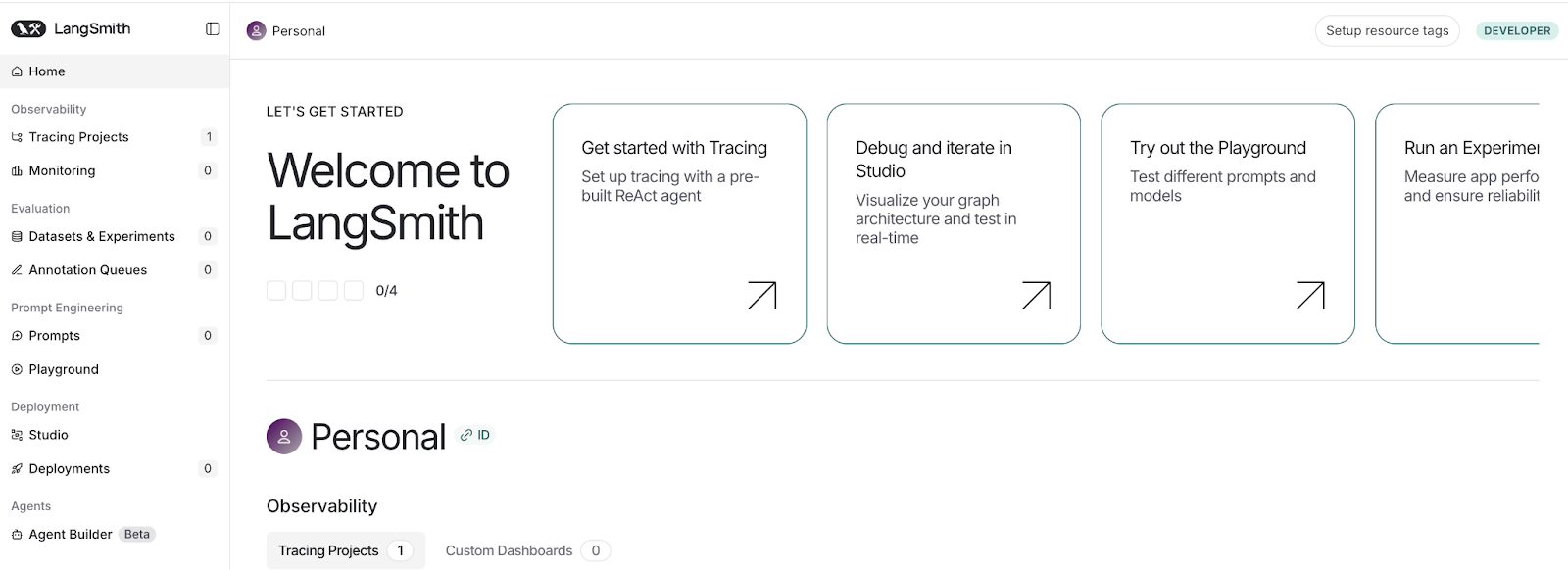
Setelah Anda keluar dari daftar tunggu, masuk ke LangSmith dan buka Agent Builder (Beta) dari bilah sisi kiri.
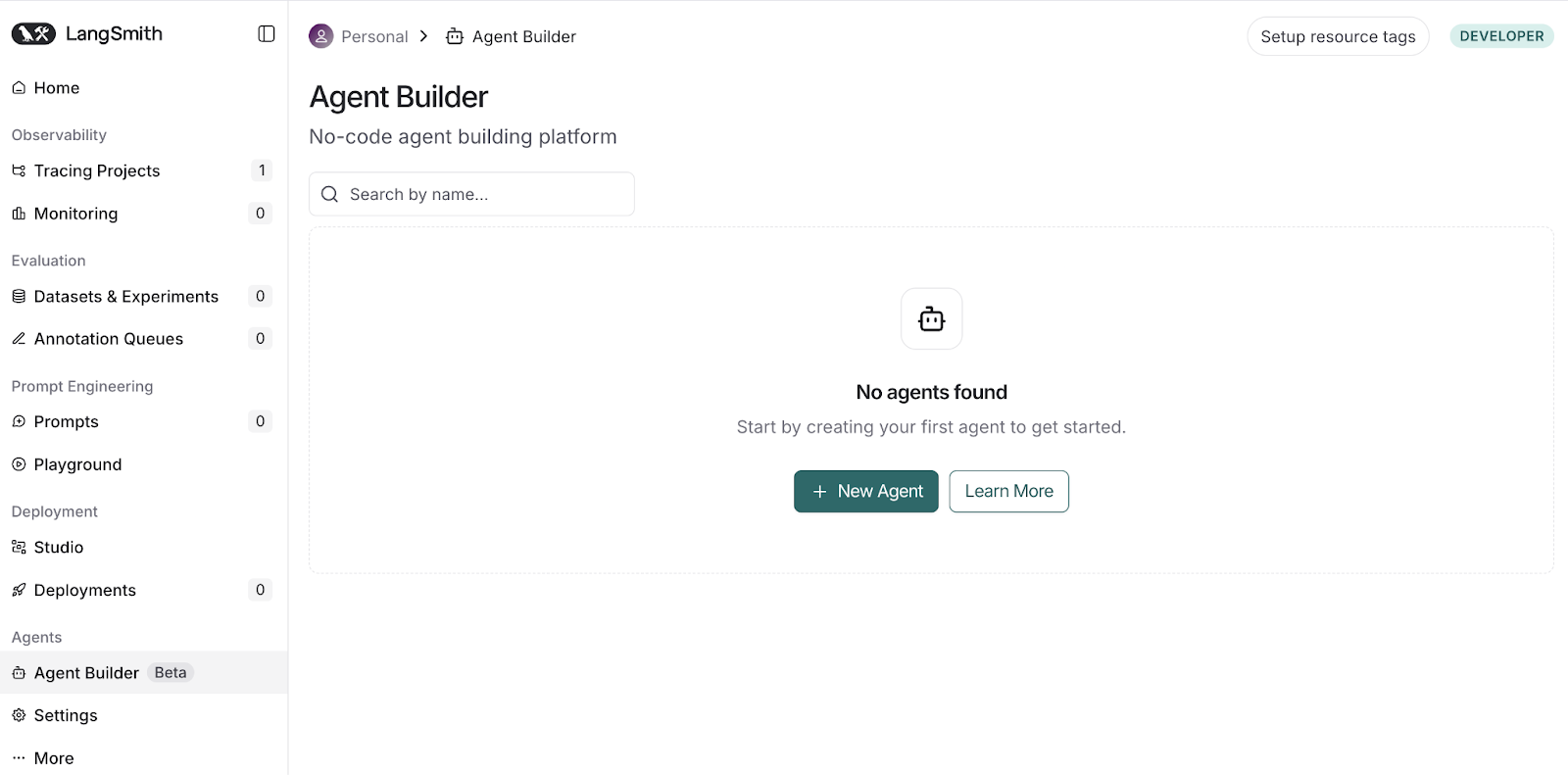
Anda akan tiba di halaman No-code Agent Builder. Klik + New Agent untuk memulai agen baru, atau pilih Learn More untuk membaca dokumentasi sebelum mulai.
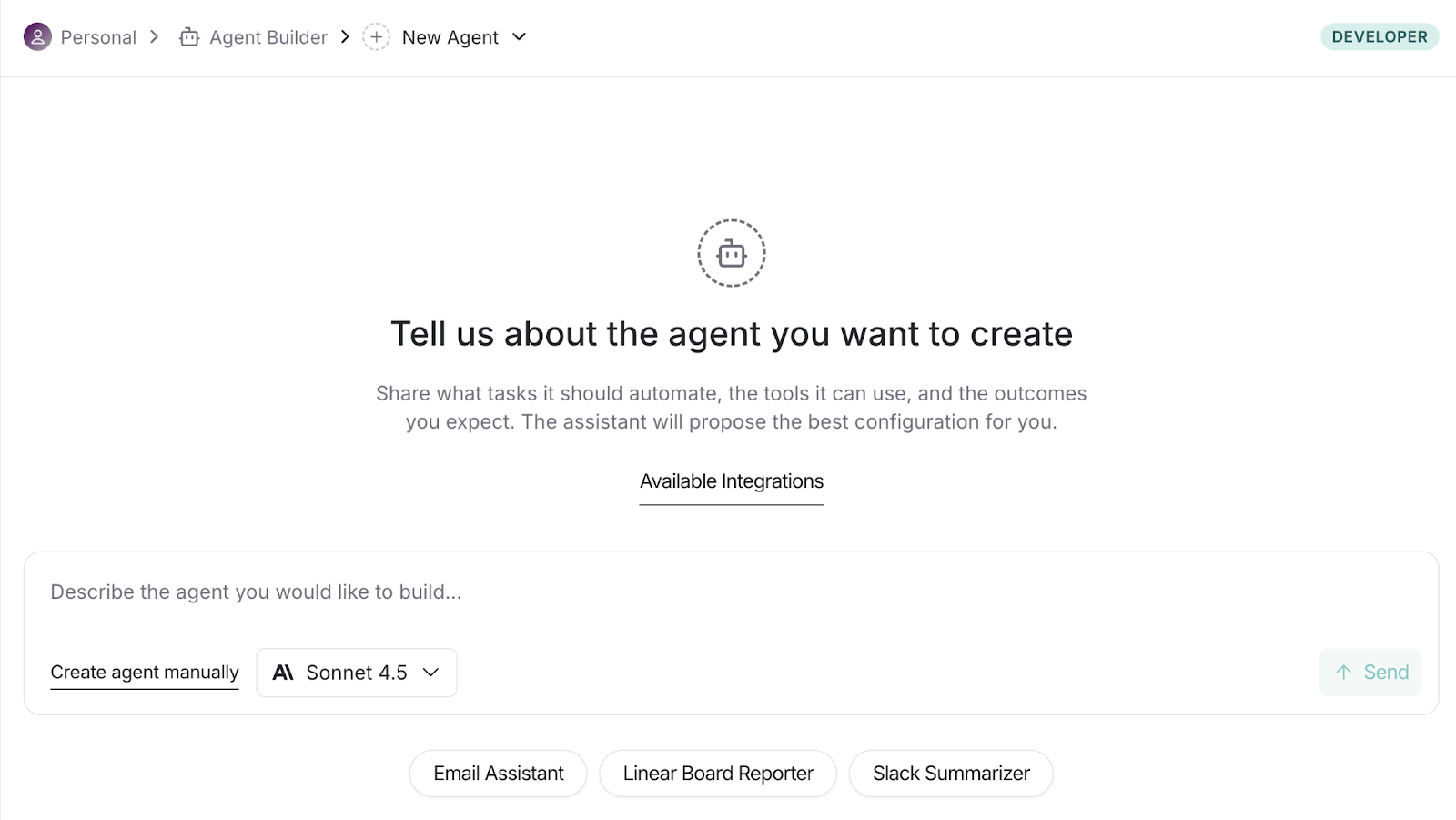
Mulailah dengan mengetik brief singkat dan memilih model. Anda juga bisa membangun agen secara manual, tetapi itu topik untuk blog lain.
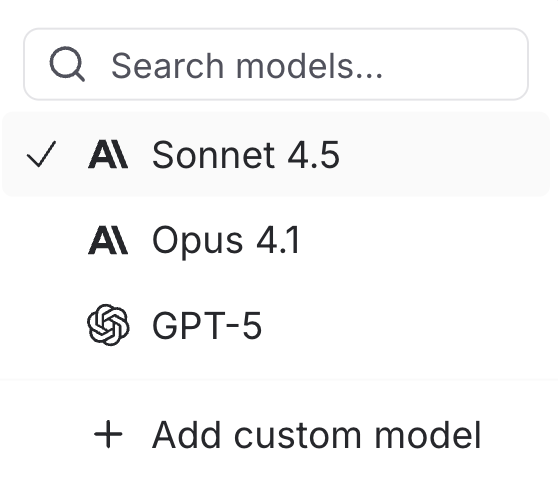
Pilih dari model yang terdaftar atau tambahkan model kustom agar sesuai dengan kasus penggunaan Anda.
Berikut prompt yang saya gunakan:
You are an email triage assistant. When a new message arrives, classify it as {reply now, schedule, delegate, archive}. Draft a 1-sentence summary and a 2-line reply suggestion. If the sender/domain is unfamiliar, add a 1-line context via web search. Update (or create) a Google Doc titled “Today — Email Actions (YYYY-MM-DD)” with columns: Sender | Subject | Action | Suggested Reply | Due. Pause for approval before adding or modifying the doc.Jika Anda memilih Sonnet 4.5, Anda akan diminta menambahkan ANTHROPIC_API_KEY Anda. Masukkan kunci dan simpan.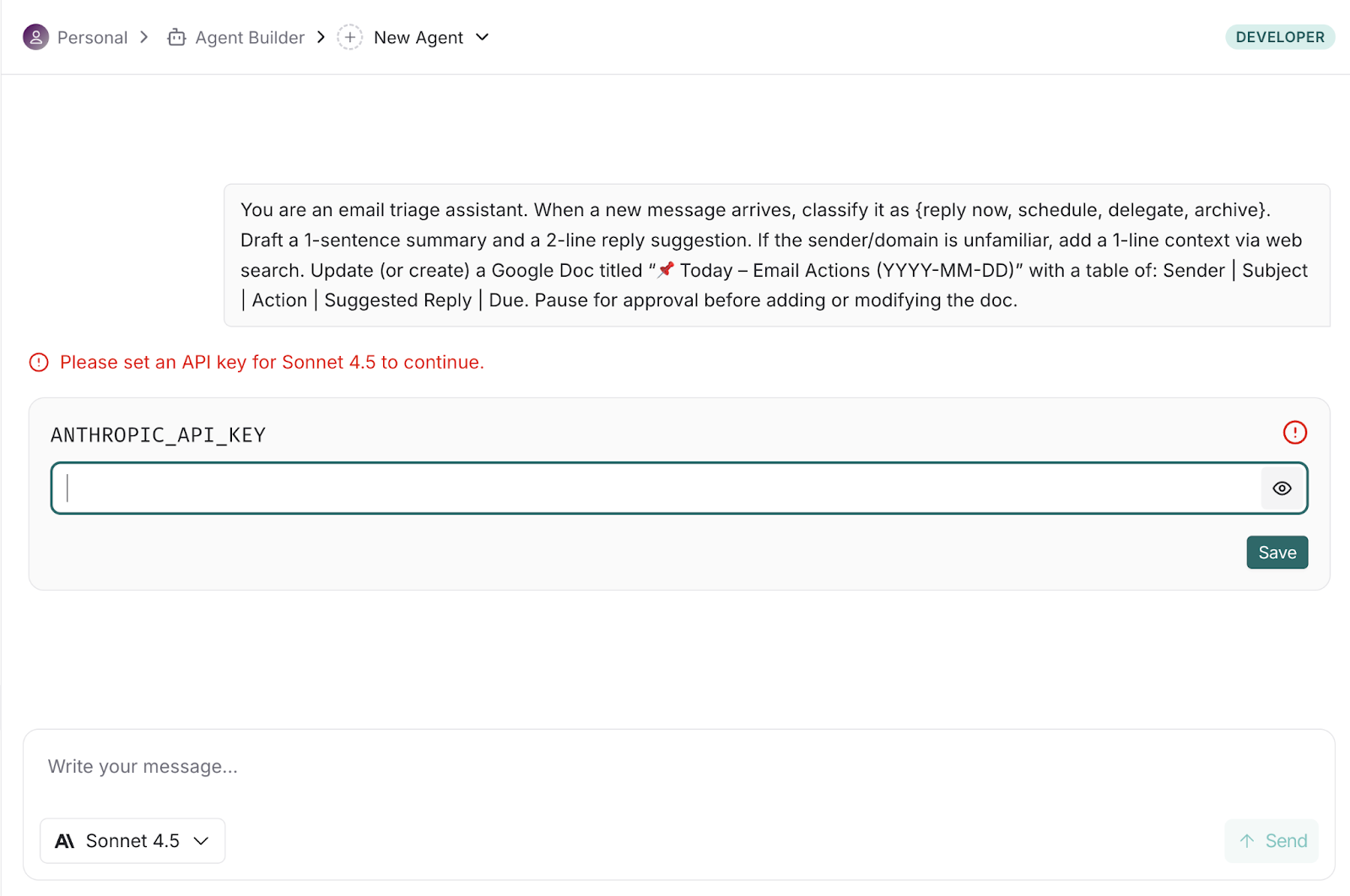
Setelah Anda mengirimkan deskripsi, builder menganalisis intent Anda, mengusulkan tool/pemicu, dan secara otomatis menyusun instruksi awal.
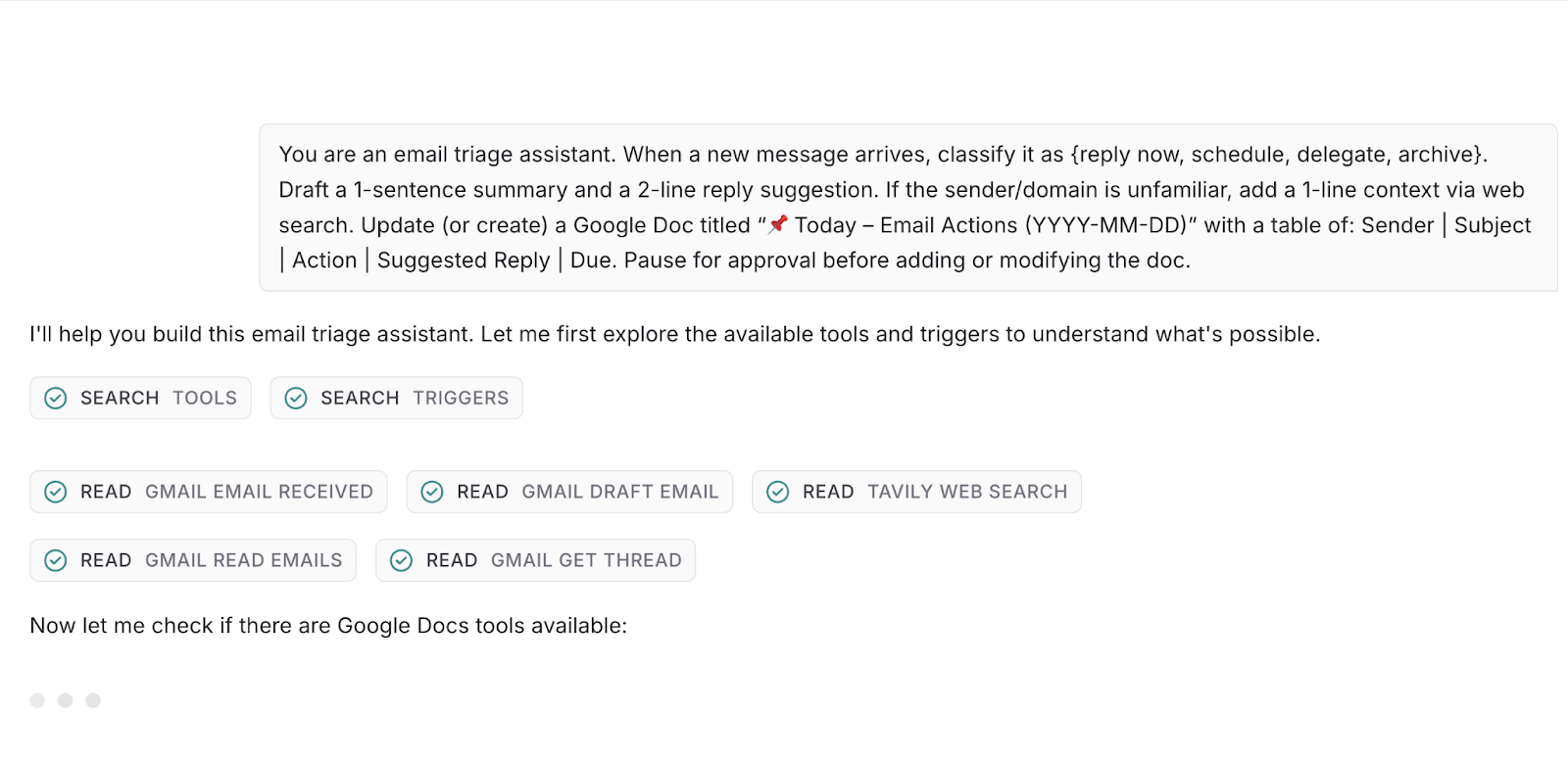
Setelah builder memeriksa tool dan pemicu yang tersedia, ia akan menanyakan beberapa pertanyaan lanjutan terarah seperti tujuan keluaran yang diinginkan, kebutuhan persetujuan, aturan pelabelan, dan sebagainya.
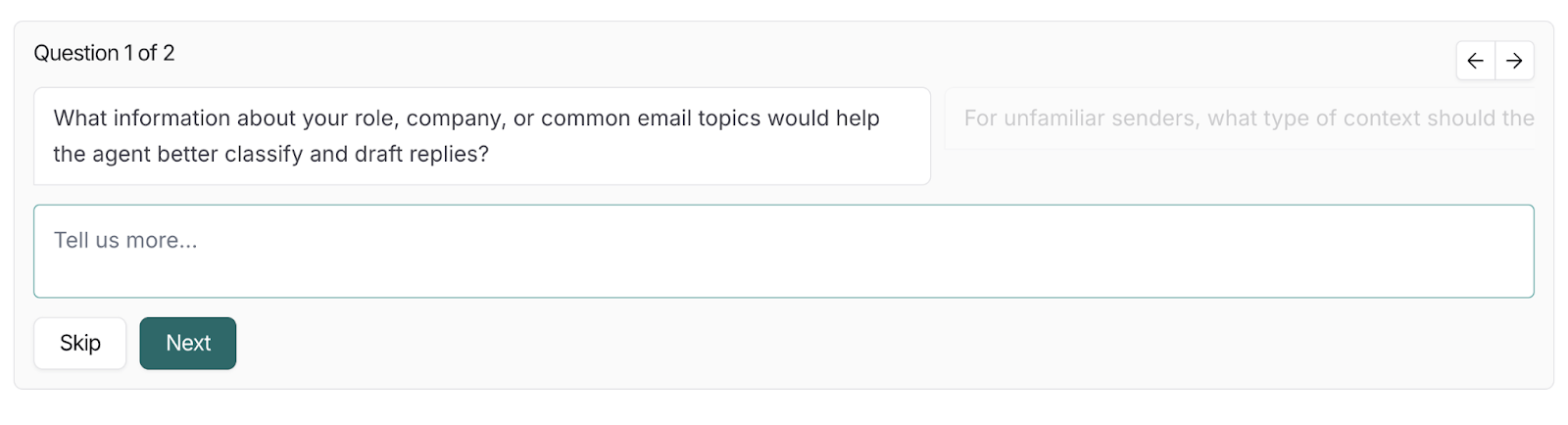
Respons Anda digunakan untuk memfinalkan instruksi agen, melampirkan tool/pemicu yang tepat, dan melanjutkan penyiapan secara otomatis.
Setelah Anda menjawab pertanyaan lanjutan, builder menampilkan grafik yang diusulkan termasuk pemicu, agen, dan tool apa pun yang terhubung (seperti Gmail, Google Docs) yang sudah terpasang.
Gunakan layar ini untuk memeriksa kewarasan desain sebelum pembuatan:
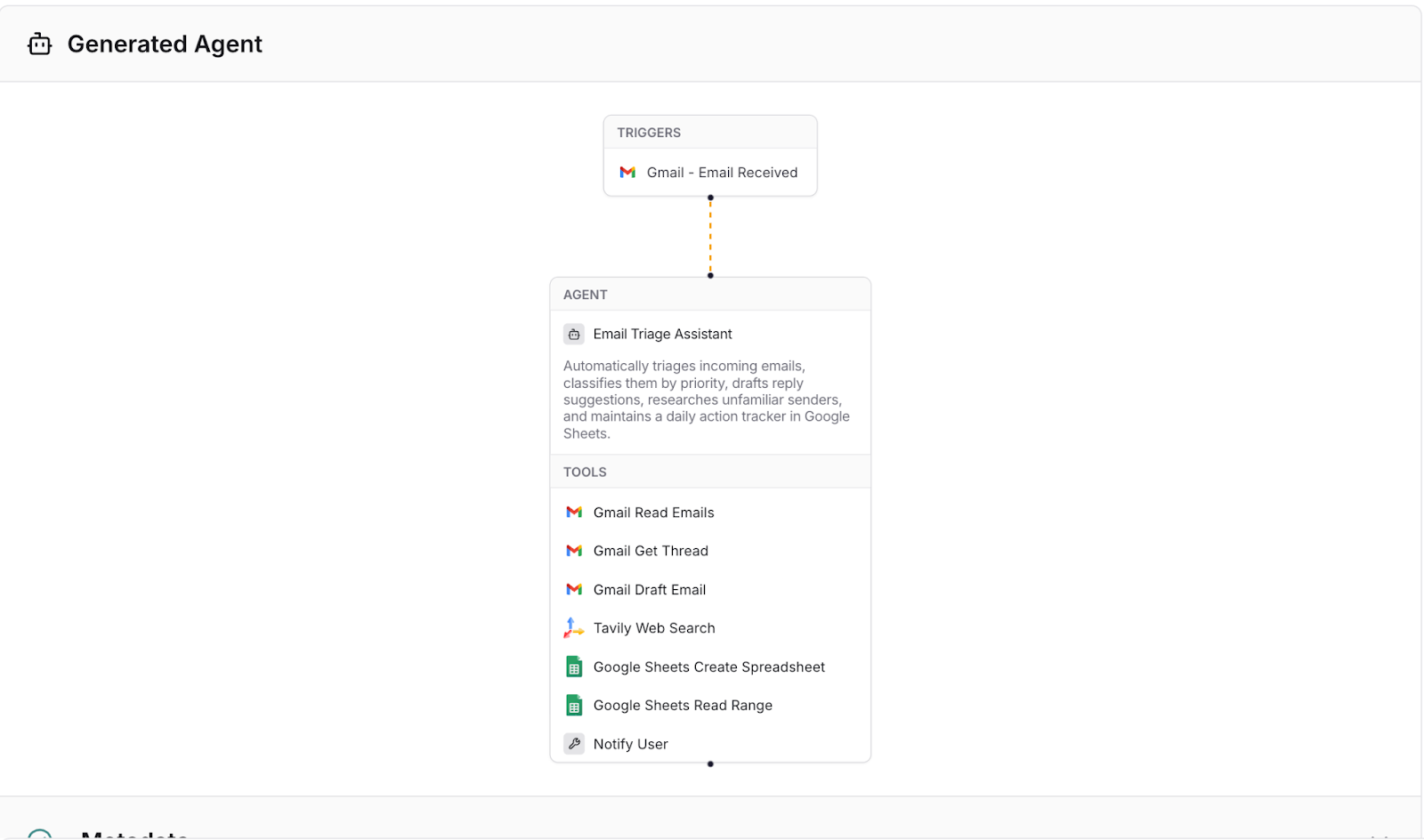
Anggap langkah ini sebagai pratinjau pra-pembuatan dan cara cepat untuk memvalidasi ruang lingkup, akses data, dan pagar pengaman. Jika sudah benar, lanjutkan. Selanjutnya, Anda akan melakukan autentikasi dan menghubungkan tool agar agen benar-benar bisa bertindak (mengirim draf, memperbarui Docs, dll.).
Sebelum agen Anda dapat membaca email atau menulis ke Google Sheet, Anda perlu memberi akses.
Di Agent Builder, ini adalah proses terpandu satu kali. Anda akan menghubungkan Gmail dan integrasi google-langsmith-prod (untuk tindakan Google Sheets).
Setelah terhubung, Anda dapat dengan aman mewajibkan persetujuan manusia sebelum tindakan tulis apa pun.
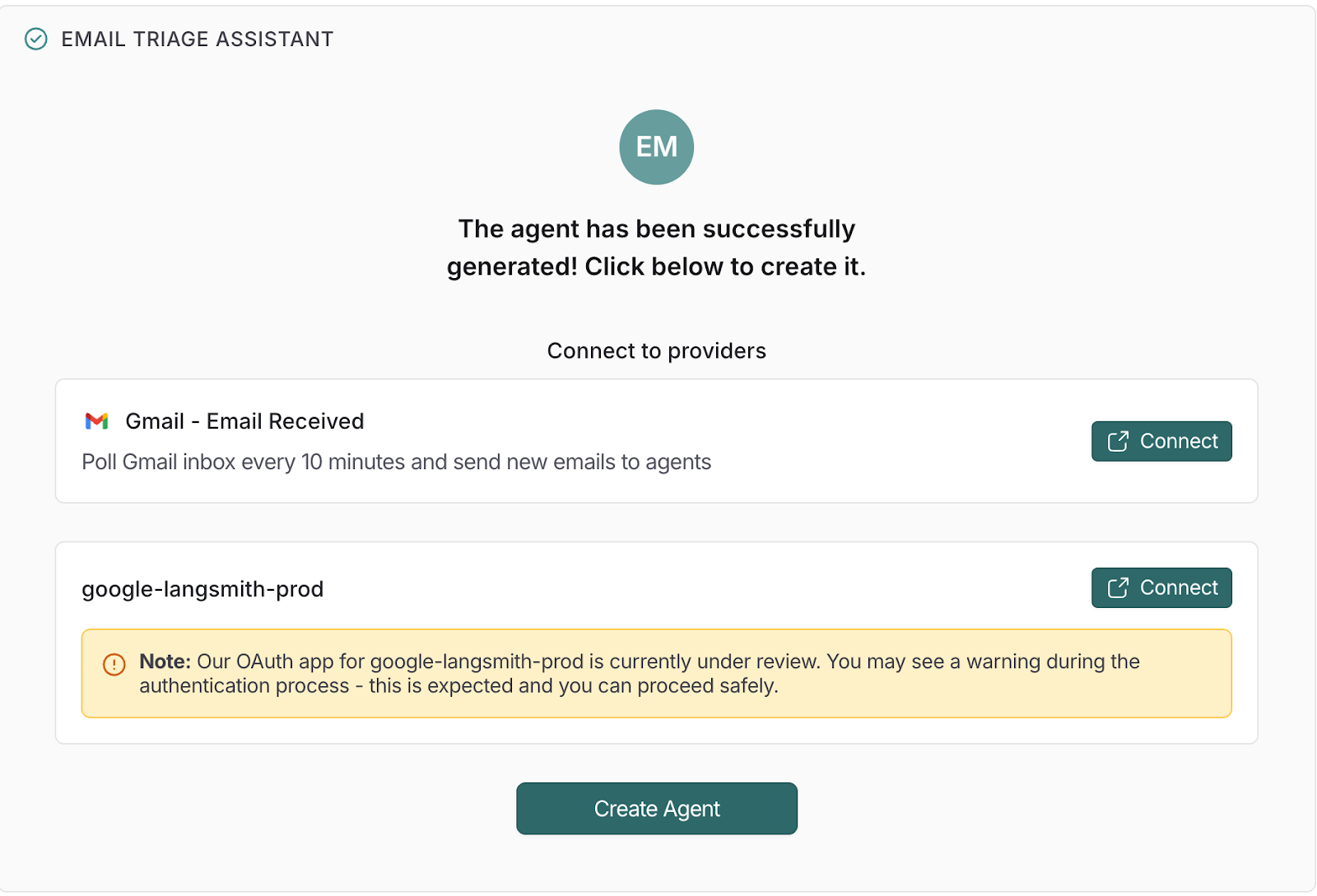
Untuk menghubungkan agen Anda ke akun Gmail Anda, ikuti langkah-langkah ini:
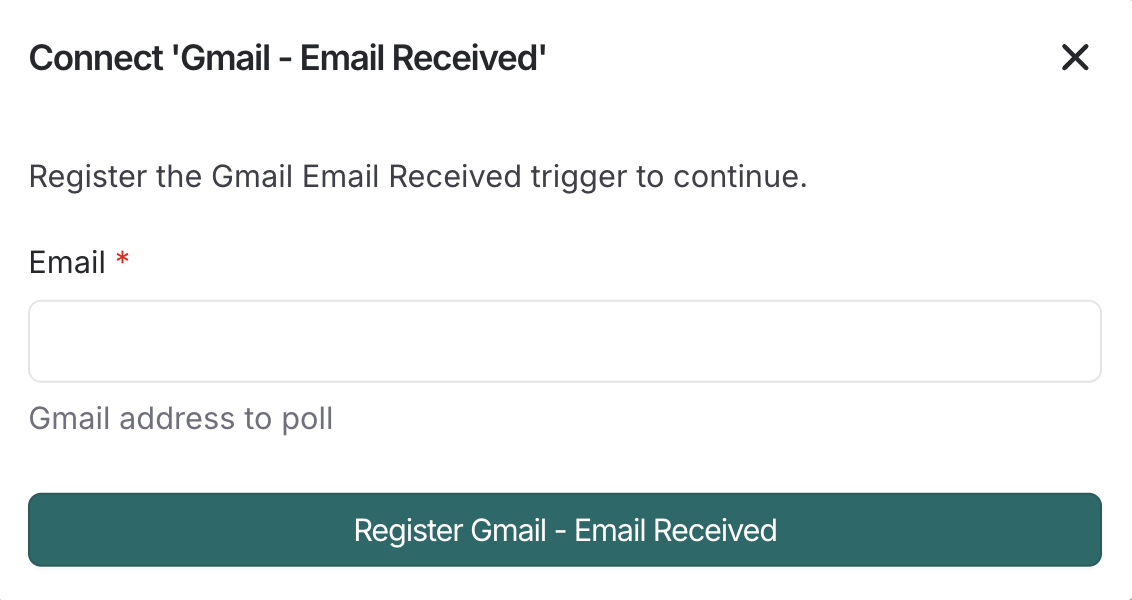
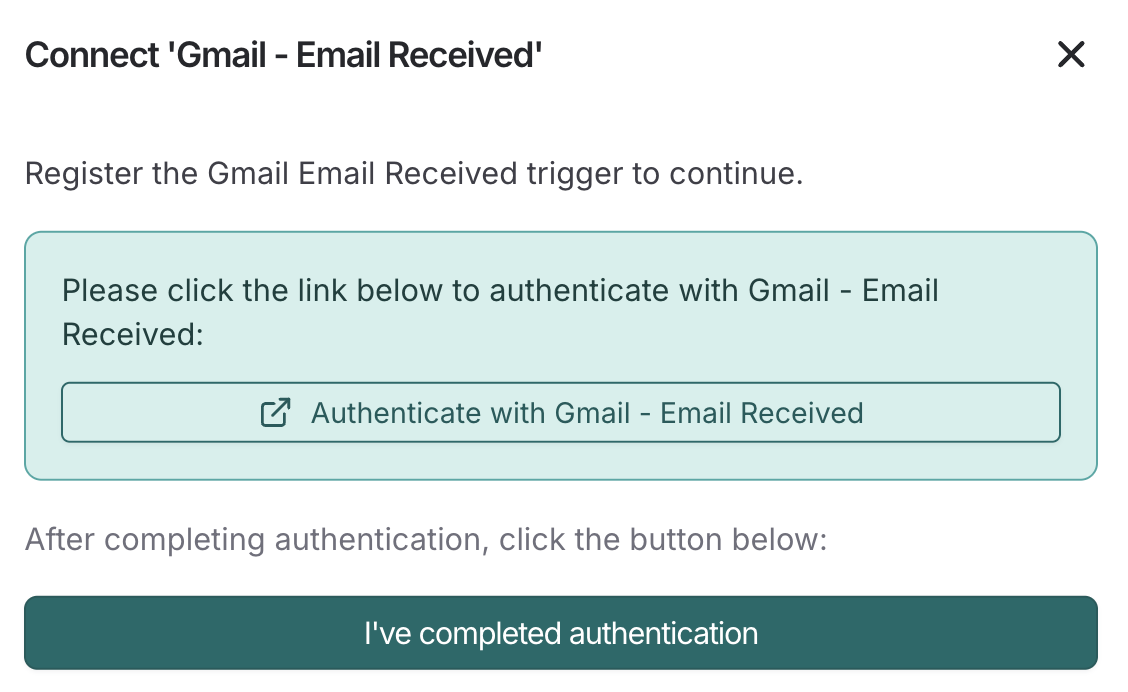
Setelah pemicu Email Received diatur, agen Anda dapat mengklasifikasikan dan merespons pesan masuk sesuai instruksi Anda.
google-langsmith-prodSelanjutnya, autentikasikan google-langsmith-prod dengan cara serupa seperti di atas. Berikut beberapa langkah yang dapat Anda ikuti:
google-langsmith-prod.Sekarang, agen Anda dapat membuat/memperbarui Google Docs dan Sheets (seperti menambahkan baris, memperbarui tabel, atau membuat sheet baru, dll.) sambil tetap mematuhi langkah interupsi/persetujuan yang Anda konfigurasikan.
Dengan kedua koneksi aktif, klik Create Agent. Anda akan melihat grafik yang selesai dan dapat mulai menguji end-to-end.
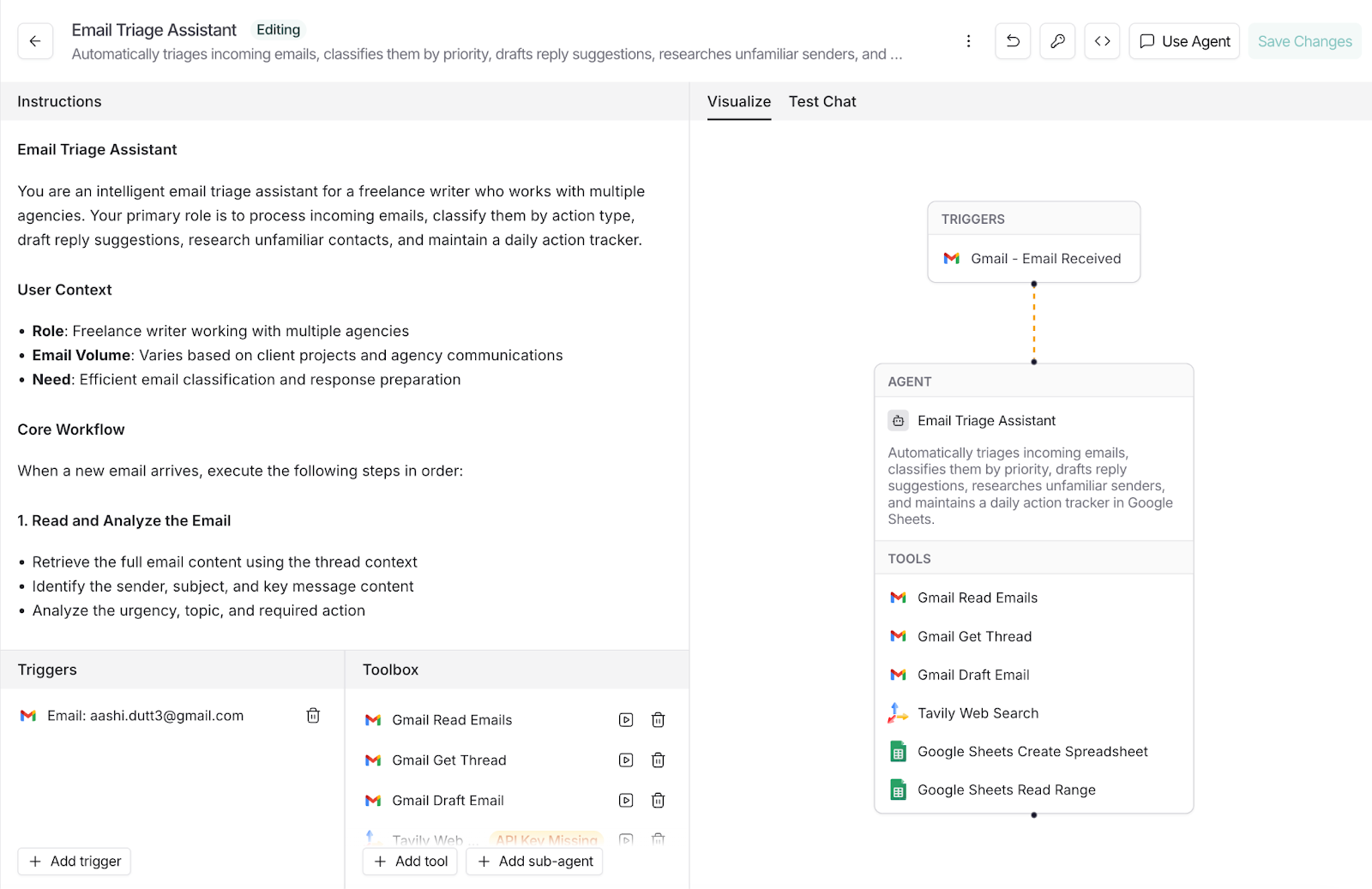
Agen Anda kini memiliki serangkaian izin minimum yang aman untuk menerima email dan menulis item tindakan ke Google Sheets. Selanjutnya, jalankan beberapa pesan uji dan gunakan interupsi untuk menyetujui atau mengedit pembaruan draf apa pun sebelum diterapkan.
Mulailah dengan beberapa email nyata untuk melihat bagaimana agen mengklasifikasikan dan merespons.
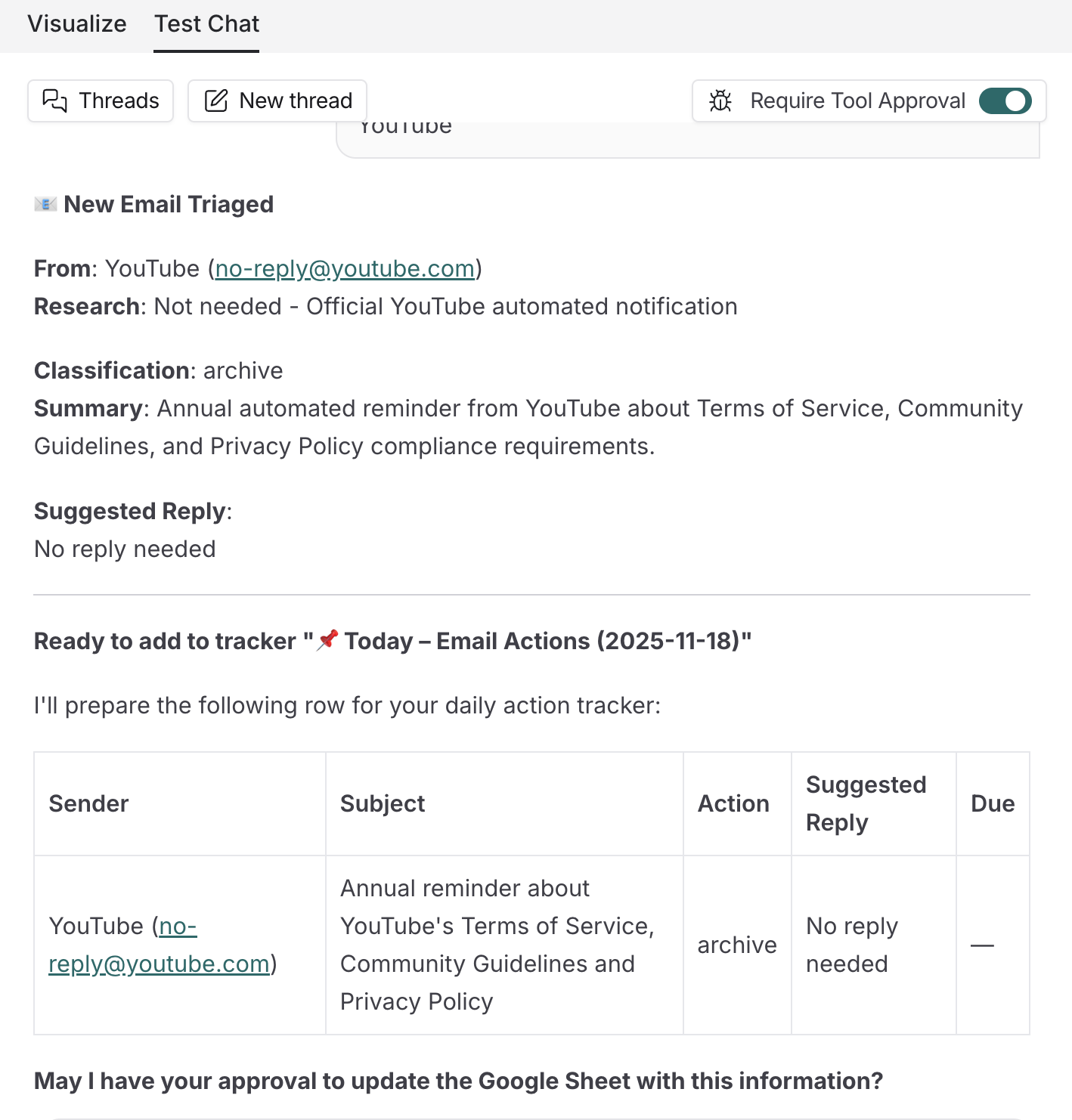
Saya menyalin dan menempel pesan rutin “Informasi YouTube” ke jendela uji chat, dan agen menandainya dengan benar sebagai prioritas rendah serta menyarankan tindakan “arsip/tidak perlu balasan” dengan ringkasan satu baris.
Untuk contoh ini, saya menempelkan catatan mendesak yang memerlukan tindakan. Agen mengklasifikasikannya sebagai balas sekarang, menghasilkan ringkasan singkat, dan menyusun juga respons dua baris.
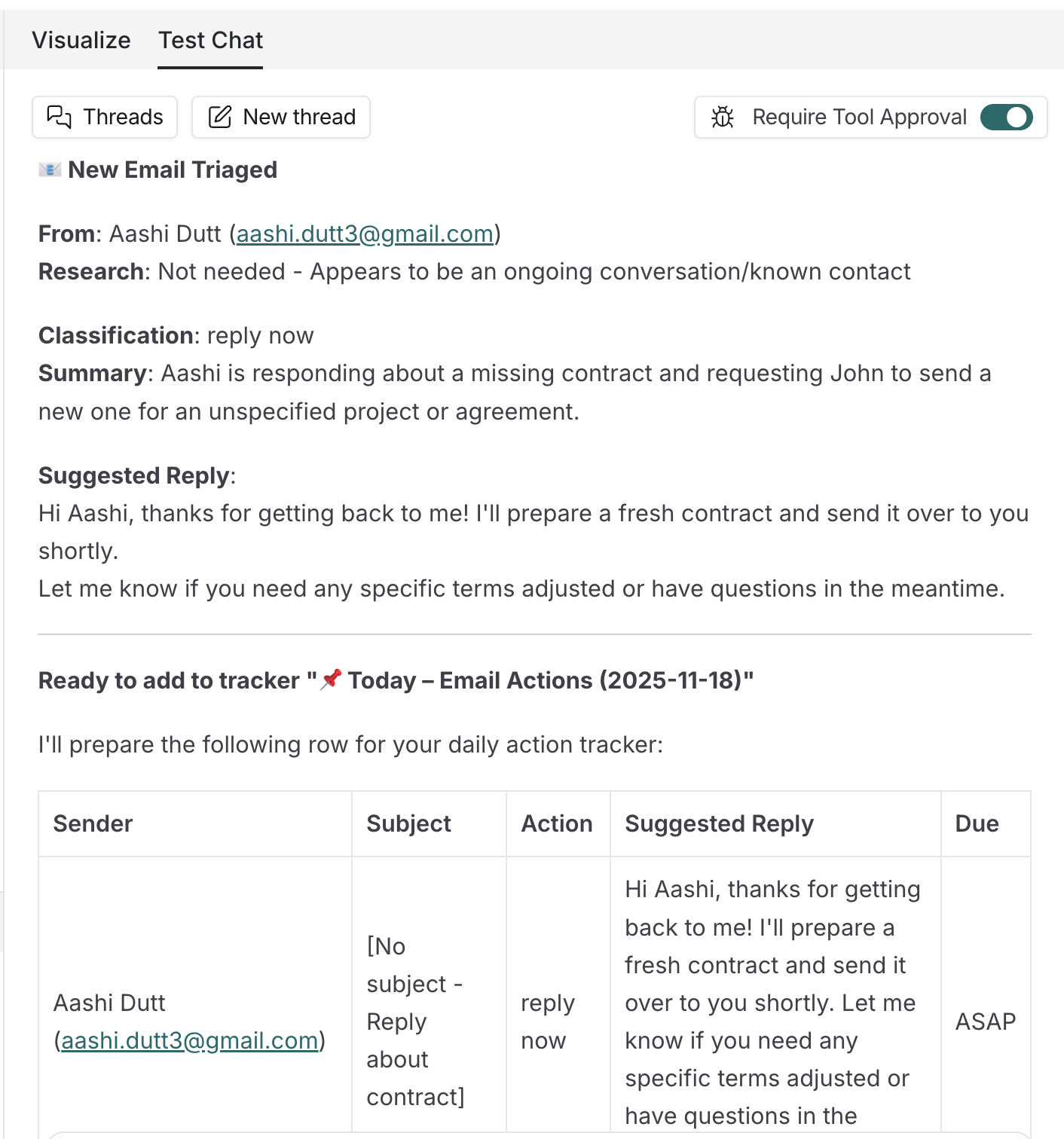
Ia mengalamatkan balasan ke penerima yang salah (kesalahan perutean kecil), tetapi berhasil mengidentifikasi subjek dan intent yang tepat, yang cukup berguna untuk edit cepat lalu kirim.
Bagian terbaik dari tool ini adalah memerlukan persetujuan sebelum melakukan tindakan apa pun atas nama Anda. Langkah human-in-the-loop ini memungkinkan saya memperbaiki alamat penerima dan mengonfirmasi pembaruan, memastikan tidak ada perubahan yang tidak diinginkan.
Kita sudah menguji alur dan meninjau jejak; sekarang saatnya menugaskan agen bekerja.
Penerapan membawa Anda dari uji terkontrol ke input langsung, sambil tetap mempertahankan persetujuan human-in-the-loop sehingga tidak ada yang dieksekusi tanpa persetujuan Anda.
Klik Use Agent untuk mengalihkan agen ke penggunaan aktif.
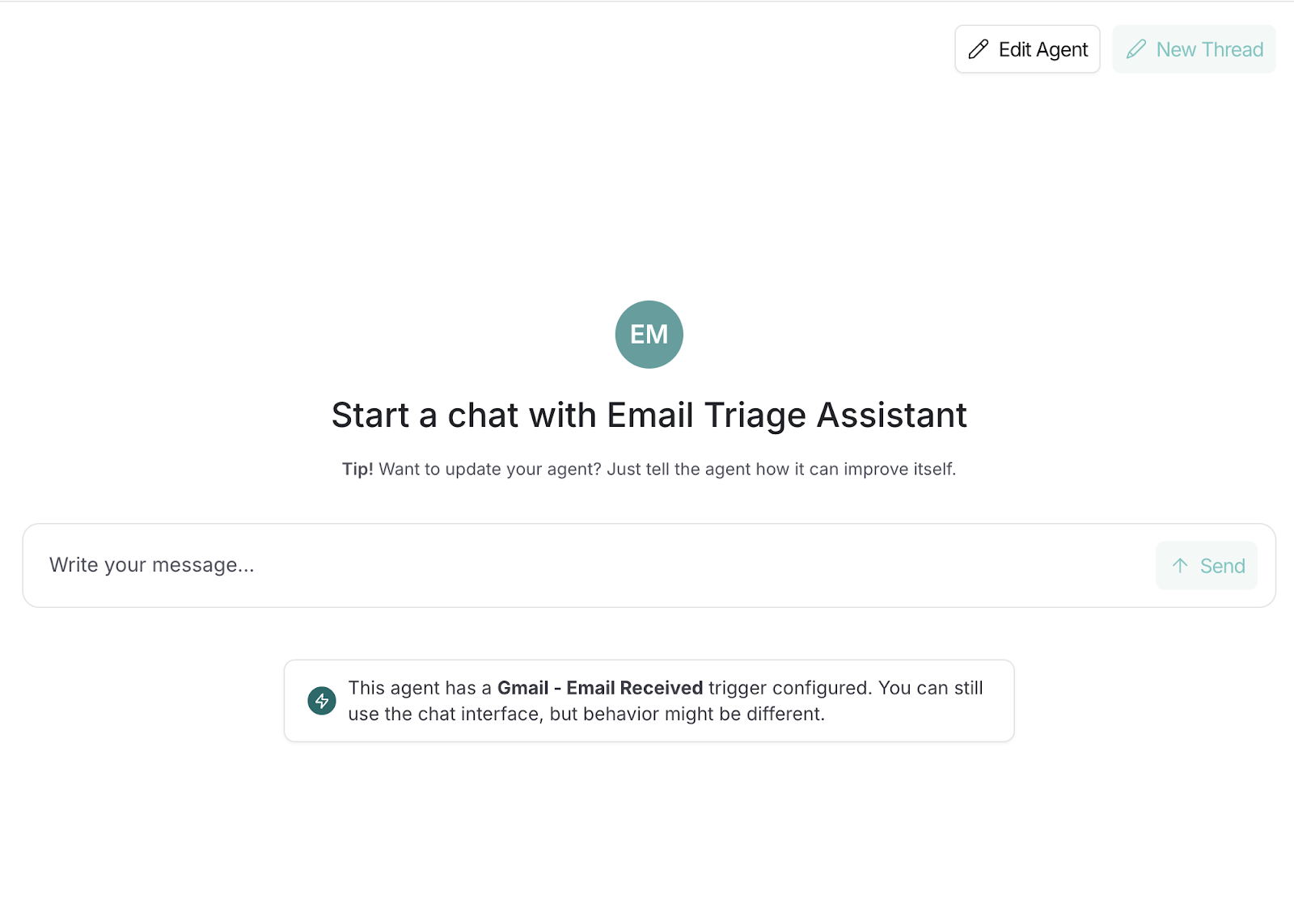
Berikut yang saya minta dari agen.
Look through the top 10 emails and suggest action items for each in the form of a table.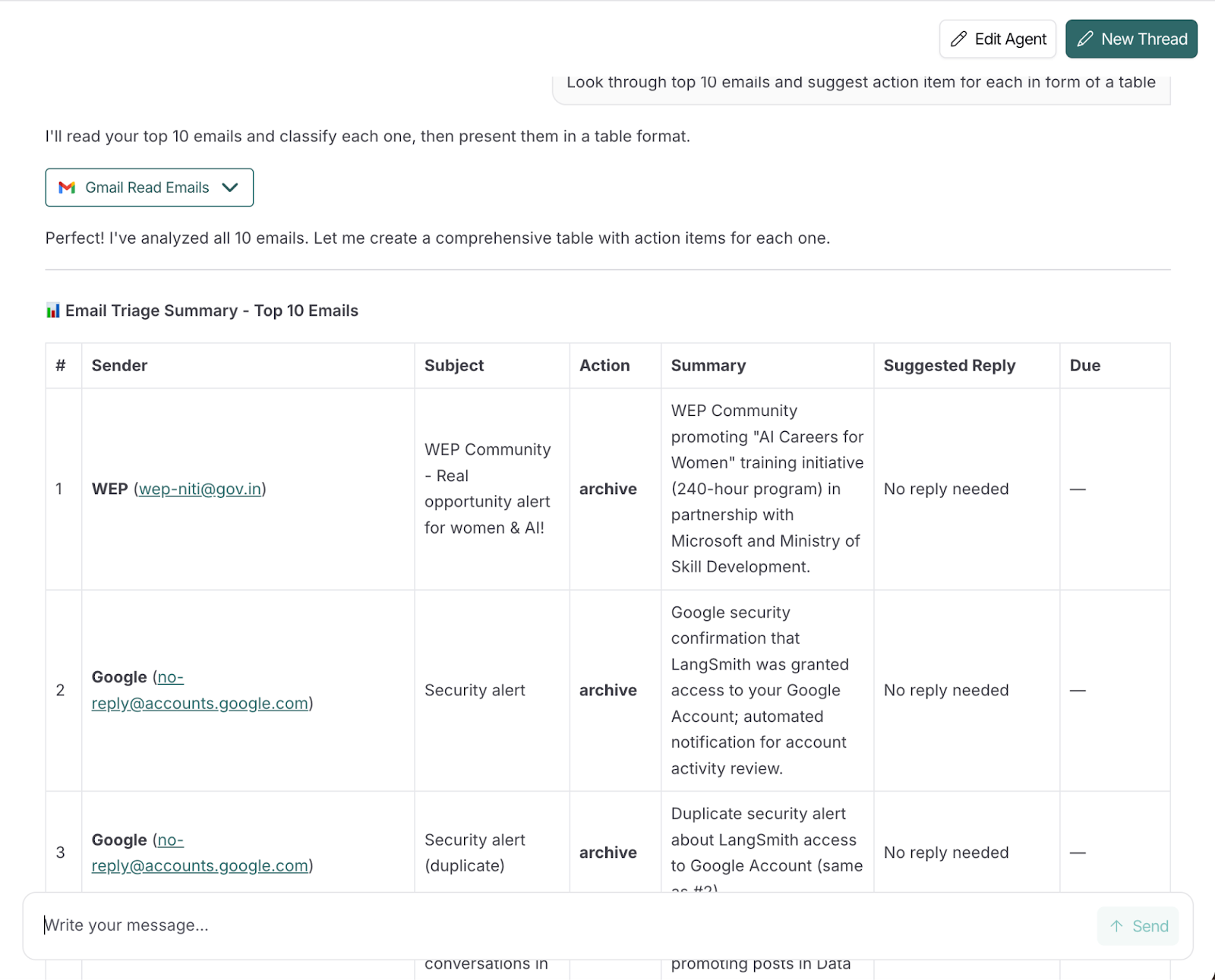
Semua 10 klasifikasi email tepat sasaran dan diklasifikasikan dengan benar. Perlu dicatat bahwa Anda bahkan dapat mengedit agen setelah Anda membuatnya menggunakan tombol Edit Agent di kanan atas. Anda juga dapat memulai percakapan baru menggunakan opsi New Thread.
Saya meminta agen untuk mendorong hasil ke Google Sheets. Ia membuat sheet tersebut tetapi tidak dapat menulis baris karena tool “write-to-Sheets” belum terhubung. Sebagai alternatif, ia mengembalikan tabel yang rapi dan bisa langsung disalin-tempel. Anda dapat menghubungkan tool tulis Sheets nanti untuk mengotomatisasi langkah ini secara end-to-end.
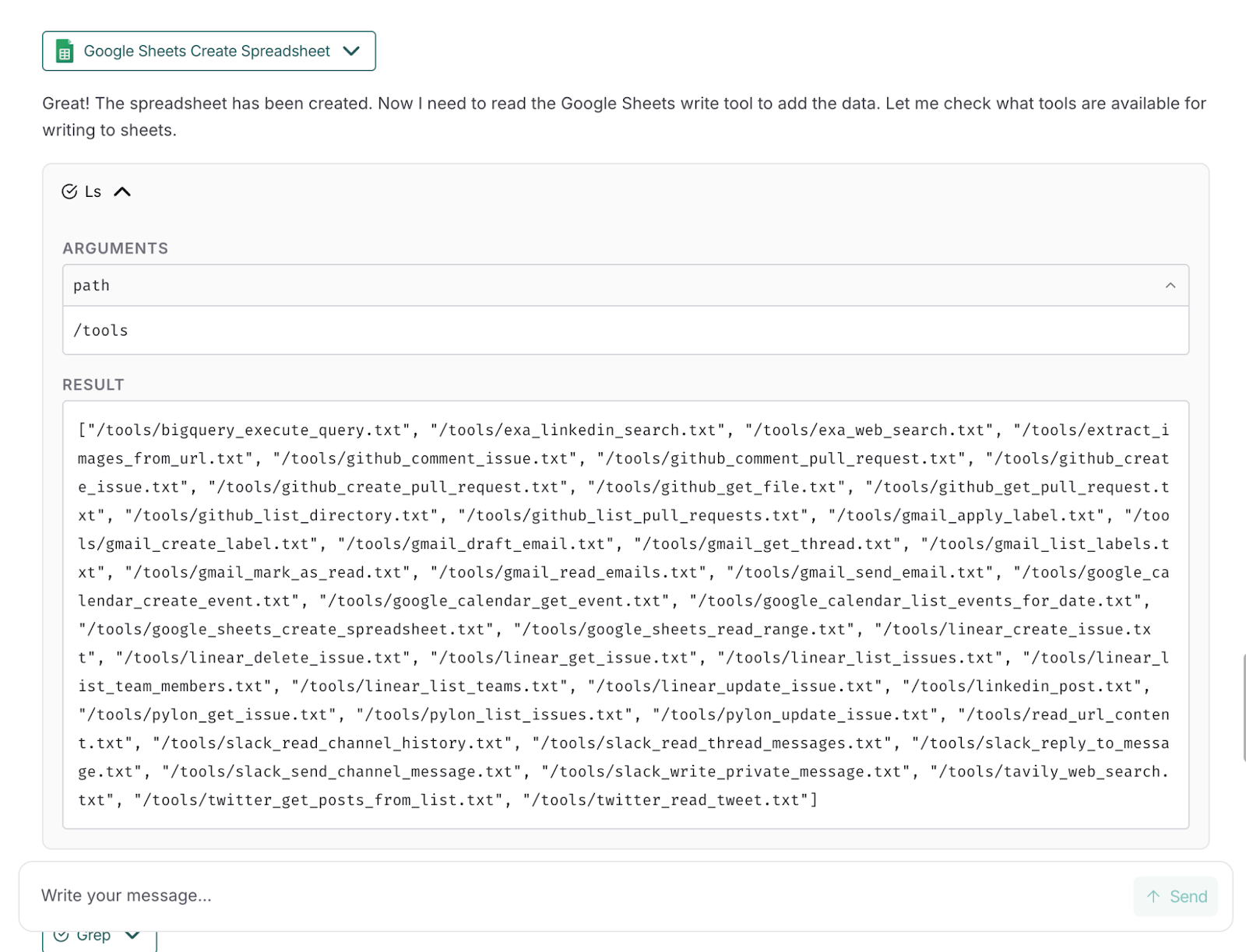
Sekarang agen Anda siap digunakan. Buka panel Tracing Projects untuk memeriksa eksekusi, waktu, panggilan tool, dan jeda persetujuan apa pun, yang akan kita jelajahi berikutnya.
Setelah agen Anda aktif, rangkaian observabilitas LangSmith membantu Anda memahami bagaimana ia berperilaku di lapangan, yaitu dari setiap run hingga tren jangka panjang. Anda akan menggunakan dua tempat:
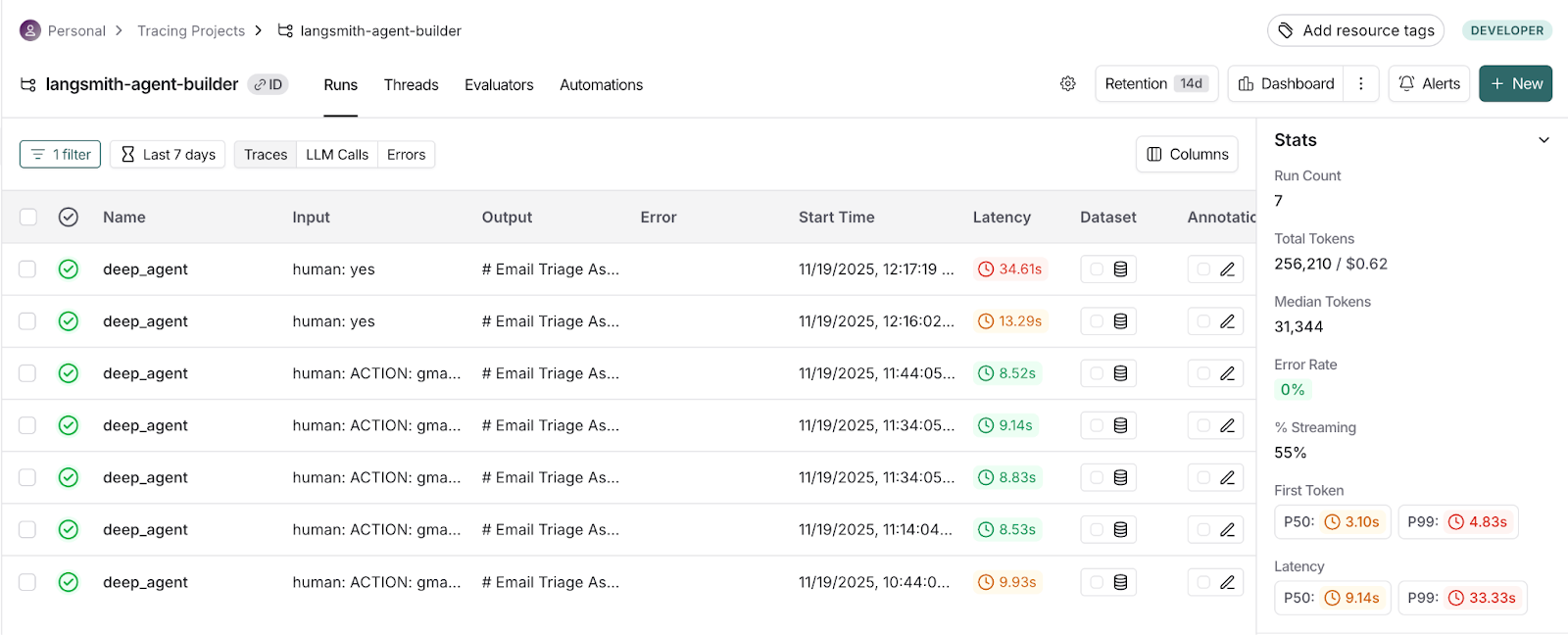
Bagian ini membantu kami memeriksa run agen individual secara detail (input/output, panggilan tool, latensi, dan token) untuk debug dan validasi perilaku.
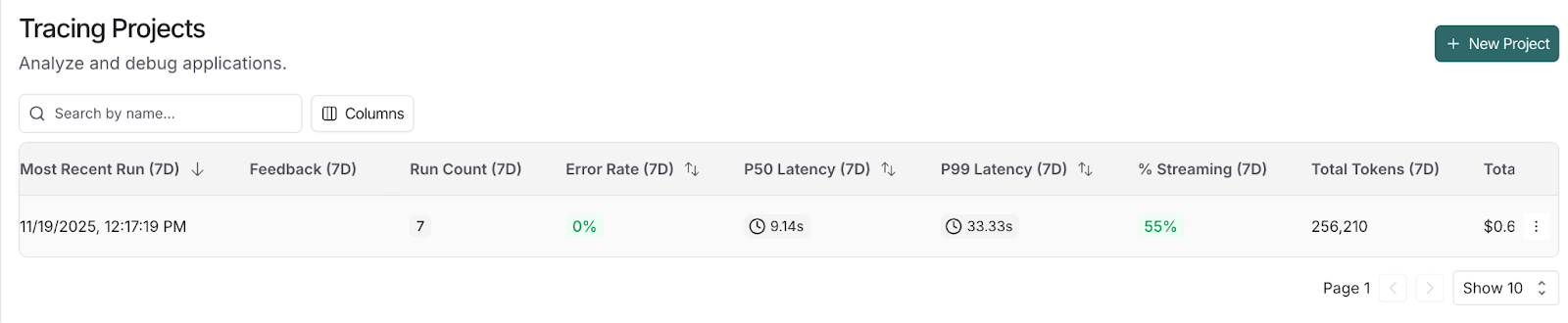
Berikut beberapa langkah untuk melakukan tracing proyek di dasbor LangSmith:
Bagian ini menggunakan dasbor bawaan untuk melacak tren (jumlah trace, persentil latensi, tingkat error, biaya/token, penggunaan tool) dan memfilter berdasarkan waktu atau jenis run untuk mendeteksi regresi sejak dini.
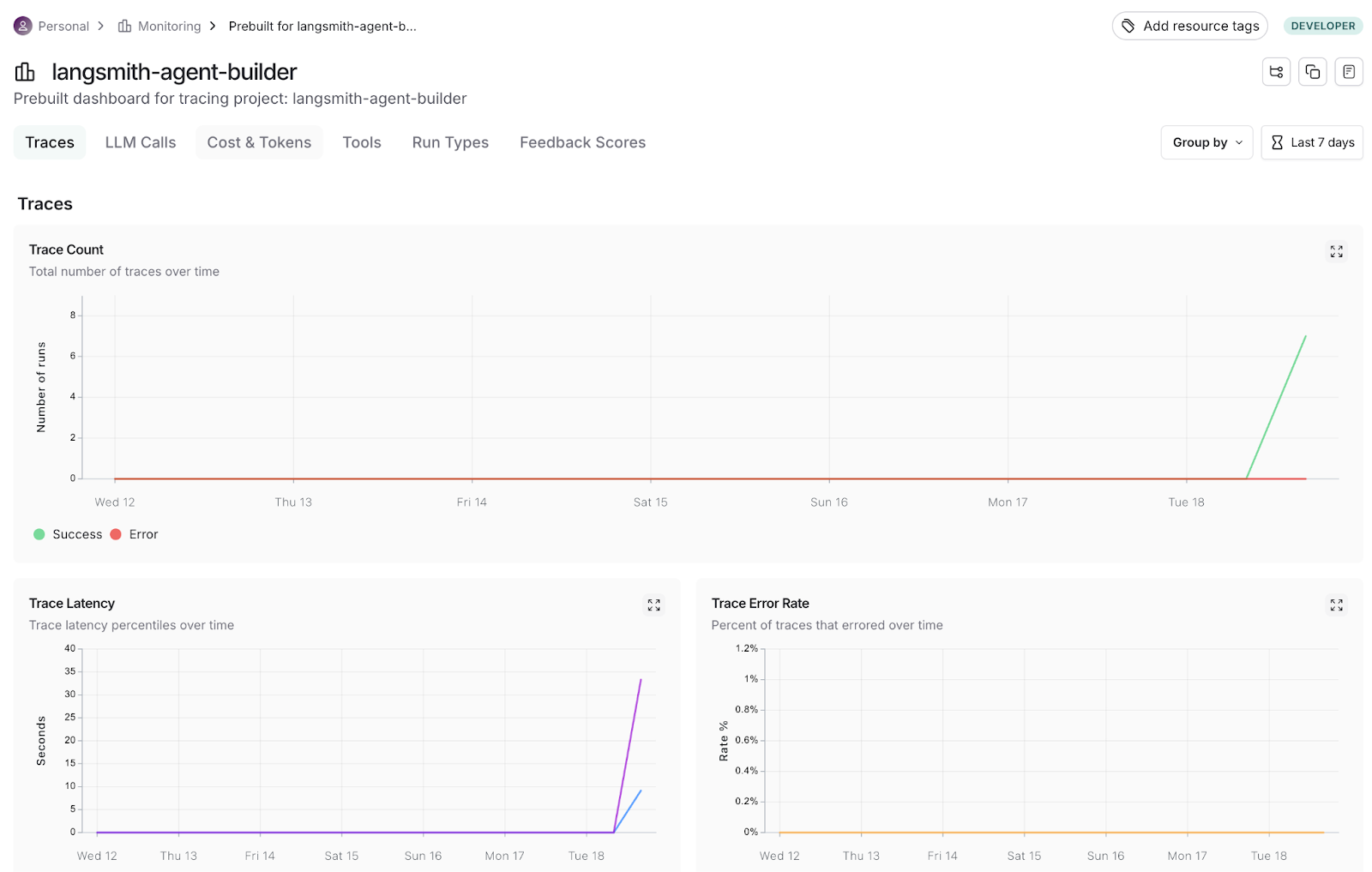
Dengan Tracing dan Monitoring, kita dapat memeriksa run tunggal untuk debug masalah, lalu memperluas pandangan untuk memvalidasi keandalan, biaya, dan tren kinerja.
Agent Builder dari LangSmith menunjukkan seberapa jauh agen tanpa kode berkembang. Dalam panduan ini, kita membangun Asisten Triage Email yang mengklasifikasikan pesan, menyusun balasan, dan mencatat tindakan, lalu memvalidasi setiap langkah sebelum penerapan.
Kita menjelaskan intent, dan agent builder melakukan sisanya, termasuk pemicu, tool, sub-agen, memori, dan persetujuan manusia, membuat semuanya terlihat di Tracing dan diringkas di Monitoring.
Kekuatan utamanya adalah penyiapan cepat dari bahasa Inggris biasa, koneksi satu klik ke Gmail, keamanan interupsi untuk persetujuan, dan observabilitas end-to-end.
Namun, keterbatasannya termasuk status pratinjau privat, yang dapat berarti ada kekurangan sesekali, seperti tidak adanya write-to-Sheets sampai Anda menghubungkan integrasi yang tepat, dan perlunya menyetel ulang instruksi setelah pengujian.
Agent Builder memungkinkan Anda fokus pada apa yang harus dilakukan agen dan kapan ia harus bertindak, sambil memberi pagar pengaman untuk menyetujui, melacak, dan beriterasi. Dari sini, coba perluas pola yang sama ke penjadwalan kalender, kualifikasi prospek, atau ringkasan kotak masuk, lalu gunakan Monitoring untuk melacak biaya, latensi, dan akurasi saat Anda melakukan skala.
Jika Anda ingin mempelajari lebih lanjut tentang membangun Agen AI, lihat sumber daya kami:
Kursus Teratas di DataCamp
Kursus
Kursus
Kursus
blogs
Javier Canales Luna
14 mnt
blogs
Dario Radečić
15 mnt
blogs
Hugo Bowne-Anderson
13 mnt
blogs
David Woods
13 mnt



