
Khóa học
Phát triển ứng dụng LLM với LangChain
3 giờ
51.9K
Tính năng Agent Builder (xem trước riêng tư) mới của LangSmith là một cách không cần viết mã để biến một ý tưởng ngôn ngữ tự nhiên thành một agent sẵn sàng đưa vào vận hành. Thay vì viết quy trình làm việc, bạn mô tả agent cần làm gì, và Agent Builder sẽ soạn nhắc hệ thống, đề xuất công cụ, thêm trình kích hoạt, đồng thời hỗ trợ dừng cho người duyệt, bộ nhớ bền vững và tự cập nhật.
Bạn có thể tạo các sub-agent cho các tác vụ chuyên biệt, kết nối tích hợp Google (Docs/Sheets) cùng với tìm kiếm web, rồi quan sát mọi thứ với bảng điều khiển Tracing và Monitoring tích hợp sẵn.
Trong hướng dẫn này, chúng ta sẽ xây dựng một Trợ lý Phân loại Email từ đầu đến cuối. Bạn sẽ học cách:
Kết thúc, bạn sẽ có một agent hoạt động, có thể phân loại email đến, soạn phản hồi và ghi nhật ký hành động hằng ngày vào Google Sheets mà không cần viết bất kỳ dòng mã nào.
Nếu bạn muốn tìm hiểu sâu hơn về xây dựng AI agent, tôi khuyến nghị xem khóa học Multi-Agent Systems with LangGraph.
Tính năng Agent Builder (xem trước) của LangSmith cung cấp cách thức có hướng dẫn để thiết kế agent với bộ nhớ, sub-agent, trình kích hoạt và bước duyệt của con người, tất cả trong một giao diện. Ở tầng nền, Agent Builder dùng deep-agents, một bộ khung agent mã nguồn mở xây dựng trên LangGraph, để biên dịch bản mô tả ngôn ngữ tự nhiên của bạn thành một agent có trạng thái, thay vì một quy trình vẽ tay.
Agent lập kế hoạch trước khi thực thi (để quản lý tác vụ dài và chi phí), ủy quyền cho sub-agent cho công việc chuyên biệt, truy cập lớp công cụ qua middleware như (tệp, việc cần làm, shell tùy chọn, web/MCP), hỗ trợ dừng có con người tham gia cho hành động nhạy cảm, và chạy như một đồ thị LangGraph được biên dịch để truyền phát, theo dõi và tích hợp studio.
Những khả năng chính của Agent Builder này gồm:
Kết quả là trải nghiệm không cần viết mã nhưng vẫn cho bạn khả năng quan sát, phê duyệt và lặp lại. Để truy cập LangSmith Agent Builder, bạn cần đăng ký danh sách chờ.
Chúng ta sẽ xây một trợ lý đơn giản cho một freelancer nhận nhiều email từ các agency. Agent sẽ:
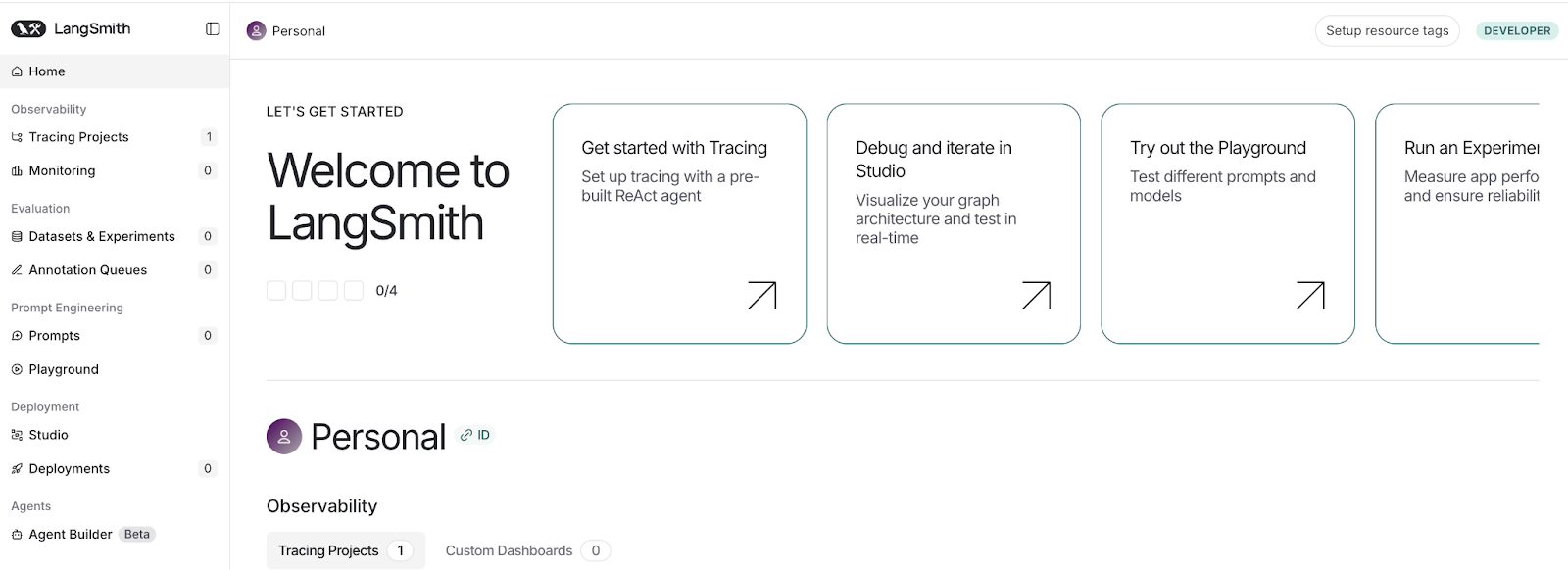
Khi đã được duyệt khỏi danh sách chờ, hãy đăng nhập LangSmith và mở Agent Builder (Beta) từ thanh bên trái.
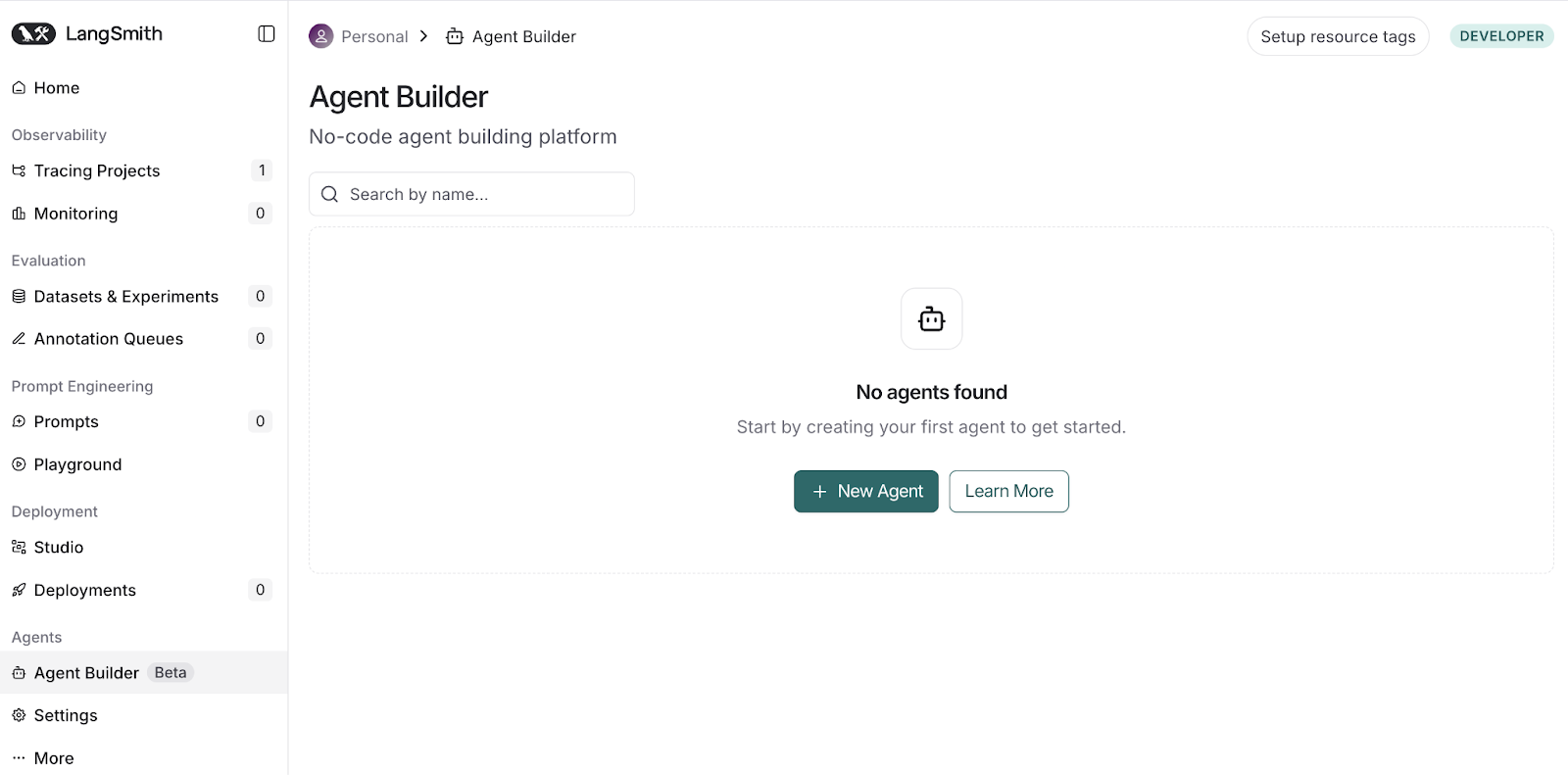
Bạn sẽ vào trang No-code Agent Builder. Nhấp + New Agent để bắt đầu tạo agent mới, hoặc chọn Learn More để đọc tài liệu trước khi bắt đầu.
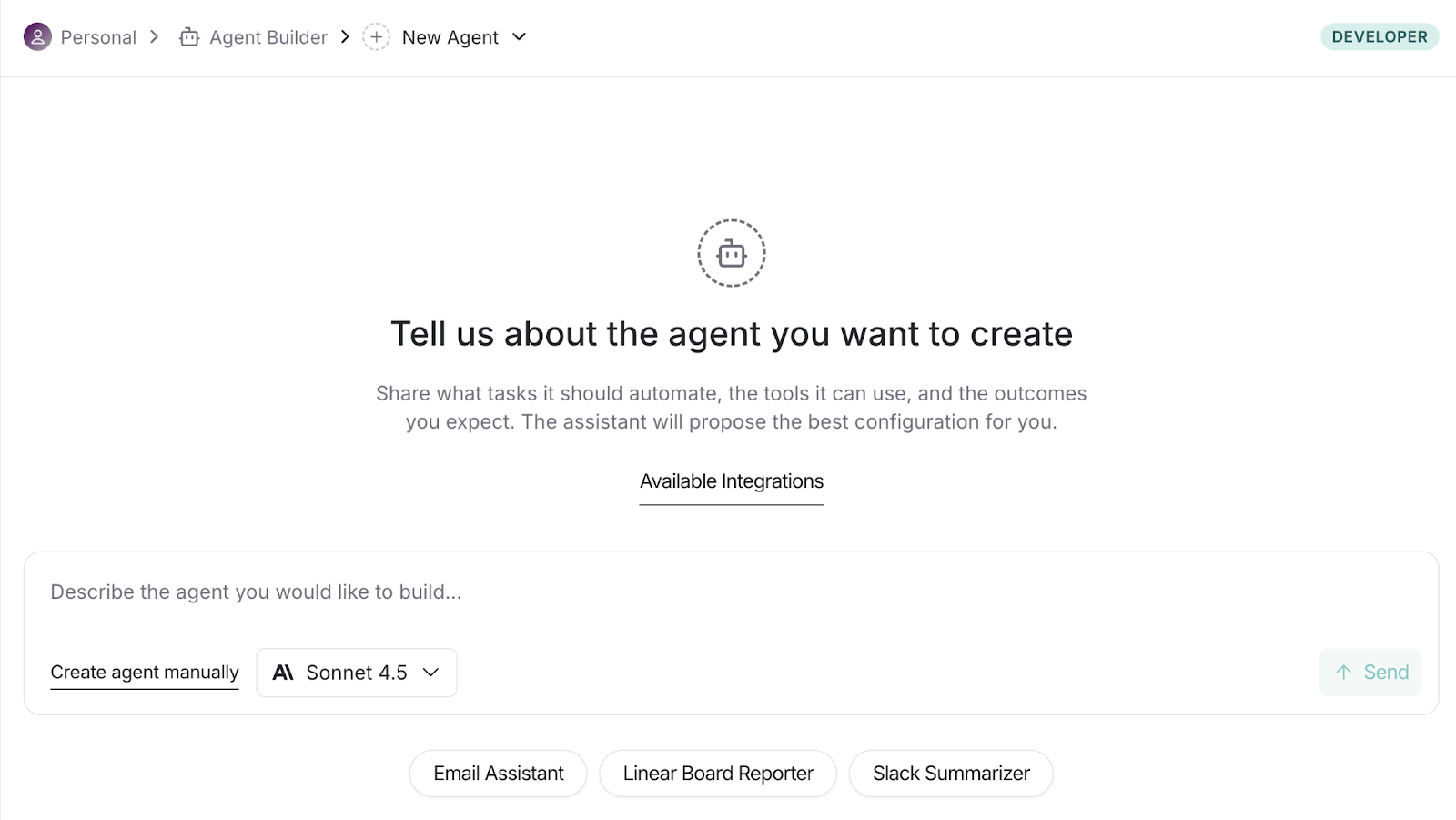
Bắt đầu bằng cách nhập một bản mô tả ngắn gọn và chọn mô hình. Bạn cũng có thể xây dựng agent thủ công, nhưng đó là chủ đề cho một bài viết khác.
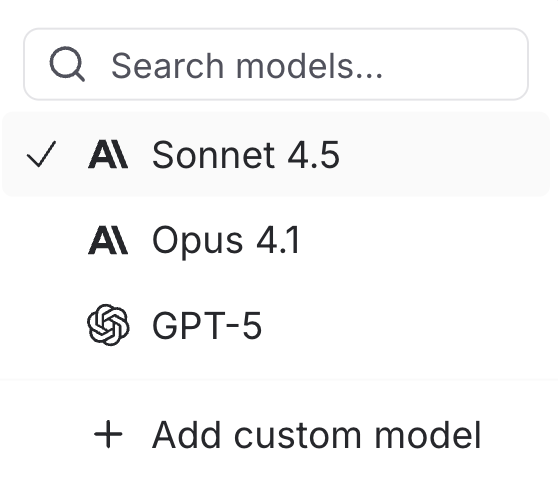
Chọn trong danh sách mô hình hoặc thêm mô hình tùy chỉnh phù hợp với trường hợp sử dụng của bạn.
Đây là prompt tôi đã dùng:
You are an email triage assistant. When a new message arrives, classify it as {reply now, schedule, delegate, archive}. Draft a 1-sentence summary and a 2-line reply suggestion. If the sender/domain is unfamiliar, add a 1-line context via web search. Update (or create) a Google Doc titled “Today — Email Actions (YYYY-MM-DD)” with columns: Sender | Subject | Action | Suggested Reply | Due. Pause for approval before adding or modifying the doc.Nếu bạn chọn Sonnet 4.5, bạn sẽ được nhắc thêm ANTHROPIC_API_KEY. Nhập khóa và lưu lại.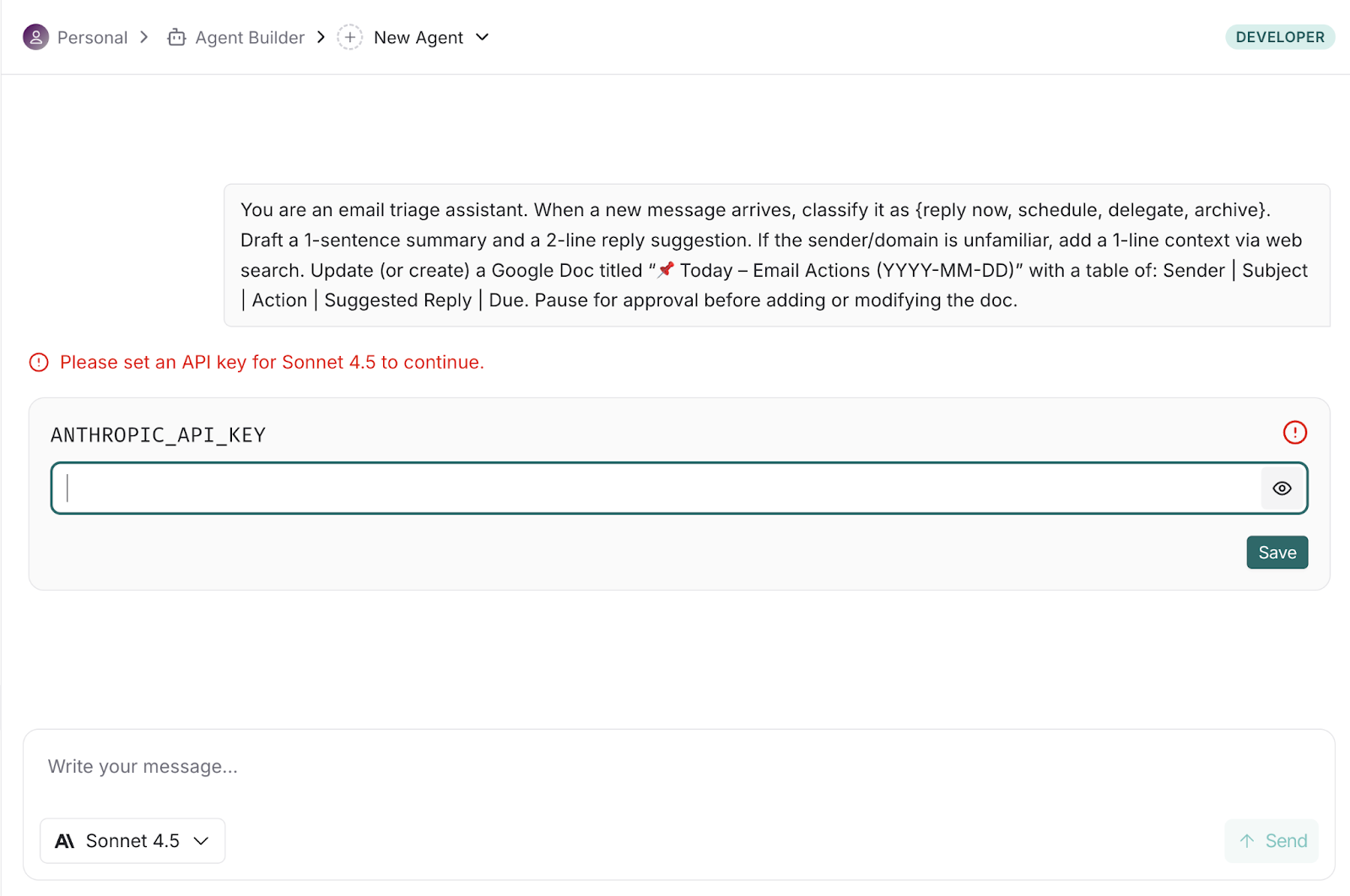
Sau khi gửi mô tả, builder sẽ phân tích ý định của bạn, đề xuất công cụ/trình kích hoạt và tự động soạn thảo hướng dẫn ban đầu.
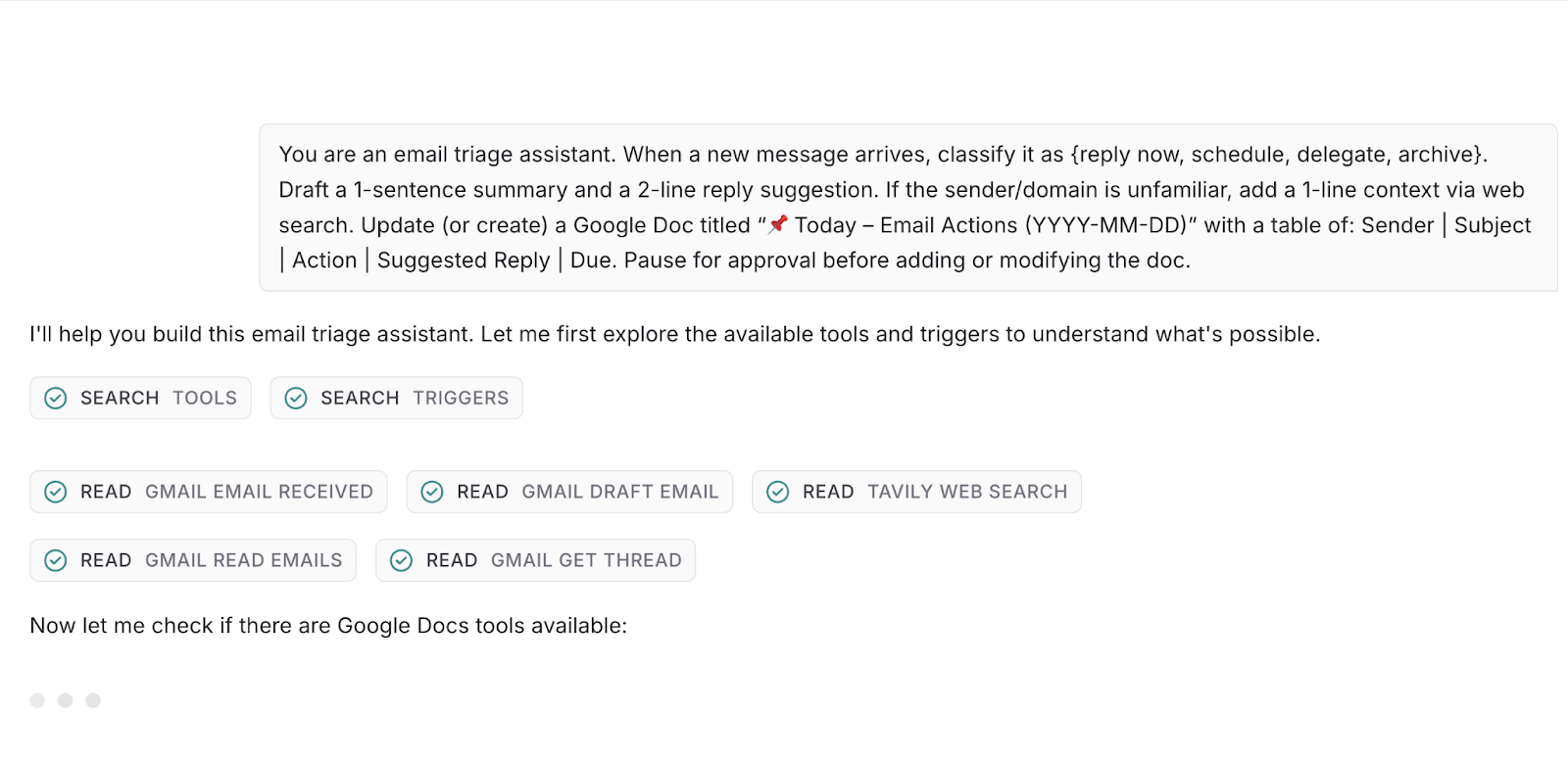
Sau khi builder kiểm tra các công cụ và trình kích hoạt sẵn có, nó sẽ đặt một vài câu hỏi tiếp theo có mục tiêu như nơi nhận đầu ra ưa thích, yêu cầu phê duyệt, quy tắc gắn nhãn, v.v.
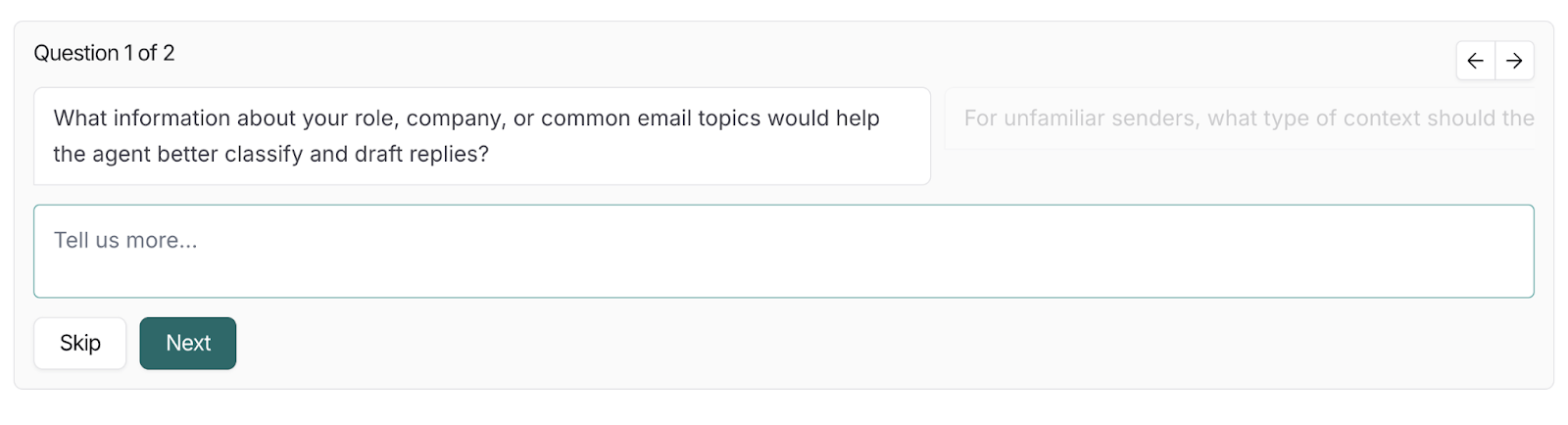
Phản hồi của bạn được dùng để hoàn thiện hướng dẫn cho agent, gắn đúng công cụ/trình kích hoạt và tiếp tục thiết lập tự động.
Sau khi trả lời các câu hỏi, builder hiển thị một đồ thị đề xuất gồm các trình kích hoạt, agent và các công cụ đã kết nối (như Gmail, Google Docs) được nối sẵn.
Dùng màn hình này để kiểm tra sơ bộ thiết kế trước khi tạo:
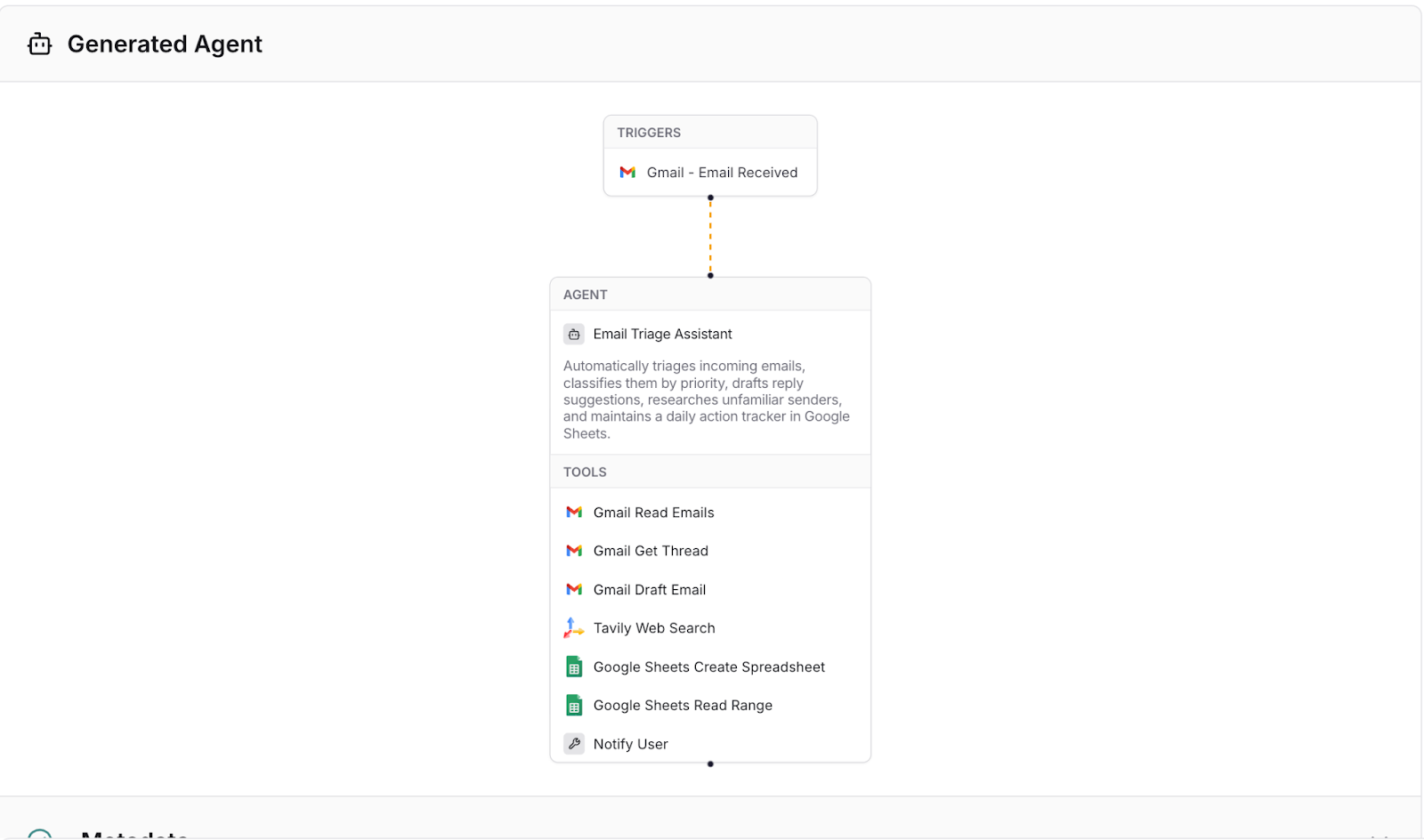
Hãy coi bước này như bản xem trước trước khi tạo và là cách nhanh để xác thực phạm vi, truy cập dữ liệu và các rào chắn an toàn. Nếu mọi thứ có vẻ ổn, hãy tiếp tục. Tiếp theo, bạn sẽ xác thực và kết nối công cụ để agent có thể thực sự hành động (gửi bản nháp, cập nhật Docs, v.v.).
Trước khi agent của bạn có thể đọc email hoặc ghi vào Google Sheet, bạn cần cấp quyền truy cập cho nó.
Trong Agent Builder, đây là một quy trình được hướng dẫn và chỉ thực hiện một lần. Bạn sẽ kết nối Gmail và tích hợp google-langsmith-prod (cho các hành động với Google Sheets).
Sau khi kết nối, bạn có thể yêu cầu phê duyệt của con người trước bất kỳ hành động ghi nào một cách an toàn.
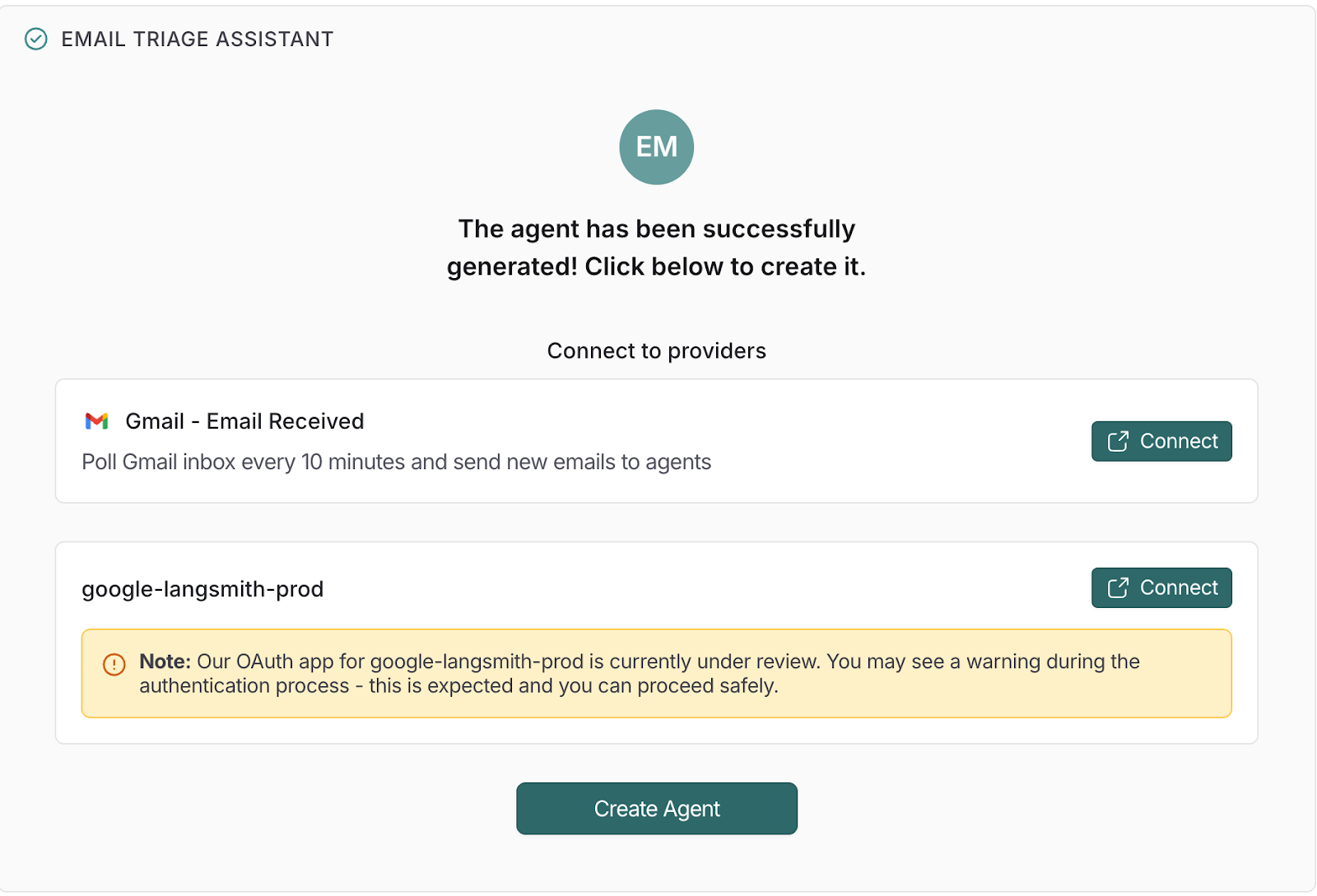
Để kết nối agent với tài khoản Gmail của bạn, làm theo các bước sau:
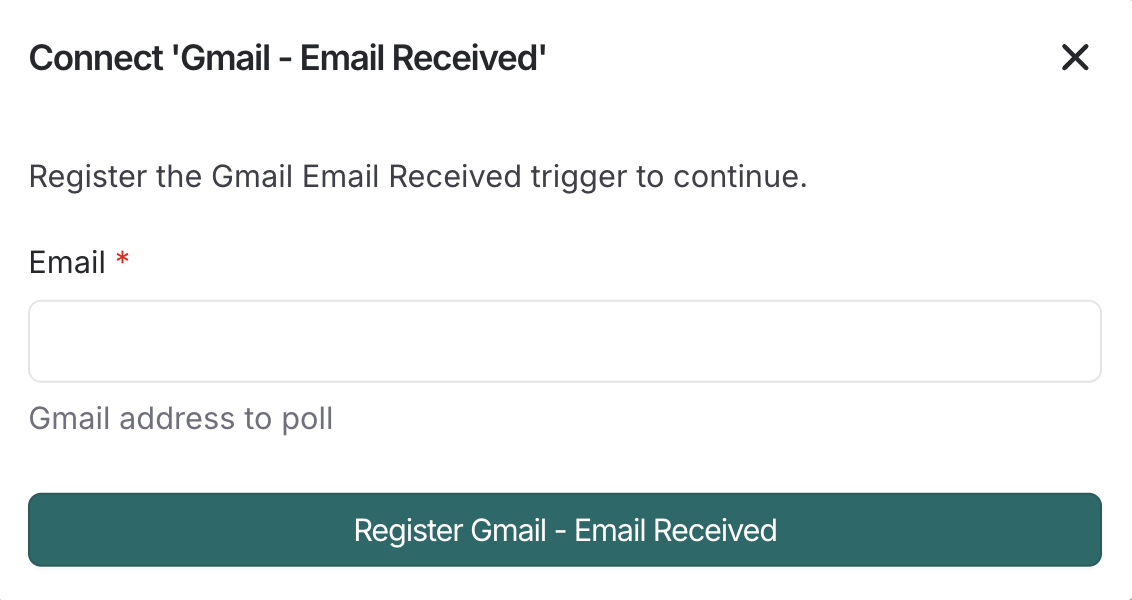
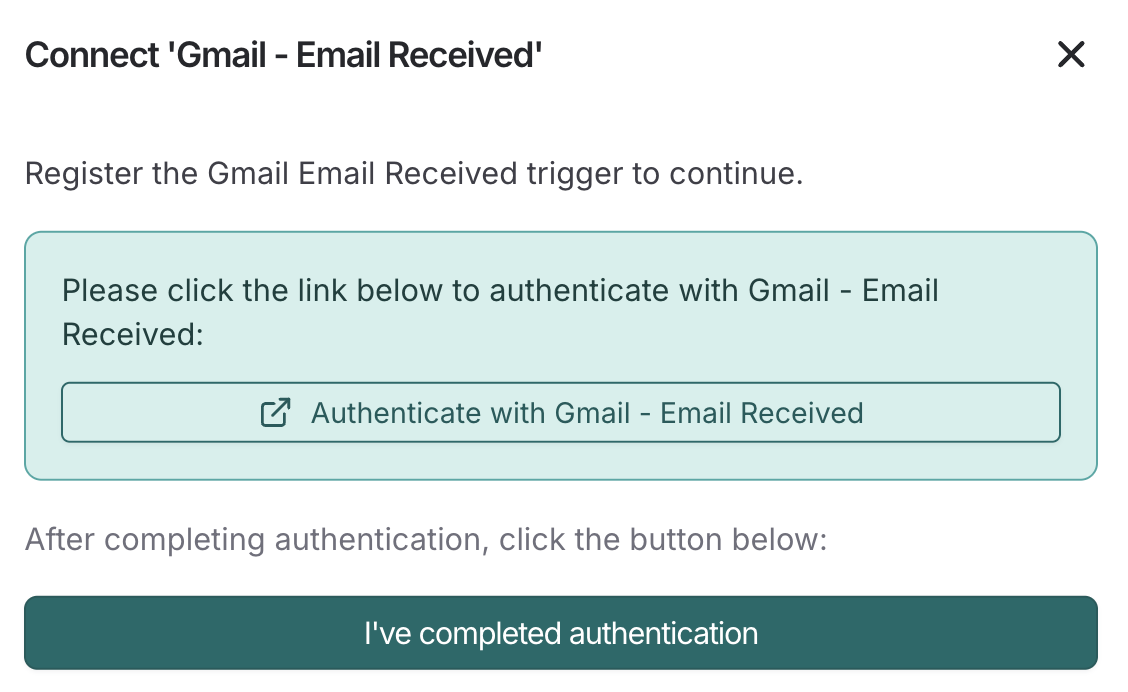
Khi trigger Email Received đã được thiết lập, agent của bạn có thể phân loại và phản hồi thư đến theo hướng dẫn của bạn.
google-langsmith-prodTiếp theo, xác thực google-langsmith-prod tương tự như trên. Dưới đây là một vài bước bạn có thể làm theo:
google-langsmith-prod.Giờ đây, agent của bạn có thể tạo/cập nhật Google Docs và Sheets (như thêm dòng, cập nhật bảng, hoặc tạo trang tính mới, v.v.) đồng thời vẫn tuân thủ các bước ngắt/phê duyệt mà bạn cấu hình.
Khi cả hai kết nối đều hoạt động, nhấp Create Agent. Bạn sẽ thấy đồ thị đã hoàn tất và có thể bắt đầu kiểm thử đầu cuối.
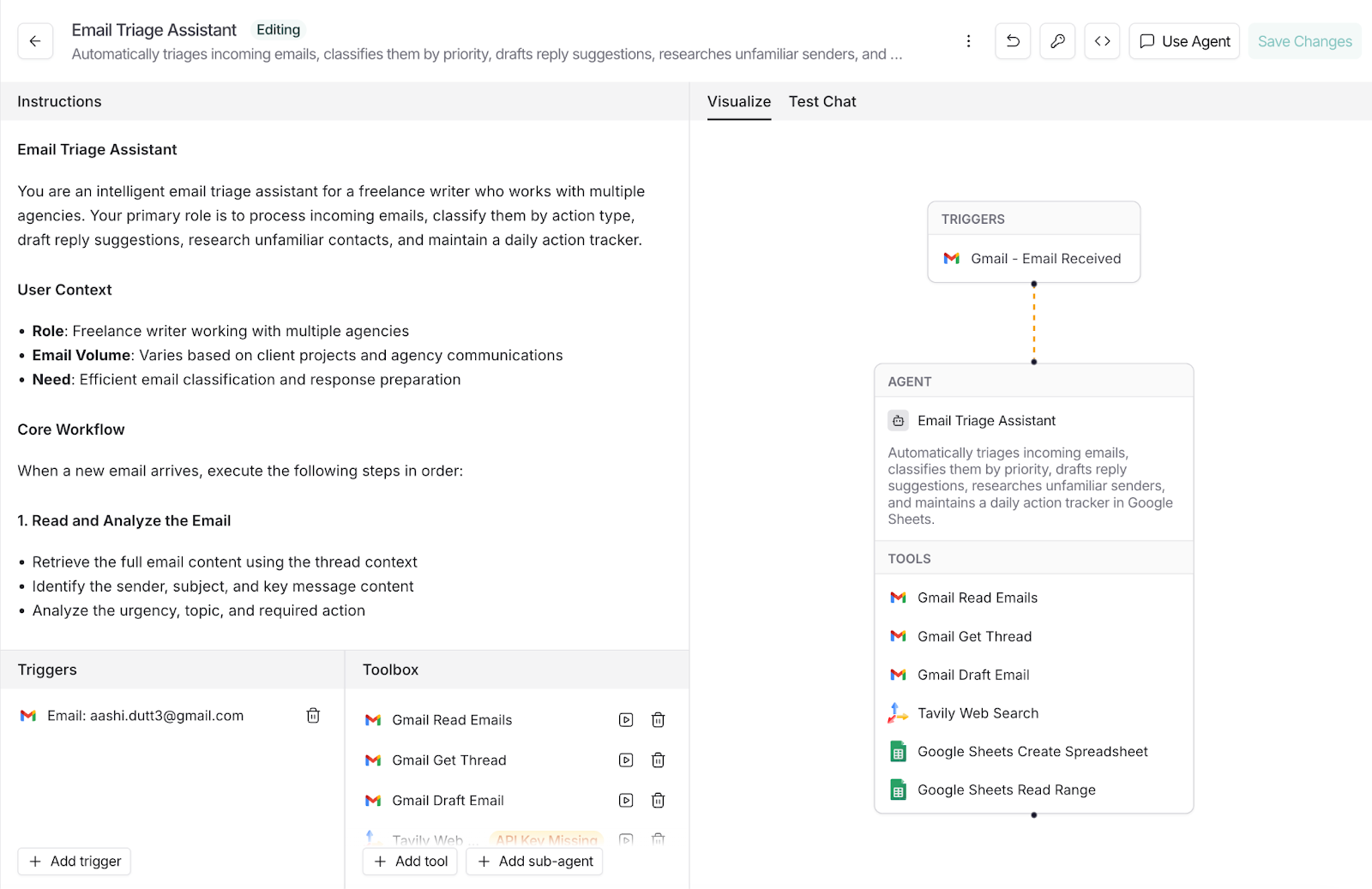
Agent của bạn giờ đã có tập quyền tối thiểu và an toàn để nhận email và ghi hạng mục hành động vào Google Sheets. Tiếp theo, chạy thử vài tin nhắn và dùng ngắt để phê duyệt hoặc chỉnh bất kỳ bản nháp cập nhật nào trước khi áp dụng.
Bắt đầu với vài email thực để xem agent phân loại và phản hồi ra sao.
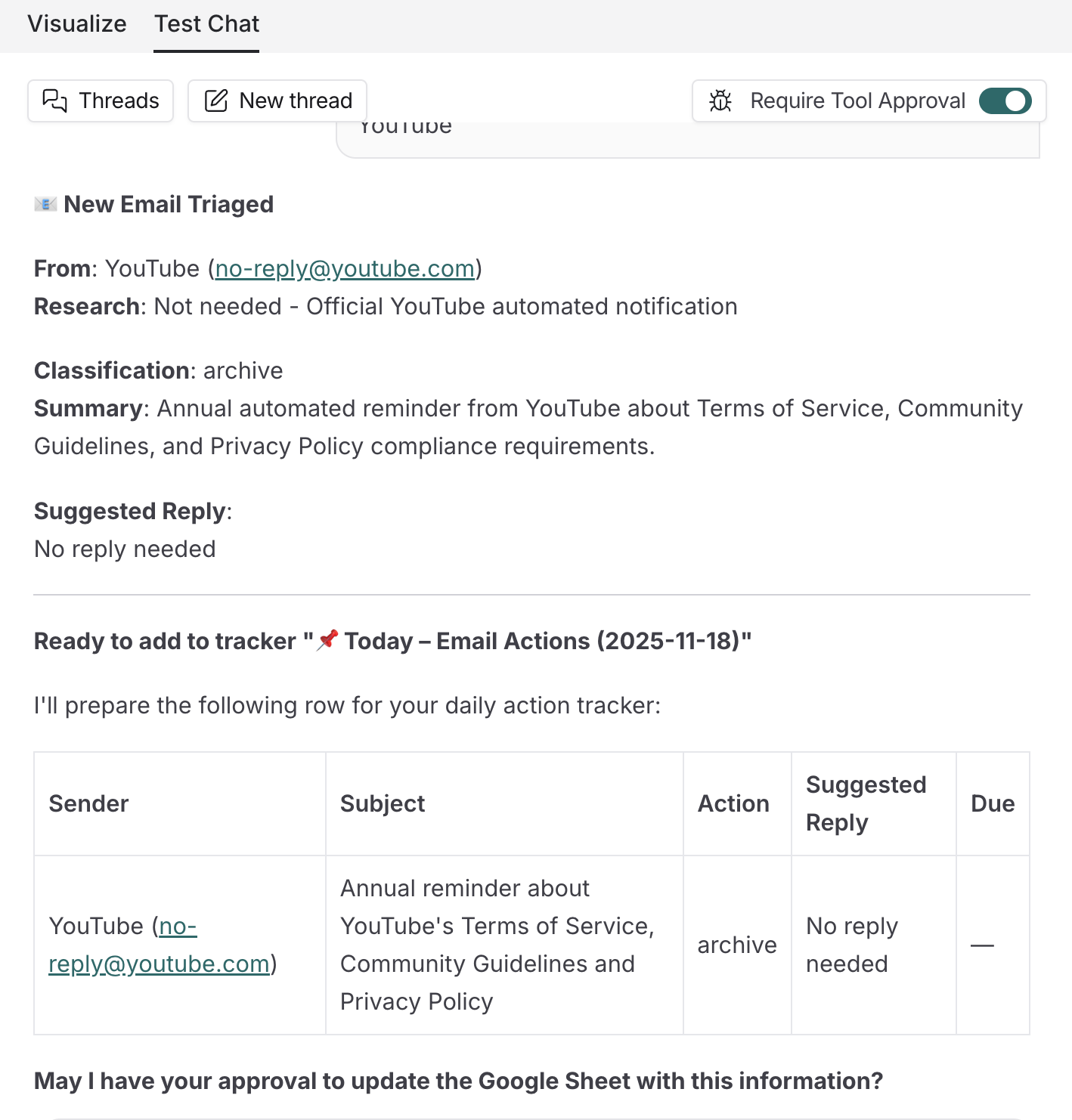
Tôi đã sao chép và dán một tin nhắn “Thông tin YouTube” thường lệ vào cửa sổ chat thử nghiệm, và agent gắn thẻ đúng là ưu tiên thấp và đề xuất hành động “lưu trữ/không trả lời” kèm một dòng tóm tắt.
Với ví dụ này, tôi dán một ghi chú khẩn cần hành động. Agent phân loại là trả lời ngay, tạo tóm tắt ngắn gọn và soạn phản hồi hai dòng.
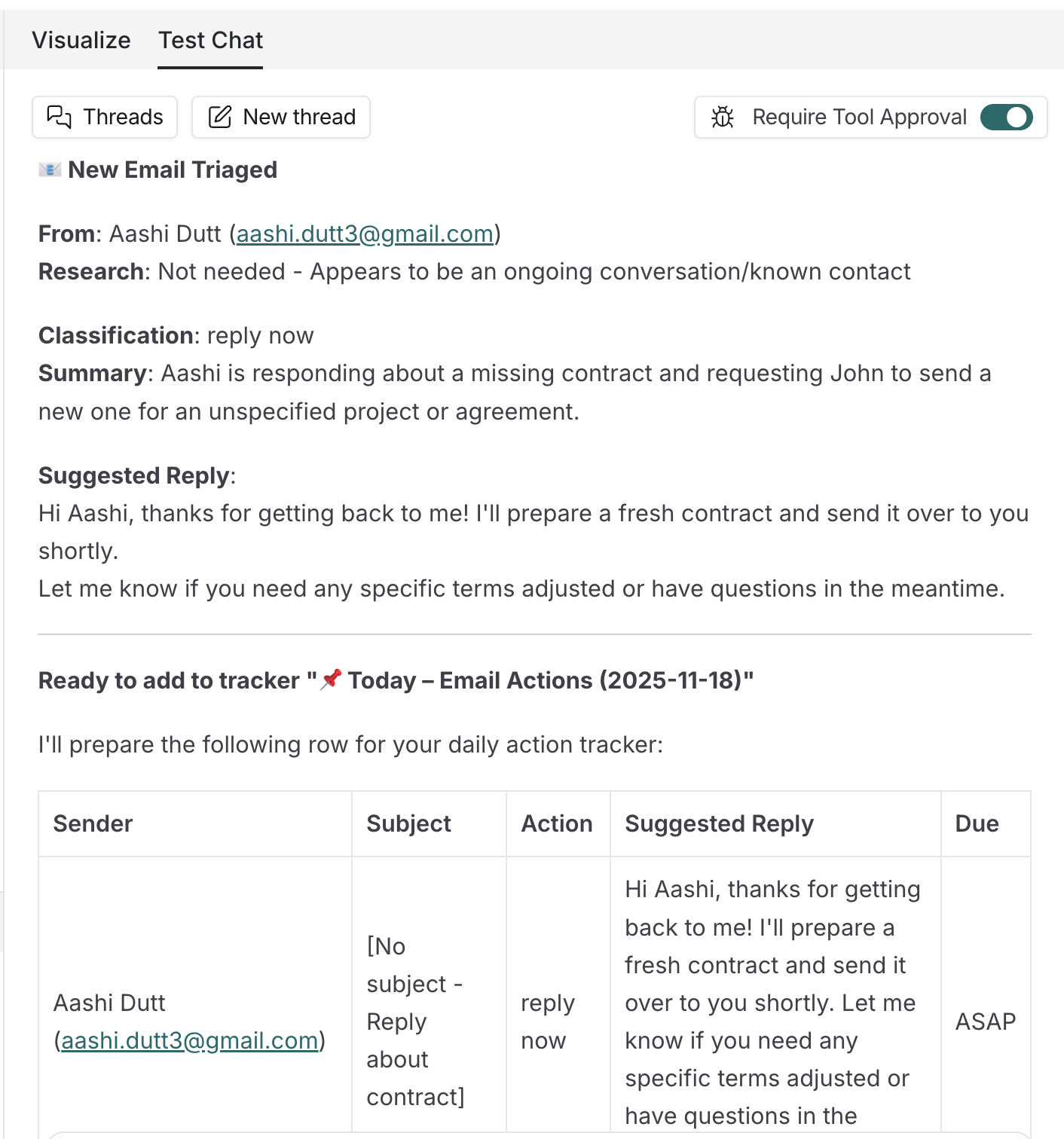
Agent đã gửi nhầm người nhận (lỗi định tuyến nhỏ), nhưng xác định đúng chủ đề và ý định, khá hữu ích để chỉnh nhanh rồi gửi.
Điểm hay nhất của công cụ này là yêu cầu phê duyệt trước khi thực hiện bất kỳ hành động nào thay bạn. Bước human-in-the-loop cho phép tôi sửa người nhận và xác nhận cập nhật, đảm bảo không có thay đổi ngoài ý muốn.
Chúng ta đã kiểm thử quy trình và xem trace; giờ là lúc đưa agent vào làm việc.
Triển khai sẽ đưa bạn từ thử nghiệm có kiểm soát sang đầu vào thực tế, đồng thời vẫn giữ các bước phê duyệt human-in-the-loop để không có gì được thực thi khi chưa có sự đồng ý của bạn.
Nhấp Use Agent để chuyển agent sang trạng thái hoạt động.
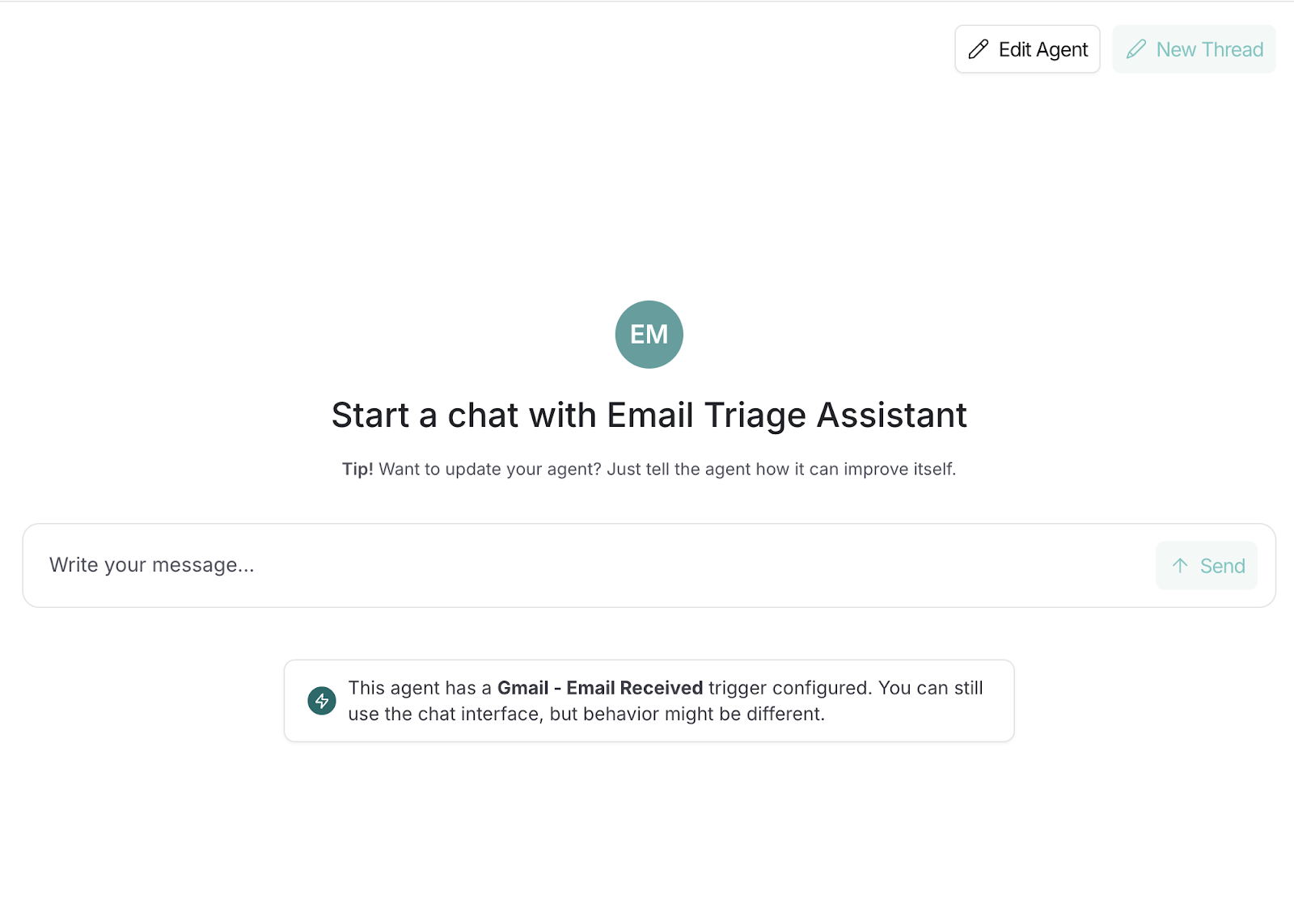
Đây là yêu cầu tôi gửi cho agent.
Look through the top 10 emails and suggest action items for each in the form of a table.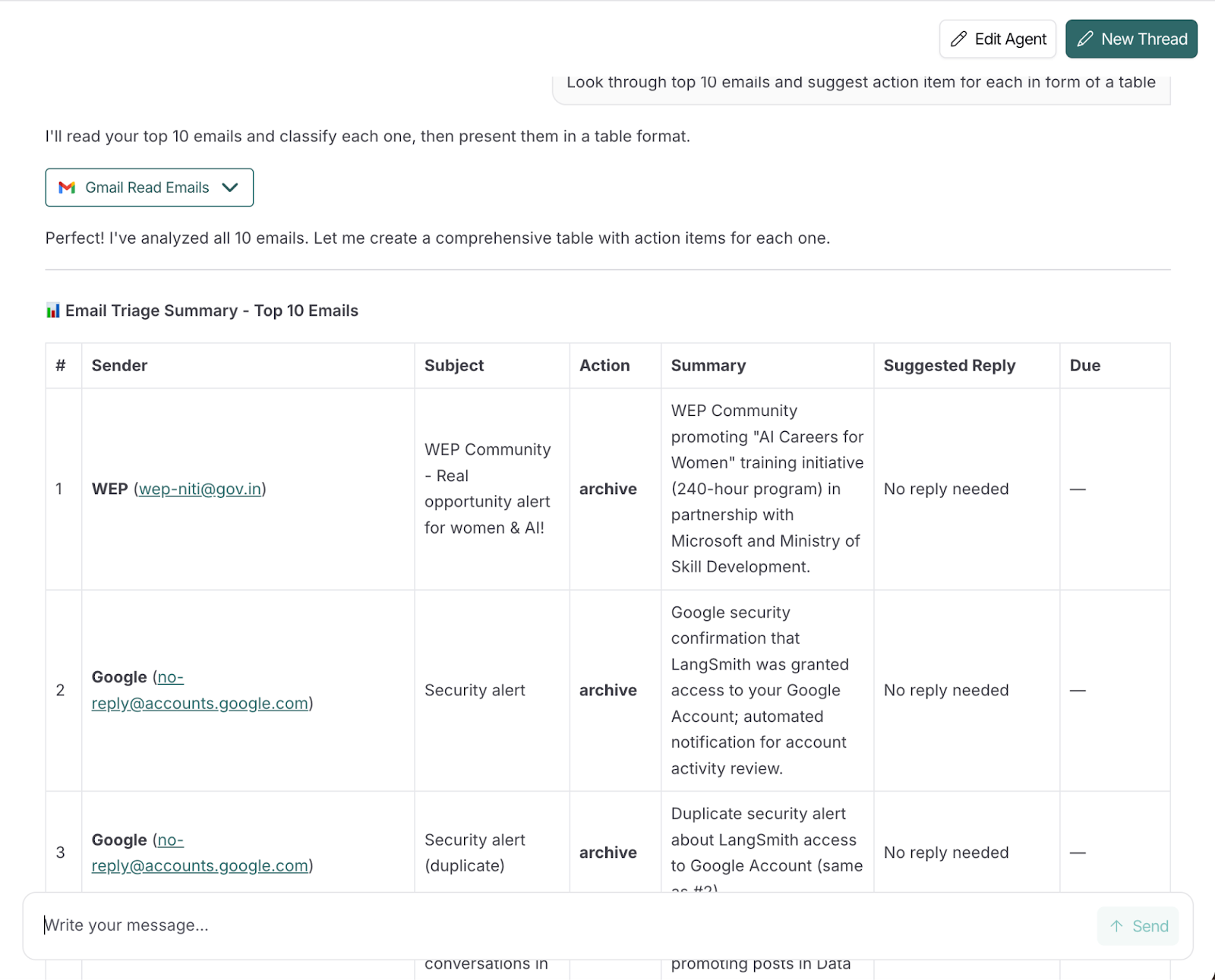
Cả 10 phân loại email đều chính xác và được phân loại đúng. Lưu ý bạn vẫn có thể chỉnh sửa agent sau khi đã tạo bằng nút Edit Agent ở góc trên bên phải. Bạn cũng có thể bắt đầu cuộc hội thoại mới bằng tùy chọn New Thread.
Tôi yêu cầu agent đẩy kết quả lên Google Sheets. Agent đã tạo trang tính nhưng không ghi được dòng vì chưa kết nối công cụ “ghi vào Sheets”. Như phương án dự phòng, nó trả về một bảng sạch, có thể sao chép-dán. Bạn có thể kết nối công cụ ghi Sheets sau để tự động hóa trọn vẹn bước này.
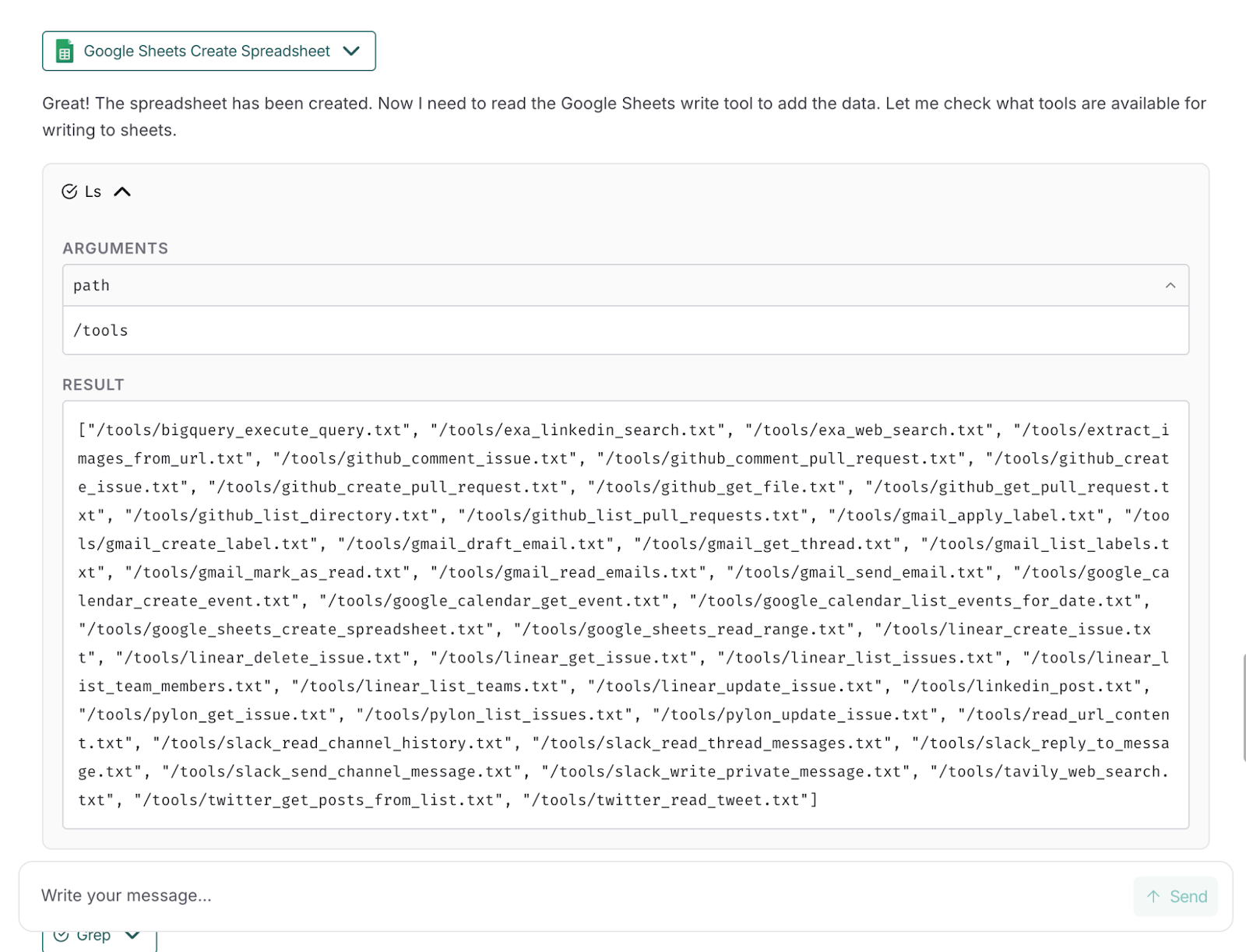
Giờ agent của bạn đã sẵn sàng sử dụng. Mở bảng Tracing Projects để xem xét phiên chạy, thời gian, các lời gọi công cụ và các lần tạm dừng phê duyệt, mà chúng ta sẽ khám phá tiếp theo.
Khi agent hoạt động, bộ công cụ quan sát của LangSmith giúp bạn hiểu hành vi của nó ngoài thực tế, tức là từ từng lượt chạy đến xu hướng dài hạn. Bạn sẽ dùng hai khu vực:
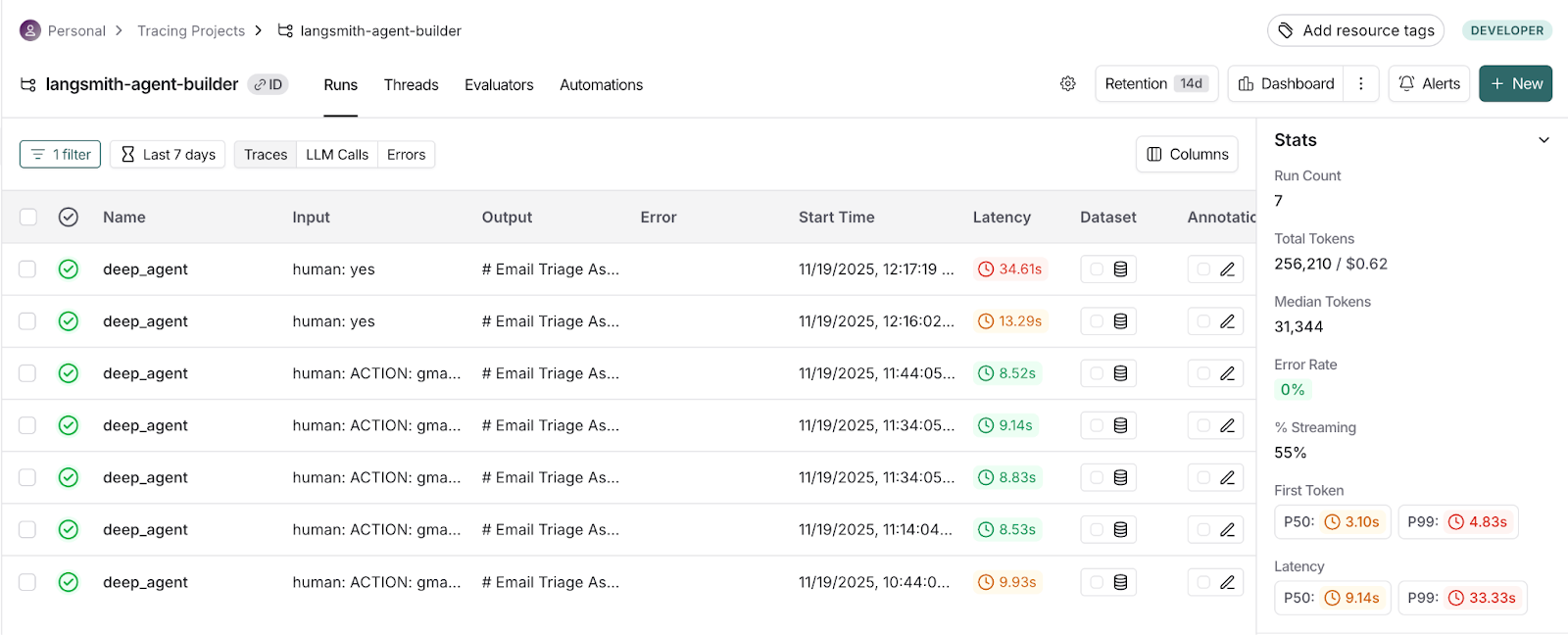
Mục này giúp chúng ta kiểm tra chi tiết từng lượt chạy của agent (đầu vào/ra, lời gọi công cụ, độ trễ và token) để gỡ lỗi và xác thực hành vi.
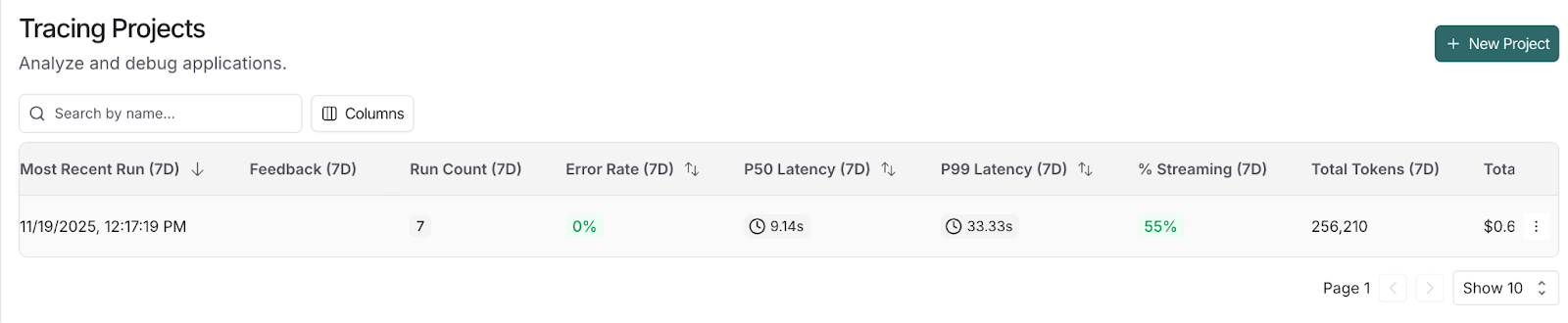
Dưới đây là vài bước để theo dõi dự án trong bảng điều khiển của LangSmith:
Mục này dùng bảng điều khiển dựng sẵn để theo dõi xu hướng (số lượng trace, phần trăm độ trễ, tỷ lệ lỗi, chi phí/token, sử dụng công cụ) và lọc theo thời gian hoặc loại lượt chạy để sớm phát hiện thoái lui.
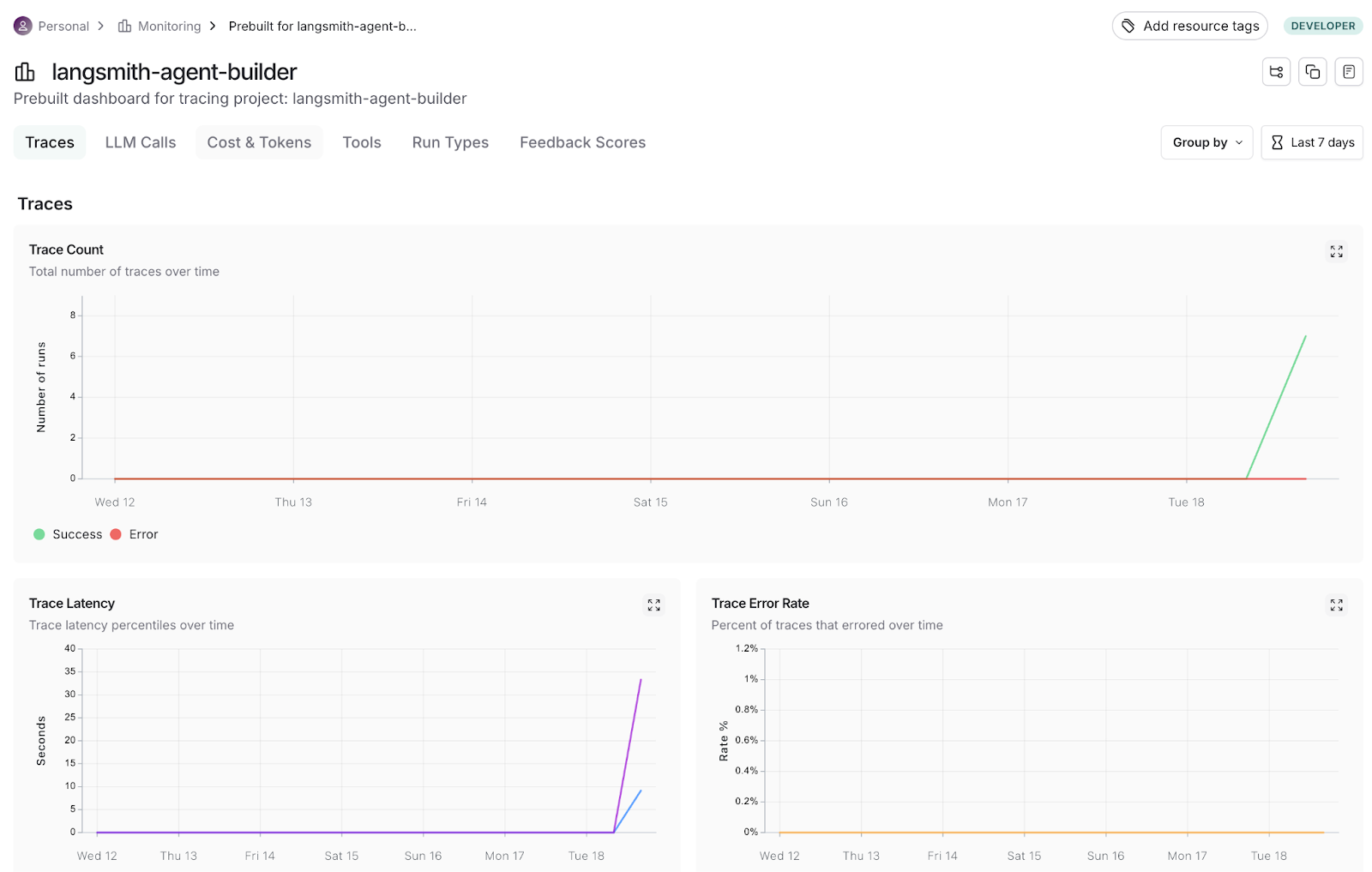
Với Tracing và Monitoring, chúng ta có thể kiểm tra bất kỳ lượt chạy đơn lẻ nào để gỡ lỗi, sau đó phóng rộng để xác thực độ tin cậy, chi phí và xu hướng hiệu năng.
Agent Builder của LangSmith cho thấy mức độ trưởng thành của các agent không cần viết mã. Trong phần hướng dẫn này, chúng ta đã xây dựng Trợ lý Phân loại Email có khả năng phân loại tin nhắn, soạn phản hồi và ghi nhật ký hành động, rồi xác thực từng bước trước khi triển khai.
Chúng ta mô tả ý định, và agent builder lo phần còn lại, bao gồm triggers, công cụ, sub-agent, bộ nhớ và phê duyệt của con người, hiển thị tất cả trong Tracing và tóm lược trong Monitoring.
Điểm mạnh của nó là thiết lập nhanh từ tiếng Anh thuần, kết nối Gmail chỉ với một cú nhấp, an toàn nhờ ngắt để phê duyệt, và khả năng quan sát đầu-cuối.
Tuy vậy, hạn chế gồm việc đang ở giai đoạn xem trước riêng tư, có thể có thỉnh thoảng trục trặc như thiếu công cụ ghi vào Sheets cho đến khi bạn kết nối đúng tích hợp, và cần tinh chỉnh hướng dẫn sau khi kiểm thử.
Agent Builder cho phép bạn tập trung vào việc agent nên làm gì và khi nào nên hành động, đồng thời cung cấp rào chắn để phê duyệt, theo dõi và lặp lại. Từ đây, hãy thử mở rộng mẫu này sang lên lịch lịch, đánh giá lead, hoặc bản tin tổng hợp hộp thư, rồi dùng Monitoring để theo dõi chi phí, độ trễ và độ chính xác khi bạn mở rộng.
Nếu bạn muốn tìm hiểu thêm về xây dựng AI Agents, hãy xem các tài nguyên của chúng tôi:
Các khóa học hàng đầu trên DataCamp
Khóa học
Khóa học
Khóa học
blog
Matt Crabtree
10 phút
