

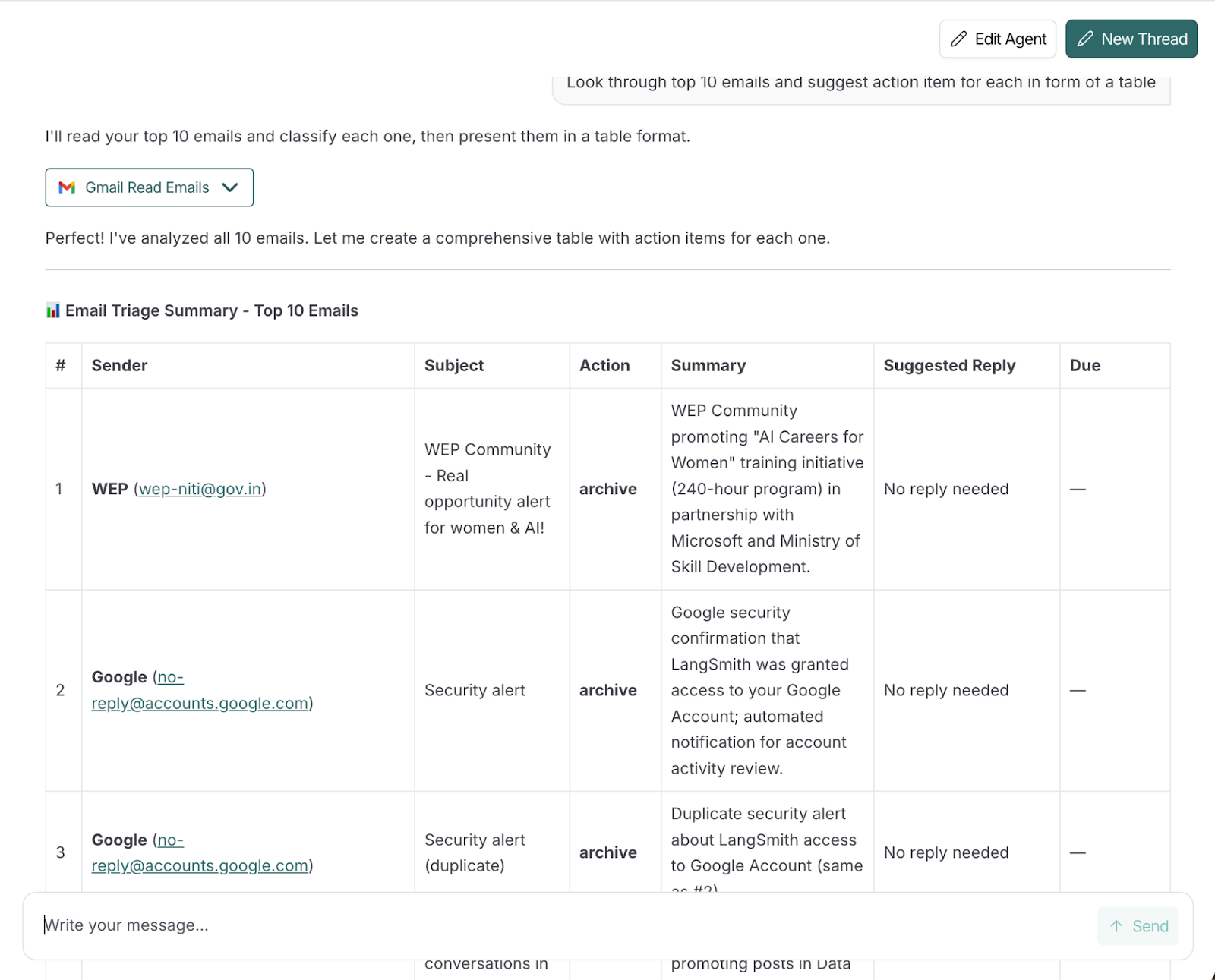
10 封邮件的分类全部准确且合理。请注意,创建后您仍可通过右上角的Edit Agent按钮对智能体进行编辑。您也可以使用New Thread选项开启新会话。
我让智能体将结果推送到 Google Sheets。它创建了表格,但由于未连接“写入 Sheets”的工具,无法写入行。作为回退,它返回了一张整洁、可直接复制粘贴的表格。您可稍后连接写入 Sheets 的工具,以将此步骤端到端自动化。
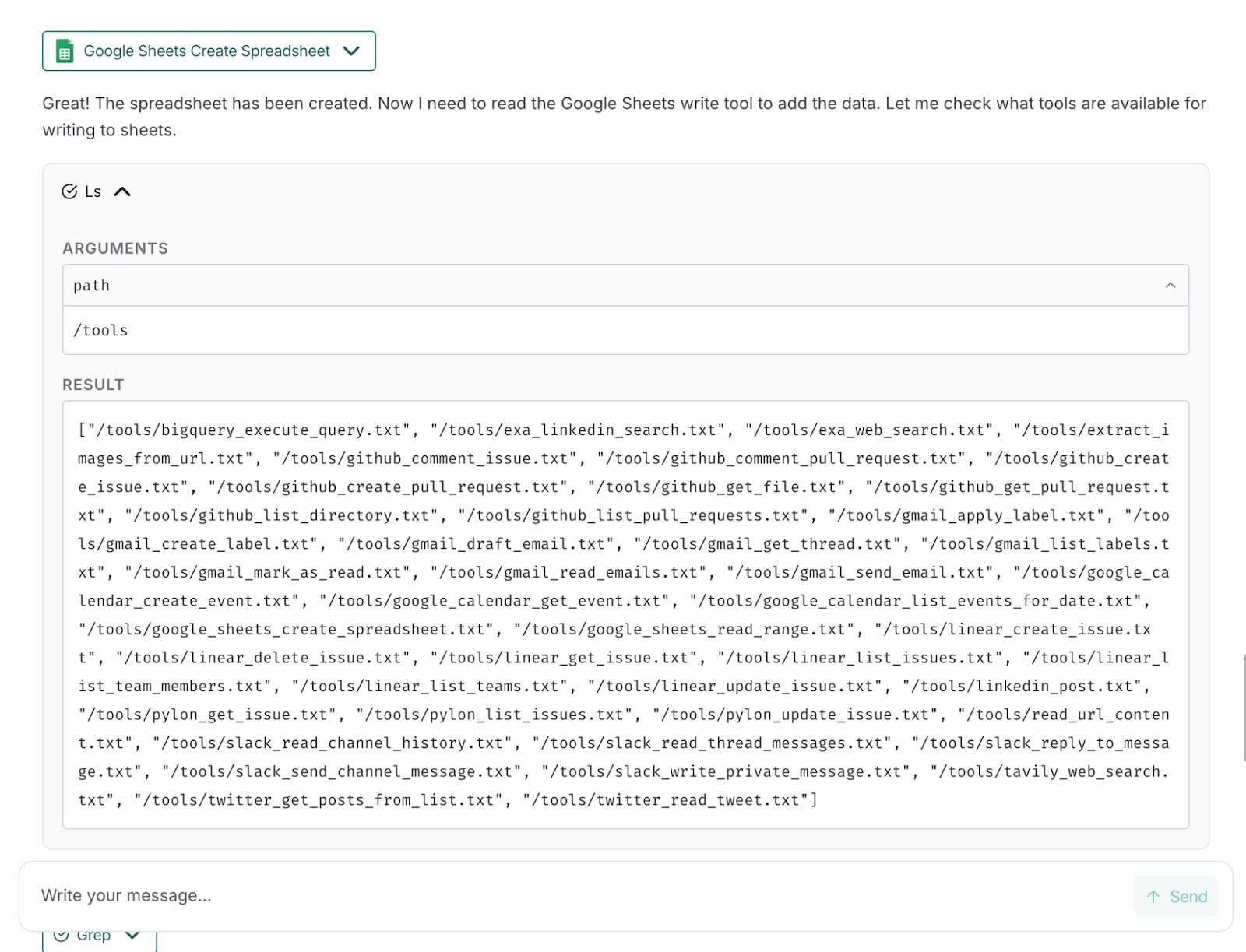
现在您的智能体已可以投入使用。打开Tracing Projects面板,检查执行、计时、工具调用以及所有审批暂停。我们将在下一步中进行探索。
步骤 8:追踪与监控项目
当您的智能体上线后,LangSmith 的可观测性套件可帮助您理解其在真实环境中的表现,即从单次运行到长期趋势。您将使用两个位置:
- Tracing projects:用于深度的逐次运行检查
- Monitoring:用于项目级仪表盘
Tracing projects:
此部分帮助我们详查单次智能体运行(输入/输出、工具调用、延迟与 Token),用于调试与验证行为。
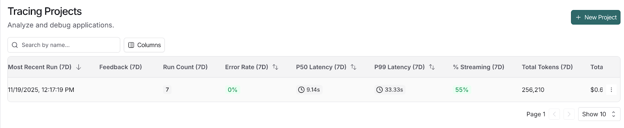
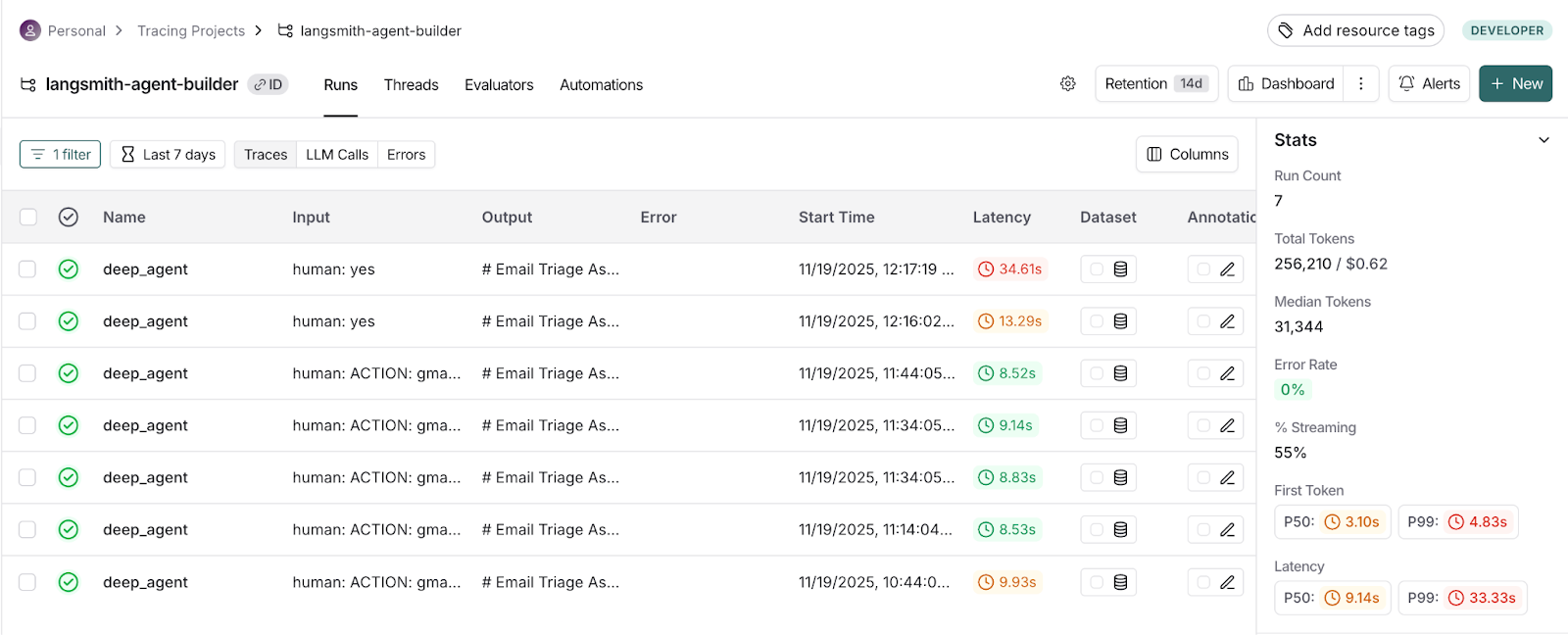
以下是在 LangSmith 仪表盘中追踪项目的若干步骤:
- 打开Observability部分并选择Tracing Projects,然后点击您的项目。
- 在Runs中,您将看到每次调用,包含开始时间、延迟、Tokens/成本、错误与数据集等列。
- 点击任意行即可检查完整追踪,包括输入/输出消息、中间步骤、工具调用、流式分片与注解。
- Filter shortcuts(右侧边栏)可按输出文本、工具使用、错误类型或自定义标签进行切片。
- 您还可以切换到以下标签:
- LLM Calls:查看 Token 明细与模型使用情况
- Traces:包含当前运行的分步图
- Threads:将多轮对话聚合在一起
- Automations:可附加评测器或运行后动作。
Monitoring
此部分使用预构建仪表盘跟踪趋势(追踪次数、延迟分位数、错误率、成本/Token、工具使用),并可按时间或运行类型过滤,以便及早发现回退。
- 在左侧打开 Monitoring 标签并选择您的项目。
- 查看以下仪表盘:
- Traces:包含随时间变化的量与成功/错误
- LLM Calls:按模型或提供商的分布
- Cost and Tokens:累计与单次运行支出
- Run Types:最活跃的路径与工具
- 调整日期范围、分组与留存,以匹配您的复盘节奏。
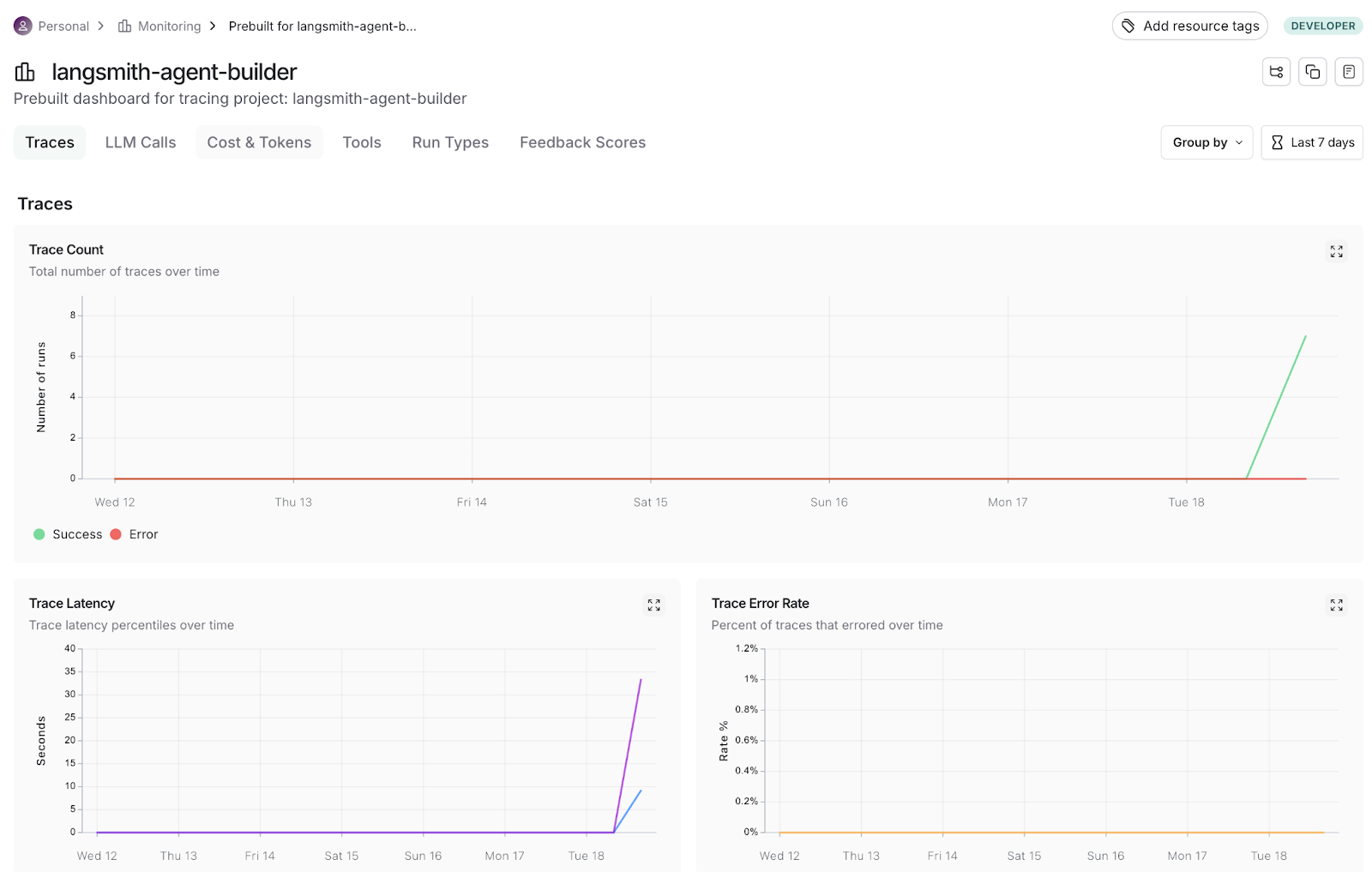
借助 Tracing 与 Monitoring,我们既可深入检查任意单次运行以调试问题,也能放大视角验证可靠性、成本与性能趋势。
结语
LangSmith 的 Agent Builder 展示了零代码智能体的长足进步。在本次演示中,我们构建了一个能够对消息进行分类、撰写回复并记录操作的电子邮件分拣助手,并在部署前验证了每一步。
我们描述了意图,其余工作由 Agent Builder 完成,包括触发器、工具、子智能体、记忆与人工审批,所有过程都在 Tracing 中可见,并在 Monitoring 中汇总。
其优势包括:以自然英语快速上手、与 Gmail 的一键连接、基于中断的审批安全机制,以及端到端的可观测性。
其局限在于当前为私密预览版,可能偶有毛边,如在连接正确集成前缺少写入 Sheets 的能力,以及测试后仍需微调指令。
Agent Builder 让您专注于智能体该做什么、何时执行,同时为您提供审批、追踪与迭代的护栏。从这里开始,尝试将同一模式扩展到日程安排、线索资质评估或收件箱摘要,并使用 Monitoring 在规模化时跟踪成本、延迟与准确性。
如果您希望进一步学习如何构建 AI 智能体,请查看我们的资源:
LangSmith Agent Builder 常见问答
开始使用 Agent Builder 之前我需要做哪些准备?
您至少需要将一个模型 API 密钥(例如 OPENAI_API_KEY 或 ANTHROPIC_API_KEY)添加为工作区机密。如果希望智能体使用额外工具(如网页搜索或 Slack),可能还需要添加这些工具特定的密钥。
我可以为智能体添加自有工具吗?
可以。Agent Builder 包含内置工具,您也可以通过 LangChain 的 MCP(Model Context Protocol)连接自有工具,使智能体与外部应用或自定义 API 通信。
私有智能体和工作区智能体有什么区别?
私有智能体仅对您可见。工作区智能体会与您的团队共享,但每个人仍使用自己的凭据(例如基于 OAuth 的工具),并保留其聊天记录的私密性。

我是一名 Google Developers 机器学习(生成式 AI)领域的专家、Kaggle 三项专家,以及 Women Techmakers 大使,拥有 3 年以上的技术从业经验。2020 年我共同创办了一家健康科技初创公司,目前在佐治亚理工学院攻读计算机科学硕士,专攻机器学习。
LangSmith 全新的 Agent Builder (私密预览版)是一种零代码方式,可将自然语言想法转化为可投产的智能体。您无需手写工作流,只需描述智能体应该做什么,Agent Builder 就会起草系统提示、建议工具、添加触发器,并支持人机环路中断、持久化记忆和自我更新。
您可以组合用于专业任务的子智能体,将 Google 集成(Docs/Sheets)与网页搜索连接起来,并借助内置的 Tracing 与 Monitoring 仪表盘观察一切。
在本教程中,我们将端到端构建一个电子邮件分拣助手。您将学会如何:
最后,您将拥有一个可用的智能体,它能对收件邮件进行分类、撰写回复,并将每日操作记录到 Google Sheets,且无需编写任何代码。
如果您想进一步学习如何构建 AI 智能体,推荐查看Multi-Agent Systems with LangGraph 课程。
什么是 LangSmith Agent Builder?
LangSmith 的Agent Builder(预览版)为您提供了一种引导式方式,从单一界面设计具备记忆、子智能体、触发器和人工审核的智能体。在底层,Agent Builder 使用deep-agents,这是一个基于LangGraph的开源智能体框架,它会将您的自然语言简介编译为有状态的智能体,而非手绘工作流。
它会在执行前进行规划(以管理长任务与成本)、将专业工作委派给子智能体、通过中间件访问工具层(文件、待办、可选 Shell、Web/MCP 等)、对敏感操作支持人机环路中断,并以已编译的 LangGraph 图运行,以便流式传输、追踪与工作室集成。
该 Agent Builder 的关键能力包括:
最终形成一种零代码体验,同时仍具备可观测性、审批与迭代挂钩。要获取 LangSmith Agent Builder 的访问权限,您需要加入候补名单。
LangSmith Agent Builder 示例:构建电子邮件分拣助手
我们将为一位经常收到大量代理机构邮件的自由职业者构建一个简单助手。该智能体将:
步骤 1:访问 Agent Builder
从候补名单通过后,登录 LangSmith,并从左侧边栏打开Agent Builder(测试版)。
您将进入No-code Agent Builder页面。点击+ New Agent 以启动新智能体,或选择Learn More以先阅读文档。
步骤 2:描述您的智能体
先输入简明的简介并选择一个模型。您也可以手动构建智能体,但这将留待另一篇博客讨论。
可从列出的模型中选择,或添加自定义模型以适配您的用例。
以下是我使用的提示词:
如果您选择 Sonnet 4.5,系统会提示您添加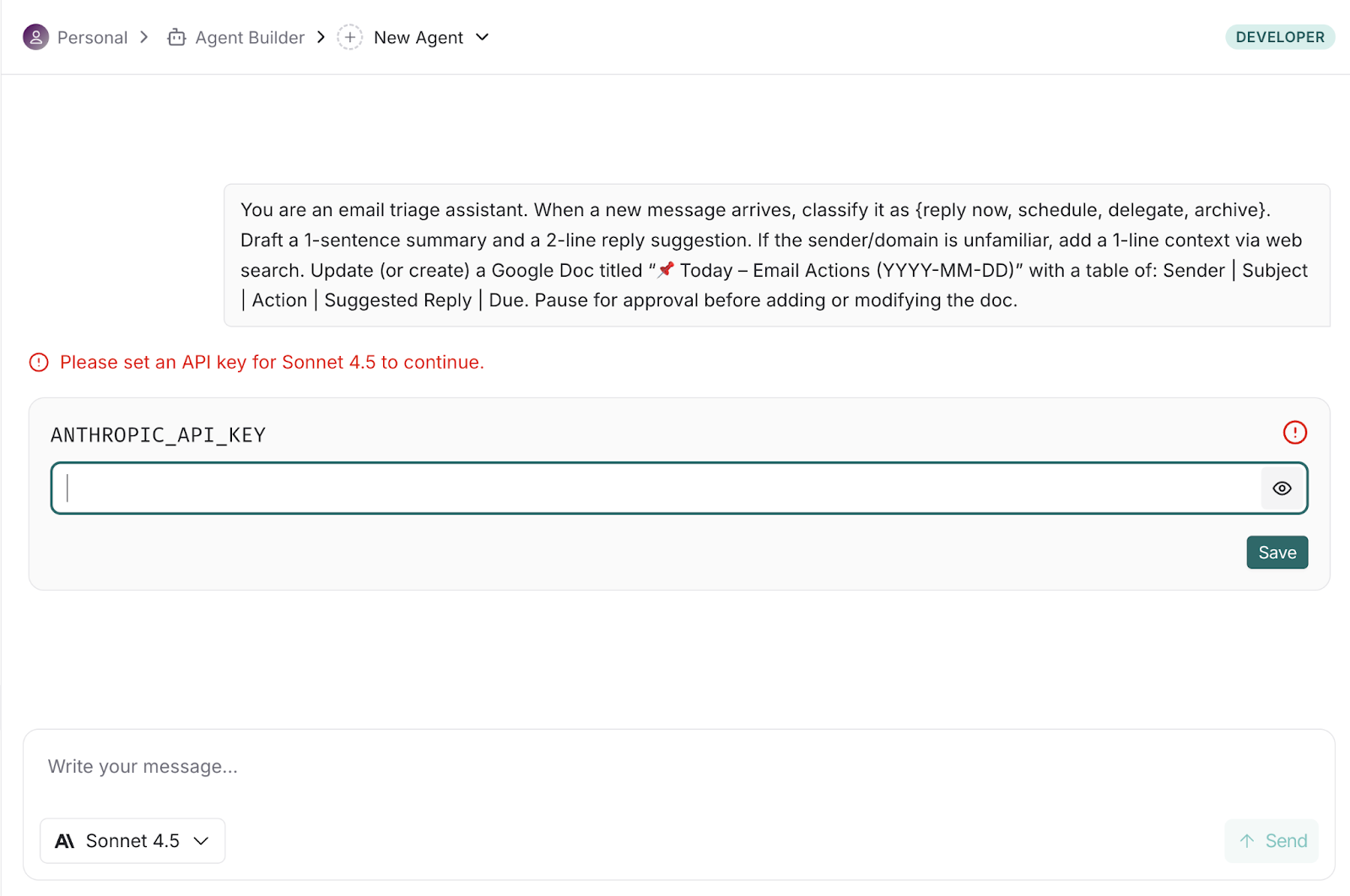
ANTHROPIC_API_KEY。输入密钥并保存。提交描述后,Builder 会分析您的意图,自动提出工具/触发器建议并起草初始指令。
步骤 3:后续问题
在检查可用工具与触发器后,Builder 将提出一些有针对性的后续问题,如输出的首选去向、审批要求、标注规则等。
您的回答将用于最终确定智能体指令、绑定合适的工具/触发器,并自动继续完成设置。
步骤 4:审阅生成的计划
回答后续问题后,Builder 会显示一个拟议图表,其中包含触发器、智能体以及已连接好的工具(如 Gmail、Google Docs)。
使用此界面在创建前做一次合理性检查:
可将此步骤视为创建前预览,以及快速验证范围、数据访问与防护栏的方法。若看起来无误,请继续。接下来,您将验证并连接工具,使智能体能够真正执行操作(发送草稿、更新 Docs 等)。
步骤 5:验证与连接
在您的智能体读取邮件或写入 Google 表格前,您需要授予其访问权限。
在 Agent Builder 中,这是一段引导式的一次性流程。您将连接 Gmail 和
google-langsmith-prod集成(用于 Google Sheets 操作)。连接完成后,您可以在任何写入操作前要求人工批准。
步骤 5.1:连接 Gmail
要将智能体连接到您的 Gmail 帐号,请按以下步骤进行:
设置好 Email Received 触发器后,您的智能体即可根据您的指令对收件信息进行分类和响应。
步骤 5.2:验证
google-langsmith-prod接下来,以类似方式验证
google-langsmith-prod。可按以下步骤操作:google-langsmith-prod旁。现在,您的智能体可以创建/更新 Google Docs 与 Sheets(如追加行、更新表格或生成新表等),同时仍会遵循您配置的中断/审批步骤。
在两个连接均已激活的情况下,点击Create Agent。您将看到完整图表,并可开始端到端测试。
您的智能体现已具备最低限度且安全的权限,可接收邮件并将行动项写入 Google Sheets。接下来,运行一些测试消息,并使用中断以在应用前批准或编辑任意草稿更新。
步骤 6:测试智能体
从几封真实邮件入手,查看智能体如何分类与响应。
示例 1:信息类邮件
我将一封常见的“YouTube 信息”消息复制粘贴到测试对话窗口中,智能体正确地将其标记为低优先级,并给出了“归档/无需回复”的建议及单行摘要。
示例 2:时间敏感邮件
在该示例中,我粘贴了一条需要立即处理的紧急通知。智能体将其分类为立即回复,并给出了一段简洁摘要与两行回复草稿。
它将回复地址指向了错误的收件人(轻微的路由错误),但确实识别出正确的主题与意图,足以便于快速编辑后发送。
该工具的最佳之处在于它会在代表您执行任何操作前要求批准。这个人机环路步骤让我能修正收件人并确认更新,确保不会产生意外更改。
步骤 7:部署智能体
我们已经测试了流程并查看了追踪;现在是让智能体投入工作的时刻。
部署会让您从受控测试转向实时输入,同时保留人机环路审批,确保未经您同意不会执行任何操作。
点击Use Agent,将智能体切换为活跃使用。
以下是我对智能体的请求。