
Corso
Sviluppare applicazioni LLM con LangChain
3 ore
51.9K
Il nuovo Agent Builder di LangSmith (anteprima privata) è un modo no-code per trasformare un'idea in linguaggio naturale in un agente pronto per la produzione. Invece di scrivere flussi di lavoro, descrivi cosa deve fare l'agente e Agent Builder redige il prompt di sistema, propone gli strumenti, aggiunge trigger e supporta interruzioni con supervisione umana, memoria persistente e auto-aggiornamenti.
Puoi comporre sotto-agenti per attività specializzate, collegare integrazioni Google (Docs/Sheets) insieme alla ricerca sul web e poi osservare tutto con dashboard integrate di Tracing e Monitoring.
In questo tutorial, costruiremo da zero un Email Triage Assistant end-to-end. Imparerai come:
Alla fine, avrai un agente funzionante che classifica le email in arrivo, prepara le risposte e registra ogni giorno le azioni su Google Sheets, senza scrivere codice.
Se vuoi approfondire la creazione di agenti AI, ti consiglio il corso Multi-Agent Systems with LangGraph.
L'Agent Builder (preview) di LangSmith ti offre un percorso guidato per progettare agenti con memoria, sotto-agenti, trigger e revisione umana, tutto da un'unica interfaccia. Dietro le quinte, Agent Builder usa deep-agents, un framework open source per agenti basato su LangGraph che compila il tuo brief in linguaggio naturale in un agente stateful invece che in un workflow disegnato a mano.
Pianifica prima di eseguire (per gestire attività lunghe e costi), delega a sotto-agenti per lavori specializzati, accede a un livello di strumenti tramite middleware (file, todo, shell opzionale, web/MCP), supporta interruzioni con supervisione umana per azioni sensibili e gira come un grafo LangGraph compilato per streaming, tracing e integrazione con lo studio.
Le funzionalità chiave di questo Agent Builder sono:
Il risultato è un'esperienza no-code che ti offre comunque osservabilità, approvazioni e punti di iterazione. Per accedere a LangSmith Agent Builder, devi iscriverti alla lista d'attesa.
Creeremo un assistente semplice per un freelance che riceve molte email da agenzie. L'agente farà quanto segue:
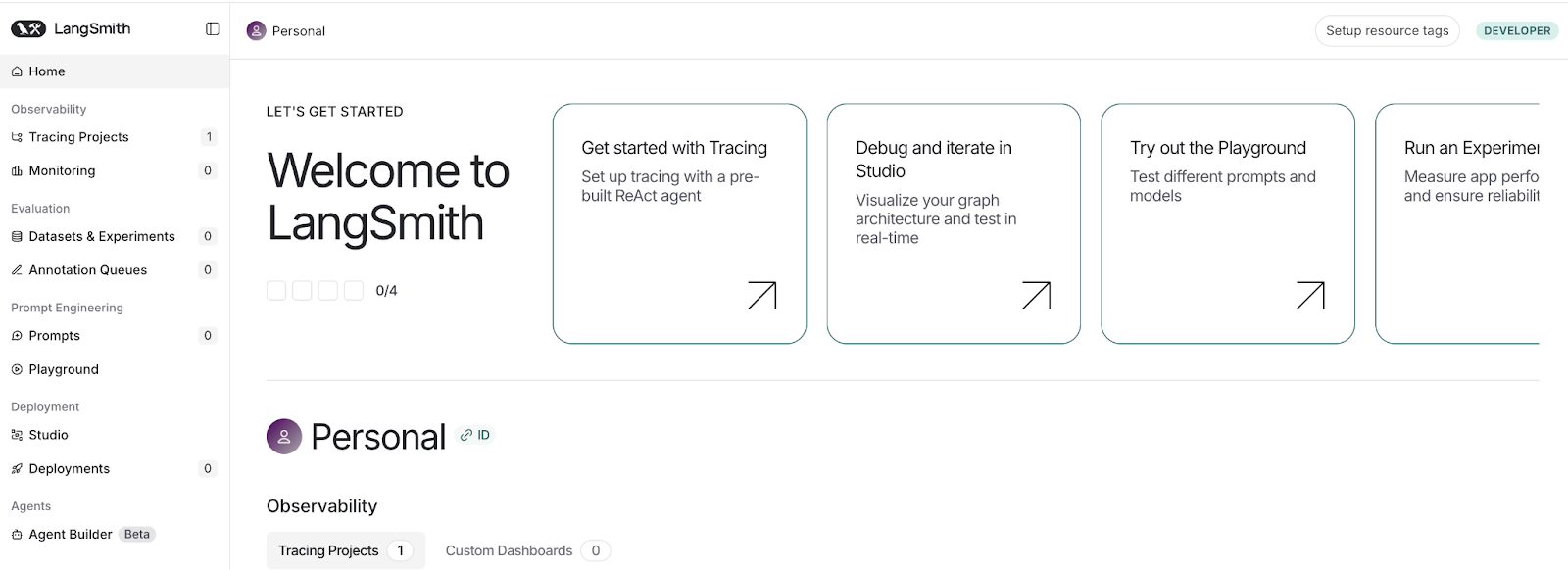
Una volta uscito dalla lista d'attesa, accedi a LangSmith e apri Agent Builder (Beta) dalla barra laterale sinistra.
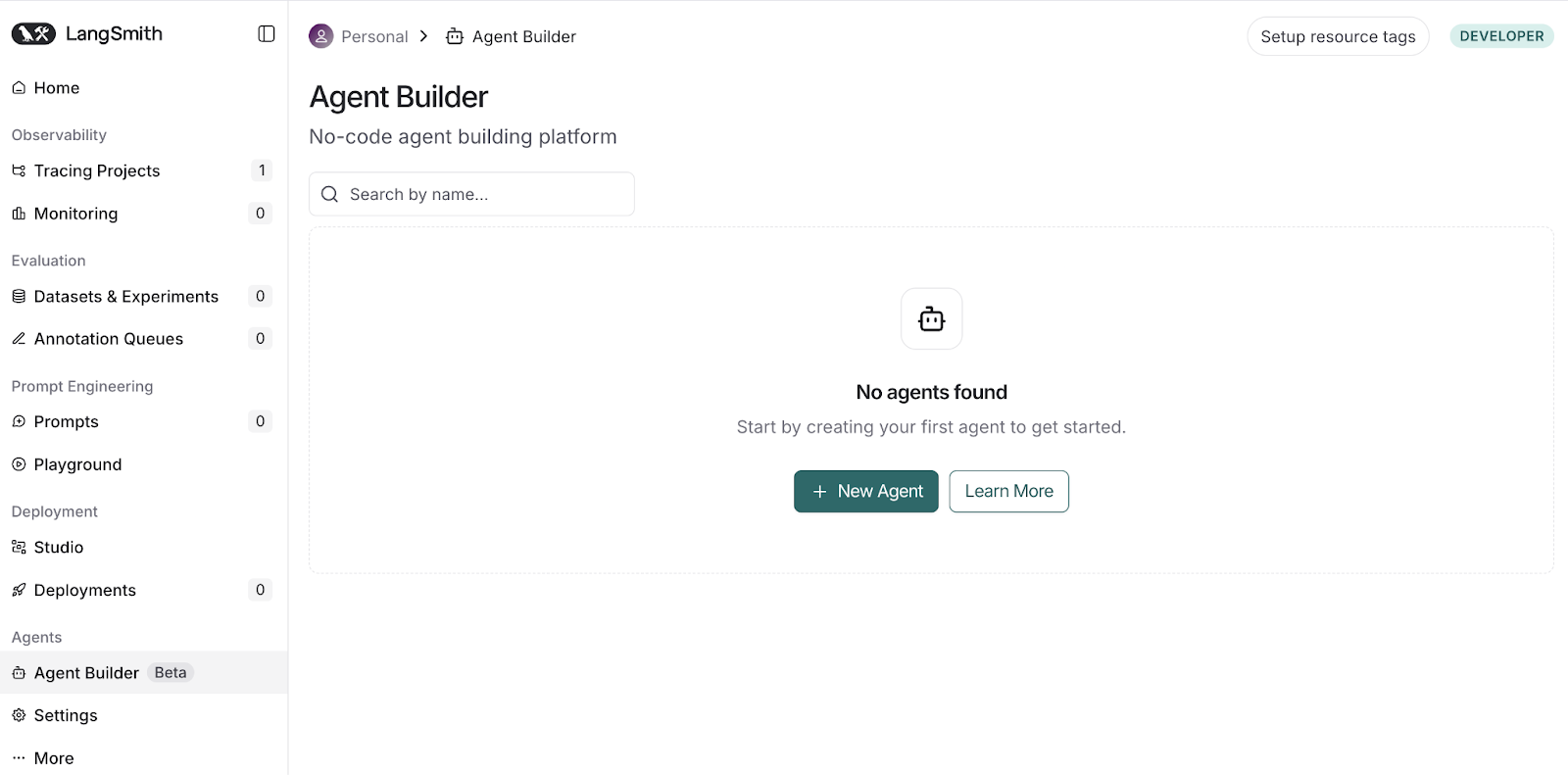
Arriverai sulla pagina No-code Agent Builder. Clicca su + New Agent per avviare un nuovo agente, oppure scegli Learn More per leggere la documentazione prima di iniziare.
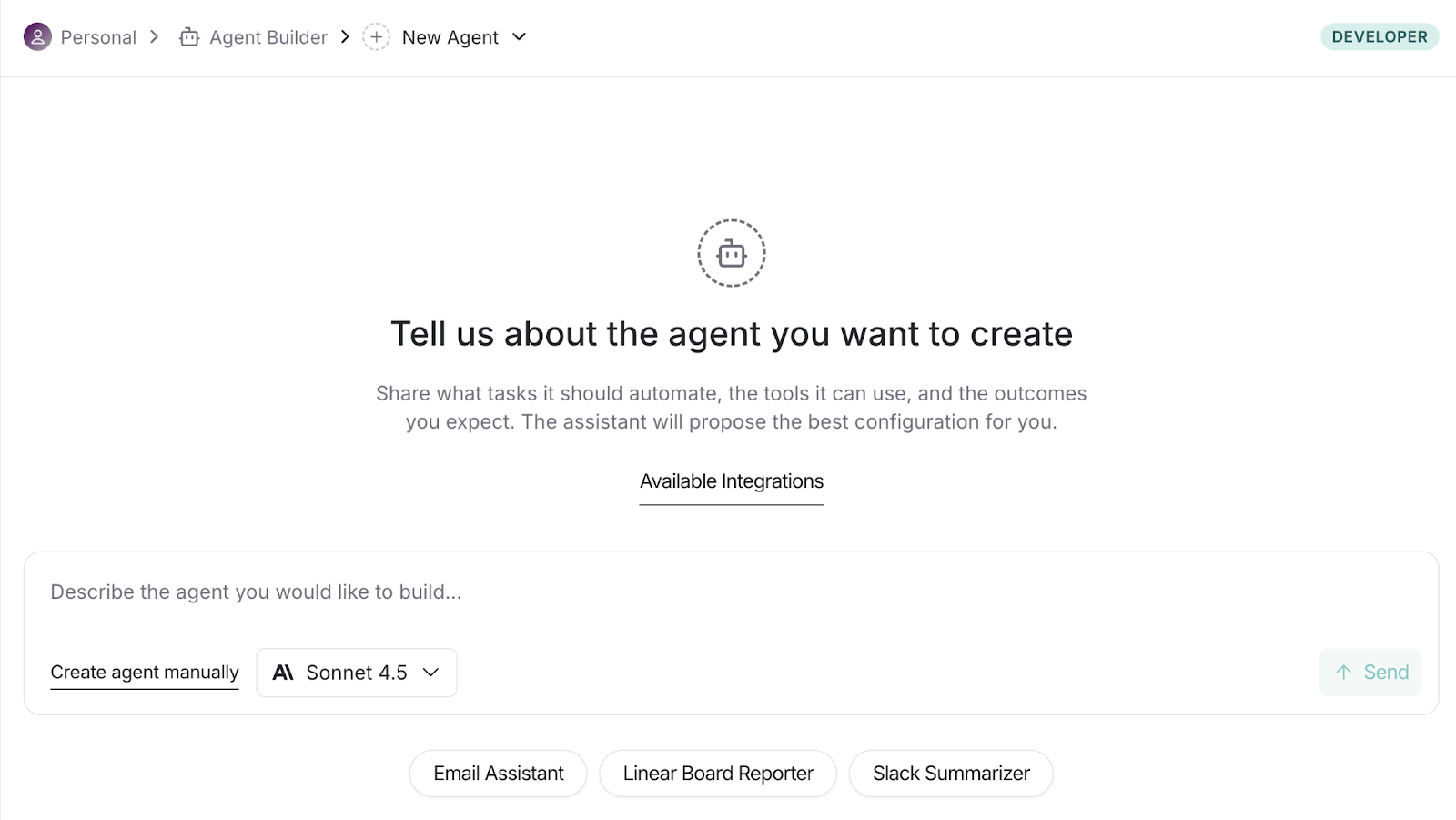
Inizia scrivendo un brief conciso e scegliendo un modello. Puoi anche costruire un agente manualmente, ma questo è argomento per un altro blog.
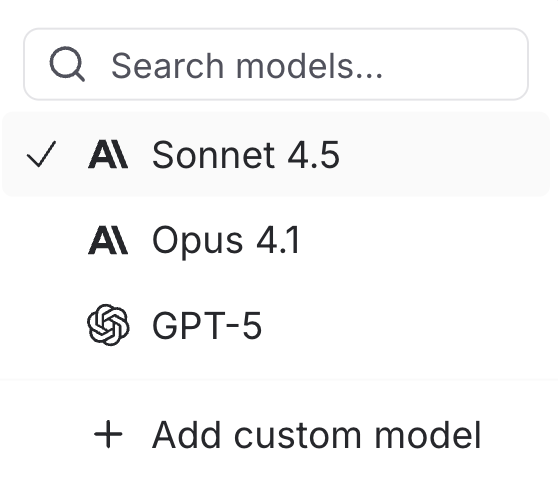
Scegli tra i modelli elencati o aggiungine uno personalizzato adatto al tuo caso d'uso.
Ecco il prompt che ho usato:
You are an email triage assistant. When a new message arrives, classify it as {reply now, schedule, delegate, archive}. Draft a 1-sentence summary and a 2-line reply suggestion. If the sender/domain is unfamiliar, add a 1-line context via web search. Update (or create) a Google Doc titled “Today — Email Actions (YYYY-MM-DD)” with columns: Sender | Subject | Action | Suggested Reply | Due. Pause for approval before adding or modifying the doc.Se selezioni Sonnet 4.5, ti verrà chiesto di aggiungere la tua ANTHROPIC_API_KEY. Inserisci la chiave e salva.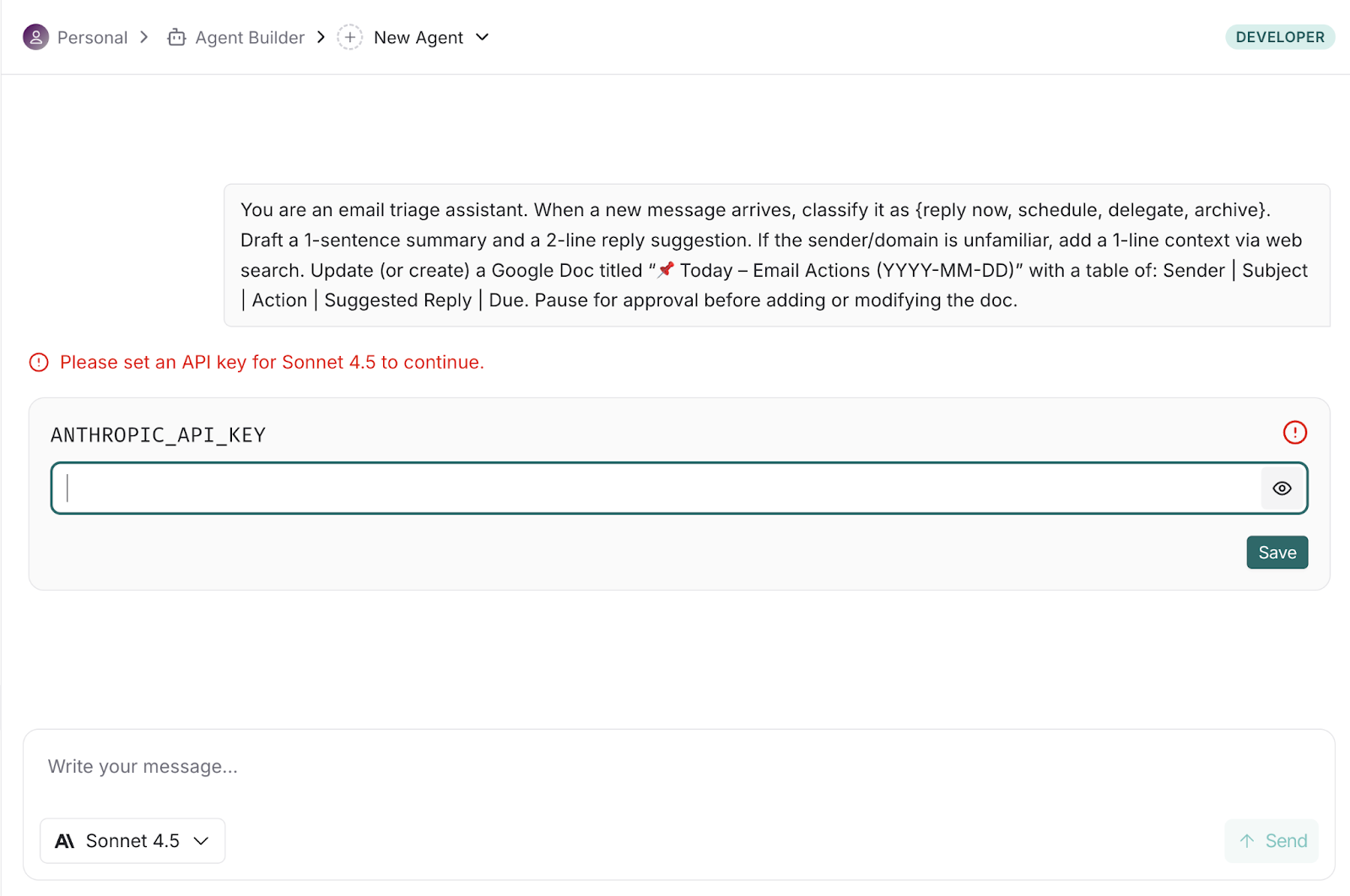
Dopo aver inviato la descrizione, il builder analizza la tua intenzione, propone strumenti/trigger e redige automaticamente le istruzioni iniziali.
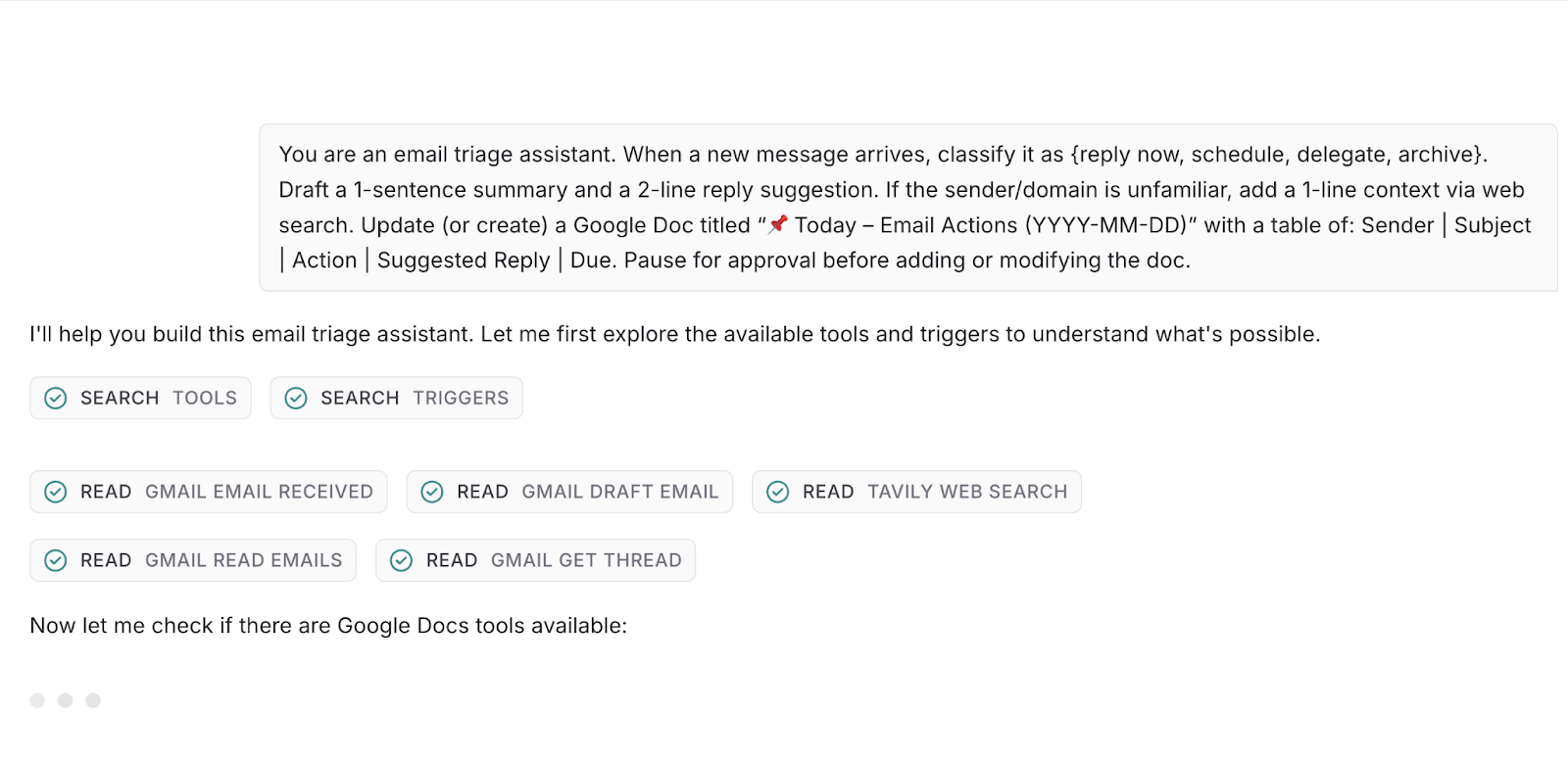
Dopo aver ispezionato gli strumenti e i trigger disponibili, il builder ti porrà alcune domande di follow-up mirate, come destinazioni preferite per gli output, requisiti di approvazione, regole di etichettatura, ecc.
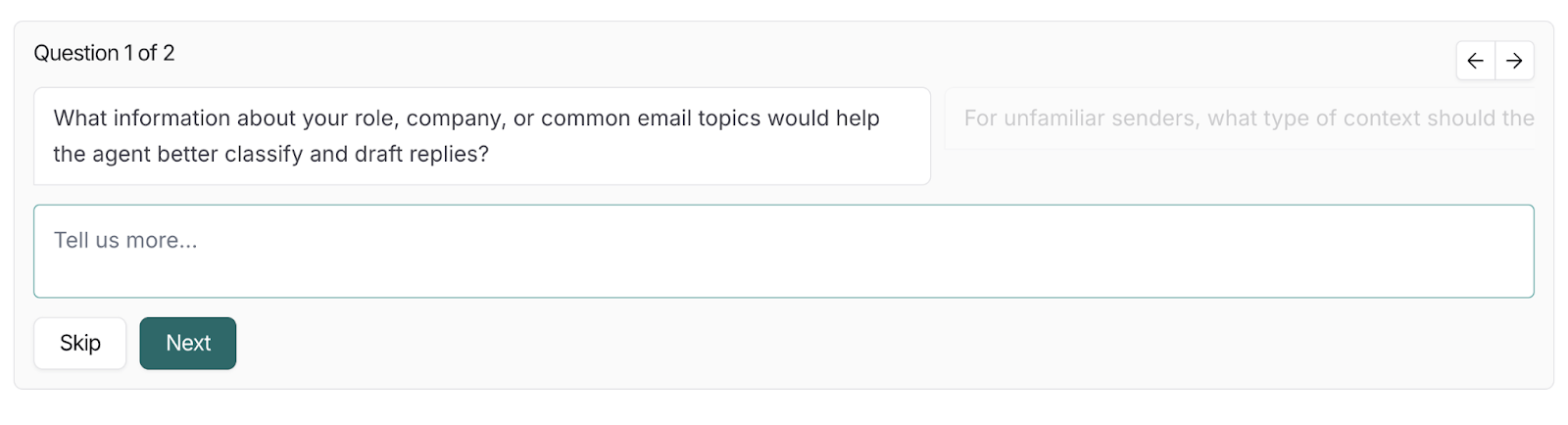
Le tue risposte vengono usate per finalizzare le istruzioni dell'agente, agganciare gli strumenti/trigger giusti e proseguire automaticamente la configurazione.
Dopo aver risposto ai follow-up, il builder mostra un grafo proposto con trigger, agente e gli eventuali strumenti collegati (come Gmail, Google Docs) già cablati insieme.
Usa questa schermata per un controllo di buon senso prima della creazione:
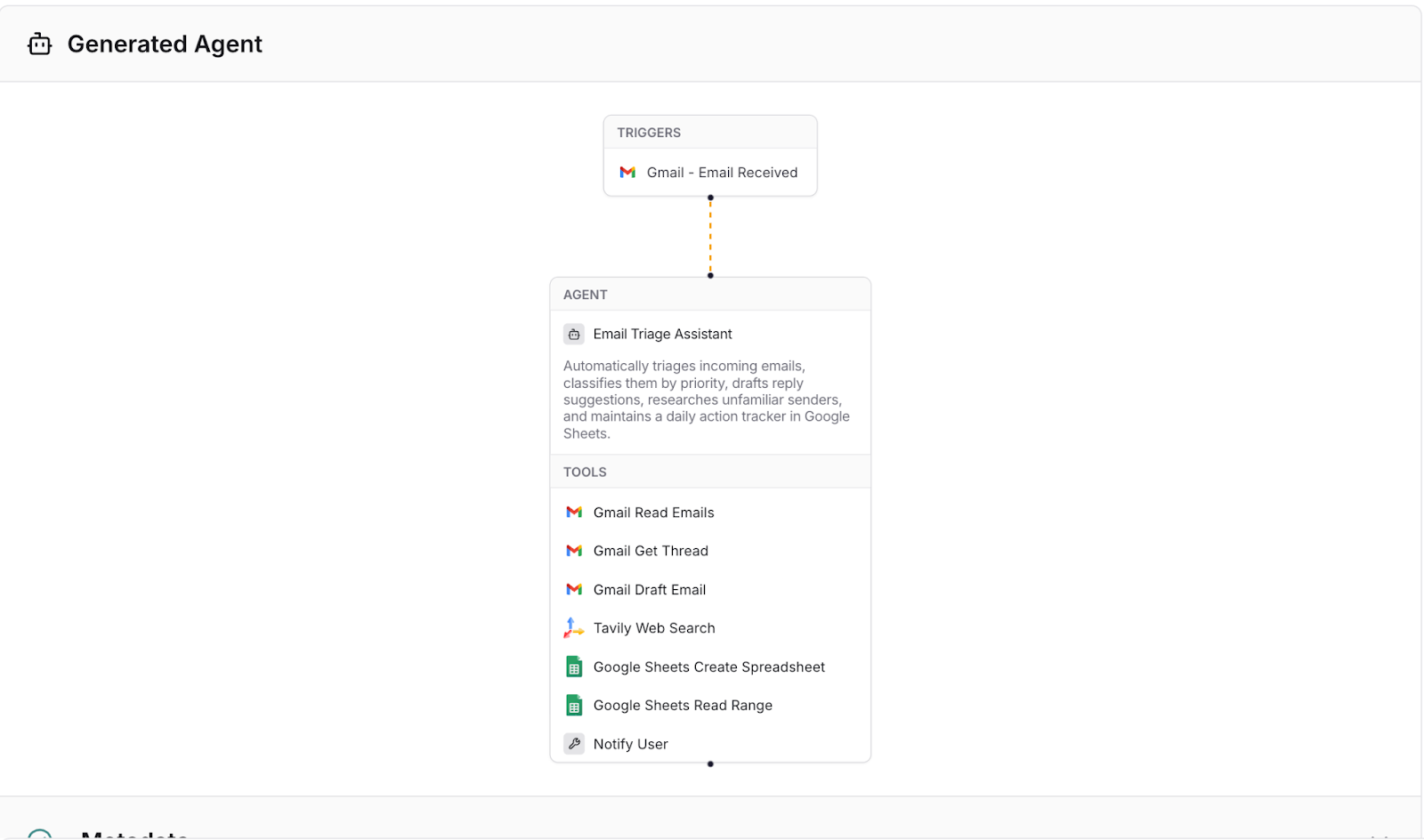
Considera questo passo come un'anteprima pre-creazione e un modo rapido per validare ambito, accesso ai dati e guardrail. Se tutto ti sembra corretto, procedi. Poi autenticherai e connetterai gli strumenti così che l'agente possa agire davvero (inviare bozze, aggiornare Docs, ecc.).
Prima che il tuo agente possa leggere le email o scrivere su un Google Sheet, devi concedergli l'accesso.
In Agent Builder, è un processo guidato e una tantum. Connetterai Gmail e l'integrazione google-langsmith-prod (per le azioni su Google Sheets).
Una volta connesso, puoi richiedere in sicurezza l'approvazione umana prima di qualsiasi azione di scrittura.
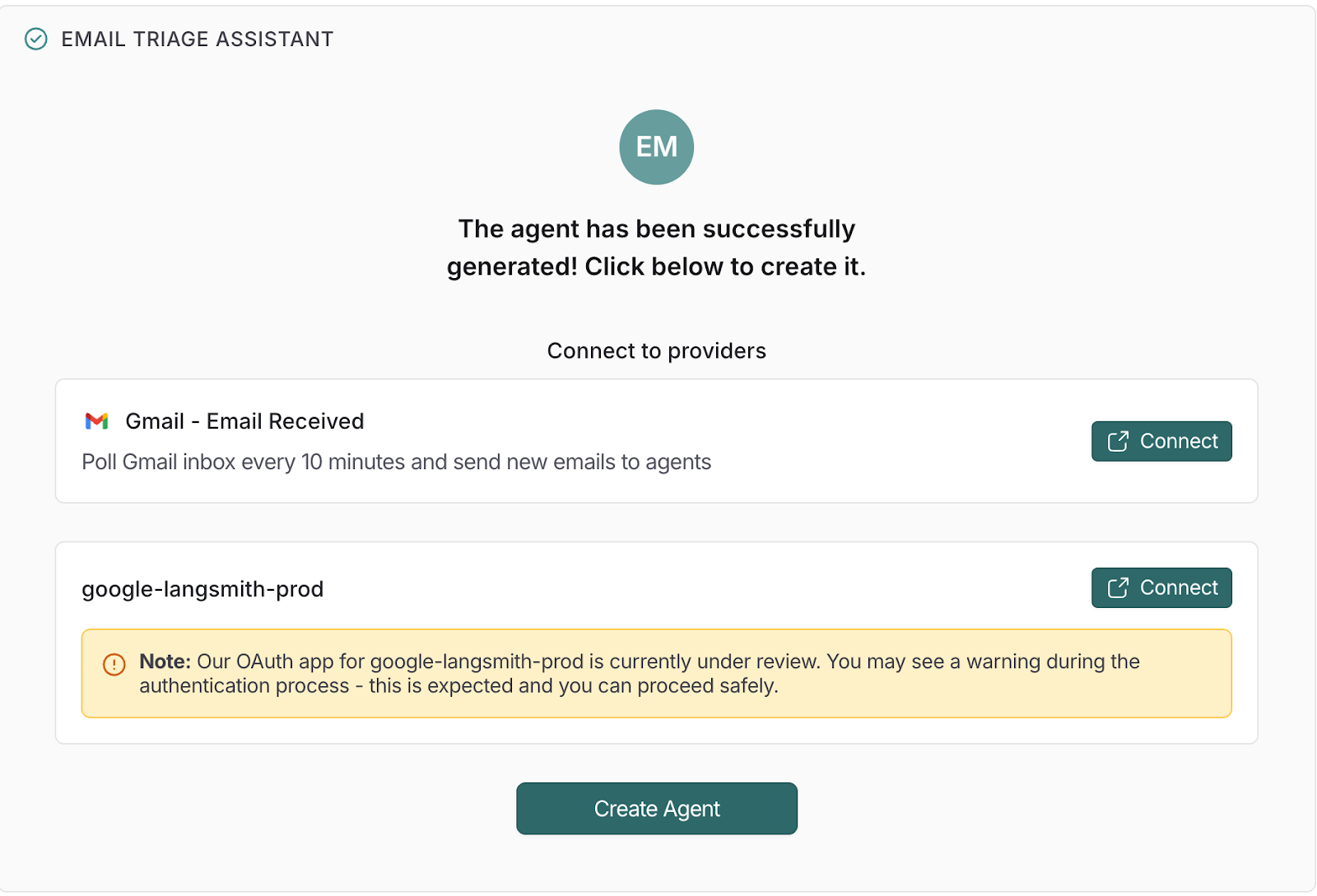
Per collegare il tuo agente al tuo account Gmail, segui questi passaggi:
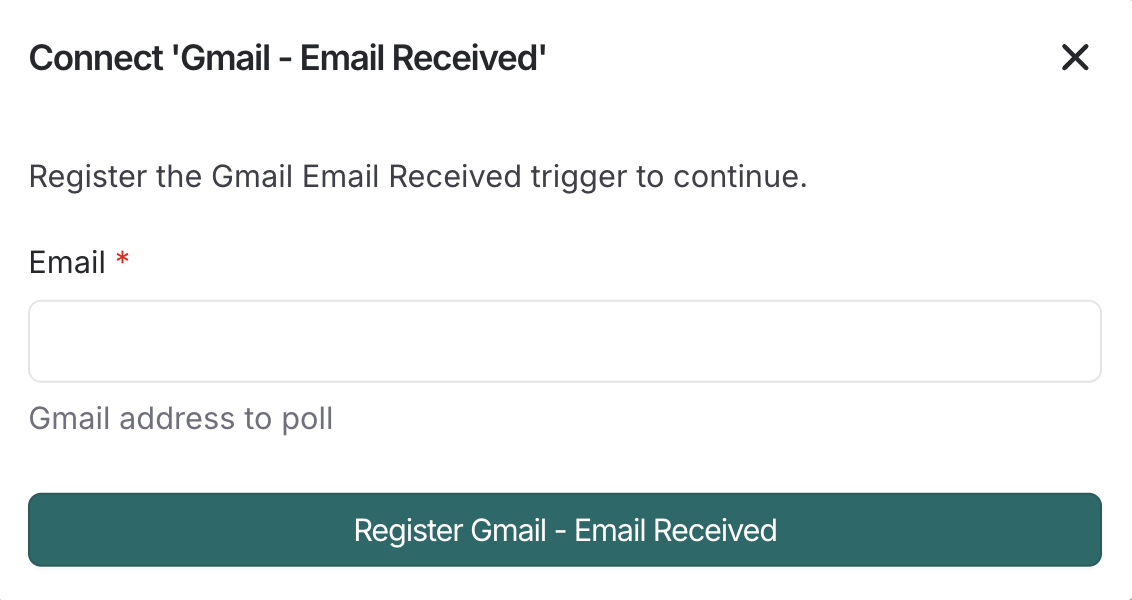
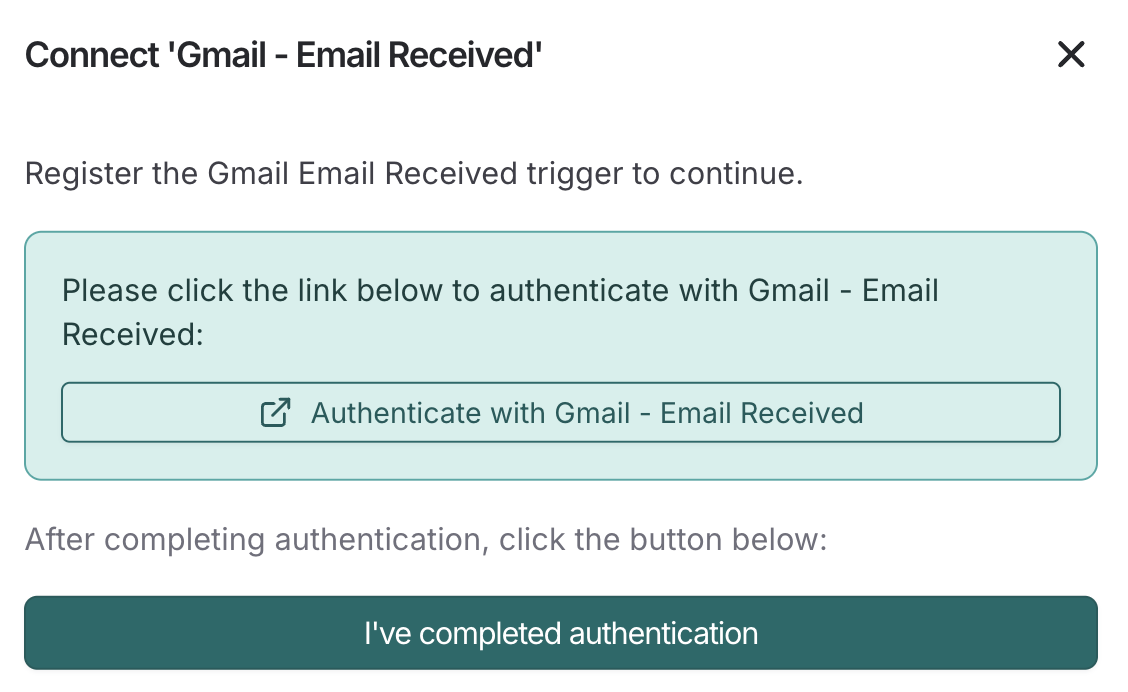
Una volta impostato il trigger Email Received, il tuo agente può classificare e rispondere ai messaggi in arrivo secondo le tue istruzioni.
google-langsmith-prodOra autentica google-langsmith-prod in modo simile a quanto sopra. Ecco alcuni passaggi da seguire:
google-langsmith-prod.Ora il tuo agente può creare/aggiornare Google Docs e Sheets (ad esempio aggiungere righe, aggiornare tabelle o generare un nuovo foglio, ecc.) rispettando comunque le interruzioni/approvazioni che hai configurato.
Con entrambe le connessioni attive, clicca Create Agent. Vedrai il grafo completo e potrai iniziare a testare end-to-end.
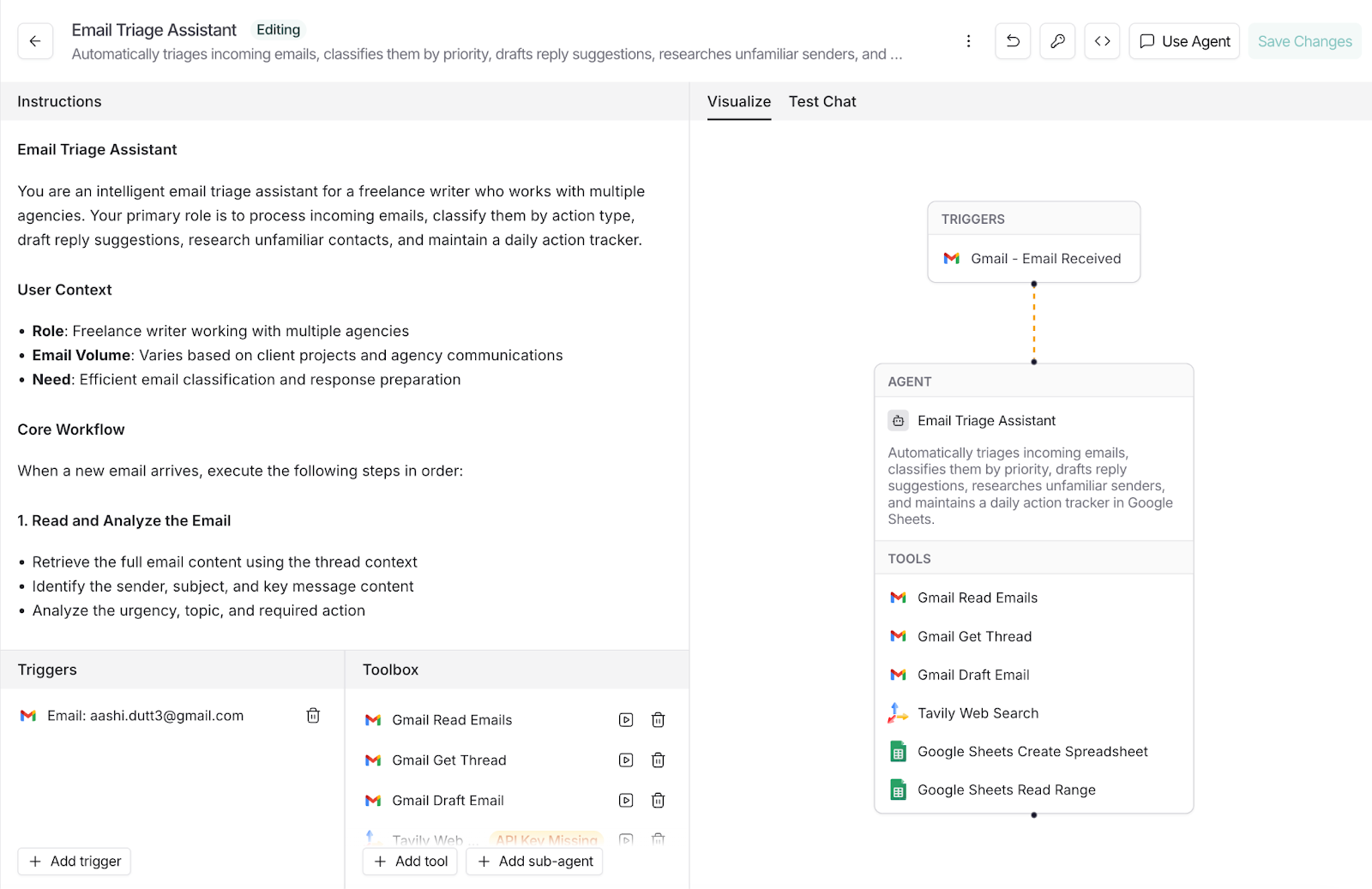
Ora il tuo agente ha il set minimo e sicuro di permessi per ricevere email e scrivere attività su Google Sheets. Successivamente, esegui alcuni messaggi di test e usa le interruzioni per approvare o modificare eventuali aggiornamenti di bozza prima che vengano applicati.
Inizia con alcune email reali per vedere come l'agente classifica e risponde.
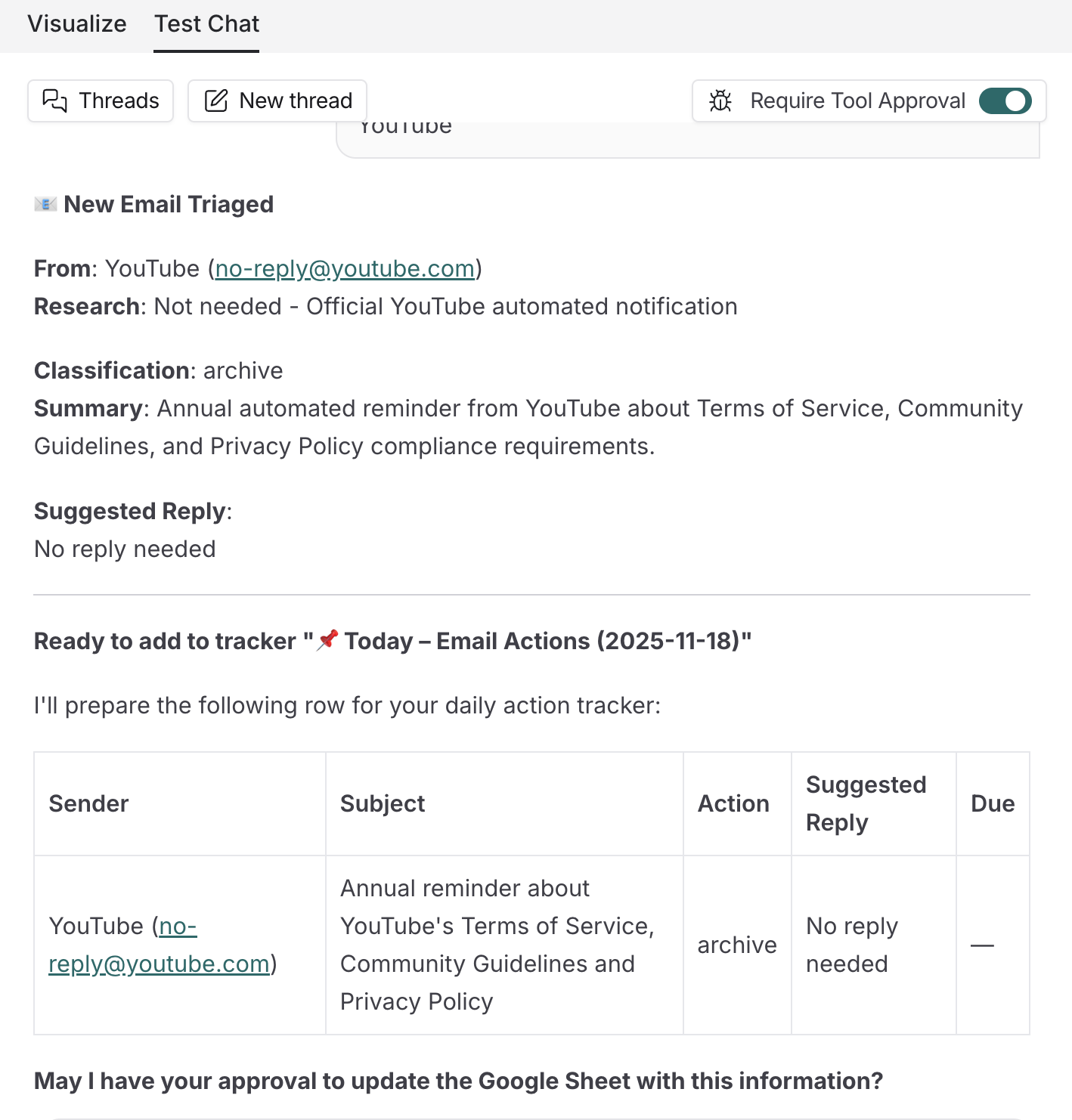
Ho copiato e incollato un messaggio di routine di "informazioni su YouTube" nella finestra di test della chat, e l'agente lo ha etichettato correttamente come bassa priorità suggerendo un'azione di "archiviazione/nessuna risposta" con un riepilogo in una riga.
In questo esempio ho incollato una nota urgente che richiedeva un'azione. L'agente l'ha classificata come rispondi ora, ha prodotto un riepilogo conciso e ha redatto anche una risposta di due righe.
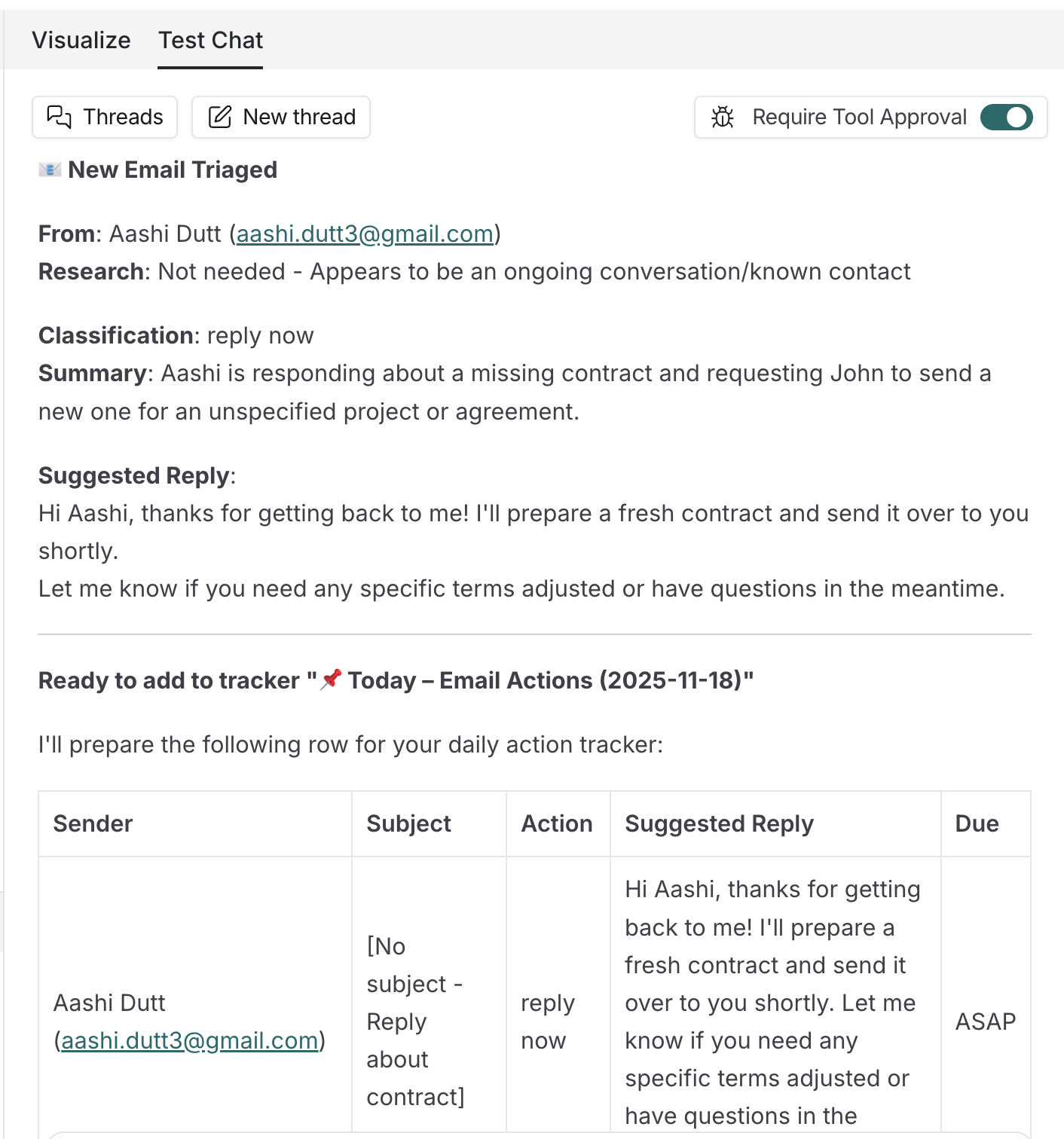
Ha indirizzato la risposta al destinatario sbagliato (piccolo errore di instradamento), ma ha identificato il soggetto e l'intento corretti, cosa molto utile per una rapida modifica e invio.
La parte migliore di questo strumento è che richiede l'approvazione prima di eseguire qualsiasi azione per tuo conto. Questo passaggio di supervisione umana mi ha permesso di correggere il destinatario e confermare gli aggiornamenti, evitando modifiche indesiderate.
Abbiamo quindi testato il flusso e rivisto le tracce; ora è il momento di mettere l'agente al lavoro.
La distribuzione ti porta da un test controllato a input reali, mantenendo però le approvazioni con supervisione umana, così nulla viene eseguito senza il tuo consenso.
Clicca Use Agent per passare l'agente all'uso attivo.
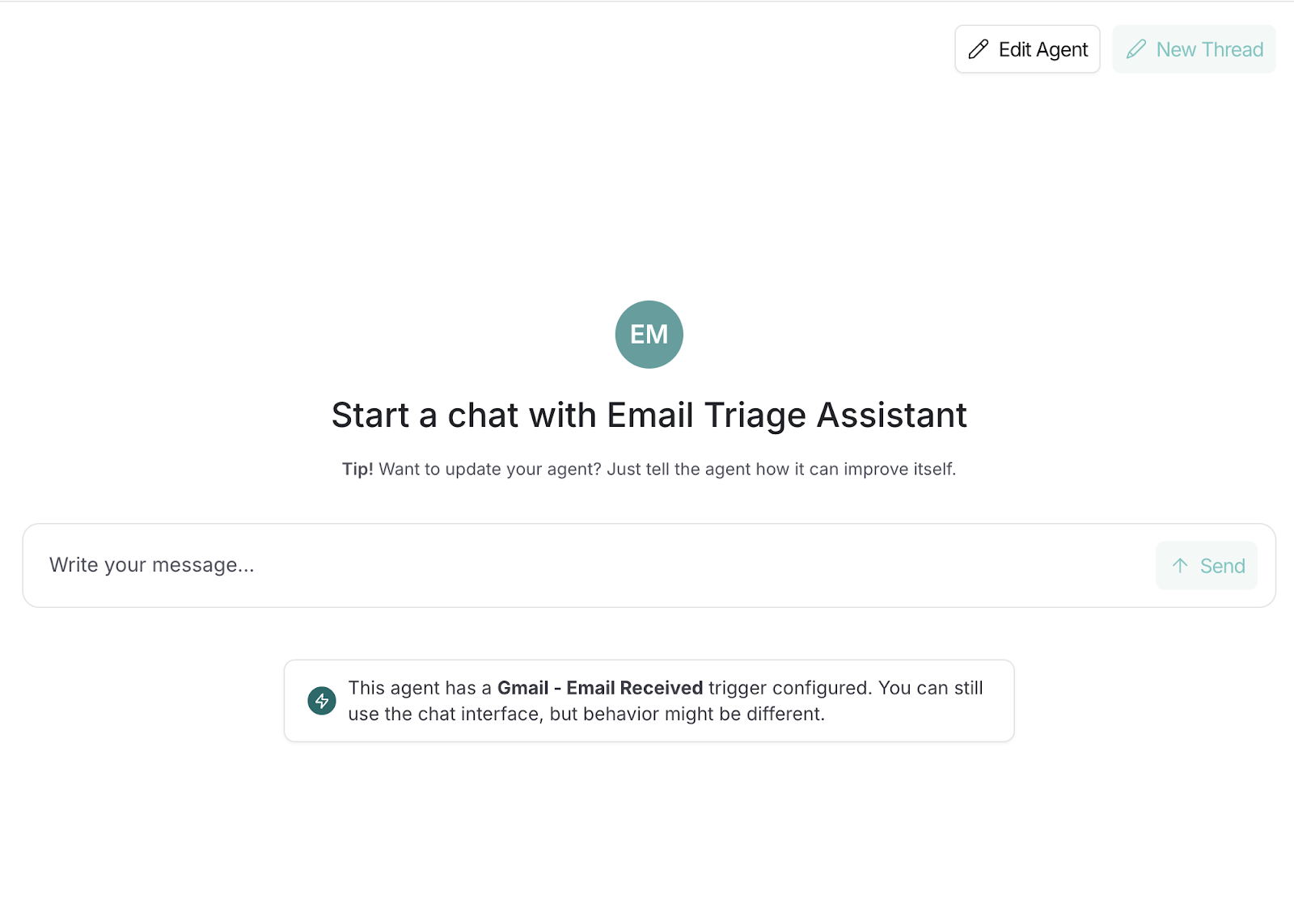
Ecco cosa ho chiesto all'agente.
Look through the top 10 emails and suggest action items for each in the form of a table.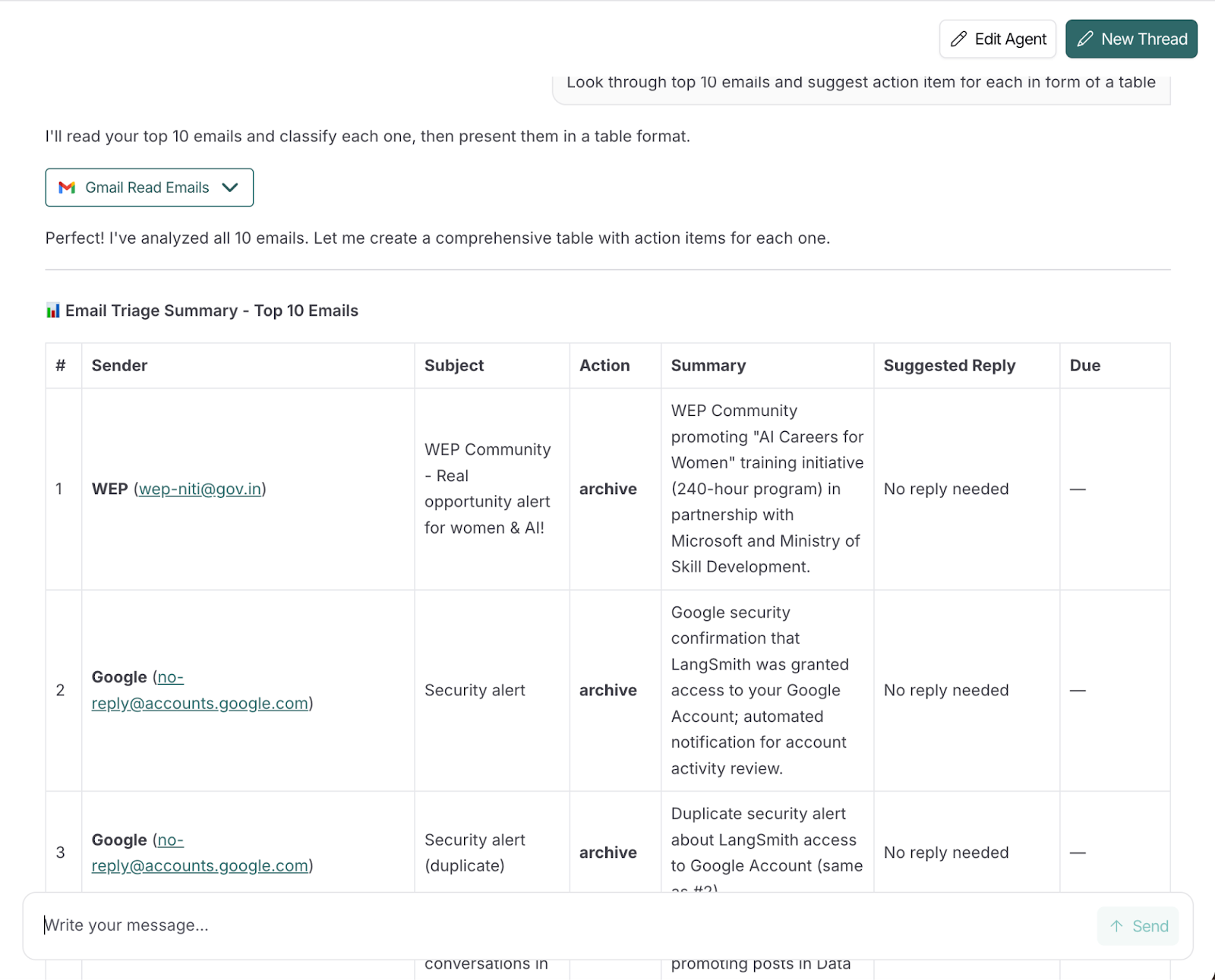
Tutte e 10 le classificazioni delle email sono puntuali e corrette. Nota che puoi anche modificare l'agente dopo averlo creato usando il pulsante Edit Agent in alto a destra. Puoi anche avviare una nuova conversazione usando l'opzione New Thread.
Ho chiesto all'agente di inviare i risultati su Google Sheets. Ha creato il foglio ma non è riuscito a scrivere le righe perché lo strumento "write-to-Sheets" non era collegato. Come fallback, ha restituito una tabella pulita e facilmente copiabile. Puoi collegare in seguito uno strumento di scrittura su Sheets per automatizzare completamente questo passaggio.
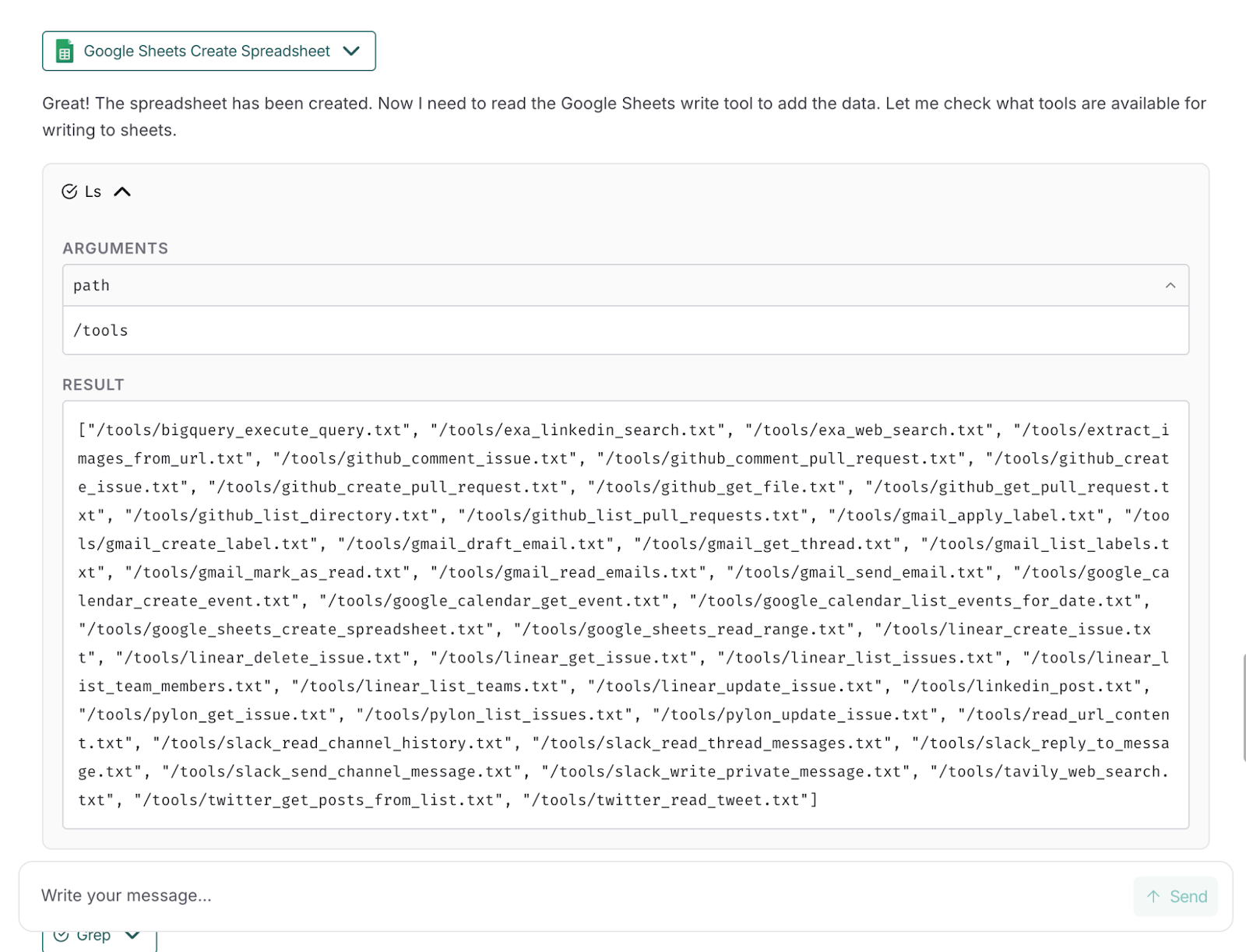
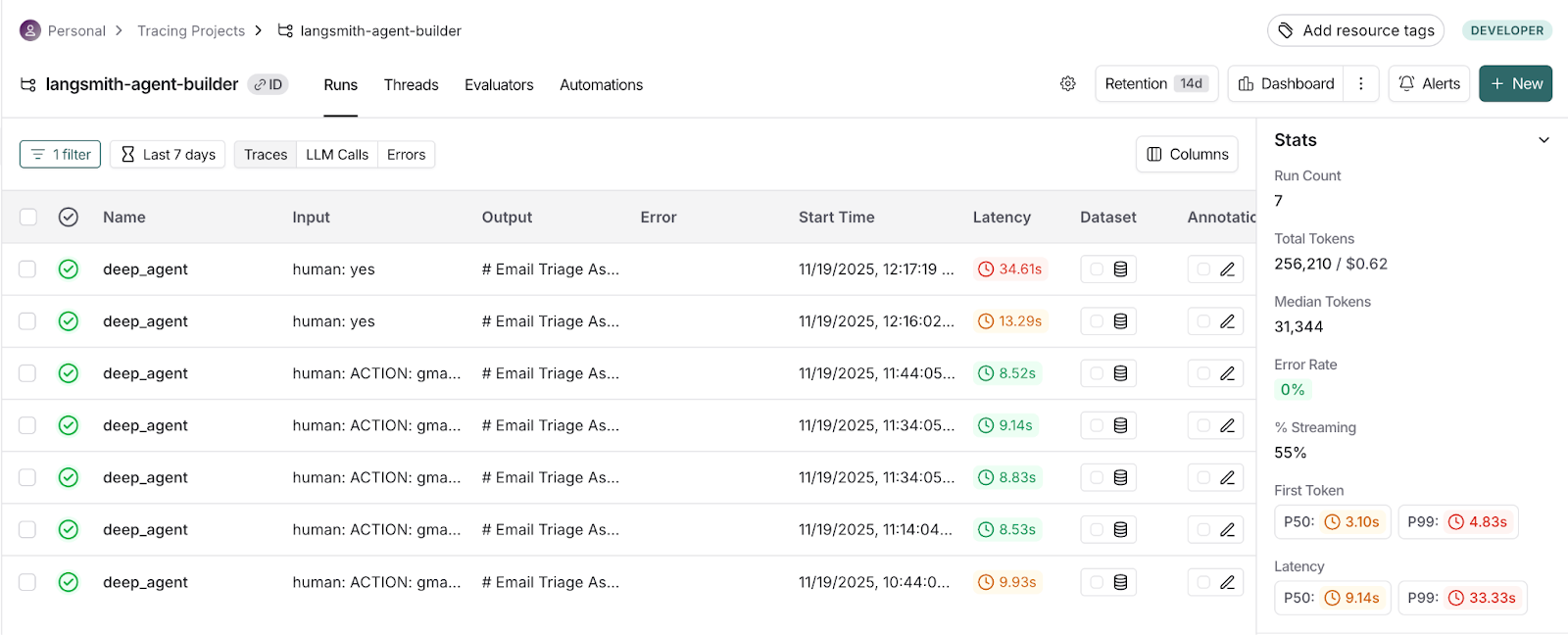
Ora il tuo agente è pronto all'uso. Apri il pannello Tracing Projects per ispezionare esecuzioni, tempi, chiamate agli strumenti ed eventuali pause per approvazioni, che esploreremo di seguito.
Quando il tuo agente è live, la suite di osservabilità di LangSmith ti aiuta a capire come si comporta sul campo, cioè dalle singole esecuzioni alle tendenze di lungo periodo. Userai due aree:
Questa sezione aiuta a ispezionare nel dettaglio le singole esecuzioni dell'agente (input/output, chiamate agli strumenti, latenza e token) per fare debug e validare il comportamento.
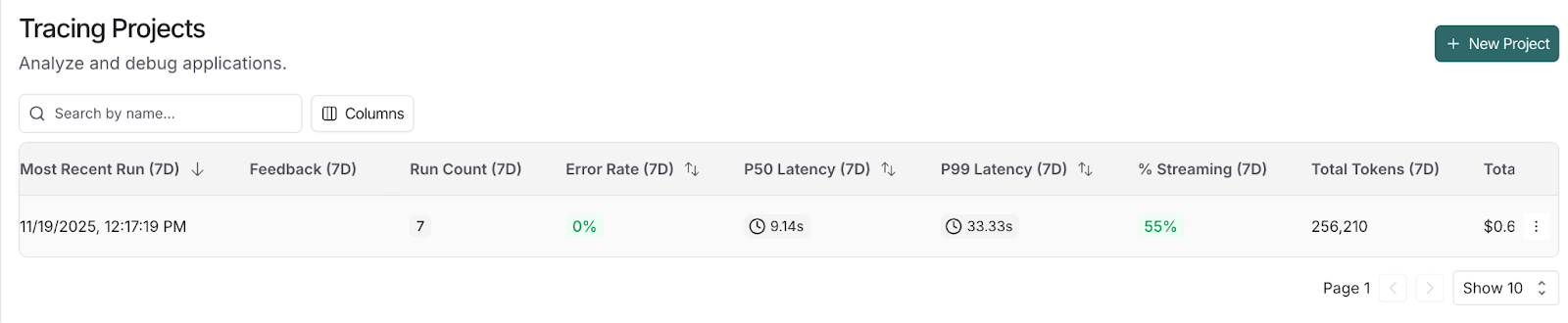
Ecco alcuni passaggi per tracciare i progetti nella dashboard di LangSmith:
Questa sezione utilizza una dashboard predefinita per tenere traccia delle tendenze (conteggio tracce, percentile di latenza, tasso di errore, costi/token, uso degli strumenti) e filtrare per tempo o tipo di esecuzione per intercettare precocemente eventuali regressioni.
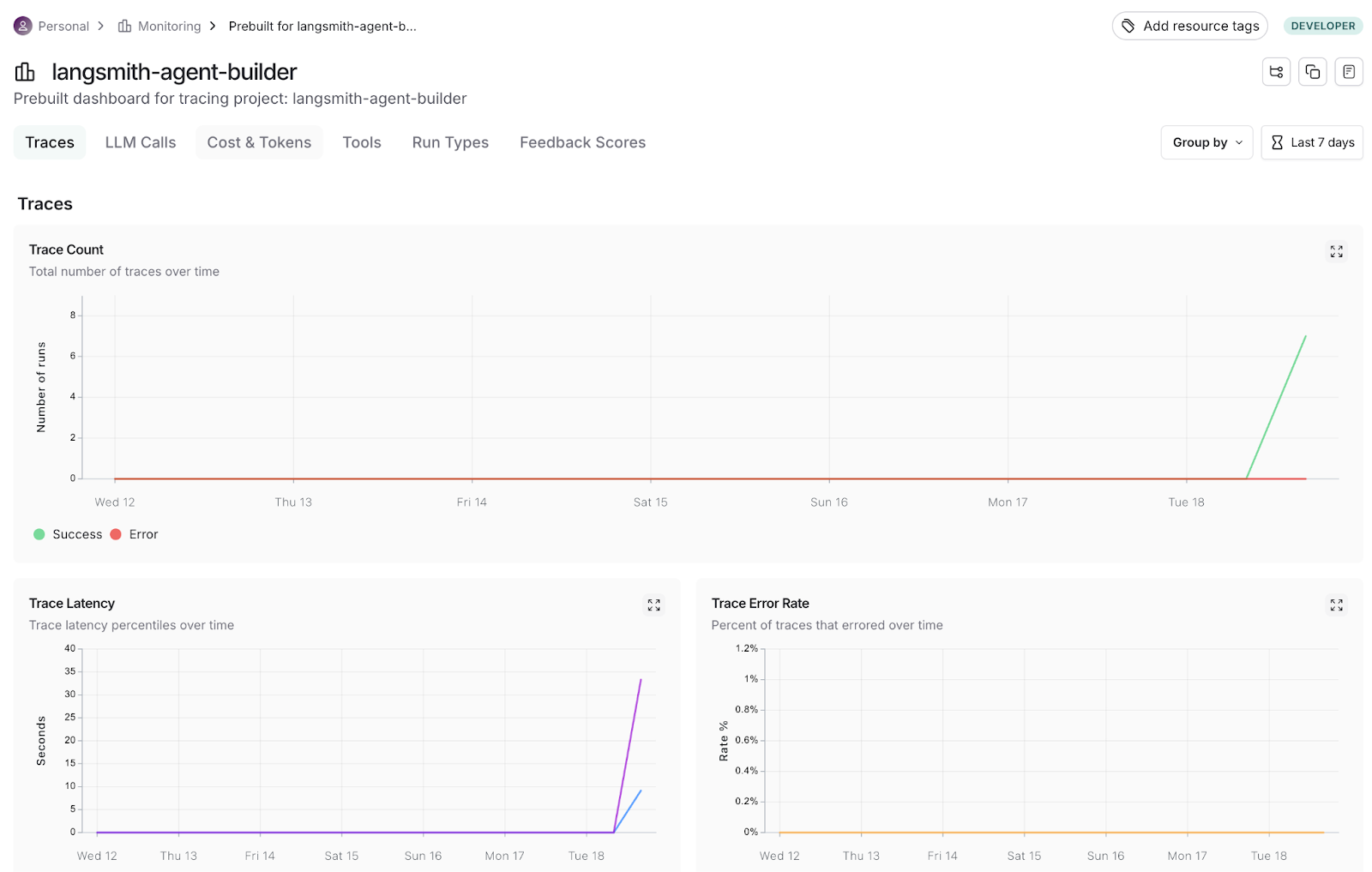
Con Tracing e Monitoring, possiamo ispezionare una singola esecuzione per fare debug dei problemi, quindi allargare la visuale per validare affidabilità, costi e tendenze delle prestazioni.
L'Agent Builder di LangSmith mostra quanto siano maturati gli agenti no-code. In questo walkthrough, abbiamo costruito un Email Triage Assistant che classifica i messaggi, prepara le risposte e registra le azioni, validando ogni passaggio prima della distribuzione.
Abbiamo descritto l'intento e l'agent builder ha fatto il resto del lavoro, inclusi trigger, strumenti, sotto-agenti, memoria e approvazioni umane, rendendo tutto visibile in Tracing e riassunto in Monitoring.
I suoi punti di forza sono la configurazione rapida dall'inglese semplice, le connessioni a Gmail in un clic, la sicurezza delle interruzioni per l'approvazione e l'osservabilità end-to-end.
Tra i limiti, il fatto di essere in anteprima privata può comportare qualche spigolosità, come l'assenza della scrittura su Sheets finché non colleghi l'integrazione giusta, e la necessità di affinare le istruzioni dopo i test.
Agent Builder ti permette di concentrarti su cosa deve fare il tuo agente e quando deve agire, offrendoti al contempo i guardrail per approvare, tracciare e iterare. Da qui, prova a estendere lo stesso schema alla pianificazione del calendario, alla qualificazione dei lead o ai digest della casella di posta, quindi usa Monitoring per monitorare costi, latenza e accuratezza mentre scali.
Se vuoi approfondire la creazione di AI Agents, dai un'occhiata alle nostre risorse:
I migliori corsi DataCamp
Corso
Corso
Corso
blog
Abid Ali Awan
15 min
blog
Abid Ali Awan
10 min
blog
Tim Lu
12 min



