
Kurs
LangChain ile LLM Uygulamaları Geliştirme
3 sa
51.9K
LangSmith’in yeni Agent Builder’ı (özel önizleme) doğal dildeki bir fikri üretime hazır bir aracıya dönüştürmenin kodsuz bir yoludur. İş akışları yazmak yerine aracının ne yapması gerektiğini tarif edersiniz; Agent Builder sistem istemini taslak olarak çıkarır, araçlar önerir, tetikleyiciler ekler ve insan onay döngüsü, kalıcı bellek ve kendi kendine güncellemeleri destekler.
Uzmanlaşmış görevler için alt aracılar oluşturabilir, web aramasının yanı sıra Google entegrasyonlarını (Docs/Sheets) bağlayabilir ve tümünü yerleşik İzleme ve Gözetim panolarıyla gözlemleyebilirsiniz.
Bu eğitimde uçtan uca bir E-posta Önceliklendirme Asistanı oluşturacağız. Şunları öğreneceksiniz:
Sonunda, gelen e-postaları sınıflandıran, yanıt taslakları hazırlayan ve günlük eylemleri Google Sheets’e kaydeden, üstelik hiç kod yazmadan çalışan bir aracınız olacak.
Yapay zekâ ajanları oluşturmayı daha derinlemesine öğrenmek isterseniz, LangGraph ile Çoklu Aracı Sistemleri kursuna göz atmanızı öneririm.
LangSmith’in Agent Builder’ı (önizleme), tek bir arayüzden bellek, alt aracılar, tetikleyiciler ve insan incelemesiyle ajanlar tasarlamanız için rehberli bir yol sunar. Kaputun altında Agent Builder, doğal dildeki özetinizi el çizimi bir iş akışı yerine durum tutan bir aracıya derleyen deep-agents adlı açık kaynak aracı iskeletini, LangGraph üzerine kurulu olarak kullanır.
Yürütmeden önce plan yapar (uzun görevleri ve maliyeti yönetmek için), uzman işleri alt aracılara devreder, ara katman üzerinden bir araç katmanına (dosyalar, yapılacaklar, isteğe bağlı kabuk, web/MCP gibi) erişir, hassas eylemler için insan onay kesintilerini destekler ve akış, izleme ve stüdyo entegrasyonu için derlenmiş bir LangGraph grafiği olarak çalışır.
Bu Agent Builder’ın temel yetenekleri şunlardır:
Sonuç, yine de gözlemlenebilirlik, onaylar ve yineleme kancaları sunan bir kodsuz deneyimdir. LangSmith Agent Builder’a erişmek için bekleme listesine kaydolmanız gerekir.
Birçok ajans e-postası alan bir serbest çalışan için basit bir asistan oluşturacağız. Aracı şunları yapacak:
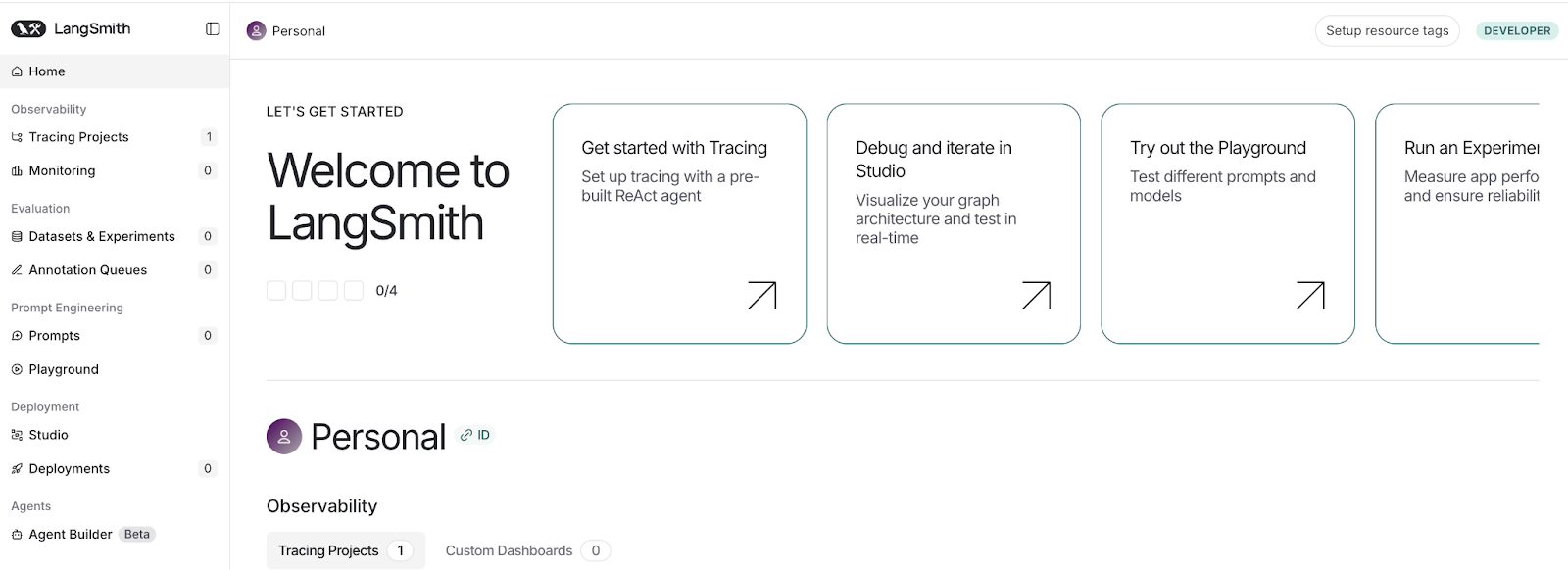
Bekleme listesinden çıktığınızda LangSmith’e giriş yapın ve sol kenar çubuğundan Agent Builder (Beta)’yı açın.
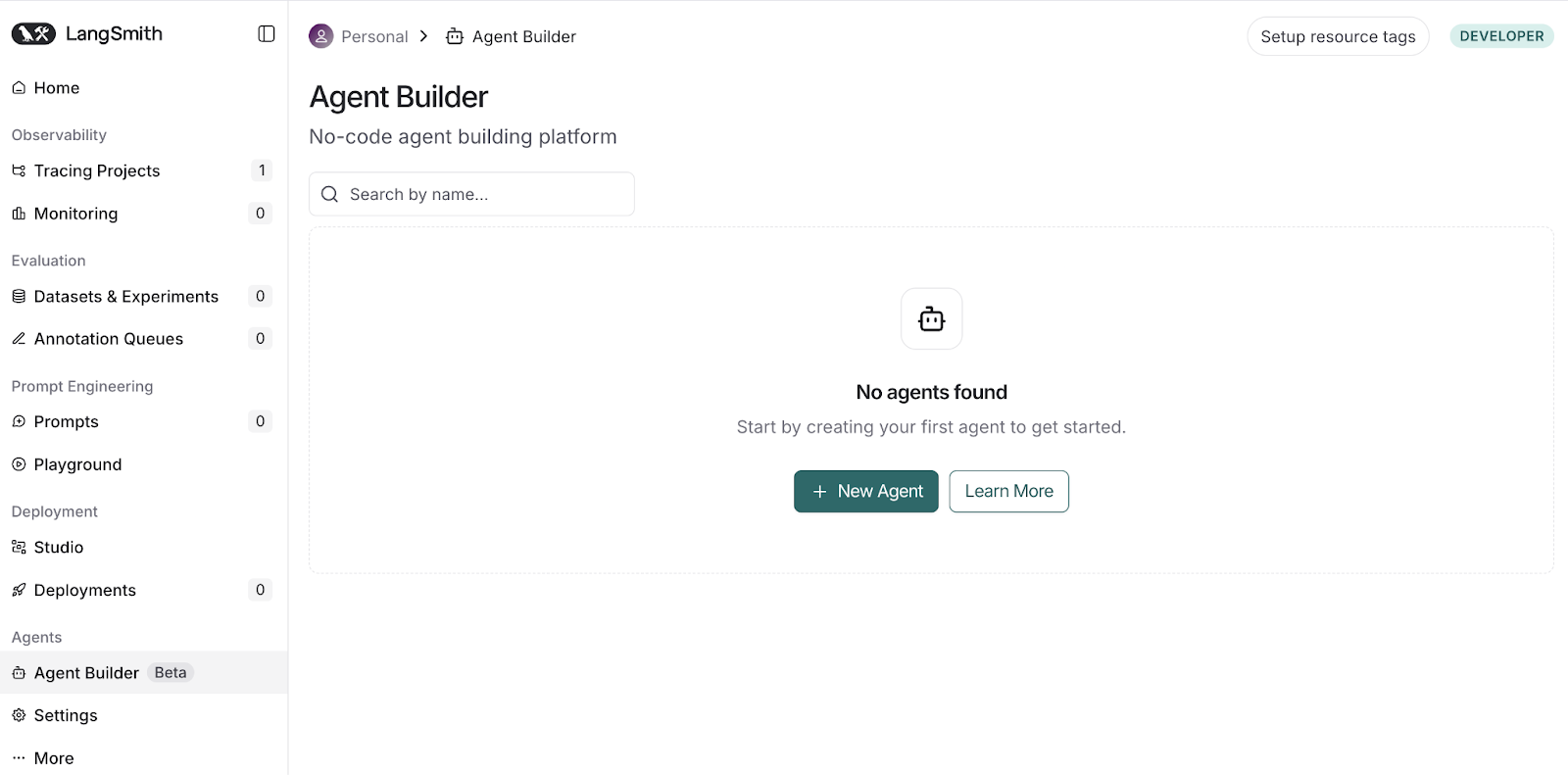
Şu sayfaya geleceksiniz: Kodsuz Agent Builder. Yeni bir aracı başlatmak için + New Agent’a tıklayın ya da başlamadan önce belgeleri okumak için Learn More’ı seçin.
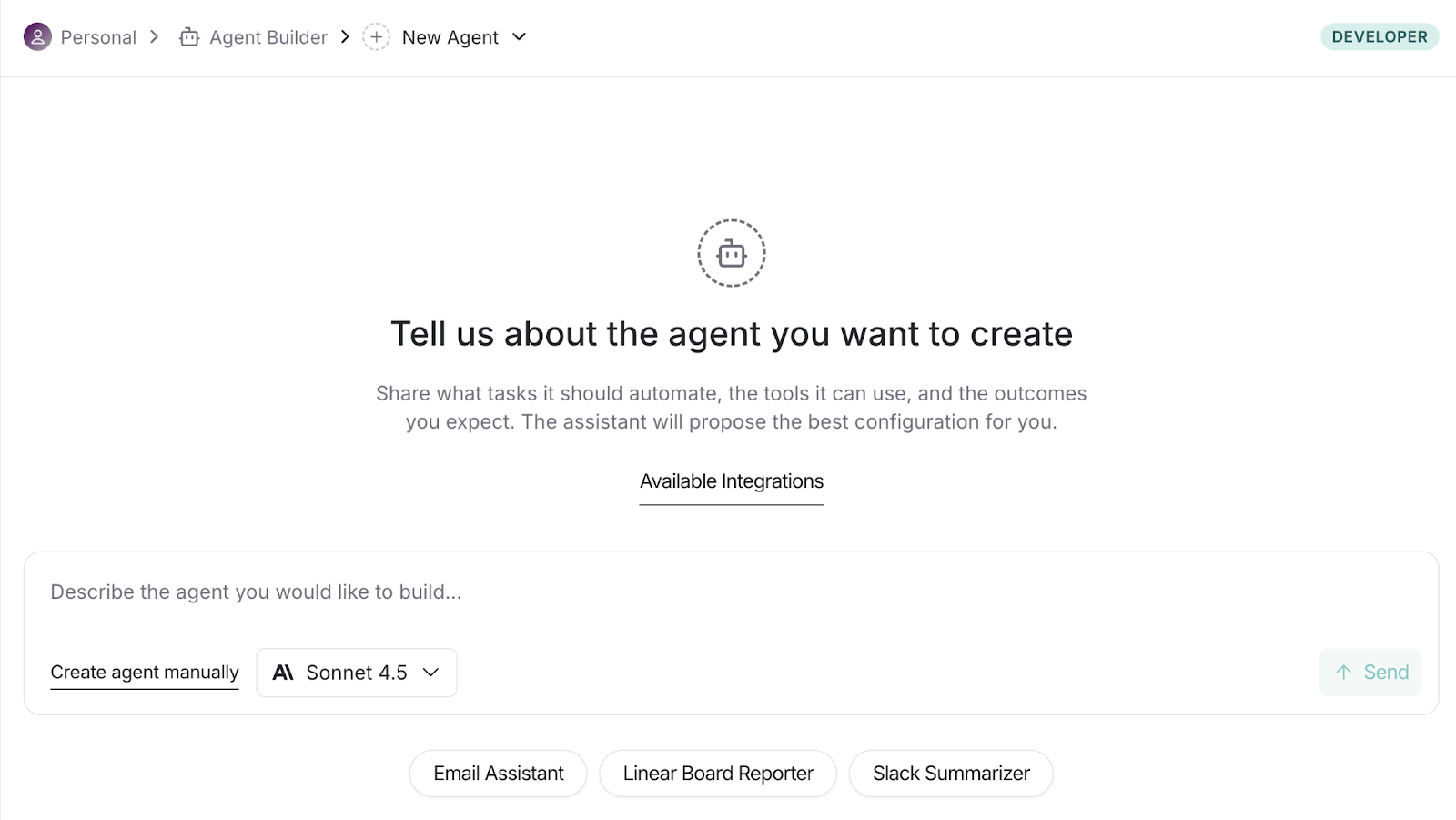
Kısa ve öz bir özet yazarak ve bir model seçerek başlayın. Bir aracı manuel olarak da oluşturabilirsiniz, ancak bu başka bir yazının konusu.
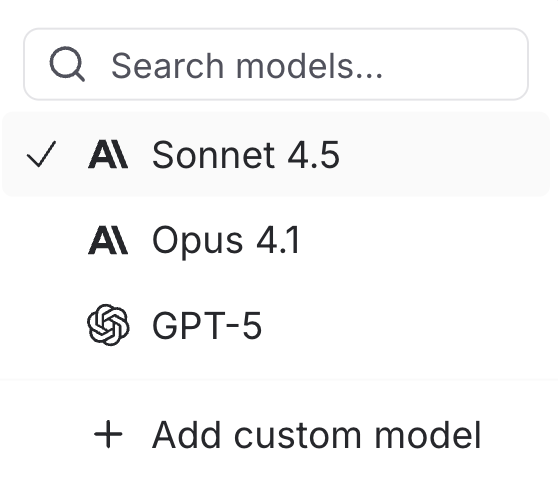
Listelenen modellerden seçebilir veya kullanım durumunuza uygun özel bir model ekleyebilirsiniz.
Kullandığım istem şöyleydi:
You are an email triage assistant. When a new message arrives, classify it as {reply now, schedule, delegate, archive}. Draft a 1-sentence summary and a 2-line reply suggestion. If the sender/domain is unfamiliar, add a 1-line context via web search. Update (or create) a Google Doc titled “Today — Email Actions (YYYY-MM-DD)” with columns: Sender | Subject | Action | Suggested Reply | Due. Pause for approval before adding or modifying the doc.Eğer Sonnet 4.5’i seçerseniz, ANTHROPIC_API_KEY eklemeniz istenir. Anahtarı girin ve kaydedin.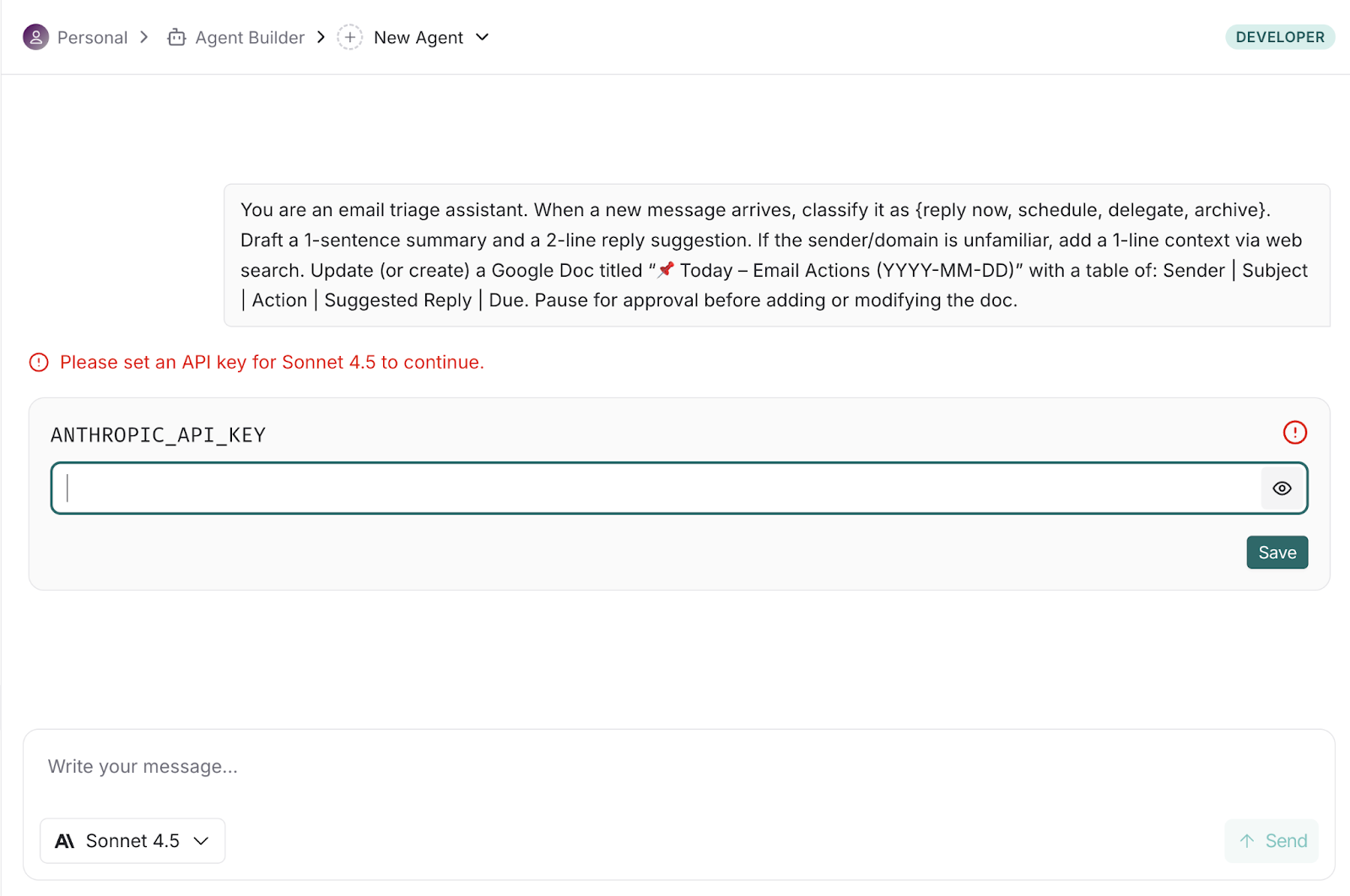
Açıklamayı gönderdikten sonra builder niyetinizi analiz eder, araçlar/tetikleyiciler önerir ve başlangıç talimatlarını otomatik olarak taslaklar.
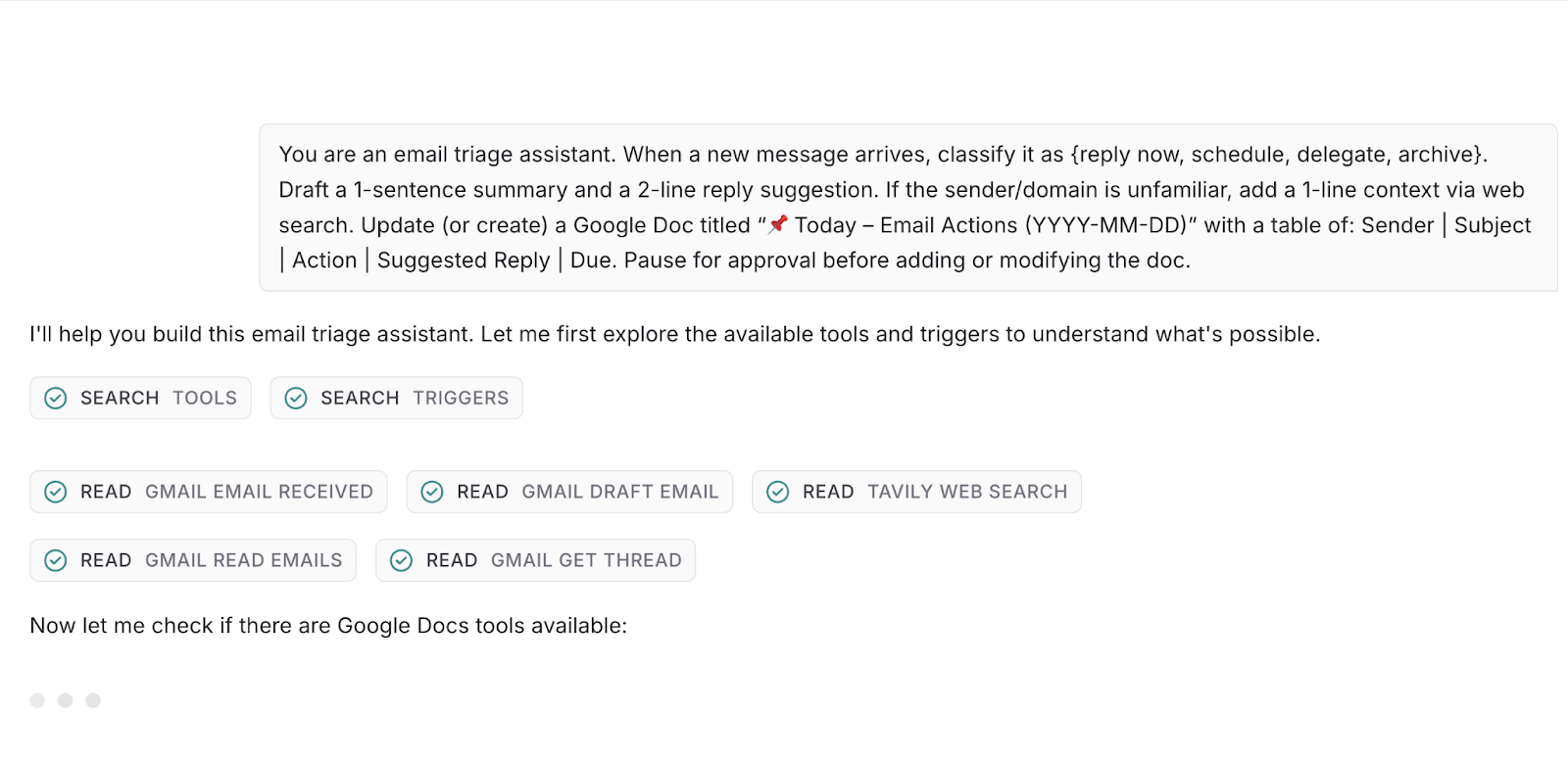
Builder kullanılabilir araç ve tetikleyicileri inceledikten sonra, çıktılar için tercih edilen hedefler, onay gereksinimleri, etiketleme kuralları vb. gibi birkaç odaklı takip sorusu sorar.
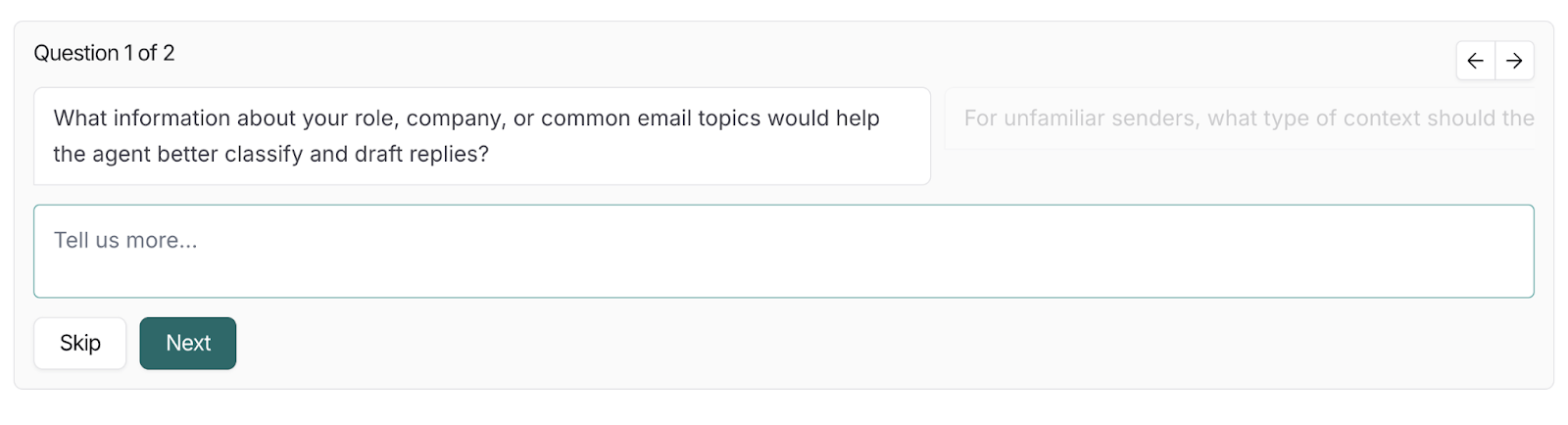
Yanıtlarınız, aracının talimatlarını kesinleştirmek, doğru araç/tetikleyicileri eklemek ve kurulumu otomatik olarak sürdürmek için kullanılır.
Takip sorularını yanıtladıktan sonra builder, tetikleyiciler, aracı ve bağlanan araçları (Gmail, Google Docs gibi) içeren ve birbirine bağlanmış önerilen bir grafiği gösterir.
Oluşturmadan önce tasarımı mantık kontrolünden geçirmek için bu ekranı kullanın:
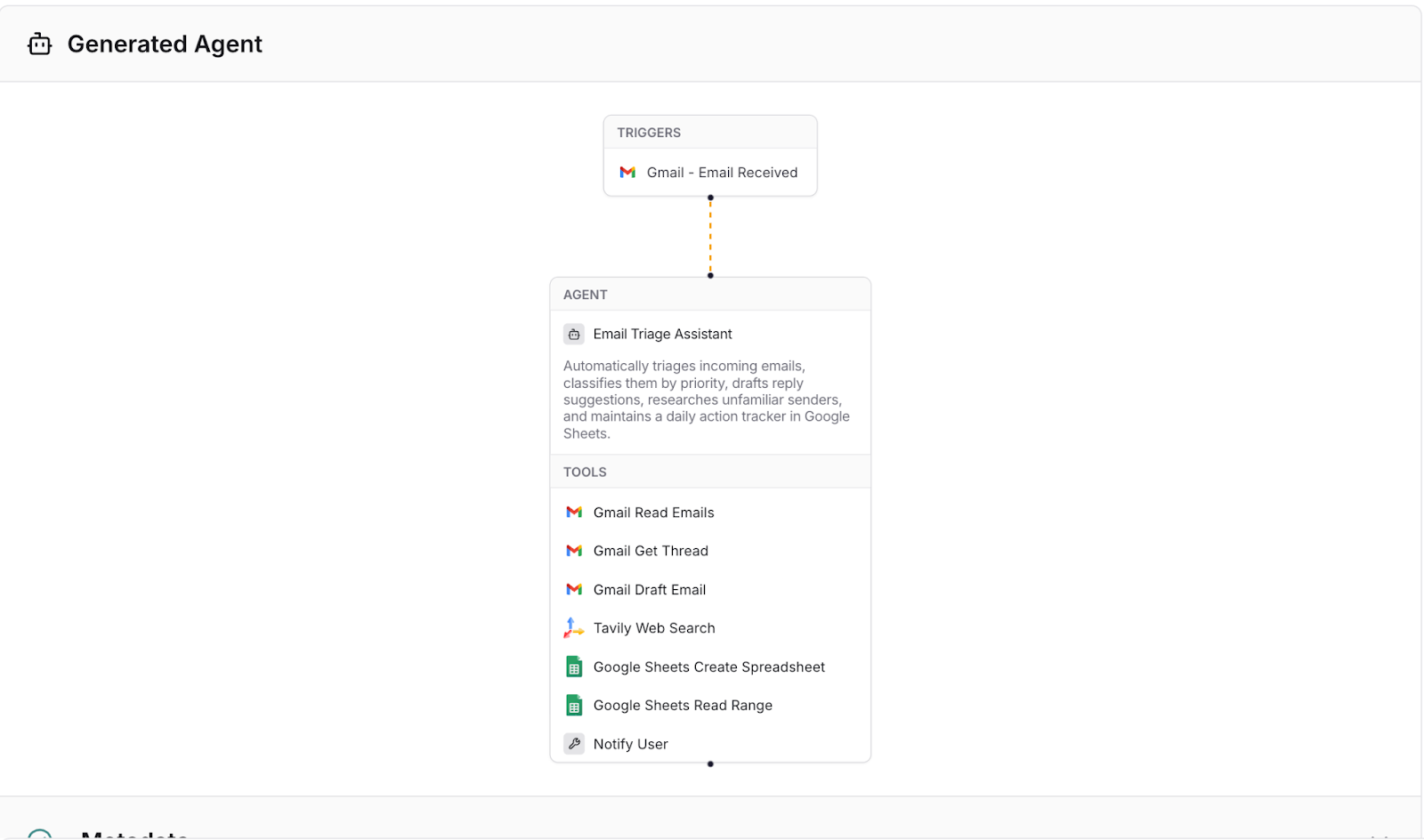
Bu adımı, kapsamı, veri erişimini ve güvenlik sınırlarını hızla doğrulamak için bir oluşturma öncesi önizleme olarak düşünün. Uygun görünüyorsa devam edin. Sonraki adımda, aracının gerçekten eyleme geçebilmesi (taslak göndermek, Docs’u güncellemek vb.) için araçları kimlik doğrulamasıyla bağlayacaksınız.
Aracınız e-postaları okumadan veya bir Google Sayfasına yazmadan önce ona erişim izni vermeniz gerekir.
Agent Builder’da bu, rehberli ve tek seferlik bir işlemdir. Gmail’i ve (Google Sheets eylemleri için) google-langsmith-prod entegrasyonunu bağlayacaksınız.
Bağlandıktan sonra, herhangi bir yazma eyleminden önce insan onayı talep edilmesini güvenle zorunlu kılabilirsiniz.
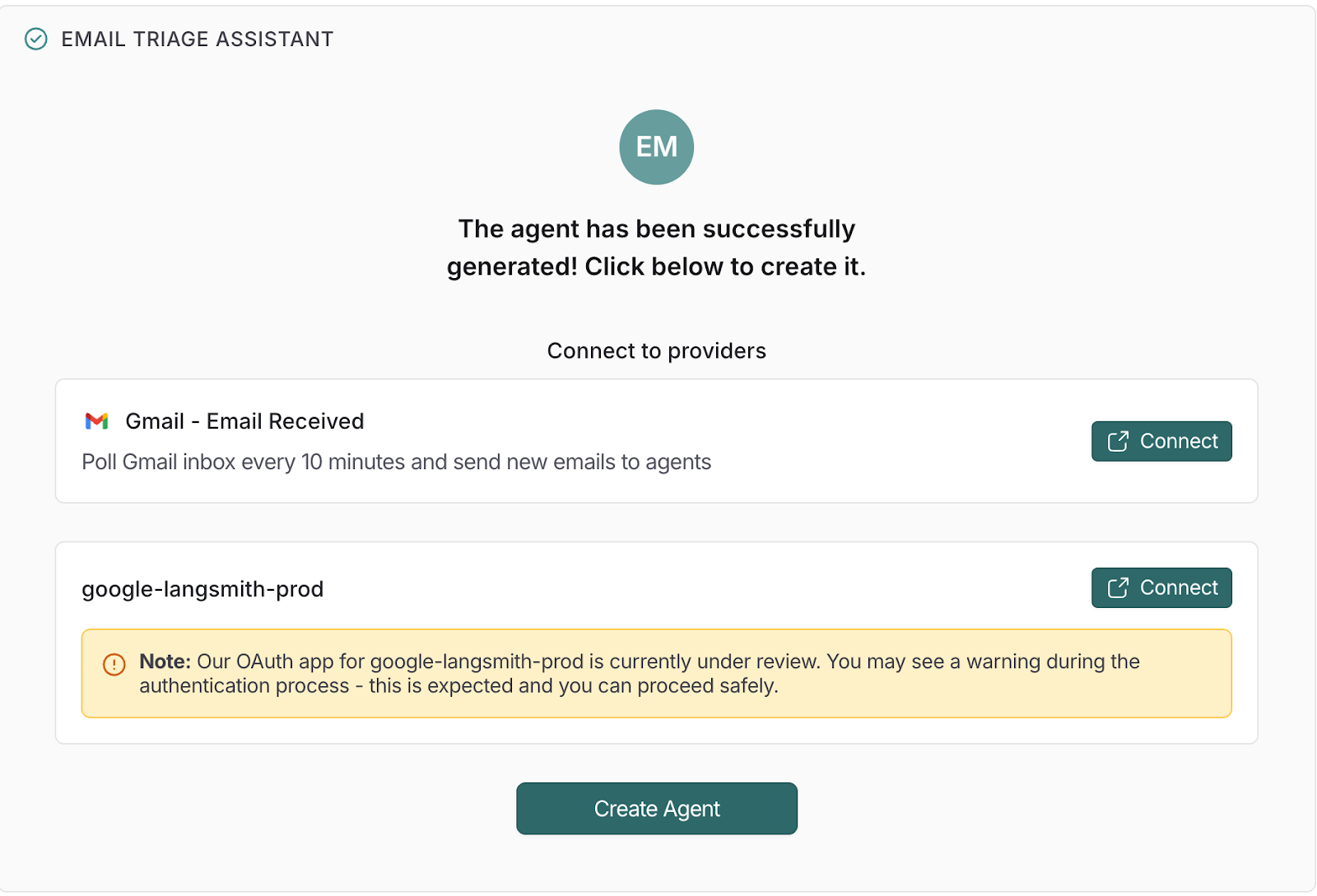
Aracınızı Gmail hesabınıza bağlamak için şu adımları izleyin:
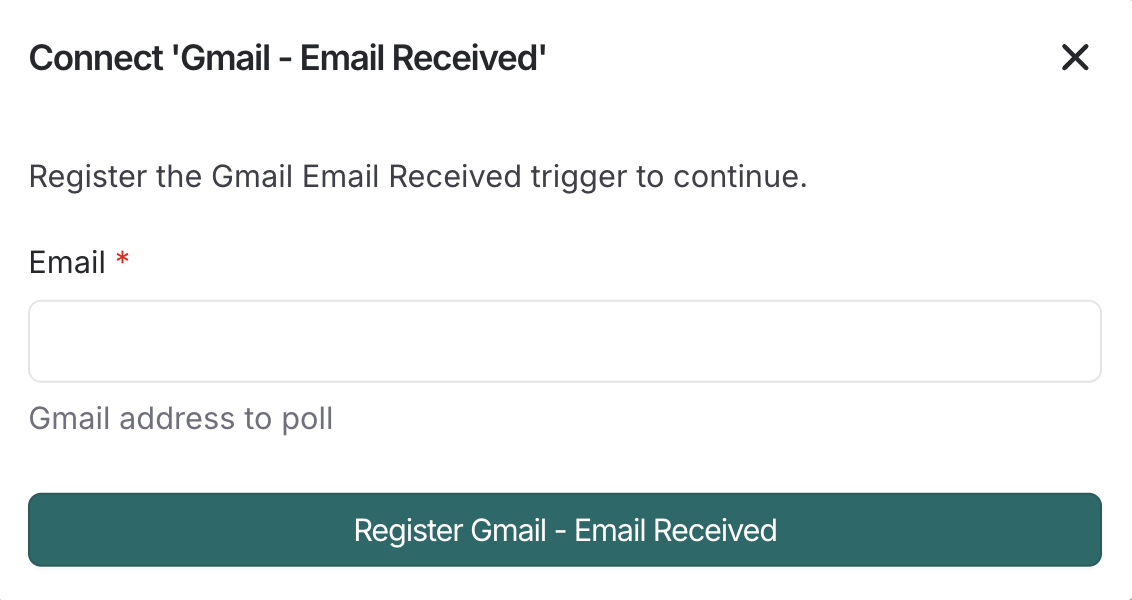
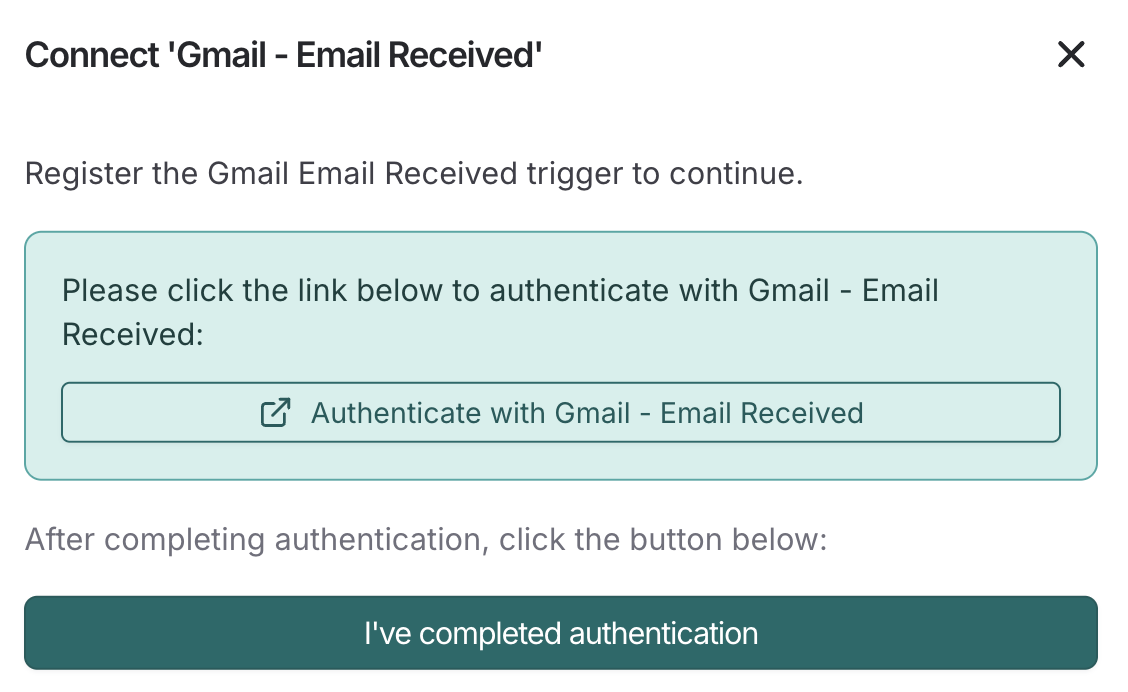
Email Received tetikleyicisi ayarlandığında aracınız, talimatlarınıza göre gelen iletileri sınıflandırıp yanıtlayabilir.
google-langsmith-prod için kimlik doğrulayınArdından, yukarıdakine benzer şekilde google-langsmith-prod için kimlik doğrulaması yapın. İzleyebileceğiniz birkaç adım:
google-langsmith-prod’un yanında yer alır.Artık aracınız, yapılandırdığınız kesinti/onay adımlarına uymayı sürdürerek Google Docs ve Sheets üzerinde (satır ekleme, tabloları güncelleme, yeni sayfa oluşturma vb.) oluşturma/güncelleme yapabilir.
Her iki bağlantı da etkinken Create Agent’e tıklayın. Tamamlanmış grafiği görecek ve uçtan uca test etmeye başlayacaksınız.
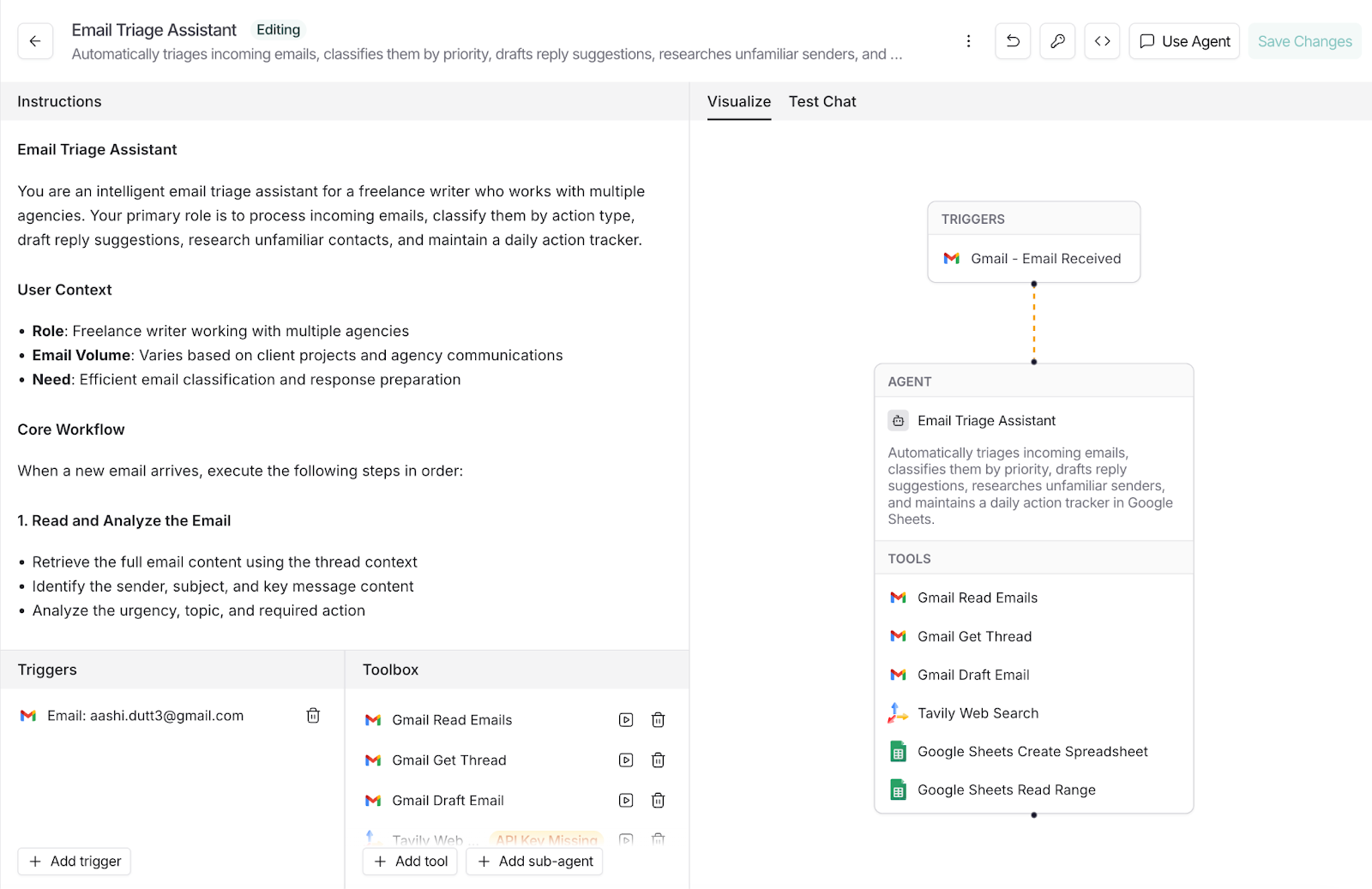
Aracınız artık e-postaları almak ve eylem maddelerini Google Sheets’e yazmak için asgari ve güvenli izin kümesine sahip. Şimdi birkaç test iletisi çalıştırın ve uygulamadan önce taslak güncellemeleri onaylamak veya düzenlemek için kesintileri kullanın.
Aracının nasıl sınıflandırıp yanıtladığını görmek için birkaç gerçek e-postayla başlayın.
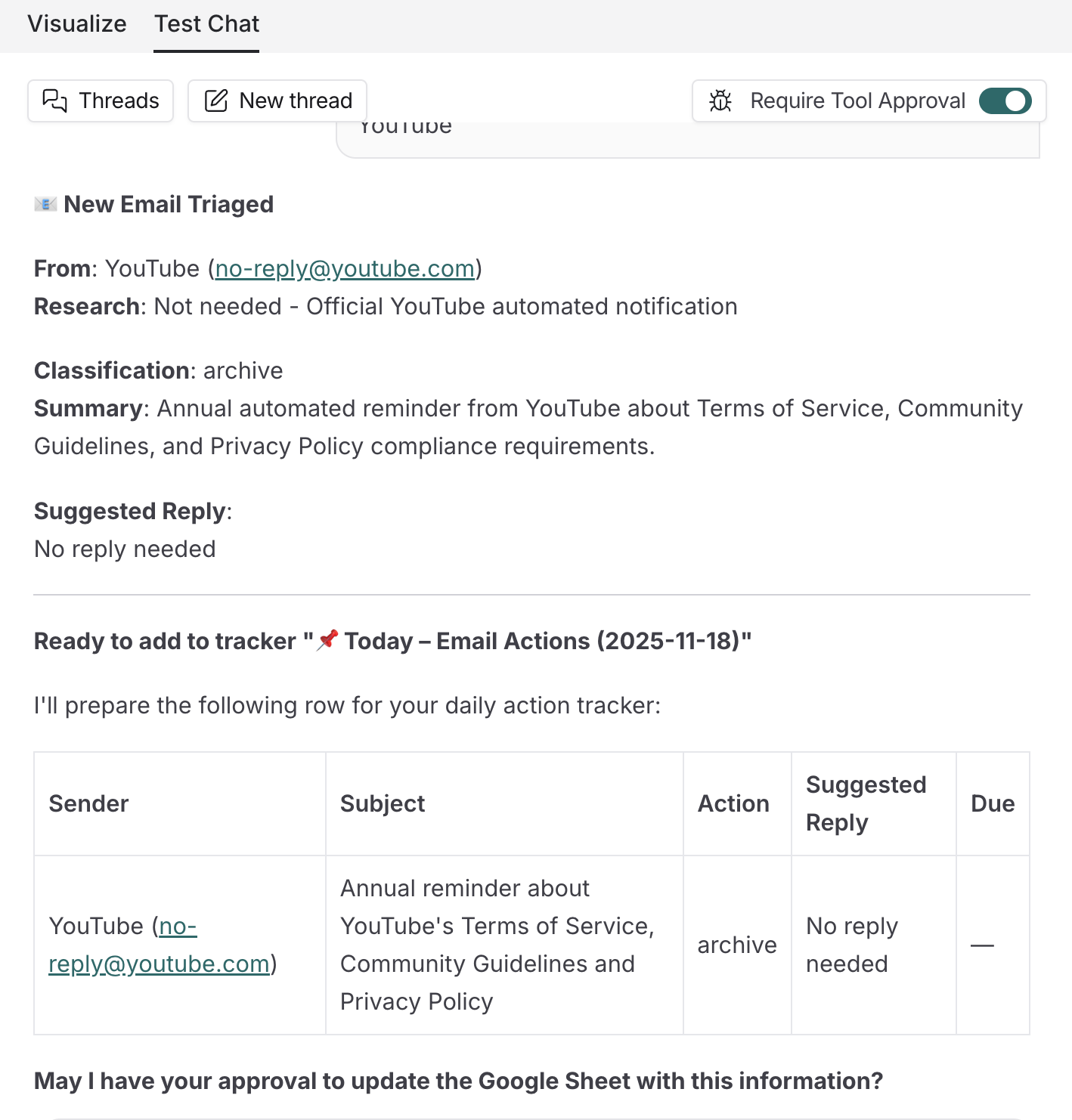
Test sohbet penceresine rutin bir “YouTube information” iletisini kopyalayıp yapıştırdım; aracı bunu doğru şekilde düşük öncelikli olarak etiketledi ve tek satırlık bir özetle “arşivle/yanıt yok” eylemi önerdi.
Bu örnekte, eylem gerektiren acil bir not yapıştırdım. Aracı bunu şimdi yanıtla olarak sınıflandırdı, özlü bir özet üretti ve iki satırlık bir yanıt taslağı da hazırladı.
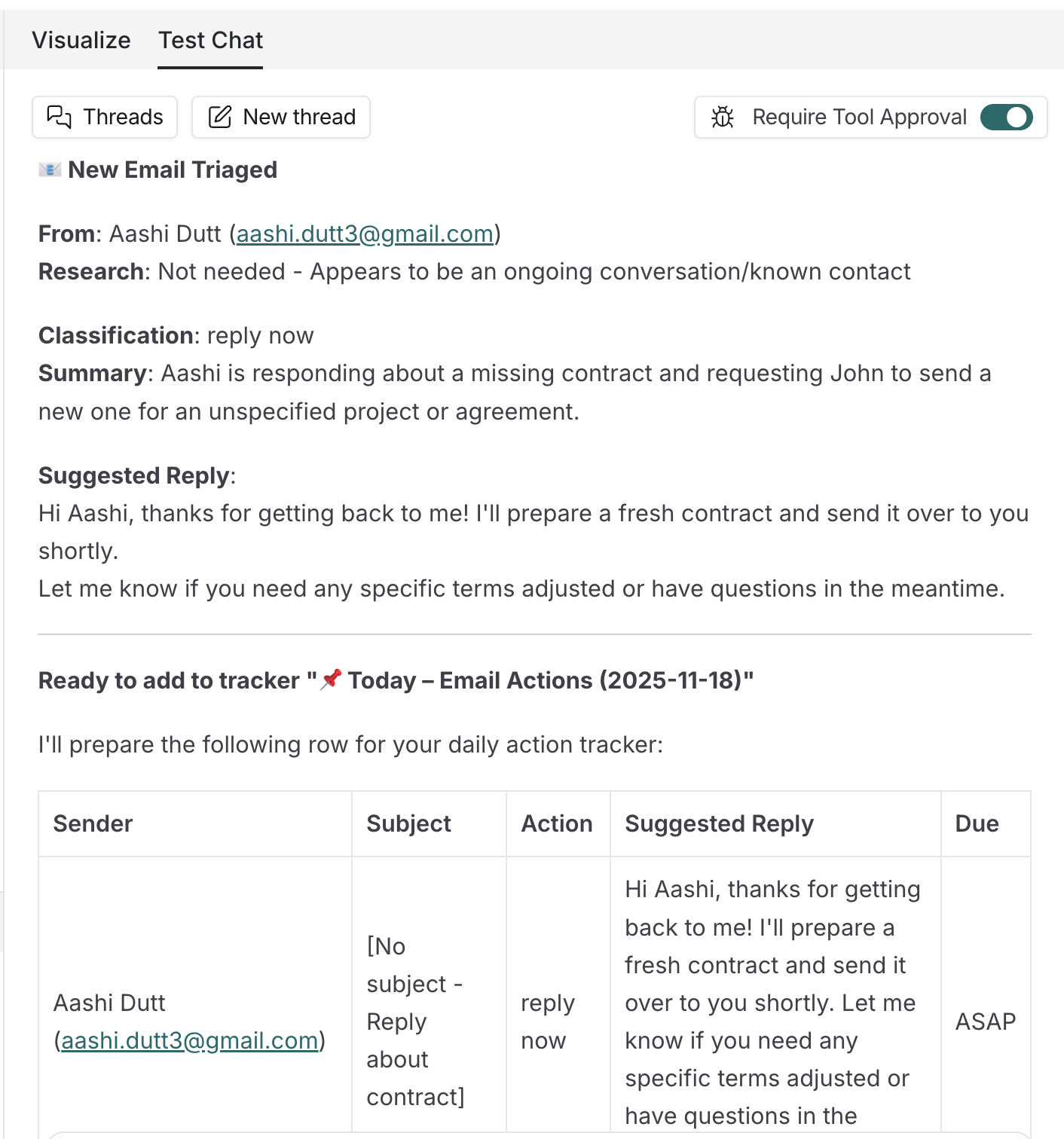
Yanıtı yanlış alıcıya hitap etti (küçük bir yönlendirme hatası), ancak doğru konu ve niyeti belirledi; bu da hızlıca düzenleyip göndermek için oldukça faydalı.
Bu aracın en iyi yanı, sizin adınıza herhangi bir eylem gerçekleştirmeden önce onay istemesidir. Bu insan onay döngüsü, alıcıyı düzeltmeme ve güncellemeleri onaylamama olanak tanıyarak istenmeyen değişiklikleri önledi.
Akışı test edip izleri inceledik; şimdi aracıyı işe koşma zamanı.
Dağıtım, sizi kontrollü bir testten canlı girdilere taşır; ancak hiçbir şey siz onay vermeden çalışmasın diye insan onay döngülerini korur.
Aracıyı etkin kullanıma geçirmek için Use Agent’a tıklayın.
Aracıya sorduğum şey şuydu.
Look through the top 10 emails and suggest action items for each in the form of a table.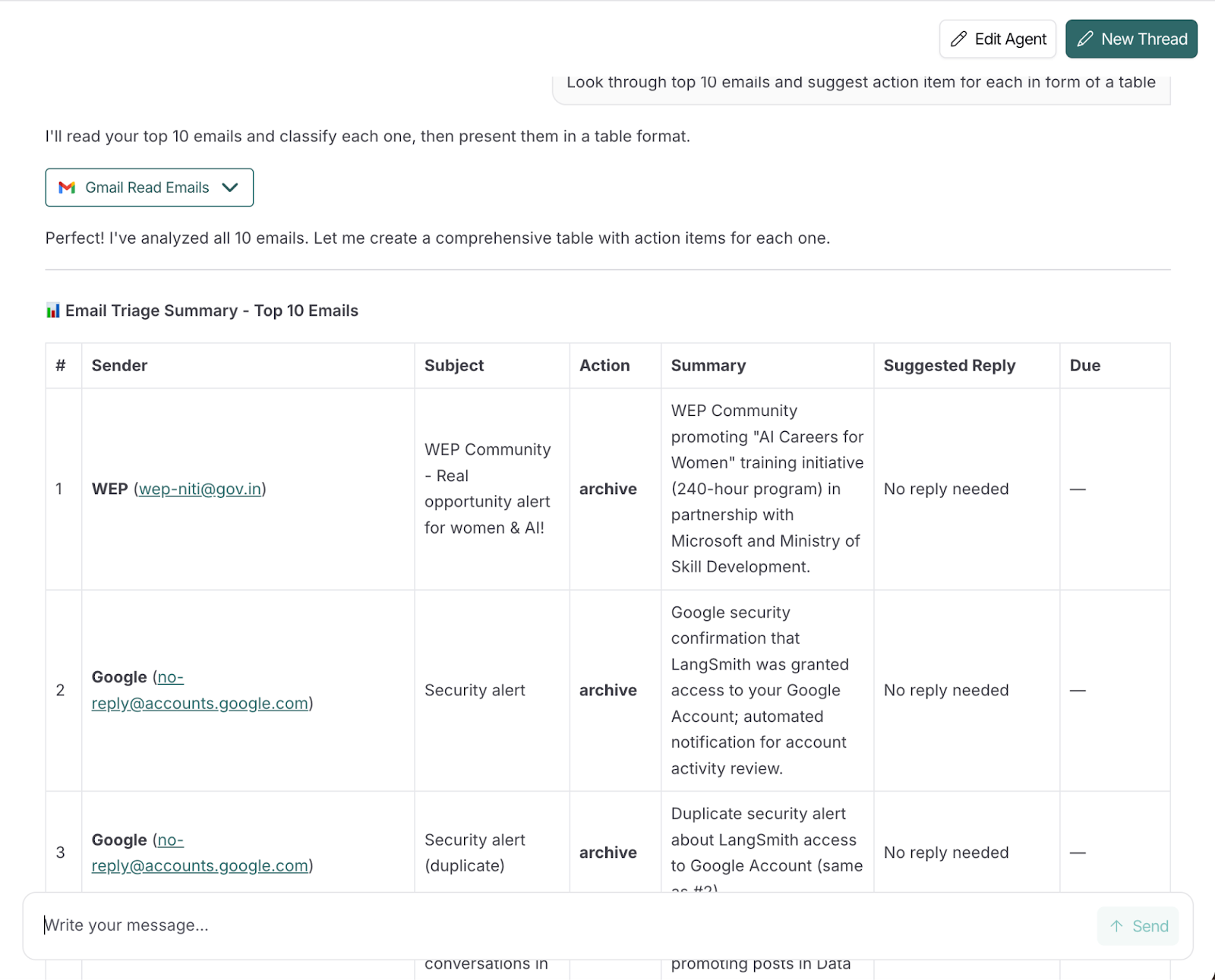
Tüm 10 e-posta sınıflandırması yerinde ve doğru şekilde sınıflandırılmış. Oluşturduktan sonra bile aracıyı sağ üstteki Edit Agent düğmesiyle düzenleyebileceğinizi unutmayın. Ayrıca New Thread seçeneğiyle yeni bir konuşma da başlatabilirsiniz.
Aracıdan sonuçları Google Sheets’e göndermesini istedim. Sayfayı oluşturdu ancak bağlı bir “write-to-Sheets” aracı olmadığı için satır yazamadı. Yedek olarak, temiz ve kopyala-yapıştır yapılabilir bir tablo döndürdü. Bu adımı uçtan uca otomatikleştirmek için daha sonra bir Sheets yazma aracını bağlayabilirsiniz.
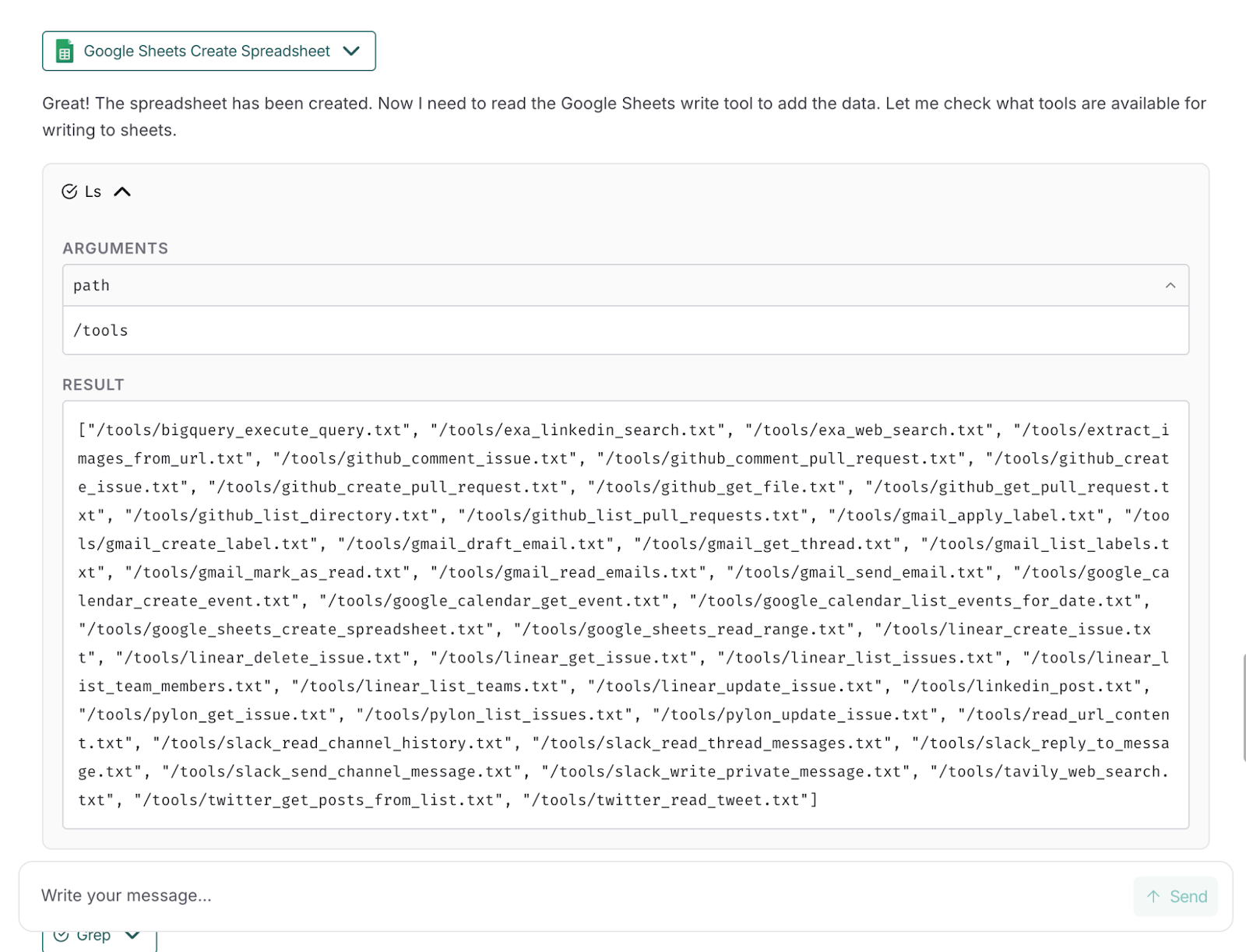
Artık aracınız kullanıma hazır. Çalıştırmaları, zamanlamayı, araç çağrılarını ve onay duraklamalarını incelemek için Tracing Projects panelini açın; bir sonraki bölümde bunları keşfedeceğiz.
Aracınız canlıya alındığında, LangSmith’in gözlemlenebilirlik paketi, bireysel çalıştırmalardan uzun vadeli trendlere kadar gerçek ortamda nasıl davrandığını anlamanıza yardımcı olur. İki bölümü kullanacaksınız:
Bu bölüm, davranışı hata ayıklamak ve doğrulamak için bireysel aracı çalıştırmalarını ayrıntılı biçimde (girdiler/çıktılar, araç çağrıları, gecikme ve tokenlar) incelememize yardımcı olur.
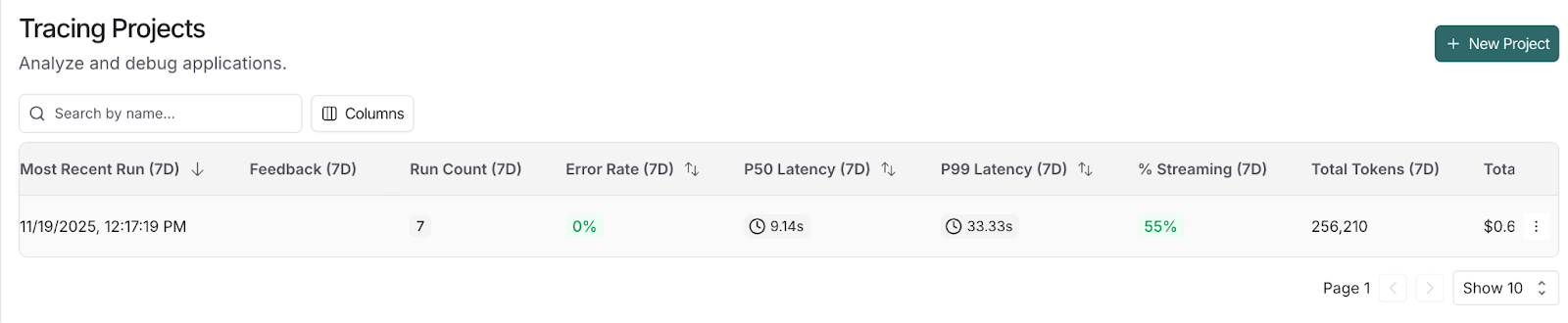
LangSmith panosunda projeleri izlemek için birkaç adım:
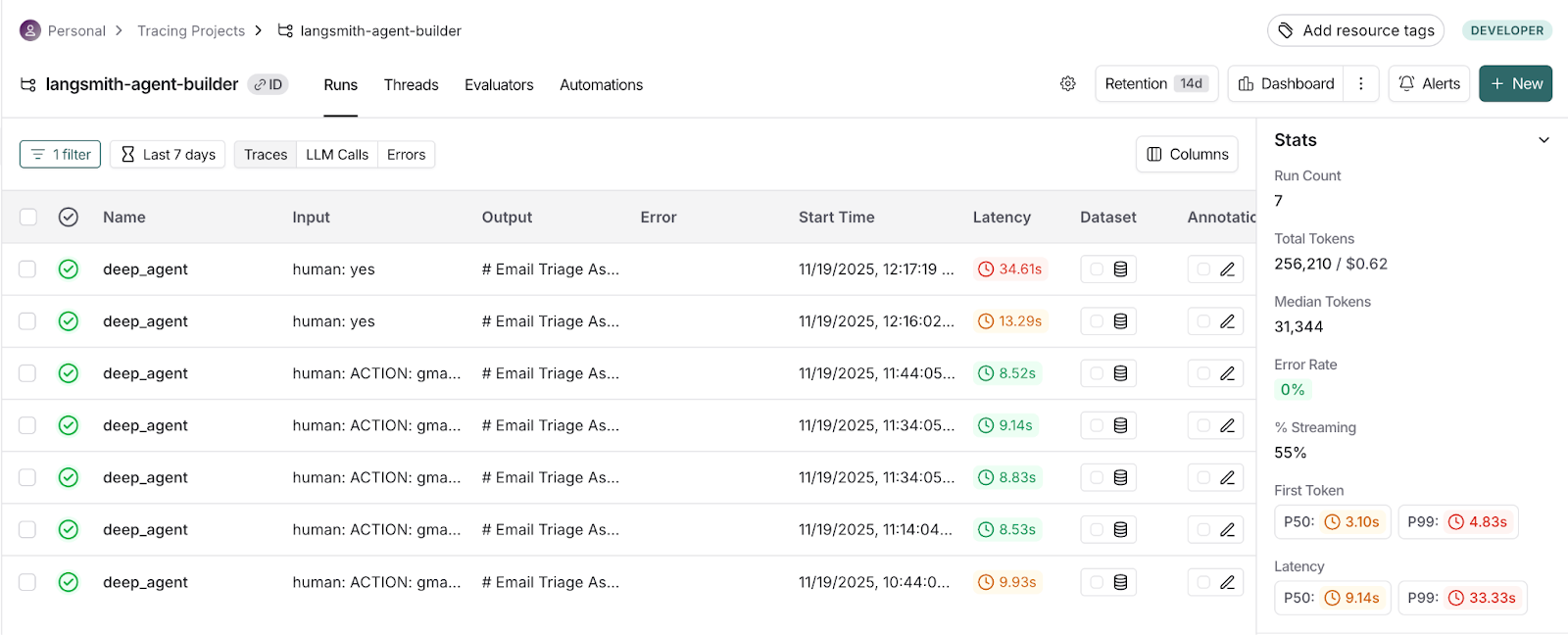
Bu bölüm, eğilimleri (iz sayıları, gecikme yüzdeleri, hata oranı, maliyet/tokenlar, araç kullanımı) izlemek ve gerilemeleri erken yakalamak için zaman veya çalıştırma türüne göre filtrelemek amacıyla hazır panoyu kullanır.
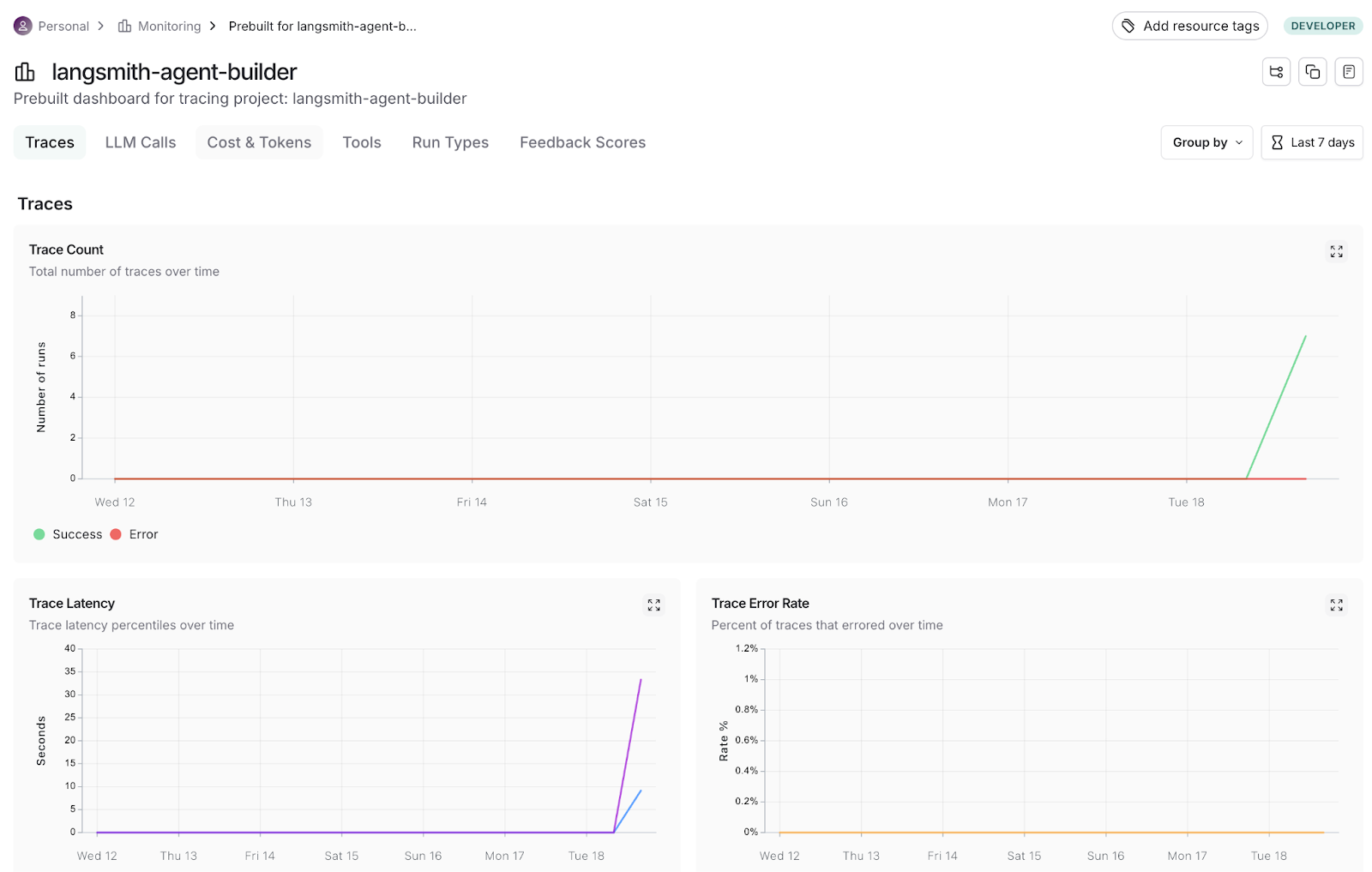
Tracing ve Monitoring ile tek bir çalıştırmayı inceleyerek sorunları giderip ardından güvenilirlik, maliyet ve performans eğilimlerini doğrulamak için ölçeği büyütebiliriz.
LangSmith’in Agent Builder’ı, kodsuz ajanların ne kadar ilerlediğini gösteriyor. Bu adım adım uygulamada, iletileri sınıflandıran, yanıt taslakları hazırlayan ve eylemleri kaydeden bir E-posta Önceliklendirme Asistanı oluşturduk ve dağıtımdan önce her adımı doğruladık.
Niyeti tanımladık; aracı builder ise tetikleyiciler, araçlar, alt aracılar, bellek ve insan onaylarını dahil ederek geri kalan işi yaptı; tümünü Tracing’de görünür ve Monitoring’de özetlenmiş şekilde sundu.
Güçlü yanları; düz İngilizceden hızlı kurulum, Gmail’e tek tıkla bağlantılar, onay için kesintiler ve uçtan uca gözlemlenebilirliktir.
Bununla birlikte, özel önizlemede olması, doğru entegrasyonu bağlayana kadar write-to-Sheets’in eksik olması gibi ara sıra pürüzler ve testten sonra talimatları ince ayar gereksinimi gibi sınırlamalar barındırır.
Agent Builder, aracınızın ne yapması ve ne zaman eyleme geçmesi gerektiğine odaklanmanızı sağlarken onaylama, izleme ve yineleme için güvenlik sınırları sunar. Buradan, aynı deseni takvim planlama, potansiyel müşteri nitelendirme veya gelen kutusu özetlerine genişletmeyi deneyin; ardından ölçeklerken maliyet, gecikme ve doğruluğu izlemek için Monitoring’i kullanın.
Yapay Zekâ Ajanları oluşturmayı daha fazla öğrenmek isterseniz, kaynaklarımıza göz atın:
Öne Çıkan DataCamp Kursları
Kurs
Kurs
Kurs
blog
Abid Ali Awan
14 dk.
blog
Dario Radečić
15 dk.
Eğitim
Adel Nehme
Eğitim
Kurtis Pykes
8 dk.




