
Cursus
LLM-toepassingen ontwikkelen met LangChain
3 uur
51.9K
LangSmith’s nieuwe Agent Builder (private preview) is een no-code manier om een idee in natuurlijke taal om te zetten in een production-ready agent. In plaats van workflows te schrijven, beschrijf je wat de agent moet doen, en Agent Builder stelt de systeemprompt op, stelt tools voor, voegt triggers toe en ondersteunt human-in-the-loop-onderbrekingen, persistente geheugenopslag en zelfupdates.
Je kunt sub-agents samenstellen voor specialistische taken, Google-integraties (Docs/Sheets) koppelen naast websearch en vervolgens alles observeren met ingebouwde Tracing- en Monitoring-dashboards.
In deze tutorial bouwen we end-to-end een assistent voor e-mailtriage. Je leert hoe je:
Aan het eind heb je een werkende agent die inkomende e-mail classificeert, conceptantwoorden opstelt en dagelijkse acties logt in Google Sheets, zonder ook maar één regel code te schrijven.
Als je meer wilt leren over het bouwen van AI-agents, raad ik de cursus Multi-Agent Systems met LangGraph aan.
LangSmith’s Agent Builder (preview) biedt een begeleide manier om agents te ontwerpen met geheugen, sub-agents, triggers en menselijke review, allemaal vanuit één UI. Onder de motorkap gebruikt Agent Builder deep-agents, een open-source agent-harnas gebouwd op LangGraph, dat je briefing in natuurlijke taal compileert tot een stateful agent in plaats van een handgetekende workflow.
Het plant vóór uitvoering (om lange taken en kosten te beheersen), delegeert naar sub-agents voor specialistisch werk, benut een toollaag via middleware zoals (bestanden, to-dolijsten, optionele shell, web/MCP), ondersteunt human-in-the-loop-onderbrekingen voor gevoelige acties en draait als een gecompileerde LangGraph-grafiek voor streaming, tracing en studio-integratie.
Belangrijke mogelijkheden van deze Agent Builder zijn:
Het resultaat is een no-code-ervaring die je toch inzicht, goedkeuringen en iteratiehaken geeft. Om toegang te krijgen tot LangSmith Agent Builder, moet je je aanmelden voor de wachtlijst.
We bouwen een eenvoudige assistent voor een freelancer die veel bureau-e-mails ontvangt. De agent zal:
Zodra je van de wachtlijst af bent, log je in op LangSmith en open je Agent Builder (Beta) via de linkerzijbalk.
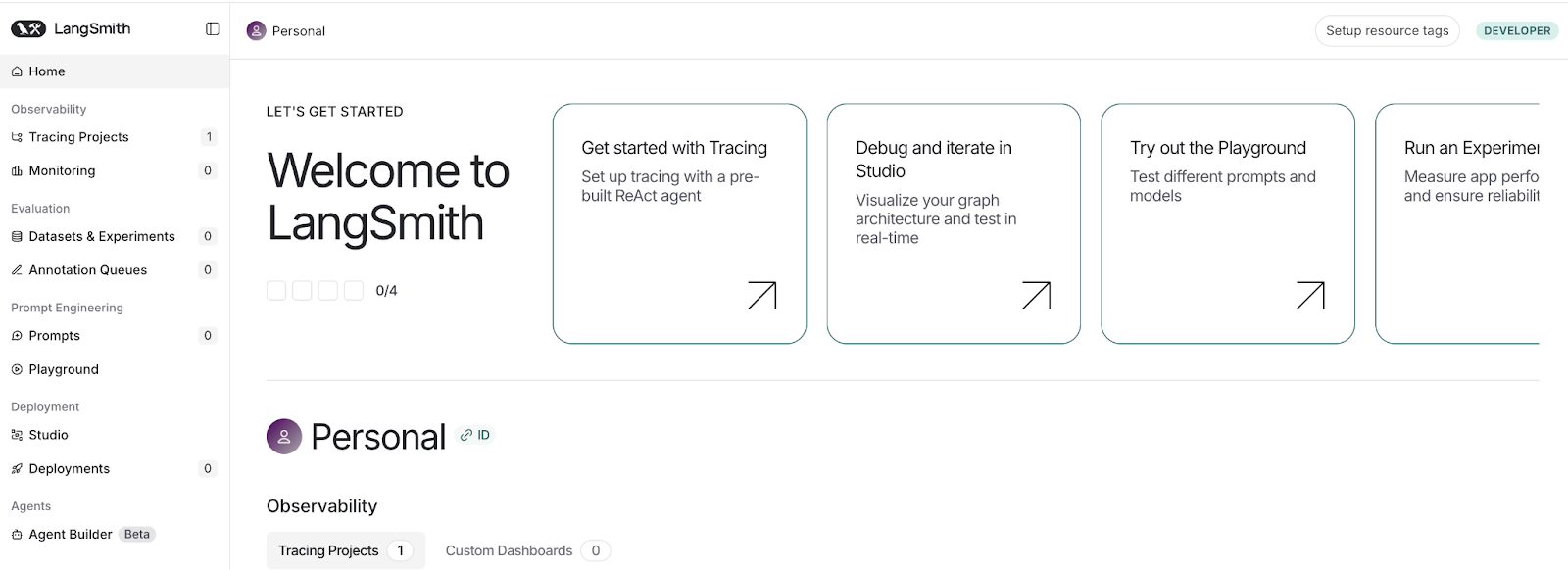
Je komt op de pagina No-code Agent Builder terecht. Klik op + New Agent om een nieuwe agent te starten, of kies Learn More om de documentatie te lezen voordat je begint.
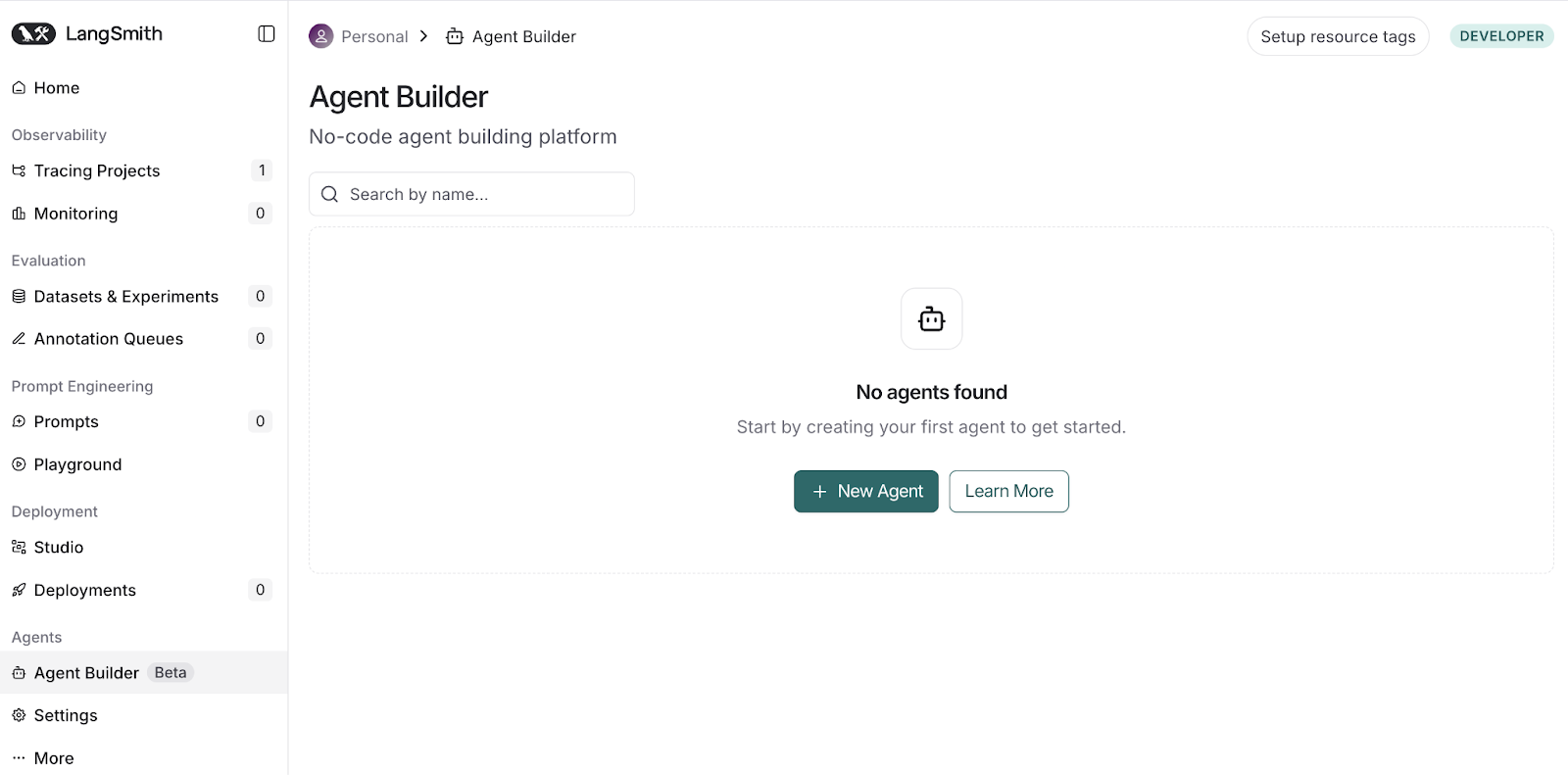
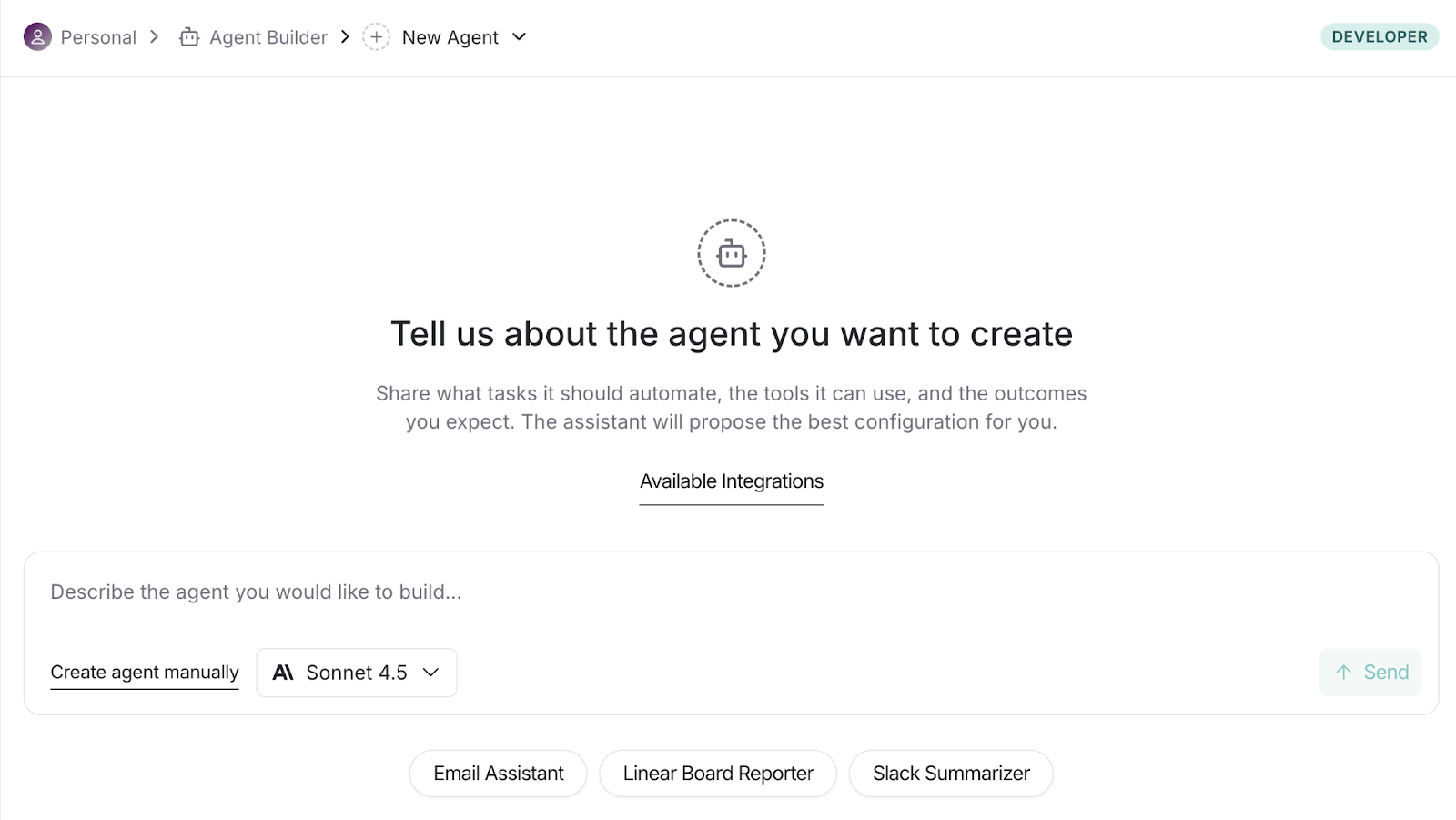
Begin met een beknopte briefing te typen en een model te kiezen. Je kunt ook handmatig een agent bouwen, maar dat is stof voor een andere blog.
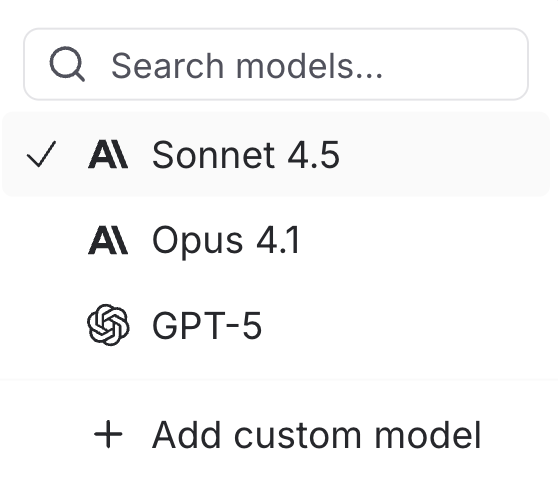
Kies uit de vermelde modellen of voeg een aangepast model toe dat past bij jouw usecase.
Hier is de prompt die ik gebruikte:
You are an email triage assistant. When a new message arrives, classify it as {reply now, schedule, delegate, archive}. Draft a 1-sentence summary and a 2-line reply suggestion. If the sender/domain is unfamiliar, add a 1-line context via web search. Update (or create) a Google Doc titled “Today — Email Actions (YYYY-MM-DD)” with columns: Sender | Subject | Action | Suggested Reply | Due. Pause for approval before adding or modifying the doc.Als je Sonnet 4.5 selecteert, word je gevraagd je ANTHROPIC_API_KEY toe te voegen. Voer de sleutel in en sla op.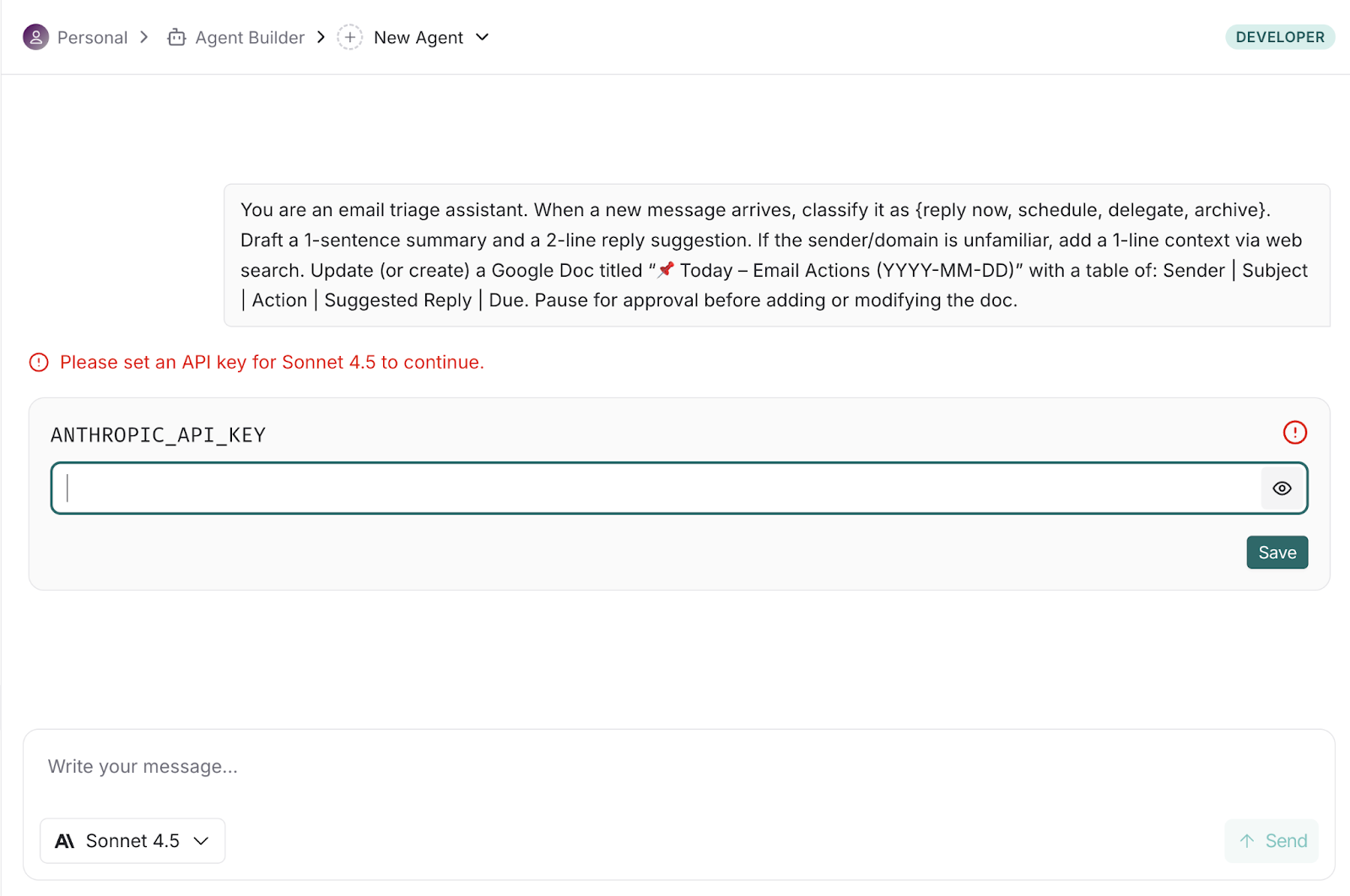
Nadat je de beschrijving hebt ingediend, analyseert de builder je intentie, stelt tools/triggers voor en schrijft automatisch de eerste instructies.
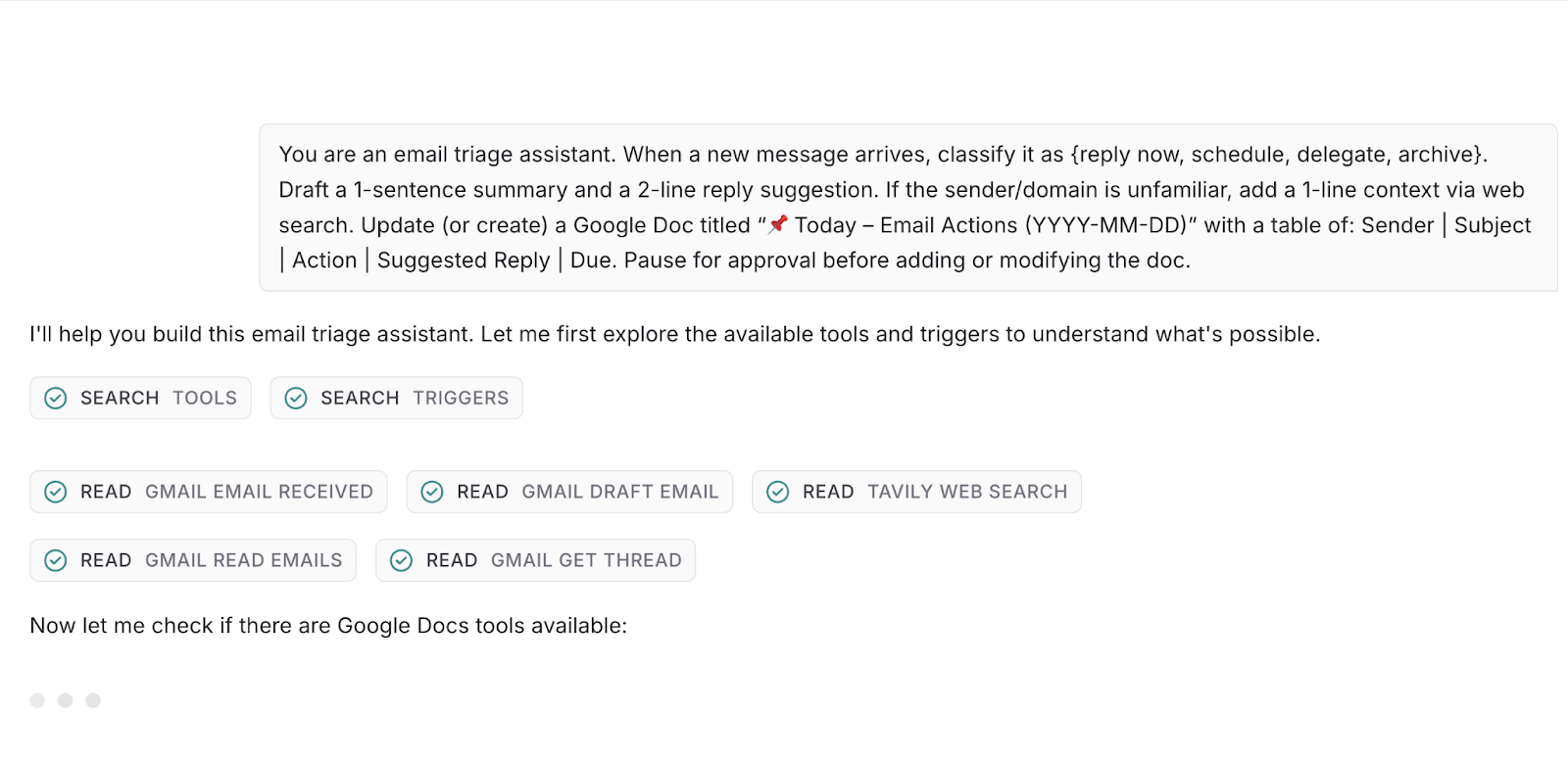
Nadat de builder de beschikbare tools en triggers heeft geïnspecteerd, stelt hij enkele gerichte vervolgvragen, zoals voorkeuren voor uitvoerbestemmingen, goedkeuringsvereisten, labelregels, enzovoort.
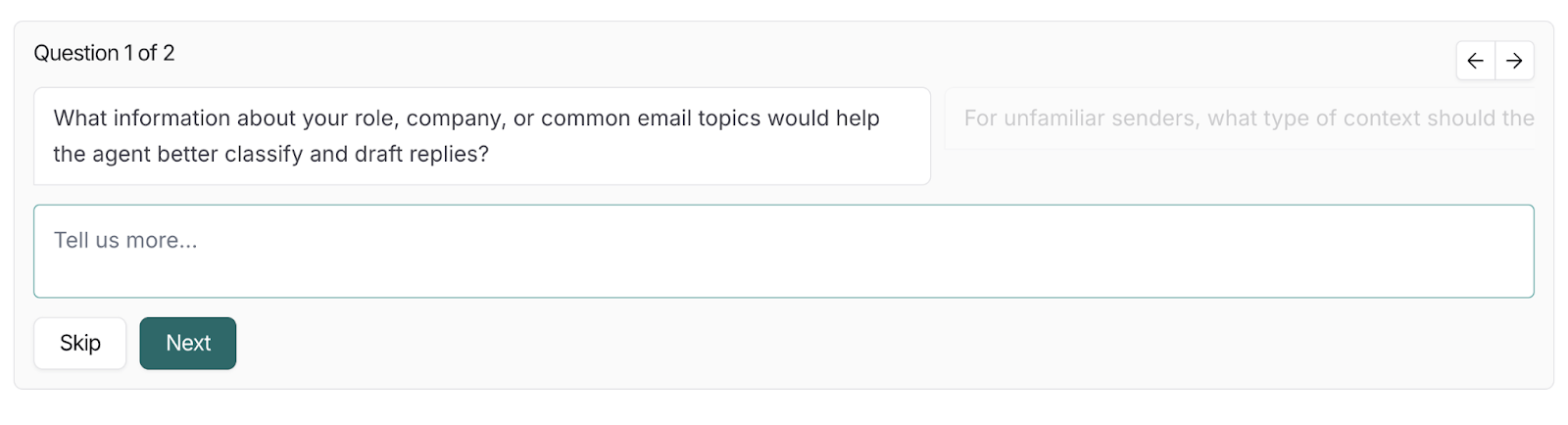
Jouw antwoorden worden gebruikt om de instructies van de agent af te ronden, de juiste tools/triggers te koppelen en de setup automatisch te vervolgen.
Nadat je de vervolgvragen hebt beantwoord, toont de builder een voorgestelde grafiek met triggers, agent en alle gekoppelde tools (zoals Gmail, Google Docs) die al met elkaar verbonden zijn.
Gebruik dit scherm om het ontwerp te controleren voordat je het maakt:
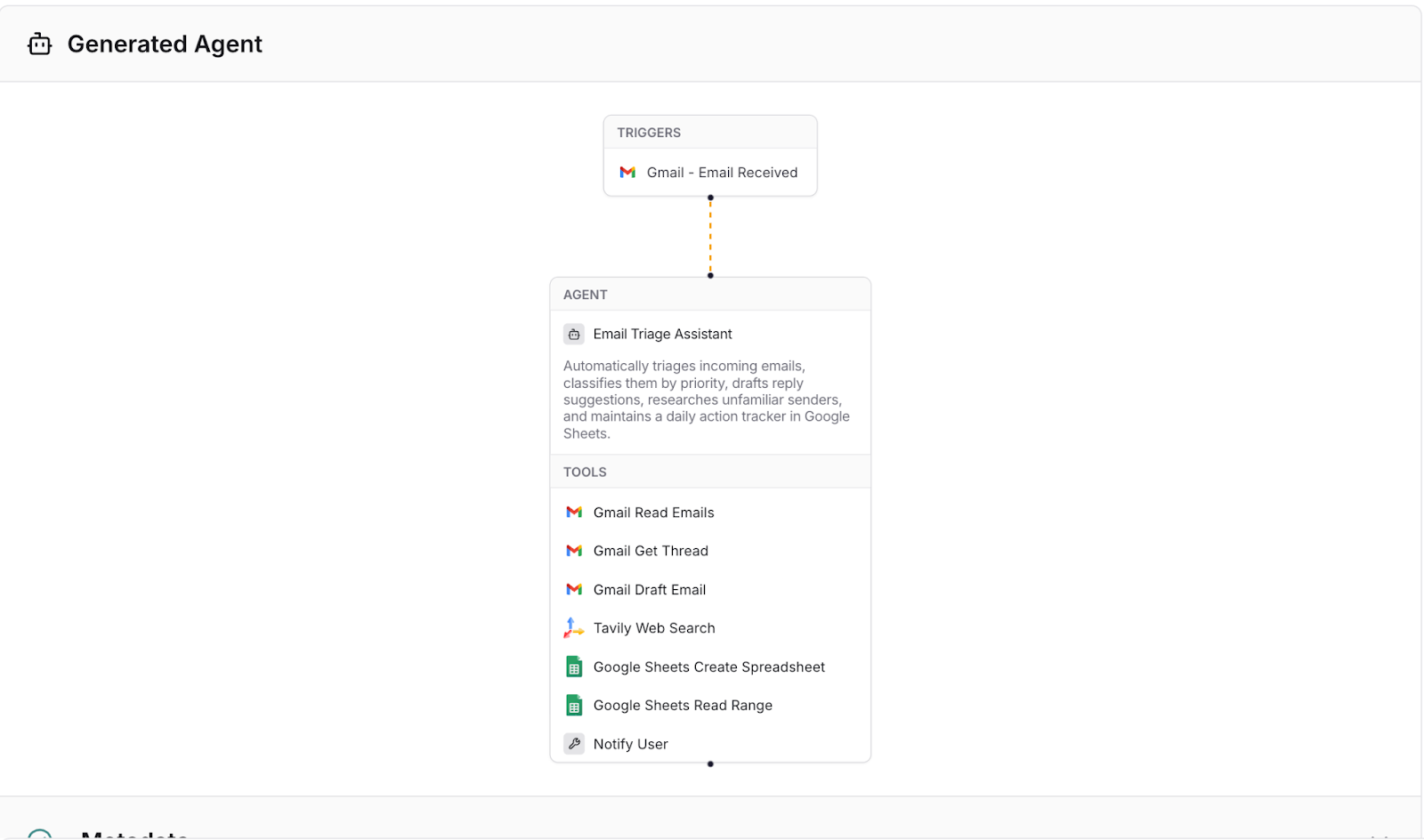
Zie deze stap als een preview vóór het aanmaken en een snelle manier om scope, datatoegang en vangrails te valideren. Als het er goed uitziet, ga je door. Vervolgens authenticeren en koppel je tools zodat de agent daadwerkelijk kan handelen (concepten verzenden, Docs bijwerken, enz.).
Voordat je agent e-mails kan lezen of naar een Google Sheet kan schrijven, moet je toegang verlenen.
In Agent Builder is dit een begeleid, eenmalig proces. Je koppelt Gmail en de google-langsmith-prod-integratie (voor Google Sheets-acties).
Zodra dit is verbonden, kun je veilig menselijke goedkeuring vereisen vóór elke schrijfactie.
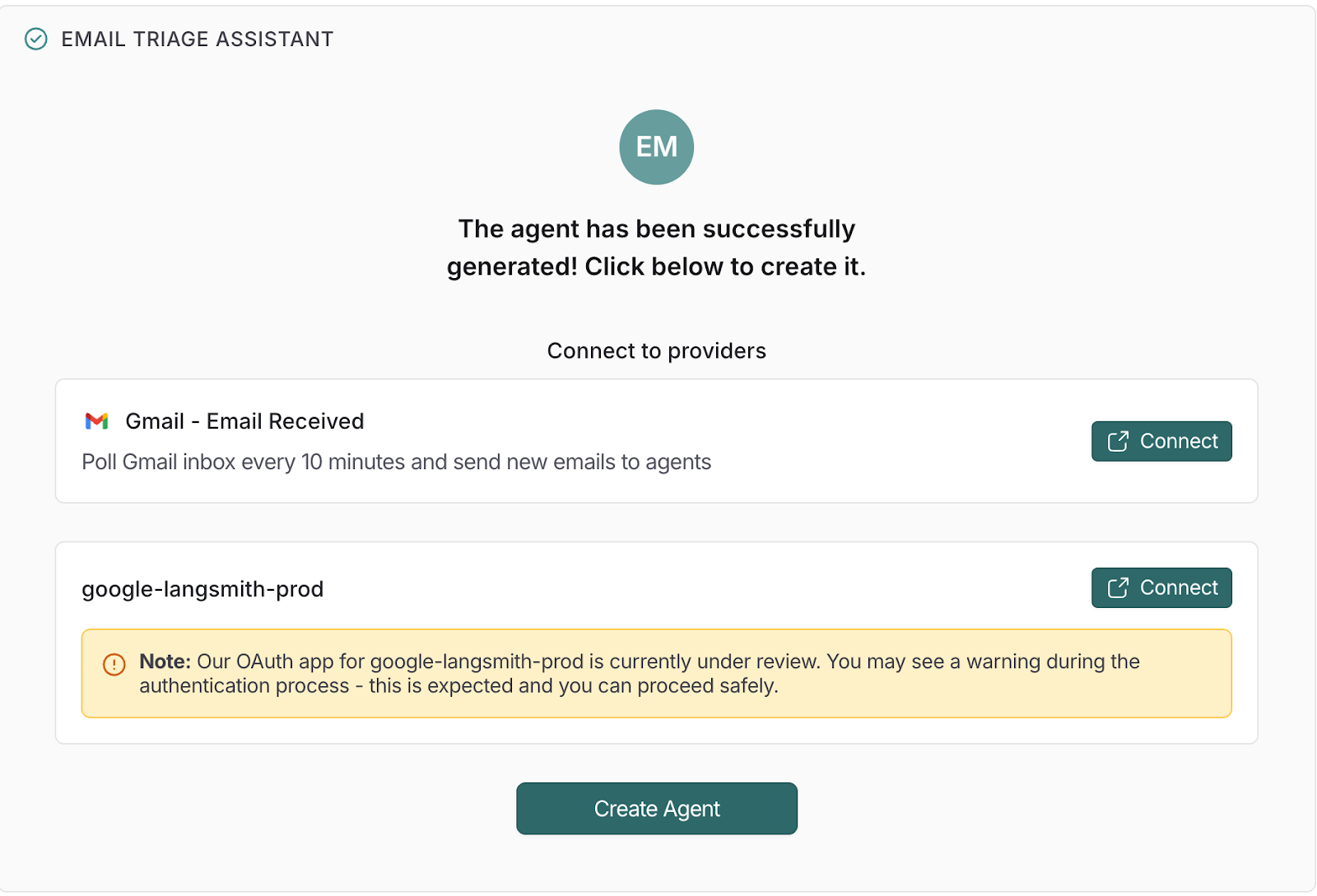
Volg deze stappen om je agent met je Gmail-account te verbinden:
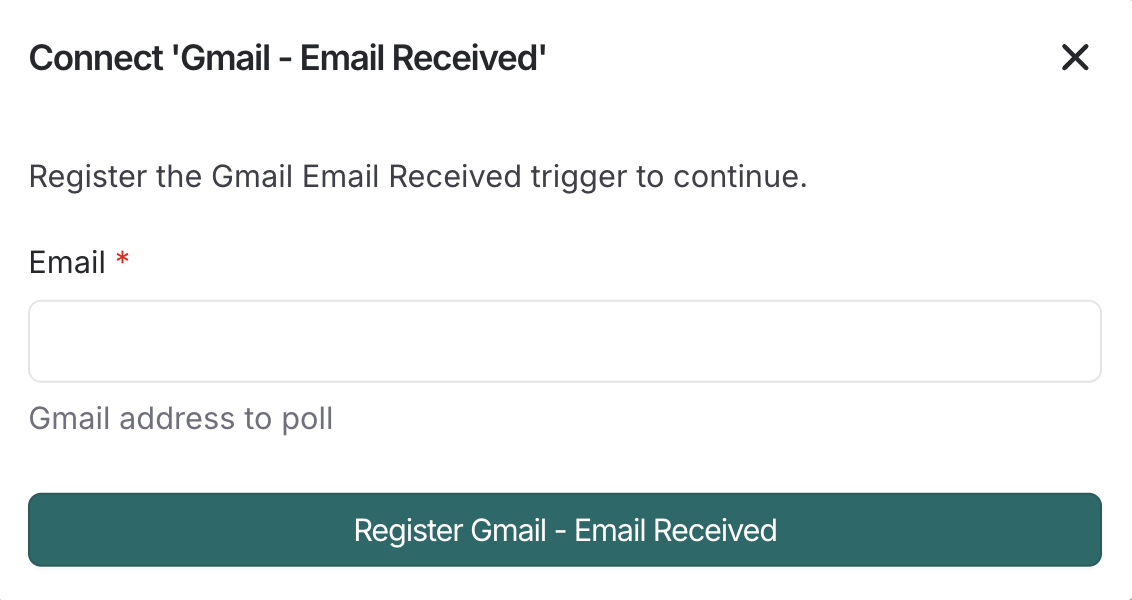
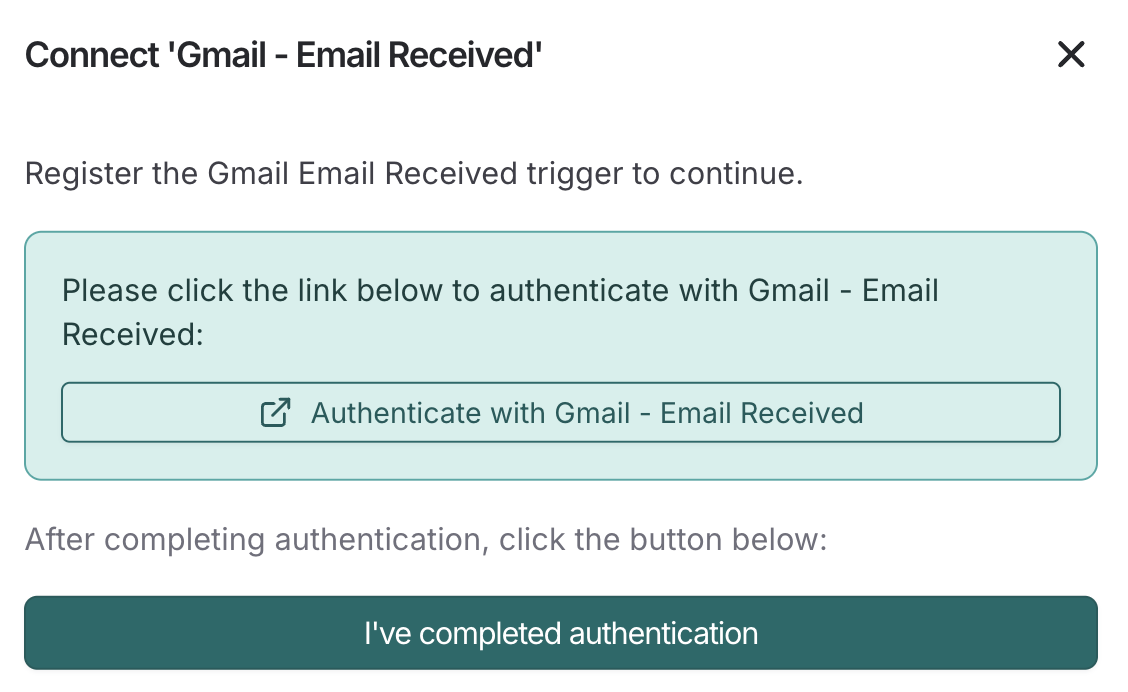
Zodra de Email Received-trigger is ingesteld, kan je agent inkomende berichten classificeren en erop reageren volgens jouw instructies.
google-langsmith-prodAuthenticeer vervolgens google-langsmith-prod op een vergelijkbare manier als hierboven. Volg deze stappen:
google-langsmith-prod.Nu kan je agent Google Docs en Sheets maken/bijwerken (zoals rijen toevoegen, tabellen bijwerken of een nieuw sheet genereren, enz.) terwijl nog steeds alle ingestelde onderbrekingen/goedgekeuringen worden gerespecteerd.
Met beide verbindingen actief klik je op Create Agent. Je ziet de voltooide grafiek en kunt end-to-end beginnen testen.
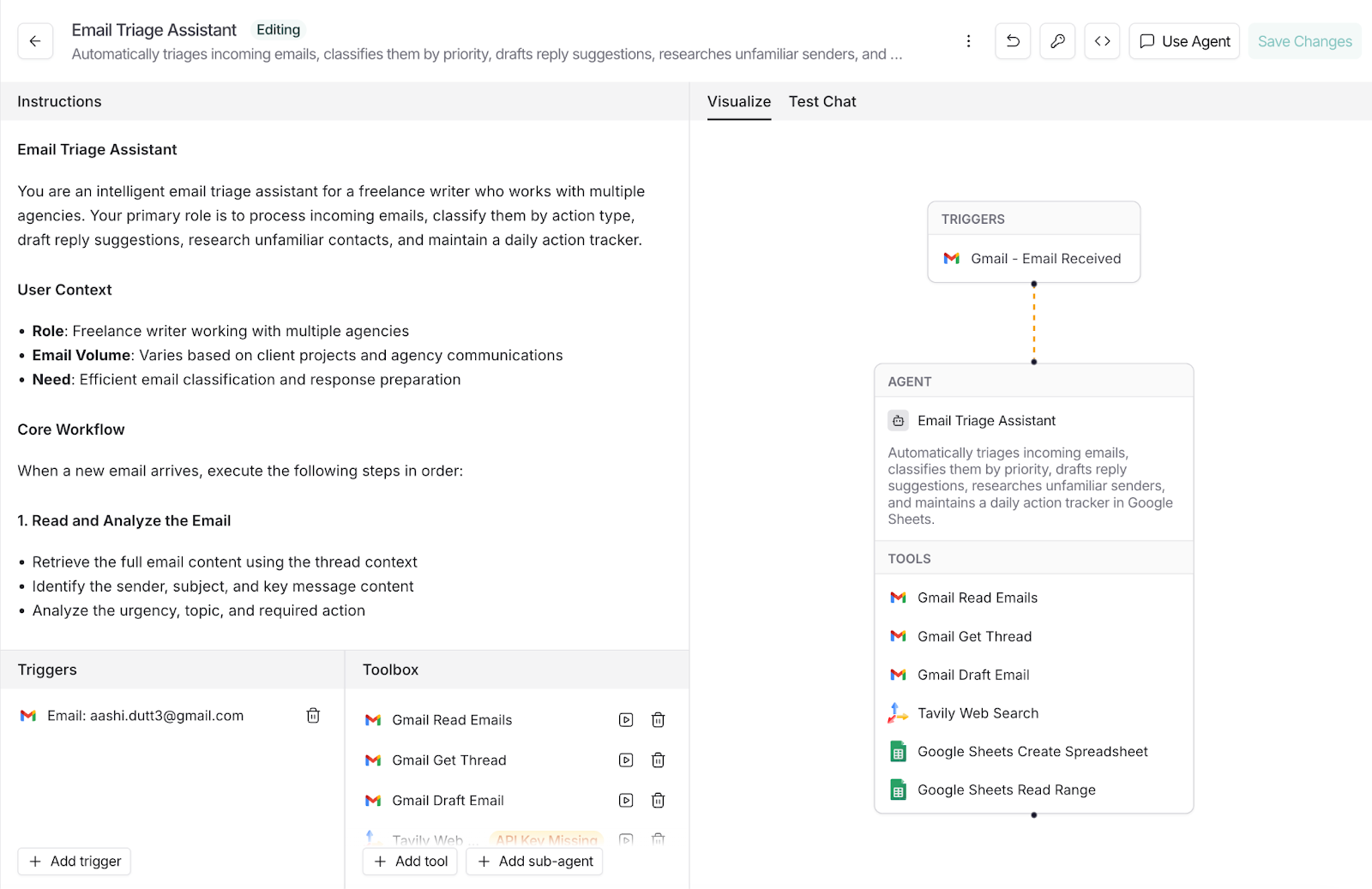
Je agent heeft nu de minimale, veilige set permissies om e-mails te ontvangen en actielijsten naar Google Sheets te schrijven. Voer vervolgens een paar testberichten uit en gebruik onderbrekingen om conceptupdates goed te keuren of te bewerken voordat ze worden toegepast.
Begin met een paar echte e-mails om te zien hoe de agent classificeert en reageert.
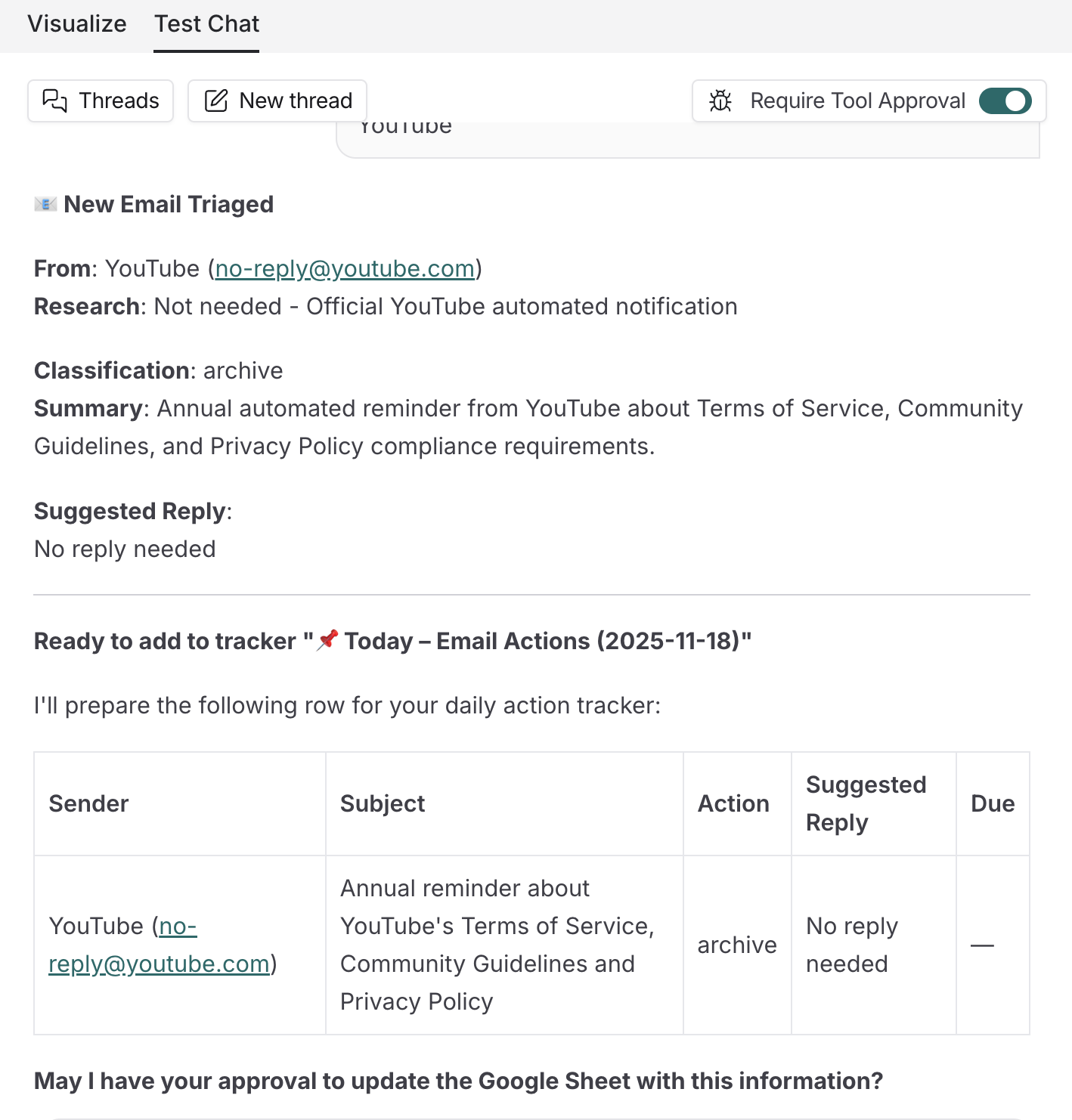
Ik heb een routinematig “YouTube-informatie”-bericht gekopieerd en geplakt in het testchatvenster, en de agent labelde het correct als lage prioriteit en stelde een “archiveren/geen antwoord”-actie voor met een samenvatting van één regel.
Voor dit voorbeeld plakte ik een dringend bericht dat actie vereiste. De agent classificeerde het als nu antwoorden, gaf een beknopte samenvatting en stelde ook een antwoord van twee regels op.
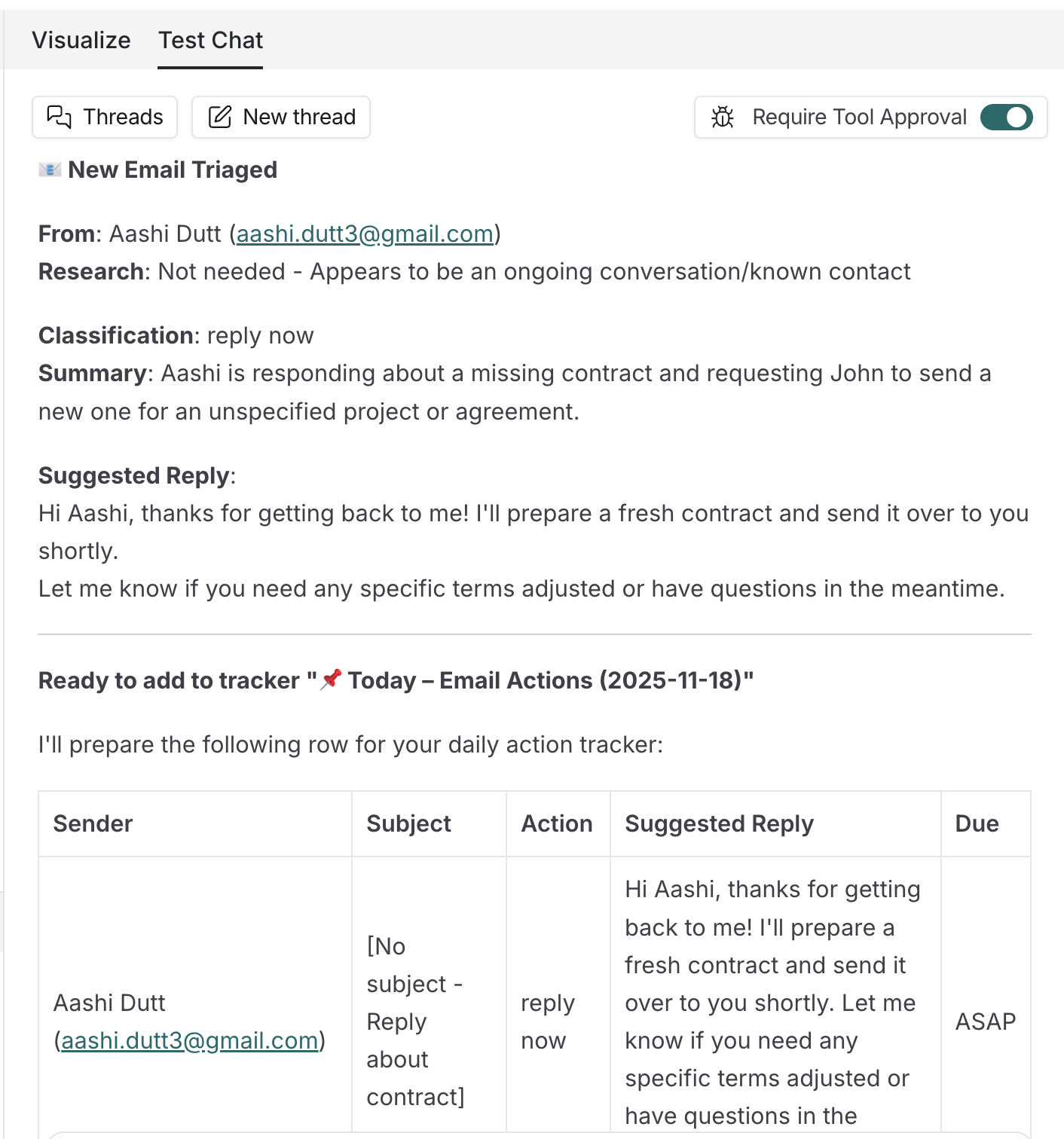
Het was aan het verkeerde adres geadresseerd (kleine routeringsfout), maar het identificeerde wel het juiste onderwerp en de bedoeling, wat erg handig is voor een snelle bewerking en verzending.
Het beste aan deze tool is dat er goedkeuring nodig is voordat er namens jou actie wordt ondernomen. Deze human-in-the-loop-stap liet me de geadresseerde corrigeren en updates bevestigen, zodat onbedoelde wijzigingen worden voorkomen.
We hebben de flow getest en traces bekeken; nu is het tijd om de agent aan het werk te zetten.
Door uit te rollen ga je van een gecontroleerde test naar live input, terwijl human-in-the-loop-goedkeuringen blijven zodat niets wordt uitgevoerd zonder jouw akkoord.
Klik op Use Agent om de agent in actieve modus te zetten.
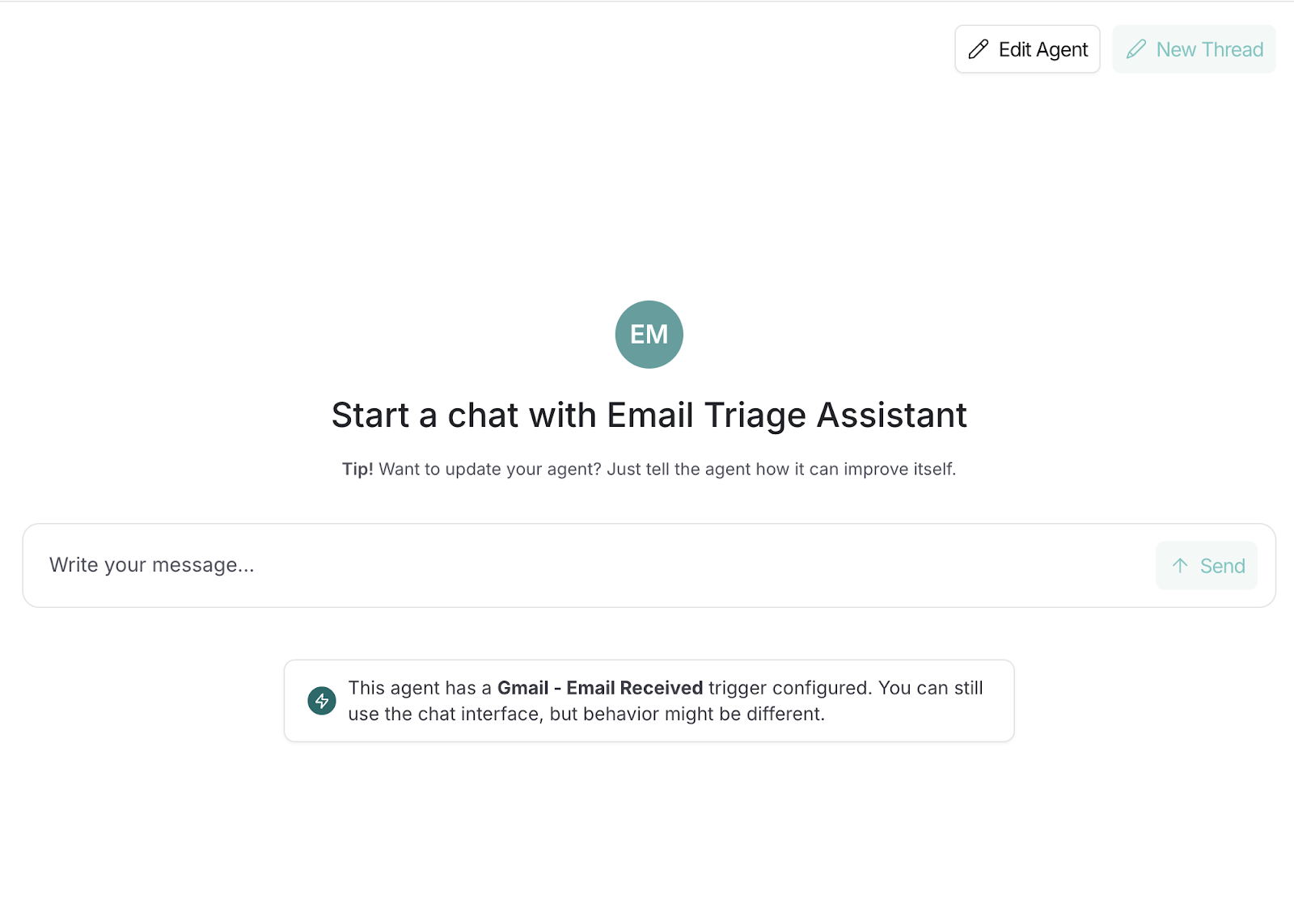
Dit vroeg ik aan de agent.
Look through the top 10 emails and suggest action items for each in the form of a table.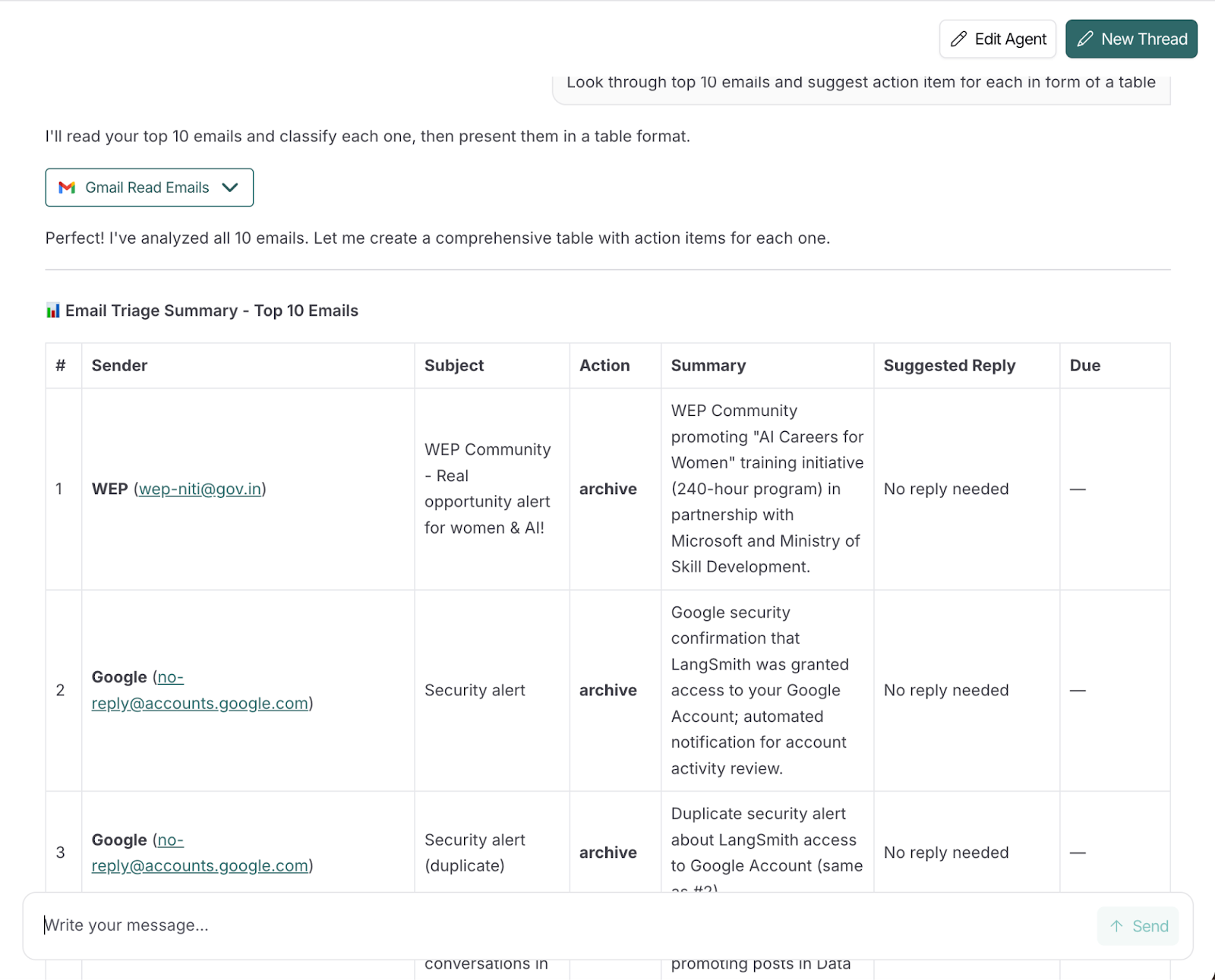
Alle 10 e-mailclassificaties kloppen en zijn correct geclassificeerd. Let op dat je de agent zelfs na het aanmaken kunt bewerken met de knop Edit Agent rechtsboven. Je kunt ook een nieuw gesprek starten via de optie New Thread.
Ik vroeg de agent om resultaten naar Google Sheets te pushen. Hij maakte het sheet aan maar kon geen rijen schrijven omdat er geen “write-to-Sheets”-tool was gekoppeld. Als fallback gaf hij een nette, kopieer-plakbare tabel terug. Je kunt later een Sheets-schrijftool koppelen om deze stap end-to-end te automatiseren.
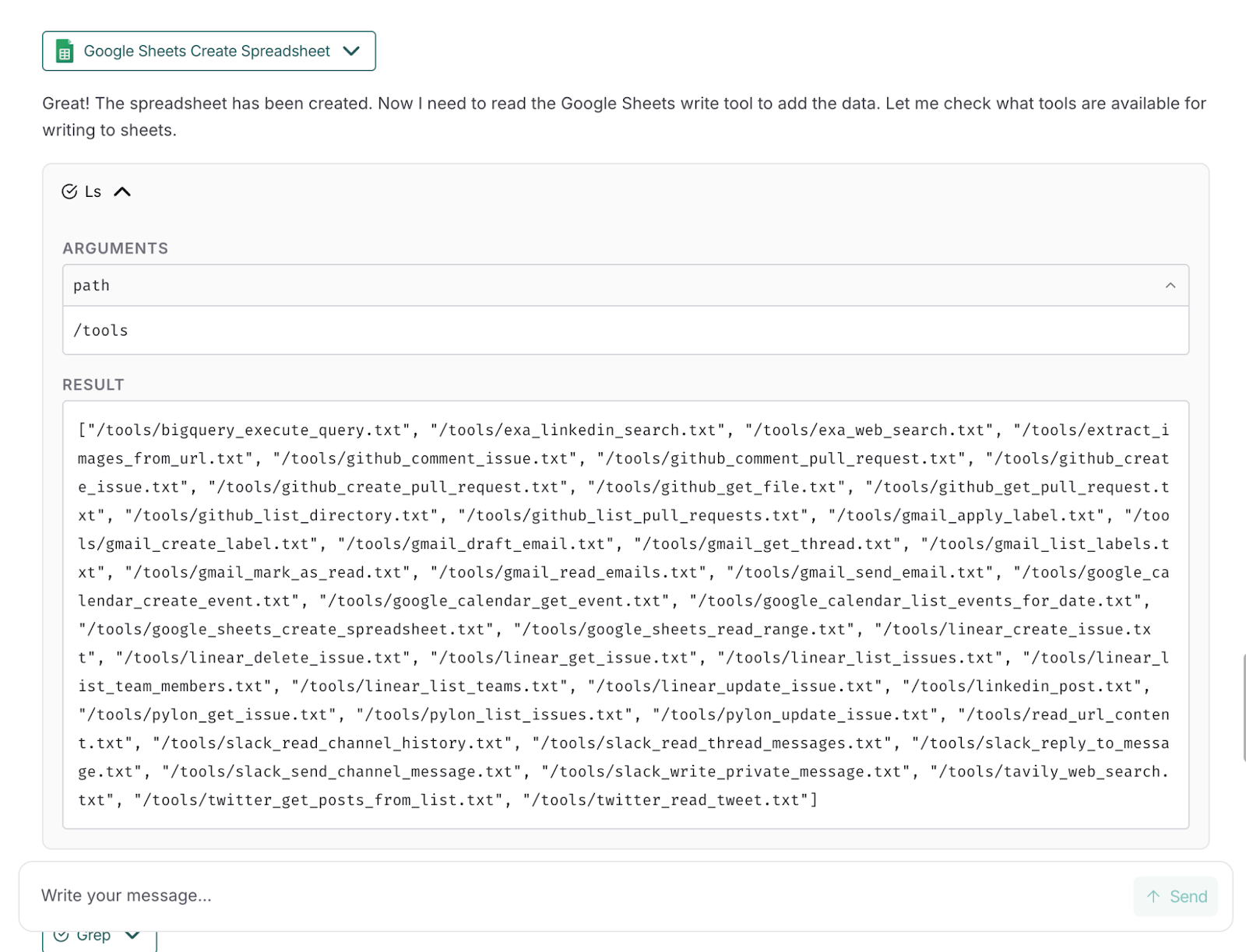
Je agent is nu klaar voor gebruik. Open het paneel Tracing Projects om uitvoeringen, timing, toolaanroepen en eventuele goedkeuringspauzes te inspecteren, wat we hierna bespreken.
Zodra je agent live is, helpt LangSmith’s observability-suite je te begrijpen hoe hij zich in het wild gedraagt, d.w.z. van individuele runs tot langetermijntrends. Je gebruikt twee onderdelen:
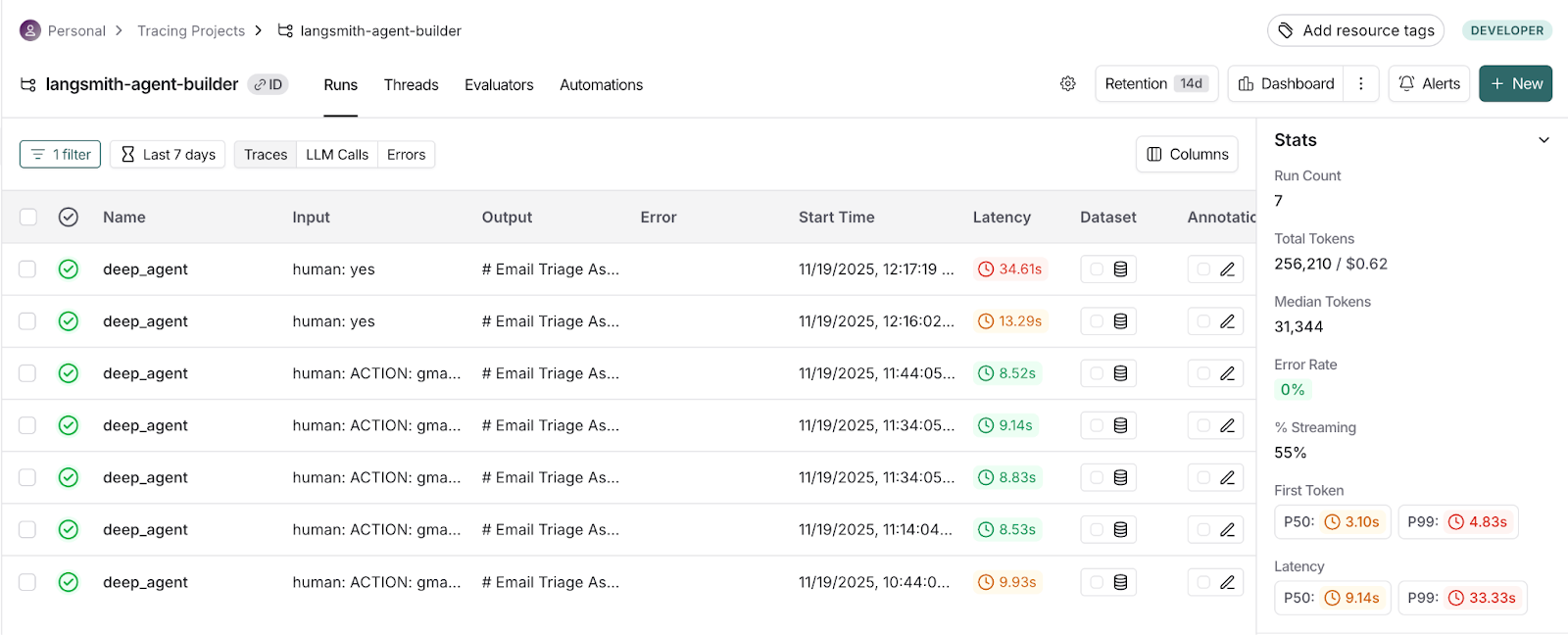
Dit onderdeel helpt ons individuele agent-runs in detail te inspecteren (input/output, toolaanroepen, latency en tokens) om gedrag te debuggen en te valideren.
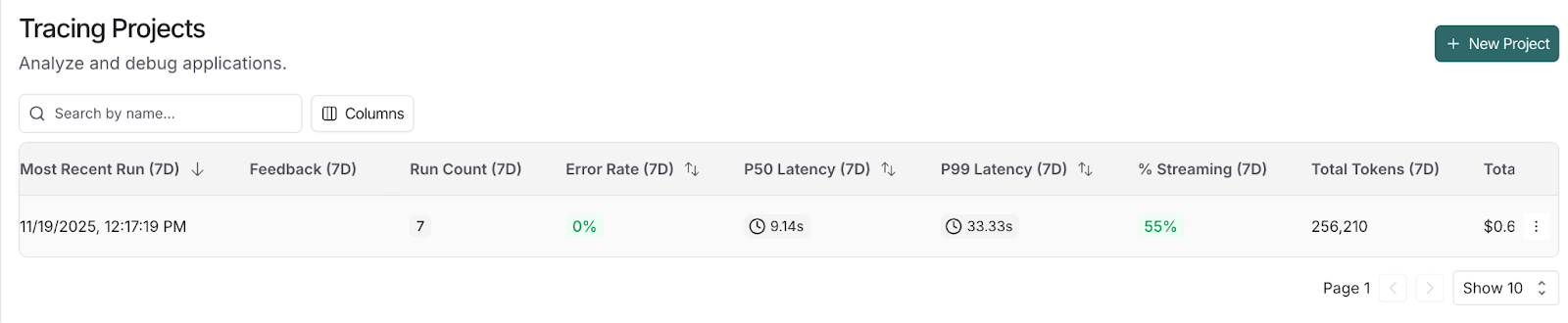
Zo traceer je projecten in het LangSmith-dashboard:
Dit onderdeel gebruikt het voorgebouwde dashboard om trends te volgen (aantal traces, latencypercentielen, foutpercentage, kosten/tokens, toolgebruik) en te filteren op tijd of runtype om regressies vroeg te detecteren.
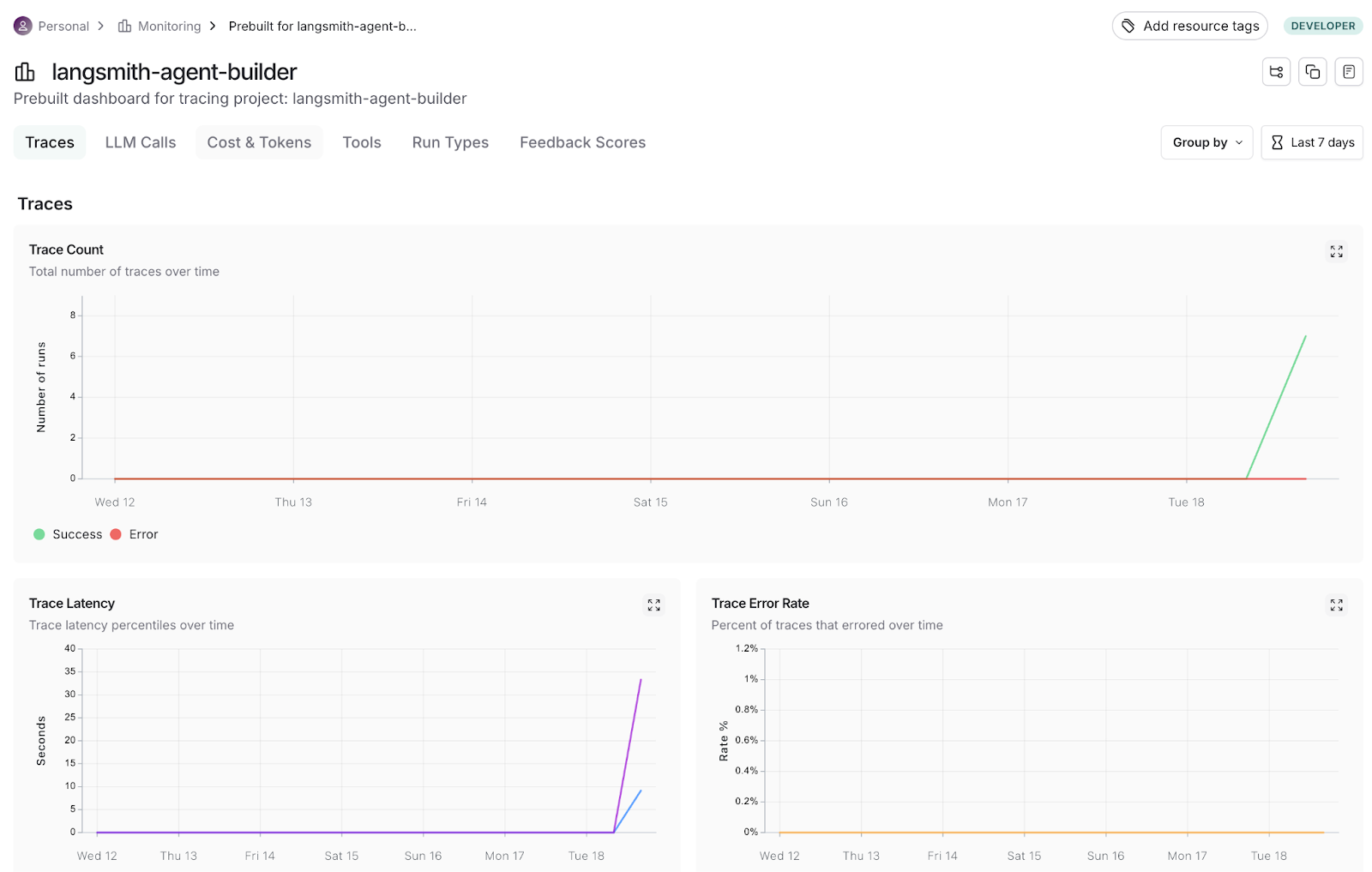
Met Tracing en Monitoring kunnen we elke afzonderlijke run inspecteren om problemen te debuggen en vervolgens uitzoomen om betrouwbaarheid, kosten en prestatietrends te valideren.
LangSmith’s Agent Builder laat zien hoe ver no-code-agents zijn gekomen. In deze walkthrough bouwden we een assistent voor e-mailtriage die berichten classificeert, conceptantwoorden opstelt en acties logt, en we valideerden elke stap vóór de uitrol.
We beschreven de intentie, en de agent builder doet de rest van het werk, inclusief triggers, tools, sub-agents, geheugen en menselijke goedkeuringen, met alles zichtbaar in Tracing en samengevat in Monitoring.
Sterke punten zijn de snelle setup vanuit gewoon Engels, één-klik-verbindingen met Gmail, veiligheidsmaatregelen via onderbreken-voor-goedkeuring en end-to-end observability.
Beperkingen zijn onder meer dat het in private preview is, wat af en toe ruwe randjes kan betekenen, zoals het ontbreken van write-to-Sheets totdat je de juiste integratie koppelt, en de noodzaak om instructies na testen fijn af te stellen.
Agent Builder laat je focussen op wat je agent moet doen en wanneer hij moet handelen, terwijl je de vangrails krijgt om goed te keuren, te traceren en te itereren. Breid vanaf hier hetzelfde patroon uit naar agendascheduling, leadkwalificatie of inboxoverzichten, en gebruik Monitoring om kosten, latency en nauwkeurigheid te volgen terwijl je opschaalt.
Als je meer wilt leren over het bouwen van AI-agents, bekijk dan onze resources:
Topcursussen op DataCamp
Cursus
Cursus
Cursus
blog
Adel Nehme
15 min

